



HTMLテンプレートとは?コピペで使える無料コードとホームページの作り方【2026年版】
HTMLテンプレートとは?無料でコピペできるHTML・CSSコード例を紹介。企業サイトやポートフォリオなど用途別の選び方、編集・保存・公開の5ステップ、スマホ対応や商用利用の注意点まで初心者向けに解説します。
中島みおは、Readdyのコンテンツエディターです。Webサイト制作、AI技術、デジタルマーケティングに関する情報を発信し、個人や企業がより簡単にオンラインプレゼンスを構築し、ビジネスを成長させるためのヒントを届けています。
HTMLテンプレートとは、Webページの基本構造やデザインをあらかじめ用意したひな形のことです。HTMLやCSSのコードを一から書かなくても、文章や画像、配色などを変更することで、ホームページを効率よく作成できます。
「無料のHTMLテンプレートを使ってホームページを作りたい」「基本のHTMLコードをコピーして試したい」「おしゃれなデザインを自分で編集したい」という方も多いでしょう。ただし、テンプレートによって必要な知識や編集方法、スマートフォンへの対応状況は異なります。デザインだけで選ぶと、思いどおりに変更できなかったり、公開後の管理に手間がかかったりすることもあります。
この記事では、そのままコピーして使えるHTMLの基本テンプレートを紹介し、HTML・CSSの仕組み、用途別の選び方、ホームページ制作の具体的な手順まで解説します。HTMLを学びながら制作する方法と、コードを書かずにホームページを作成する方法も比較するので、自分に合った進め方を見つけてください。
【この記事の要点】
- HTMLテンプレートは、Webページの構造やデザインを再利用できるひな形
- 基本のHTMLコードとCSSを組み合わせれば、簡単なホームページを作成できる
- 無料テンプレートは、用途・編集のしやすさ・スマホ対応・利用条件を確認して選ぶ
- コードの編集が難しい場合は、AIを活用してホームページを作成する方法もある
HTMLテンプレートとは?基本と種類をわかりやすく解説
HTMLテンプレートとは、見出し、文章、画像、リンク、ナビゲーションなど、Webページを構成する要素をあらかじめ組み込んだひな形です。基本的なページ構造が用意されているため、必要な情報を差し替えることで、制作にかかる時間を短縮できます。
例えば、企業のホームページには、会社概要、サービス紹介、お問い合わせ先などの情報が必要です。企業向けのHTMLテンプレートを利用すれば、これらを掲載するための構造やレイアウトを活用し、自社の情報に合わせて内容を変更できます。
HTMLテンプレートには、基本構造だけを記述したシンプルなコードから、画像やアニメーション、複数のページを含む本格的なWebサイト用のものまであります。最初に作りたいサイトの目的を明確にしておくと、必要な機能を判断しやすくなります。
HTMLテンプレートとホームページテンプレートの違い
HTMLテンプレートは、一般的にHTMLやCSSなどのファイルを直接編集して使用するひな形を指します。一方、ホームページテンプレートは、Webサイト作成サービスが提供するデザインも含めた、より広い意味で使われる言葉です。
HTMLファイル形式のテンプレートでは、コードエディタなどを使って文章や画像、レイアウトを変更します。完成したファイルは、サーバーやホスティングサービスに配置して公開するのが一般的です。
Webサイト作成サービスのテンプレートでは、管理画面から文章や画像を編集できるものが多く、HTMLファイルを直接操作する必要がありません。ただし、変更できる範囲や利用できる機能はサービスによって異なります。
HTMLやCSSの仕組みを学びたい場合はコード形式のテンプレート、できるだけ短時間でサイトを公開したい場合はWebサイト作成サービスも検討するとよいでしょう。
HTML・CSS・JavaScriptの役割
HTMLテンプレートを理解するには、HTML・CSS・JavaScriptの役割を知っておくと便利です。それぞれの主な役割と具体例を比較すると、次のようになります。
| 項目 | 主な役割 | 具体例 |
|---|---|---|
| HTML | Webページの内容と構造を定義する | 見出し、文章、画像、リンク |
| CSS | Webページの見た目を整える | 文字色、背景色、余白、レイアウト |
| JavaScript | 操作に応じた動きや処理を実装する | メニューの開閉、表示内容の切り替え |
例えば、店舗のホームページで「メニュー紹介」という見出しを表示するのはHTML、見出しを中央に配置して文字色を変更するのはCSSです。ボタンを押すと詳細情報が開く仕組みを作る場合には、JavaScriptを利用することがあります。
なお、HTMLには「template」という名前の要素も存在します。この要素は、主にJavaScriptなどから再利用する文書構造を保持するためのもので、一般的なホームページ用のHTMLテンプレートとは用途が異なります。
コピペで使えるHTMLの基本テンプレート【無料サンプル】
HTMLの基本構造を学ぶ場合は、まずシンプルなテンプレートを使って、実際にWebページを表示してみましょう。次のサンプルには、ホームページのタイトル、ナビゲーション、サービス紹介、お問い合わせ先など、基本的な要素を用意しています。
企業サイトや個人サイトの土台として使える構成なので、サイト名や文章を自分の情報に変更しながら試してみてください。
HTMLの基本テンプレートコード
以下は、小規模なサービス紹介サイトを想定したHTMLのサンプルです。コードをコピーして「index.html」という名前で保存すれば、基本的なWebページとして表示できます。
<!DOCTYPE html>
<html lang="ja">
<head>
<meta charset="UTF-8">
<meta name="viewport" content="width=device-width, initial-scale=1.0">
<meta name="description" content="サンプルスタジオのサービスや活動内容をご紹介します。">
<title>サンプルスタジオ|サービス紹介</title>
<link rel="stylesheet" href="style.css">
</head>
<body>
<header class="site-header">
<div class="container">
<p class="logo">サンプルスタジオ</p>
<nav aria-label="メインメニュー">
<a href="#about">私たちについて</a>
<a href="#service">サービス</a>
<a href="#contact">お問い合わせ</a>
</nav>
</div>
</header>
<main>
<section class="hero">
<div class="container">
<h1>あなたのアイデアを、かたちに。</h1>
<p>Webサイト制作を通じて、情報発信をサポートします。</p>
</div>
</section>
<section id="about" class="container section">
<h2>私たちについて</h2>
<p>サービスや活動内容をわかりやすくご紹介します。</p>
</section>
<section id="service" class="container section">
<h2>サービス紹介</h2>
<div class="cards">
<div class="card">
<h3>Webサイト制作</h3>
<p>目的に合わせたWebページを制作します。</p>
</div>
<div class="card">
<h3>コンテンツ制作</h3>
<p>伝わりやすい文章や情報構成を考えます。</p>
</div>
</div>
</section>
<section id="contact" class="container section">
<h2>お問い合わせ</h2>
<p>ご相談はお問い合わせ窓口からご連絡ください。</p>
</section>
</main>
<footer class="site-footer">
<div class="container">
<small>© サンプルスタジオ</small>
</div>
</footer>
</body>
</html>
このコードでは、ページ全体を「html」要素で囲み、「head」要素にページの設定、「body」要素に実際に表示する内容を記述しています。
冒頭の「DOCTYPE」はHTML文書であることをブラウザに伝える宣言です。「lang="ja"」はページの主な言語が日本語であることを示し、「charset="UTF-8"」は文字コードを指定します。また、「viewport」はスマートフォンなどの画面幅に合わせた表示を行うための基本設定です。
ページの本文では、ヘッダーを「header」、主要コンテンツを「main」、関連する内容のまとまりを「section」、フッターを「footer」で表しています。見出しには「h1」「h2」「h3」を使用し、内容の階層がわかるように整理しています。
HTMLの構造を理解するうえでは、タグの名前をすべて暗記する必要はありません。まず、どの部分がページの設定で、どの部分が画面に表示されるのかを把握し、実際に文章を書き換えて変化を確認してみましょう。

CSSテンプレートでデザインを整える
HTMLだけでも文章やリンクは表示できますが、レイアウトや配色を整えるにはCSSを使います。先ほどのHTMLコードには「style.css」を読み込む指定があるため、同じフォルダ内にCSSファイルを作成すると、デザインを反映できます。
以下は、余白や文字色、ヘッダー、カード型のレイアウトなどを整えるCSSのサンプルです。
* {
box-sizing: border-box;
}
body {
margin: 0;
font-family: Arial, "Hiragino Kaku Gothic ProN",
"Yu Gothic", sans-serif;
color: #263238;
line-height: 1.8;
}
.container {
width: min(960px, calc(100% - 32px));
margin: 0 auto;
}
.site-header {
padding: 20px 0;
background: #ffffff;
}
.site-header .container {
display: flex;
justify-content: space-between;
align-items: center;
gap: 20px;
}
.logo {
margin: 0;
font-weight: bold;
}
nav {
display: flex;
flex-wrap: wrap;
gap: 20px;
}
nav a {
color: #263238;
text-decoration: none;
}
.hero {
padding: 72px 0;
background: #f2f5f9;
}
.hero h1 {
font-size: clamp(1.7rem, 4vw, 2.7rem);
}
.section {
padding-top: 48px;
padding-bottom: 48px;
}
.cards {
display: grid;
grid-template-columns: repeat(2, minmax(0, 1fr));
gap: 20px;
}
.card {
padding: 24px;
background: #f7f8fa;
border-radius: 12px;
}
.site-footer {
padding: 24px 0;
background: #f2f5f9;
}
a:focus-visible {
outline: 2px solid #2457a6;
outline-offset: 4px;
}
@media (max-width: 600px) {
.site-header .container {
flex-direction: column;
align-items: flex-start;
}
.cards {
grid-template-columns: 1fr;
}
.hero {
padding: 48px 0;
}
}
このCSSでは、画面幅が600ピクセル以下になった場合、サービス紹介のカードを2列から1列へ切り替える設定を加えています。また、文字サイズの調整には「clamp()」、カードの配置には「grid」を使用しています。カードの配置を実際に試したい場合は、ReaddyのCSSグリッド作成ツールも活用できます。
色を変更したい場合は「background」や「color」、余白を変更したい場合は「padding」や「margin」の値を編集します。例えば、ヘッダーの背景を淡い青色にしたいときは、対応する「background」の値を変更すれば反映できます。

なお、これはHTMLとCSSの基本的な仕組みを確認するためのサンプルです。実際のホームページでは、使用する画像や掲載するコンテンツに合わせて、文字の読みやすさ、レイアウト、スマートフォンでの操作性などを追加で調整してください。
HTMLファイルとCSSファイルの保存方法
作成したコードは、HTMLとCSSを別々のファイルとして保存します。まずパソコン上に任意のフォルダを作り、「index.html」と「style.css」の2つのファイルを用意しましょう。HTMLコードは前者に、CSSコードは後者に貼り付けます。
HTMLの「link rel="stylesheet"」に指定したファイル名と、実際のCSSファイル名が一致していることを確認してください。両方のファイルが同じフォルダにあれば、「href="style.css"」という指定で読み込めます。
保存後に「index.html」をブラウザで開くと、ページの表示を確認できます。CSSが反映されない場合は、ファイル名の入力ミス、保存場所、拡張子などを見直しましょう。コードを編集したあとは、ファイルを保存してからブラウザを再読み込みしてください。
HTMLコードを手軽に編集したい場合は、ReaddyのHTMLエディタを活用すると、ブラウザ上でコードを入力・編集できます。まずは見出しや文章を書き換え、変更内容を確認しながらHTMLの基本的な仕組みに慣れていきましょう。
用途別HTMLテンプレートの種類と選び方
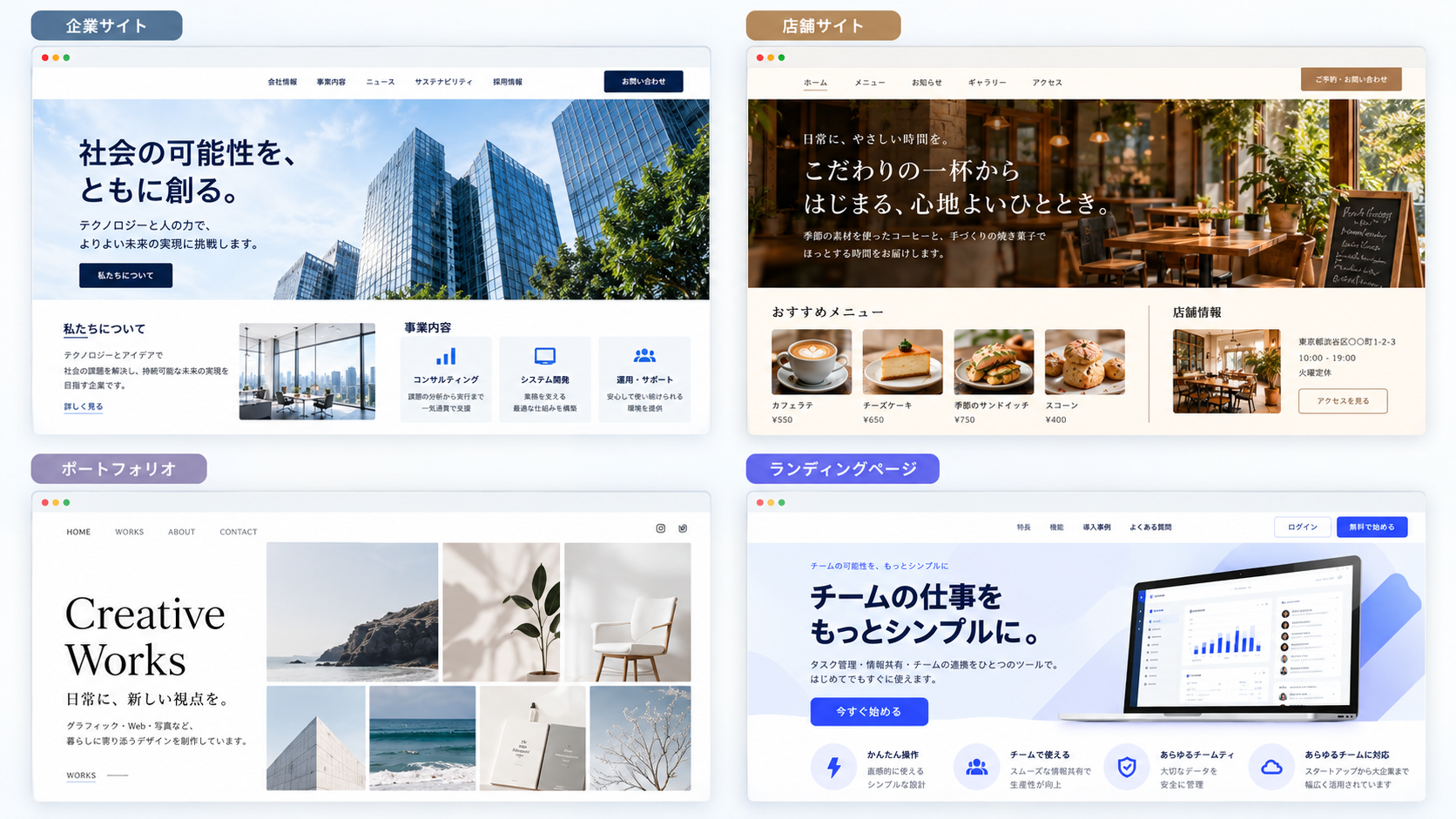
HTMLテンプレートには、企業サイト、店舗紹介、ポートフォリオ、ランディングページなど、さまざまな用途に合わせたデザインがあります。無料のテンプレートを選ぶ場合は、見た目の好みだけでなく、掲載したい情報や必要な機能に合っているかを確認しましょう。
主なHTMLテンプレートの種類と、それぞれの掲載内容、選ぶときのポイント、向いている用途を比較すると、次のようになります。
| テンプレートの種類 | 主な掲載内容 | 選ぶときのポイント | 向いている用途 |
|---|---|---|---|
| 企業サイト向け | 会社概要、事業内容、サービス紹介、お問い合わせ | 信頼性、情報の探しやすさ、ナビゲーション | 企業・事業者の公式サイト |
| 店舗向け | 営業時間、メニュー、料金、アクセス情報 | スマホ対応、写真の見やすさ、予約への導線 | 飲食店、美容室、小売店 |
| ポートフォリオ向け | 制作実績、作品画像、プロフィール | 作品の見せ方、画像表示、実績の整理 | デザイナー、クリエイター、個人 |
| ランディングページ向け | 商品の特徴、メリット、料金、申し込み方法 | 情報の流れ、CTAの配置、操作性 | 商品紹介、サービス申し込み、資料請求 |
企業サイト向けHTMLテンプレート
企業サイト向けのHTMLテンプレートは、会社概要、事業内容、サービス紹介、お問い合わせなどを整理して掲載する構成が一般的です。訪問者が必要な情報を迷わず見つけられるように、シンプルなナビゲーションと読みやすいレイアウトを意識するとよいでしょう。
例えば、サービスを提供する小規模企業のホームページでは、最初に事業内容や提供するサービスを伝え、その下に特徴、実績、会社情報などを配置する構成が考えられます。サービスの種類が多い場合は、一覧から詳細ページへ移動できる仕組みを用意すると、情報を整理しやすくなります。
企業サイトでは、配色や装飾よりも、提供するサービスと運営者の情報が明確に伝わることを優先しましょう。会社名、所在地、問い合わせ方法などを適切に掲載することで、訪問者が事業内容を確認しやすくなります。
店舗向けHTMLテンプレート
飲食店、美容室、雑貨店などのホームページでは、店舗の雰囲気を伝える写真と、利用者が知りたい基本情報を組み合わせたテンプレートが適しています。
例えば、飲食店のホームページを作成する場合は、トップページに店舗の写真とコンセプトを掲載し、メニュー、営業時間、所在地、アクセス方法などを案内します。予約が必要な店舗では、予約方法や問い合わせ先への導線もわかりやすく配置しましょう。
店舗向けのテンプレートでは、スマートフォンでの閲覧も考慮する必要があります。特に、営業時間やアクセス情報は外出先から確認されることもあるため、文字が読みやすく、必要な情報へすぐ移動できる構成が適しています。
ポートフォリオ向けHTMLテンプレート
ポートフォリオ向けのHTMLテンプレートは、デザイナー、イラストレーター、写真家、Web制作者などが、自分の作品やスキルを紹介する際に役立ちます。
作品の魅力を伝えるには、画像や制作事例を中心に配置したデザインが効果的です。ただし、写真を並べるだけでは制作内容が十分に伝わらないこともあります。作品名、制作目的、担当範囲、使用した技術などを補足することで、閲覧者が実績を理解しやすくなります。
例えば、Webデザインの制作実績を紹介する場合は、作品の画像、プロジェクトの概要、制作時に工夫した点をひとつのまとまりとして掲載するとよいでしょう。作品数が多い場合は、種類ごとに分類し、必要に応じて詳細ページを設ける方法もあります。
ランディングページ向けHTMLテンプレート
ランディングページは、商品の購入、サービスの申し込み、資料請求など、特定の行動につなげることを目的としたページです。一般的な企業サイトとは異なり、ひとつの商品やサービスに情報を集中させた構成がよく使われます。
例えば、新しいオンラインサービスを紹介する場合は、最初にサービスの特徴を簡潔に伝え、その下に利用するメリット、具体的な機能、料金や利用条件、申し込み方法などを配置します。情報を読む順番を意識して構成すると、訪問者がサービスの内容を理解しやすくなります。
テンプレートを選ぶ際は、ボタンの配置やスマートフォンでの操作性に加え、必要な説明を十分に掲載できるかを確認しましょう。デザインが目立っていても、料金や利用条件がわかりにくい場合は、内容の見直しが必要です。
無料HTMLテンプレートを選ぶ5つのポイント
無料のHTMLテンプレートを使う場合は、次の5つを基準に選ぶと判断しやすくなります。
- 用途:企業紹介、店舗案内、作品紹介など、サイトの目的に合った構造か
- デザイン:文章や画像を入れ替えたあとも読みやすいレイアウトを維持できるか
- スマホ対応:画面幅に応じて文字や画像、メニューを適切に表示できるか
- 編集のしやすさ:HTMLやCSSの構造がわかりやすく、必要な部分を変更できるか
- 利用条件:商用利用や改変、著作権表示に関する条件を満たしているか
Webサイト制作に携わってきた経験から、私はテンプレートを選ぶ際、最初に完成イメージと必要なページ構成を照らし合わせることを重視しています。見た目が気に入っていても、必要な情報を掲載するために大幅な修正が必要になるなら、結果的に制作の手間が増えることがあります。
初心者の場合は、複雑なアニメーションや多くの機能が組み込まれたテンプレートよりも、基本構造がシンプルなものから始めると編集しやすくなります。
前の章で紹介したHTMLの基本テンプレートも、企業サイトや個人サイトの土台として利用できます。例えば、企業サイトなら「私たちについて」の下に事業内容や会社情報を追加し、ポートフォリオなら「サービス紹介」を「制作実績」に変更して作品を掲載できます。
必要なコンテンツを先に整理し、基本テンプレートを少しずつ変更していけば、自分の目的に合ったホームページを作成できます。
無料HTMLテンプレートはどこで入手できる?
無料のHTMLテンプレートは、テンプレート配布サイトやGitHubなどのコード公開プラットフォームで探せます。また、基本的なWebページを作りたい場合は、公開されているHTMLサンプルコードをコピーして、自分で編集する方法もあります。
主な入手方法は次の3つです。
- HTMLのサンプルコードを利用する: この記事で紹介した基本テンプレートをコピーし、「index.html」と「style.css」に保存すれば、無料で編集を始められます。HTMLの構造を学びたい初心者におすすめです。
- 無料テンプレート配布サイトやGitHubで探す: 「HTML template free」「HTMLテンプレート 無料」などのキーワードで検索すると、企業サイトやポートフォリオなど、用途に合ったテンプレートを探せます。ダウンロードする際は、商用利用や改変の可否、著作権表示などの利用条件を確認しましょう。
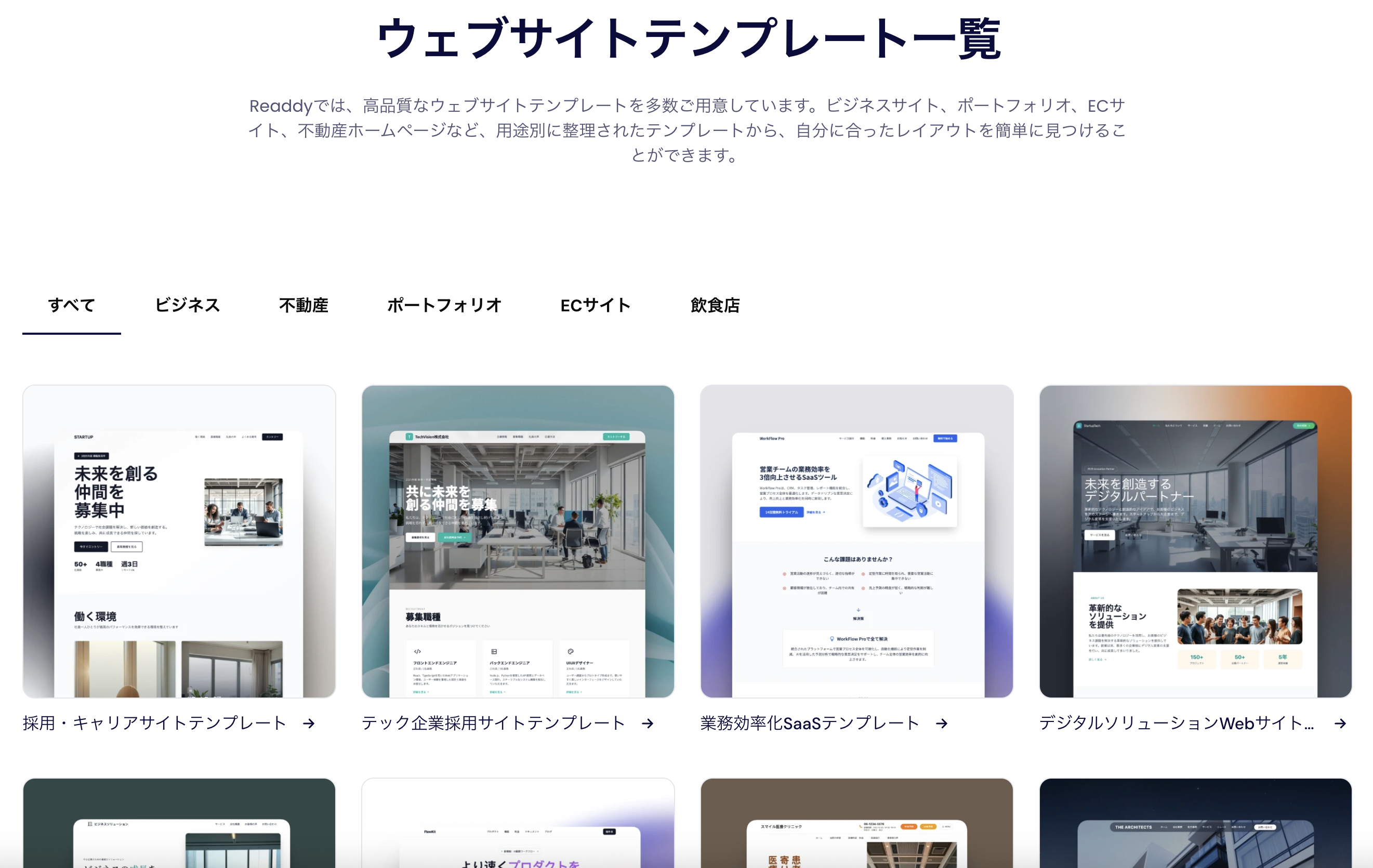
- Webサイト作成サービスのデザインテンプレートを利用する: HTMLファイルを直接編集する必要がない場合は、Readdy AI サイトビルダーで用意されているデザインテンプレートからサイトを作成する方法もあります。ただし、こうしたデザインテンプレートは、HTML/CSSファイルをダウンロードして編集する形式とは異なります。
HTMLやCSSを学習したい方は、まずこの記事のサンプルコードから始めてみましょう。コードをブラウザ上で編集したい場合は、ReaddyのHTMLエディタも活用できます。完成したデザインをもとに手軽にサイトを作りたい場合は、Webサイト作成サービスも選択肢になります。
HTMLテンプレートを使ったホームページの作り方【5ステップ】
HTMLテンプレートを使ってホームページを作る場合、基本的にはテンプレートの選択、ファイルの編集、デザイン調整、表示確認、公開という流れで進めます。作業前にサイトの目的と掲載する内容を整理しておくと、不要な修正を減らせます。
ステップ1:作りたいホームページの構成を決める
まず、ホームページの目的を明確にしましょう。企業サイトなら会社の信頼性やサービス内容を伝えること、ポートフォリオなら制作実績を見せること、店舗サイトなら営業時間やアクセス情報を案内することなどが主な目的になります。
そのうえで、必要なページと掲載項目を整理します。例えば、小規模な店舗サイトでは、トップページ、メニュー、店舗情報、アクセス、お問い合わせといった項目が考えられます。実際に必要な項目は業種によって異なるため、テンプレートを選ぶ前に優先順位を決めておきましょう。
最初にホームページの構成を整理しておくと、テンプレートに不足している項目や、使わない部分が判断しやすくなります。
ステップ2:HTMLテンプレートのファイルを準備する
使いたいHTMLテンプレートが決まったら、編集用のファイルを準備します。配布されているテンプレートを使用する場合は、配布元の案内に従ってダウンロードし、ZIP形式であれば展開して中身を確認してください。
一般的なHTMLテンプレートには、HTMLファイル、CSSファイル、画像フォルダ、JavaScriptファイルなどが含まれます。ただし、実際の構成はテンプレートによって異なります。
この記事の基本テンプレートを使う場合は、「index.html」と「style.css」の2つのファイルを作成し、それぞれのコードを貼り付ければ準備できます。
編集を始める前に、元のファイルを別のフォルダへコピーしておくと安心です。変更によってレイアウトが崩れた場合でも、元の状態に戻しやすくなります。
ステップ3:HTMLの文章・画像・リンクを変更する
次に、HTMLファイルをエディタで開き、サンプルとして設定されている文章や画像を自分の情報に置き換えます。タイトル、見出し、サービス紹介、会社名、お問い合わせ先など、訪問者が目にする内容から編集するとよいでしょう。
HTMLのコードを直接編集したい場合は、オンラインのHTMLエディタを活用する方法もあります。ReaddyのHTMLエディタでは、ブラウザ上でHTMLコードを入力・編集できるため、基本的なタグの書き換えを試したいときに役立ちます。

画像を変更する場合は、「img」要素の「src」で指定されているファイルの場所を確認します。例えば「images/main.jpg」と指定されている場合は、対応する画像フォルダ内のファイルを読み込む仕組みです。画像の保存場所やファイル名を変更した場合は、HTML側の指定も修正する必要があります。
また、リンク先を指定する「href」も確認してください。テンプレート内には、サンプルサイトのURLや「#」だけを指定した仮のリンクが残っていることがあります。公開前には、すべての主要リンクが正しいページへ移動するように修正しましょう。
画像には内容に合った「alt」属性を設定します。装飾用の画像など、代替テキストを必要としない場合は、適切に空の値を指定することもあります。
ステップ4:CSSを編集してデザインを調整する
文章の変更が終わったら、CSSを編集してサイト全体のデザインを整えます。まずは背景色、見出しの文字サイズ、ボタンの色、余白など、変更範囲がわかりやすい部分から始めるとよいでしょう。
Web制作では、テンプレートの見た目を変更する前に、共通のCSS設定がどこにあるかを確認することが大切です。同じ色や余白が複数の箇所で設定されている場合、一部だけを変更するとページ全体の統一感が失われることがあります。
例えば、ブランドカラーを青色に統一したい場合は、ヘッダー、ボタン、リンク、見出しの装飾などに使用されている色を確認します。複数ページで同じCSSファイルを共有しているときは、ひとつの変更がほかのページにも影響するため、必要に応じて表示を比較してください。
複数の要素を規則的に配置したい場合は、CSSグリッドを利用する方法もあります。画像やカードを2列・3列に並べるようなレイアウトでは、グリッドの列数や間隔を調整することで、デザインを整理しやすくなります。
CSSの編集に慣れていない場合は、一度に多くの設定を変更せず、変更とプレビューを繰り返すと原因を特定しやすくなります。
ステップ5:HTMLの表示を確認してホームページを公開する
編集が完了したら、パソコンとスマートフォンの両方で表示を確認します。ブラウザの画面幅を変更し、文字が重なっていないか、画像がはみ出していないか、メニューが操作できるかなどをチェックしましょう。
簡単なHTMLコードの表示を確認したい場合は、HTMLビューアも活用できます。ReaddyのHTMLビューアでは、HTMLコードを入力してブラウザ上で表示を確認できます。ただし、外部のCSSや画像などを使用するテンプレートでは、読み込み環境によって実際の表示が異なることがあるため、完成したサイト全体の確認はブラウザや公開環境でも行ってください。
ローカル環境で問題なく表示できたら、利用するサーバーやホスティングサービスの案内に従ってファイルをアップロードします。静的なHTMLサイトの場合は、公開用のフォルダにHTMLやCSS、画像などの必要なファイルを配置する方法が一般的です。
公開後は、実際のURLにアクセスして表示を確認してください。特に、画像やCSSのファイルパス、ページ間リンク、HTTPSでの表示などは、ローカル環境と公開環境で結果が異なる場合があります。
HTMLテンプレートのメリット・デメリットと制作方法の比較
HTMLテンプレートを利用すると、ホームページ制作の初期作業を減らせる一方、完成後の編集や管理には一定の知識が必要になる場合があります。メリットとデメリットを理解し、制作目的に合うかを判断しましょう。
HTMLテンプレートを使うメリット
最大のメリットは、HTMLやCSSのコードを一から作成する手間を減らせることです。すでにページの構造やデザインが用意されているため、文章や画像を変更する作業から始められます。
また、無料で利用できるテンプレートを選べば、初期のデザイン制作費用を抑えられる可能性があります。ただし、サーバーや独自ドメインの費用、追加機能の導入費用などは別途発生することがあります。
HTMLやCSSを学習している方にとっては、実際のWebページで使われているコードを参考にできることも利点です。ヘッダーの構造や余白の設定などを確認しながら編集することで、基本的な仕組みを理解しやすくなります。
さらに、HTMLファイルを直接編集できるテンプレートなら、ページの構造や記述内容を細かく調整できます。特定の情報を追加したり、必要のない要素を削除したりできるため、コードの扱いに慣れている方には柔軟な制作方法といえます。
HTMLテンプレートを使うデメリット
既存のデザインを利用するため、ほかのWebサイトと似た印象になりやすいことがあります。写真、配色、文章、レイアウトなどを自分の目的に合わせて調整し、独自性を持たせる工夫が必要です。
また、見た目を大きく変更したい場合は、CSSの知識が求められます。テンプレートによってはJavaScriptや外部ライブラリを使用しており、コードの変更によってメニューやアニメーションが正しく動かなくなる場合もあります。
静的なHTMLテンプレートでは、複数ページに共通するヘッダーやフッターを手動で修正する必要が生じることもあります。頻繁に記事を更新するブログや、会員登録、予約管理などの機能が必要なサイトでは、運用方法も含めて検討することが大切です。
HTMLテンプレート・自作・Webサイト作成サービスの違い
ホームページを作る方法は、HTMLテンプレートの利用以外にもあります。必要な知識、制作の自由度、公開までの作業を比較すると、自分に合った方法を選びやすくなります。
| 比較項目 | HTMLテンプレート | HTML・CSSで自作 | Webサイト作成サービス |
|---|---|---|---|
| 制作方法 | 既存のコードを編集する | コードを一から作成する | 管理画面や編集機能を利用する |
| 必要な知識 | HTML・CSSの基礎知識 | HTML・CSSなどの知識 | 基本的なパソコン操作 |
| デザインの自由度 | テンプレートの構造によって異なる | コードを自由に設計できる | サービスの機能によって異なる |
| 公開・管理 | ファイルの配置や更新が必要 | 公開環境の準備や保守が必要 | サービス上で公開・更新できるものが多い |
| 向いている人 | コードを学びながら制作したい人 | 独自の構造や機能を実装したい人 | 手軽にサイトを作成・更新したい人 |
| 注意点 | 編集時にレイアウトが崩れる場合がある | 制作や保守に時間がかかりやすい | カスタマイズや利用条件に制限がある場合がある |
例えば、HTMLやCSSを学びながら個人サイトを制作したい方には、HTMLテンプレートがよい練習素材になります。一方、店舗の新規オープンに向けて営業時間やサービス内容を早く公開したい方は、管理画面で編集できるサービスの方が作業を進めやすい場合があります。
HTMLやCSSのコードを直接編集せずにホームページを作成したい場合は、ノーコードツールの活用も選択肢になります。例えば、Readdy AI サイトビルダーでは、作りたいサイトの目的やデザインのイメージを文章で伝えることで、ホームページの初稿を生成できます。

あらかじめ用意されたデザインテンプレートから選ぶこともでき、生成後は文章や画像、レイアウトを調整しながら公開まで進められます。コードの編集よりもサイトの内容やデザインに集中したい方に適した方法です。
なお、制作方法によってデザインの自由度や費用が異なるため、公開後の更新頻度も考慮して判断してください。最初の制作が簡単でも、更新のたびに専門知識が必要になる場合は、長期的な運用の負担が増えることがあります。
HTMLテンプレートを使う際の注意点
HTMLテンプレートを使えば制作の手間を減らせますが、テンプレートをそのまま公開するだけでは十分とは限りません。特に、スマートフォンへの対応、検索エンジン向けの設定、素材の利用条件、動作確認は公開前にチェックしておきたいポイントです。
スマートフォンでの表示を確認する
ホームページはパソコンだけでなく、スマートフォンからも閲覧されます。レスポンシブ対応と記載されたテンプレートでも、実際に文章や画像を差し替えたあとにレイアウトを確認することが大切です。
例えば、長い日本語の見出しを追加したときに文字が不自然に改行されたり、横並びのボタンが画面の外にはみ出したりする場合があります。画像のサイズやナビゲーションの配置も含め、複数の画面幅で確認しましょう。
また、スマートフォンでは指でリンクやボタンを操作するため、押しやすい大きさや十分な間隔を確保してください。画面の横スクロールが発生していないか、本文の文字が小さすぎないかなども確認しておくと安心です。

SEOを意識してタイトルと見出しを設定する
HTMLテンプレートを使ってホームページを公開する場合は、ページごとのタイトルや説明文を適切に設定しましょう。
「title」要素にはページの内容を簡潔に表す名称を設定し、「meta description」には検索結果で内容を判断する際の参考となる説明を記述します。これらの情報をテンプレートに残されたサンプル文のまま公開しないように注意してください。
見出しもページの内容に合わせて整理します。通常、ページの主要なテーマを「h1」で示し、その下に「h2」「h3」を使って関連情報をまとめます。見た目の大きさだけで見出しを選ばず、内容の階層が伝わる構造にしましょう。
画像には適切な代替テキストを付け、ページ内リンクには移動先がわかる表現を使用すると、アクセシビリティの向上にもつながります。
ただし、HTMLテンプレートを使用しただけで検索順位が上がるわけではありません。検索する人に役立つ内容や、表示速度、サイト全体の使いやすさなども考慮する必要があります。
無料テンプレートの商用利用・著作権を確認する
無料で配布されているHTMLテンプレートでも、利用規約によって認められる範囲は異なります。個人利用は可能でも商用利用に制限がある場合や、配布元の著作権表示を残す必要がある場合があります。
また、テンプレートに含まれる写真、アイコン、フォントなどの素材には、テンプレート本体とは別の利用条件が適用されることがあります。企業サイトや店舗サイトで使う場合は、各素材の利用許可を確認してください。
特に、既存のテンプレートを加工して第三者に納品する場合や、テンプレートそのものを再配布する場合は、通常のサイト制作とは異なる条件が設けられている可能性があります。
利用規約が不明な場合は、公開前に配布元へ確認することをおすすめします。
不要なコードと読み込みファイルを整理する
HTMLテンプレートには、複数のデザインや機能を実現するために、CSSやJavaScriptのファイルが多く含まれていることがあります。使用していない機能がある場合は、関連するファイルや読み込み設定を確認しましょう。
ただし、不要に見えるコードでも、別のページや機能で使用されている場合があります。削除前には必ず元のデータを保存し、変更後にページの表示や操作に問題がないか確認してください。
特に、外部のJavaScriptライブラリを読み込むテンプレートでは、配布元や更新状況も確認しておくと安心です。古いライブラリを使い続けると、互換性やセキュリティ上の問題につながる可能性があります。
画像ファイルについても、用途に合った形式やサイズを選び、必要以上に大きな画像を読み込まないようにしましょう。ページの表示に必要なデータ量を抑えることは、読み込み時間の改善にもつながります。
HTMLテンプレート公開前のチェックリスト
次の項目を確認してから公開すると、初歩的な設定ミスを減らせます。

テンプレートを活用したホームページ制作では、最初にデザインが完成している分、サンプル文や仮のリンクを見落としやすくなります。公開前の最終確認では、訪問者の立場でページ全体を操作してみましょう。
よくある質問
HTMLテンプレートは無料で使えますか?
はい、無料で使えるHTMLテンプレートはあります。この記事で紹介した基本テンプレートも、コードをコピーして自分のホームページ作成に利用できます。HTMLやCSS自体の使用に料金はかかりませんが、ホームページの公開にはサーバーや独自ドメインなどの費用が発生する場合があります。また、第三者が配布しているテンプレートを利用する際は、商用利用や改変に関する条件を確認してください。
HTMLテンプレートはコピペするだけで使えますか?
基本的なHTMLのひな形であれば、コードをコピーしてHTMLファイルに保存することで利用できます。ただし、CSSや画像、JavaScriptなどの外部ファイルを使用するテンプレートでは、それらのファイルも正しい場所に配置する必要があります。
HTMLの知識がなくてもテンプレートを編集できますか?
文章や画像の差し替え程度であれば、基本的なHTMLタグを理解することで編集できる場合があります。ただし、レイアウトの変更や複雑な機能の修正には、CSSやJavaScriptの知識が必要になることがあります。
HTMLテンプレートとWordPressテーマは何が違いますか?
HTMLテンプレートは、主にHTMLやCSSなどのファイルを編集して利用します。一方、WordPressテーマはWordPressの管理画面や仕組みと連携してサイトの表示を管理するものです。ブログ記事を頻繁に更新する場合は、コンテンツ管理の方法も比較して選びましょう。
HTMLテンプレートをスマートフォン対応にできますか?
はい、CSSのメディアクエリなどを使ってスマートフォン向けのレイアウトに調整できます。最初からレスポンシブ対応のテンプレートを選ぶと作業を減らせますが、コンテンツを変更したあとの表示確認は必要です。
HTMLテンプレートだけでホームページを公開できますか?
HTMLファイルを用意するだけでは、一般の利用者がアクセスできるホームページにはなりません。インターネット上に公開するには、サーバーや静的サイト向けのホスティングサービスなどを利用し、必要なファイルを配置します。
HTMLテンプレートにお問い合わせフォームを追加できますか?
はい、HTMLでお問い合わせフォームの入力欄を作成できます。ただし、入力内容を送信・保存するには、送信先の処理や外部フォームサービスなどが必要です。HTMLのフォーム要素を配置しただけでは、通常、問い合わせ内容を受信できません。
HTMLテンプレートを使ったサイトはSEOに不利ですか?
HTMLテンプレートを使うこと自体がSEOに不利になるわけではありません。適切な見出し構造、ページごとの内容、内部リンク、モバイル対応、表示速度などを整えることが重要です。テンプレート内のサンプル文をそのまま公開せず、訪問者に役立つ情報へ置き換えましょう。
まとめ
HTMLテンプレートは、Webページの基本構造を活用しながら、目的に合ったホームページを効率よく制作するために役立ちます。コードを自分で編集する方法と、AIを活用してサイトを作成する方法があるため、制作目的やスキルに合わせて選びましょう。
- HTMLやCSSを学びたい方: 無料のHTMLテンプレートを使い、コードを編集しながらページの構造を理解しましょう。表示結果の確認には、ReaddyのHTMLビューアも活用できます。
- デザインのアイデアを探している方: Readdy AI サイトビルダーのデザインテンプレートを参考に、サイトの目的に合ったレイアウトやデザインを検討しましょう。
- できるだけ手軽にホームページを作成したい方: Readdy AI サイトビルダーを活用すれば、作りたいサイトの内容を文章で伝え、生成されたページを編集しながら公開まで進められます。
まずはReaddy AI サイトビルダーでデザインテンプレートを確認し、自分の目的に合ったホームページ作成を始めてみましょう。

中島みお
中島みおは、Readdyのコンテンツエディターです。Webサイト制作、AI技術、デジタルマーケティングに関する情報を発信し、個人や企業がより簡単にオンラインプレゼンスを構築し、ビジネスを成長させるためのヒントを届けています。