【2026年】HTMLエディタとは?初心者でも迷わない選び方とブラウザでの使い方
HTMLエディタの基本と初心者向けの選び方をわかりやすく解説!オンライン型・インストール型・AIサイトビルダーの比較をはじめ、ブラウザ上でHTMLを編集・確認・出力する手順や失敗を防ぐチェックリストまで詳しく紹介します。

中島みお
中島みおは、Readdyのコンテンツエディターです。Webサイト制作、AI技術、デジタルマーケティングに関する情報を発信し、個人や企業がより簡単にオンラインプレゼンスを構築し、ビジネスを成長させるためのヒントを届けています。
HTMLエディタは、Webページの土台になるHTMLを作成・編集し、内容や構造を確認するためのツールです。短い文章の修正、リンクや画像の追加、既存HTMLの微調整であれば、ブラウザで使えるHTMLエディタを利用すると、専用ソフトをインストールせずに作業を始められます。複数ページを継続的に制作したり、CSSやJavaScriptを含む開発を進めたりするなら、インストール型の開発環境も選択肢になります。
HTMLを編集するときは、「コードのどこを直せばよいか分からない」「変更後の表示を確認したい」「オンライン型とインストール型のどちらを選べばよいか迷う」といった場面があります。特に既存HTMLを修正するときは、文章だけでなく、リンク先、見出しの構造、画像や表の表示も確認が必要です。変更は一度にまとめて行わず、少しずつ進めると、レイアウト崩れや設定ミスにも気づけます。
この記事では、HTMLエディタの基本、オンライン型とインストール型の違い、ブラウザでHTMLを編集する方法、ツールを選ぶときのポイントまで順に解説します。HTMLに慣れていない人でも、今必要な作業から始められるように整理しています。
この記事の要点
- 短いHTML編集や既存コードの確認には、ブラウザ型が使いやすい
- 継続的なWeb開発では、インストール型の開発環境も選択肢になる
- 表示とHTMLソースを行き来すると、変更内容を確認しやすい
- コピーやダウンロードの前に、リンク、画像、見出し、表示を確認する
HTMLエディタとは?HTMLを編集・確認・出力するためのツール
HTMLエディタとは、HTMLのコードを入力・修正し、Webページとして利用できる形に整えるためのツールです。HTMLは、見出し、段落、リンク、画像、表など、ページに含まれる情報の意味や構造を表します。ブラウザはそのHTMLを読み取り、Webページとして表示します。
一般的なテキストエディタでもHTMLを書くことはできますが、HTMLエディタには編集を補助する機能が用意されていることがあります。たとえば、見出しの設定、文字装飾、リンクや画像の追加、HTMLソースの確認、表示内容の確認、完成したHTMLの出力などです。
HTMLに慣れている人はタグを直接入力できますが、初心者は表示を確認しながら編集できる環境の方が扱いやすいでしょう。必要なときだけソースを確認すれば、タグと実際の表示の関係も理解できます。
たとえば、社内向けページの案内文にリンクを追加する、メール用HTMLの文章を修正する、簡単な告知ページの構造を試すといった作業では、ブラウザ上で内容を確認しながら編集できる環境が便利です。
一方、複数ファイルを管理しながらWebサイトを開発したり、CSSやJavaScriptを継続して変更したりするなら、開発向けのエディタが適しています。
HTMLエディタの選び方|オンライン型・インストール型・AIサイトビルダーを比較
HTMLエディタを選ぶときは、最初に「何を完成させたいのか」を整理すると判断しやすくなります。すでにHTMLがあり、短時間で文章やリンクを修正したいのか、複数ページを継続して開発したいのかによって、必要な機能は変わります。
また、まだHTML自体がなく、ホームページの作り方をページ構成やデザインから考えたいなら、HTMLエディタだけでなくAIサイトビルダーも選択肢になります。
| 種類 | 向いている作業 | 主な強み | 確認したいこと | 向いていない場面 |
|---|---|---|---|---|
| オンラインHTMLエディタ | 単発のHTML編集、既存HTMLの確認、短いページの作成 | ブラウザですぐ使える | ソース確認、出力形式、必要な編集機能 | 大規模な複数ファイル開発 |
| インストール型HTMLエディタ | 継続的なコーディング、複数ファイル管理 | コード補完、拡張機能、プロジェクト管理 | OS対応、初期設定、必要な機能 | 数分だけの簡単な修正 |
| AIサイトビルダー | Webサイト全体の構成・デザイン作成 | ページ全体を作るところから進められる | 編集・公開方法、必要なページ | 既存HTMLの一部だけを修正したい場合 |
オンラインHTMLエディタのメリットは、専用ソフトをインストールせずに使えることです。短いHTMLを試したり、文章を貼り付けて見出しやリンクを整えたりする用途に向いています。
インストール型は、Web制作を継続する人向けです。ツールによっては、コード補完、ファイル検索、拡張機能、複数言語の編集などを利用できます。日常的にHTML、CSS、JavaScriptを扱うなら、開発向け機能のメリットも大きくなります。サイト制作全体の進め方も整理したい場合は、Web制作の流れを先に確認しておくと、HTML編集が制作工程のどこに当たるのか理解しやすくなります。
一方、サイトの目的やページ構成自体がまだ決まっていないなら、HTMLを白紙から一行ずつ書く必要はありません。コードを書かずにサイトを作りたい場合は、ノーコードツールやAIサイトビルダーを利用する方法もあります。Readdy AI サイトビルダーでは、作りたいホームページについて文章で伝えると、デザイン、テキスト、画像、ページ構成をAIで生成し、その後も編集・公開できます。サービス紹介サイトやポートフォリオなど、まずWebサイト全体の形を作りたいときに検討できます。
今のタスクを一文で整理して、
「既存HTMLを直す」
「継続してWeb開発する」
「Webサイトを新しく作る」
のどれに近いかを考えると、必要なツールを選びやすくなります。
Readdy HTMLエディタでできること
Readdy HTMLエディタは、ブラウザ上でHTMLを編集できるオンラインHTMLエディタです。文章やページ要素を編集した後は、ソースでHTMLを確認し、そのままコピーまたはダウンロードできます。
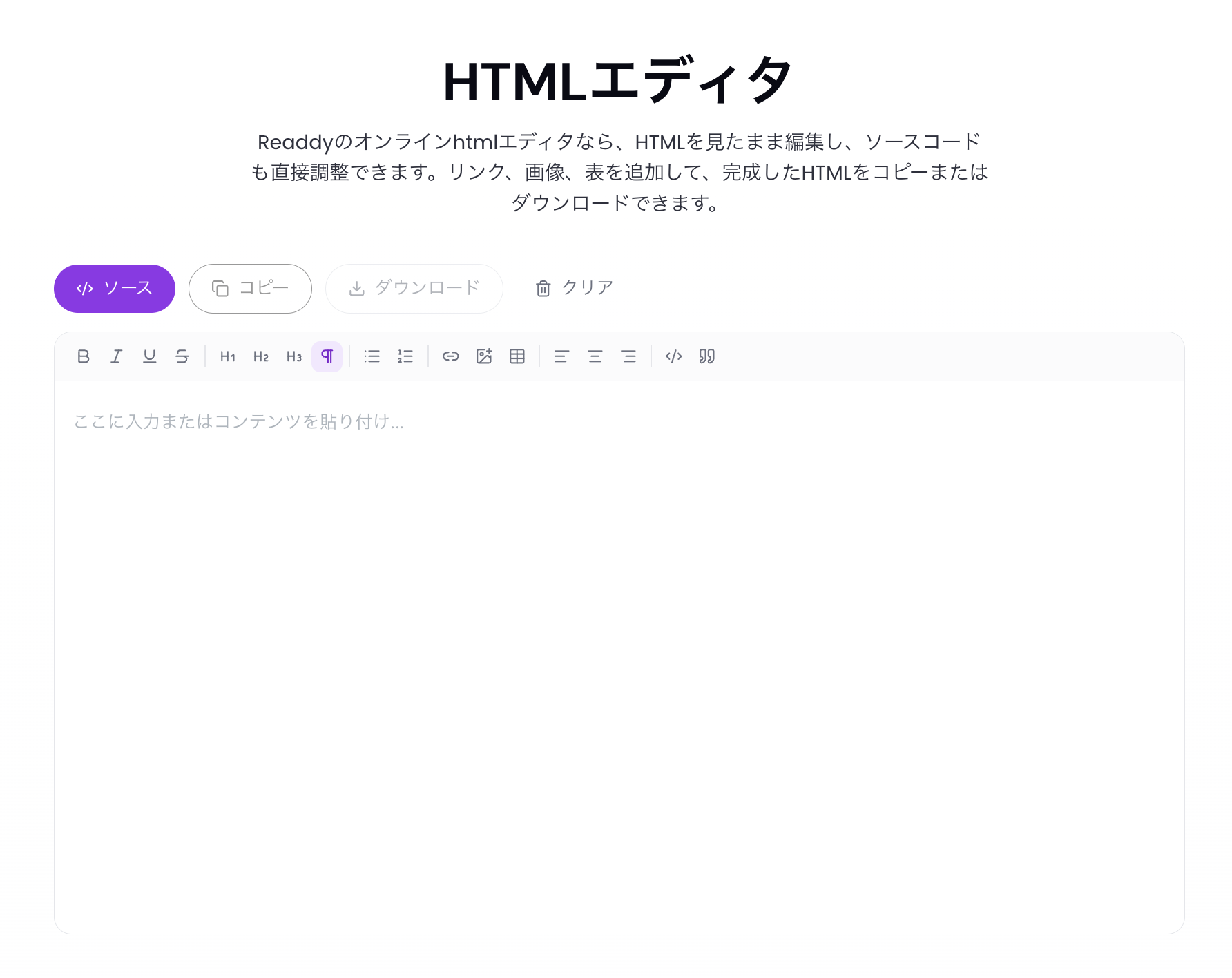
特徴の一つは、見たままの画面で文章を編集する操作と、HTMLソースを確認・調整する操作を切り替えられることです。文章中心の編集では画面上で内容を整え、必要になったときだけソースを確認できます。
見たままHTMLを編集できる
編集画面では、Webページ上でどのように見えるかを確認しながら文章を整えられます。ツールバーから見出し、太字、斜体、下線、箇条書き、番号付きリスト、配置などを設定できます。
たとえば文章の一部を強調したいときは、対象の文字を選び、画面上の操作で書式を設定できます。HTMLタグを直接入力しなくても編集できるため、HTMLを学び始めた段階でも操作しやすいでしょう。
ソースコードを直接確認・調整できる
細かなHTML編集が必要になったら、「ソース」へ切り替えてコードを確認します。既存HTMLの一部を直すときは、コード全体を一度に変更せず、変更したい箇所とその前後を見るのが基本です。
リンクを修正するなら、hrefの値、リンク文字、タグの範囲を確認します。見出しなら、<h2>や<h3>など、内容の階層に合ったタグになっているかを見ます。
編集後は再び見たままの画面へ戻り、表示が意図した状態になっているか確認します。
私自身、以前Web制作会社でフロントエンドエンジニア兼Webディレクターとして、HTML、CSS、JavaScriptを使ったサイト制作やレスポンシブ対応に携わっていました。画面上では問題なく見えていても、ソースを確認すると不要なタグや分かりにくい構造が残っている場合があります。短い修正でも、表示とソースの両方を一度確認する習慣を持つと、その後の編集もしやすくなります。
リンク・画像・表を追加できる
Readdy HTMLエディタでは、リンク、画像、表など、Webページでよく使う要素も追加できます。
リンク先への案内、画像による補足、複数情報の比較など、文章だけでは伝えにくい内容をページ上に加えられます。具体的な追加方法や確認ポイントは、後述の手順で説明します。
完成したHTMLをコピー・ダウンロードできる
編集が終わったHTMLはコピーまたはダウンロードできます。別の管理画面やCMSへHTMLを移したいときはコピー、ファイルとして保存したいときはダウンロードと使い分けられます。
内容を最初から整理し直したいときは、クリア機能も利用できます。必要なHTMLや文章が残っているなら、削除する前に別の場所へ保存しておきましょう。
Readdy HTMLエディタの使い方
Readdy HTMLエディタでは、最初からHTMLタグをすべて覚える必要はありません。文章中心の編集では見たままの画面を使い、細かな構造を確認するときにソース表示へ切り替えます。
ステップ1:内容を入力または貼り付けて整える
まず編集欄へ文章を入力するか、用意している内容を貼り付けます。見出しにしたい部分を選び、H1、H2、H3など、文章の階層に合わせて書式を設定します。
ページ内では、H1は主題を示す見出しとして使い、その下にH2、必要に応じてH3を配置します。文字を大きく見せる目的だけで見出しを使うと、HTML上の意味と見た目が一致しません。内容の階層を基準に設定しましょう。
太字、斜体、下線、箇条書きなどもツールバーから操作できます。文字装飾はすべての文章に使うのではなく、料金、期限、注意点、重要な判断条件など、読者に先に確認してほしい情報に絞ると読みやすくなります。
ステップ2:ソース表示でHTMLを確認する
細かなHTML編集が必要になったら、「ソース」へ切り替えます。既存HTMLを修正するときは、最初に変更したい箇所を特定し、その周辺のタグを確認します。
リンクを変更するなら、URLだけでなくリンク文字やタグの範囲も見ます。見出しや段落を修正したときも、前後のタグが意図しない構造になっていないか確認してください。
ソースの確認が終わったら、再び見たままの画面へ戻り、文章の並びやリンク、見出しが正しく表示されているかを見ます。
ステップ3:リンク・画像・表などを追加する
次に、必要に応じてリンク、画像、表などのページ要素を追加します。
リンクは、関連情報へ案内したいときや、問い合わせ、申し込みなどの行動先を示すときに使います。「こちら」のような曖昧な表現より、「料金プランを確認する」「ホームページの作り方を見る」のように、移動先が分かるリンク文字を使う方が親切です。設定後は、URLに誤りがないか、実際に目的のページを開けるかも確認します。
画像は、操作画面、商品、手順など、文章だけでは伝わりにくい内容を補足するときに役立ちます。代替テキストには、その画像が何を示しているかを簡潔に記載します。
表は、機能、料金、条件、手順など複数の情報を比較するときに便利です。ただし、列を増やしすぎるとスマートフォンで読みにくくなるため、比較に必要な項目へ絞りましょう。
ステップ4:コピーまたはダウンロードし、最終確認する
編集が完了したら、HTMLをコピーして別の管理画面へ貼り付けるか、ファイルとしてダウンロードします。
CMSへHTMLを貼り付けるときは、貼り付け先がHTML入力に対応しているか確認してください。CMSによっては、通常の本文欄へHTMLを貼り付けるとコードが文字として表示されたり、一部のタグが変更されたりすることがあります。
出力後は、実際に利用する環境で見出し、文章、リンク、画像、表を確認します。特に表はスマートフォン幅で横にはみ出していないか、リンクは押しにくくなっていないかまで見ておきましょう。公開用HTMLのコード量をできるだけ小さくしたい場合は、最終確認後にHTML圧縮ツールを使う方法もあります。ただし、圧縮後のHTMLは編集しにくくなるため、元のファイルは別に保存しておくと安心です。
実際にHTMLを編集してみたい場合は、Readdy HTMLエディタをブラウザで開き、見たままの編集とソース表示を切り替えながら試せます。
HTML編集でよく使う操作と確認ポイント
HTML編集では、すべての機能を最初から覚える必要はありません。ここでは、基本的な操作の中でも特に使う機会が多いポイントを確認します。
HTMLで文字を太字にするとき
HTMLで文章を強調するときは、読者に何を先に認識してほしいかを考えます。料金、期限、条件、操作上の注意点などは強調する候補になります。
段落の大半を太字にすると、どこが重要なのか分かりにくくなります。強調は必要な範囲に絞りましょう。
HTMLに線を入れたいとき
内容の区切りとして水平線を入れたい場合は、HTMLでは<hr>を使う方法があります。文字の下線や、デザイン上の罫線とは目的が異なります。
線の太さや色など、見た目を細かく調整したいときはCSSで指定します。
HTMLを編集したら小さく確認する
既存HTMLを編集するときは、一度に大きく変更せず、小さく修正して表示を確認する方法が基本です。
途中で表示がおかしくなったら、まず直前に変更した範囲を確認します。原因が分からないまま別の場所まで修正すると、どこで問題が起きたのか分かりにくくなります。
「少し編集する → 表示を確認する」
この流れを繰り返すと、問題の切り分けもしやすくなります。
HTMLエディタが役立つ3つの想定シーン
HTMLエディタが適しているかどうかは、実際の作業内容で考えると分かりやすくなります。ここでは3つの利用例を紹介します。
想定シーン1:小規模事業者が告知ページを更新する
イベントやキャンペーンの案内ページで、見出し、日時、文章、申し込みリンクを変更するケースです。
ページ全体を作り直す必要がなく、本文の変更が中心なら、ブラウザ型HTMLエディタで内容を整え、リンクを確認して出力できます。
公開前には、使用しているCMSがHTML入力に対応しているか確認してください。
想定シーン2:Web担当者が既存HTMLを部分的に修正する
制作会社や社内担当者から受け取ったHTMLに、リンク、画像、表などを追加するケースです。
ソース表示へ切り替えられるHTMLエディタなら、変更部分をコードで確認した後、見たままの画面で表示を確認できます。
CSSやJavaScriptを含む複数ファイルを継続的に管理するなら、開発向けエディタを併用した方が効率的です。
想定シーン3:ポートフォリオやサービスサイトを一から作りたい
サイトの目的や掲載する内容、ホームページの構成がまだ曖昧なら、HTMLを一行ずつ書く前に、Webサイト全体の形を決める方法もあります。
Readdy AI サイトビルダーでは、作りたいサイトについて文章で伝えると、デザイン、テキスト、画像、ページ構成をAIが生成し、その後も編集・公開できます。
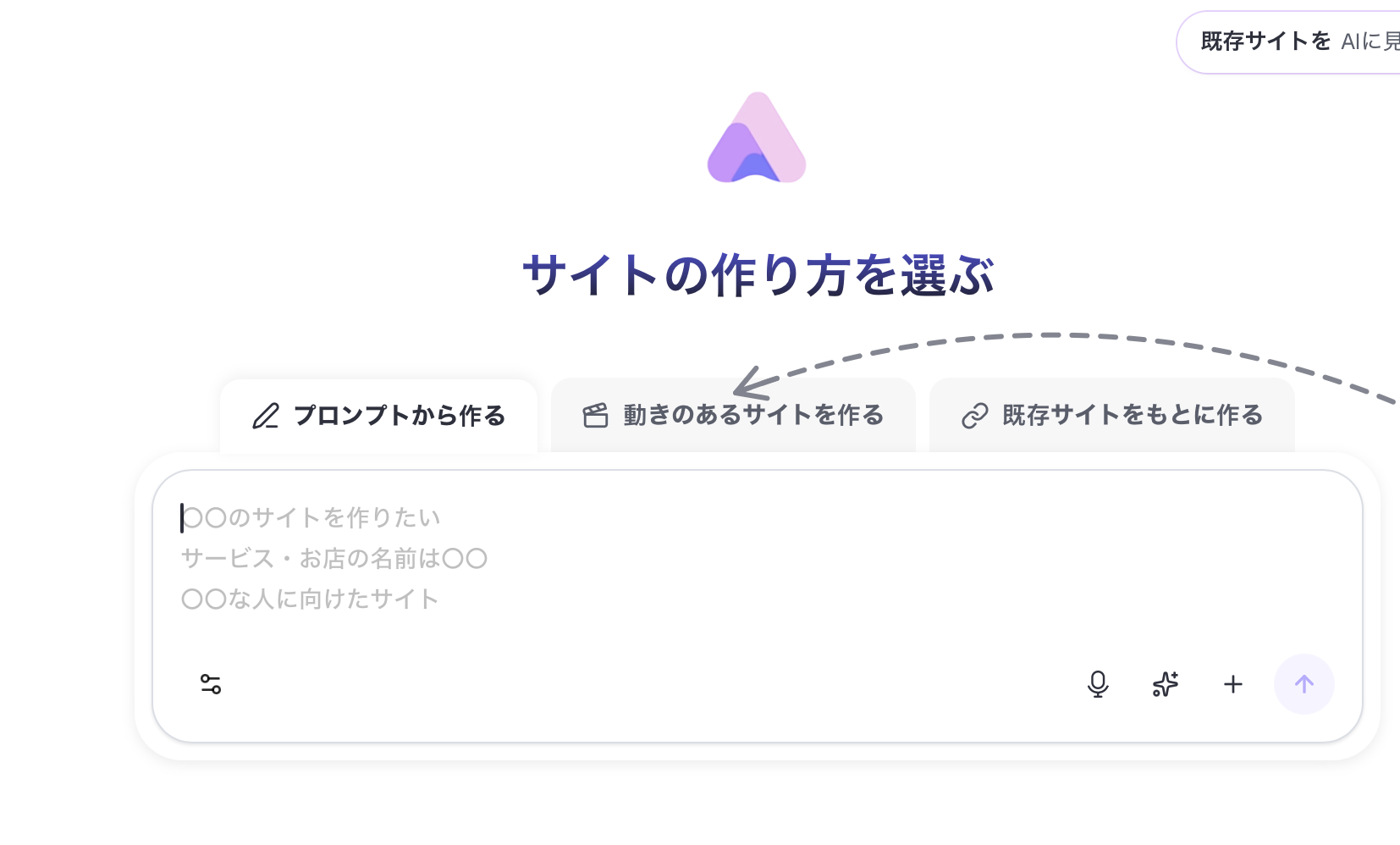
まずサイト全体の骨組みを作りたいときはAIサイトビルダー、HTML自体を確認・修正したいときはHTMLエディタというように、目的に応じて使い分けられます。
HTML編集の失敗を防ぐチェックリスト
HTMLは画面上で表示できていても、ページ構造やリンク、公開環境に問題が残っていることがあります。コピーやダウンロードをする前に、最低限の項目を確認しておきましょう。
| 確認する順番 | チェックする内容 | 確認方法 |
|---|---|---|
| 1. 構造 | H1、H2、H3の順序が自然か | 文字サイズではなく内容の階層を見る |
| 2. 文章 | 段落が長すぎないか | 一つの段落で一つの内容を伝えているか確認 |
| 3. リンク | URLとリンク文字が合っているか | 実際にクリックして確認 |
| 4. 画像 | 内容を補足しているか | 表示と代替テキストを確認 |
| 5. 表 | スマートフォンでも読めるか | 横幅を狭くして確認 |
| 6. ソース | 不要なタグや記述がないか | 編集した周辺を中心に確認 |
| 7. 出力先 | HTMLとして正しく扱われるか | 下書きやテスト環境で確認 |
リンクはURLが正しいかだけでなく、そのリンクが読者にとって必要かも見直します。関係の薄いリンクを増やしすぎると、読者が本来確認したかった情報から離れやすくなります。
画像も、見栄えだけを目的に追加するのではなく、操作方法、商品、比較対象など、文章だけでは理解しづらい情報を補足する用途で使うと効果的です。
また、元のHTMLを残しておきたい場合は、編集前のファイルを複製しておきましょう。クリア機能を使う場合も、再利用する文章やHTMLがあるなら、先に別の場所へ保存しておくと誤削除を防げます。
よくある質問
HTMLファイルをブラウザで開くにはどうすればよいですか?
HTMLファイルは、ChromeやSafari、Edgeなどのブラウザで開いて表示を確認できます。パソコンに保存したHTMLファイルをブラウザへドラッグ&ドロップする方法や、ファイルを右クリックしてブラウザを指定する方法があります。
編集する必要がなく、HTMLの表示結果だけを確認したい場合は、HTMLビューアを使って内容を確認する方法もあります。
編集後は実際のブラウザでも確認すると、エディタ上では気づきにくい表示の違いを見つけやすくなります。
HTMLをコピーすると表示が崩れるのはなぜですか?
貼り付け先のCSSやHTMLの対応状況が異なることが主な原因です。
HTMLだけをコピーしても、元のページで使われていたCSSが引き継がれなければ、文字サイズ、余白、色、レイアウトなどが変わることがあります。CMSによっては使用できるHTMLタグが制限されることもあるため、貼り付け後は実際の表示を確認してください。
オンラインHTMLエディタに機密情報を入力しても大丈夫ですか?
公開したくない情報や機密情報を扱う場合は、利用するサービスの仕様や社内ルールを確認してから使用してください。
顧客情報、パスワード、未公開の社内情報などを、そのままオンラインツールへ入力するのは避けた方が安全です。業務で利用する場合は、あらかじめ入力できる情報の範囲を決めておきましょう。
HTMLエディタでCSSやJavaScriptも編集できますか?
ツールによって対応範囲が異なります。
HTMLだけを編集するシンプルなエディタもあれば、CSSやJavaScriptを同じ環境で編集できる開発向けエディタもあります。Webサイトを継続的に開発するなら、HTML・CSS・JavaScriptをまとめて管理できる環境が便利です。
スマートフォンでもHTMLエディタは使えますか?
ブラウザに対応したオンラインHTMLエディタであれば、スマートフォンから利用できる場合があります。
短い文章やリンクの修正には使えますが、長いソースコードの編集では画面が狭く、操作しにくくなります。細かなHTML編集や複数箇所の確認には、パソコンの方が適しています。
HTMLを編集したのにブラウザ表示が変わらないのはなぜですか?
ファイルが正しく保存されていない、別のHTMLファイルを開いている、またはブラウザに以前の表示が残っている可能性があります。
まず編集したファイルが保存されているか確認し、正しいファイルをブラウザで開き直してください。それでも変わらない場合は、ページを再読み込みして変更箇所を確認します。
まとめ
HTMLエディタは、HTMLを作成するだけでなく、文章やリンク、画像、表を整理し、表示とソースを確認しながら完成したHTMLを出力するためのツールです。短い修正や既存HTMLの確認なら、ブラウザ型HTMLエディタを使うことで、専用の開発環境を用意せずに作業を始められます。
HTML、CSS、JavaScriptを継続的に開発するならインストール型、Webサイトの構成やデザインそのものから作りたいならAIサイトビルダーと、目的に合わせて使い分けるとよいでしょう。
Readdy HTMLエディタでは、ブラウザ上でHTMLを見たまま編集し、必要に応じてソースコードを確認・調整できます。まずは編集したい文章や既存HTMLを用意し、見出し、リンク、表示を一つずつ確認しながら試してみてください。
中島みお
中島みおは、Readdyのコンテンツエディターです。Webサイト制作、AI技術、デジタルマーケティングに関する情報を発信し、個人や企業がより簡単にオンラインプレゼンスを構築し、ビジネスを成長させるためのヒントを届けています。