





ノーコードツールを14選をおすすめ|Web作成用
専門知識がなくてもWebサイトを作成できるノーコードツール14選を厳選紹介。特徴や向いている人、選び方のポイントに加え、初心者でも失敗しない使い方をわかりやすく解説します。
フランクはReaddy.aiの創業者です。 10年以上のプロダクト開発経験を持つ元デベロッパーで、優れたデザインに強いこだわりがあります。 初めてスタートアップを立ち上げた当時に「こんなツールがあったらよかった」と感じたものを、自らの手で形にしています。
Webサイトを作りたいと思っても、「専門知識がない」「制作会社に依頼すると費用が高い」と悩む方は多いのではないでしょうか。
さらに、ツールの種類も多いため、どれを選べばよいのか迷ってしまうケースも少なくありません。
本記事では、初心者でも簡単に使えるノーコードツールを操作性・機能・コスト・拡張性などの観点から比較しています。
用途や目的別に最適な選択肢がわかるように整理して解説するので、自分に合った最適なWeb制作方法を見つけてください。
おすすめのノーコードツール一覧
| ツール名 | おすすめ度 | タイプ | 対応するブラウザ |
| Readdy | ★★★★★ | ブラウザ型 インストール型 | (デスクトップ版、Android) Chrome、Edge、Firefox (macOS、iOS)Safari |
| Jimdo(ジンドゥー) | ★★★★★ | ブラウザ型 | (デスクトップ版、Android) Chrome、Firefox (macOS、iOS)Safari |
| Wix | ★★★★★ | ブラウザ型 | (デスクトップ版、Android) Chrome、Edge、Firefox (macOS、iOS)Safari |
| elementor | ★★★★☆ | ブラウザ型 | Chrome、Firefox、Safari、 Edge |
| Framer | ★★★☆☆ | ブラウザ型 インストール型 | Chrome、Edge、Safari、 Firefox |
| WordPress | ★★★★★ | ブラウザ型 インストール型 | Chrome、Firefox、Safari、 Edge |
| Webflow | ★★★★☆ | ブラウザ型 | Chrome、Safari、Edge、 Firefox |
| Goope | ★★★★☆ | ブラウザ型 | Chrome、Safari、Edge、 Firefox |
| Shopify | ★★★★☆ | ブラウザ型 | Chrome、Safari、Edge |
| BASE | ★★★★☆ | ブラウザ型 | Chrome、Safari16以降、Firefox、Edge |
| ペライチ | ★★★★☆ | ブラウザ型 | Chrome、Safari、Edge、 Firefox |
| Studio | ★★★★☆ | ブラウザ型 | Chrome、Safari、Firefox |
| Canva | ★★★★☆ | ブラウザ型 インストール型 | Chrome、Firefox、Safari、 Edge |
| Ameba Ownd | ★★★★☆ | ブラウザ型 | (デスクトップ版、Android) Chrome、Edge、Firefox (macOS、iOS)Safari |
ノーコードツールとは
ノーコードツールとは、プログラミングの知識がない、知らなくてもWebサイトやアプリを作成できるサービスを意味します。
Webサイトの構築といえば、従来はHTMLやCSS、JavaScriptといった専門スキルが必要でした。
しかし、ノーコードツールならドラッグ&ドロップ操作を使った直感的な操作で利用でき、テンプレートも活用できるため知識がない状態でもサイト構築が可能です。
ノーコードツールにより、開発コストや制作期間を大幅に削減できるだけでなく、運用や更新も自分で行えるようになります。
これらのツールは近年、機能も進化しており、デザイン性の高いサイトやEC機能を備えた本格的なWebサイトも制作可能です。
初心者からビジネス利用まで、幅広いニーズに対応できるノーコードツールもたくさん登場しており、個人だけでなく企業のWeb制作や業務効率化にも活用が広がっています。
ノーコードツール14選 おすすめ
ここからは、ノーコードツールのおすすめを14選ご紹介します。
それぞれの特徴やメリット・デメリットについて説明するので、利用する際の参考にしてみてください。
①Readdy(リーディー)
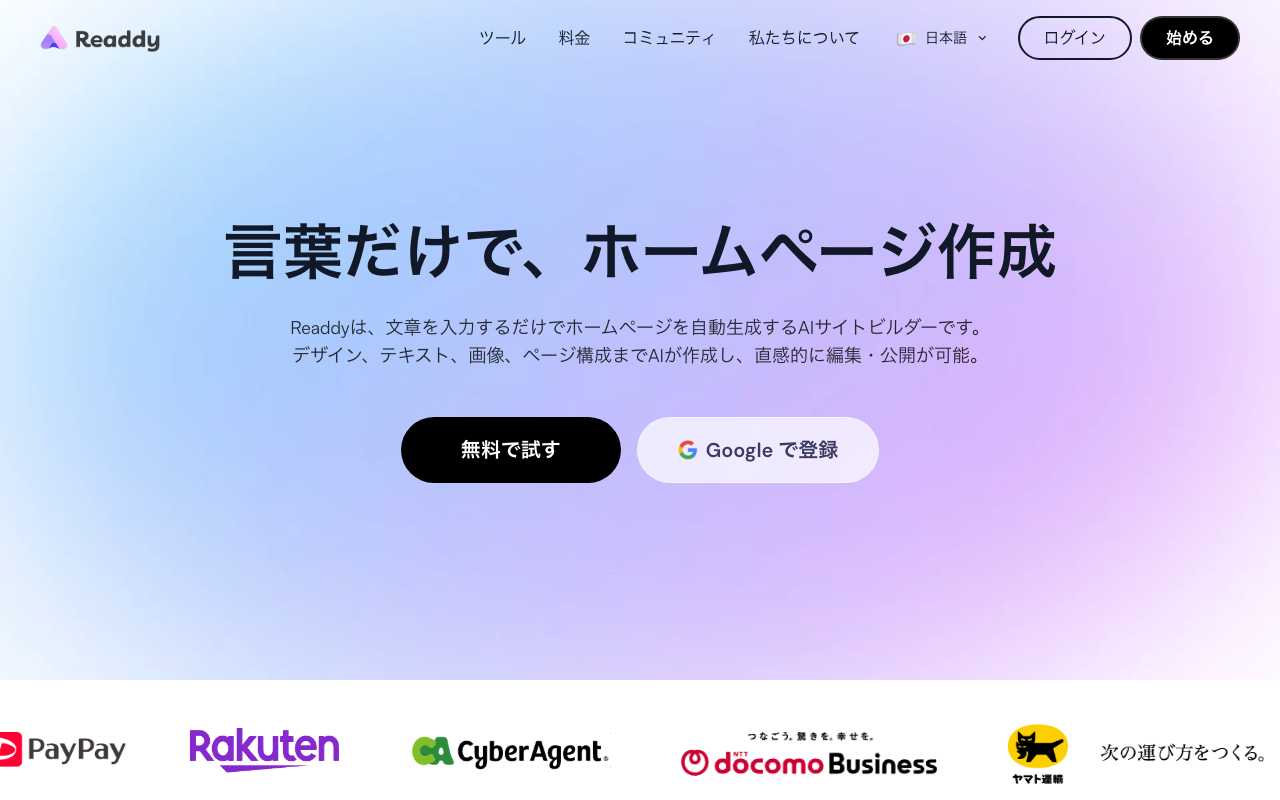
AIによる自動生成機能を搭載したノーコードツールで、テキスト入力だけでデザインや構成を提案できる点が特長です。
日本語のプロンプトにも対応しており、「こんなサイトを作りたい」とプロンプトを入力するだけで、高品質なWebサイトを制作しやすい設計となっています。
専門知識は不要、デザインに悩む時間すら大幅にショートカットできます。
特にEC機能にも対応しているため、デザイン作業の工数を削減しながら、効率的にサイトを立ち上げたい方に適したサービスです。
メリット
- URLやテキストから数分でサイトが完成する
- AI生成でも「手作り感」のある洗練されたデザイン性
- 制作したデザインをFigmaに書き出し、編集が可能
- 日本語のニュアンスを汲み取った生成が得意
デメリット
- 試行錯誤を繰り返すとクレジット消費が早い
- 新興ツールのため、逆引きの解説記事がまだ少ない
向いている人
- Web制作の知識がない初心者
- 短時間で高品質なLPやサイトを作りたい制作担当
- Figma連携を活用したいデザイナー
| 公式サイト | https://readdy.ai/ja |
| 機能 | AI自動生成(テキスト、URL、画像、Figma等から生成)編集、SEO最適化、コード書き出し、Figmaエクスポート、スマホ対応(レスポンシブ) |
| 料金 | Free:$0 Starter:$25($15〜) Pro:$40($24〜) ※カッコ内は年払い時の1ヶ月あたりの目安 |
| 日本語対応 | 完全対応(プロンプトへの日本語入力、日本語サイト生成が可能) |
| テンプレート | プロのデザイナーによる高品質なテンプレートが豊富。 AI生成のベースとしても使用可能。 |
②Jimdo(ジンドゥー)
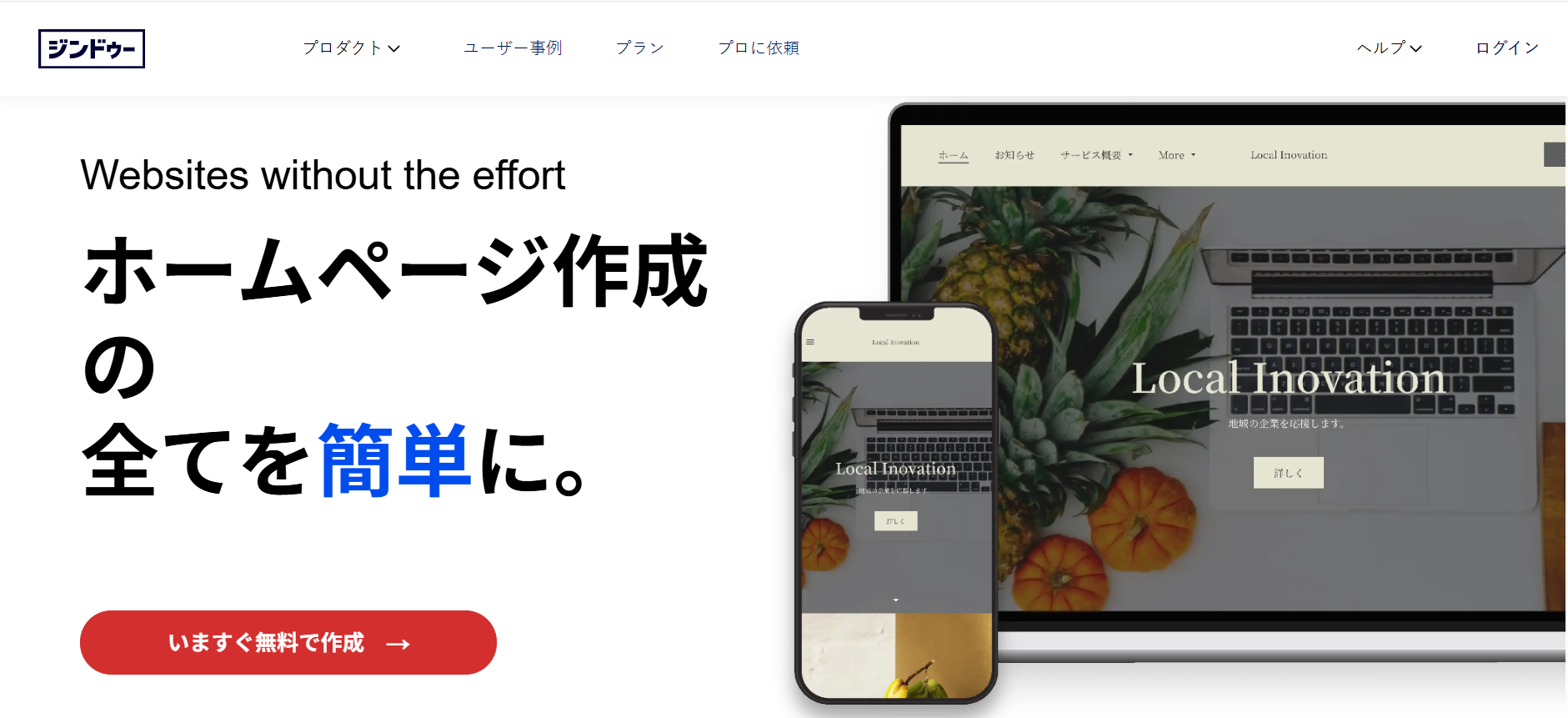
古くから日本でも親しまれている、超定番のノーコード作成ツールです。
「AIビルダー」機能を使えば、いくつかの質問に答えるだけでベースとなるサイトが自動生成されます。非常にシンプルで操作で迷うことが少なく、パソコンが苦手な方でも安心して使えるのが魅力です。
ただ、そのシンプルさゆえに、細かなデザインの調整や複雑なアニメーションを入れたい場合にはやや物足りなさを感じるかもしれません。
「とにかく手軽に名刺代わりのサイトを持ちたい」という方にぴったりです。
メリット
- 専門用語が少なく、直感的な操作だけで完成する
- 専用アプリで外出先からスマホでも更新・編集ができる
- 日本企業が運営支援しており、国内サポートやマニュアルも豊富
- AIの質問に答えるだけで最短3分で形になる
デメリット
- 凝ったレイアウト変更や特殊な機能追加は苦手
- 構造がシンプルな分、高度なSEO対策には不向き
- 良くも悪くも「型」が決まっており、他サイトと似やすい
向いている人
- 個人事業主
- 小規模店舗のオーナー
- PC操作が苦手な初心者
- 短時間で名刺代わりのサイトを作りたい方
| 公式サイト | https://www.jimdo.com/jp/ |
| 機能 | AIビルダー(質問回答で自動生成)、クリエイター(自由編集)、ネットショップ、ブログ、ロゴ作成、スマホアプリ編集 |
| 料金 | FREE:0円 START:990円 GROW:1,590円 ※年払い時の月額換算。この他に上位のビジネスプランあり。 |
| 日本語対応 | 完全対応(KDDIグループが日本窓口のため、サポートも日本語で安心) |
| テンプレート | 業種に合わせた40種類以上のベースデザイン。AIが最適なものを自動選択。 |
③Wix(ウィックス)
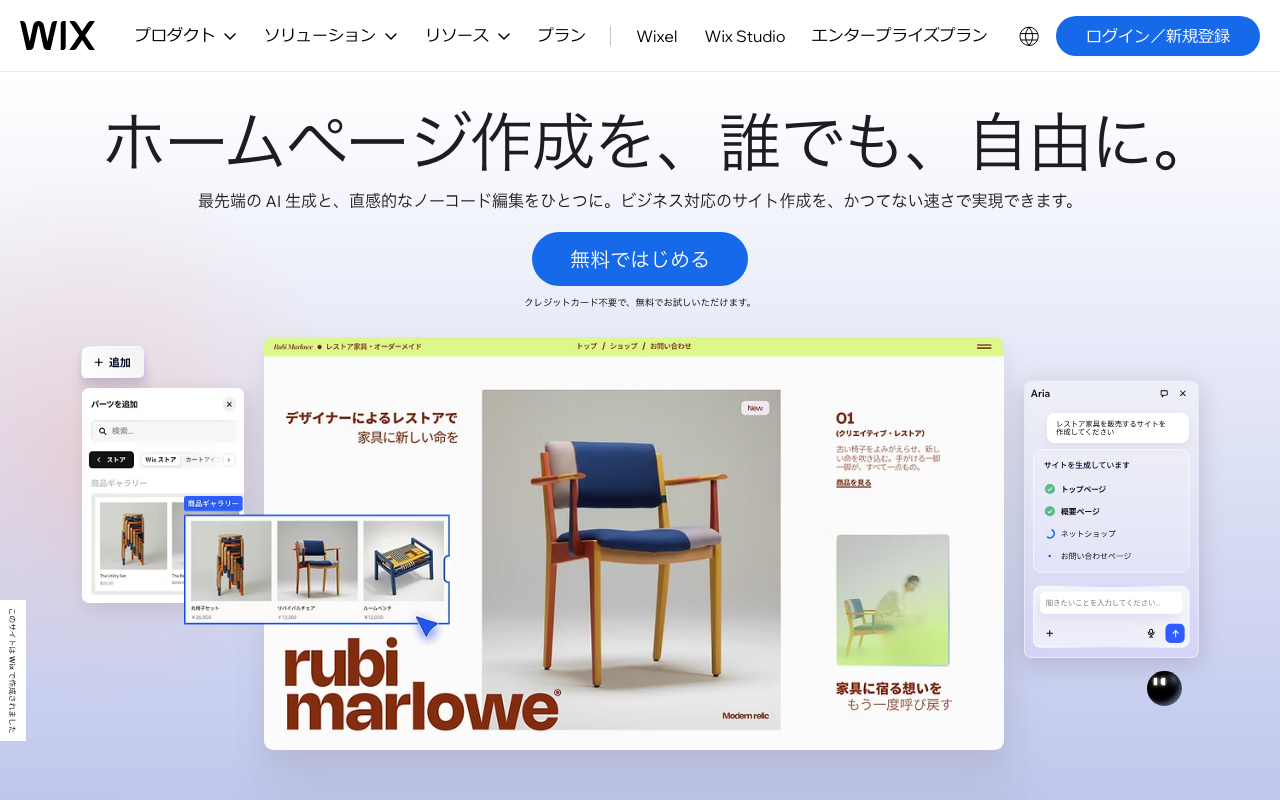
世界中で圧倒的なシェアを誇り、豊富な機能とデザインテンプレートの数が魅力のツールです。
予約システムからブログ、EC機能など拡張性が高く、幅広い用途に対応できる点が特長です。
反面、機能が多すぎて、初心者にはどこから手をつければいいか分かりにくく感じるケースもあるかもしれません。
長期的にコンテンツを育てていきたい、多機能なサイトを目指すしっかりとしたビジネス向けです。
メリット
- 0.1mm単位でパーツを配置できる高い編集性
- 予約、イベント、ネットショップ等がプラグインで即追加可能
- 業界随一の数とクオリティから選べる
- プロンプトからサイトを生成する最新の「Wix Studio」も強力
デメリット
- 多機能ゆえに初心者には設定項目が少し多く感じる
- パーツを詰め込みすぎると読み込みが遅くなる傾向がある
- 制作途中で別のテンプレートへ丸ごと乗り換えるのが難しい
向いている人
- デザインにこだわりたい個人・企業
- 予約や決済などの機能を盛り込みたい方
- 将来的にサイトを拡張したい方
| 公式サイト | https://ja.wix.com/ |
| 機能 | Wix ADI(AIによる自動作成)、ドラッグ&ドロップ編集、800種以上のテンプレート、Velo(独自DB・コード拡張)、予約・EC機能、SEO管理 |
| 料金 | パーソナル:1,300円 スモールビジネス:2,300円 ビジネス:2,700円 ビジネスプライム:13,500円 |
| 日本語対応 | 完全対応(管理画面・エディタ・サポート体制すべて日本語対応) |
| テンプレート | 800種類以上。業界別・目的別に非常に細かく分類されている。 |
④Elementor(エレメンター)
これは単独のツールというより、WordPressの機能を拡張する強力なプラグイン(ページビルダー)です。
WordPressといえばテーマに依存してデザインが制限されがちですが、Elementorを導入すればドラッグ&ドロップでほぼ限界なく自由なレイアウトが組めます。
WordPressの柔軟性を活かしつつ、ノーコードで高いデザイン自由度を実現できる点が魅力です。
今までの操作方法のまま、他のサイトと差別化したい方に向いています。
メリット
- WordPressの柔軟性とノーコードの直感操作を両立
- 文章作成だけでなく、カスタムCSSの生成もAIが補助
- 万が一Elementorをやめても、WordPress上にデータが残る
- 利用者が多く、トラブル時の解決策がすぐ見つかる
デメリット
- WordPressの設置(サーバー・ドメイン)が前提となる
- プラグインや本体の定期的なアップデート作業が必要
- 多機能ゆえに、設定次第では表示速度が落ちやすい
向いている人
- WordPress利用者
- Web制作のプロ
- SEOを重視しつつデザインもこだわりたいブロガー
- ノーコードで複雑なサイトを作りたい方
| 公式サイト | https://elementor.com/ |
| 機能 | ドラッグ&ドロップ編集、Elementor AI(テキスト・画像・コード生成)、テーマビルダー、動的コンテンツ表示、ポップアップ作成 |
| 料金 | Essential:$5 Advanced Solo:$7 Advanced:$9 One:$14 ※WordPress本体やサーバー代は別途必要。 |
| 日本語対応 | 対応済み(操作画面はほぼ日本語化。解説ブログ等の情報も日本国内に非常に多い) |
| テンプレート | 数百種類のプロ仕様テンプレート。ブロック単位でのインポートも可能。 |
⑤Framer(フレイマー)
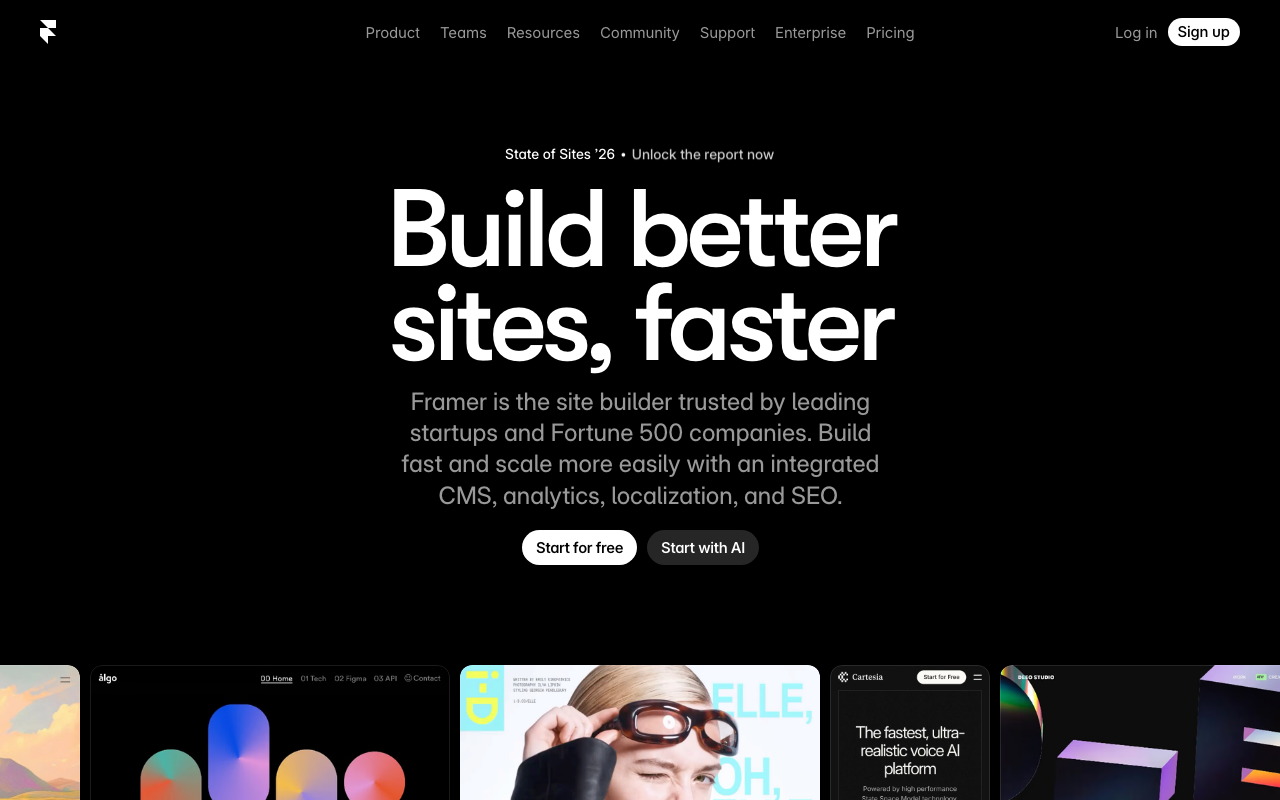
元々はUIデザインツールとして有名でしたが、今ではデザインからそのままWebサイトを公開できる強力なノーコードツールに進化しました。
一番の特長は、あっと驚くような「滑らかでリッチなアニメーション」が直感的な設定だけで実装できる点です。
動きのある最先端のデザインを表現したいプロのデザイナーから絶大な支持を集めています。
操作感はFigmaなどのデザインツールに近いので、デザイナー出身の方には特におすすめですが、全くの未経験者には少し学習コストが必要です。
メリット
- キャンバス上に自由に配置でき、Figmaからの移行もスムーズ
- 高度なアニメーションやインタラクションがコードなしで実装可能
- ページ全体の構成や多言語翻訳をAIが一括で行ってくれる
- デザインがそのまま本番サイトとして公開されるスピード感
デメリット
- 自由度が高すぎるため、オートレイアウト等の概念の理解が必要
- 独自の会員システムや高度なデータベース連携には不向き
- 多言語化や高度なCMS機能を使おうとすると、上位プランが必要になる
向いている人
- UI/UXデザイナー
- デザインの細部(動き)にこだわりたい制作担当
- Figmaを愛用している方
- モダンなLPを作りたい方
| 公式サイト | https://www.framer.com/ |
| 機能 | デザインベースの編集(Figmaに近い操作性)、Framer AI(プロンプトから生成)、高品質なアニメーション、CMS、SEO最適化、Localization(多言語対応) |
| 料金 | Basic:1,027円 Pro:3,081円 Scale:10,270円 ※年払い時の1ヶ月あたりの目安。小規模ならBasicで十分。 |
| 日本語対応 | 対応済み(エディタの日本語化やAIへの日本語指示が可能。国内コミュニティも活発) |
| テンプレート | 非常に高品質。デザイン性が高く、そのまま商用利用できるレベルのものが豊富。 |
⑥WordPress(ワードプレスドットコム)
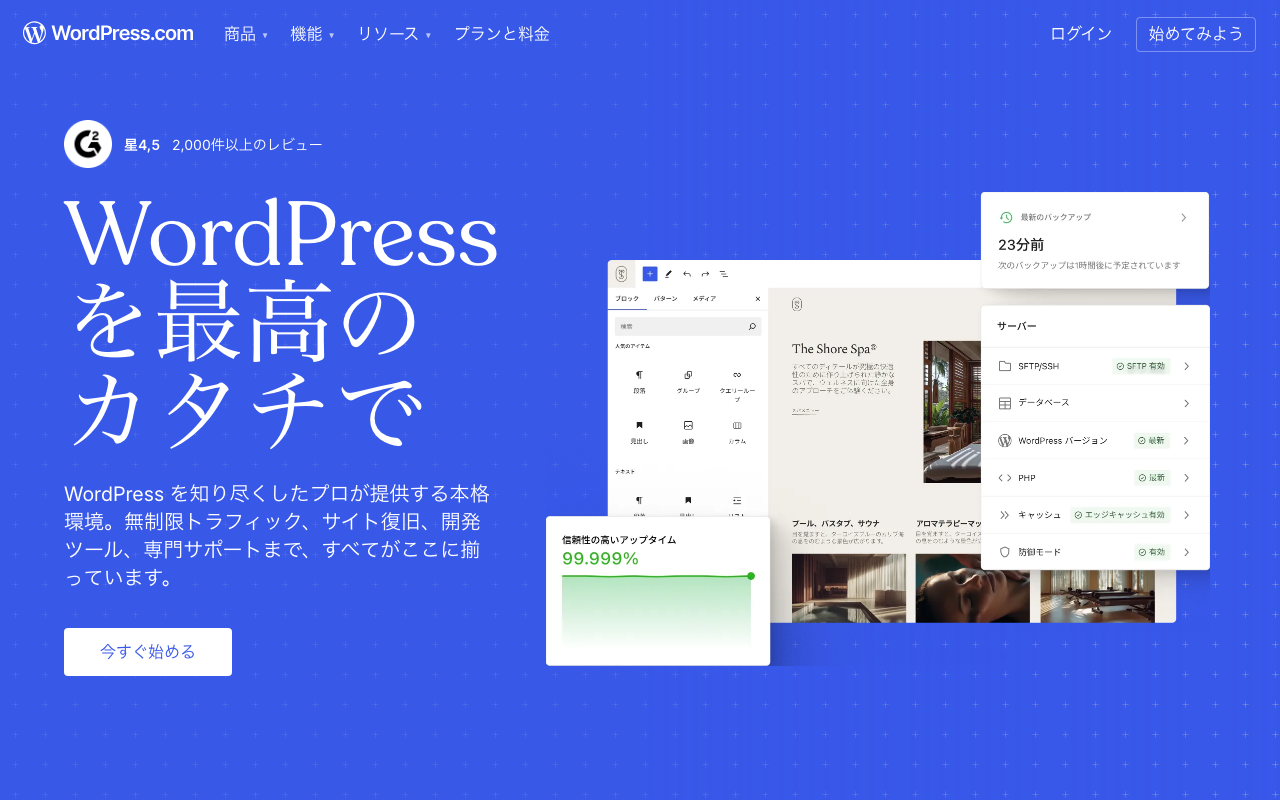
インターネット上のサイトの4割以上を作っていると言われる、言わずと知れた絶対王者です。
元々はブログ構築システムでしたが、現在ではブロックエディタシステム(Gutenberg)の進化により、ほぼノーコード感覚でページを作成できるようになりました。
圧倒的な情報量と拡張性が最大の強みです。
ただし、セキュリティ管理やバージョンアップなど「作る以外の保守作業」に手間がかかるため、運用面を含めた学習意欲がある方向けの選択肢と言えます。
メリット
- サーバー契約やインストールは不要。登録後すぐに書き始められる
- セキュリティ更新やバックアップを運営側が自動で実施
- 世界最大級のインフラ上で動くため、アクセス集中に強い
- 最新のAIアシスタントにより、文章の要約やトーン調整が容易
デメリット
- 低位プランでは独自プラグインやテーマの追加ができない
- 無料版は強制広告が入り、独自広告(アドセンス等)に制限がある
- 自由度を求めると(ビジネスプラン以上)自前サーバー(.org)より割高になる
向いている人
- サーバー管理をしたくないブロガー
- 日記を書きたい初心者
- 企業内のオウンドメディア担当者(ビジネスプラン以上)
| 公式サイト | https://wordpress.com/ja/ |
| 機能 | ホスティング一体型、ダッシュボードでの記事管理、Jetpack(セキュリティ・統計)、AIによる下書き作成、モバイルアプリ編集 |
| 料金 | 無料:0円 パーソナル:400円 プレミアム:800円 ビジネス:2,480円 ※年払い時の月額換算。 |
| 日本語対応 | 完全対応(管理画面、サポートともに日本語で利用可能) |
| テンプレート | 数千種類のテーマ。無料プランでは選択肢が限られ、上位プランほど高品質なものが解放される。 |
⑦Webflow(ウェブフロー)
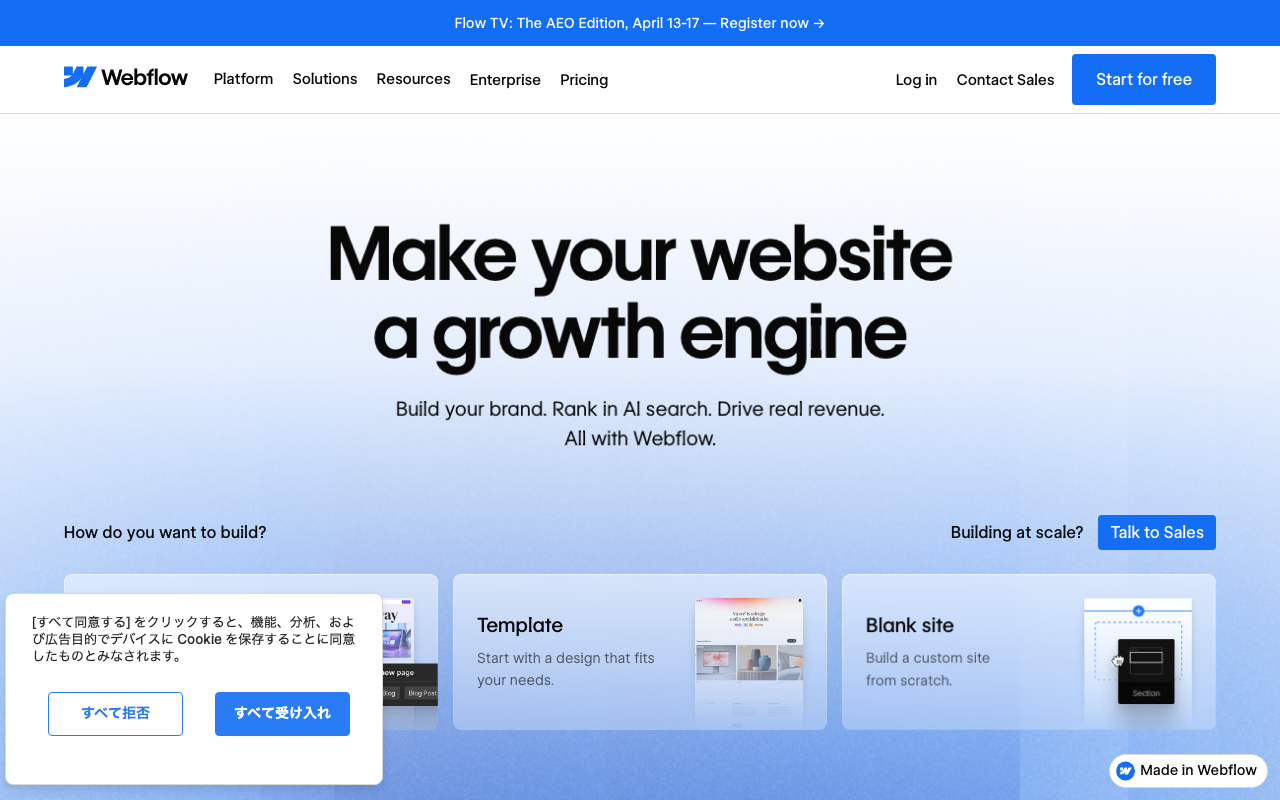
「コードを書かずに、コードを書いているかのように自由に設計できる」という、プロ向けの本格派ノーコードツールです。
HTML/CSSの構造(ボックスモデル等)を視覚的に操作するUIになっているため、Webデザインの基礎知識がある人なら、自由自在にどんな複雑なデザインもピクセル単位で実現できます。
現場のプロから、自由度を求められるハイエンドな案件で採用されます。
反面、Webの知識がまったくない初心者には操作の難易度がかなり高いので注意が必要です。
メリット
- コードを書かずに、プログラミングと同等の緻密なデザインが可能
- 生成されるコードが非常にクリーンで、表示速度とSEOに極めて強い
- 2026年現在、ページ構成からレスポンシブ対応までAIが高度にアシスト
- AWS(Amazon)の強固なサーバーをベースにしており、保守・運用が楽
デメリット
- HTML/CSSの基礎知識がないと、操作画面の理解に時間がかかる
- 画面が英語のため、トラブル時に英語での検索が必要になる場面も
- 多機能なCMSや多言語対応、高いトラフィックを求めると料金が上がりやすい
向いている人
- プロのWebデザイナー・ディレクター
- Figmaレベルの自由度でコーディングまで完結させたい方
- SEOと表示速度を極めたい方
| 公式サイト | https://webflow.com/ |
| 機能 | ビジュアルコーディング(CSSを視覚的に操作)、CMS、EC機能、Webflow AI(レイアウト・コード・文章生成)、高度なアニメーション、ローカライズ(多言語) |
| 料金 | Starter:$0 Basic:$14 CMS:$23 Business:$39 ※年払い時の月額換算。制作のみなら無料、公開・運用には有料プランが必要。 |
| 日本語対応 | 部分対応(エディタは英語主体だが日本語入力・サイト制作は可能。AIによる自動翻訳・ローカライズ機能が強化されている) |
| テンプレート | 数千種類以上の洗練されたテンプレート。他者が作ったサイトをコピーして学べる「Cloneable」文化が活発。 |
⑧Goope(グーペ)
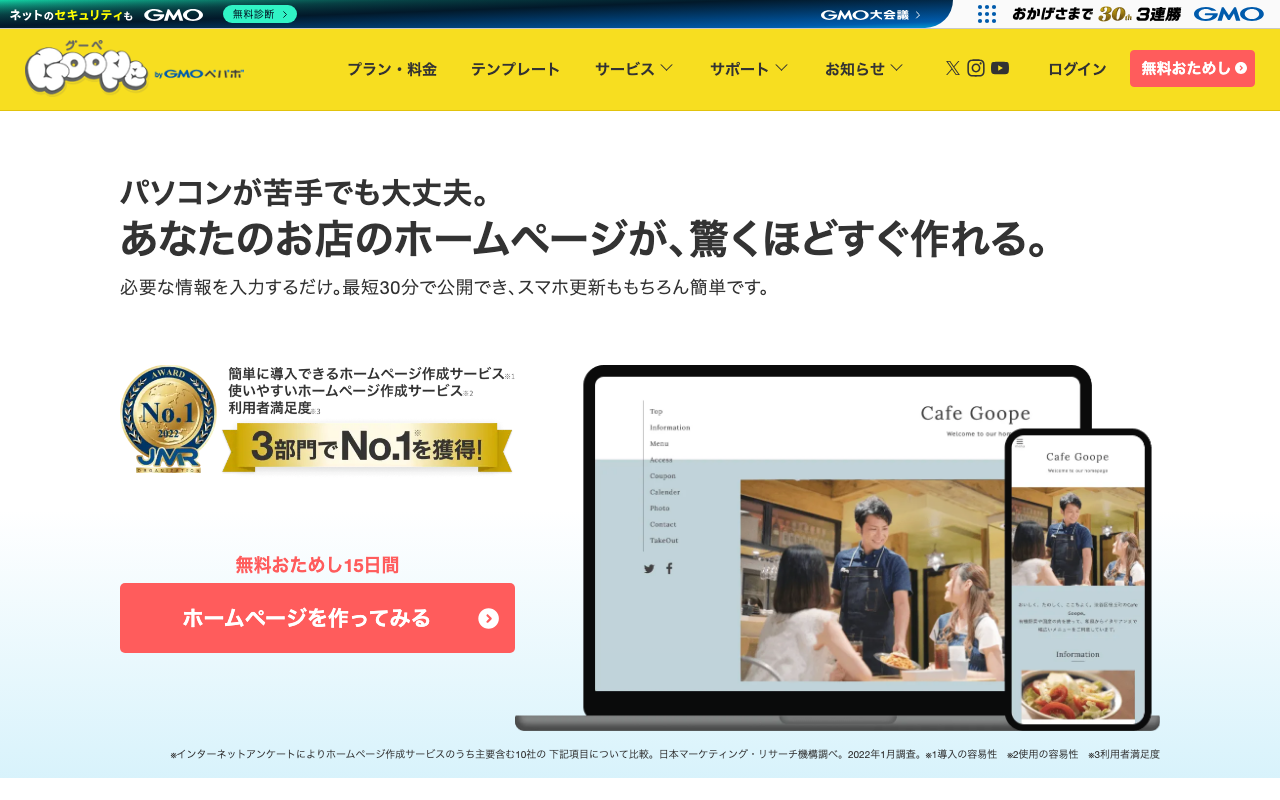
日本の企業であるGMOペパボが提供する、飲食店や美容室などの「実店舗ビジネス」に特化したノーコードツールです。
お知らせの更新、メニューの掲載、クーポン発行、予約機能など、店舗運営に必要な機能が初めから過不足なくパッケージされています。
「お店の営業で忙しくて、ITの勉強をしている暇なんてない」というオーナーさんたちが、スマホひとつで手軽に情報更新していくのに最適です。
国内サービスならではの手厚いサポートに安心感があります。
メリット
- メニュー表や予約受付フォームが最初から用意されている
- 写真と情報を入力するだけで、最短1日でプロ級の店舗サイトが完成
- 国内大手運営のため、日本の商習慣に合った機能やサポートが充実
- アプリからお知らせやメニュー更新が簡単にできる
デメリット
- レイアウトの自由度は低く、他店と雰囲気が似やすい
- 複雑なECサイトやメディアサイトの構築には向かない
- 完全無料枠はなく、運用には月額費用が必ず発生する
向いている人
- 飲食店・サロン等の店舗オーナー
- Webの知識が乏しい方
- 求人やメニュー表をサクッと公開したい方
| 公式サイト | https://goope.jp/ |
| 機能 | 店舗運営特化機能(予約、メニュー作成、求人、クーポン、カレンダー)、SNS連携、アクセス解析、SSL対応 |
| 料金 | ライト:1,331円 スタンダード:¥3,993円 ※年払い時の月額換算。無料お試し期間あり。 |
| 日本語対応 | 完全対応(GMOペパボが運営。管理画面・サポート・解説記事すべて日本語) |
| テンプレート | 30種類以上のデザイン。業種に合わせた着せ替えが可能で、HTML/CSSの編集も可能。 |
⑨Shopify(ショッピファイ)
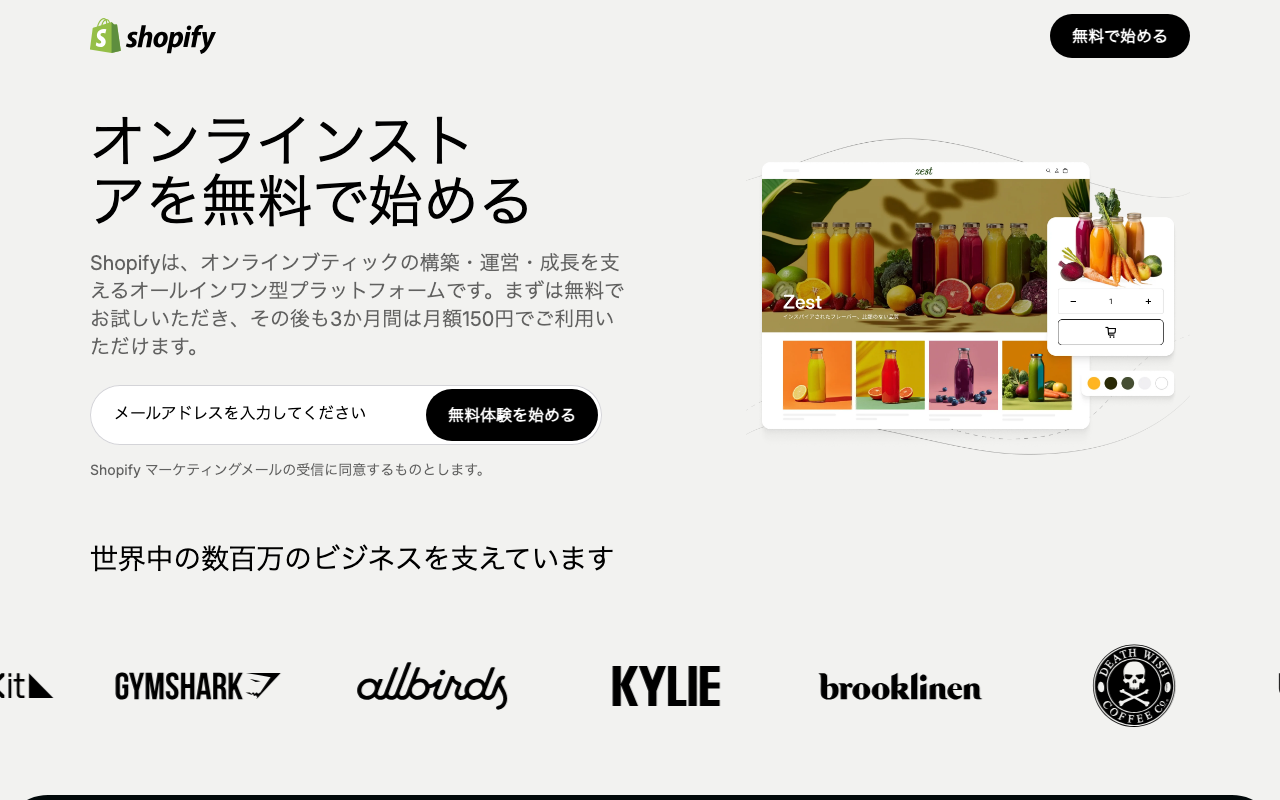
世界シェアNo.1のネットショップ専用構築プラットフォームです。
ノーコードで洗練されたECサイトを作れるだけでなく、越境EC(海外対応)から大量の在庫管理まで、システムとして非常に強固なのが特徴です。
拡張アプリが星の数ほどあり、やりたいことは何でも追加できます。
ただし、元が海外発のサービスであるため、一部の管理画面やアプリが日本語に完全対応していないケースがあり設定に少し戸惑うかもしれません。
本格的なECビジネスをスタートさせるなら間違いのない選択肢です。
メリット
- 8,000以上のアプリを組み合わせ、必要な機能を自由に追加できる
- 多言語・多通貨・海外配送の設定が他ツールより圧倒的にスムーズ
- 大規模なセール時でもサイトが落ちにくく、表示速度も速い
- 商品説明の自動生成やマーケティング分析にAIが深く組み込まれている
デメリット
- 高機能なアプリを導入しすぎると、月額のランニングコストが嵩む
- 高機能ゆえ、細かい設定やカスタマイズにはある程度の慣れが必要
- 独自のこだわりを極めるには、Liquidという専門知識が必要な場合がある
向いている人
- 本格的にネットショップを始めたい方
- 将来的に事業を拡大(D2C)したい方
- 海外販売(越境EC)を視野に入れている方
| 公式サイト | https://www.shopify.com/jp |
| 機能 | EC特化機能(商品・在庫管理、決済、配送設定)、Shopify Magic(AIによる商品説明・画像生成)、豊富なアプリ拡張、越境EC対応、POS連携 |
| 料金 | Basic:3,650円 Grow:10,100円 Advanced:44,000円 ※年払い時の月額換算。 |
| 日本語対応 | 完全対応(管理画面・サポート・アプリの多くが日本語化済み) |
| テンプレート | 無料・有料合わせて数百種類。2026年現在はAIによるデザインカスタマイズ機能も強化。 |
⑩BASE(ベイス)
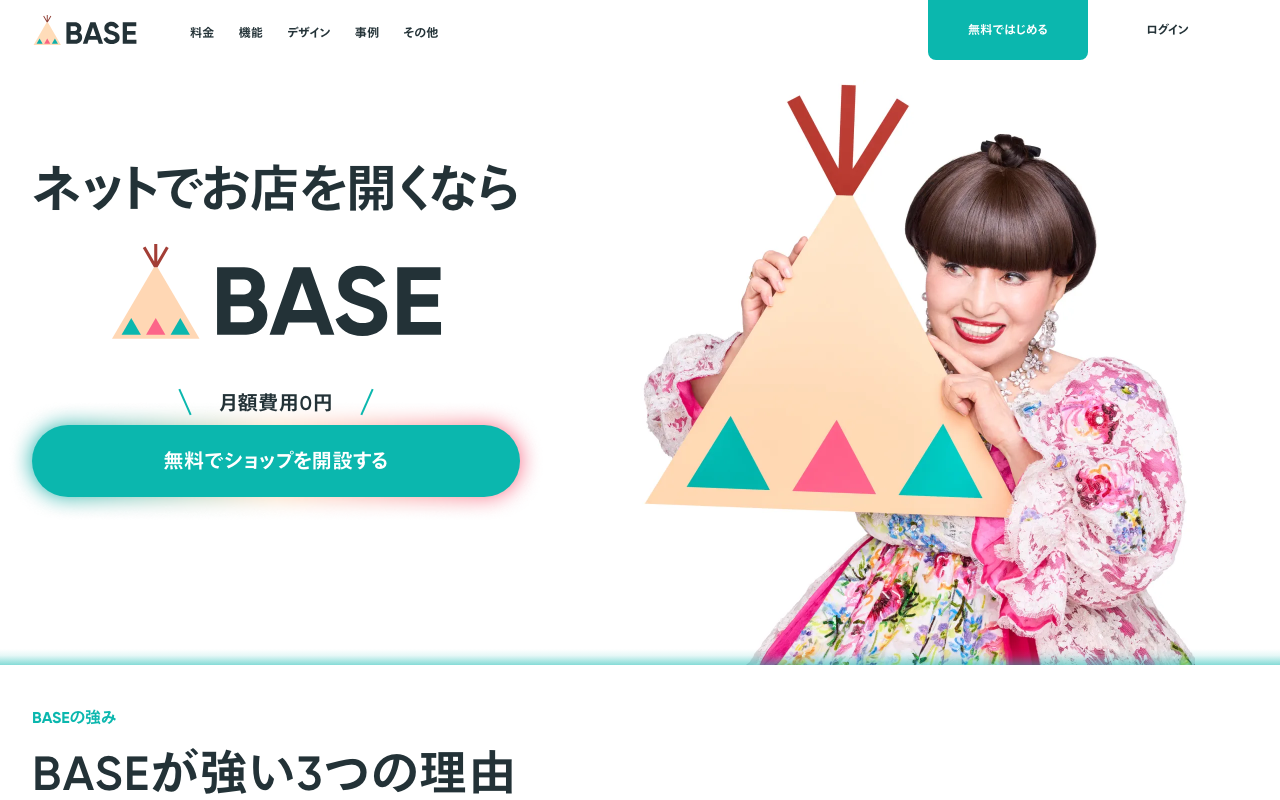
「誰でも簡単にネットショップが作成できる」というキャッチコピーの通り、国内のEC立ち上げハードルを劇的に下げた立役者です。
初期費用・月額費用が無料で、商品が売れたときだけ手数料を払うシステムなので、リスクゼロでECビジネスを始められます。
デザインテンプレートもオシャレなものが豊富で、Instagram連携などもスムーズ。
「ネットで手作りのお菓子を売りたい」けれど、ITの専門知識がないため迷っている方に「とりあえずBASEで始めてみては」とおすすめできるツールです。
メリット
- 月額無料で始められ、売れるまで費用が発生しない(スタンダード)
- 専門知識が一切不要で、スマホアプリからもショップ管理が可能
- 1,000万人以上が利用する「BASEアプリ」からの流入が期待できる
- 商品説明文の作成やSNS投稿のキャッチコピーをAIが代行
デメリット
- 売上が増えてくると、スタンダードプランでは手数料負担が重くなる
- Shopify等と比較すると、独自機能の追加や複雑な改修は難しい
- 海外販売向けの機能は存在するが、本格的な多言語対応には不向き
向いている人
- 初めてネットショップを開設する個人・小規模事業者
- 初期費用を抑えたい方
- 手軽にSNSで商品を販売したい方
| 公式サイト | https://thebase.com/ |
| 機能 | ショップ作成、BASE AI(商品説明の自動生成)、App(拡張機能)、予約販売、抽選販売、テイクアウト対応、インスタ連携 |
| 料金 | スタンダード:0円(決済手数料3.6~4.6%+¥40) グロース:16,580円(決済手数料2.9%〜) |
| 日本語対応 | 完全対応(日本発のサービスのため、管理画面やサポートも非常に親切) |
| テンプレート | 無料のオフィシャルテーマ(20種以上)に加え、有料のデザイナーズテーマが豊富。 |
⑪ペライチ
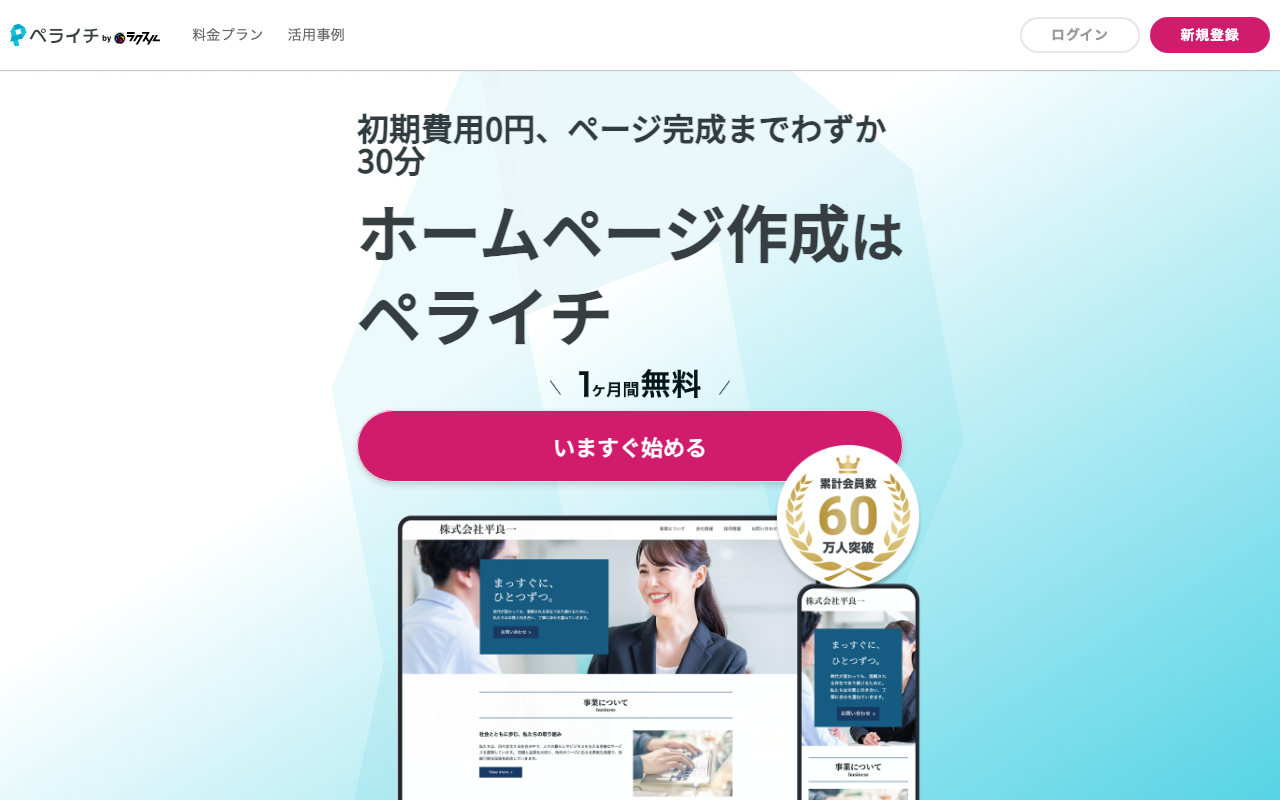
その名の通り、ランディングページ(LP)や単一ページのサイトを「ペラッと一枚」で驚くほど素早く作れる国産ツールです。
決済機能や予約機能もブロックを積む感覚で簡単に追加でき、初心者向けの操作の分かりやすさは随一です。
「今週末のイベント告知ページを今日中に作りたい!」といったスピードが求められる場面で、このツールの右に出るものはありません。
コンテンツの多い大規模な階層型サイトには不向きですが、目的を絞った集客ページとしては最強のツールです。
メリット
- パズル感覚でブロックを積むだけで、ITが苦手でも形になる
- 売れるLPの構成があらかじめ反映されたテンプレートが豊富
- 公開から予約受付、決済、メルマガまでペライチ内で完結
- 銀行振込対応の決済など、国内ビジネスに必須の機能が標準的
デメリット
- 「1枚」を基本とするため、大規模なメディアやサイト制作には不向き
- 決まった枠組み(ブロック)以外の細かなデザイン調整は苦手
- 独自ドメイン使用やフォーム設置には有料プランへの移行が必須
向いている人
- セミナー講師
- 個人サロン
- 小規模イベント主催者
- 素早くLP(ランディングページ)を作りたい方
| 公式サイト | https://peraichi.com/ |
| 機能 | 直感的なブロック編集、予約システム、決済機能(ペライチ決済)、メルマガ配信、顧客管理(CRM)、AI作成アシスト |
| 料金 | ライト:1,678円 レギュラー:3,278円 ビジネス:4,378円 ※年払い時の月額換算。プランにより公開可能ページ数や機能が変動。 |
| 日本語対応 | 完全対応(日本企業運営。操作・サポート・マニュアルすべて日本語) |
| テンプレート | 業種・目的に特化したテンプレートが数百種類。そのまま使える構成案がセット。 |
⑫Studio(スタジオ)
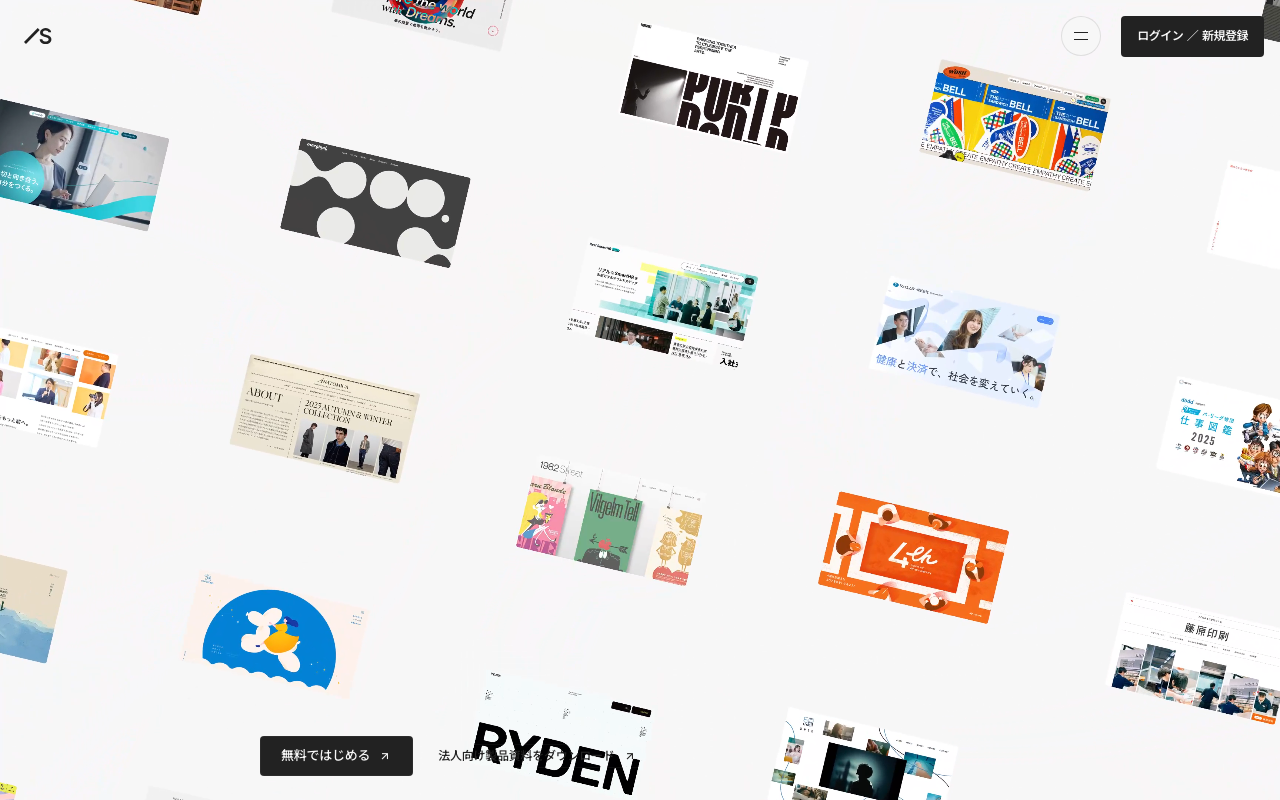
日本発のツールでありながら、FramerやWebflowに匹敵するデザインの完全な自由度を持ち、かつ直感的で使いやすい絶妙なバランスを実現したツールです。
キャンバス上で自由に要素を配置でき、レスポンシブ対応(スマホ表示調整)も非常にスマート。
最近では日本のプロの制作会社も「Studioで納品する案件」が急増しています。
おしゃれなコーポレートサイトや採用サイトを、国内サービスならではの使いやすいUIで作りたいならこれがベストアンサーです。
メリット
- ボックスレイアウトに基づき、ピクセル単位で理想のデザインを実現
- 2026年最新の「Editor 5.0」により、レスポンシブ化やレイヤー整理をAIが代行
- モリサワフォントが標準利用でき、縦書きや美しい日本語組版が可能
- 日本語のTipsや解説動画が非常に多く、学習や外注がしやすい
デメリット
- ボックスモデル(余白や配置の仕組み)の理解に少し時間がかかる
- ログイン機能や高度なマイページ構築など、複雑な動的機能には非対応
- コードの書き出し機能がないため、プラットフォームへの依存度が高い
向いている人
- デザイナー
- コーディングを省きたいディレクター
- 独自のデザインを追求したい企業
- 日本語フォントにこだわりたい方
| 公式サイト | https://studio.design/ja |
| 機能 | デザインエディタ(白紙から自由配置)、STUDIO AI(自動レスポンシブ・画像生成・コード生成)、CMS、アニメーション、共同編集、モリサワフォント対応 |
| 料金 | Mini:590円 Personal:1,190円 Business:3,980円 Business Plus:9,980円 ※年払い時の1ヶ月あたりの目安。 |
| 日本語対応 | 完全対応(日本発のため、UI・サポート・コミュニティすべて日本語) |
| テンプレート | 日本の商習慣やトレンドに合わせた高品質なテンプレートが豊富。Storeでの売買も可能。 |
⑬Canva(キャンバ)
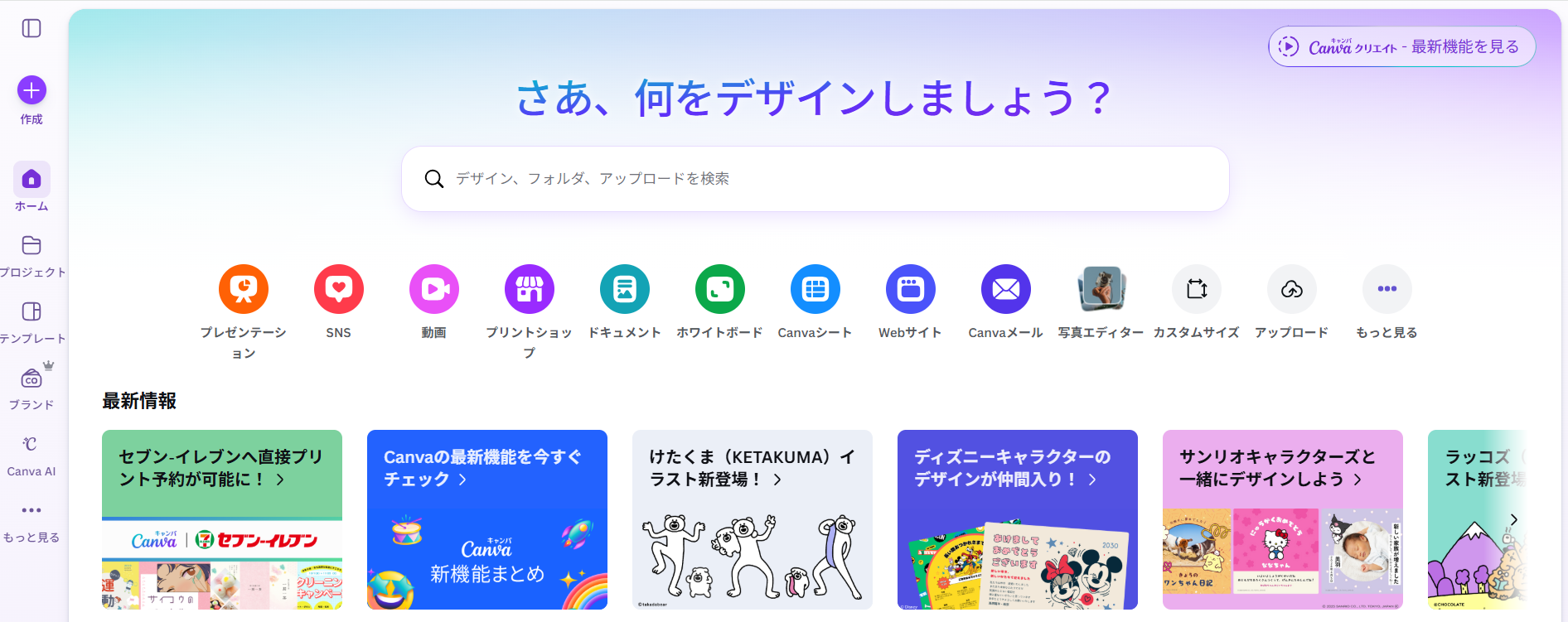
画像作成やプレゼン資料作りでお馴染みのCanvaですが、実はWebサイト作成機能も備えています。
使い慣れたCanvaのエディタ画面で名刺やフライヤーをデザインするのと同じ感覚で、そのままページをWeb上に公開できてしまいます。
「リンク集を作りたい」「簡単な自己紹介ページが欲しい」というちょっとした用途に、新しく特別なツールを覚える必要がなくサクッと作れる手軽さが素晴らしいです。
デザイン素材が豊富ことも、差別化が求められサイト作りに向いています。
メリット
- 1億点以上の写真やイラストをサイト内にそのまま使える
- バナー、ロゴ、サイトをすべて同じツールで作れる
- 「Magic Studio」により、指示一つで構成から画像まで自動生成
- URLを発行するだけで、瞬時に世界中へ公開できる
デメリット
- HTMLの細かな構造調整ができず、検索上位を狙うのは難しい
- 複雑なフォームや高度なアニメーション、外部連携は苦手
- 特徴的なテンプレートが多いため、他社とデザインが被りやすい
向いている人
- デザイン知識がない初心者
- SNS連携を重視する個人
- 社内用資料や簡易的なイベント告知ページを短時間で作りたい方
| 公式サイト | https://www.canva.com/ja_jp/ |
| 機能 | ドラッグ&ドロップ編集、Magic Studio(AIによるデザイン・文章・画像生成)、レスポンシブ対応、独自ドメイン接続、共同編集、SNS連携 |
| 料金 | 無料:0円 Canvaプロ:1,180円 Canvaビジネス:1,880円 ※2026年現在の目安。年払い(¥11,800)の方がお得。 |
| 日本語対応 | 完全対応(AIへの日本語指示もスムーズ。日本語フォントも業界随一の豊富さ) |
| テンプレート | 数万種類以上のWebサイト用テンプレート。チラシやSNS投稿と同じ感覚で選べる。 |
⑭Ameba Ownd(アメーバオウンド)
アメブロで有名なサイバーエージェントによる、ブログ機能と洗練されたデザインが特長のホームページ作成サービスです。
ファッションや美容系の商材と相性が良く、提供されている無料テンプレートを使うだけで、まるで雑誌の1ページのようなスタイリッシュなサイトが完成します。
SNS機能(Instagram連携)に強みがあり、インフルエンサーや個人のクリエイターが自身のポートフォリオ兼ブログとして活用するのにとても適したツールです。
メリット
- 専門知識がなくても、雑誌のような洗練されたレイアウトが作れる
- AmebaブログやInstagramとの親和性が高く、投稿の同期もスムーズ
- 無料プランでも独自ドメインの設定が可能な数少ないツール(条件あり)
- 機能を絞っている分、PC操作に不慣れでも迷いにくい
デメリット
- 独自コードの埋め込みや大幅なレイアウト変更はできない
- 2026年現在も、公式の問い合わせフォーム機能が限定的(外部サービス連携が必要)
- 構成が固定されているため、本格的なSEO施策を打つには限界がある
向いている人
- ブロガー
- クリエイター
- アパレル・美容業界の方
- SNS発信をメインにしつつ公式サイトを持ちたい方
| 公式サイト | https://www.amebaownd.com/ |
| 機能 | マルチデバイス対応、Amebaブログ連携、SNSまとめ表示、独自ドメイン対応、ネットショップ連携(BASE)、簡易アクセス解析 |
| 料金 | ベーシック:0円 プレミアム:960円 ※無料版はページ数や画像容量に一定の制限あり。 |
| 日本語対応 | 完全対応(国内サービスのためUI・サポートともに日本語。操作も非常に分かりやすい) |
| テンプレート | ファッション、ライフスタイル、美容など「見せる」ことに特化したスタイリッシュなデザインが豊富。 |
ノーコードツールの選び方
ノーコードツールは種類が多く、それぞれ特徴が異なるため、目的に合ったものを選ぶ必要があります。
ここでは、失敗しないための選び方のポイントを見ていきましょう。
目的・用途の明確化
サイト作成では、「何のためにサイトを作るのか」を明確にしましょう。
ブログ運営、企業サイト、ランディングページ、ECサイトなど、サイトの用途によって最適なツールは異なります。
目的が曖昧なままツールを選んでしまうと、機能不足や使いにくさを感じる原因となるでしょう。
必要な機能と外部連携
サイトを制作する場面では、事前に必要な機能を整理します。
使おうとしているツールにテンプレートなどで、お問い合わせフォーム・予約機能・EC機能・ブログ機能など、自分の目的に合った機能が備わっているかを確認しましょう。
また、サイトの運営目的次第では、GoogleアナリティクスやSNS、決済サービスなどの外部連携が可能かも重要なポイントです。
操作性とスキルレベル
ノーコードツールは、導入前に操作性とスキルレベルをチェックしましょう。
多くのノーコードツールは直感的に操作できるものが多いですが、ツールによって操作性には差があると考えてください。
初心者の場合は、テンプレートが豊富でガイドが充実しているものを選ぶと安心です。
どのような操作性かが口コミなどでは十分にわからない場合は、無料プランを活用して実際に触って確かめてみましょう。
コストとメンテナンス
ノーコードツールを導入するなら、料金体系も事前に確認しておきましょう。
無料プランの有無や月額費用、追加機能の課金などを把握しておくと、サイトを長く運営する場合の障壁になりません。
また、運用後のメンテナンスのしやすさも考慮しておくほうが有効です。
更新の度に、外部に委託しなければメンテナンスできないようなサイトは扱いづらいでしょう。
長期的に無理なく使えるツールを選びましょう。
スモールスタートの意識
サイトを構築する際は、最初から完璧を目指すのではなく、小さく始めて徐々に改善していくといった姿勢を貫きましょう。
無料または低コストで始められるツールを選び、運用しながらデータを蓄積し、必要に応じて機能を拡張していくイメージです。
スモールスタートを意識できれば、リスクを抑えながら成長できます。
ノーコードツールでウェブサイトを作る方法
それでは具体的に、どうやってノーコードツールでサイトを作るのでしょうか。
ここでは、AIによる自動生成機能を備えた「Readdy(リーディー)」を例に、実際の作成手順をステップバイステップで見ていきましょう。
従来のような専門的なコーディング作業を行わず、直感的な操作でサイト制作を進められる点が特長です。
■ステップ1:ダッシュボードから新規プロジェクトを作成する
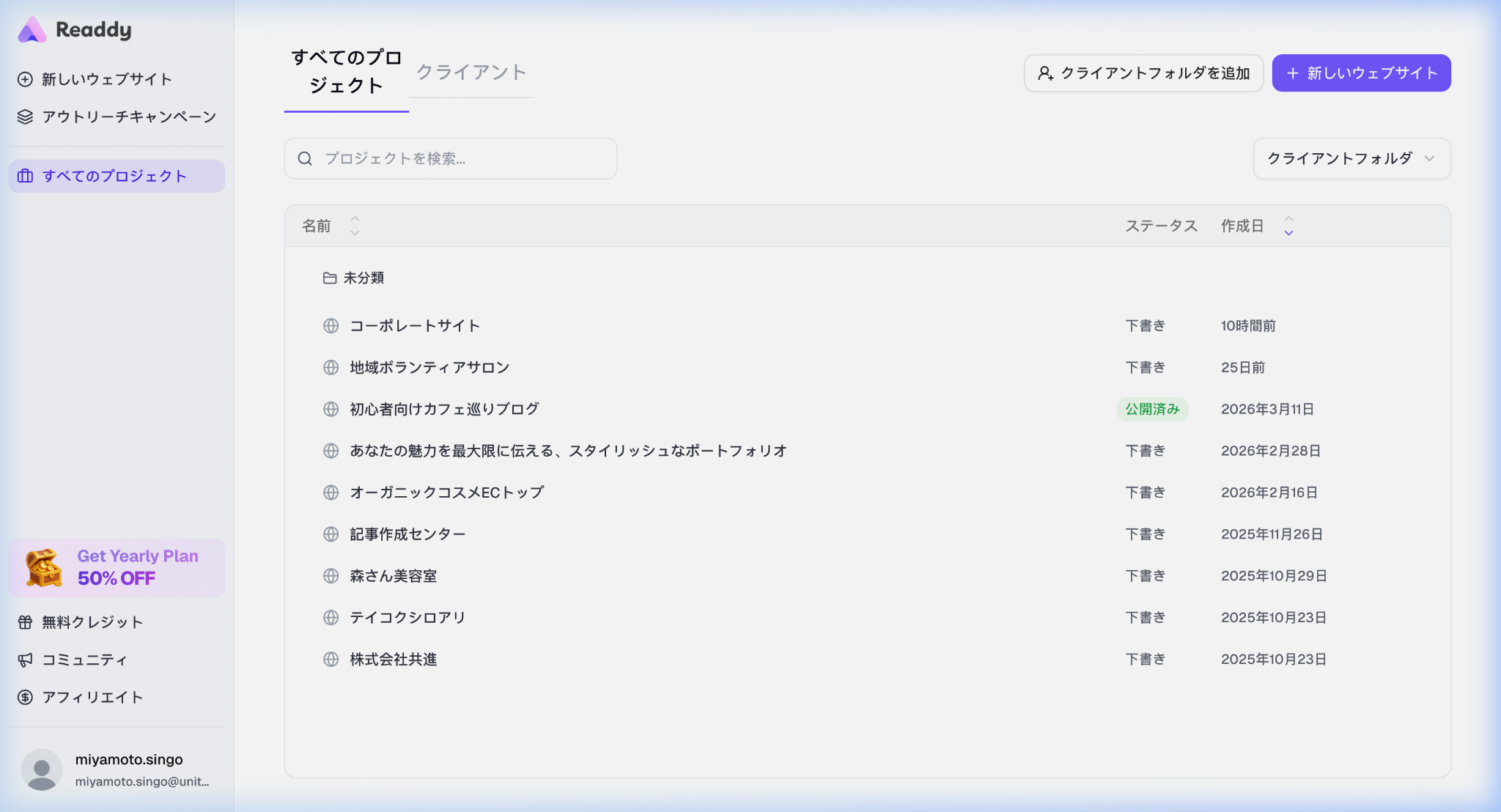
まずはReaddyに無料登録してログインし、ダッシュボード画面を表示します。
そこにある「新しいウェブサイト」というボタンをクリックしてスタートです。
■ステップ2:作りたいサイトの要望をAIに伝える
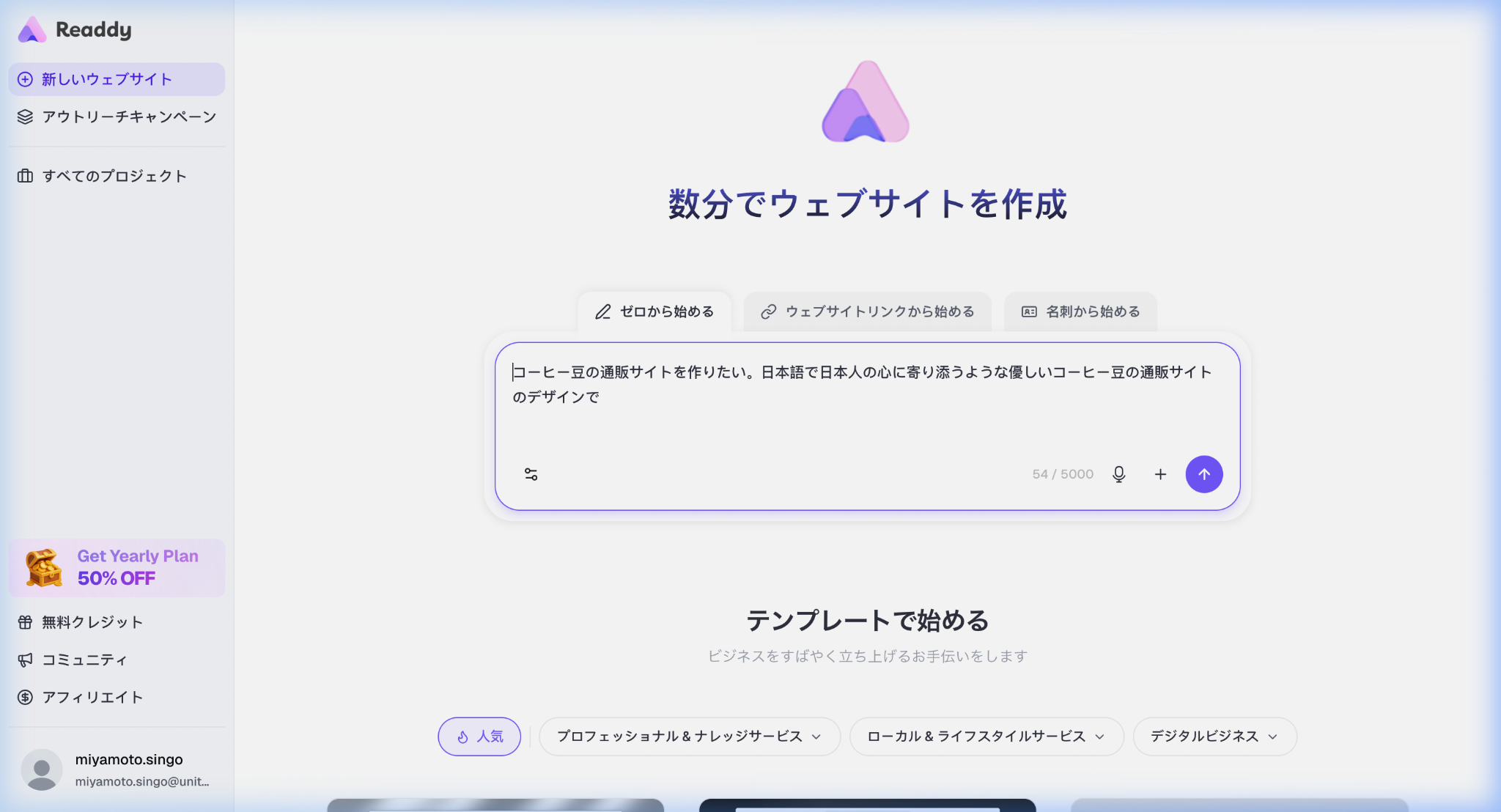
ここが最大の特徴です。
難しい設定画面はなく、チャットのように「どんなサイトを作りたいか」を日本語で入力します。
「フリーランスのデザイナーのポートフォリオサイト。シンプルでおしゃれなモノトーン調で」と、ふんわりした要望でもAIがしっかり意図を汲み取ってくれます。
■ステップ3:提案されたサイトのセクション(構成)を確認する
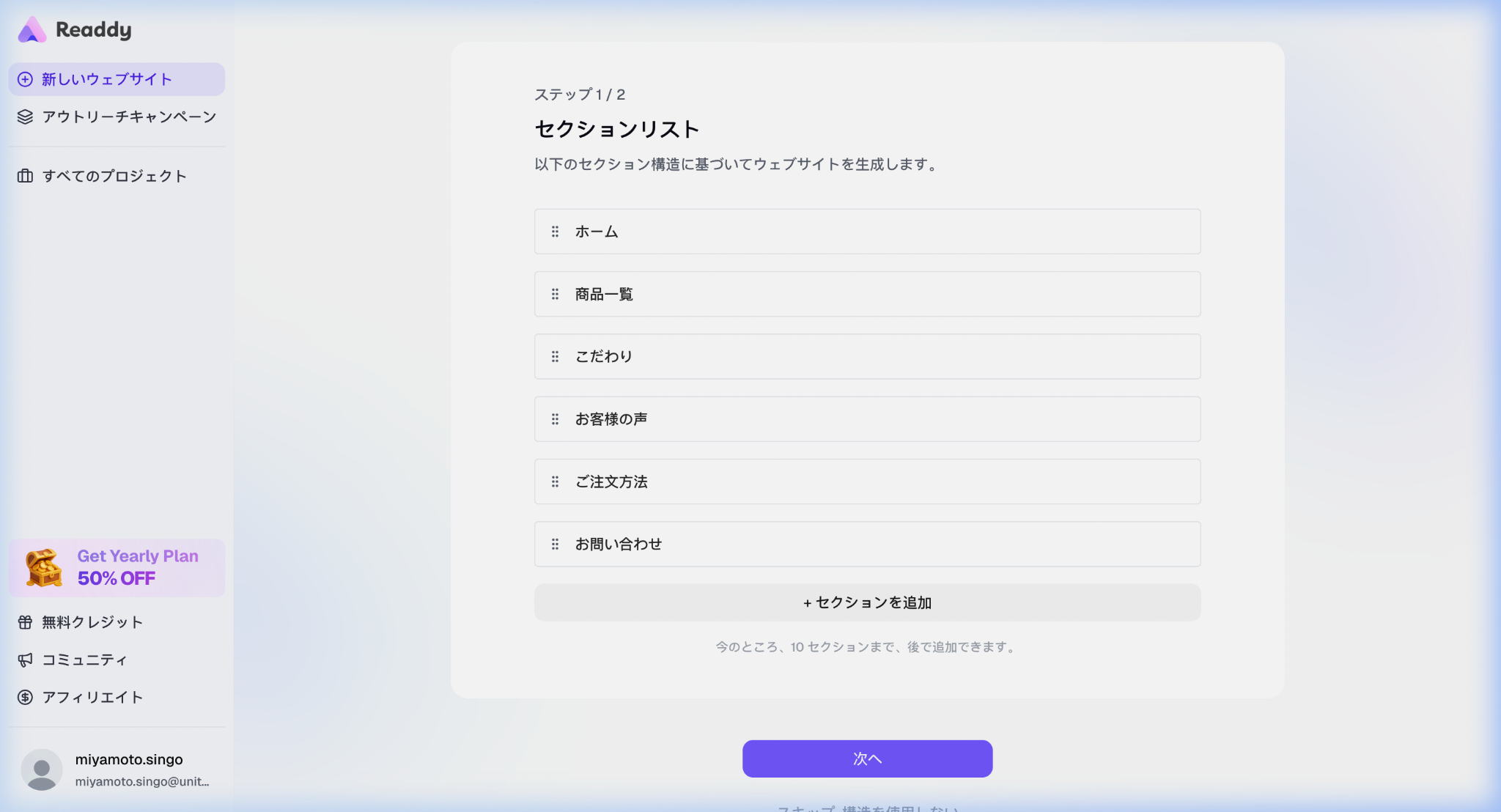
送信すると、AIが「このサイトには、トップ・実績一覧・プロフィール・お問い合わせが必要ですね」と、ページの構成要素(セクション)を自動提案してくれます。
もちろん、ここから不要なものを削ったり、必要なものを足したりすることもワンクリックで可能です。
構成に納得したら「次へ」を押します。
■ステップ4:AIによる自動生成を体験する
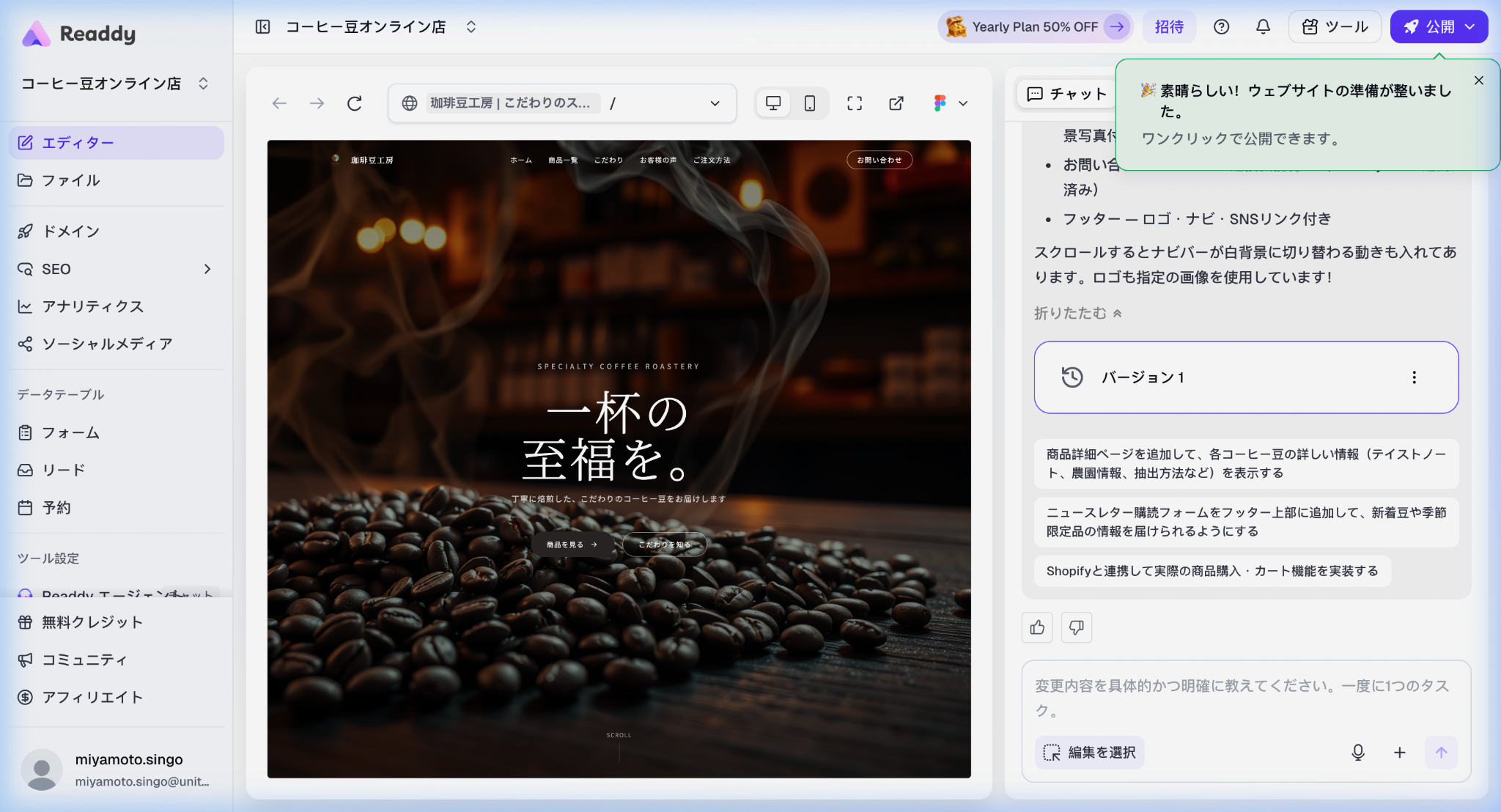
数十秒待つだけで、先ほど指示した内容に基づき、美しいデザインと仮のテキスト、画像が配置されたサイトが目の前に完成します。
短時間でデザイン性の高いベースサイトを生成できるため、制作工数の削減につながります。
■ステップ5:直感的なエディターで細部をカスタマイズする
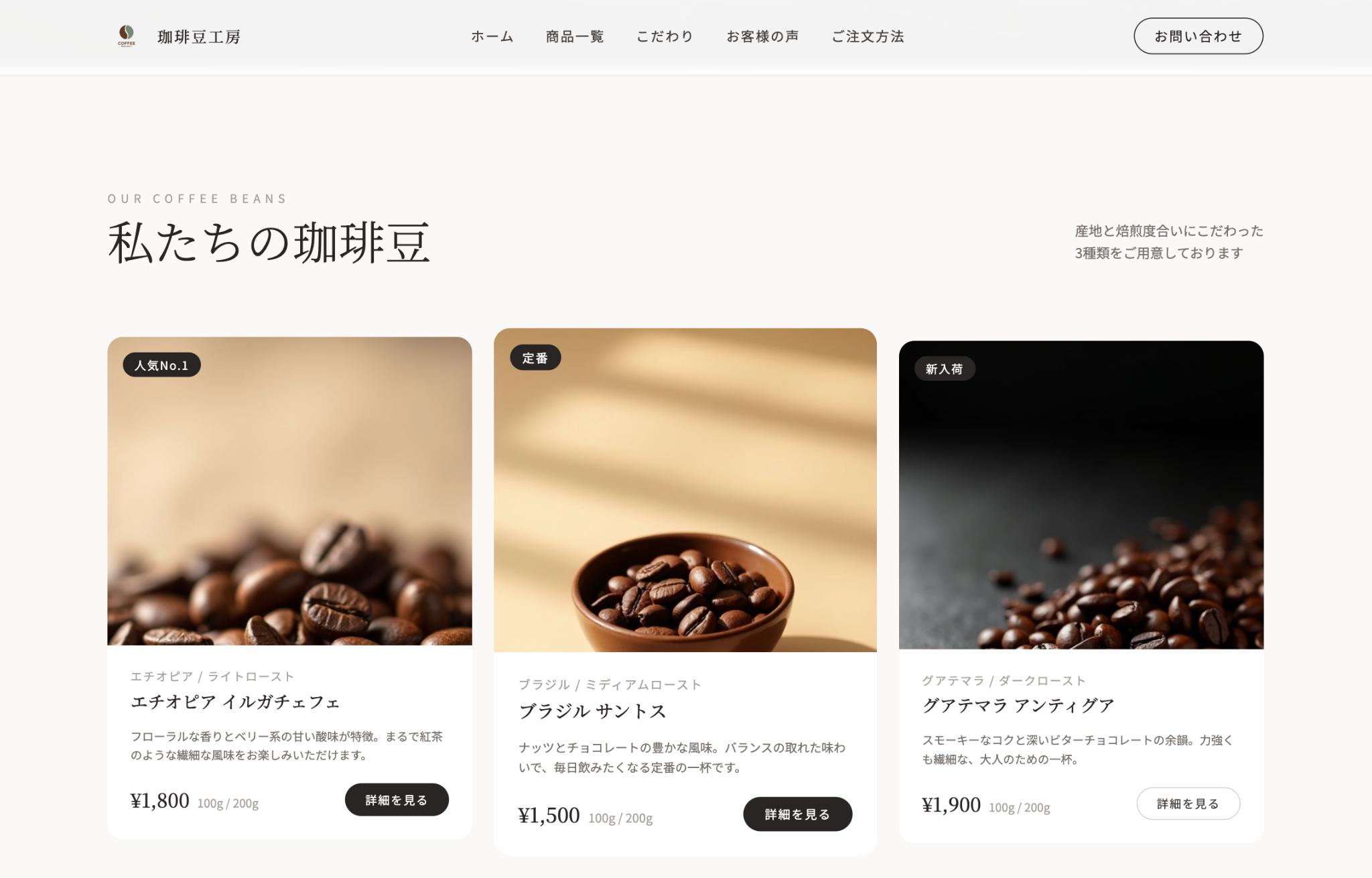
全体のベースができたら、あとは直したい部分をクリックしてテキストを書き換えたり、自分の画像に差し替えたりするだけ。
さらに、右側のチャット欄に「もう少し温かい色合いにして」と指示するだけで、AIがデザインを修正してくれます。
直感的な操作で編集できるため、デザイン調整もスムーズに進められます。
■ステップ6:サイトを公開する
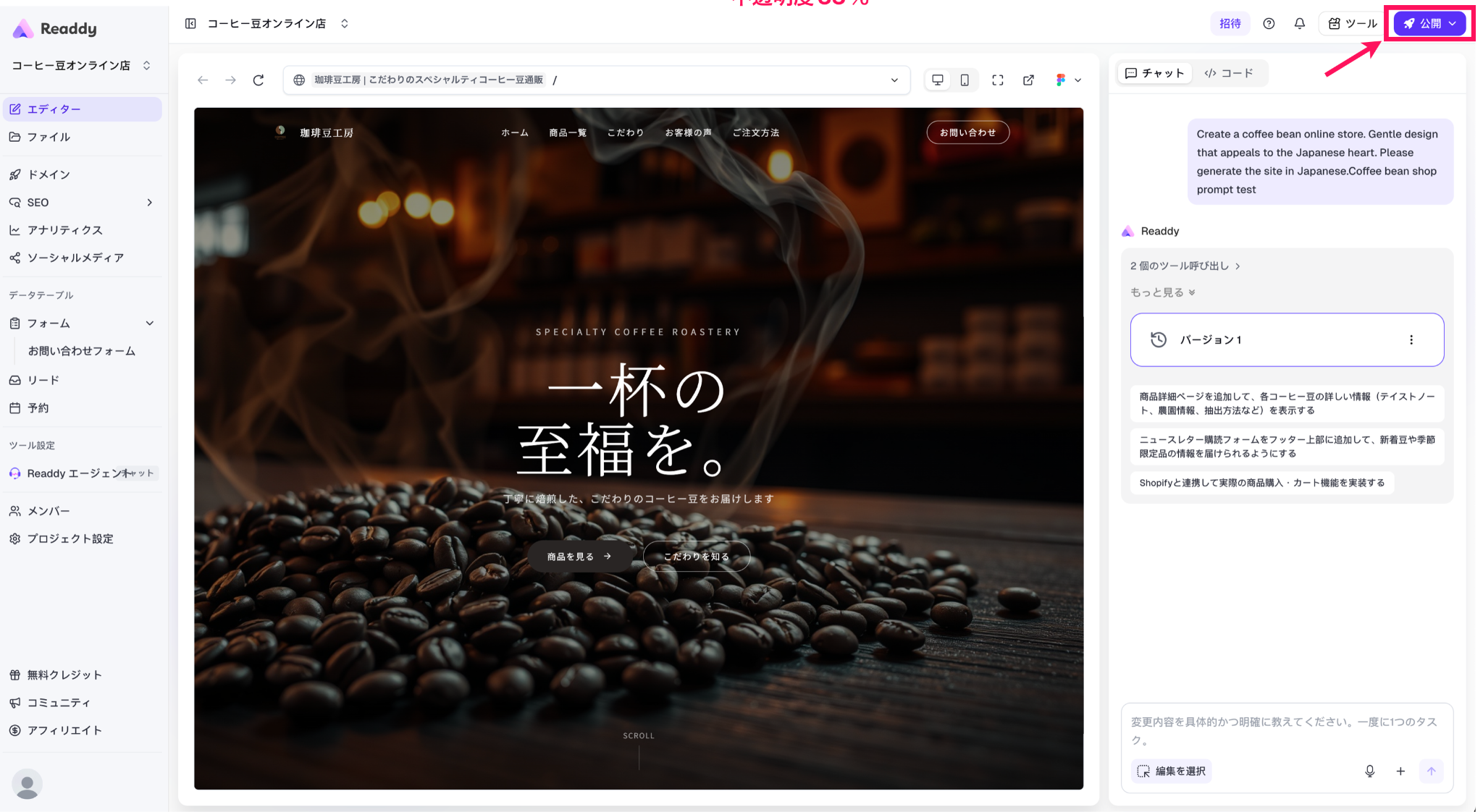
すべて完成したら、画面右上の「公開」ボタンをクリック。
これだけであなたのサイトが世界中に公開されます。サーバーの設定やドメインの接続など、ややこしい裏側の作業はすべてReaddyが引き受けてくれます。
よくある質問
ノーコードツールでサイトを作る際、よくある質問をまとめました。
静的サイトと動的サイトの一番大きな違いは何ですか?
ページ生成の仕組みと、更新方法が大きな違いです。
WordPressは静的サイトですか?動的サイトですか?
WordPressは基本的に動的サイトに分類されます。
無料で使えるノーコードツールにはどのようなものがありますか?
代表的な無料のノーコードツールといえば、WixやBASE、ペライチなどです。
無料のノーコードツールで作成したWebサイトでも公開・運用できますか?
基本的に、無料のノーコードツールで作成したWebサイトでも、公開したり運用は可能です。
ノーコードツールを使えば、HTMLやプログラミングの知識は不要ですか?
基本的なWebサイト作成であれば、HTMLやプログラミングの知識は不要です。
ただし、高度なカスタマイズを行う場合は、基礎知識があると対応の幅が広がります。
サイトを作りながら操作を経て学んでいくといった形がよいでしょう。
ノーコードツールで作成したサイトはSEO対策にも対応できますか?
ノーコードツールで作成したサイトでも、タイトルタグやメタディスクリプションの設定、内部リンクの最適化など基本的なSEO対策は可能です。
まとめ
ノーコードツールを活用すれば、HTMLやプログラミングの専門知識がなくても効率的にWebサイトを作成できます。
何よりも重要なのは、目的に合ったツールを選び、運用しながら改善を続けられるかです。
中でもReaddyは、AIが最適なページ構成を提案し、設計の手間を大幅に削減できる点が魅力のノーコードツールです。
まずは無料で使えるノーコードツールから試し、実際に触れながら自分に合ったものを見極めましょう。

フランク
フランクはReaddy.aiの創業者です。 10年以上のプロダクト開発経験を持つ元デベロッパーで、優れたデザインに強いこだわりがあります。 初めてスタートアップを立ち上げた当時に「こんなツールがあったらよかった」と感じたものを、自らの手で形にしています。