ホームページ作成ソフト10選を徹底比較【無料・スマホ対応】
本記事では、ホームページ制作ソフトの選定ポイントを解説し、代表的な10種類のサービスを比較しています。初心者から企業利用まで幅広いニーズに応じて、目的別に最適なツールを整理しました。あわせて、ノーコード型やCMS型といった種類の違いについても、わかりやすくご紹介します。

フランク
フランクはReaddy.aiの創業者です。 10年以上のプロダクト開発経験を持つ元デベロッパーで、優れたデザインに強いこだわりがあります。 初めてスタートアップを立ち上げた当時に「こんなツールがあったらよかった」と感じたものを、自らの手で形にしています。
集客につながるホームページを作りたいものの、どのホームページ作成ソフトを選べばいいのかわからなくなっていませんか?
操作が難しいソフトやスマホに対応していないソフトなど、自分に合わないツールを選んでしまうと、制作が難航します。
自社の集客につなげるためにも、ソフト選びには失敗したくないものです。
今回は、ホームページ作成ソフト10選を徹底比較しましたので、ソフト選びの参考にしてください。
ホームページ作成ツールの選び方
ホームページ作成ソフトは、以下の8つの視点から選ぶとよいでしょう。
- 操作の難易度
- 自分の用途
- スマホ利用者への対応
- SEO対策
- サポート体制
- デザインテンプレートの有無
- 作成にHTMLやCSSの知識が必要か
- 独自ドメイン設定ができるか
従来、ホームページを作成するには、膨大な学習時間が必要なHTMLやCSSなどのプログラミングの知識が欠かせませんでした。
しかし現在では、ノーコード型と呼ばれる、プログラミングの知識がなくても直感的に操作できるサービスが登場しています。
また、サイトへの流入を増やすために、モバイル表示に対応しているか、SEO対策機能が備わっているかも重要なポイントです。
さらに、ドメイン更新料が無料になるサービスであれば、独自ドメインを設定できるため、サイトの信頼性が向上します。
個人利用と法人利用では重視する項目が異なるため、自社の目的に合わせて優先順位を整理することが重要です。
ホームページ作成ツール・ソフト10選
ここからは、具体的なツールの比較です。
それぞれの特徴、手順、メリット・デメリットを解説します。
今回ご紹介する10製品の比較表をまとめていますので、ぜひ検討の際にお役立てください。
| サービス名 | 用途 | タイプ | 難易度 | 料金(月額目安) | 独自ドメイン | SEO対策 | 広告の有無 | 商用利用 | スマホ対応 | おすすめ度 |
| ①Readdy | 一般・LP・採用・PF | AIビルダー(クラウド) | ★☆☆☆☆(超簡単) | 無料/$15〜 | 有料プランで可 | 自動最適化 | 無料版は有 | 可 | 完全対応(自動) | ★★★★★ |
| ②Wix | 一般・EC・店舗 | ビルダー(クラウド) | ★★☆☆☆(簡単) | 無料/¥1,300〜 | 有料プランで可 | 高機能(WixSEOWiz) | 無料版は有 | 可 | 対応(手動調整可) | ★★★★☆ |
| ③Studio | コーポレート・LP | デザインツール(クラウド) | ★★★☆☆(中級) | 無料/¥980〜 | 有料プランで可 | 強い | 無料版は有 | 可 | 完全対応(細かく設定可) | ★★★★☆ |
| ④Jimdo | 店舗・PF | AI/ビルダー(クラウド) | ★★☆☆☆(簡単) | 無料/¥1,000〜 | 有料プランで可 | 標準的 | 無料版は有 | 可 | 対応(自動) | ★★★☆☆ |
| ⑤ペライチ | LP・キャンペーン | ページビルダー(クラウド) | ★☆☆☆☆(簡単) | 無料(公開制限有)/¥1,500〜 | 有料プランで可 | LPとしては強い | 無料版は有 | 可 | 対応(自動) | ★★★☆☆ |
| ⑥Goope | 飲食店・サロン | CMS(クラウド) | ★☆☆☆☆(簡単) | ¥1,100〜 | 可 | 基本機能有 | 無 | 可 | 対応(自動) | ★★★☆☆ |
| ⑦WordPress | ブログ・メディア・一般 | CMS/ブログ(クラウド) | ★★☆☆☆(簡単) | 無料/¥500〜 | 有料プランで可 | 標準機能有 | 無料版は有 | 可(制限有) | テーマに依存 | ★★★★☆ |
| ⑧Dreamweaver | プロの制作現場 | PCソフト(Adobe) | ★★★★★(難しい) | ¥3,000〜 | 非対応(ツールのみ) | 完全手動 | 無 | 可 | 完全手動 | ★☆☆☆☆ |
| ⑨BiNDup | 中小企業・商店 | ハイブリッド(PC/クラウド) | ★★★☆☆(中級) | ¥2,728〜 | 可 | 強い | 無 | 可 | 対応(自動) | ★★★☆☆ |
| ⑩Squarespace | アーティスト・PF | ビルダー(クラウド) | ★★★☆☆(中級) | $16〜 | 可 | 強い | 無 | 可 | 対応(自動) | ★★★☆☆ |
①Readdy(リーディー)
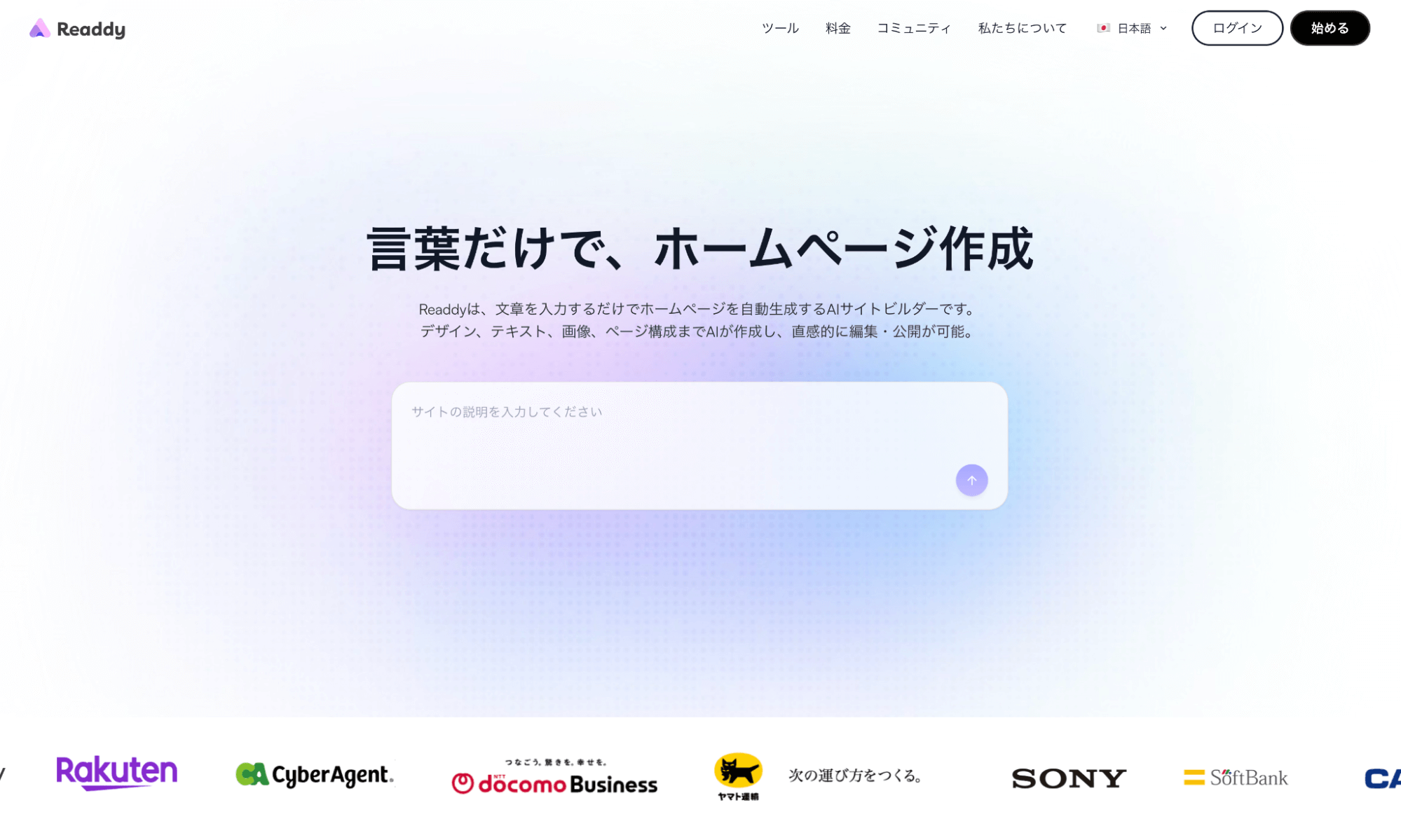
Readdy(https://readdy.ai/ja)はAI(人工知能)を活用した、手軽でスピーディーなホームページ作成ツールの一つです。
最大の特徴は、対話形式でサイト作成ができることです。
デザインや文章を自分で考える必要がなく、AIがプロレベルの提案をしてくれます。
以下、実際にどのように使うかステップバイステップでご紹介します。
ステップ1:アカウント登録
まずは、https://readdy.ai/jaにアクセスし、右上の「始める」からアカウントを作成します。
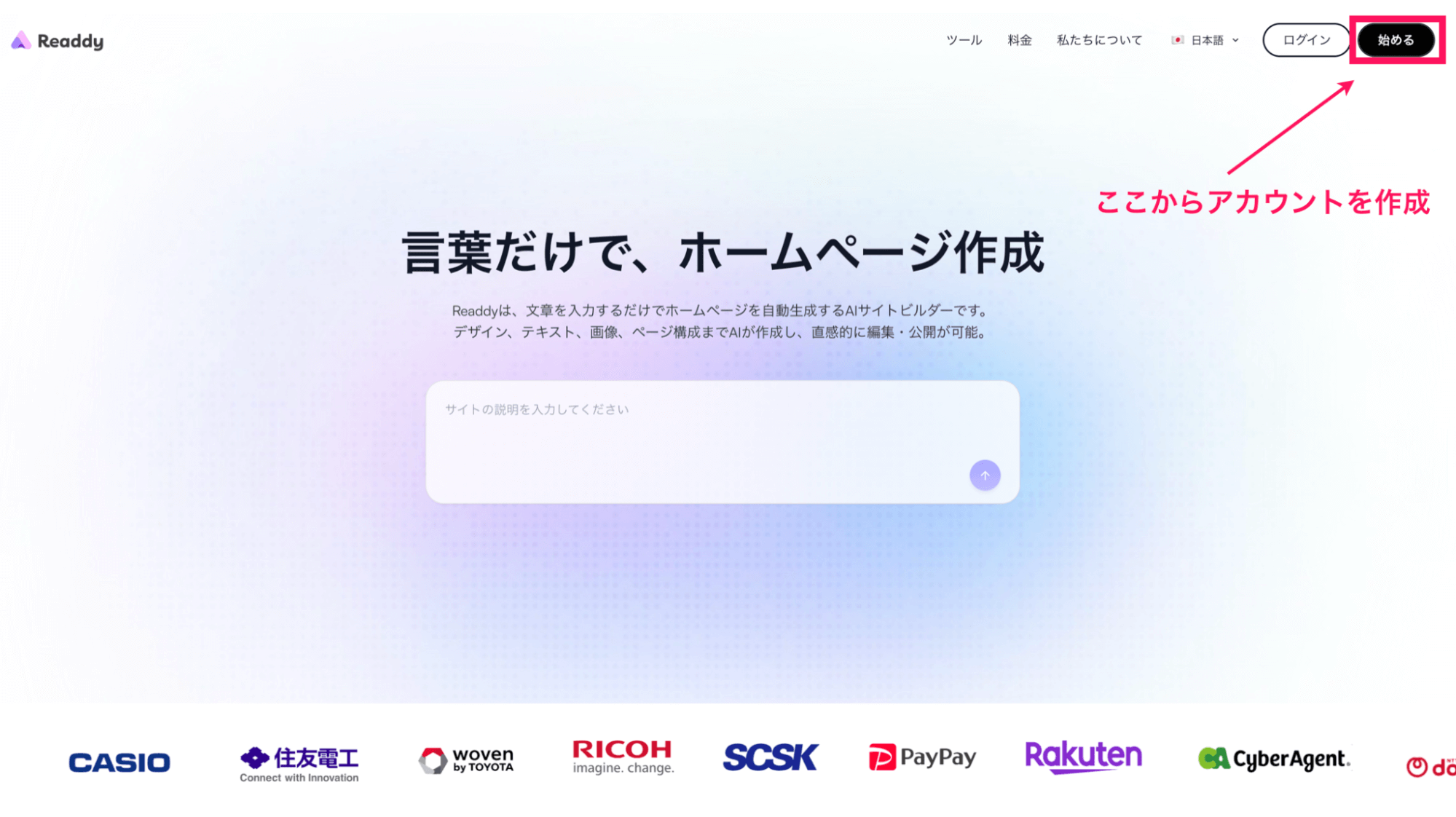
Googleアカウント、またはメールアドレスで登録可能です。
メールアドレスの場合は、届いた6桁の認証コードを入力すれば完了です。
ステップ2:AIに作りたいサイトを伝える
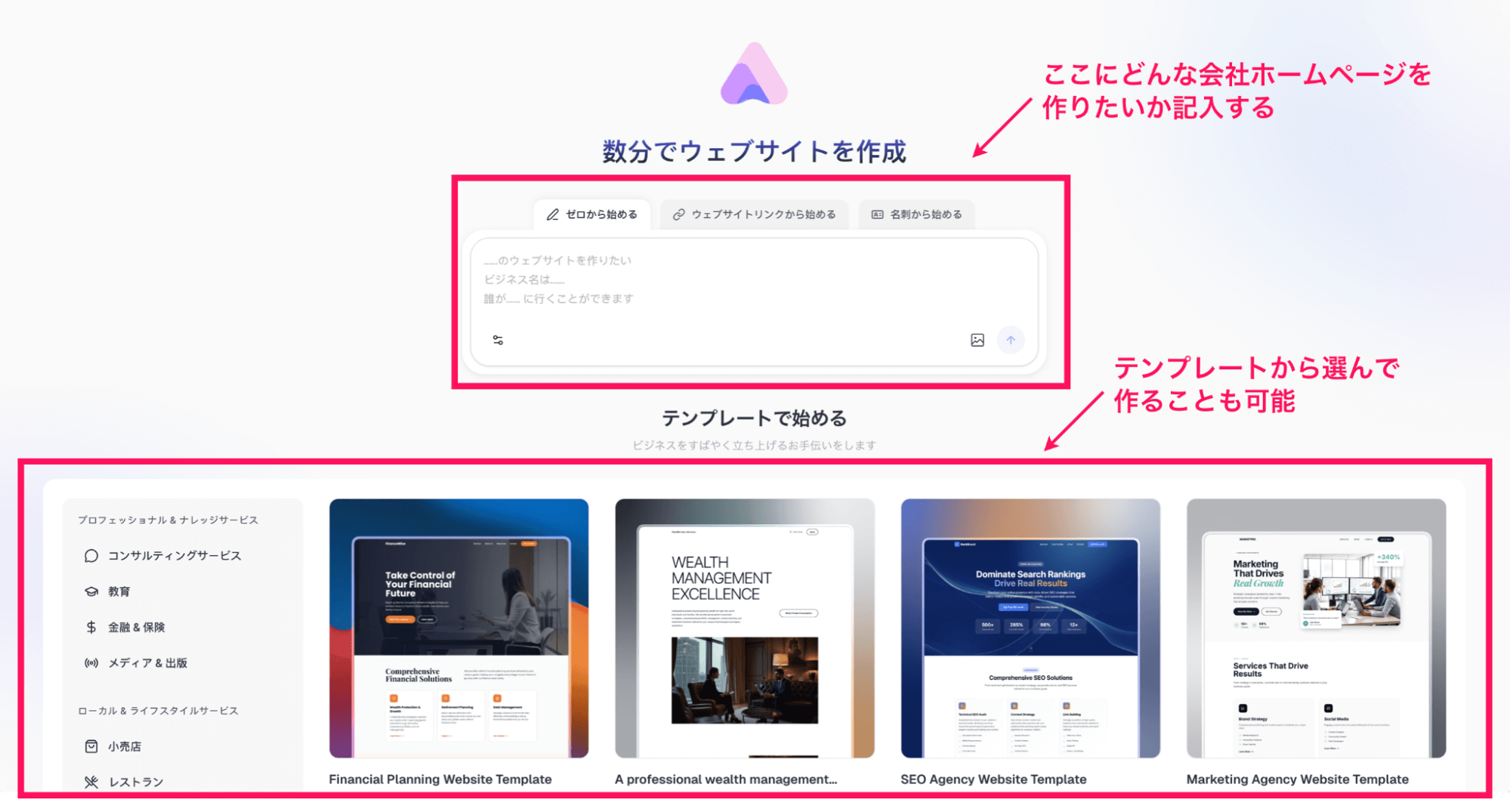
入力欄に作りたいサイトのイメージを入力するか、下部の「テンプレート」から業種を選んで開始します。
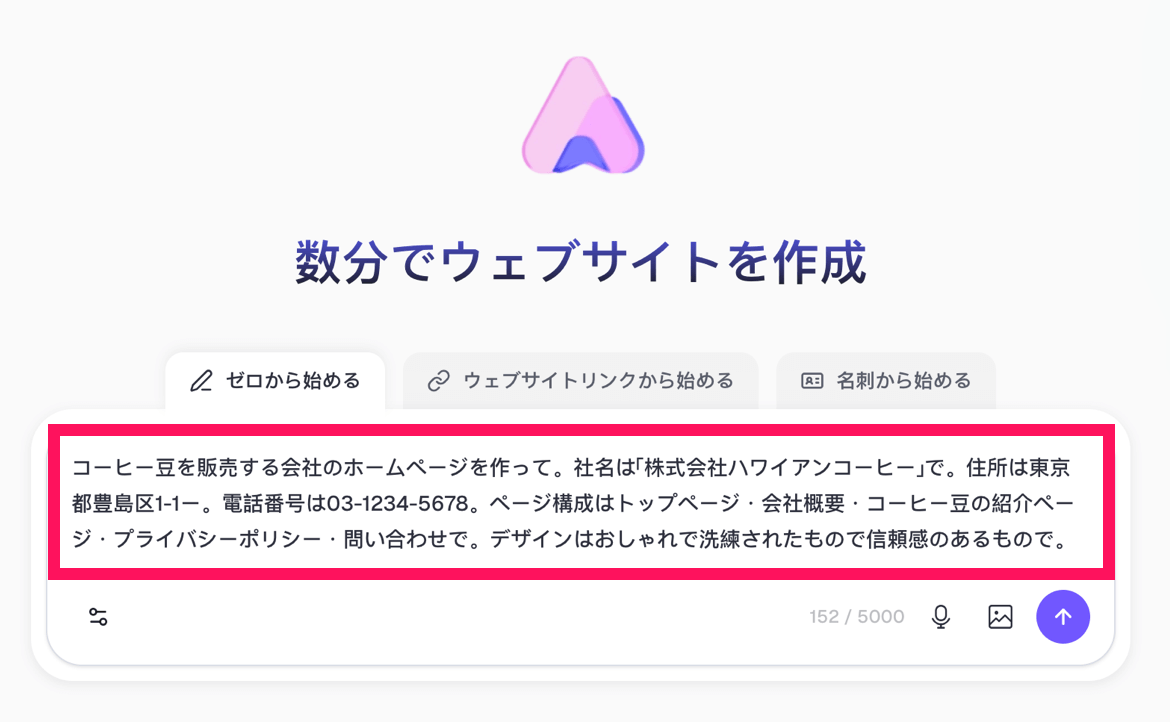
入力例(プロンプト)
「コーヒー豆を販売する『株式会社ハワイアンコーヒー』のサイトを作って。
住所は〇〇、電話は〇〇。構成はトップ・会社概要・商品紹介・問い合わせ。
おしゃれで信頼感のあるデザインで」
このように基本情報と要望を具体的に指示します。
ステップ3:構成確認・ロゴ設定
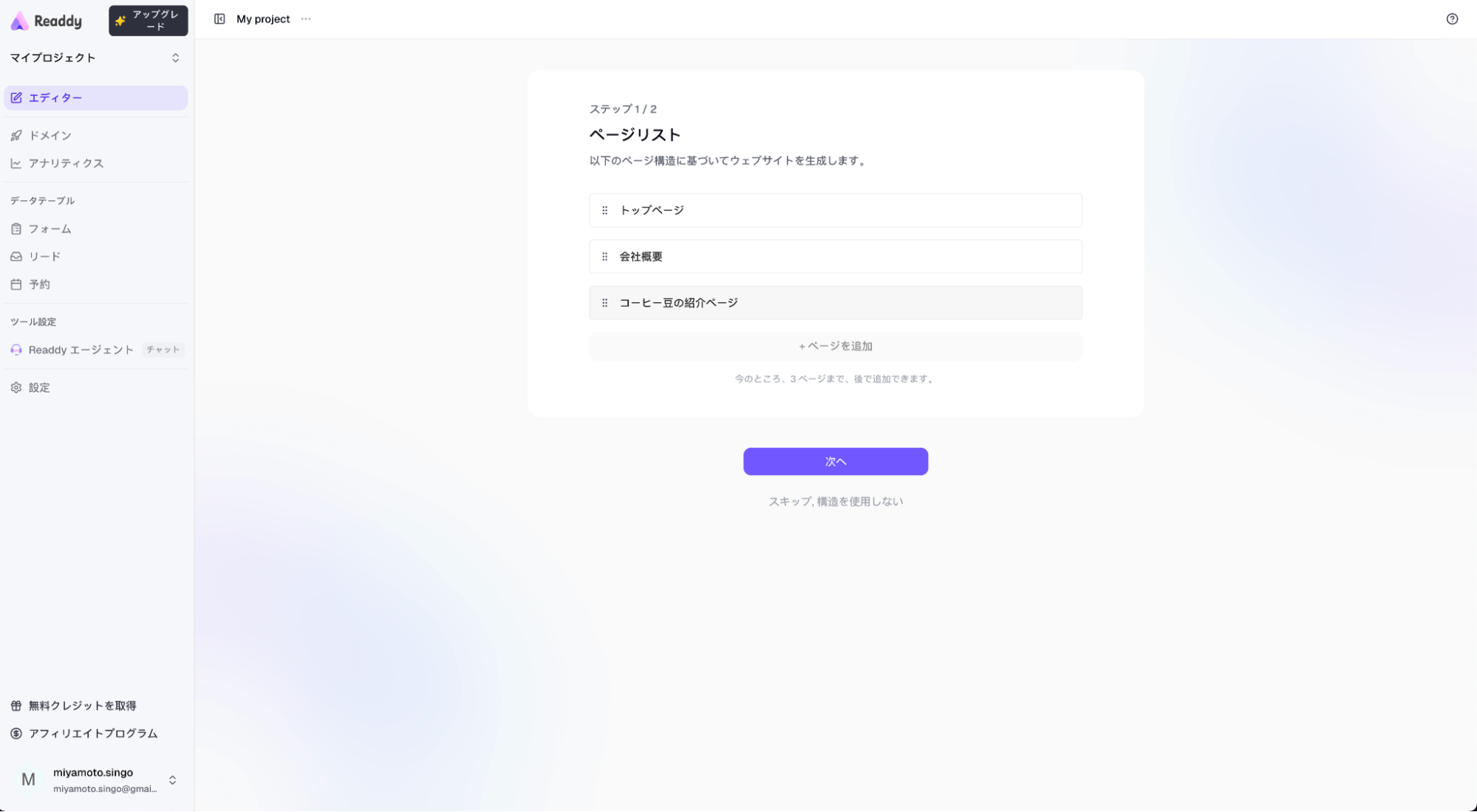
ページ構成の確認画面を表示します。
問題なければ「次へ」進みます。
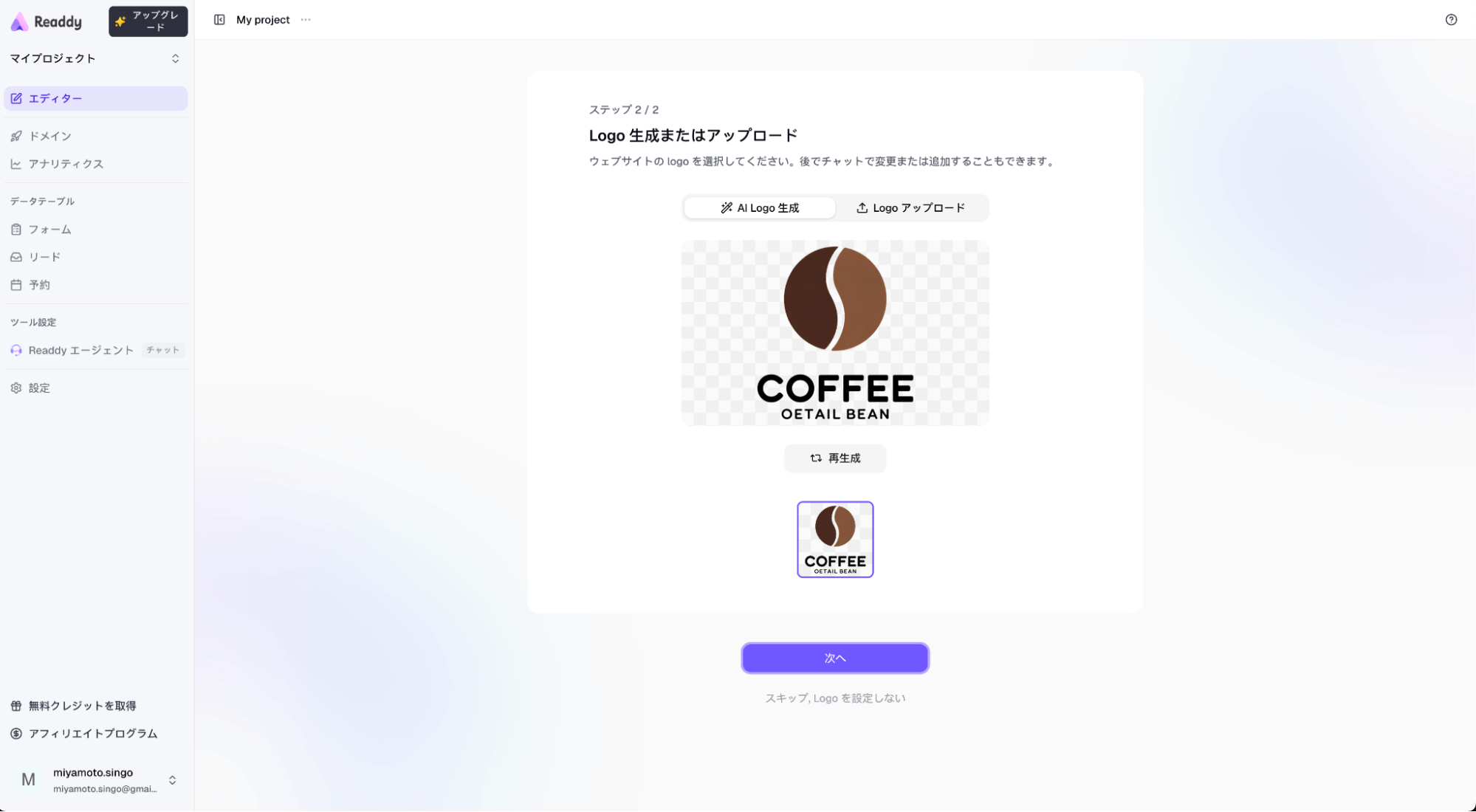
ロゴの提案を表示するので、手持ちのロゴがある場合はアップロードし、なければ提案されたものを使用します。
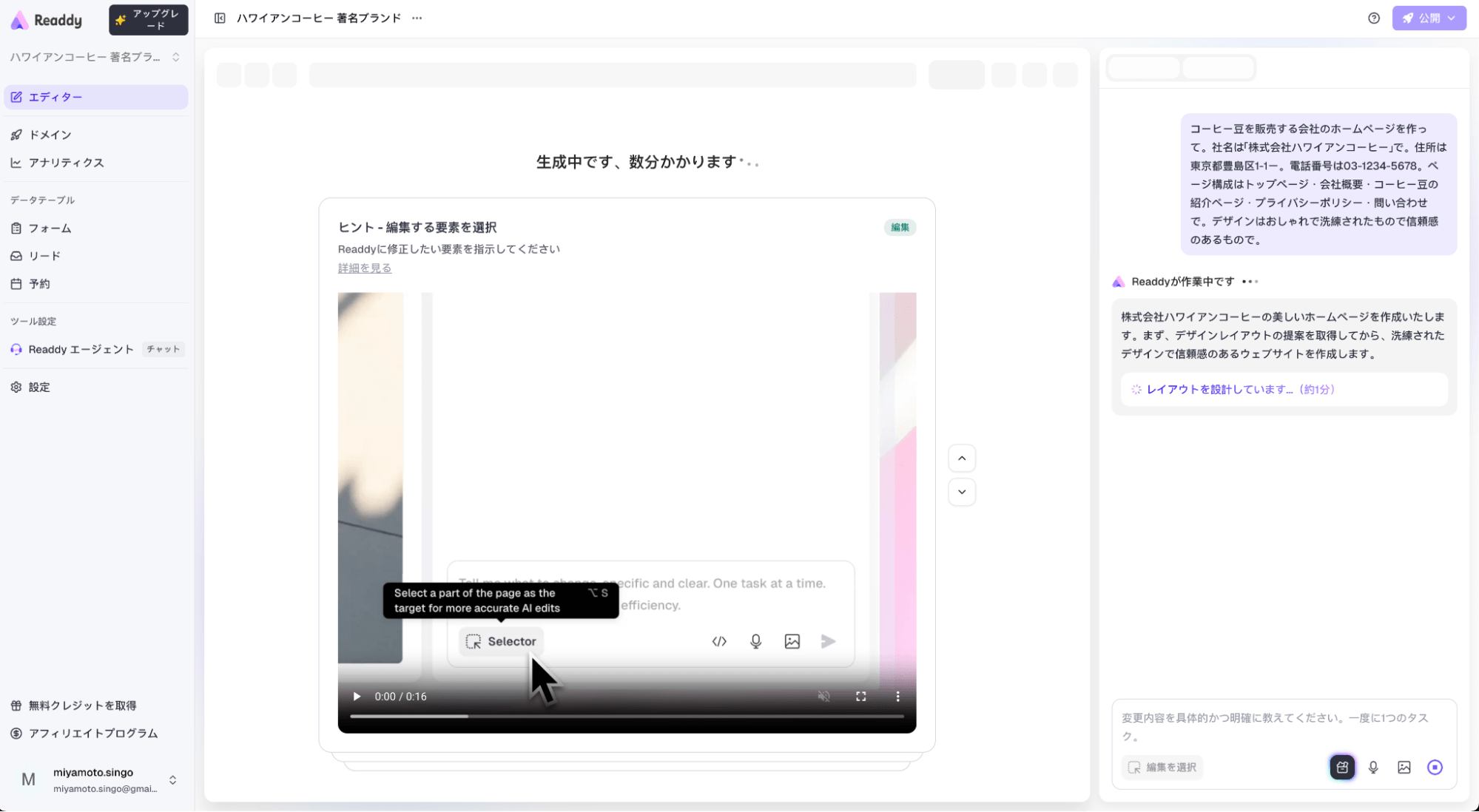
Readdyがサイト構築を開始する間、完成まで数分程度待ちましょう。
ステップ4:生成されたサイトを確認・公開する
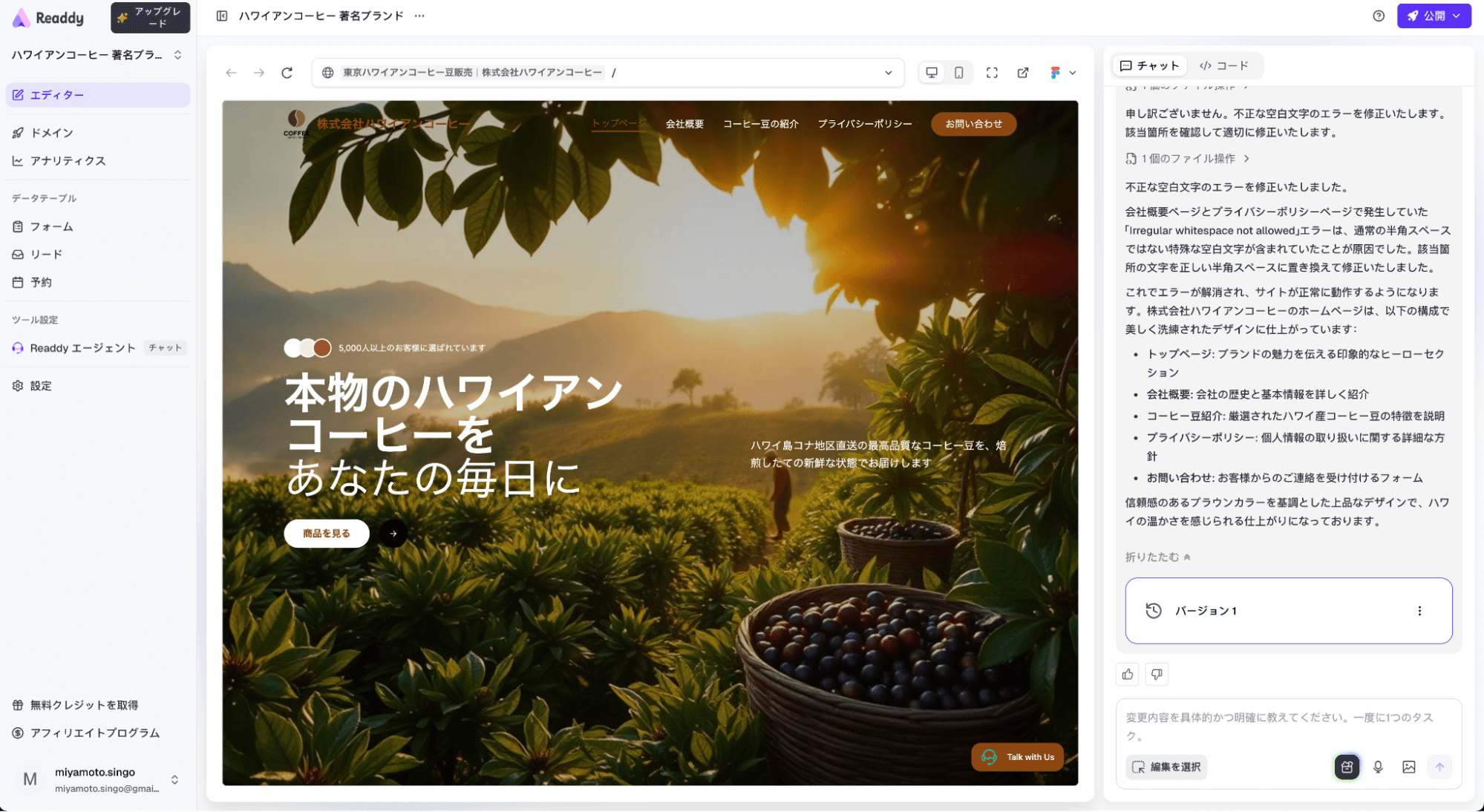
AIがコードを記述し、サイトが完成します。
デザインを確認し、気に入ったら右上の「公開」ボタンを押すだけでWeb上に公開されます。
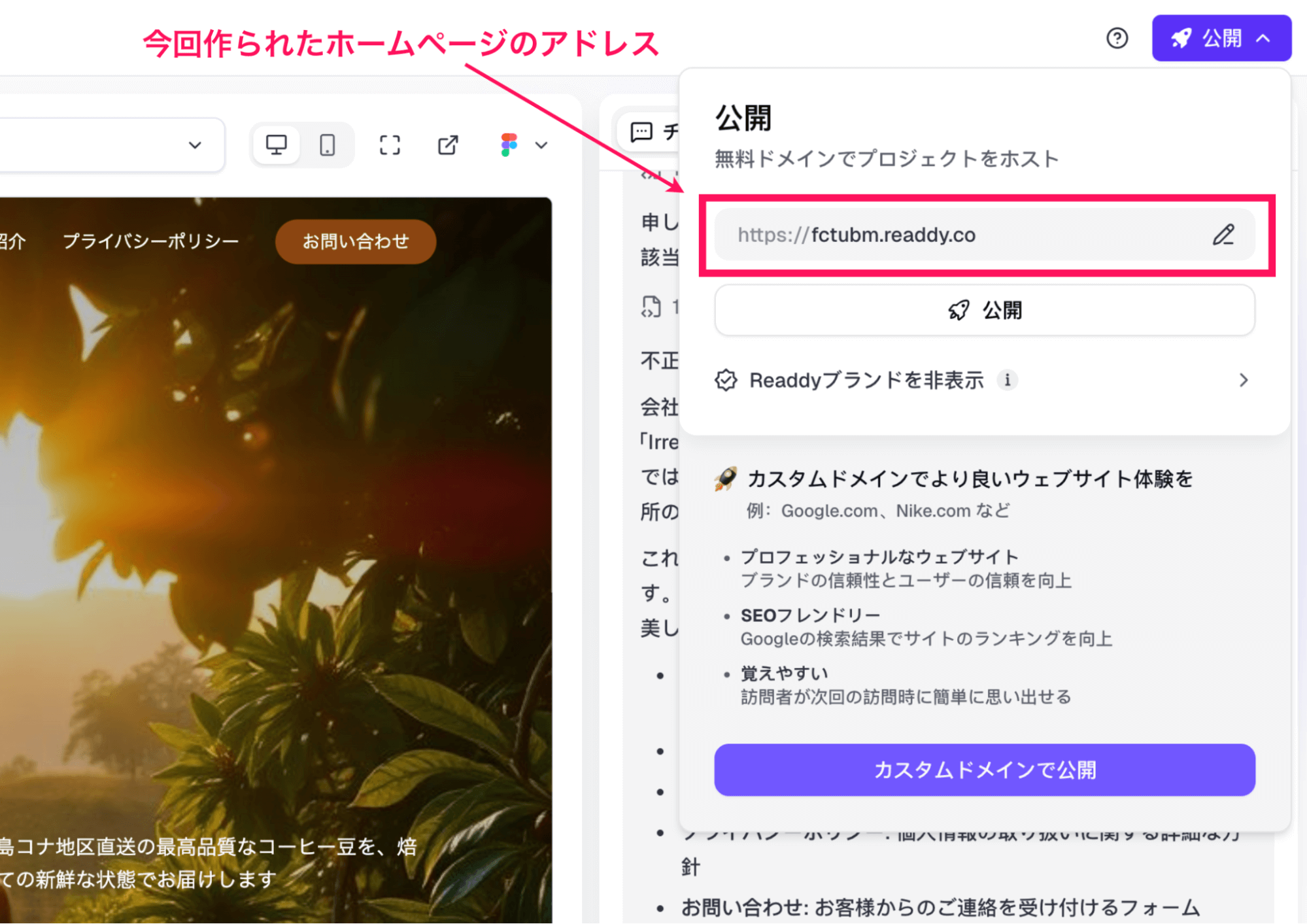
発行されたURLですぐにアクセス可能です。
「カスタムドメインで公開」を選べば、独自のドメイン(URL)も設定できます。
Readdy(リーディー)で作成する場合のメリット・デメリット
メリット
- 短時間でホームページの公開が可能(最短数分)
- 専門知識不要
- 文章もAIが作成してくれる
デメリット
- 複雑なデータベース構築などは苦手
おすすめ度:★★★★★(初心者・ビジネスオーナー向け)
②Wix(ウィックス)
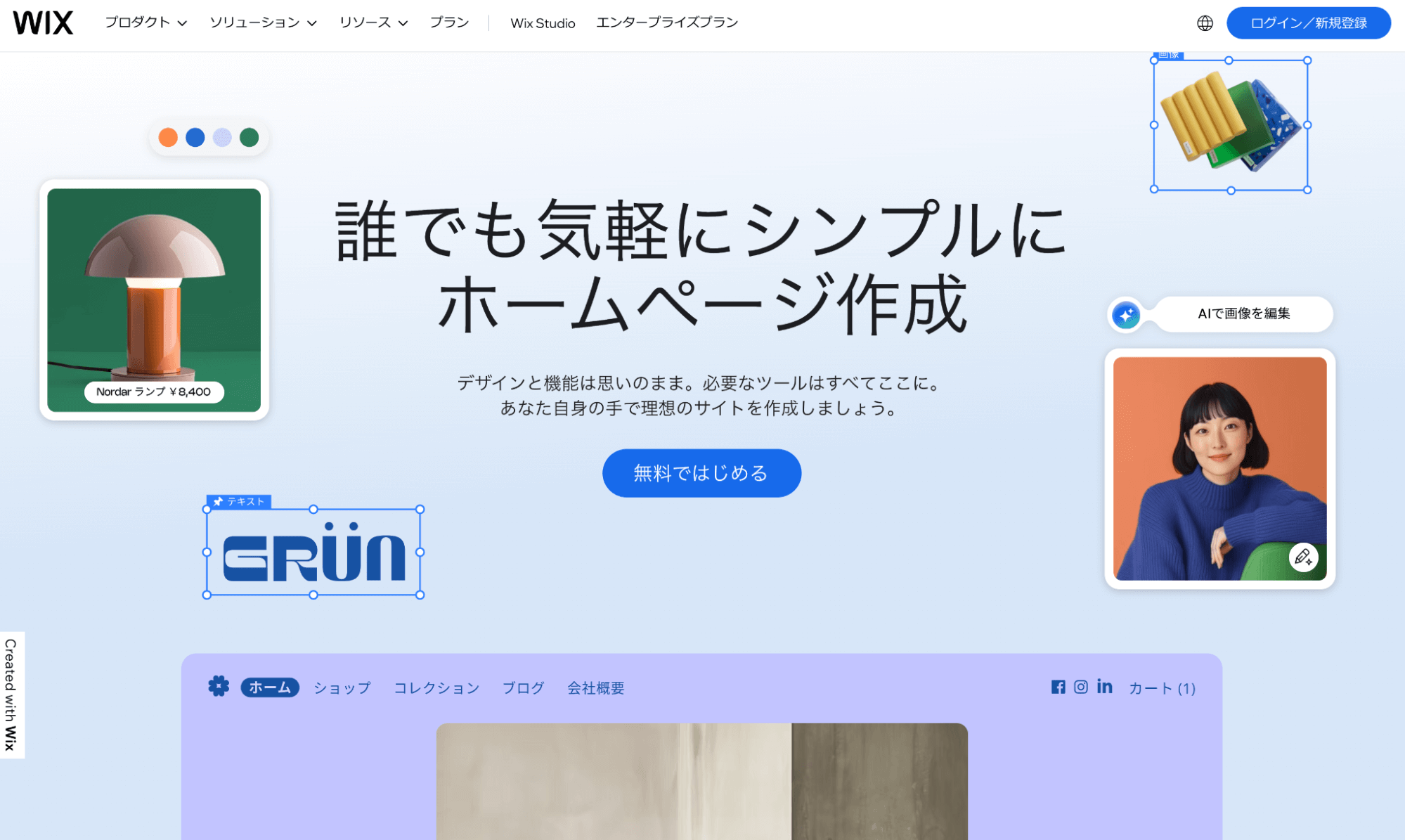
Wix(https://ja.wix.com/)は世界的にユーザー数が多いツールの一つです。
テンプレートが豊富で、パワーポイントのようにパーツを自由に配置できる操作性が特徴です。
以下、実際にどのように使うかステップバイステップでご紹介します。
ステップ1:アカウント作成
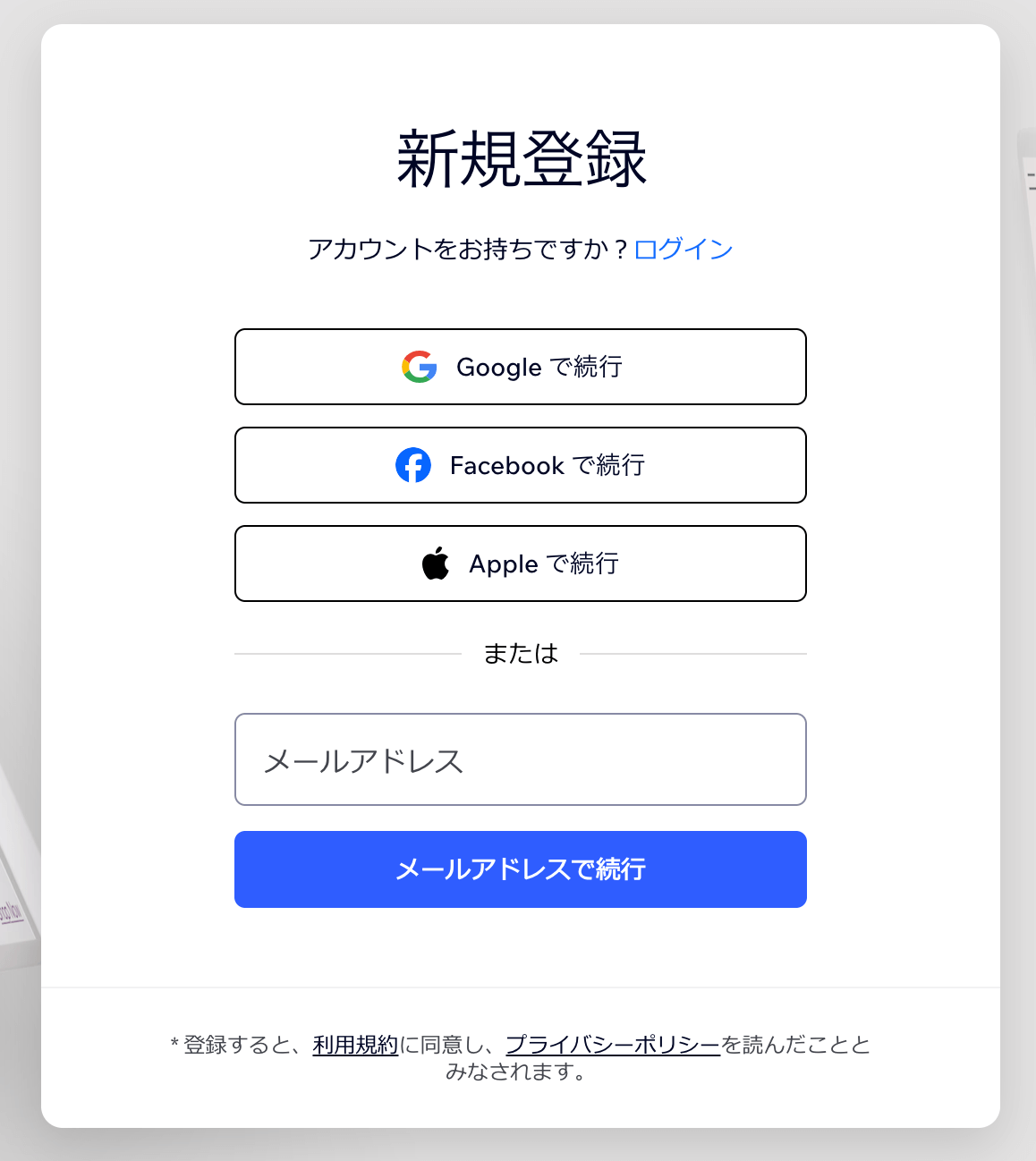
メールアドレスで登録します。
Googleアカウントをお持ちであれば、そちらのアカウントと連携させることも可能です。
ステップ2:作成方法を選択
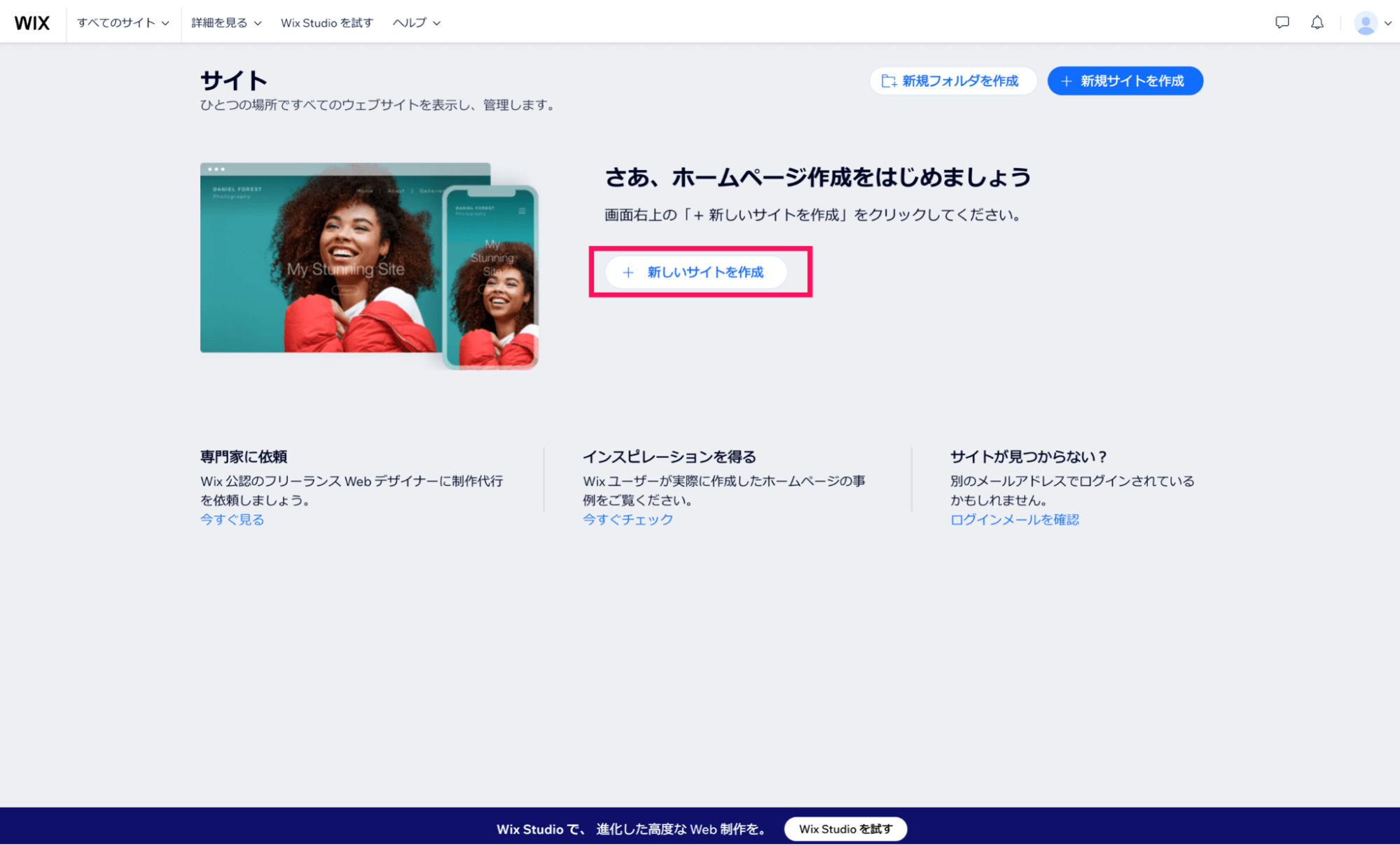
「新しいサイトを作成」ボタンをクリックしてサイト制作を開始します。
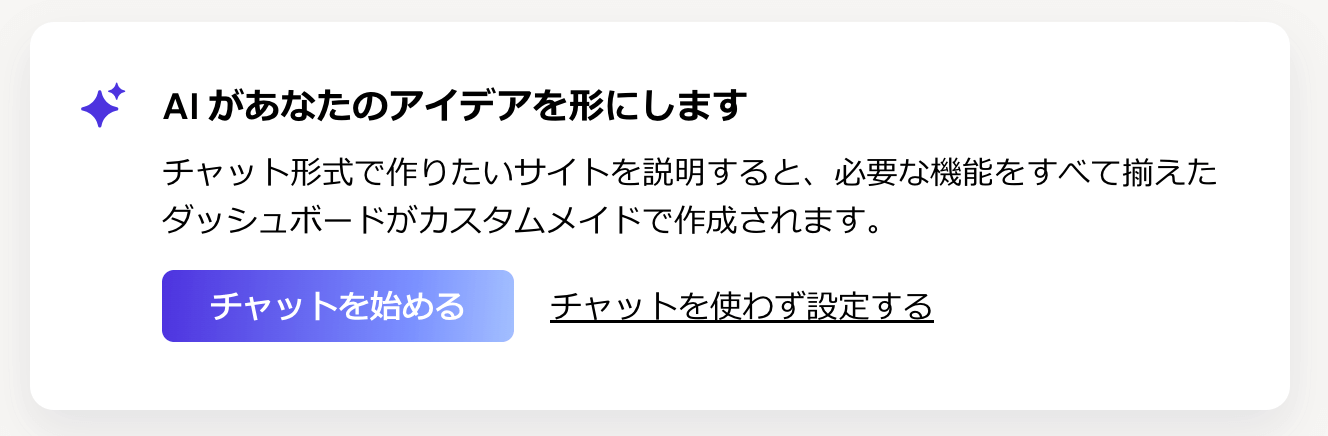
作り方は2パターンあります。
AIとチャット形式で作り上げていく方法と、チャットを使わずにテンプレートから作成する方法です。
テンプレート作成では、完成済みのデザインから必要な箇所を選び、ドラッグ&ドロップでパーツをブロックのように配置できます。
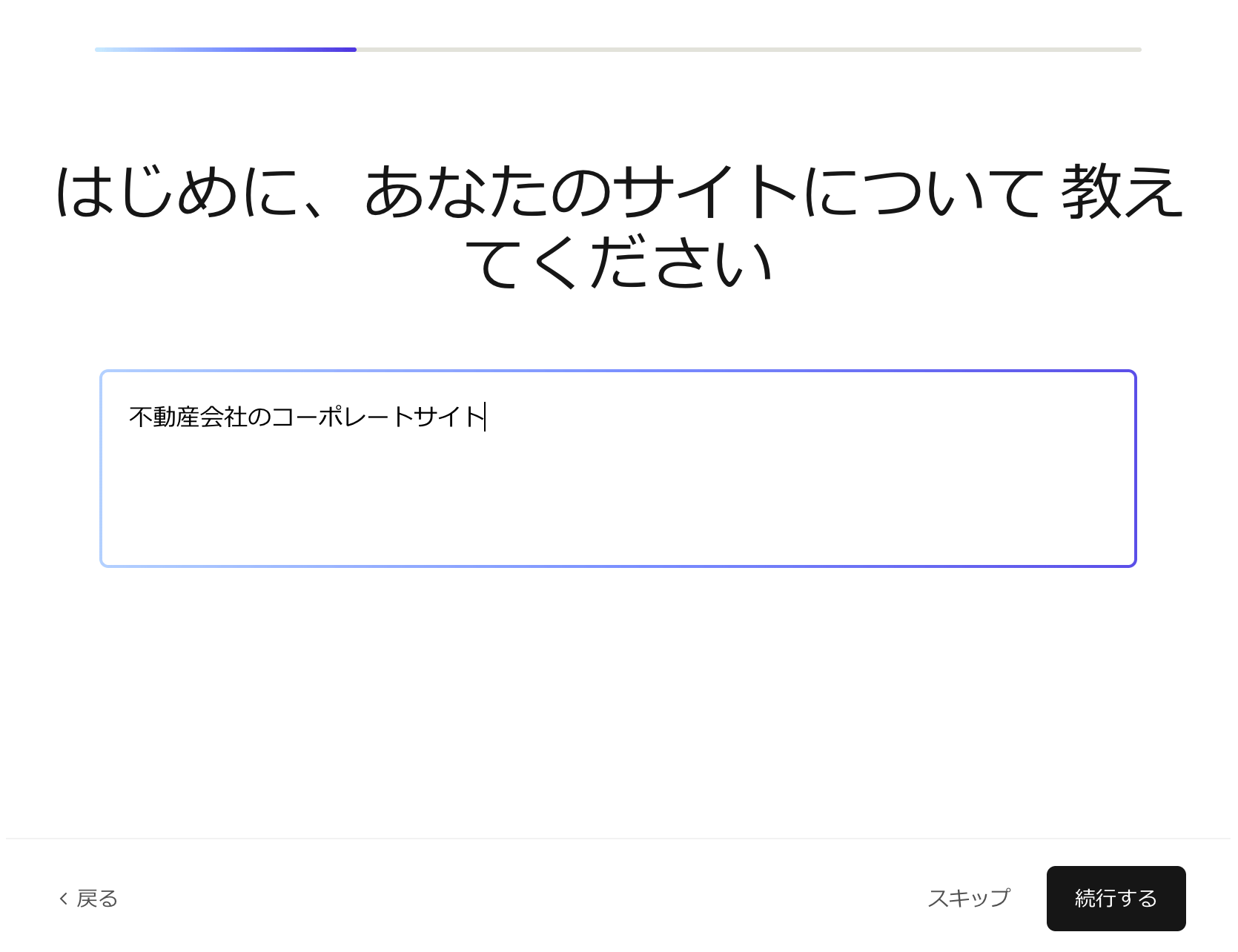
このように、作りたいホームページの情報を尋ねてくるので、簡単にどんなホームページを作りたいかを入力していきます。
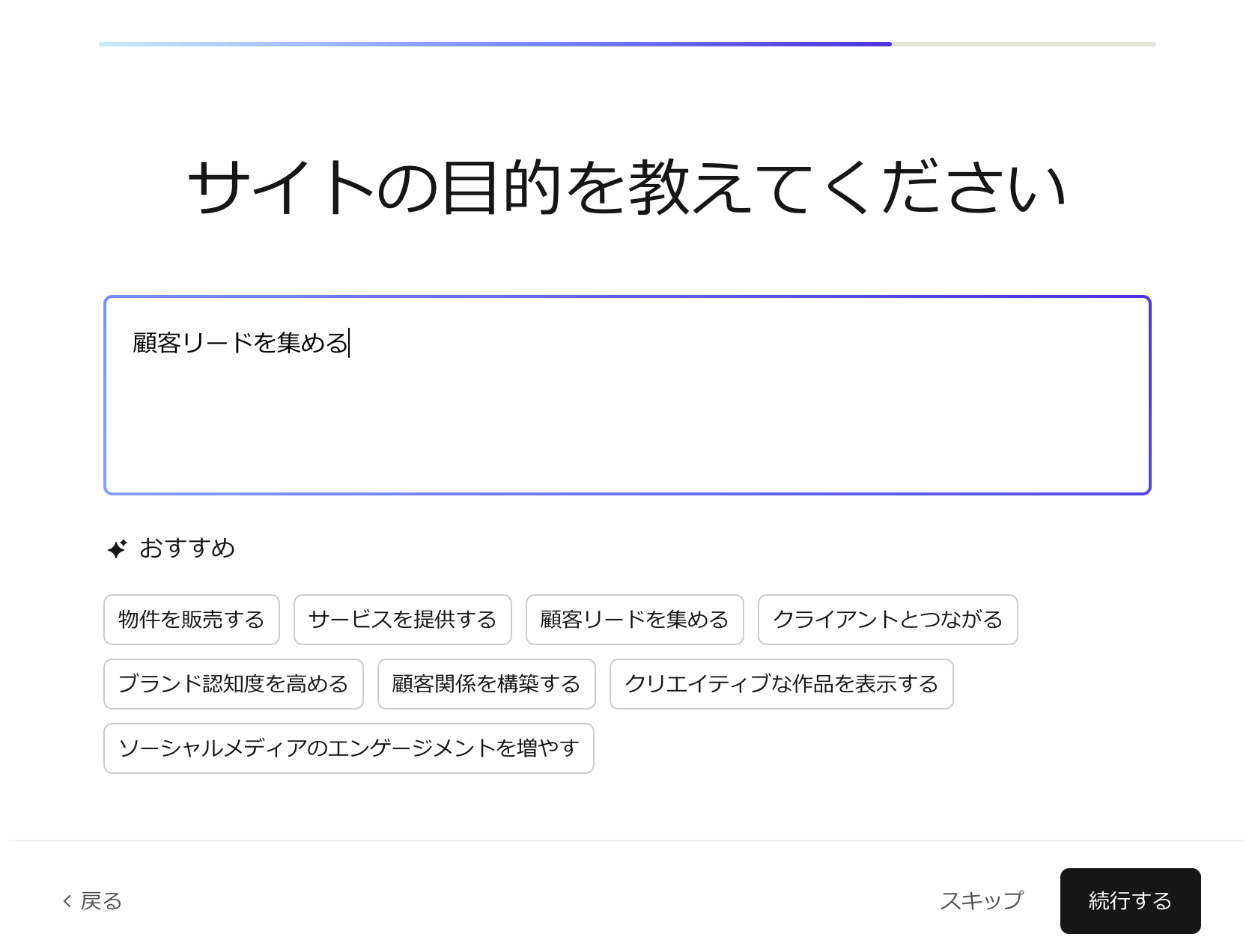
このようにちょっと回答が難しい場合は回答欄の下にあるボックスの中から選ぶことも可能です。
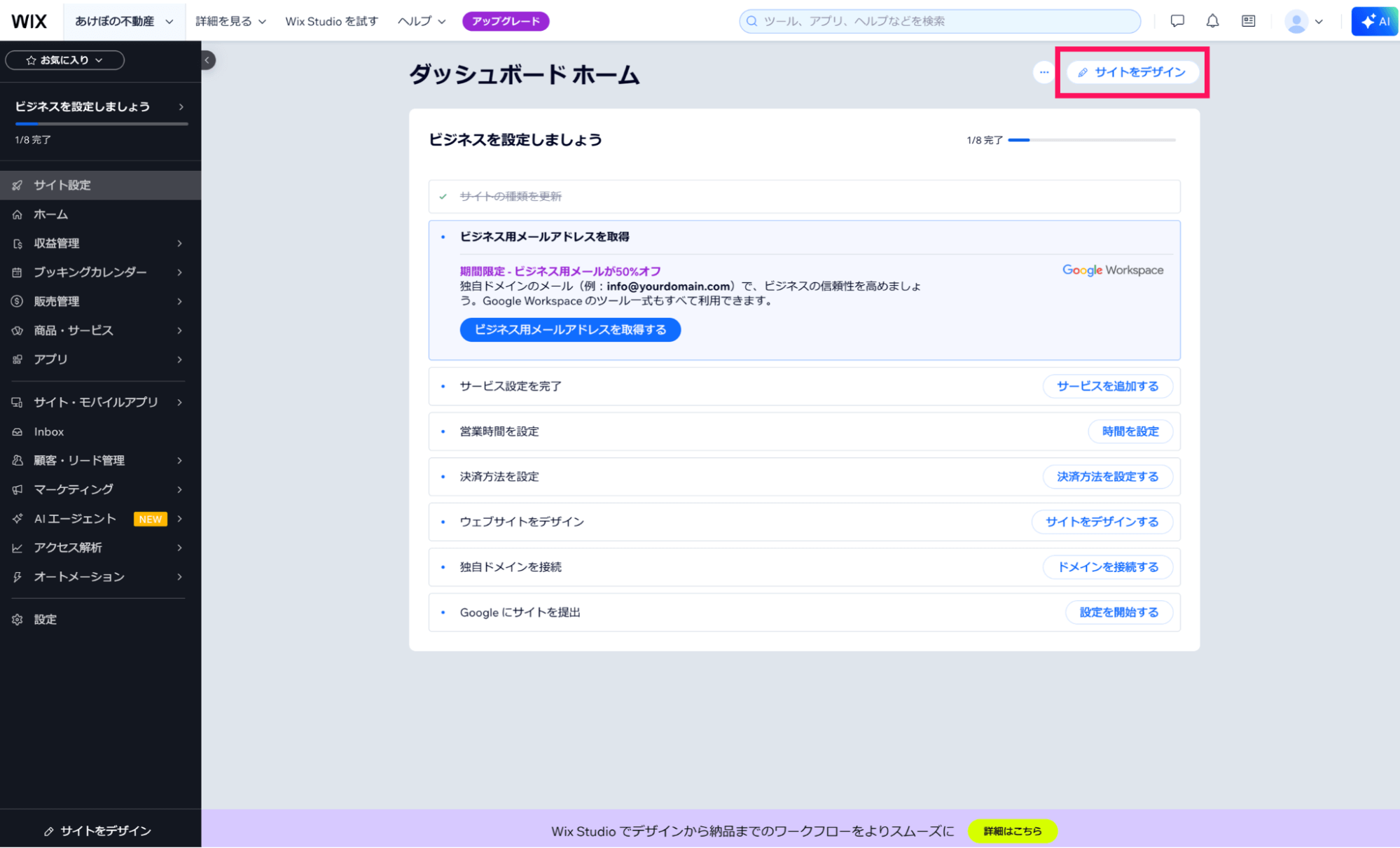
ホームページの基本情報の入力を終えると上の画面になります。
「サイトをデザイン」ボタンから、具体的なデザインの作成を始めましょう。
ステップ3:編集
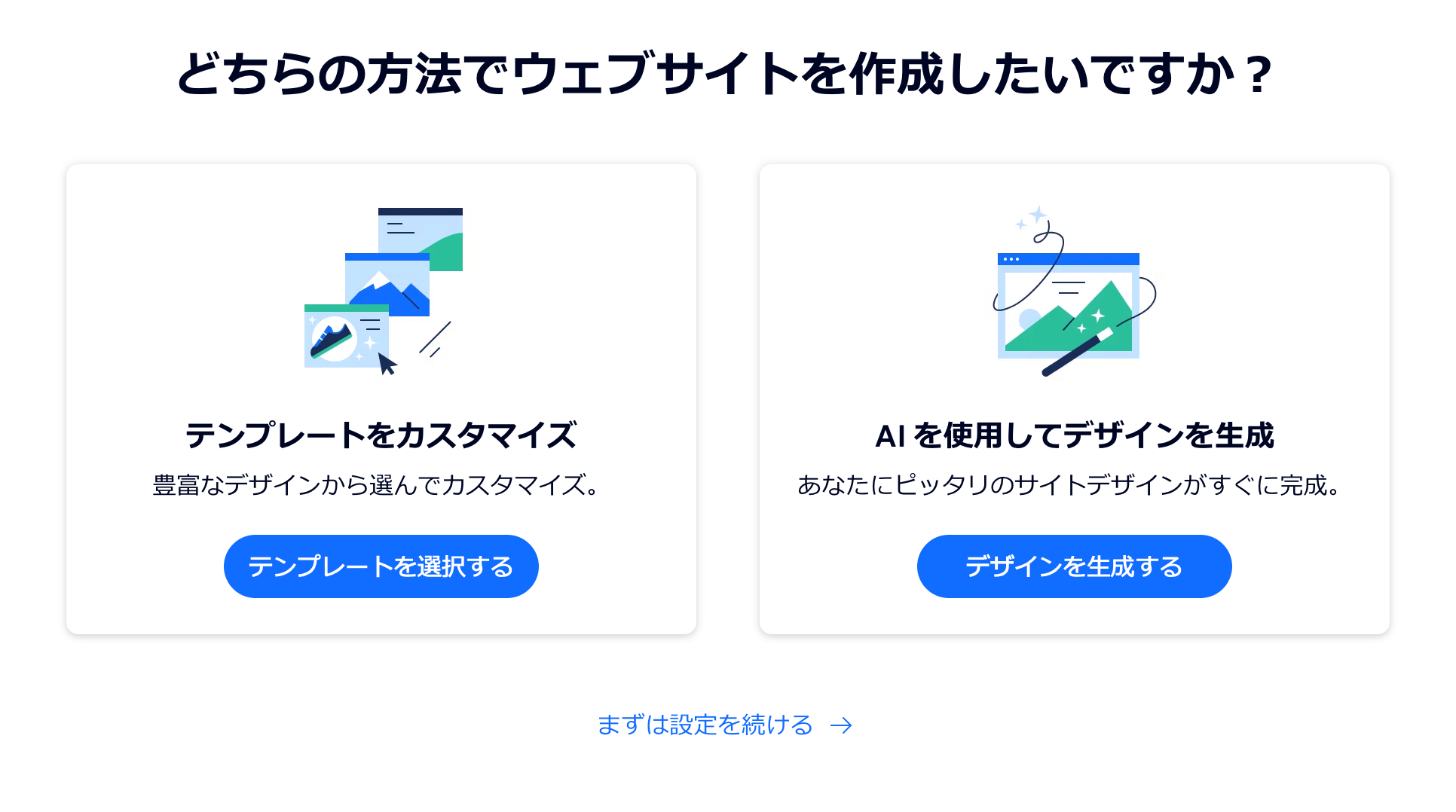
Wixでは前述した通り、テンプレートから作る場合と、AIを使用してデザインを作る場合の2パターンがあります。
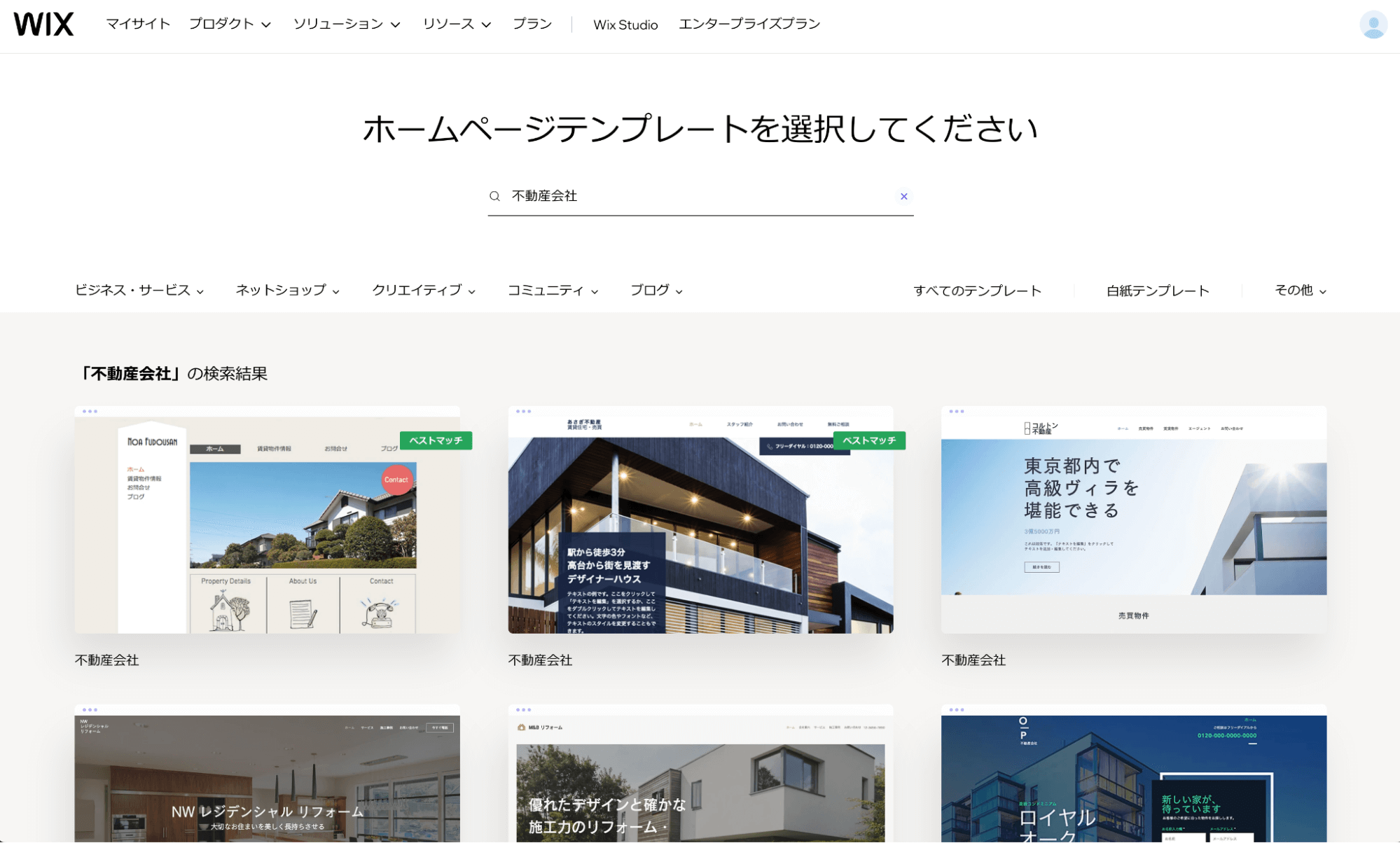
テンプレート利用時は、先ほど入力した情報を元に、完成済みのホームページデザインから好みに合うものを選べば、すぐにホームページが完成します。
Wixで作成する場合のメリット・デメリット
メリット
- デザインの自由度が非常に高い
- 機能(予約、ECなど)が豊富
デメリット
- 自由度が高すぎてデザインが崩れやすい
- 動作が少し重いことがある
おすすめ度:★★★★☆(デザインにこだわりたい人向け)
③Studio(スタジオ)
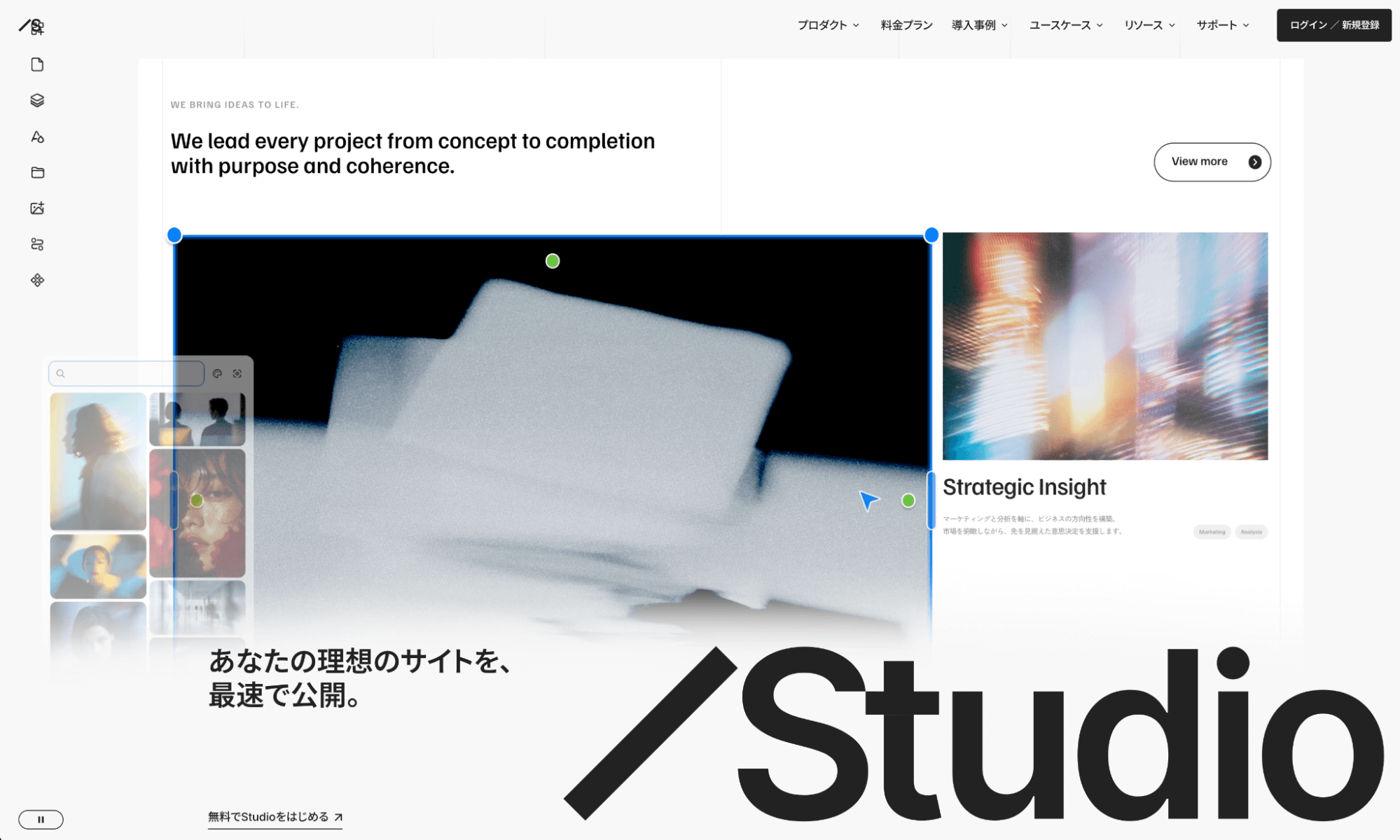
Studio(https://studio.design/ja)は、日本のデザイナーにも人気があるノーコードツールです。
コードを書かずに、デザイン性の高いレイアウトを実現できます。
以下、実際にどのように使うかステップバイステップでご紹介します。
ステップ1:アカウント登録
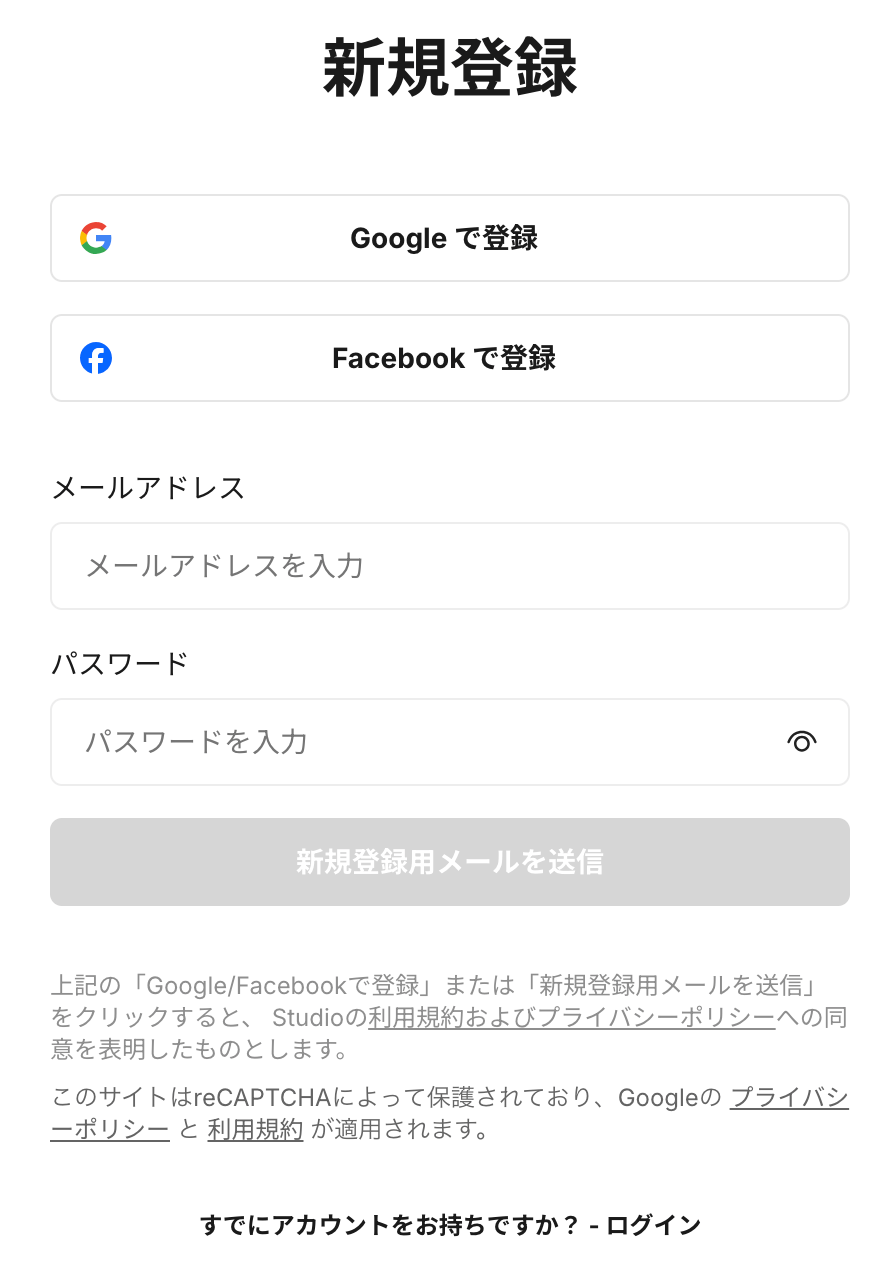
GoogleやFacebookをお持ちであれば、そのアカウントと連携することもできます。
ステップ2:テンプレート選択
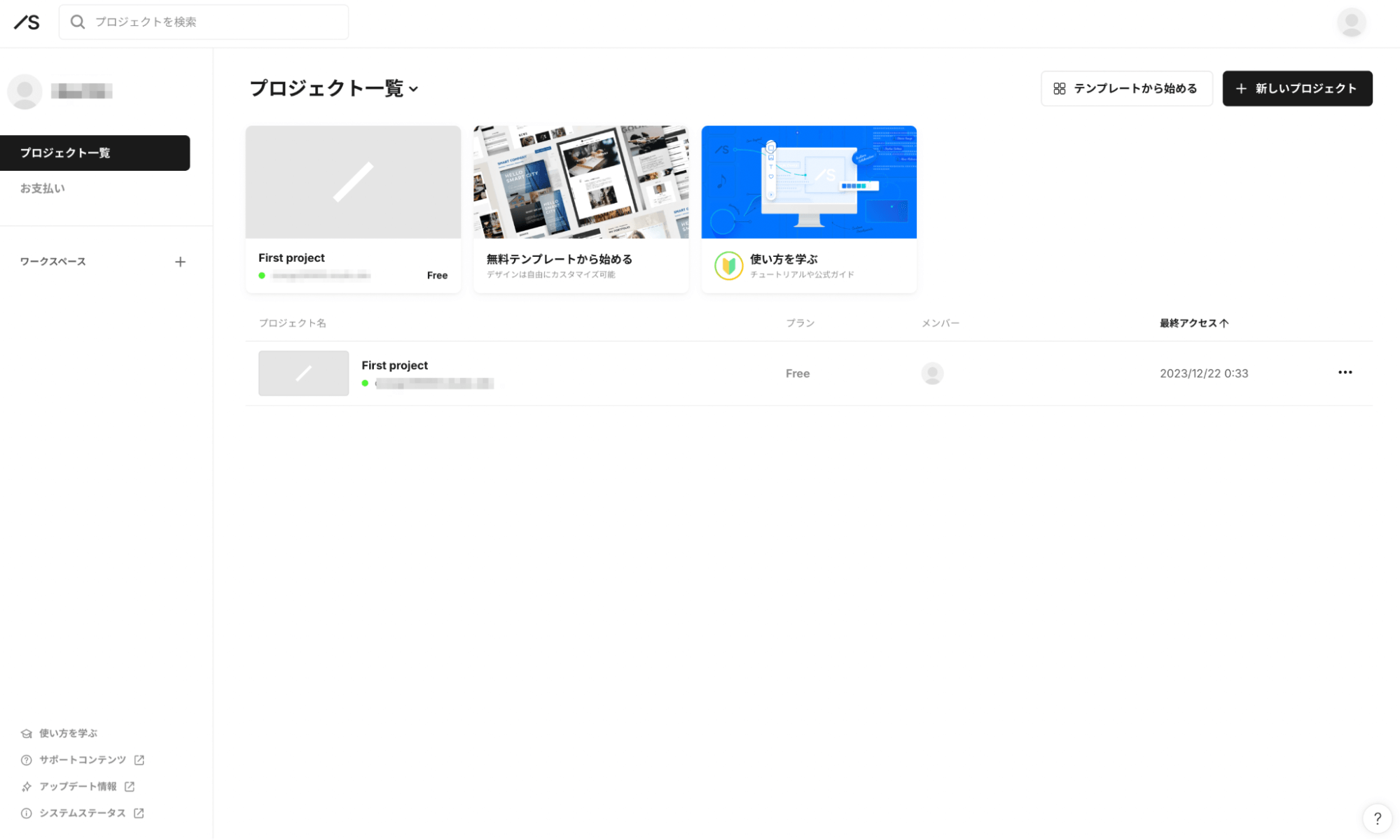
アカウントが作成できると上の画面になります。
Studioも比較的デザイン性の高いテンプレートがたくさんあるので、そこから選んで作るのもおすすめです。
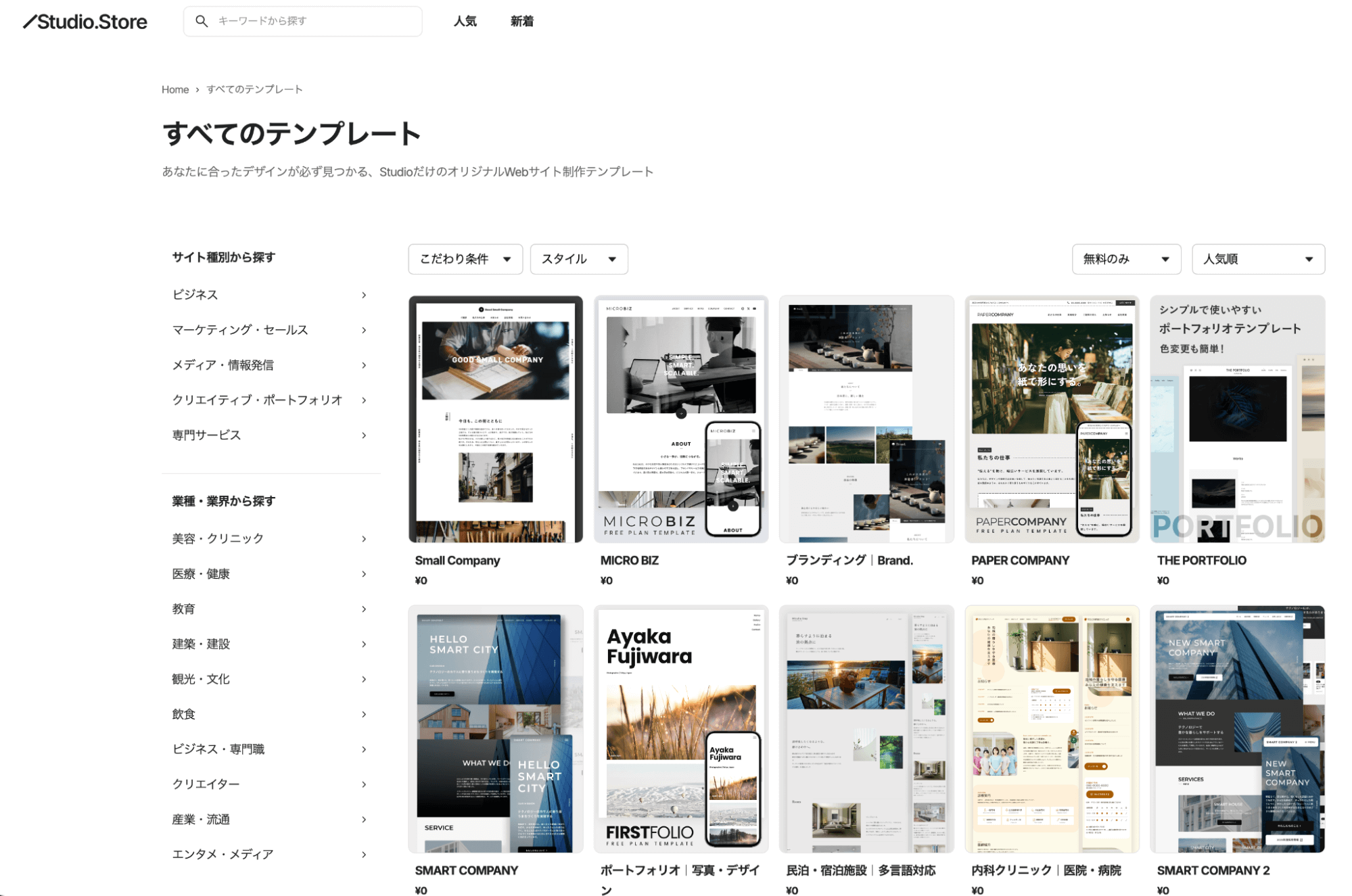
このように、たくさんの無料テンプレートが用意されています。
ただし、中には有料のテンプレートもありますので、選ぶ際は価格部分に注目しておいてください。
ステップ3:デザイン編集・確認
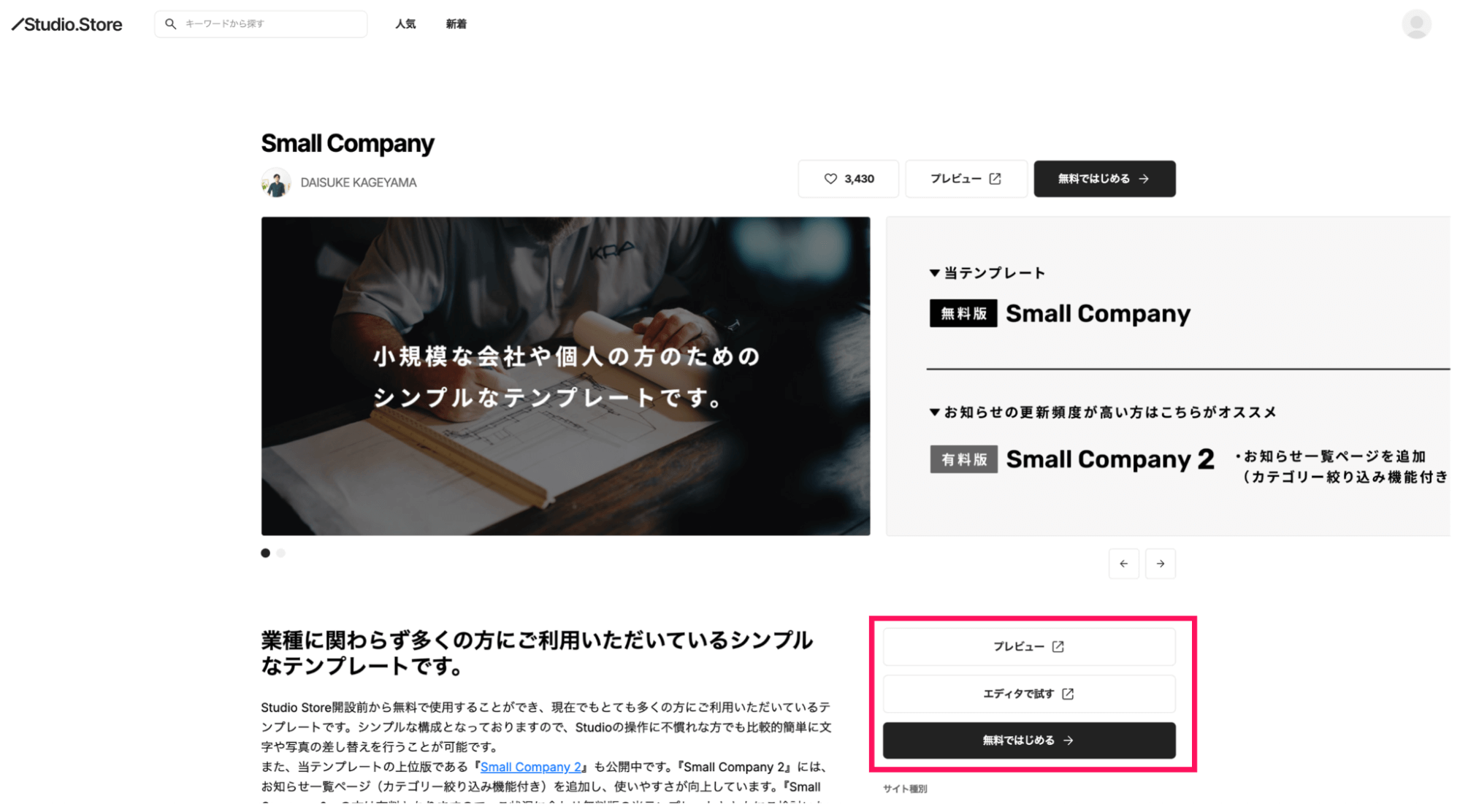
テンプレートを選ぶと上の画面になります。
赤枠で囲った場所から実際の見栄えをプレビューしたり、エディタですぐに編集したりできます。
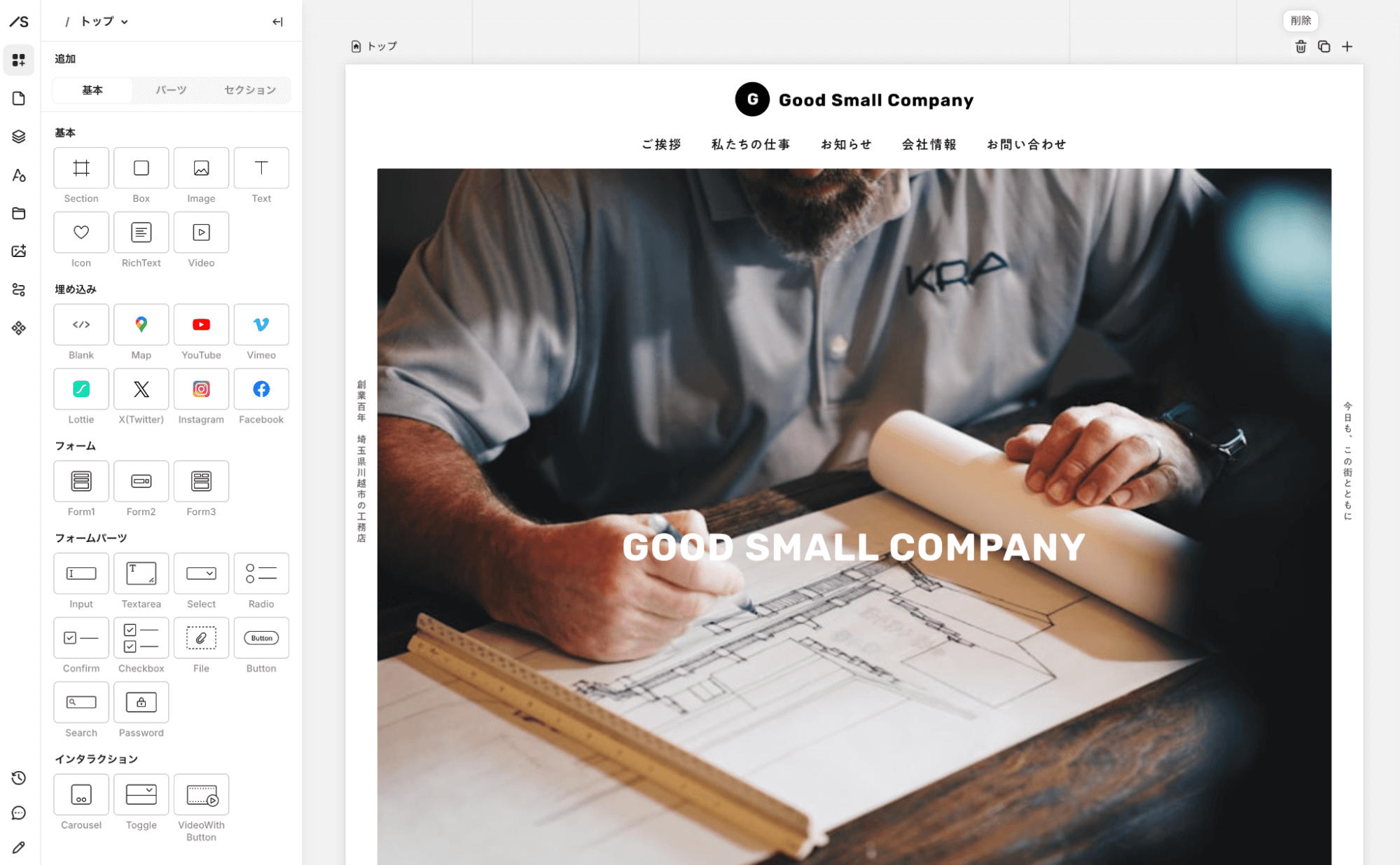
テンプレートが決まれば、上のような画面で自由にホームページの制作を始めることができます。
左側にあるのが様々なホームページのツールで、右側を実際の見栄えを確認するプレビュー領域です。
Studio(スタジオ)で作成する場合のメリット・デメリット
メリット
- デザイン性の高いテンプレートが多い
- 日本発なのでフォントもきれい
デメリット
- 操作には少しデザインの基礎知識が必要(マージン、パディングなど)
おすすめ度:★★★★☆(デザイン中級者向け)
④Jimdo(ジンドゥー)
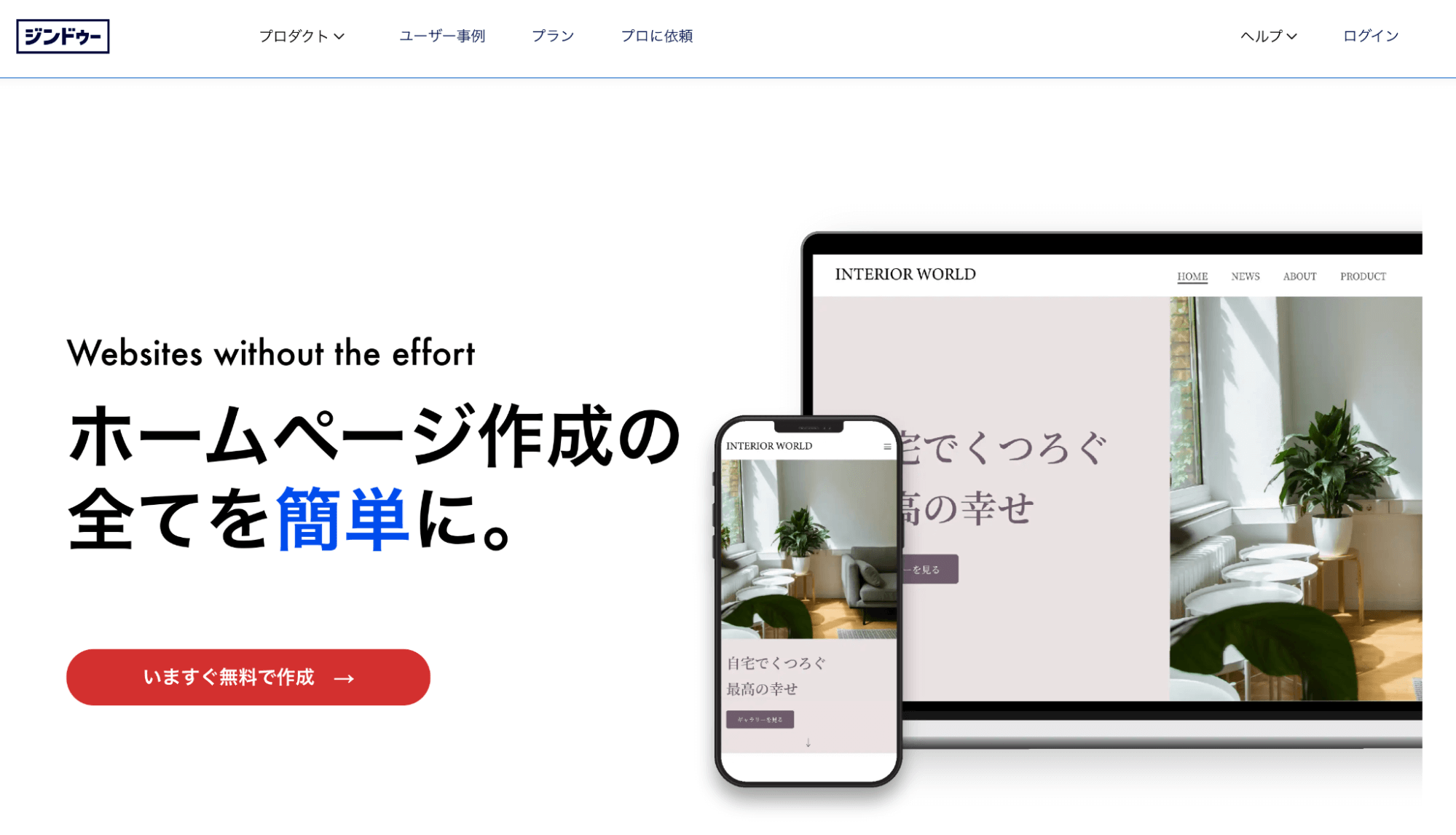
Jimdo(ジンドゥー)(https://www.jimdo.com/jp/)は、ドイツ発の老舗ツールです。
質問に答えるだけで作れる「AIビルダー」と、細かく編集できる「クリエイター」の2つのモードがあります。
以下、実際にどのように使うかステップバイステップでご紹介します。
ステップ1:アカウント登録
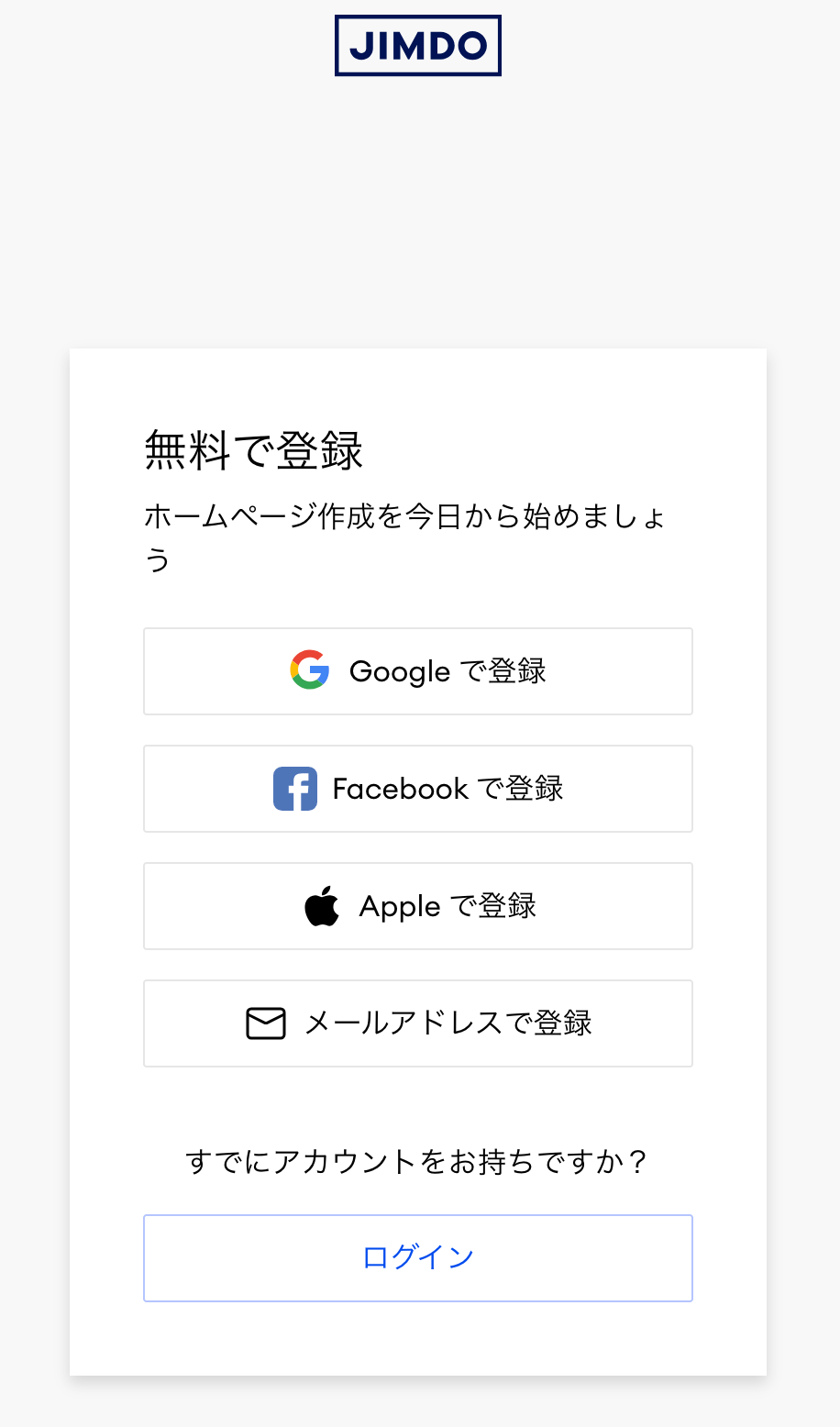
Jimdo(ジンドゥー)もGoogleアカウントのほか、FacebookやApple ID、メールアドレスなどで登録します。
ステップ2:モード選択
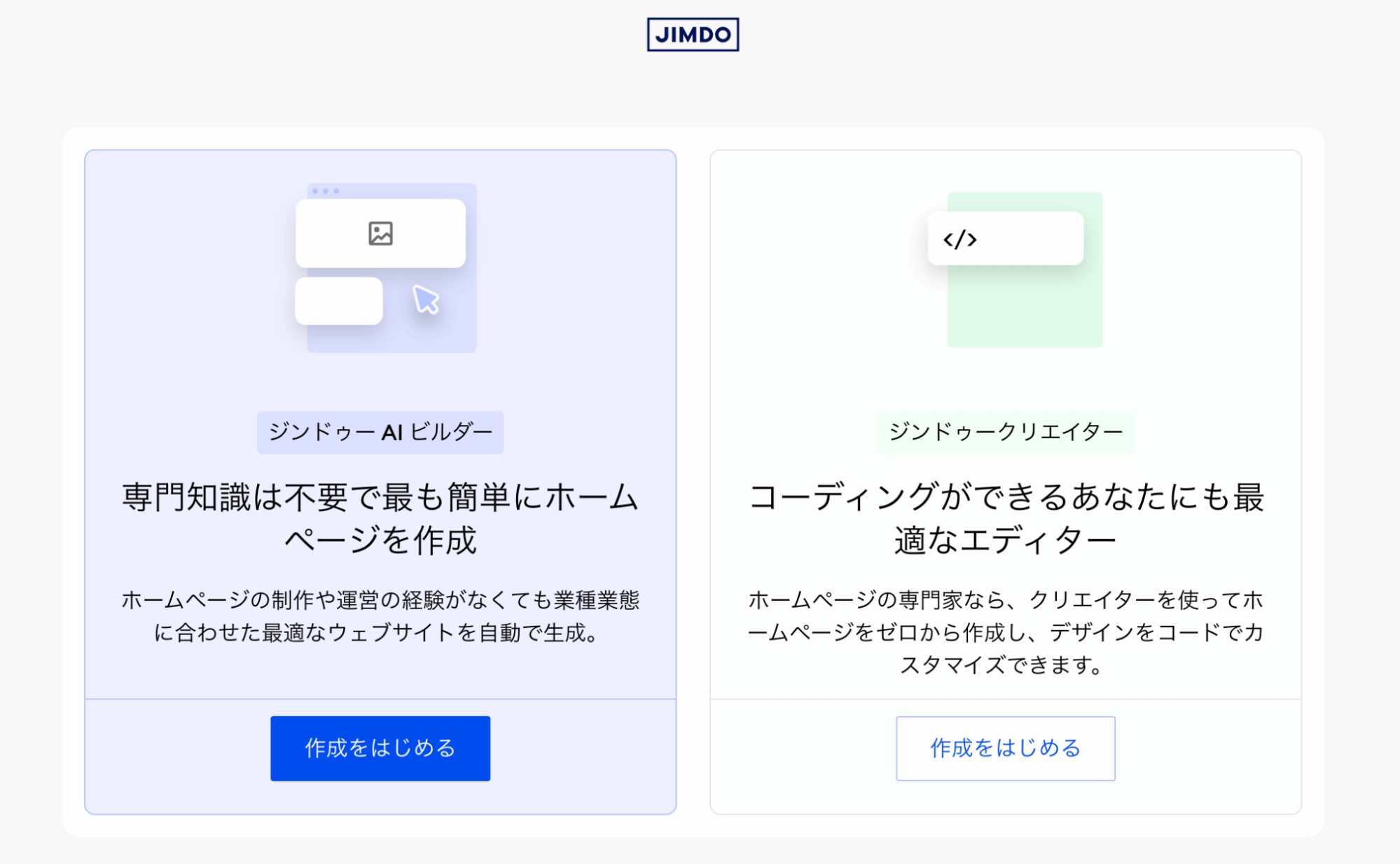
Jimdoの場合も2パターンの作成方法があります。AIでの作成か自分で編集するモードかを選びます。
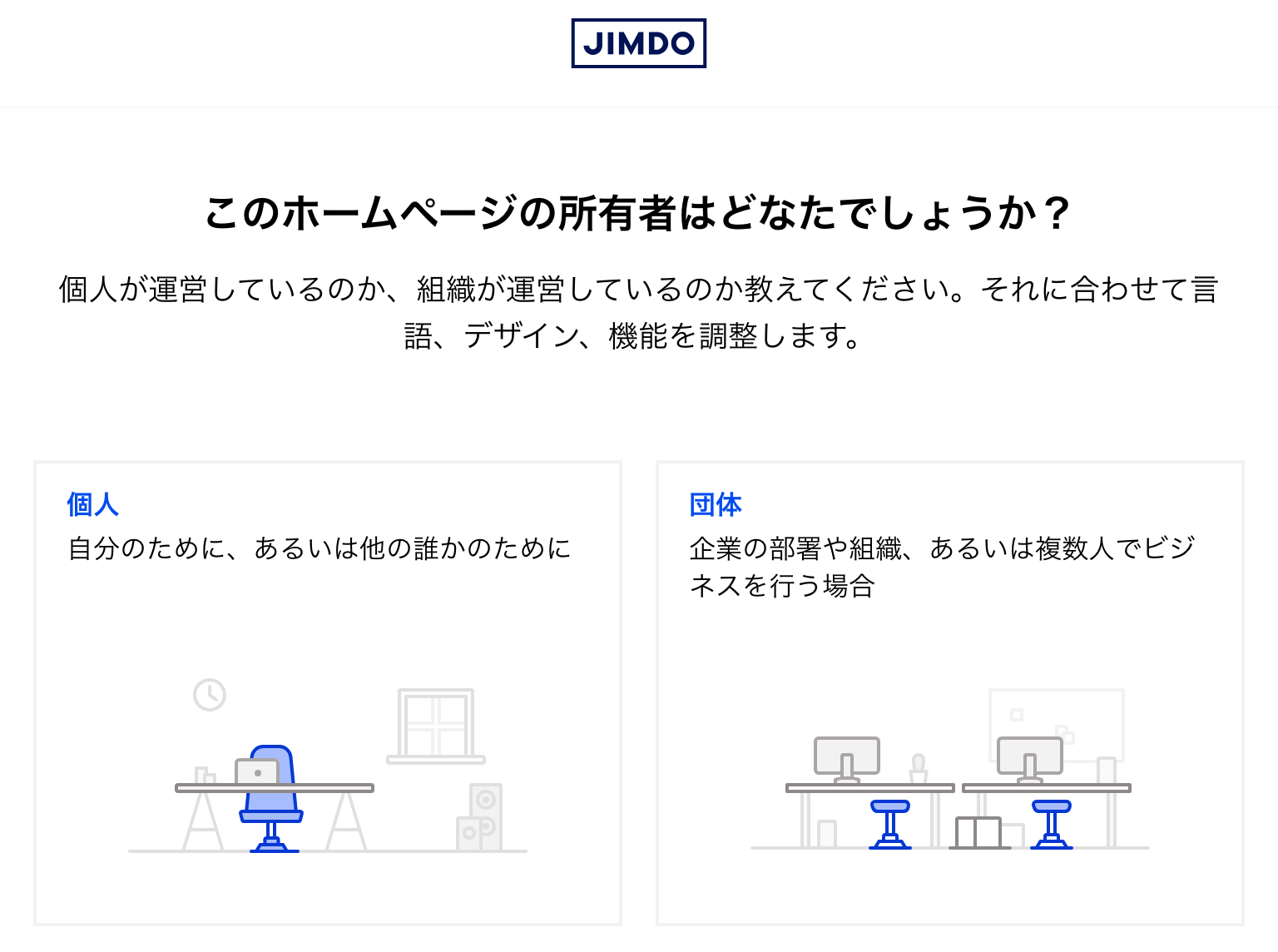
今回は簡単に作成できるAIでの作成を選びました。
AIでの作成の場合、上の画面のような形でどんなホームページを作成したいのか、いくつかの設問に答えていく形になります。
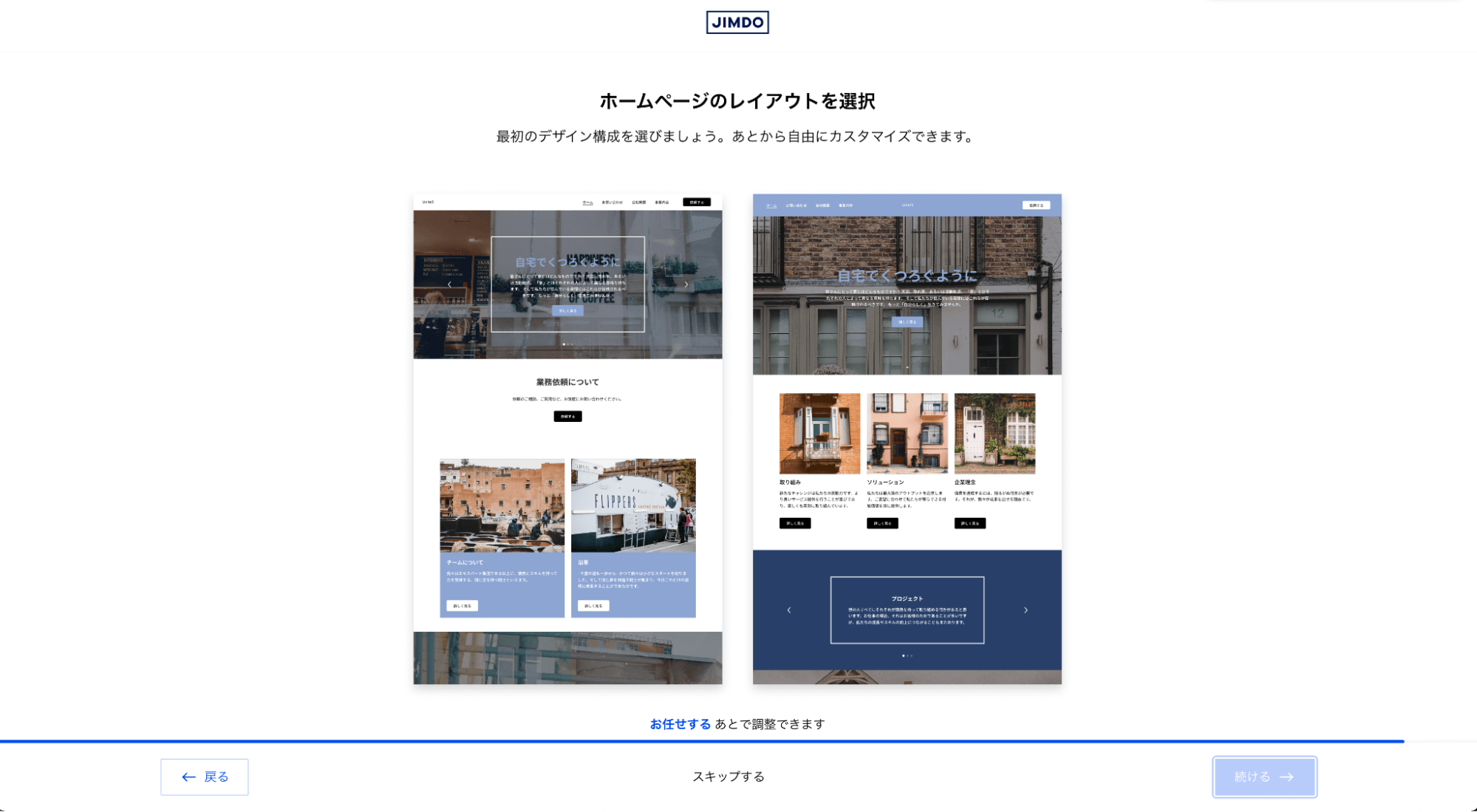
設問に答え終わると、上の図のような画面になり、2パターンどちらから選ぶ形になります。
ステップ3:ドメインの設定
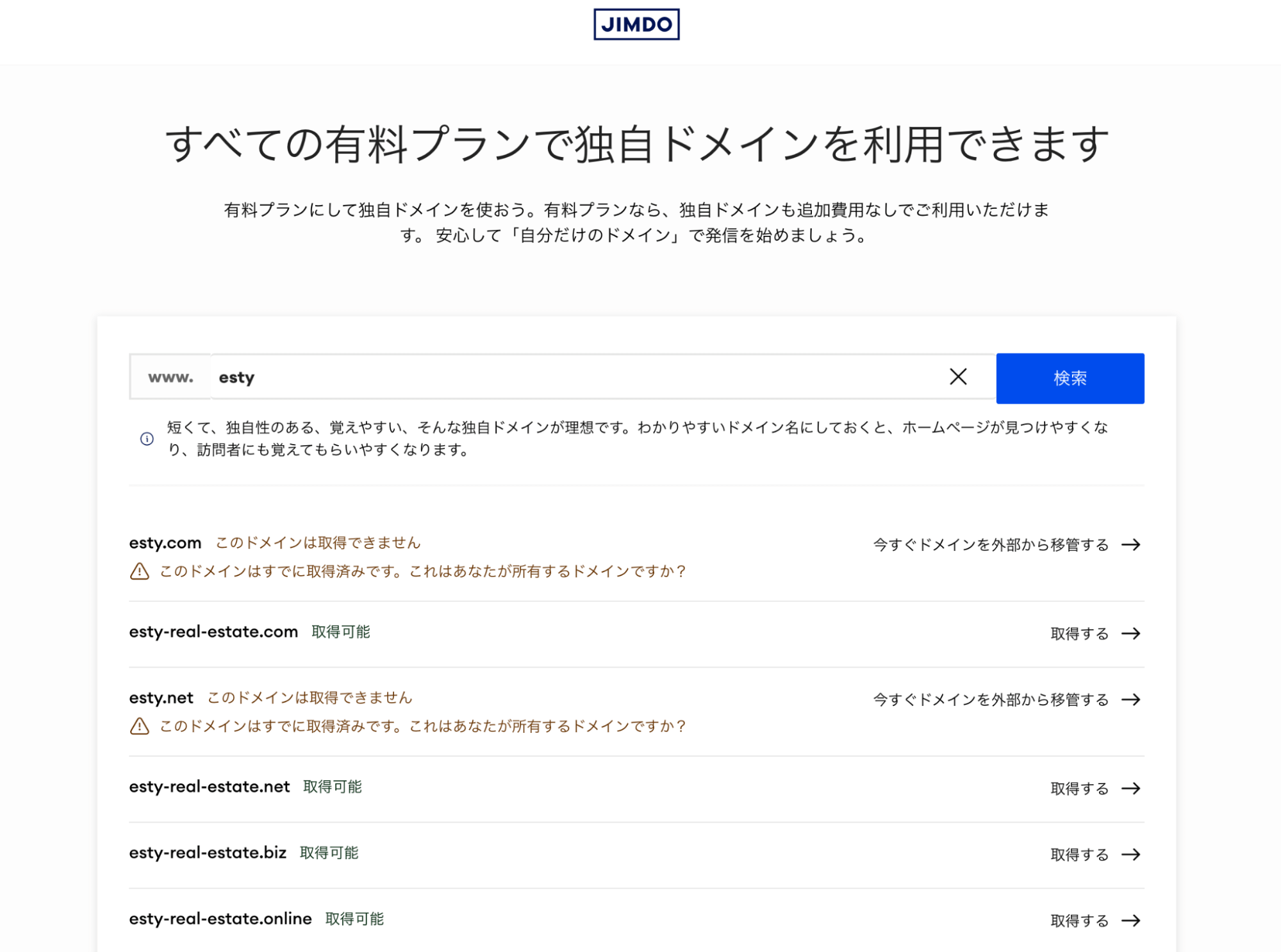
2パターンの中から好きなデザインを選ぶと、ドメインの設定画面になります。
ドメインとは、いわゆるホームページアドレスのことです。
すでに決まったドメインがある場合はここで設定を行います。
(設定を行う場合はここで有料プランに決定する必要があります)
まだ内容が決まっていない場合や、無料で試したい場合は、画面を少しスクロールすると表示される「まずは無料ではじめる」セクションから操作します。
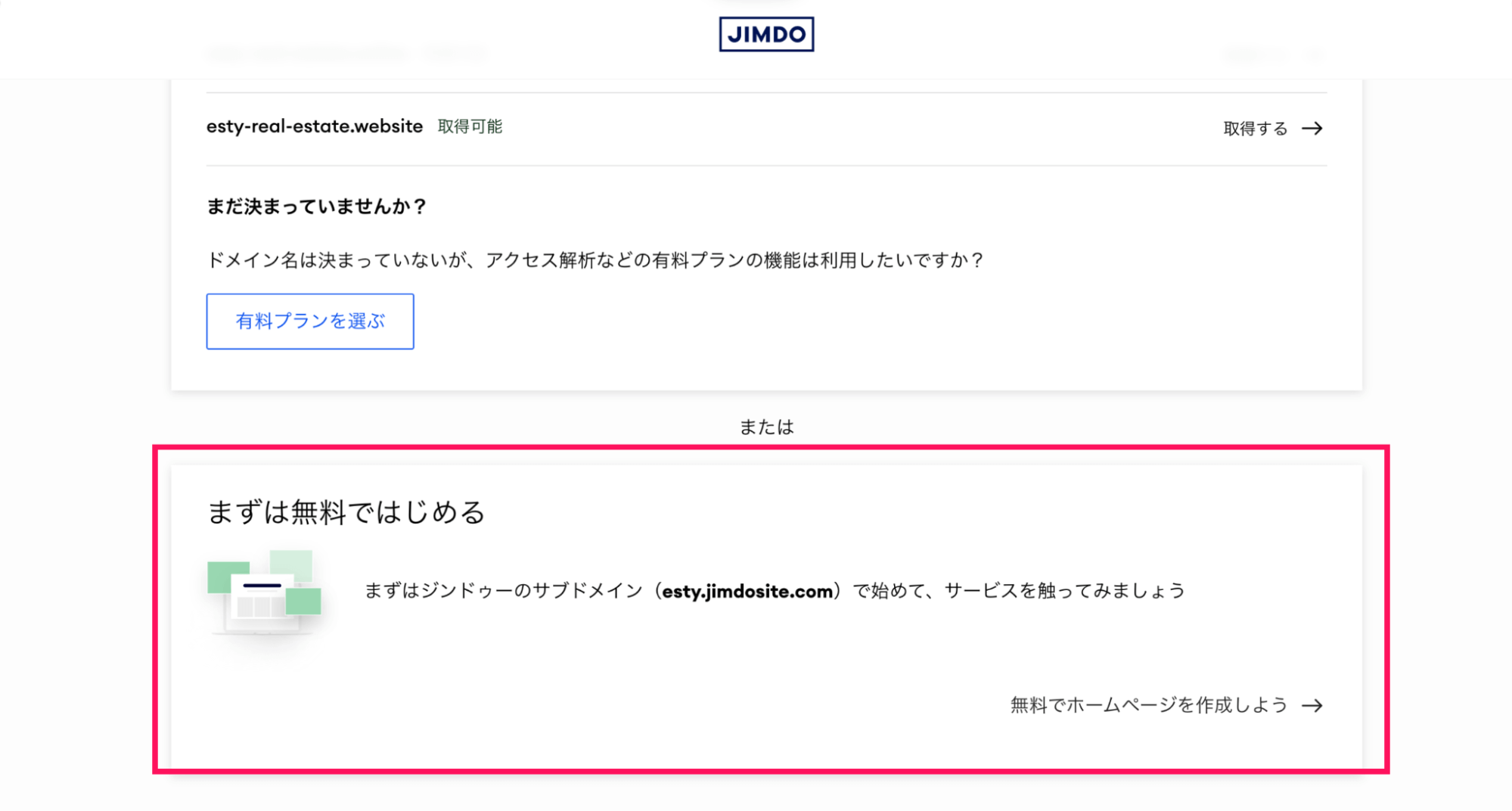
ステップ4:デザイン編集・確認
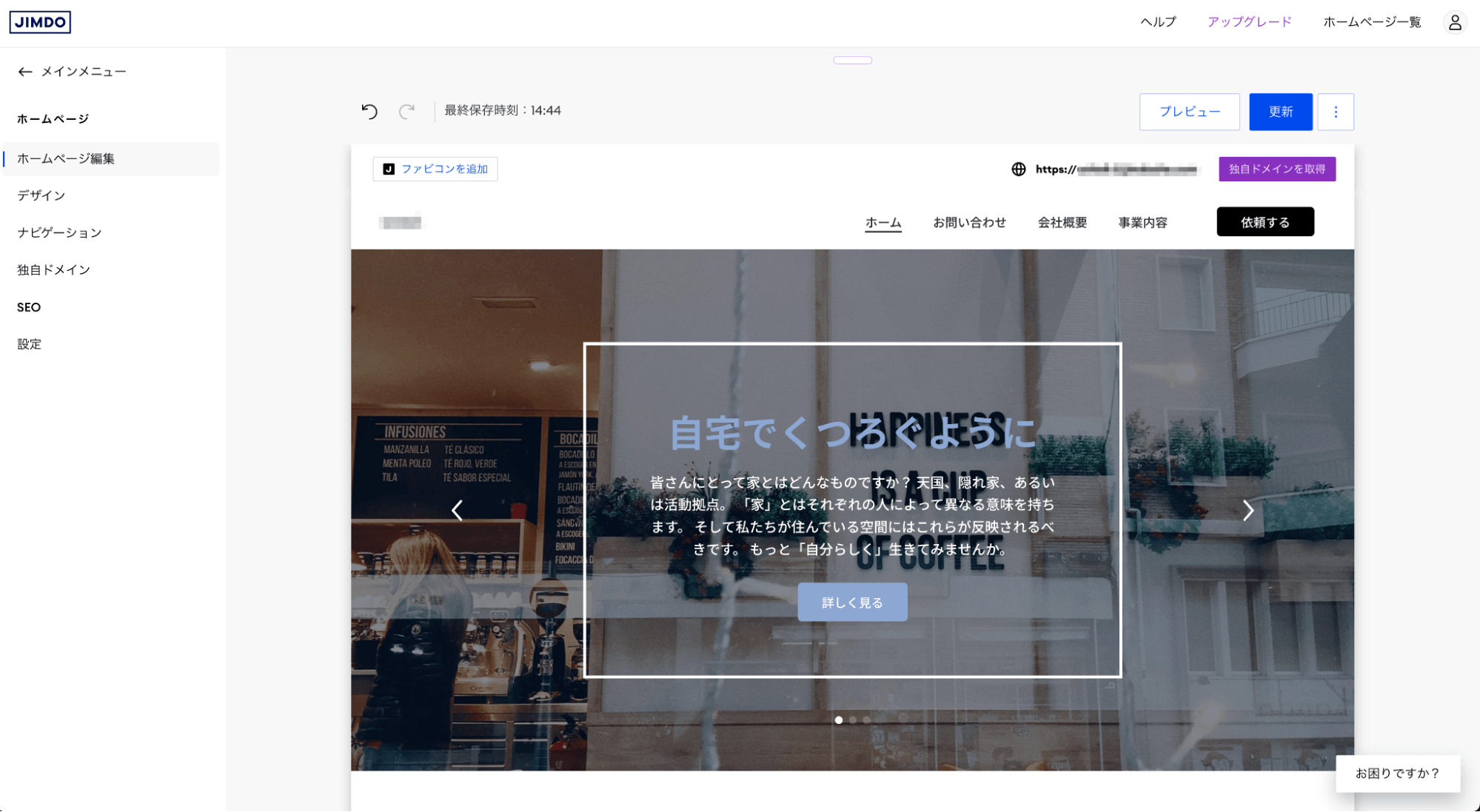
全ての設定を終えると、上の図のような画面に切り替わり、ここから実際にご自身のホームページの内容に合わせて内容を編集していきます。
Jimdo(ジンドゥー)で作成する場合のメリット・デメリット
メリット
- 操作がシンプルで迷いにくい
- KDDIグループが運営しておりサポートが安心
デメリット
- デザインテンプレートは更新頻度が限定的
- 自由度は低め
おすすめ度:★★★☆☆(ITが苦手な人向け)
⑤ペライチ
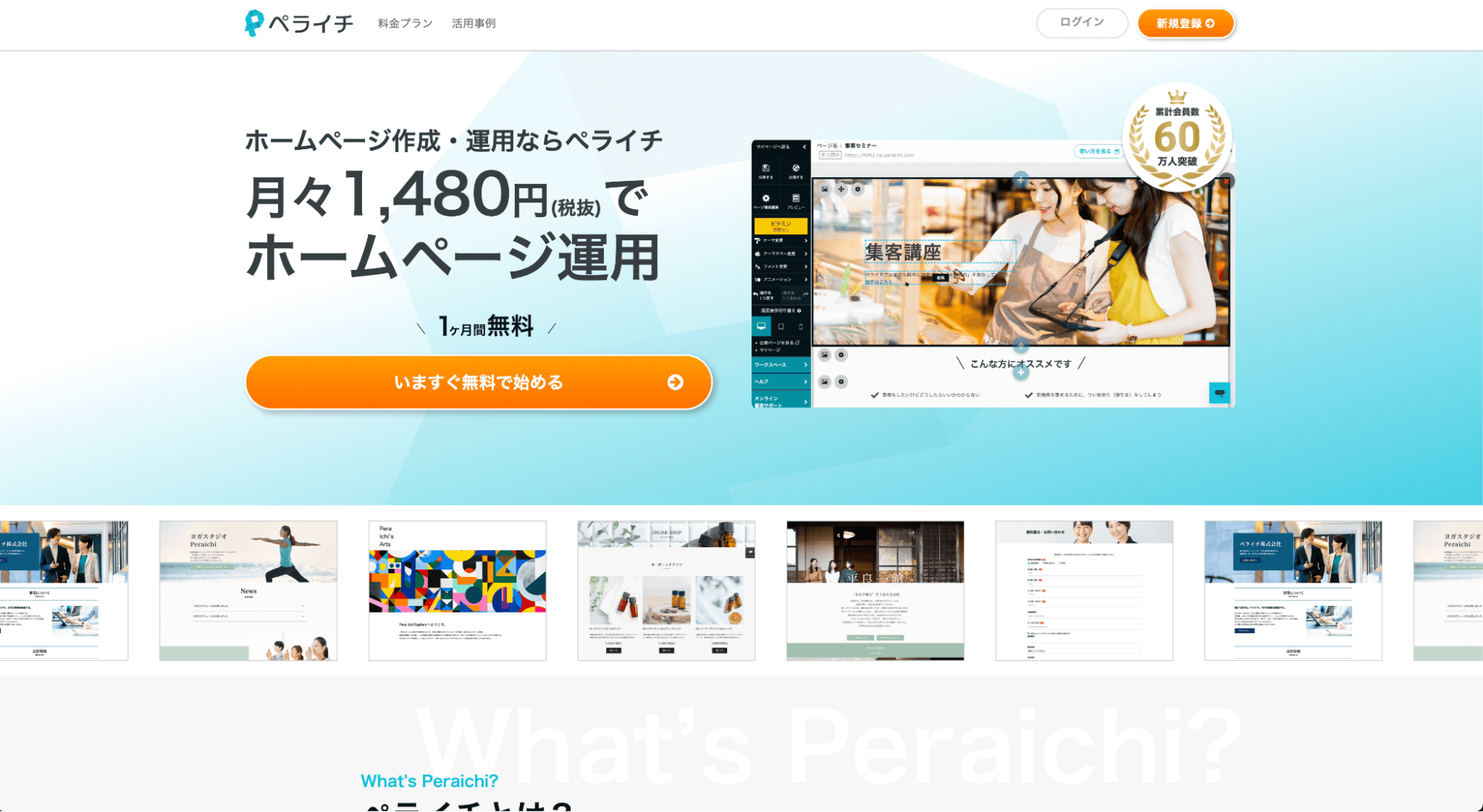
ペライチ(https://peraichi.com/)は、その名の通り「1枚(ペラ)」のページを作るのに特化した日本製のツールです。
ランディングページ(LP)やキャンペーンページなどを、比較的短時間で作成することができます。
以下、実際にどのように使うかステップバイステップでご紹介します。
ステップ1:会員登録
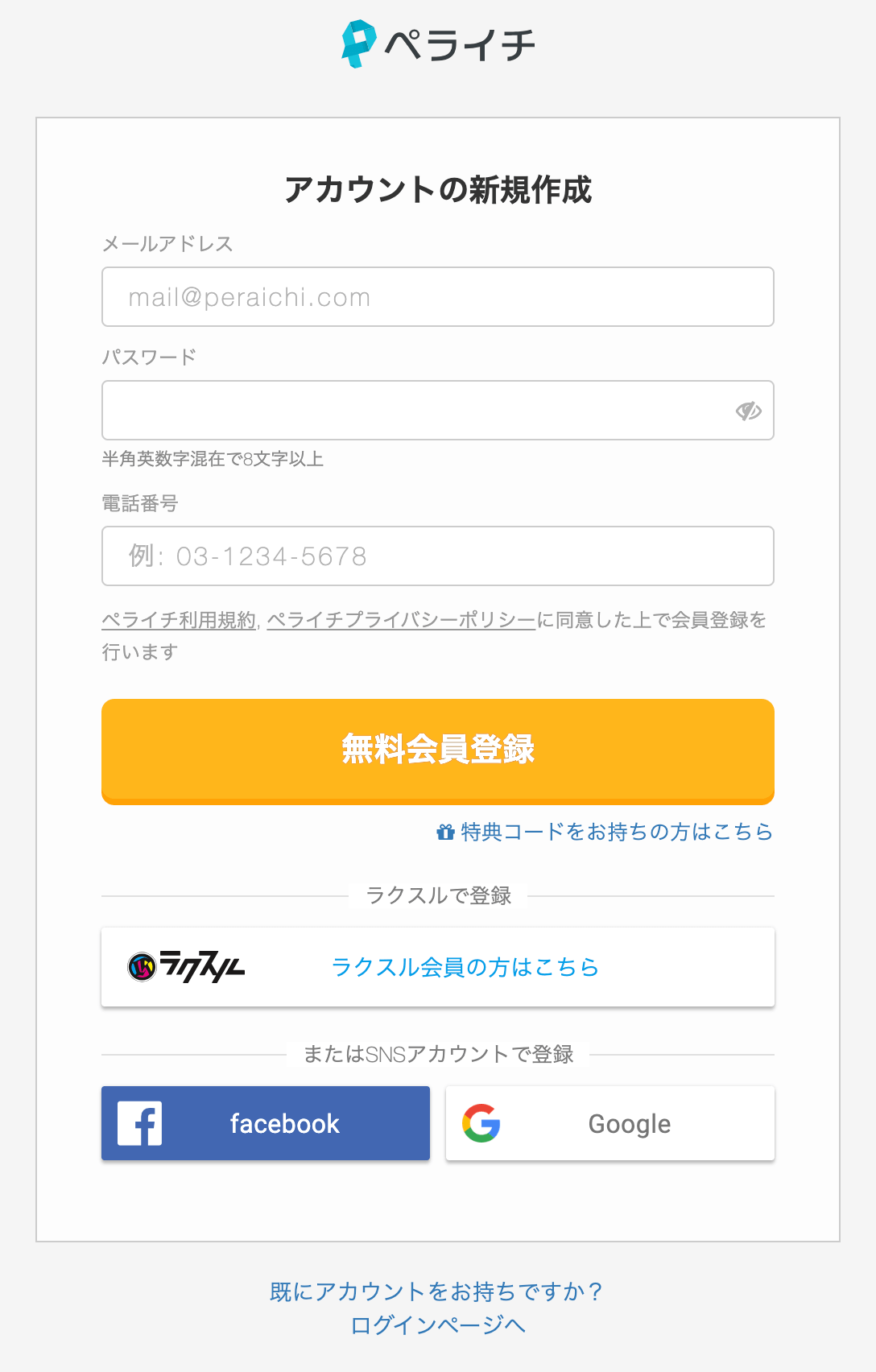
ペライチもメールアドレスやFacebook、Googleアカウントなどで登録します。
ラクスル会員の方であればそちらでの登録も可能です。
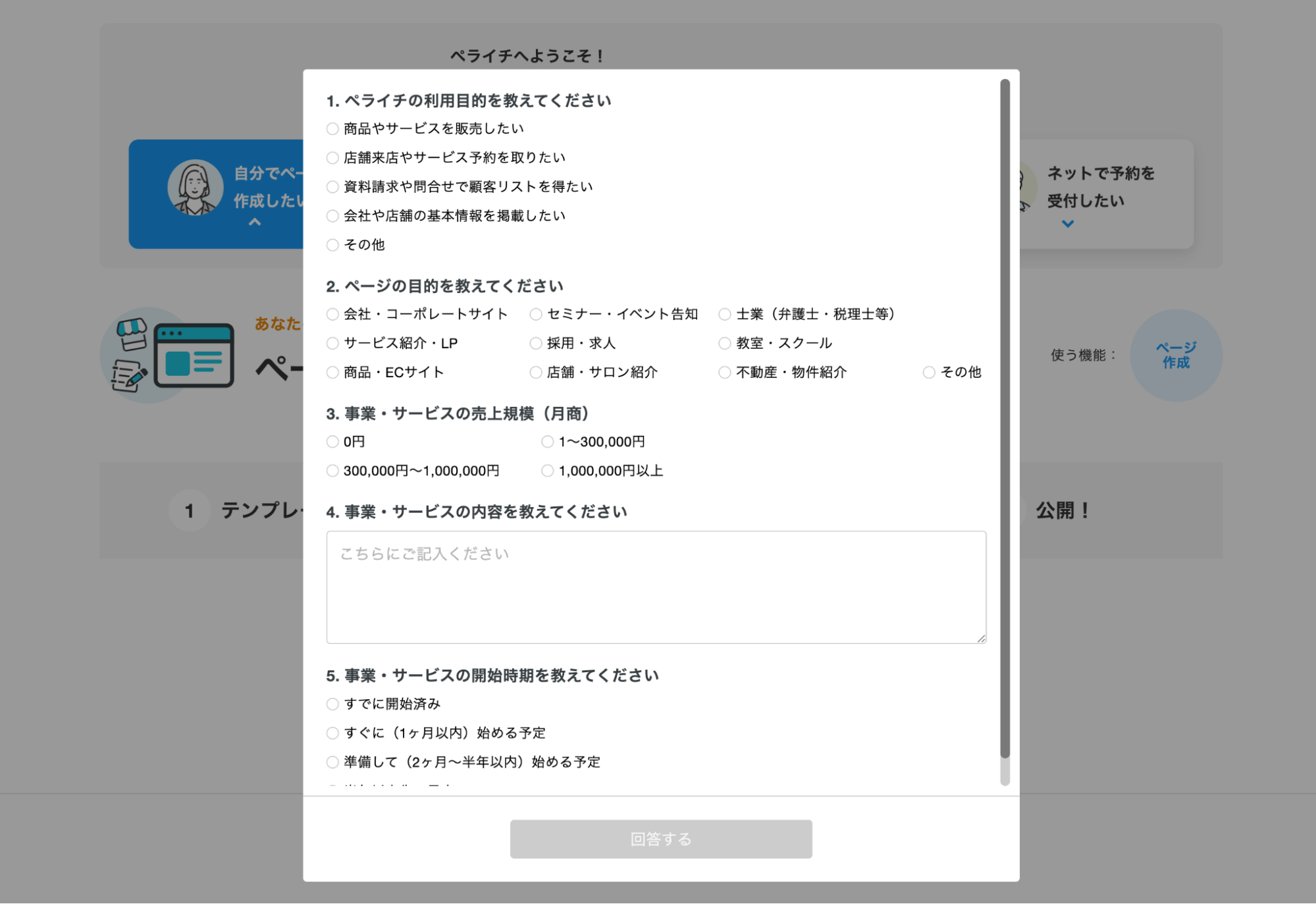
登録が完了すると上の図のようなアンケート画面になります。
基本的な項目に回答して次へ進んでください。
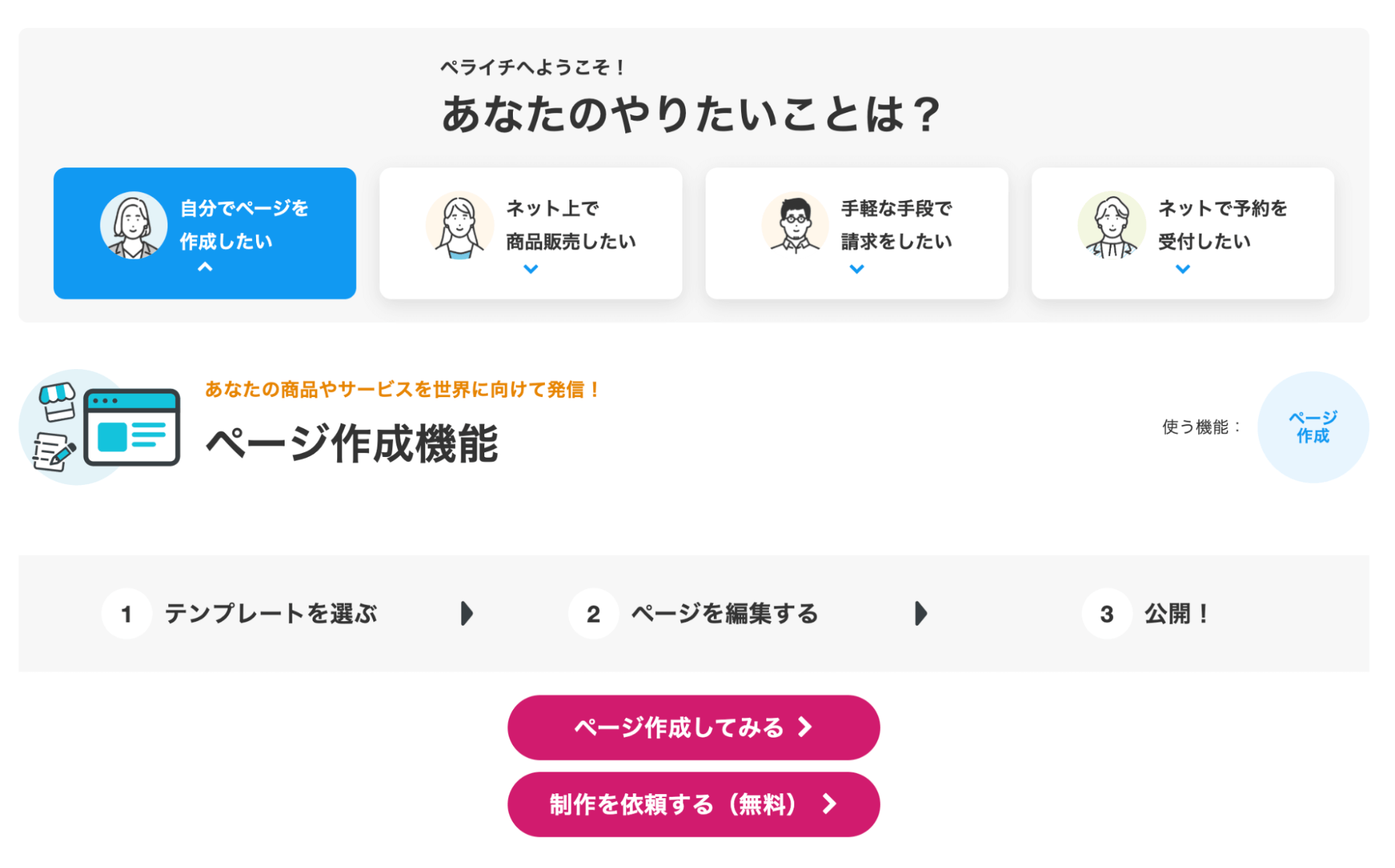
アンケートが終わると上の画面になるので、成したいホームページの基本情報を入力していきます。
ペライチでは上の画像のとおり、「ページ作成してみる」と「制作を依頼する(無料)」の2パターンからホームページを作ることができます。
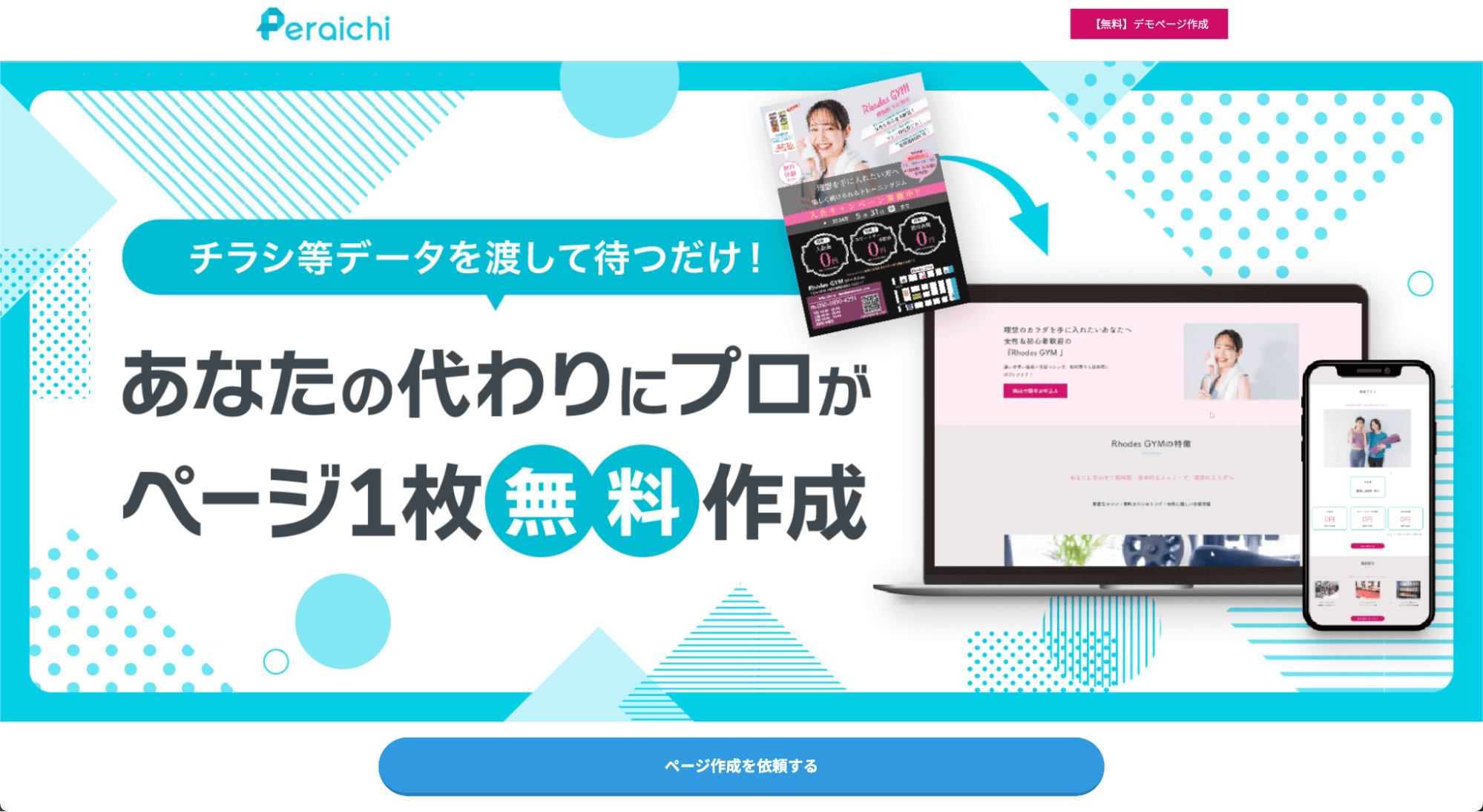
「制作を依頼する(無料)」を選ぶと、上の図の通りチラシなどのデータからあなたの代わりにプロがページ1枚を無料で作成してくれます。
「ページを作成してみる」を選ぶと、これまで説明してきたようなご自身で簡単にホームページが作成できるテンプレート選択画面に切り替わります。
ステップ2:テンプレート選択
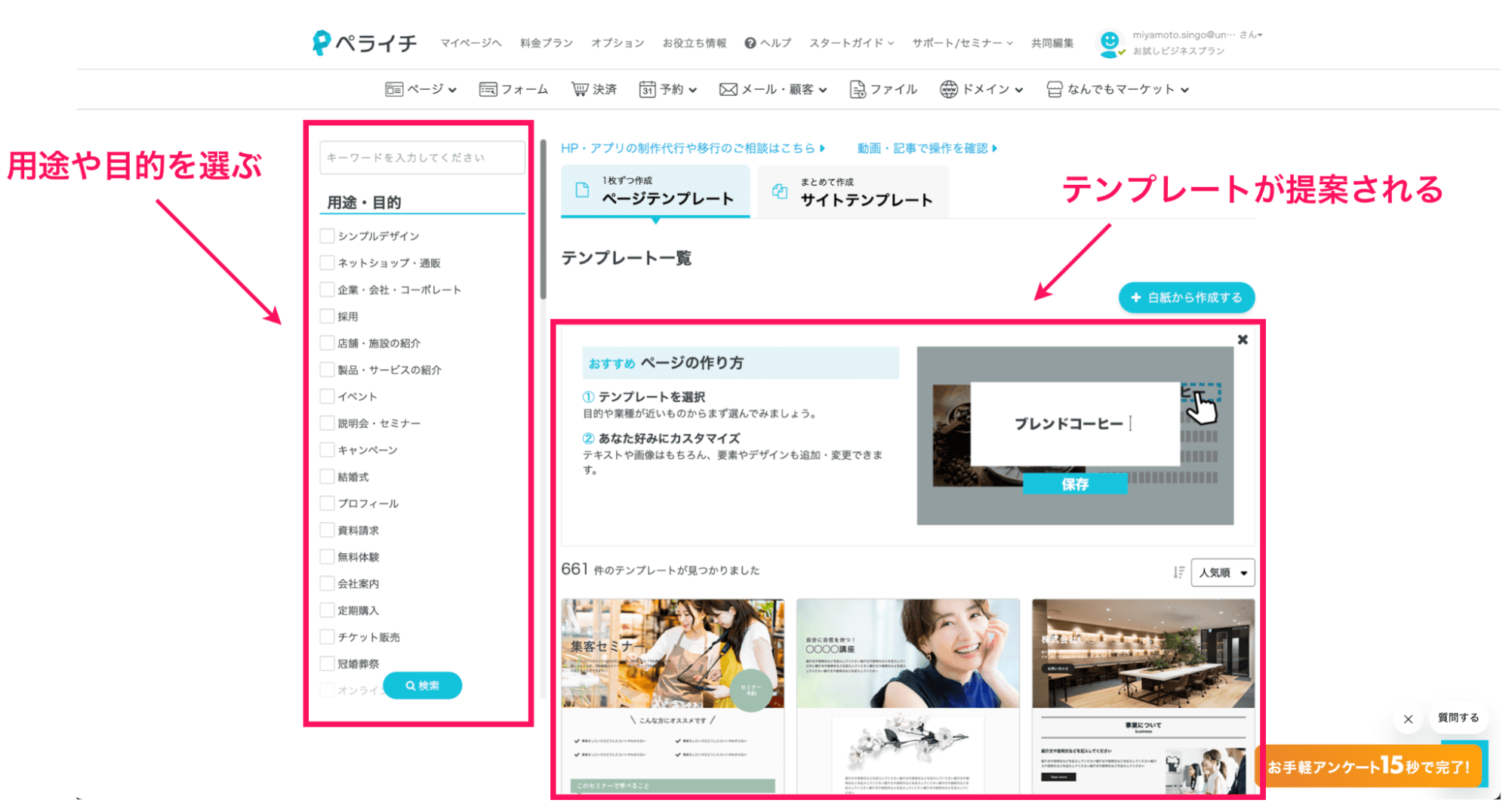
テンプレート選択画面では、左側に主な用途や目的を選ぶ箇所があります。
選択すると、その内容に合ったテンプレートが表示されます。
その中から、お好きなテンプレートを選びましょう。
ステップ3:テンプレート編集
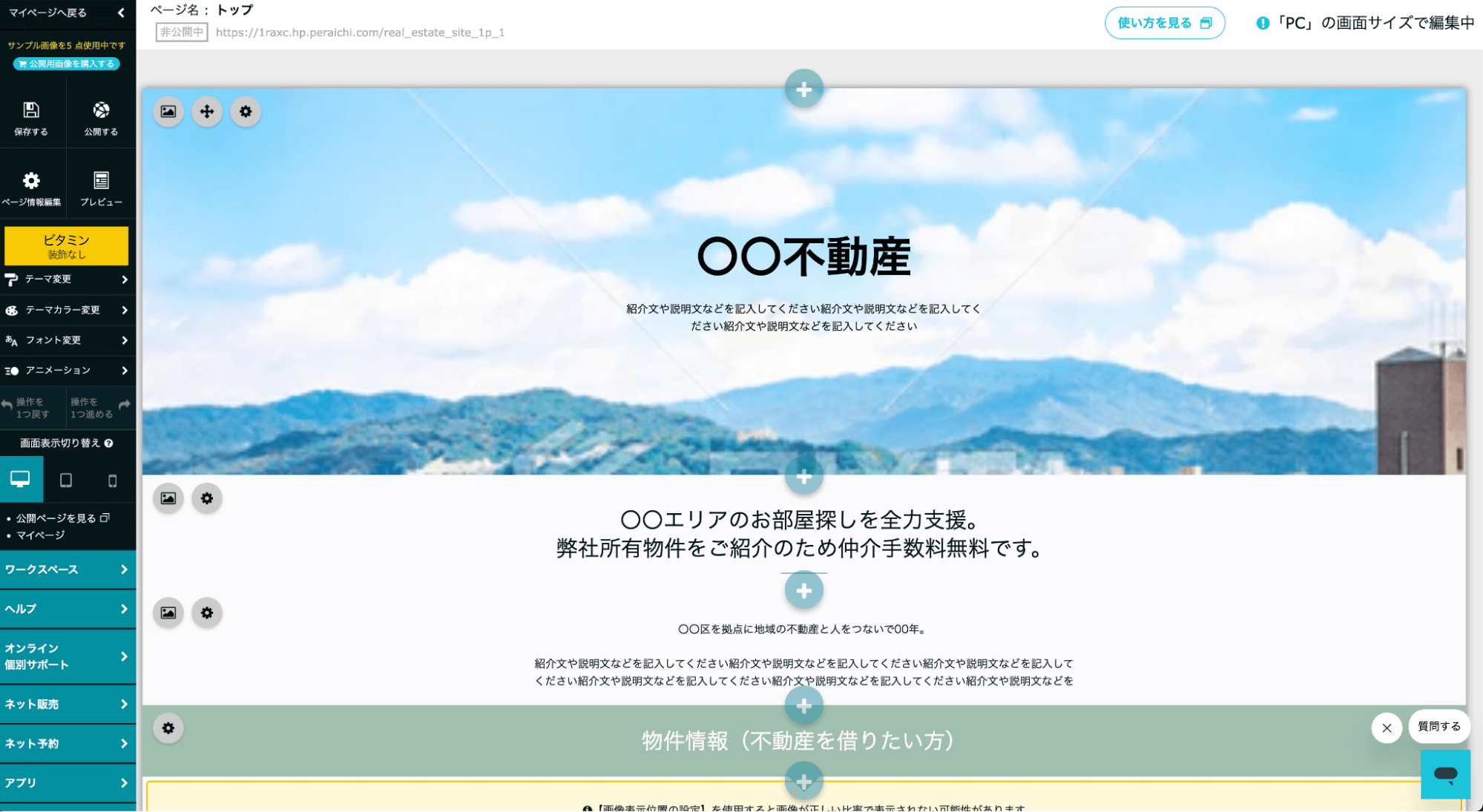
テンプレートを選ぶとテンプレート編集画面に切り替わります。
あとは、ご自身が考えているホームページの内容に合わせて、左袖にあるツールを使って編集していく形になります。
ペライチで作成する場合のメリット・デメリット
メリット
- 日本企業向けの実用的なテンプレートが多い
- 操作が非常に簡単
デメリット
- ページ数を増やすには上位プランが必要
- デザインが画一的になりがち
おすすめ度:★★★☆☆(LP作成・キャンペーン用)
⑥Goope(グーペ)
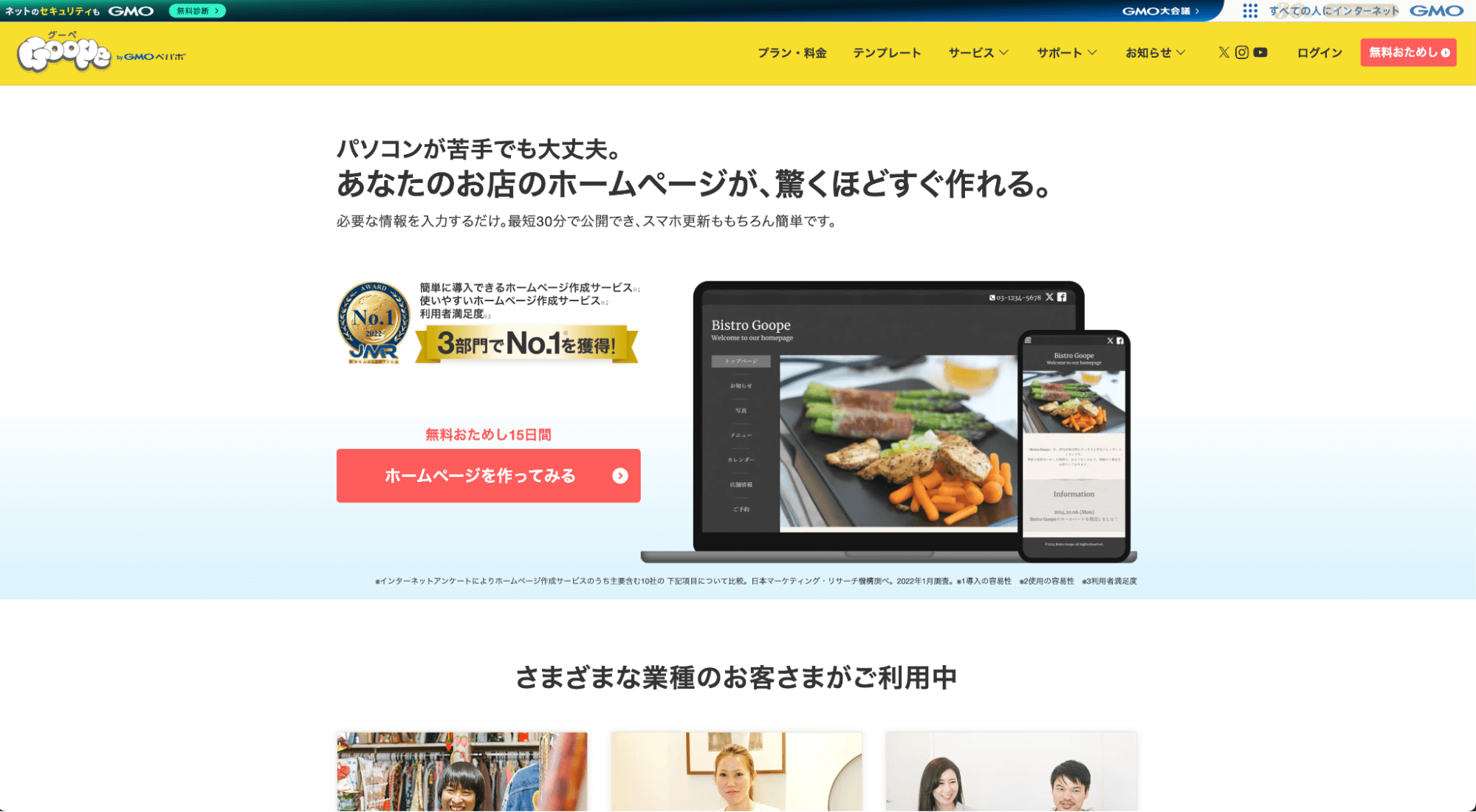
Goope(グーペ)(https://goope.jp/)は、GMOペパボが運営する、店舗向けのホームページ作成サービスです。
飲食店や美容室など、お店のサイトに必要な機能(メニュー、予約、地図など)が最初から揃っています。
以下、実際にどのように使うかステップバイステップでご紹介します。
ステップ1:申し込み
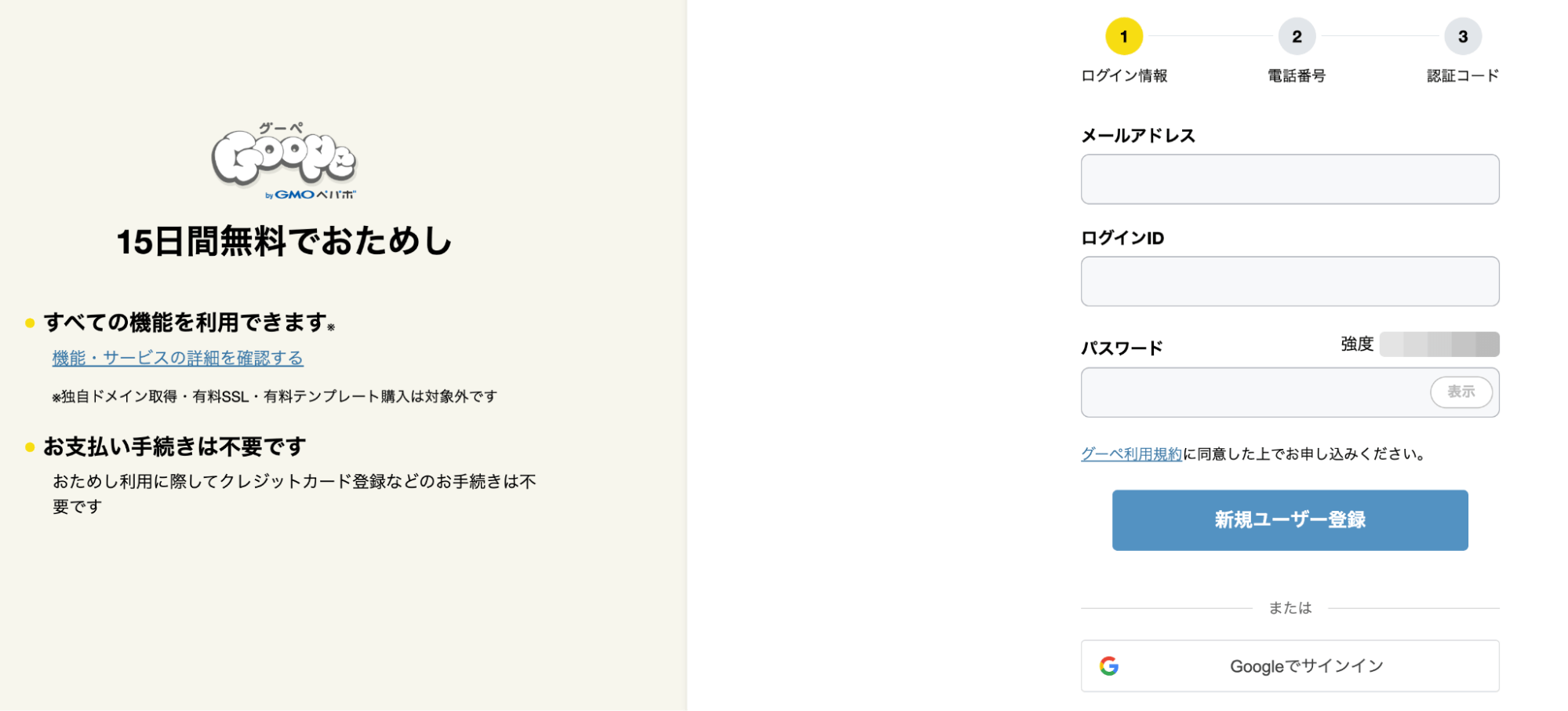
Goope(グーペ)には15日間無料のお試し期間が設けられています。
クレジットカードなどの課金も不要で、まずは無料でじっくりと機能を確認することができます。
ステップ2:ホームページの基本情報の入力
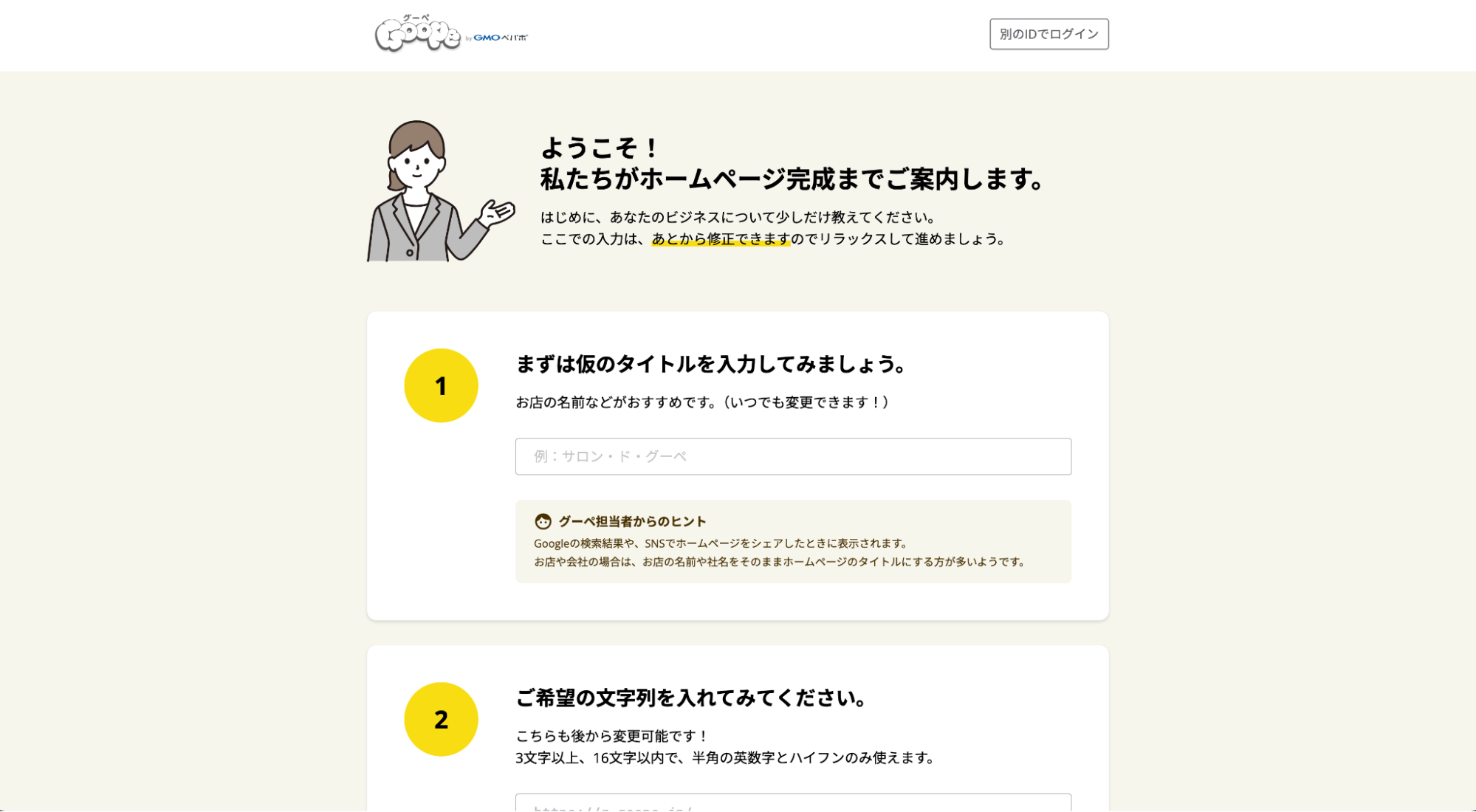
申し込みが完了すると、すぐに上の画像のような画面に切り替わります。
ここで作成したいホームページの基本的な情報を入力していきます。
ステップ3:テンプレート選択
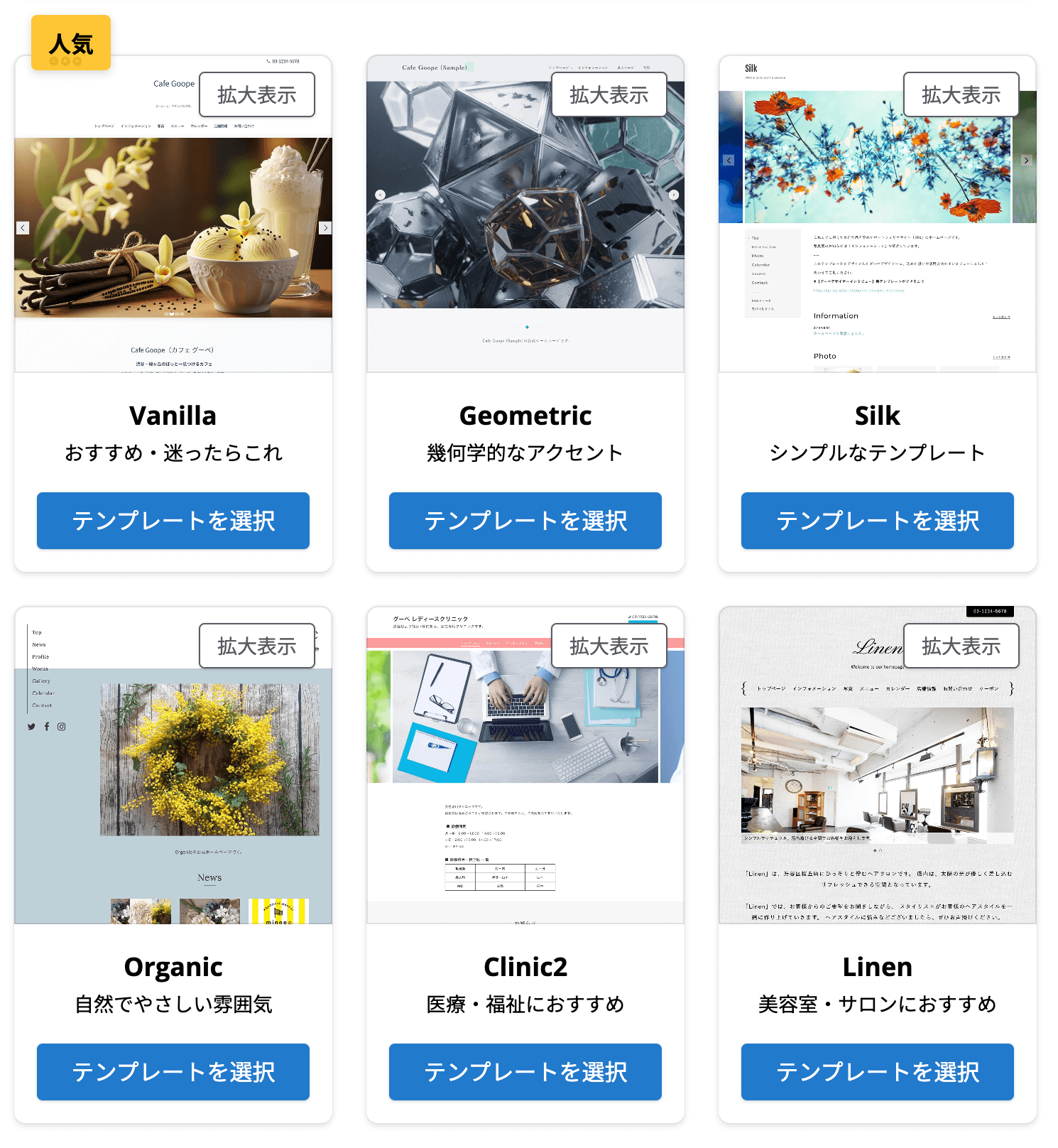
ホームページのデザインは上記の複数のパターンから選ぶことができます。
ステップ4:デザインの編集
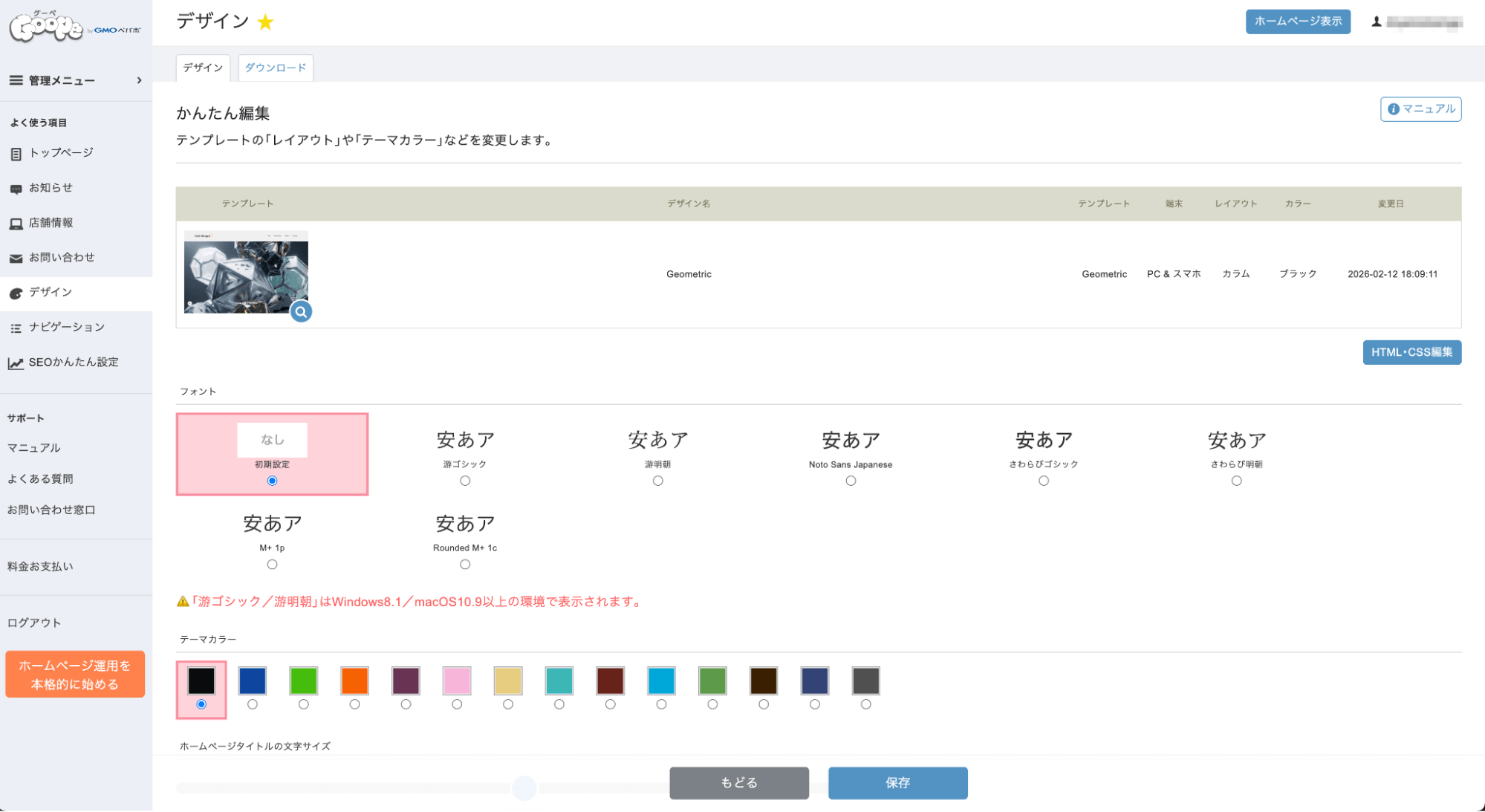
Goope(グーペ)の場合、主な編集はフォント変更やテーマカラー変更が中心です。
もしくはHTML/CSSでの編集か、テンプレート自体を変更するのみになります。
Goope(グーペ)で作成する場合のメリット・デメリット
メリット
- 店舗運営に必要な機能が揃っている
- スマホだけで更新ができる
デメリット
- デザインのバリエーションが少ない
- ブログ機能などは簡易的
おすすめ度:★★★☆☆(飲食店・サロン経営者向け)
⑦WordPress(ワードプレス)
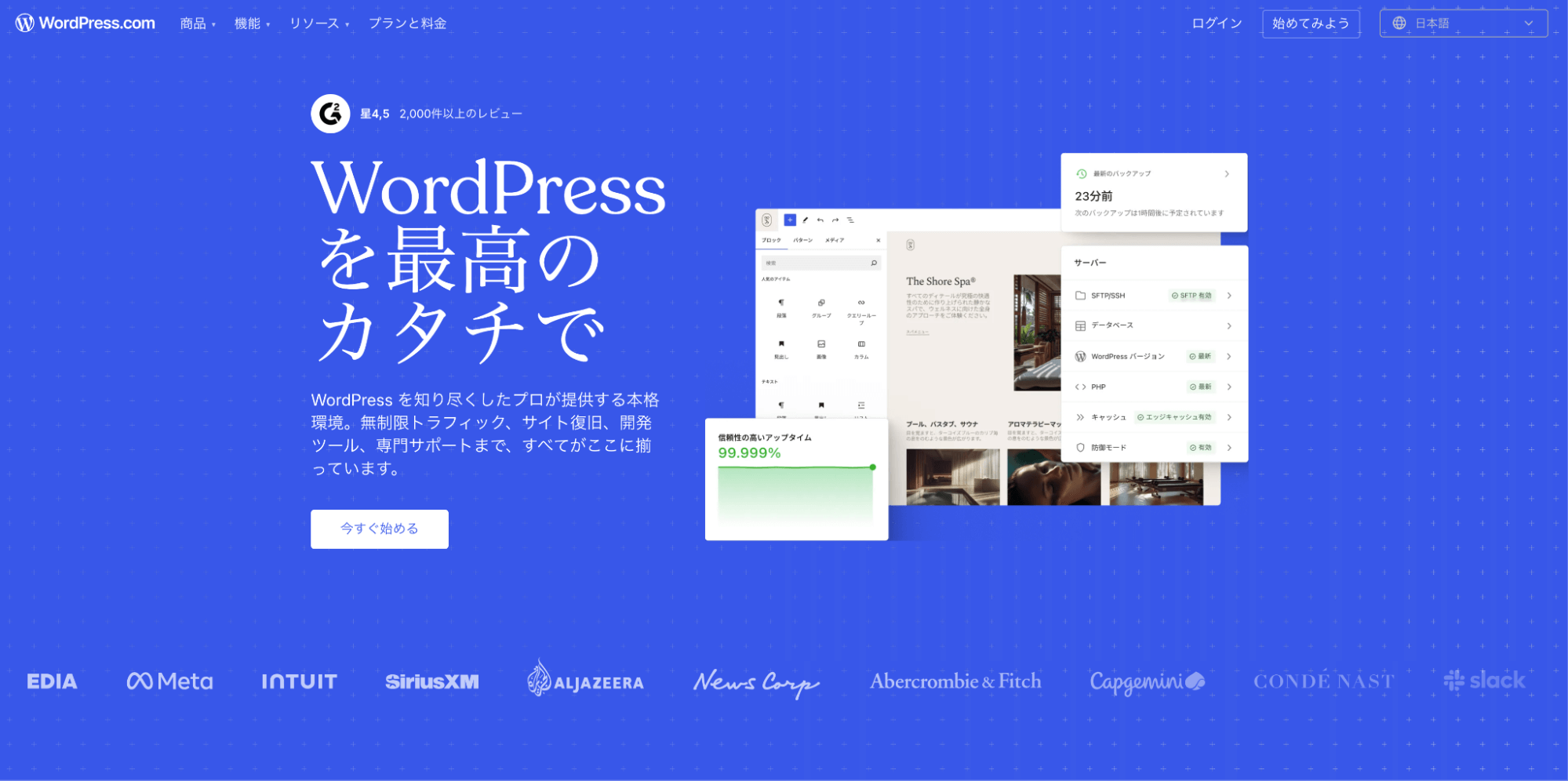
続いて、WordPress(ワードプレス)(https://wordpress.com/ja/)をご紹介します。
Webサイトを作るなら一度は耳にする「WordPress」ですが、実は2種類あることをご存じでしょうか?
一つはサーバーを自分で借りてインストールする「WordPress.org(インストール型)」、もう一つは「ココログ」や「はてなブログ」のようにサービスとして利用する、「WordPress.com(ブログサービス型)」です。
今回ご紹介するのは後者の「WordPress.com」です。
こちらは面倒なサーバー契約やインストール作業が一切不要。
アカウントを作るだけで、世界的に利用者が多いCMS(コンテンツ管理システム)の機能を利用できます。
以下、実際にどのように使うかステップバイステップでご紹介します。
ステップ1:アカウント作成
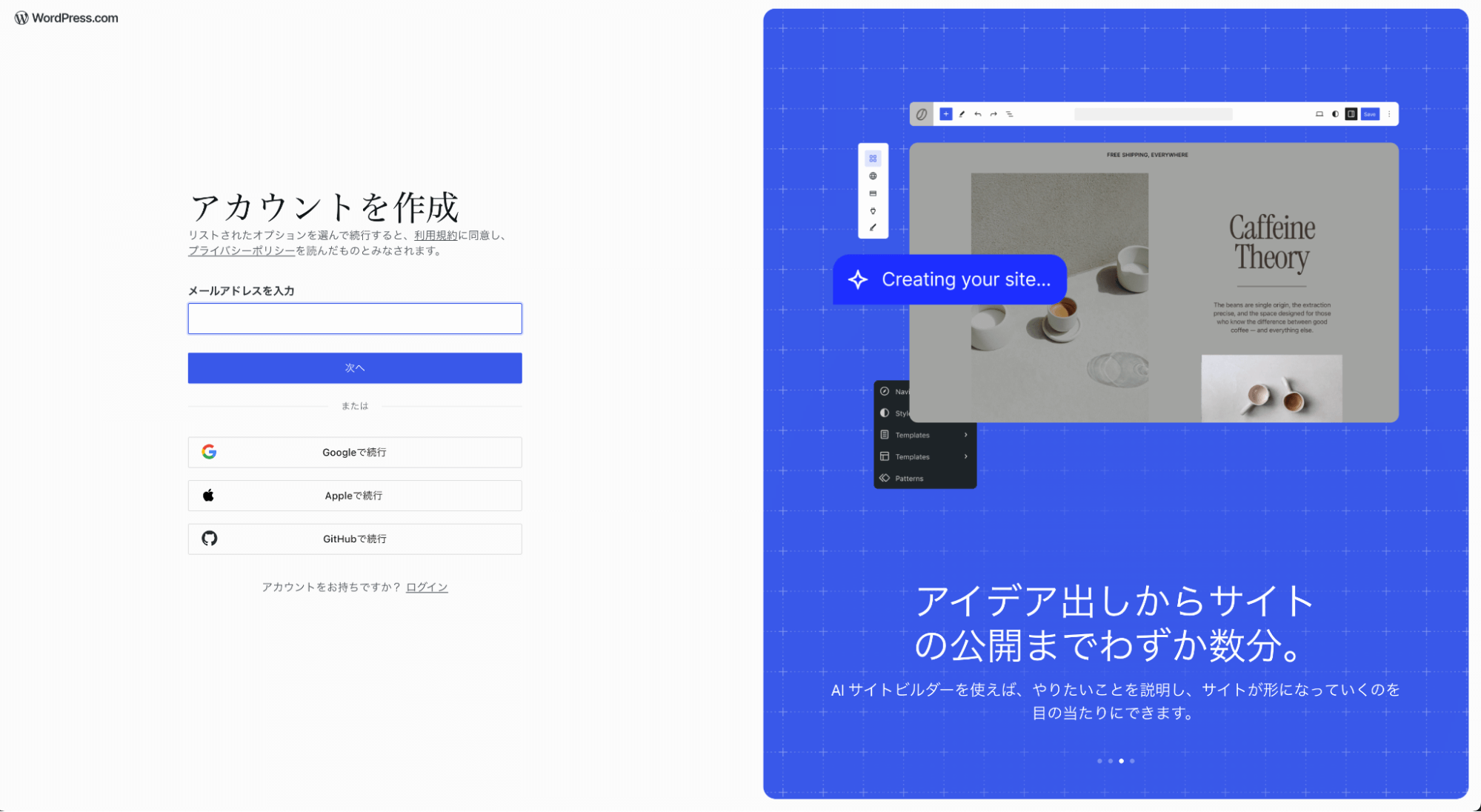
公式サイトにアクセスし、メールアドレスでアカウントを作成します。
WordPress.comもGoogleやApple、GitHubアカウントなどで連携して作成することが可能です。
ステップ2:ドメインとプランの選択
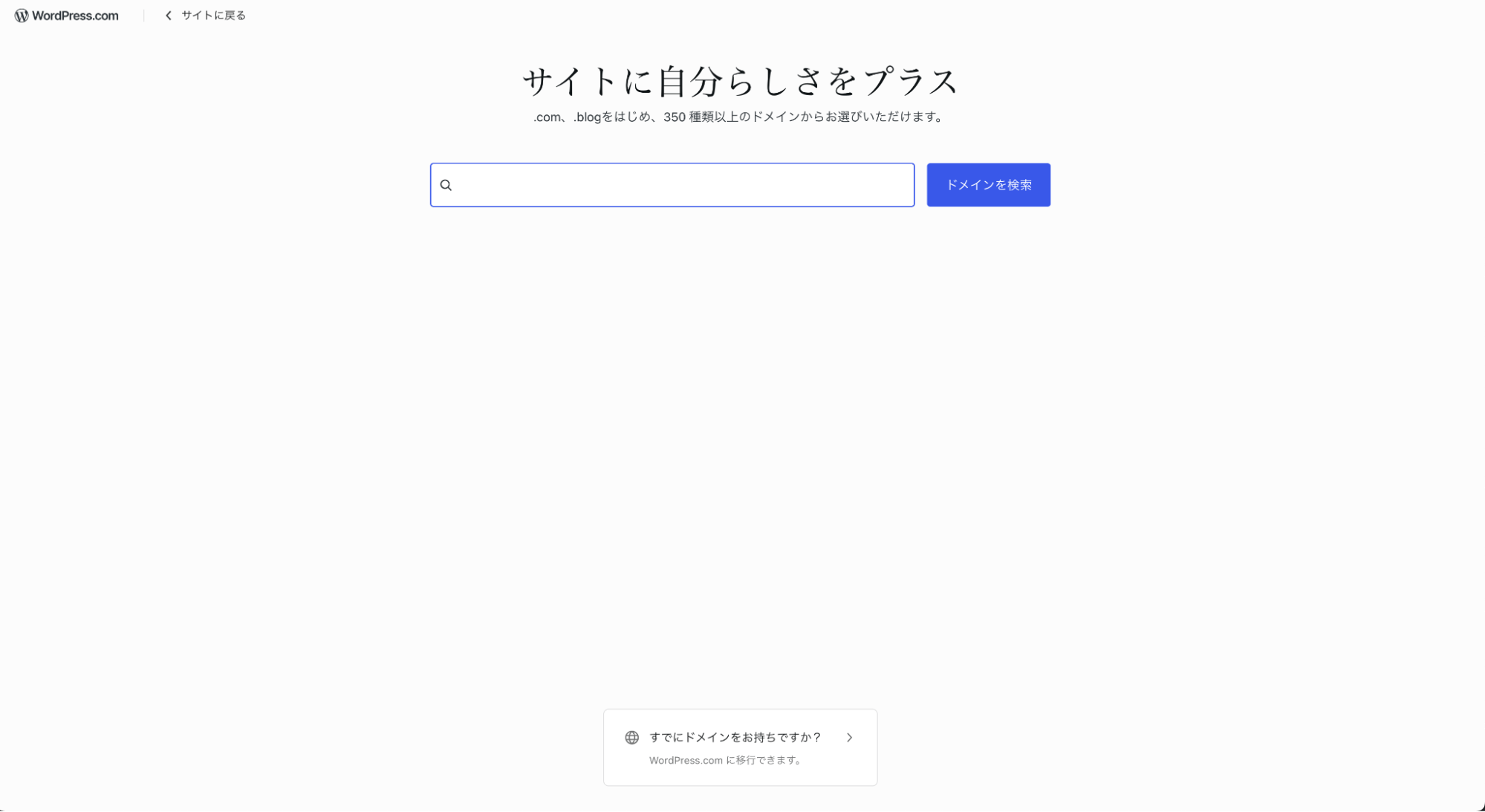
この画面で、サイトのドメイン(ホームページのURL)を決めましょう。
もし、すでに決まったドメインがあるのであれば、取得できるかどうかここで確認します。
ここでは「asunaro-estate」というドメインで検索しています。
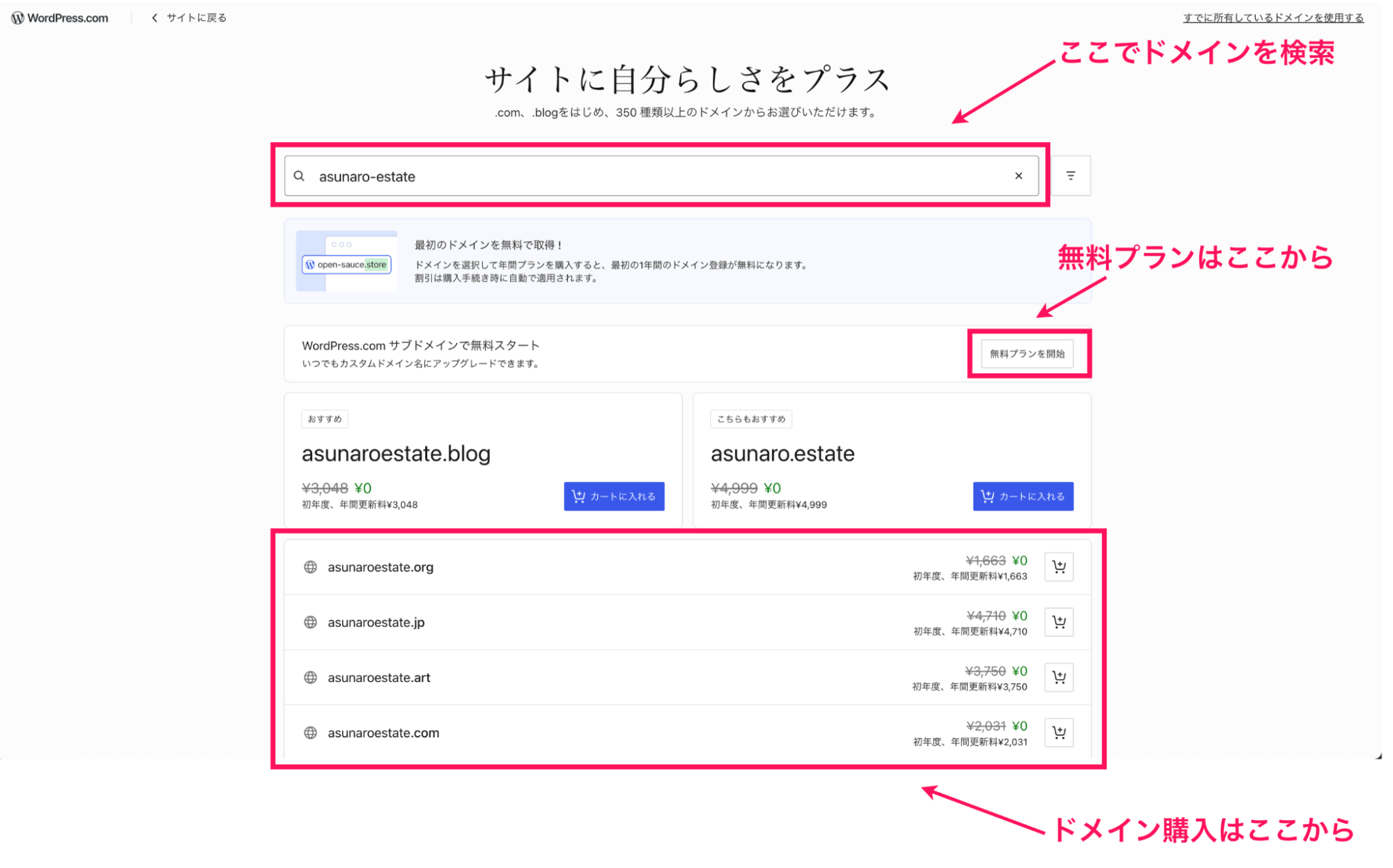
ドメインがまだ誰も使っておらず、空いていれば上記画面の下部の箇所にドメインの候補が並びますので、そこから設定していきます。
ドメインは後回しで良い場合、もしくは無料プランで進める場合は「無料プランを開始」ボタンをクリックしてください。
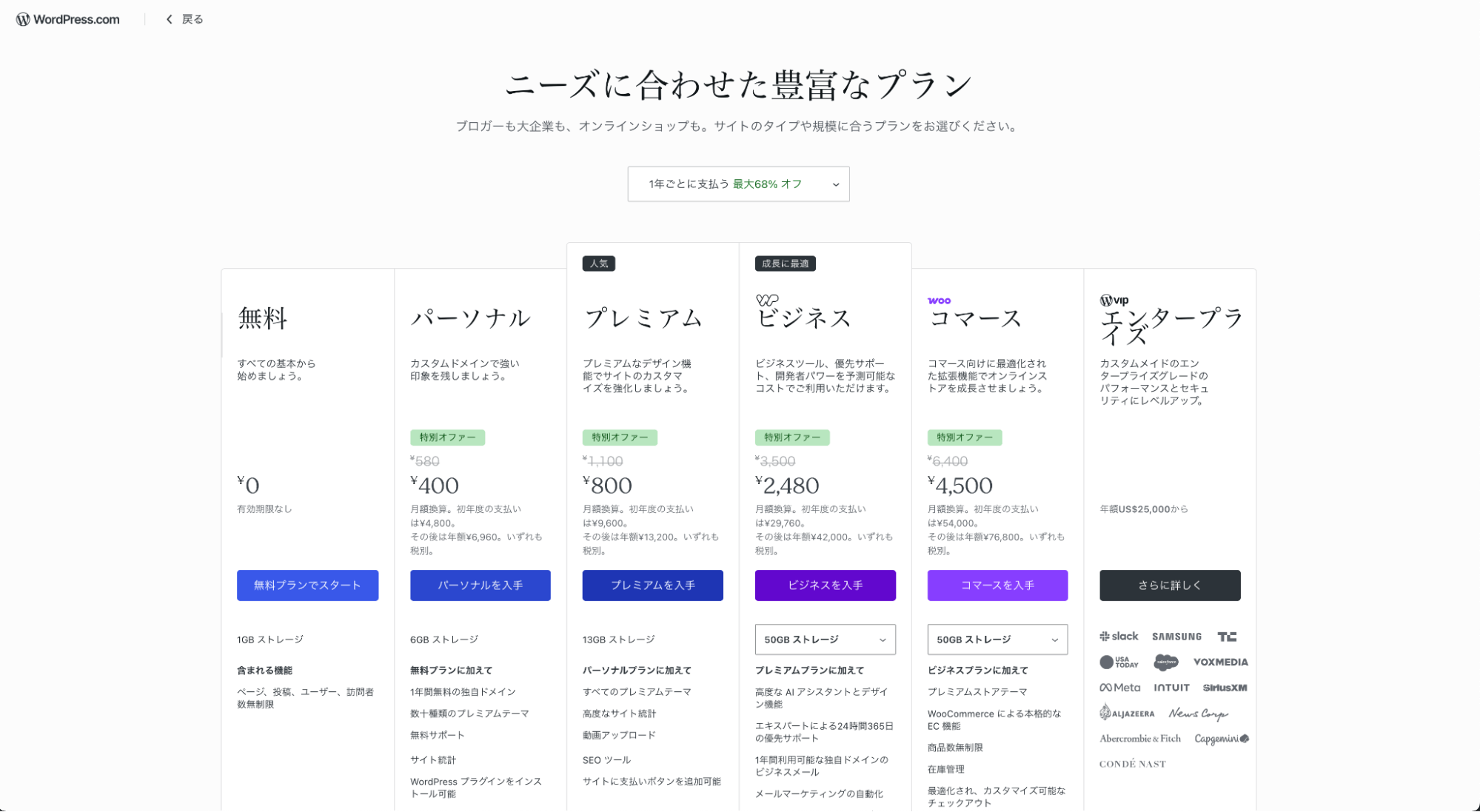
プランの選択画面に移ります。
有料の上位プランではストレージ(ホームページで扱えるデータ量)やプレミアムテーマ、SEOツールなどが扱えるようになります。
無料で問題ない場合は「無料プランでスタート」ボタンを改めてクリックしましょう。
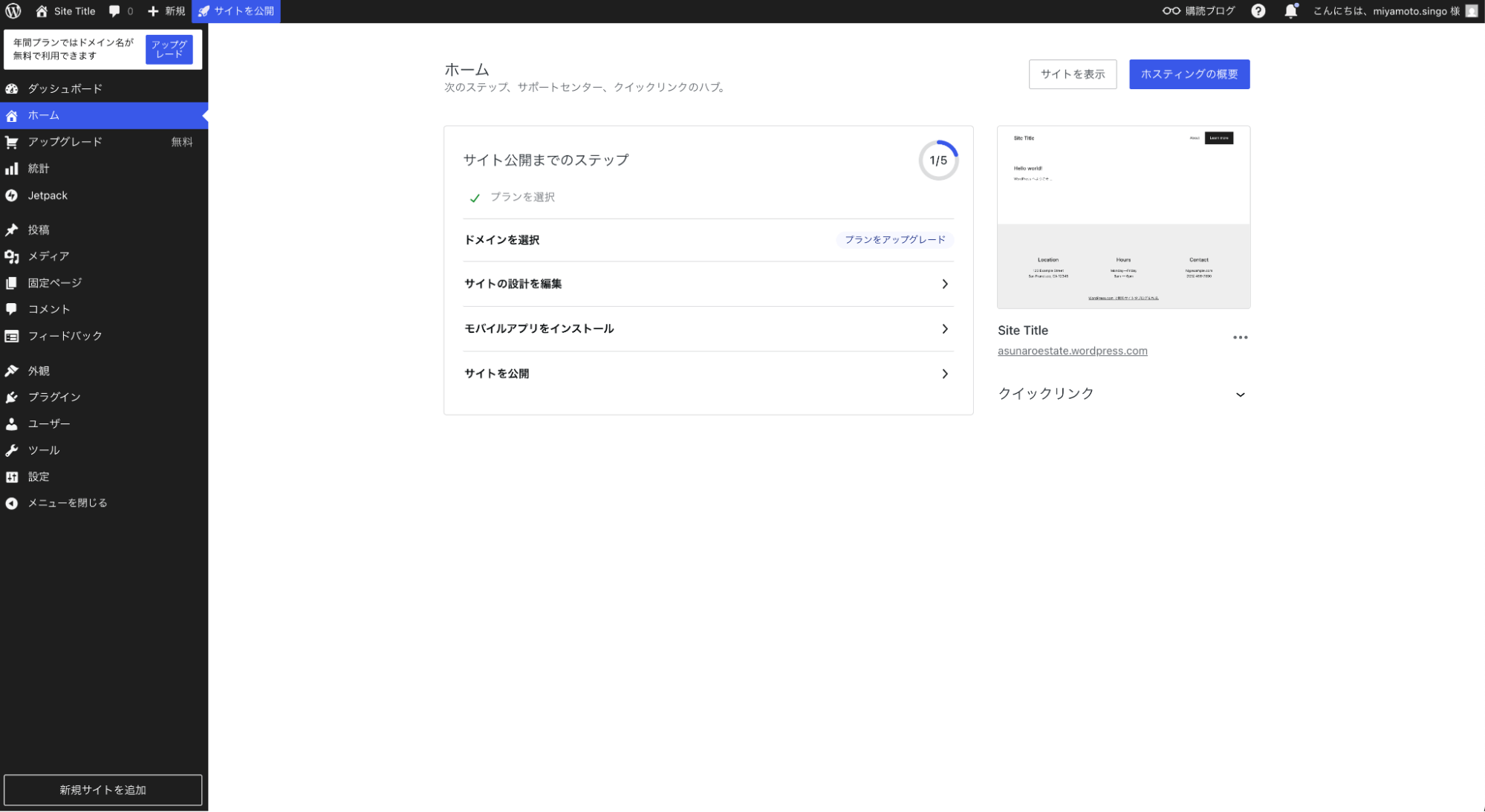
これで実際にはホームページの準備は整った形になります。
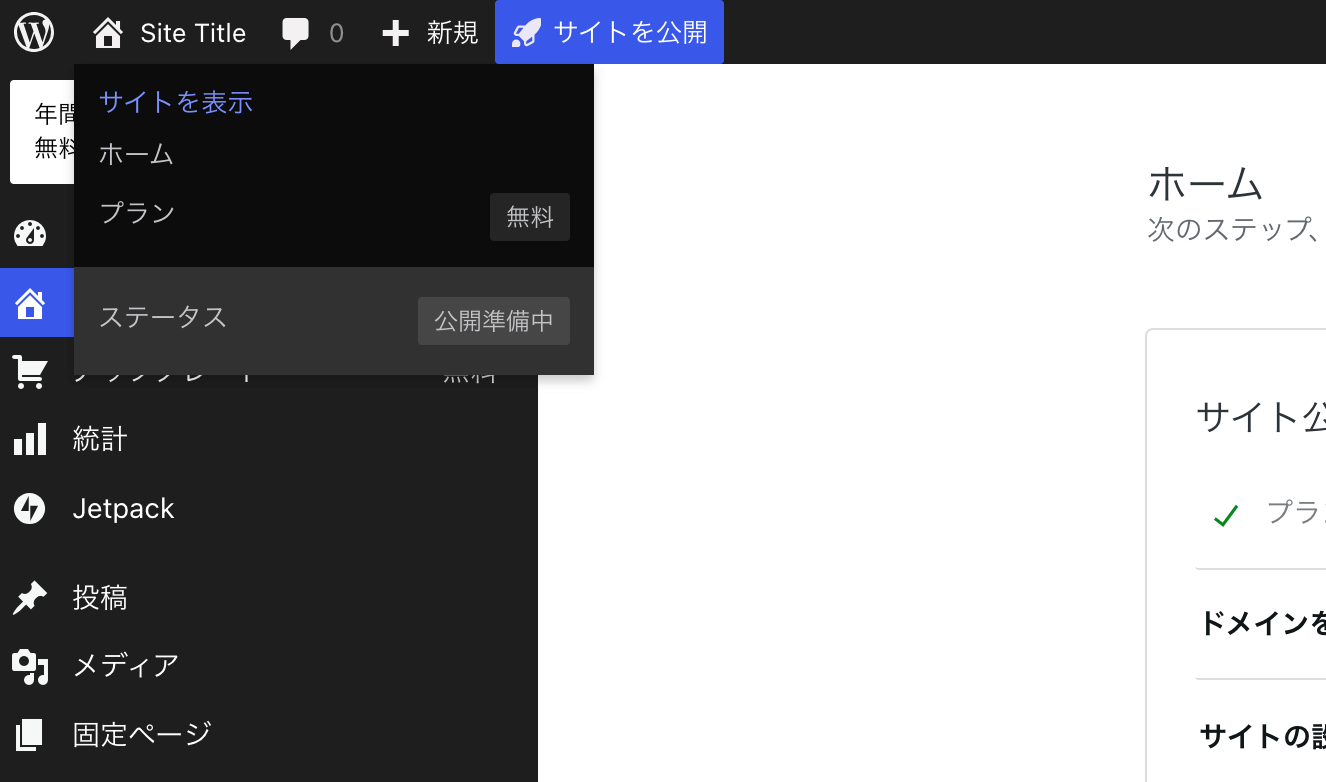
実際にどんなホームページになっているか確認しましょう。
上図の通り、画面左上にある「Site Title」の箇所から「サイトを表示」を選んでください。
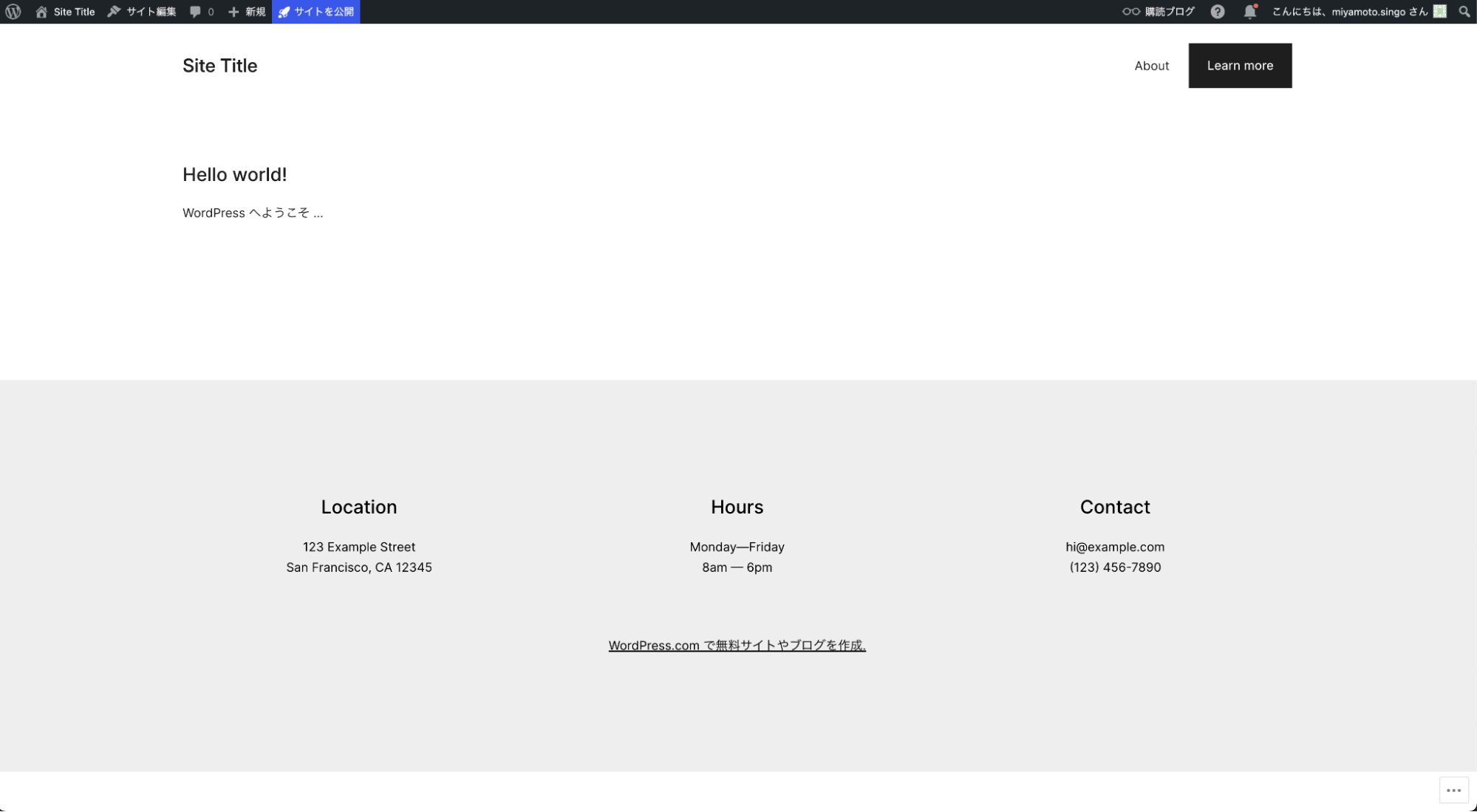
このように非常に簡素ではありますがブログ形式のホームページが完成しています。
アドレスは無料プランの場合、先ほど入力したドメイン「asunaro-estate」と組み合わされて「asunaroestate.WordPress.com」となっています。
ただ、これではやはり寂しすぎるので、次はデザインを固めていきましょう。
ステップ3:デザインテーマの選択
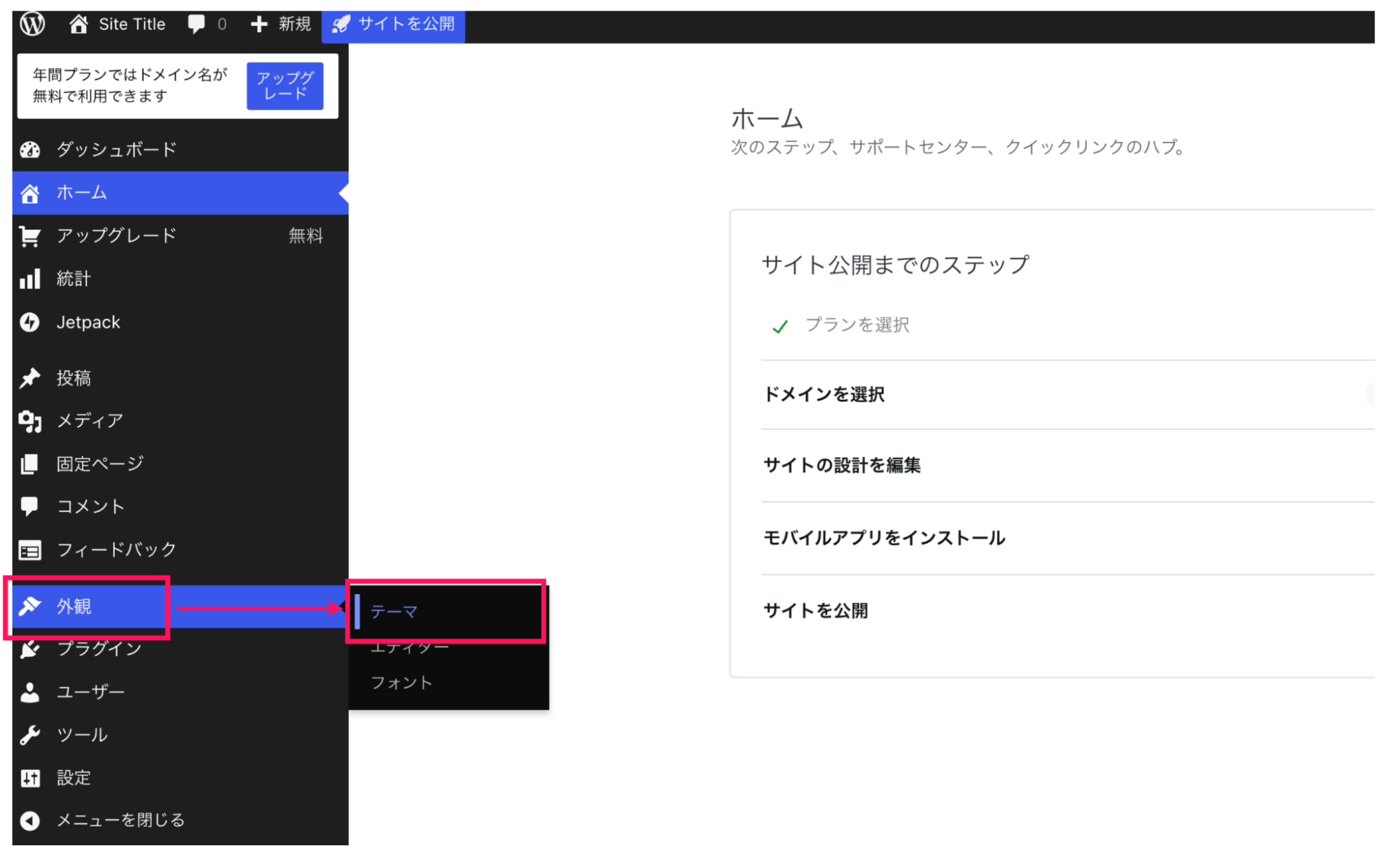
WordPress.comの場合、用意された豊富なテーマ(テンプレート)の中から、好みのデザインのテーマを選ぶことができます。
ダッシュボードの左袖にある「外観」から「テーマ」を選びます。インストール型と同じく、洗練されたデザインが多いのが特徴です。
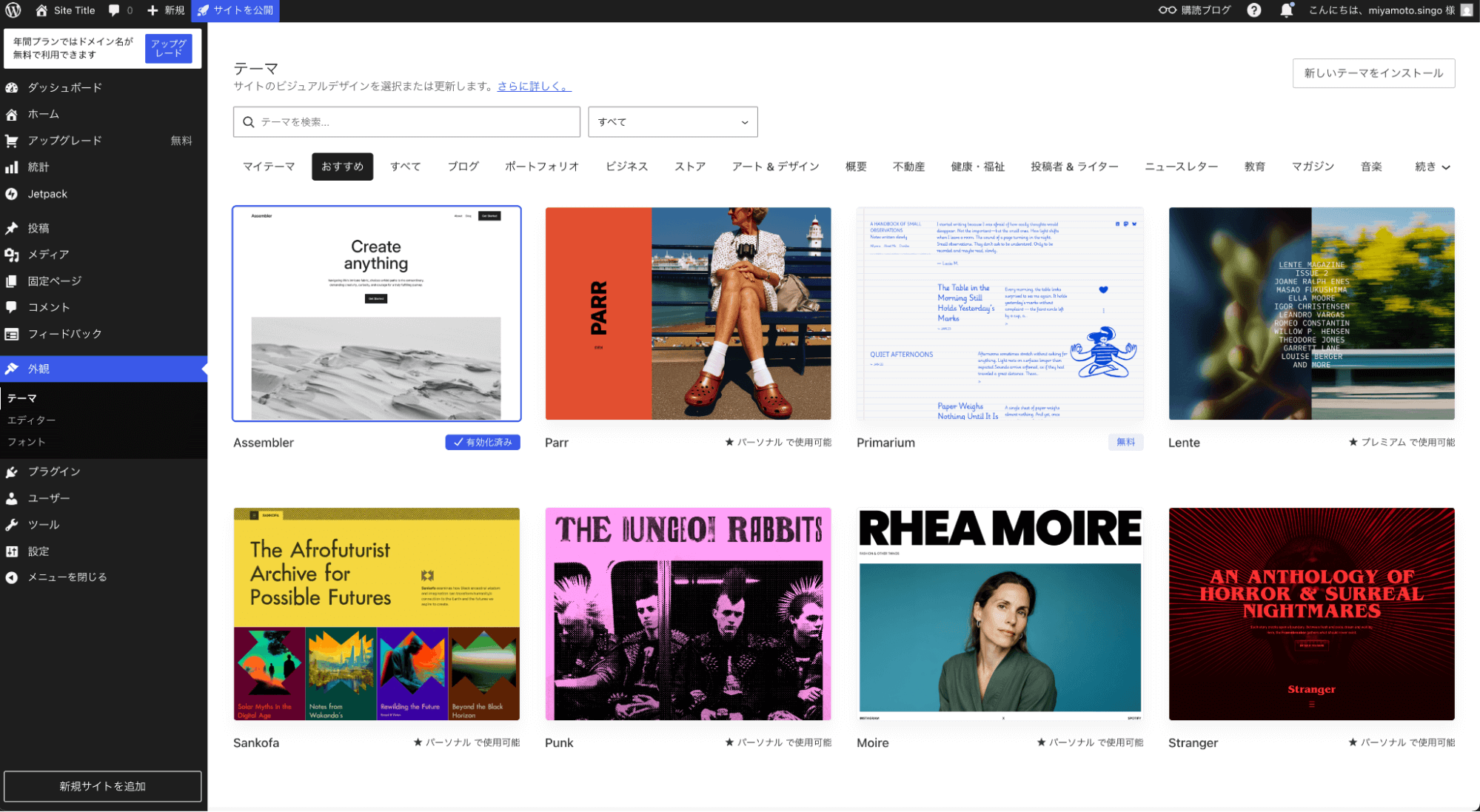
ただし、無料プランはブログ形式のテーマが中心で、会社のホームページやサービスサイトを作りたい場合は、上位プランに移行してプレミアムテンプレートを選ぶ必要があります。
WordPress.com(ブログサービス型)で作成する場合のメリット・デメリット
メリット
- サーバー管理やセキュリティ対策は運営元に任せられる
- 無料で始められる
- 基本的なSEO機能が最初から備わっている
デメリット
- 無料プランでは広告が表示されたり、容量の制限があったりする
- プラグイン利用には上位プランが必要
- インストール型よりカスタマイズ性は低い
おすすめ度:★★★★☆(初心者から中上級者・本気で運用したい人向け)
⑧Dreamweaver(ドリームウィーバー)
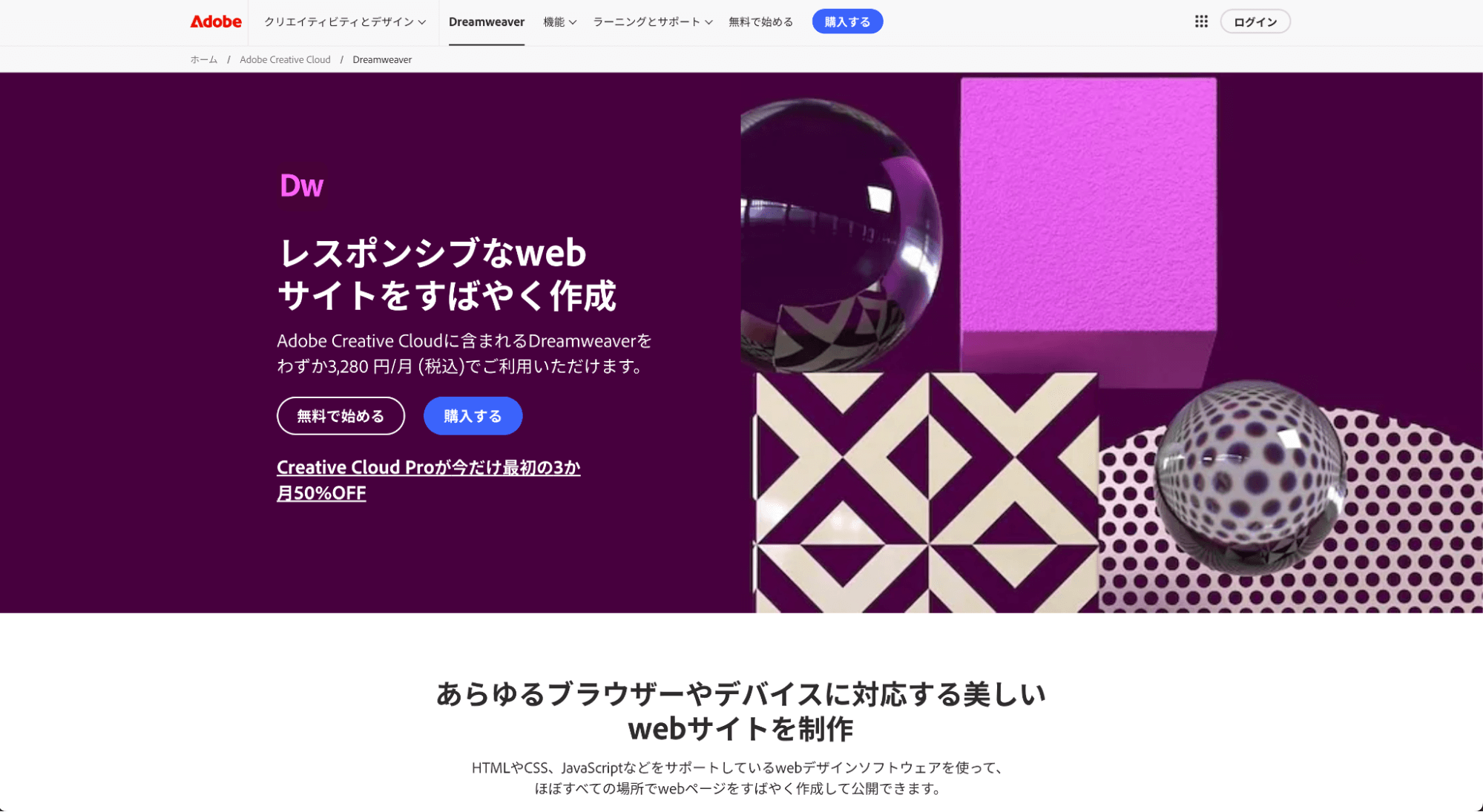
Dreamweaver(ドリームウィーバー)(https://www.adobe.com/jp/products/dreamweaver.html)は、Adobe社が提供する、プロの制作現場で使われることが多いWeb制作ソフトです。
HTML/CSSコードを書きながらプレビューを確認できる点が特徴の、プロ向けのツールです。
以下、実際にどのように使うかステップバイステップでご紹介します。
ステップ1:ソフトの購入・インストール
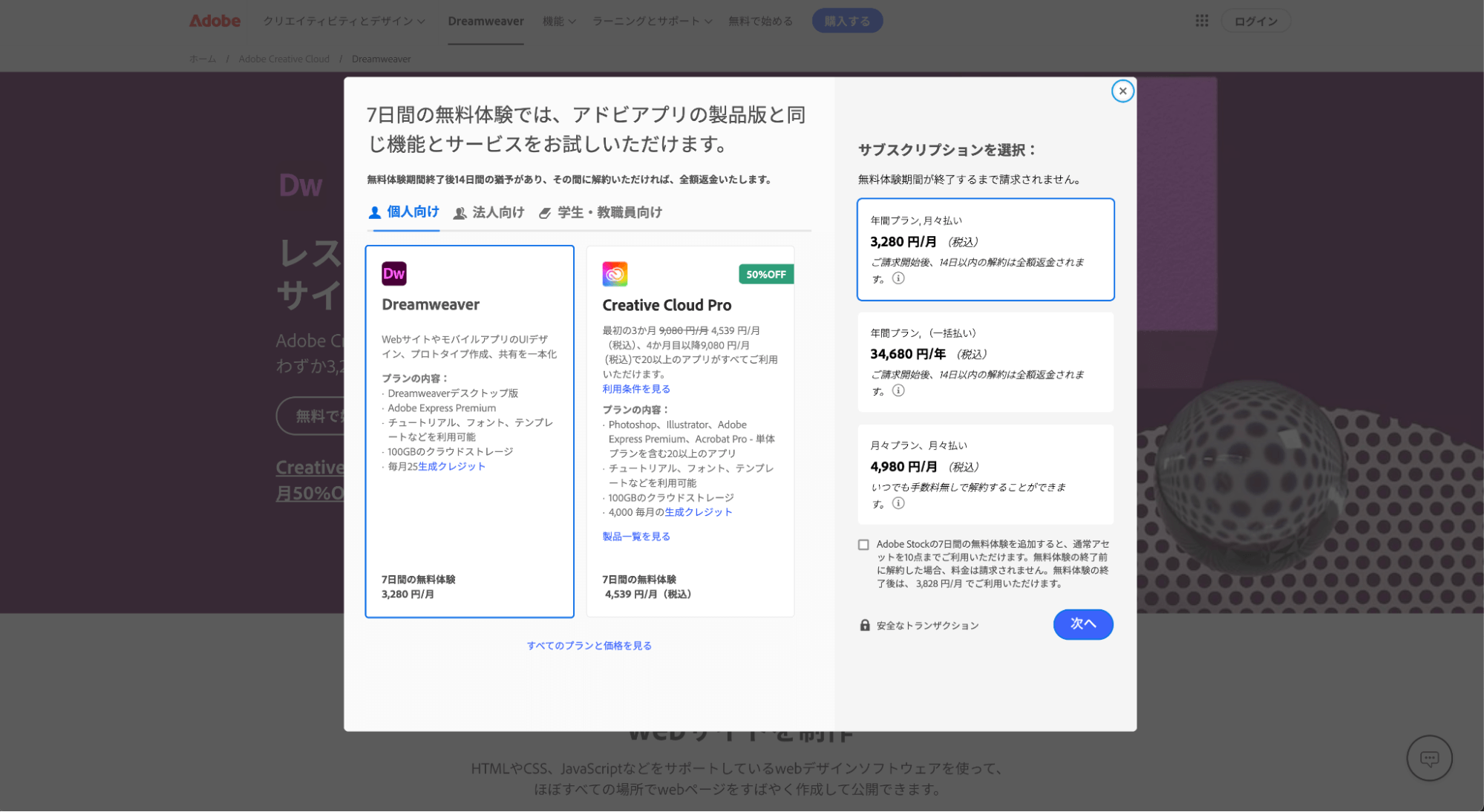
Dreamweaverのホームページ上にある「無料で始める」ボタンからまずはソフトの購入、インストールを始めましょう。
Dreamweaver単体での契約、Creative Cloud ProというIllustratorやPhotoshopなどもセットになったプランも選べます。
登録する際にはメールアドレスとクレジットカードの情報入力が必要です。
登録をすると7日間に限って無料体験が可能になります。
(7日間を過ぎると課金がスタートされるためご注意ください)
ステップ2:サイト定義
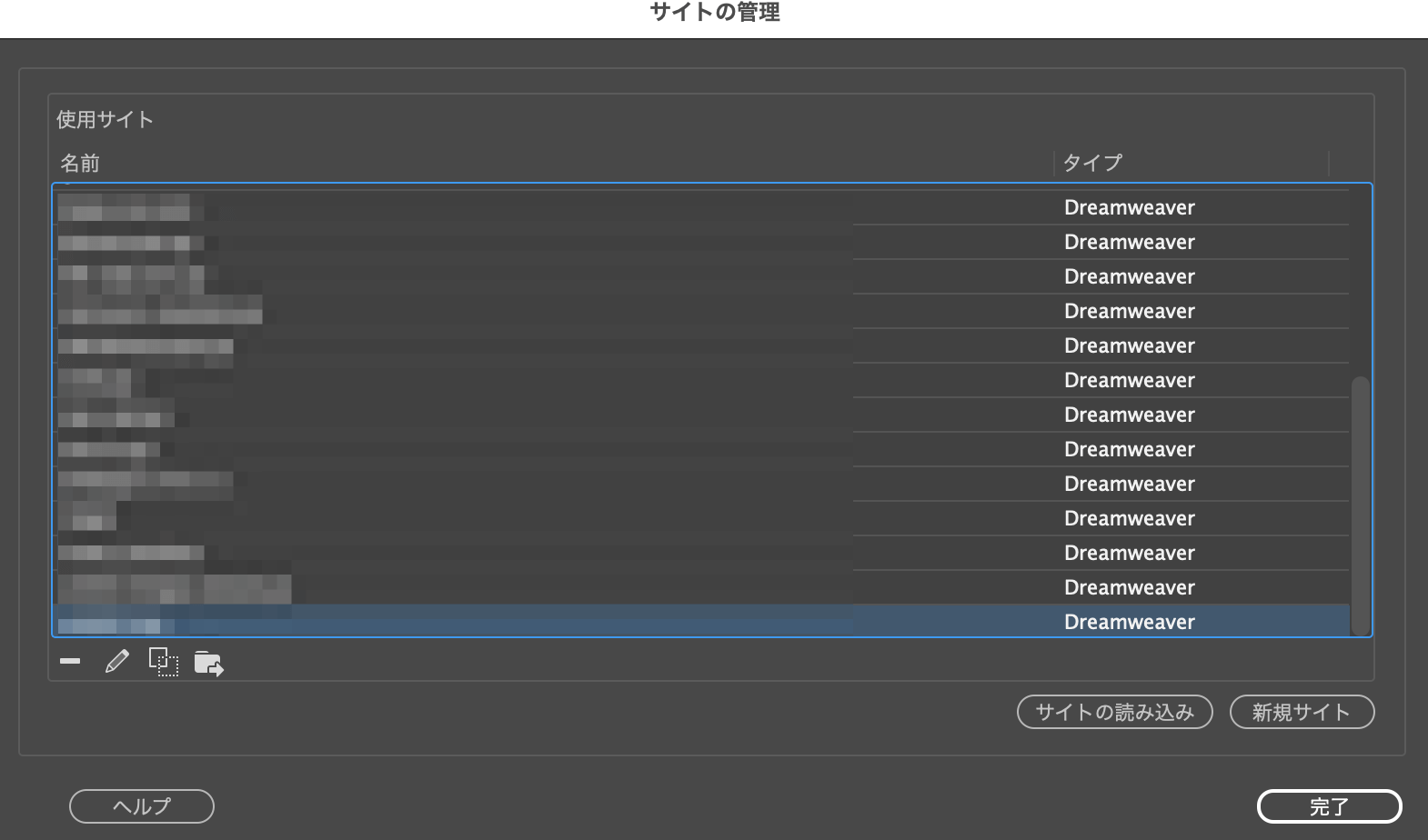
Dreamweaverのインストールが終わったら、実際にホームページを作成する基本的な情報を設定していきます。
Dreamweaverの場合、基本的に必要となる情報は以下の通りです。
- ローカルフォルダ(ホームページのデータをPC側に保存する場所)
- サーバー(レンタルサーバーなどで提供されているFTP情報)
Dreamweaverの場合は完全にプロ向けのツールです。
1つだけサイトの情報を登録して使うということは少なく、いくつものサイトの基本情報を登録し、都度切り替えながら使うのが一般的です。
(実際の管理画面イメージ)
ステップ3:新規作成
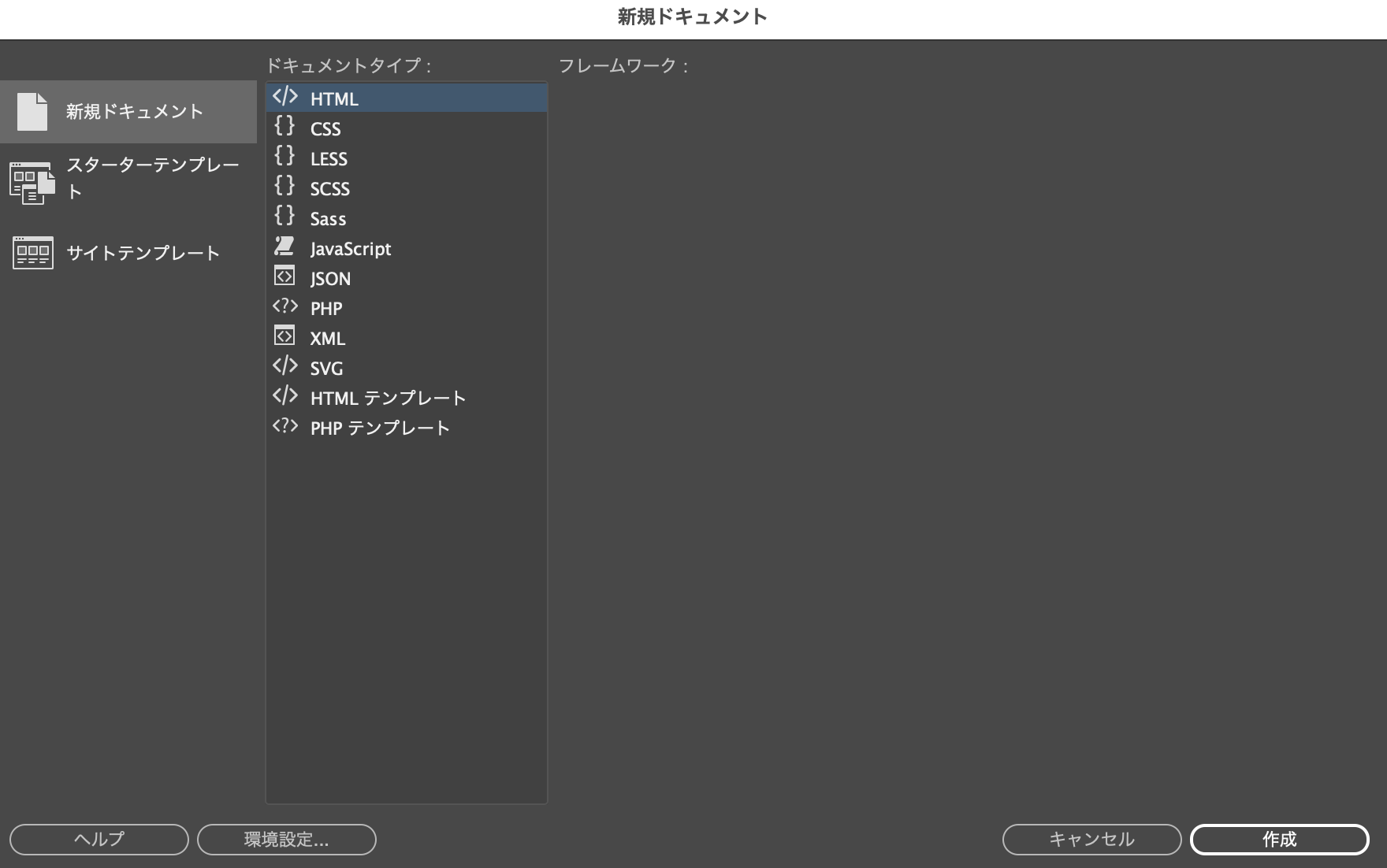
ホームページの基本情報の設定が終わったら、新規作成(Ctrl+N、Cmd+N)から実際にホームページのHTML/CSSを記述していきます。
上図の通り、HTMLテンプレートやサイトテンプレートから作成していくことも可能です。
ステップ4:エディタで編集
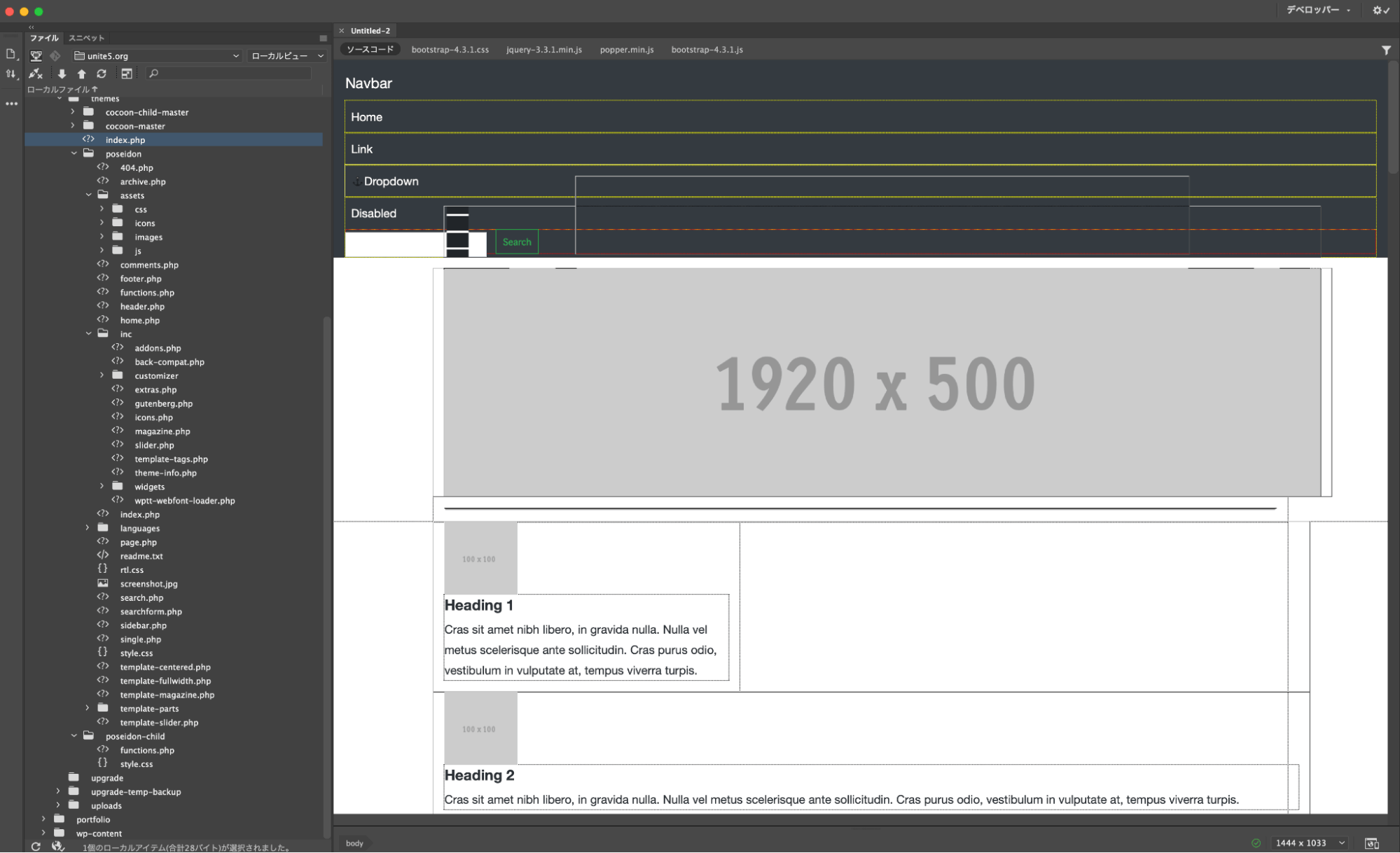
上図はテンプレートから作成している画面です。
Dreamweaverも基本的にはブロック単位でビジュアルで編集が可能ですが、最終的に整った崩れのないホームページに仕上げるためには、やはりHTML/CSSの知識が必要になってきます。
Dreamweaver(ドリームウィーバー)で作成する場合のメリット・デメリット
メリット
- プロの現場で使われる高度な編集が可能
デメリット
- HTML/CSSの知識が必須
- 月額コストが高い
おすすめ度:★☆☆☆☆(専門知識がある方向け)
⑨BiNDup(バインドアップ)
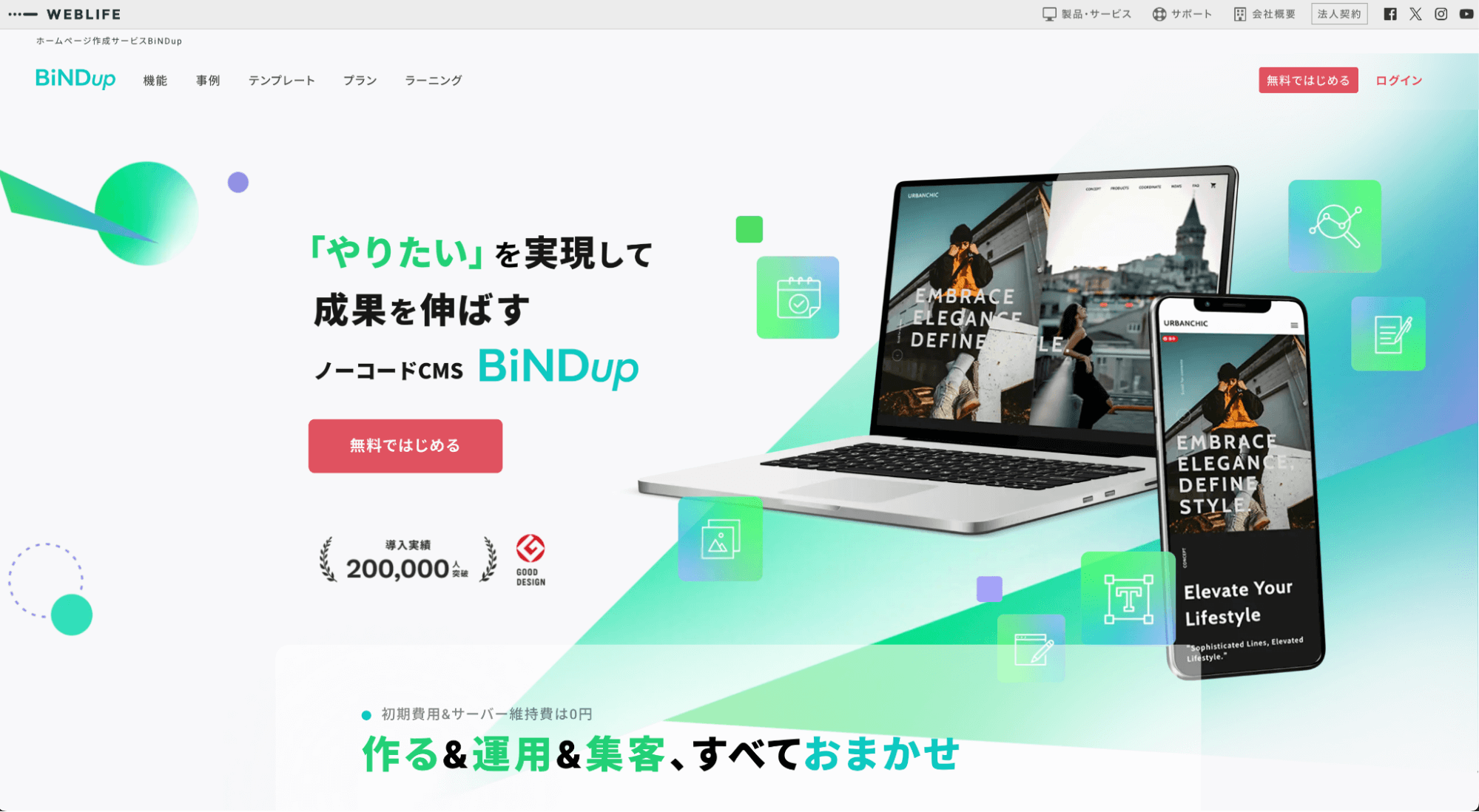
BiNDup(バインドアップ)(https://bindup.jp/)は、2007年から続く国産ホームページ作成ソフトの老舗「BiND」シリーズの最新版です。
PCにインストールして使う「デスクトップアプリ」の操作性と、場所を選ばず編集できる「クラウド」の利便性を兼ね備えたハイブリッドなツールです。
以下、実際にどのように使うかステップバイステップでご紹介します。
ステップ1:コース選択・インストール
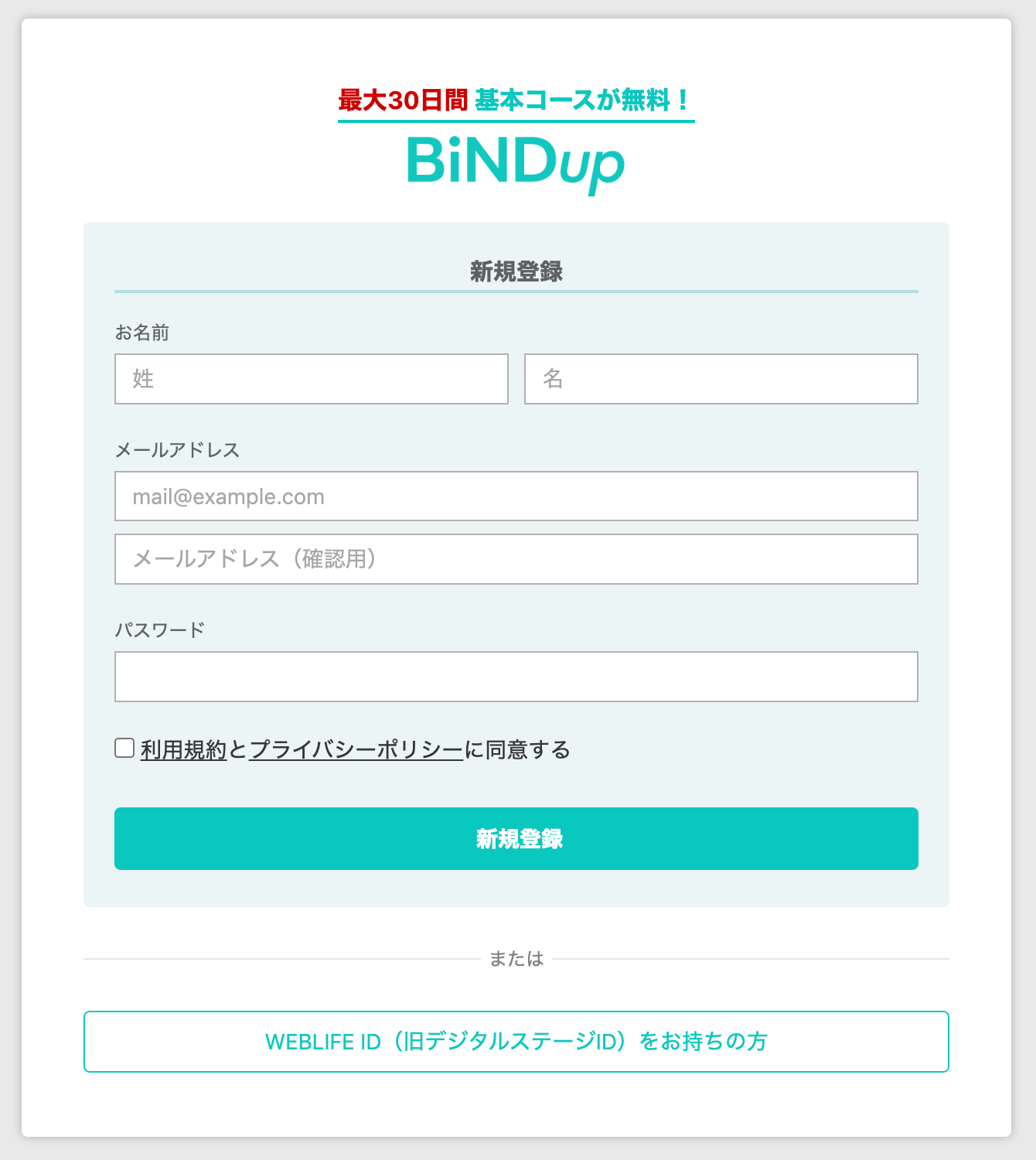
メールアドレスと氏名、パスワードなどを決めて「新規登録」ボタンをクリックしましょう。
その後、指定したメールアドレスにパスコード付きのメールが届くので、そのパスコードをメモして登録を済ませます。
登録が完了すると以下の画面になります。
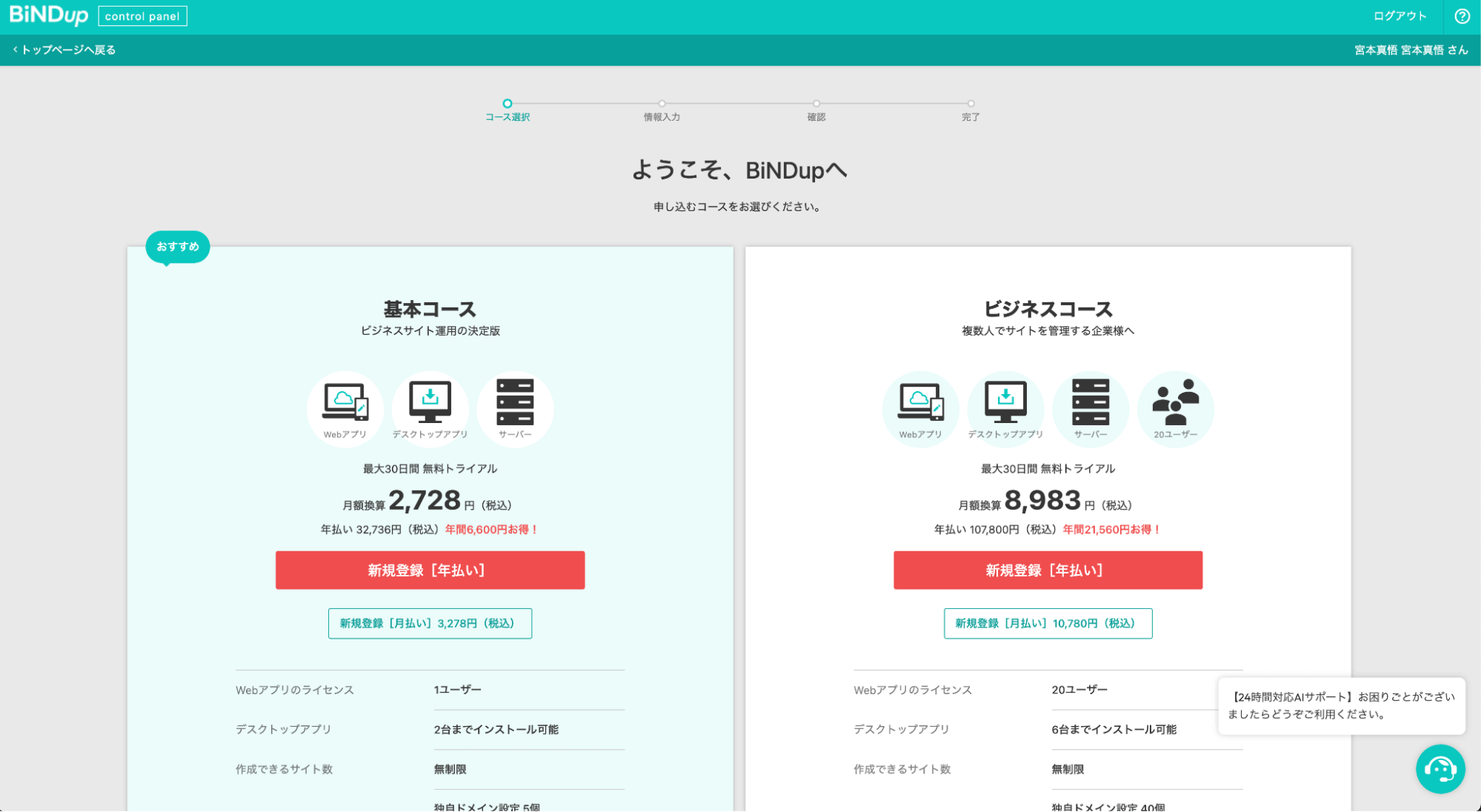
基本コースやビジネスコースが用意されていますが、まず無料で試してみたい場合はページを下にスクロールして「エントリーコース」を選びましょう。
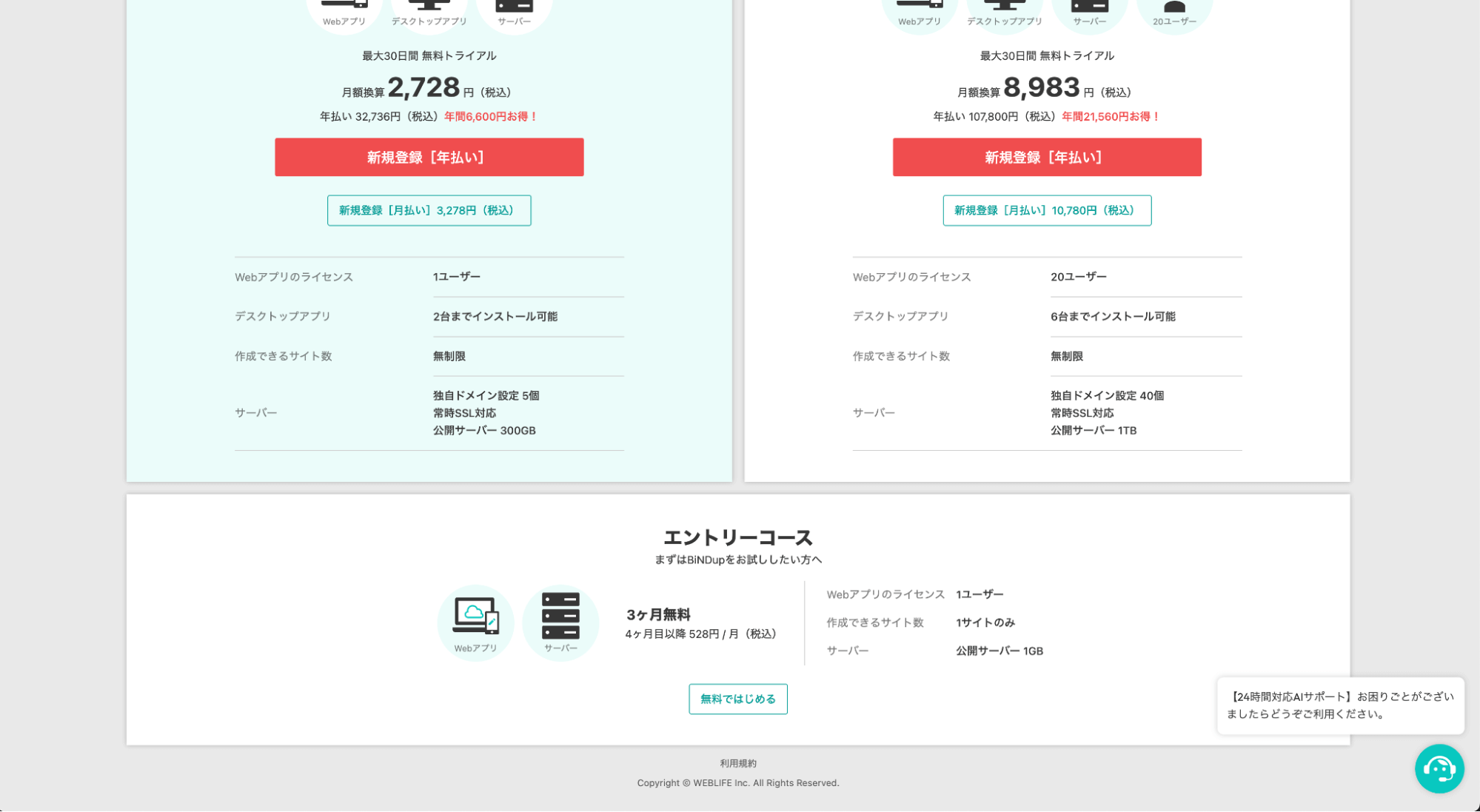
エントリーコースであれば、3ヶ月無料で、4ヶ月目以降は528円で利用できます。
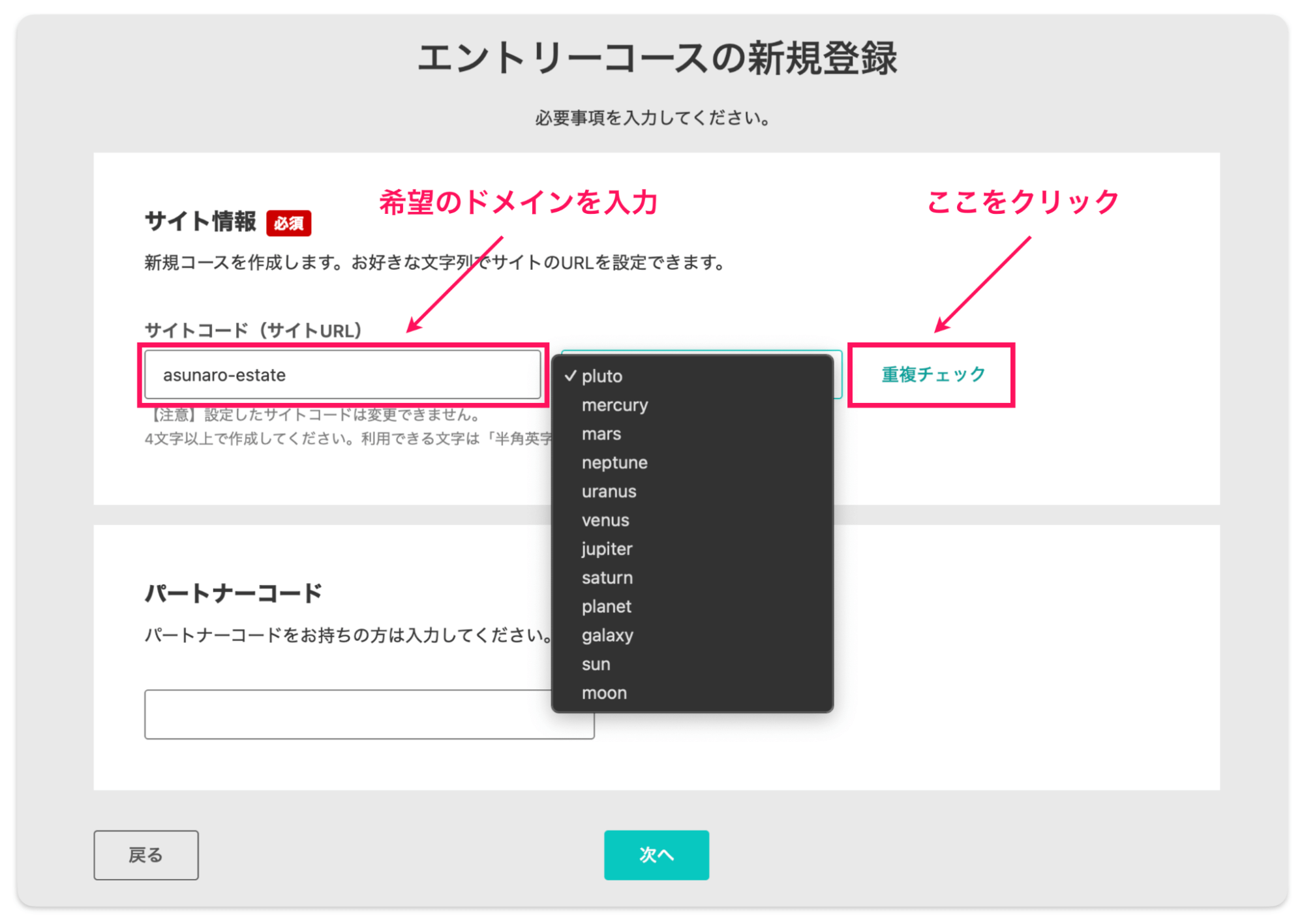
希望のサイトコード(ドメインの一部になります)を入力して、ドロップダウンリストより希望のサブコード(こちらもドメインの一部になります)を選び、「重複チェック」ボタンをクリックしましょう。
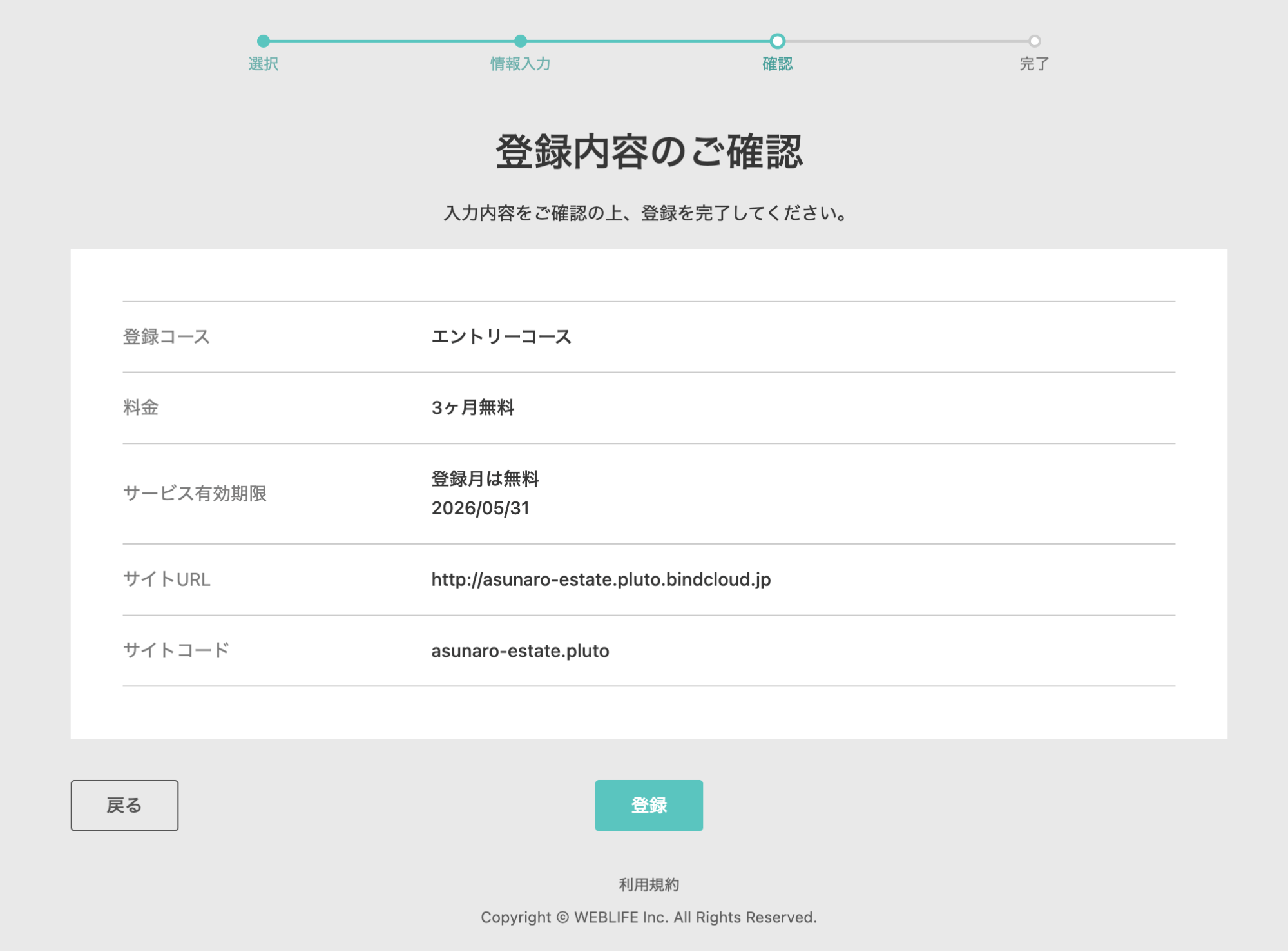
重複がなく問題なければ上図のような登録内容の確認画面に切り替わるので「登録」ボタンをクリックして登録を済ませましょう。
ステップ2:テンプレート選択
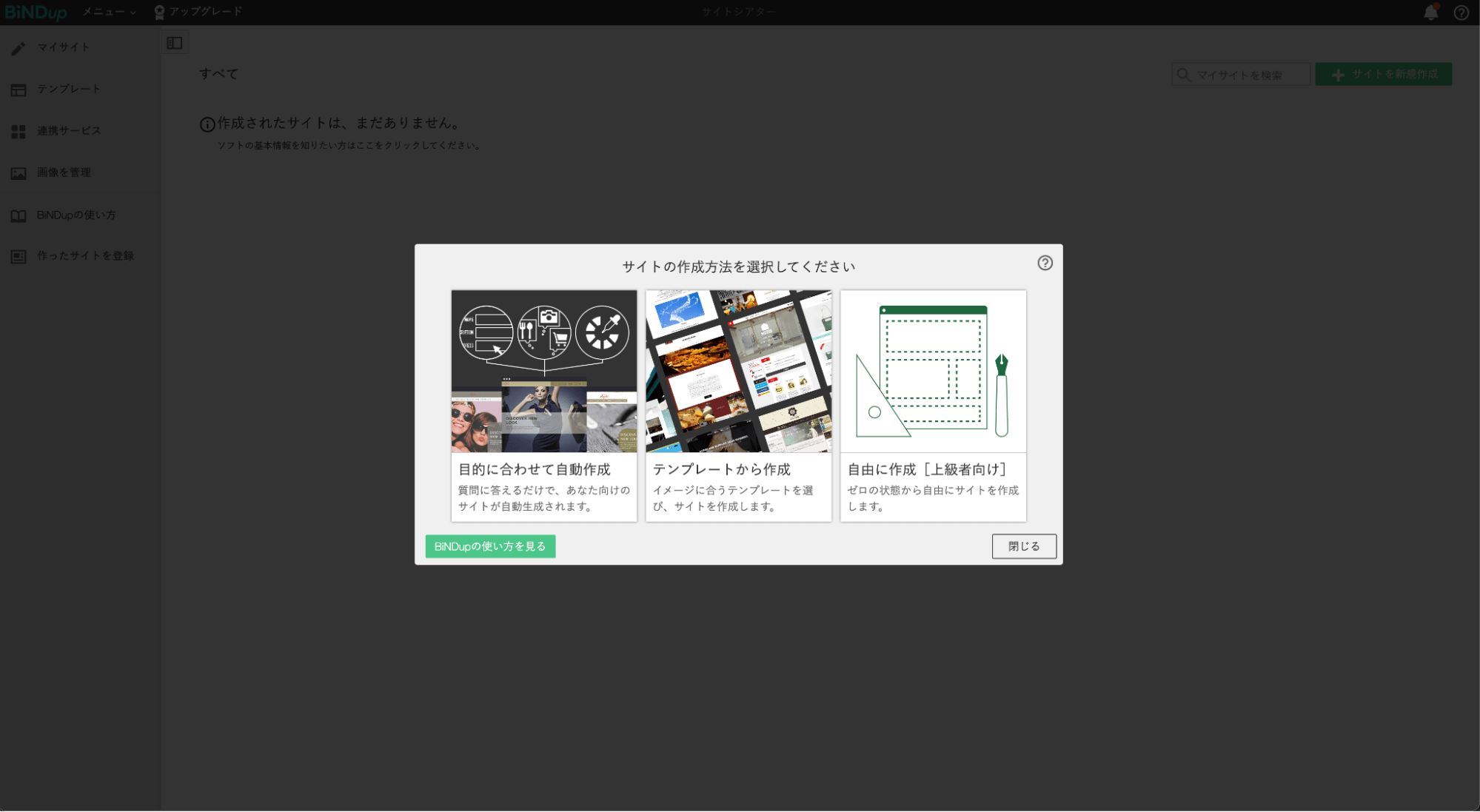
BiNDup(バインドアップ)の場合は、以下の3つのパターンから選べます。
- 目的に合わせて自動選択
- テンプレートから作成
- 自由に作成
「目的に合わせて自動作成」は質問に答えるだけでサイトが自動作成される仕組みです。
ある程度形は決まっている場合は「テンプレートから作成」を選べば一番手早くホームページが作成できます。
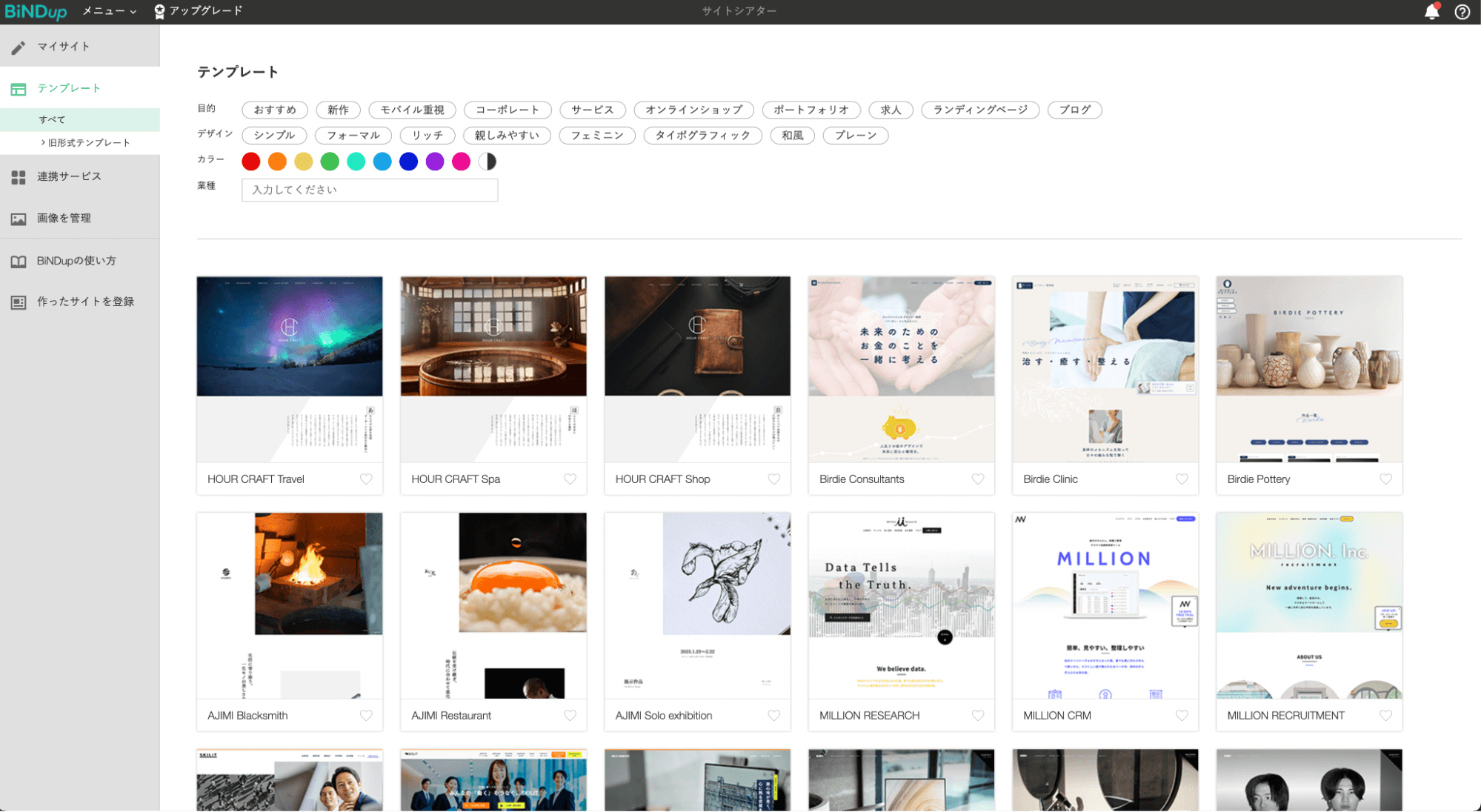
今回は手早く「テンプレートから作成」を選びました。
上の画面の通り、かなりクオリティの高い完成されたテンプレートの中から選ぶことができます。
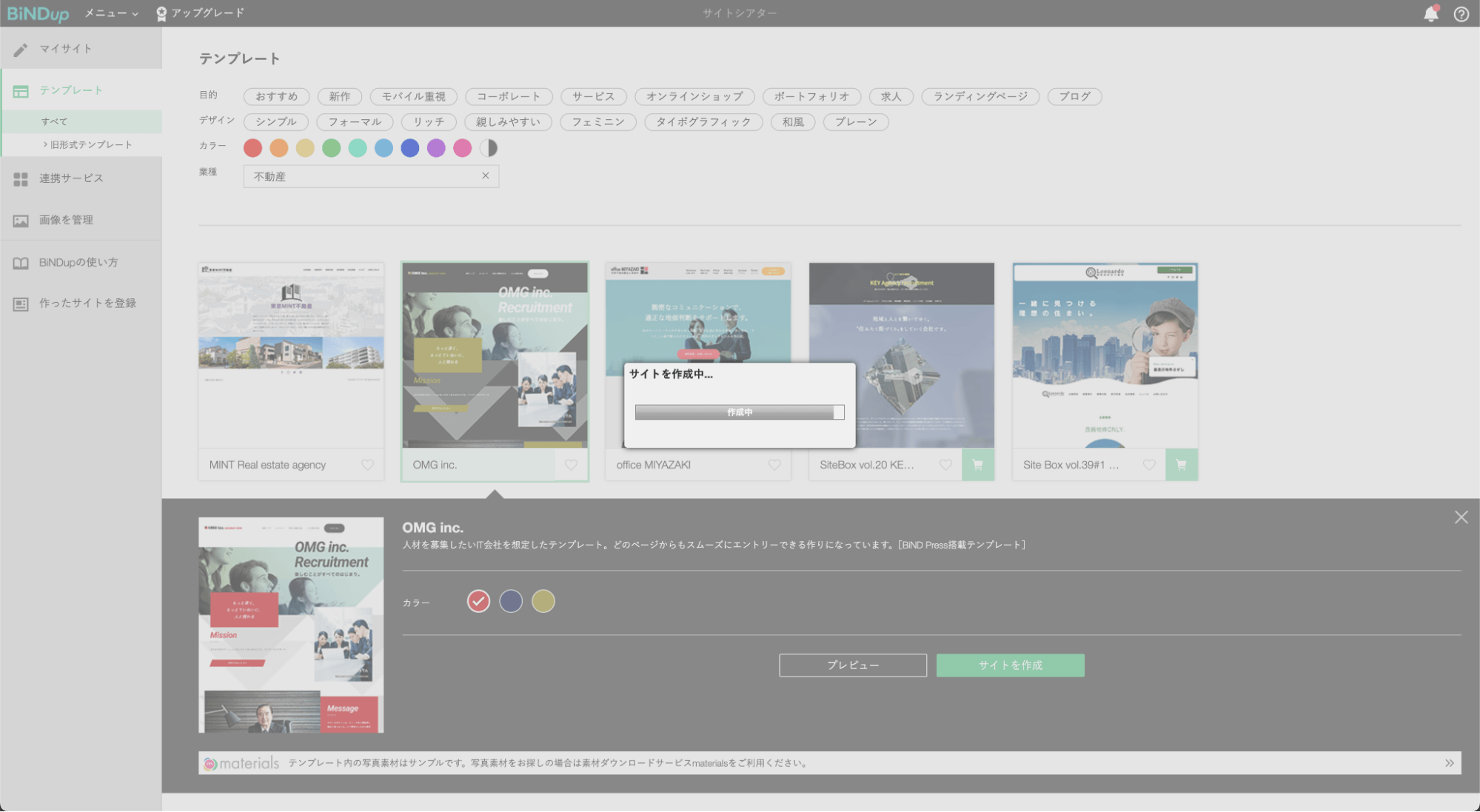
テンプレートを選んで進むと上記の画面のようにどんどんサイト作成が進んでいきます。
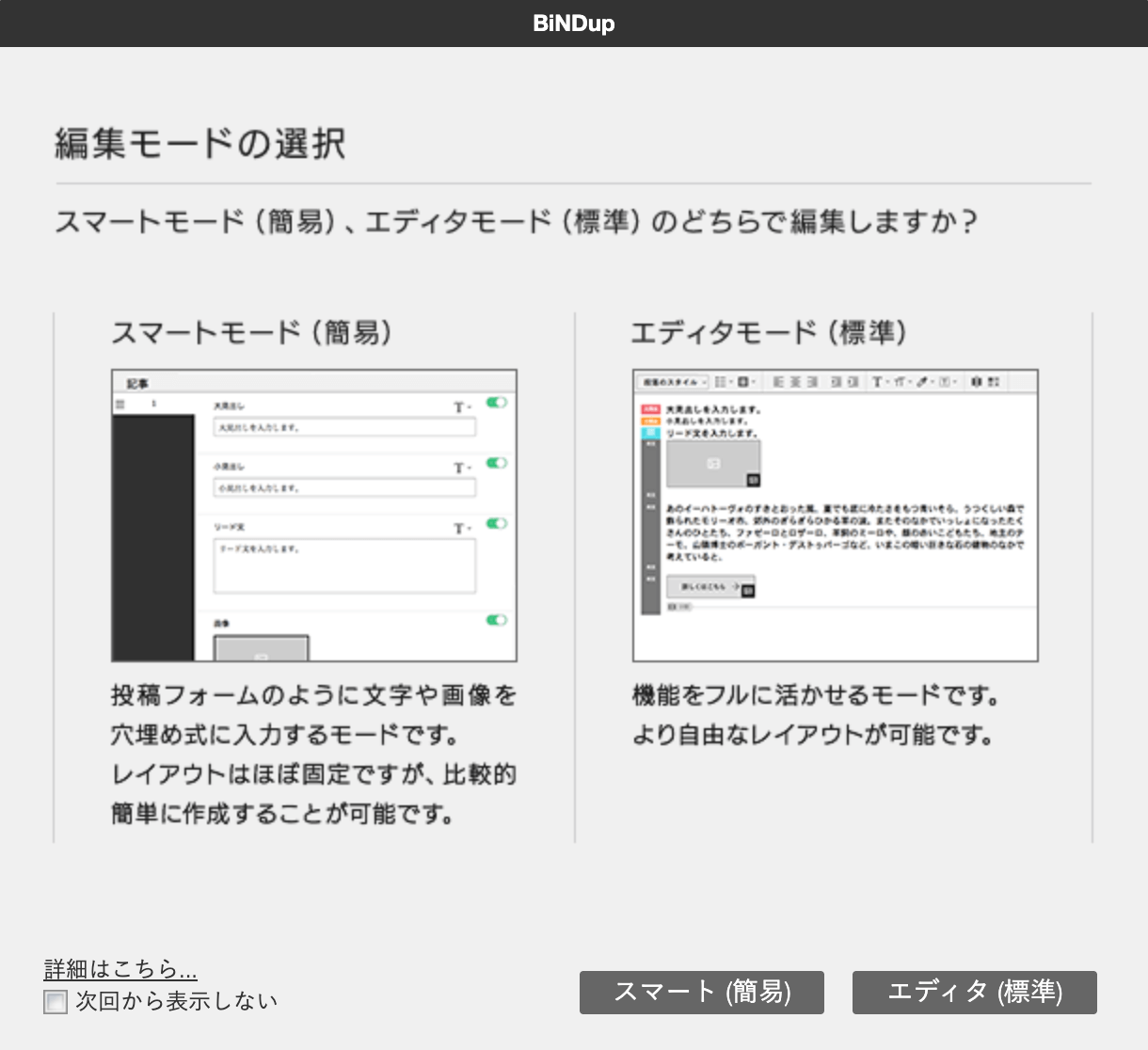
サイト作成が完了すると「編集モードの選択」画面がポップアップで表示されます。
今回は「スマートモード(簡易)」を選んで進みます。
ステップ3:テンプレート編集
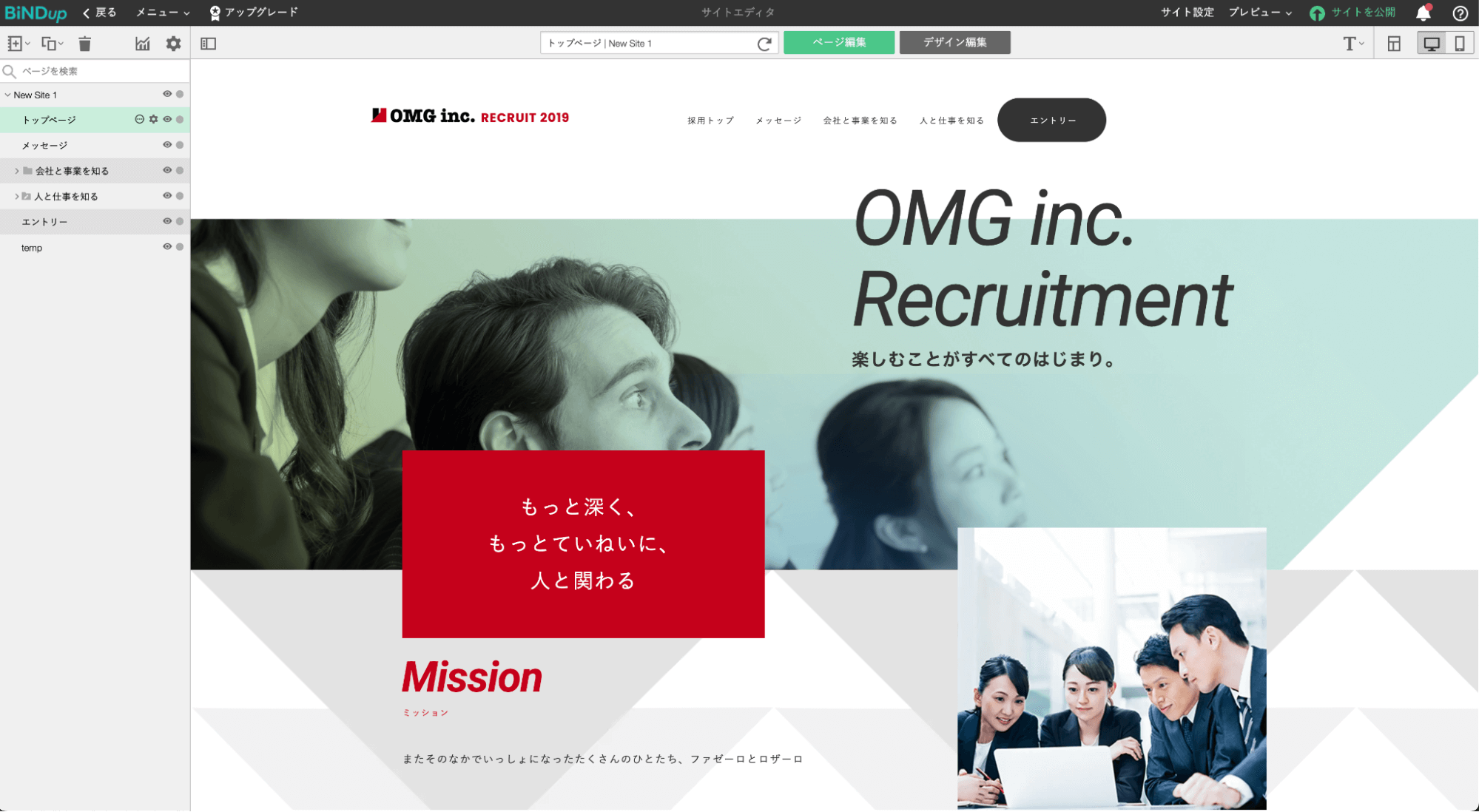
「スマートモード」では下図の通り、ブロック単位でかなり自由度の高い編集が行えます。
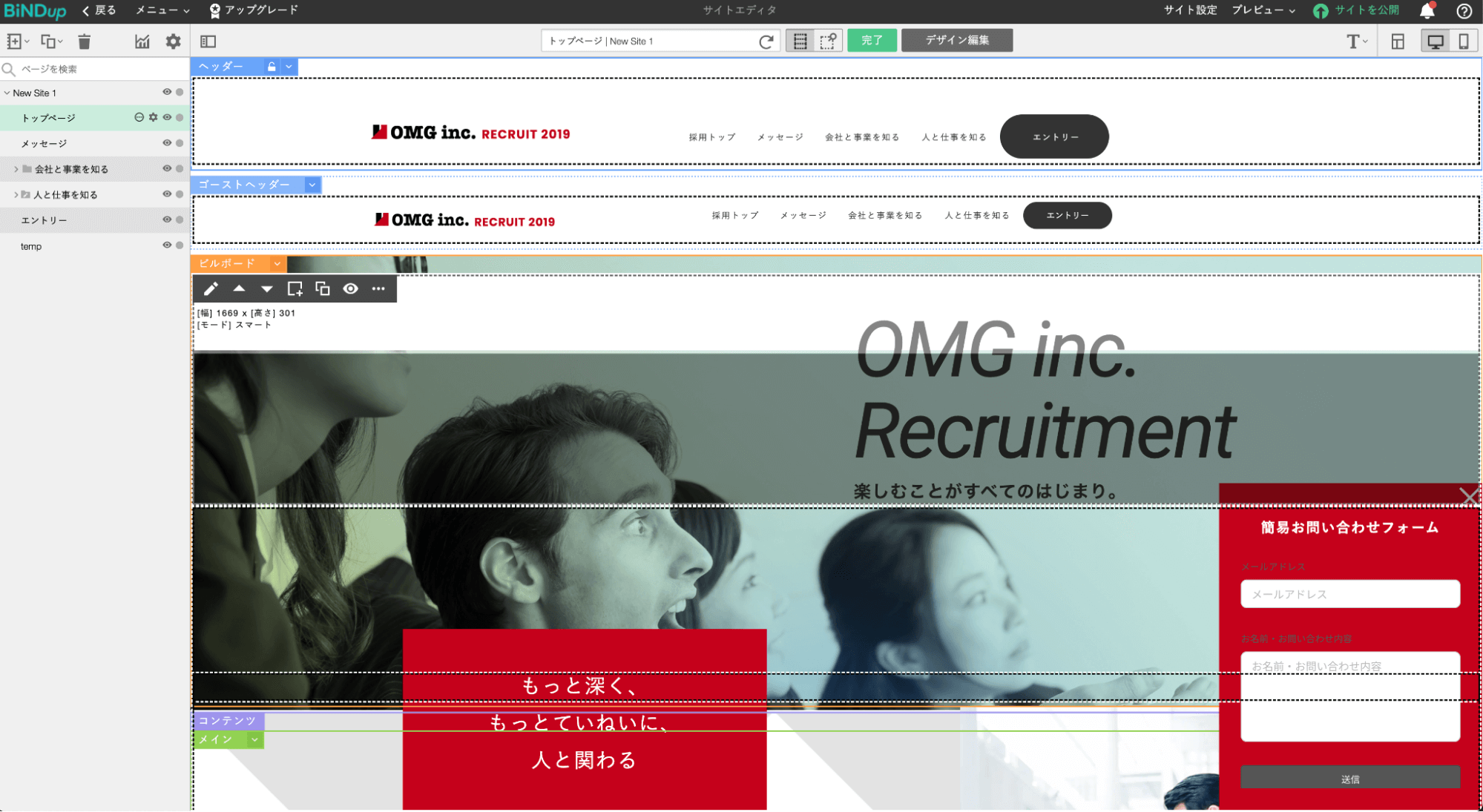
最初はかなり慣れやコツが必要ですが、要領がわかれば比較的簡単に編集可能です。
BiNDup(バインドアップ)で作成する場合のメリット・デメリット
メリット
- 日本製で利用実績が豊富
- サポートが手厚い
- デスクトップアプリを使うとオフライン作業が可能
デメリット
- 動作が重くなることがある
- 独自の操作体系に慣れが必要
- 買い切り版がなくサブスクリプションのみ
おすすめ度:★★★☆☆(PCソフトでじっくり作りたい人向け)
⑩Squarespace(スクエアスペース)
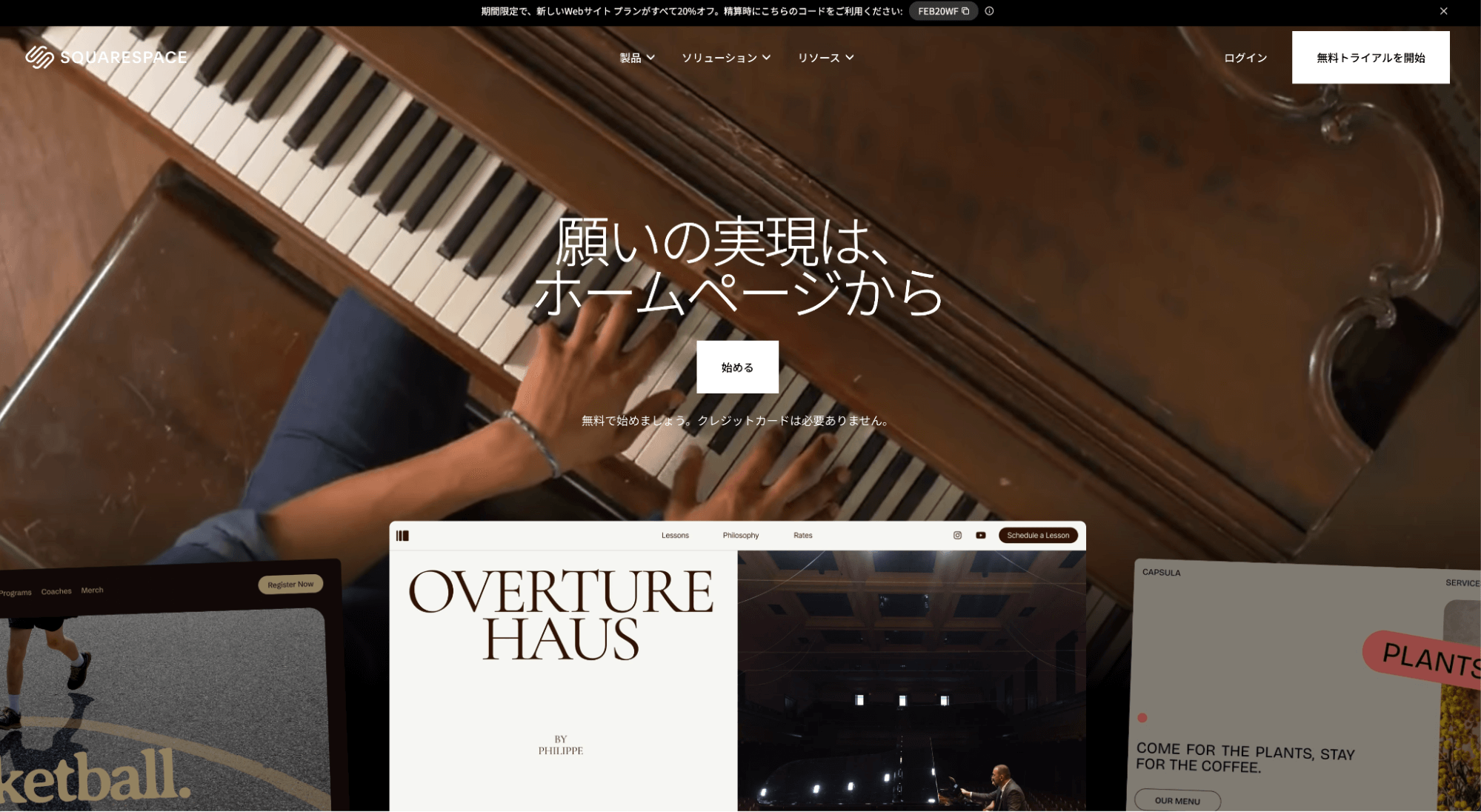
Squarespace(スクエアスペース)(https://ja.squarespace.com/)は、ニューヨーク発のハイセンスなホームページ作成ツールです。
写真が映えるデザインが多く、ポートフォリオやブランドサイトに向いています。
以下、実際にどのように使うかステップバイステップでご紹介します。
ステップ1:アカウント登録
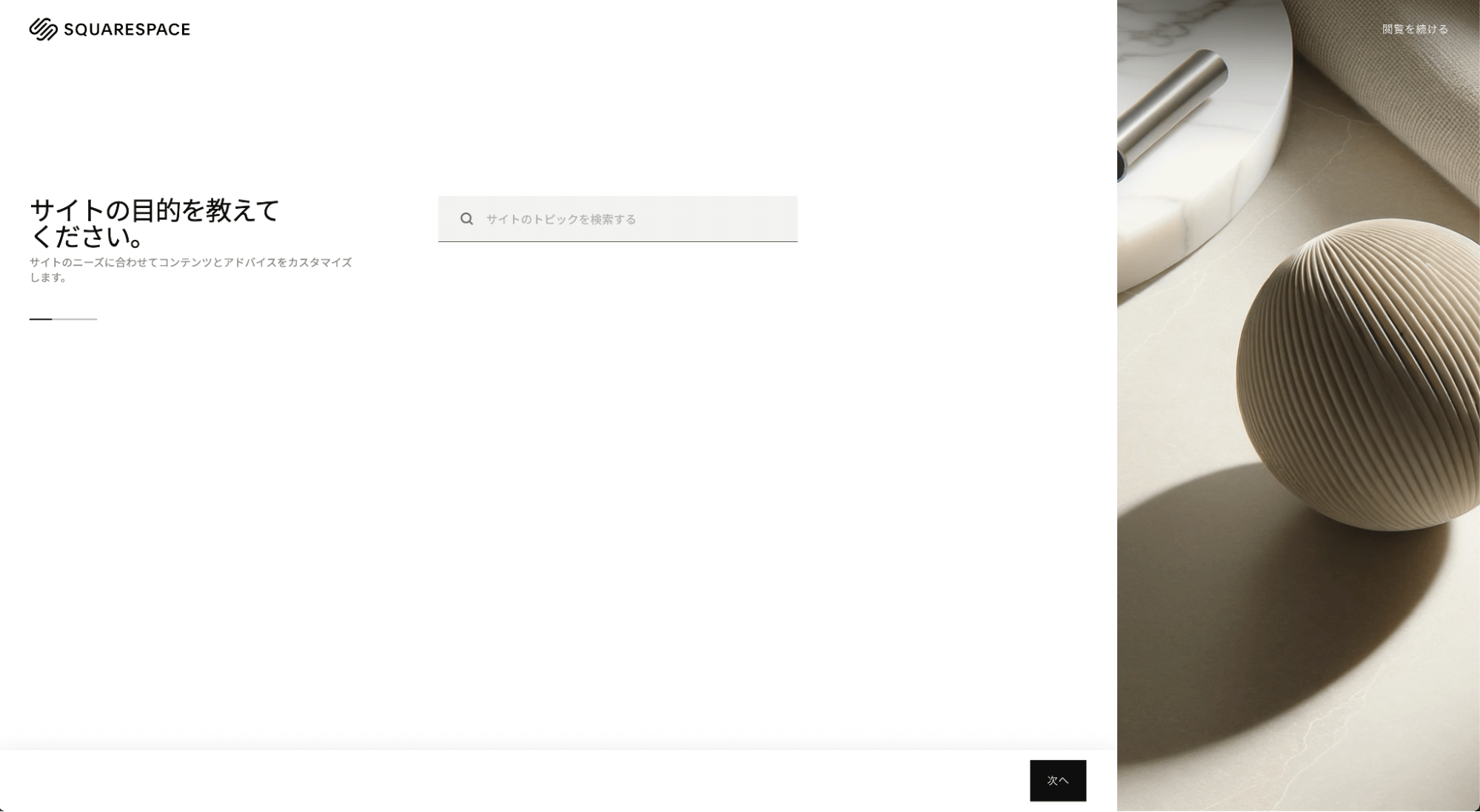
Squarespace(スクエアスペース)もこれまでご紹介してきたツールと同様に、アカウント登録の際にどのようなホームページ作成を希望しているか簡単に入力していきます。
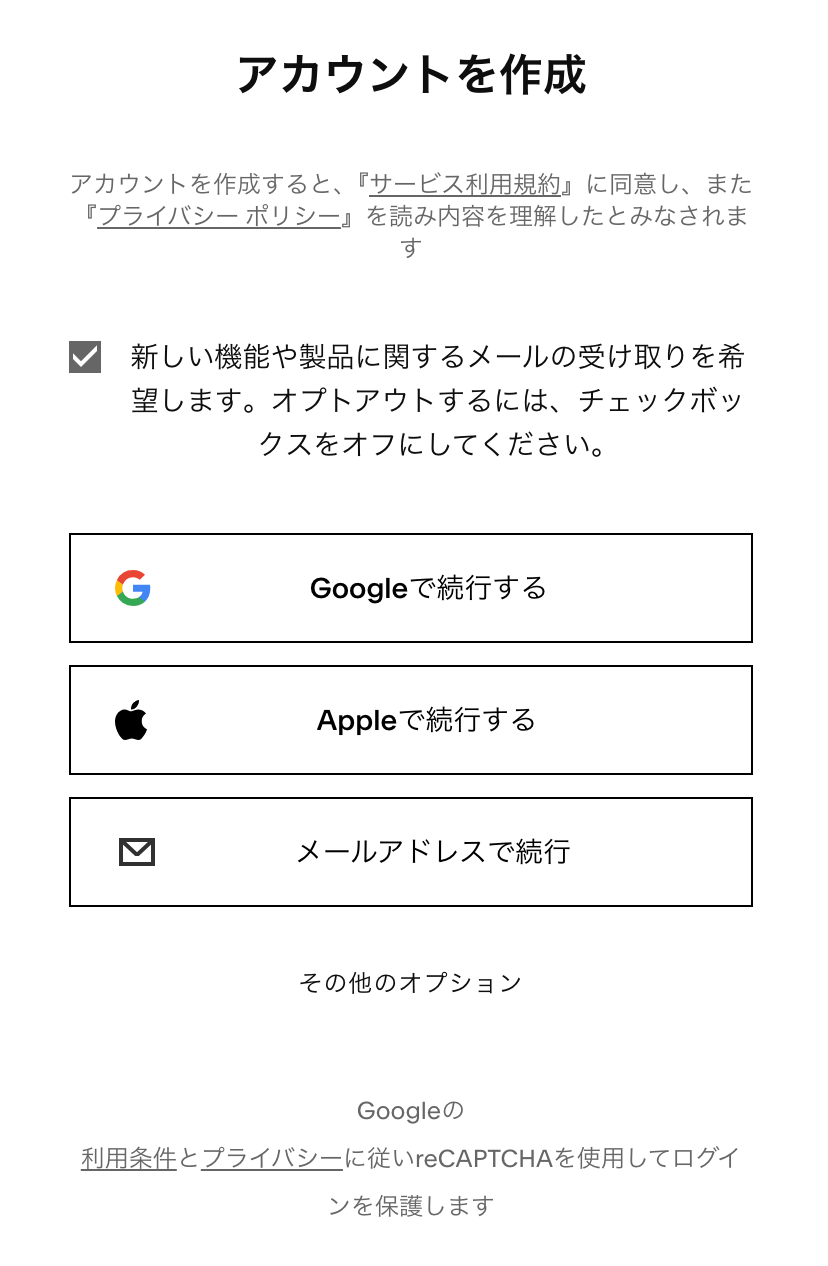
その後、上図の通りアカウント登録画面が表示されますので、希望の方法でアカウント作成をしましょう。
ステップ2:AIが質問に応じてホームページを作成
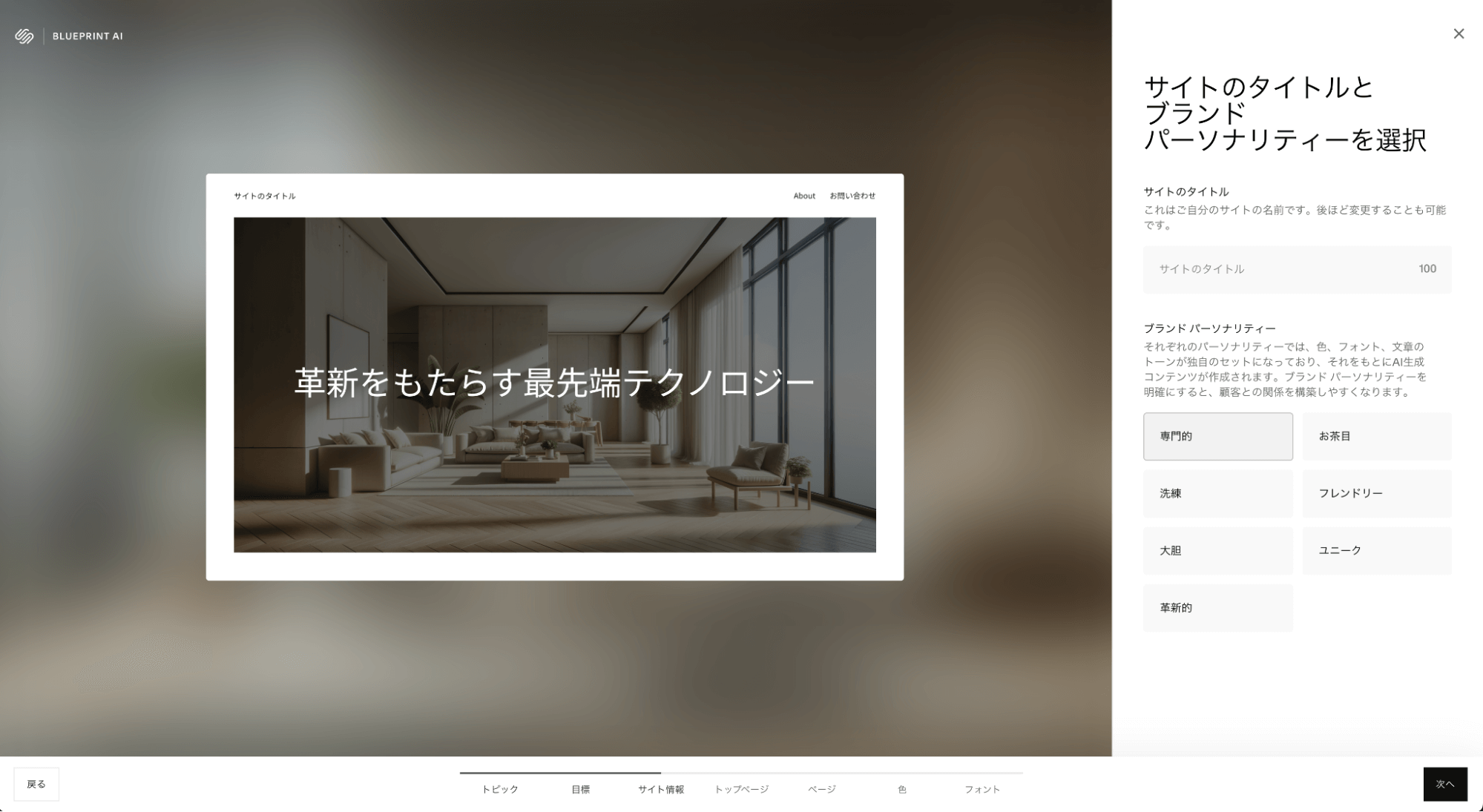
引き続き、複数の質問に答えていく形で作成していきます。
回答内容に応じてAIがその内容に合わせて作業を進めます。
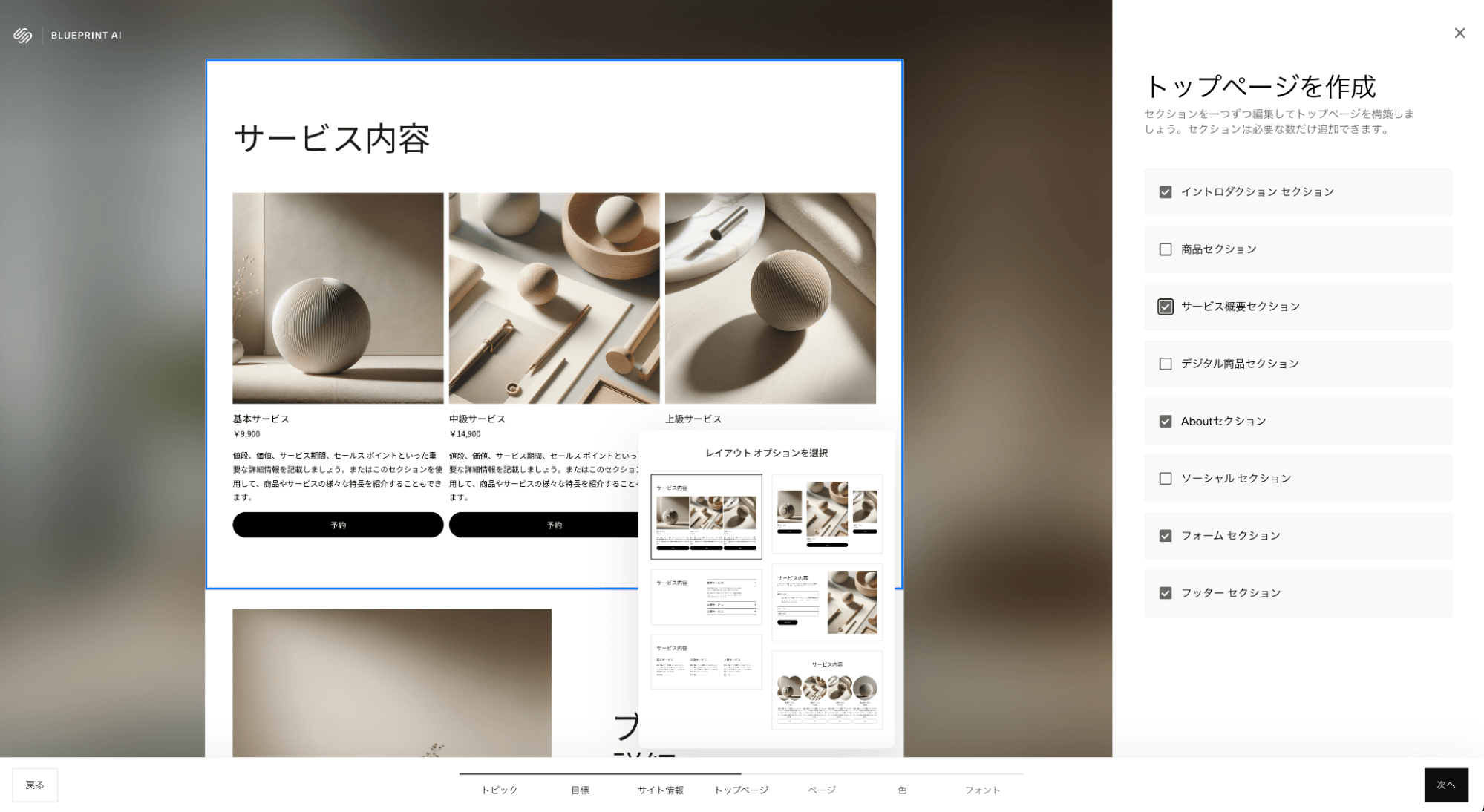
トップページの作成画面では基本的にはどんなセクションが必要かを選んでいくだけです。
最後にサイトのカラーパレットやフォントスタイルを選んで最終的なホームページが完成します。
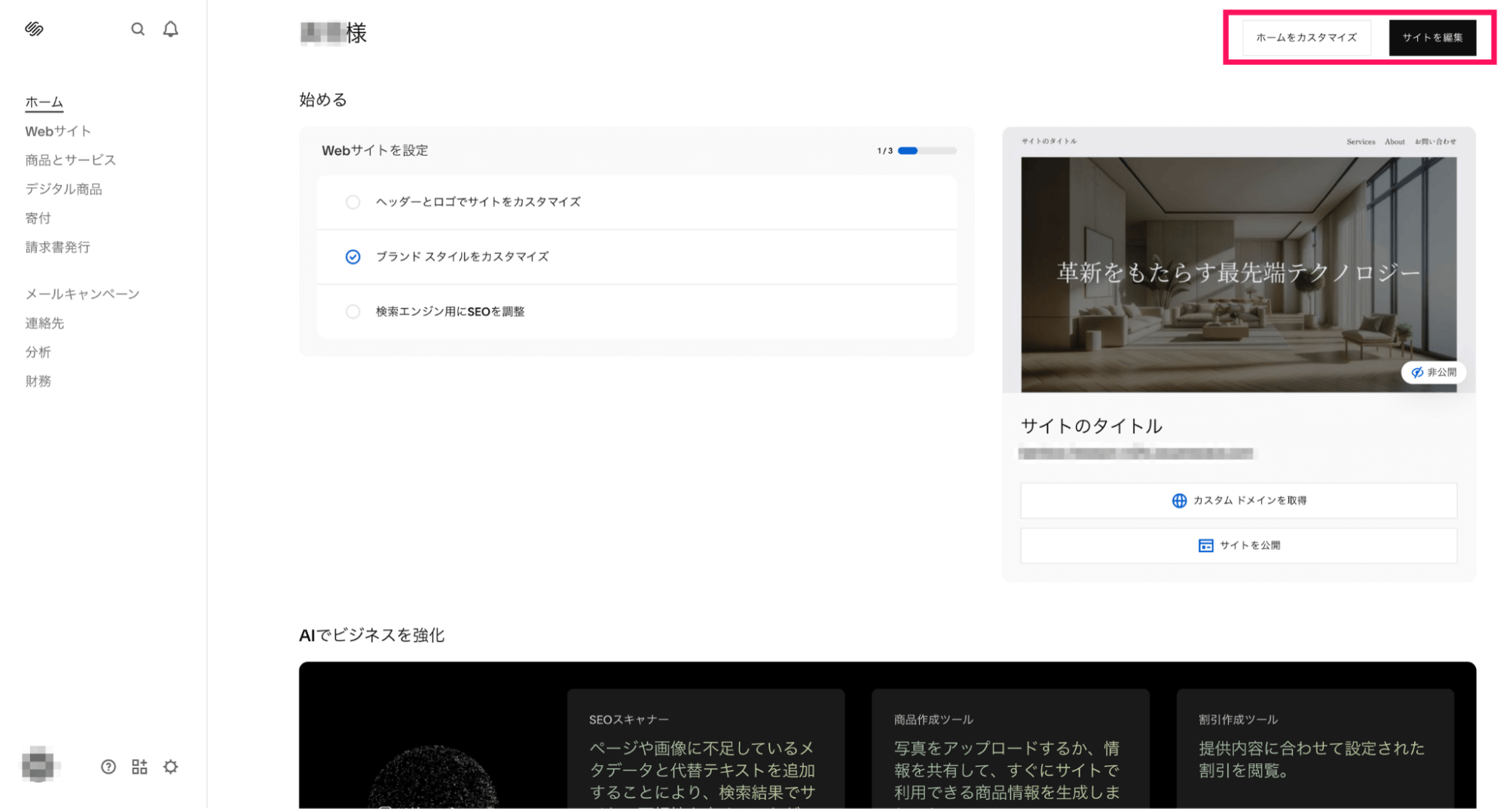
あとは必要に応じて画面右上にある「カスタマイズ」や「サイトを編集」ボタンから細かな編集をかけていきます。
ステップ3:カスタマイズ・編集
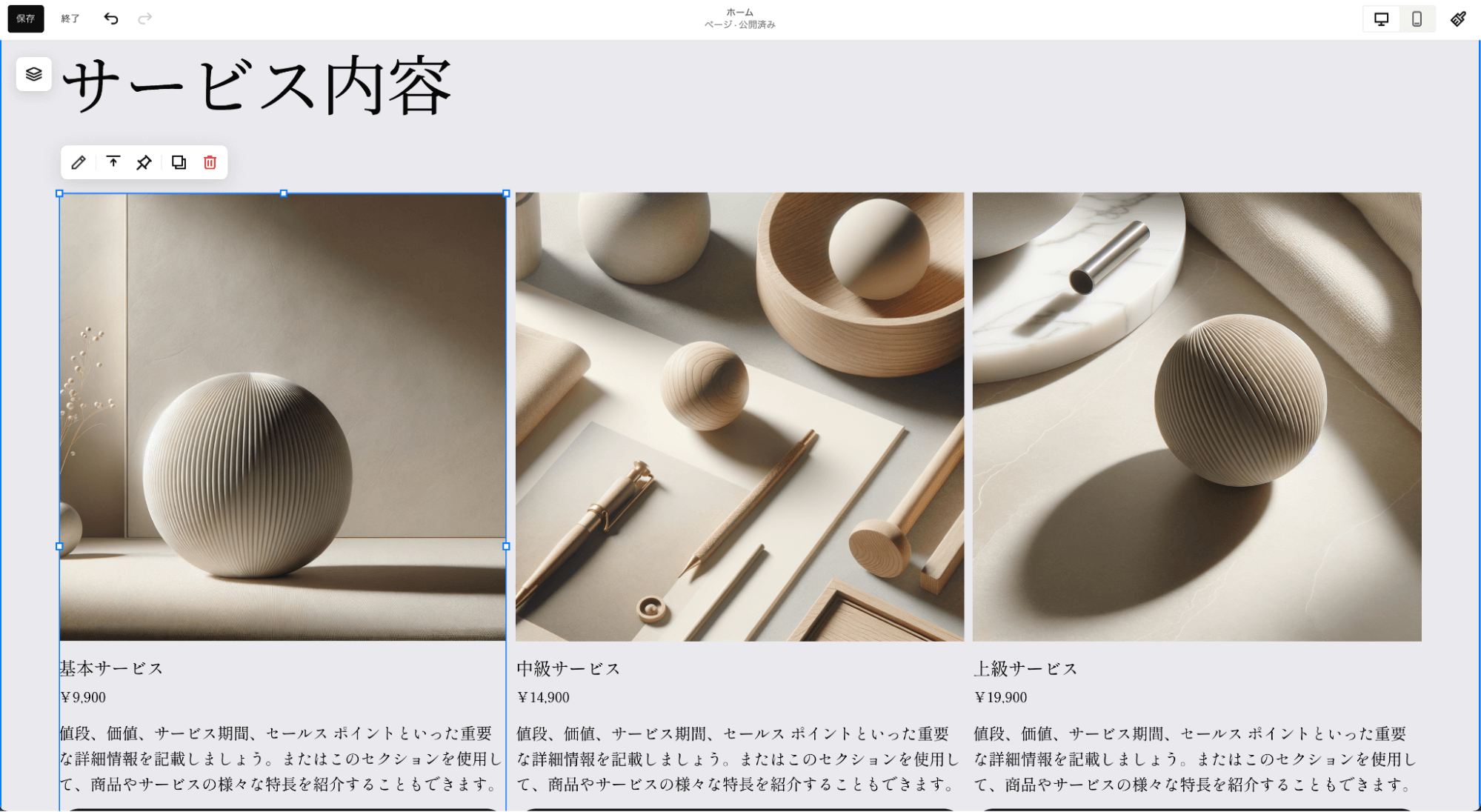
編集はブロック単位で変更したい場所を選んで編集していきます。
もちろん後から新規のセクション追加なども比較的簡単に行えますが、下記のデメリットの通り、エディタの癖が少し強いため、最初は慣れが必要です。
Squarespace(スクエアスペース)で作成する場合のメリット・デメリット
メリット
- デザイン性の高いテンプレートが多い
- 写真がきれいに見える
デメリット
- 日本向けの機能(日本語フォントや決済など)が一部弱い
- エディタの癖が強い
おすすめ度:★★★☆☆(アーティスト・クリエイター向け)
よくある質問
ここでは、ホームページ作成ソフトに関するよくある質問に回答します。
ホームページ作成ソフトの主な機能は?
基本的には「テンプレート選択」「ドラッグ&ドロップでの編集」「AIによる自動生成」「ブログ機能」「お問い合わせフォーム作成」「スマホ対応(レスポンシブ)」といった機能が多いです。
無料のHP作成サイトのおすすめは?
多くのサービスで無料プランが用意されていますが、広告表示や独自ドメイン利用制限がある場合が一般的です。
ビジネス用途では、有料プランの検討が現実的であり、「Readdy」を含め複数のサービスが該当します。
ノーコードでHPを作るならどこがおすすめ?
初心者なら「Readdy」、デザインにこだわりたいなら「Studio」が、特に人気の高いサービスです。
ノーコードツールは危険ですか?
一般的にはWordPressなどを自分で管理するより、セキュリティ対策がツール側でしっかり行われているため、比較的安全性が高いとされています。
スマホ対応のソフトは?
今回紹介した10選はすべてスマホ対応(レスポンシブデザイン)が可能です。
特にReaddyやWixは自動できれいなスマホ対応になりx aます。
HP作成費用の相場はいくらですか?
ツールで自作する場合は月額0円〜3,000円程度、制作会社に依頼すると20万円〜100万円以上が相場です。
Macで使えるホームページ作成ソフトは?
クラウド型(ブラウザで動くもの)であるReaddy、Wix、StudioなどはMacでもWindowsでも問題なく使えます。
プログラミング知識がなくても使えるツールは?
Readdy、Wix、Jimdo、ペライチなどは、HTML/CSSの知識がなくても基本的なサイトは作成できます。
まとめ
ホームページ作成ソフトには、自作型・CMS型・ノーコード型など複数の選択肢があります。
重要なのは、目的・運用体制・予算に合ったサービスを選ぶことです。
短期間で公開したい場合や、専任のIT担当者がいないケースでは、AI搭載型のノーコードツールが有効な選択肢になります。
一方で、長期的な拡張性を重視する場合はCMS型も検討に値します。
自社の状況を整理し、最適な方法を選定しましょう。
フランク
フランクはReaddy.aiの創業者です。 10年以上のプロダクト開発経験を持つ元デベロッパーで、優れたデザインに強いこだわりがあります。 初めてスタートアップを立ち上げた当時に「こんなツールがあったらよかった」と感じたものを、自らの手で形にしています。