
【2026年版】会社ホームページの作り方4選|AIで最短1日、無料から始める方法を徹底解説
HTMLからAIツールまで4つの方法を費用・難易度・制作期間で徹底比較。AIを使えば最短1日・無料でホームページが作れます。初心者でもわかる手順を画像つきで解説。

フランク
フランクはReaddy.aiの創業者です。 10年以上のプロダクト開発経験を持つ元デベロッパーで、優れたデザインに強いこだわりがあります。 初めてスタートアップを立ち上げた当時に「こんなツールがあったらよかった」と感じたものを、自らの手で形にしています。
ホームページの作り方を調べると、無料ツールやWordPress、制作会社への外注など、さまざまな方法が見つかります。
しかし、実際には「どの方法が自社に合っているのかわからない」と悩む企業も少なくありません。予算・制作期間・社内の知識・ホームページを作る目的によって、最適な方法は大きく変わります。
先に答えを言うと、短期間で低コストに会社ホームページを作りたい場合はAIホームページ作成ツール、SEOや機能拡張を重視する場合はWordPress、完全オリジナルのデザインや複雑なシステムが必要な場合はWeb制作会社がおすすめです。
簡単にまとめると、ホームページは「HTML/CSS」「WordPress」「AIホームページ作成ツール」「Web制作会社への依頼」という4つの方法で作成できます。
この記事では、ホームページ作成に必要な準備から、それぞれの制作方法の特徴・費用・難易度・向いている人、さらに失敗しない選び方まで詳しく解説します。
【記事ポイント】
- ホームページを作る4つの方法と特徴
- HTML/CSS・WordPress・AIツール・制作会社の違い
- 予算や目的別に最適な作り方
- ホームページ公開前に必要な準備
- よくある疑問と失敗しないポイント
Part 1. 会社ホームページの作り方4選
| 方法 | 費用 | 制作期間 | 難易度 | 向いている人 | おすすめ度 |
|---|---|---|---|---|---|
| HTML/CSS | ほぼ0円 | 数ヶ月〜 | 高い | コードを学びながら作りたい人 | ★☆☆ |
| WordPress | 月数千円 | 1〜3ヶ月 | 中程度 | SEOや長期運営を重視する人 | ★★☆ |
| Readdy(AI) | 無料〜月15ドル | 数分〜数時間 | 低い | 知識なしで早く公開したい人 | ★★★ |
| Web制作会社 | 20〜200万円 | 3〜6ヶ月 | 不要 | 品質や独自機能を重視する企業 | ★★☆ |
「会社ホームページを作りたい」と考えた時、方法は大きく分けて4つあります。
この業界に20年以上身を置き、Mac OS 9の時代から何百というサイトを作ってきた私からすると、ホームページ作りは登山に似ているなと感じることが多々あります。
どのルート(方法)を選ぶかで、必要な装備(スキル)・登頂までの時間(納期)・ガイド代(費用)が違ってくるからです。
これまでに上記の4つのルートで失敗も成功も経験してきたわけですが、会社ホームページを作る場合の4つの方法が「どんな人に向いているのか」現場の本音を交えて解説します。
方法一:HTMLやCSSでホームページを作る
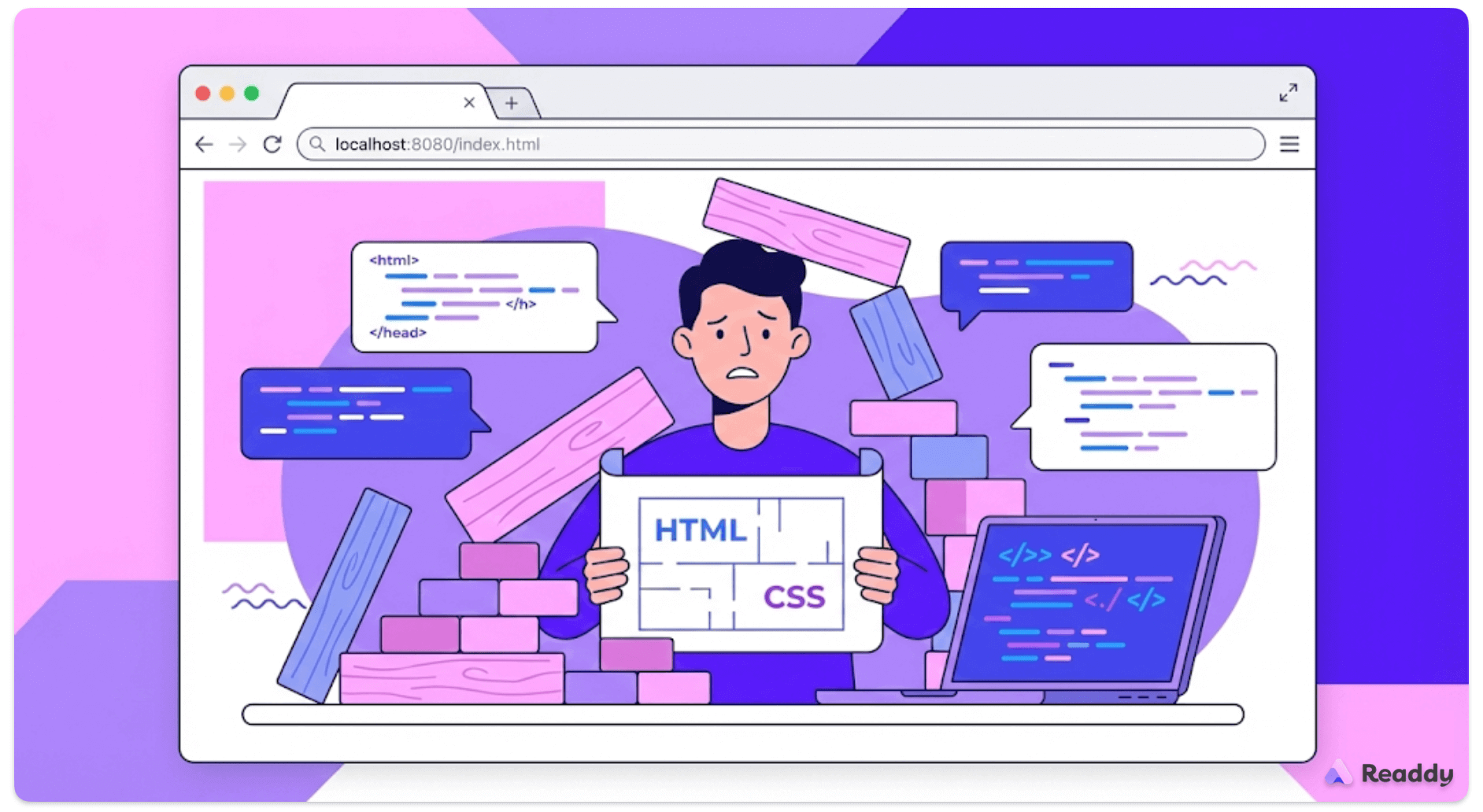
これは、いわば「木材を一本ずつ切り出して、自分で家を建てる」ようなものです。
HTML(骨組み)やCSS(装飾)というコードを、エディタというソフトに一行一行書いていきながら、ページの構造や見た目を作っていきます。
結論として、HTML/CSSによる制作は、自由度を最優先する人やWeb制作スキルを身につけたい人に向いています。
一方で、会社ホームページを初めて作る方にとってはかなり負担が大きく、正直このルートは「茨の道」なのでおすすめしません。
私が駆け出しの頃はDreamweaverというソフトを使って、徹夜でコードを書いていました。
画像の位置を1ピクセル動かすためだけに何時間も悩んだり、ブラウザによって表示が崩れて発狂しそうになったり…。
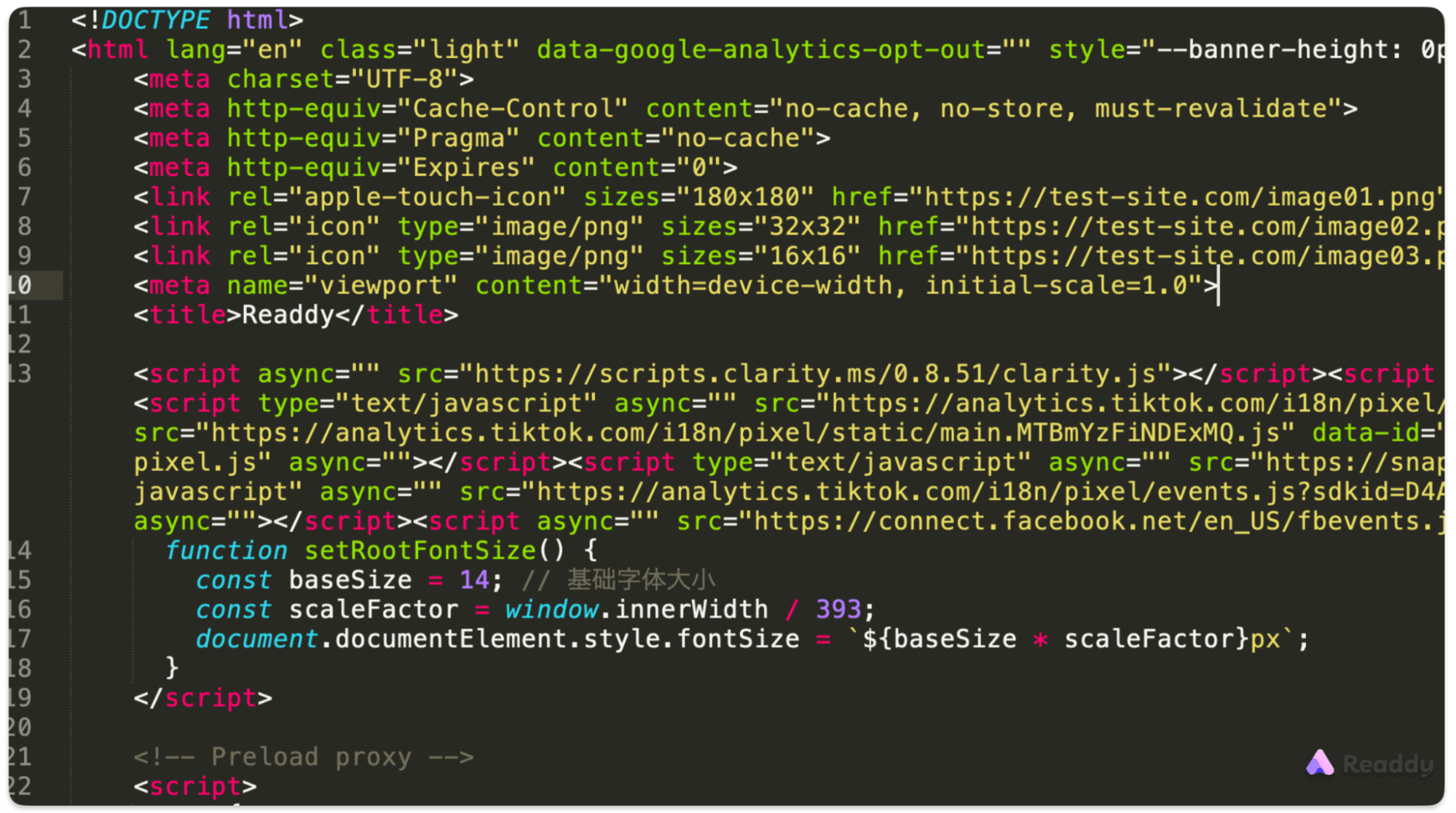
上記は実際にHTMLコードを書いている様子です。こういったコードを書くためには、今は「VS Code」などの便利なツールもありますが、それでも習得には最低でも数百時間の学習が必要です。
HTMLやCSSでホームページを作る具体的な手順
実際にHTMLやCSSでホームページを自作する場合、以下のような手順が必要になります。これを見るだけでも、その大変さが想像できるはずです。
ステップ1:メモ帳でhtmlファイルを作成
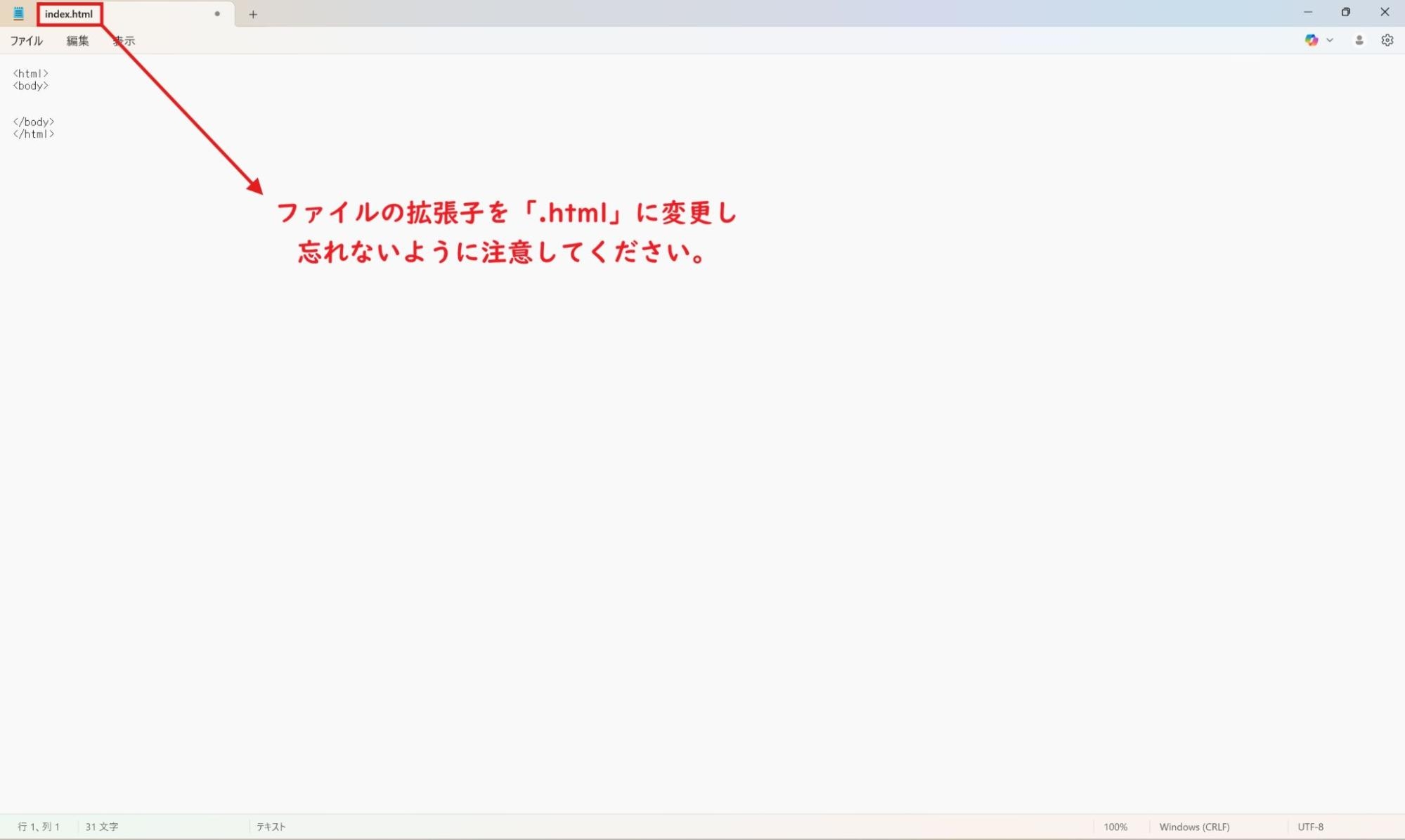
WindowsやMacに標準で入っている「メモ帳」や「メモ」アプリで作成できます。その際に拡張子を「.html」にすることを忘れないようにしましょう。
htmlファイルを作成できたら <html>や<body>といったHTMLタグと呼ばれるものを打ち込み、ページの「骨組み」を作ります。
ステップ2:CSSでデザイン(装飾)
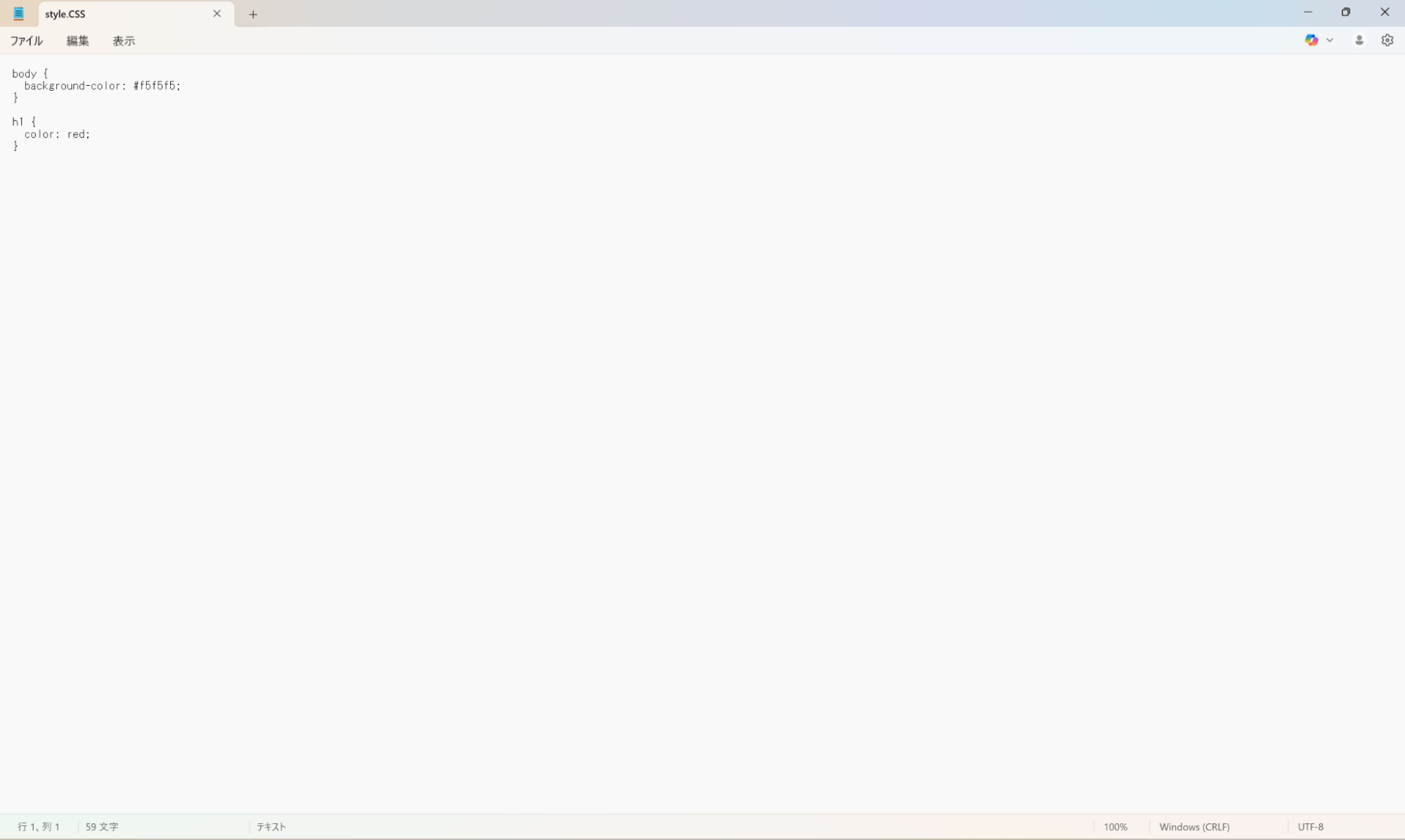
今度は同様にCSSファイル(拡張子「.css」)を別のファイルに作成します。ここでは「文字の色」や「余白の広さ」「レイアウト」などの指示を細かく記述します。
ステップ3:ブラウザで確認・修正

Chromeなどで表示を確認します。表示が崩れていれば先ほどのHTMLやCSSファイルの記述を修正する、この繰り返しです。
ステップ4:レンタルサーバーを契約してファイルをアップロード
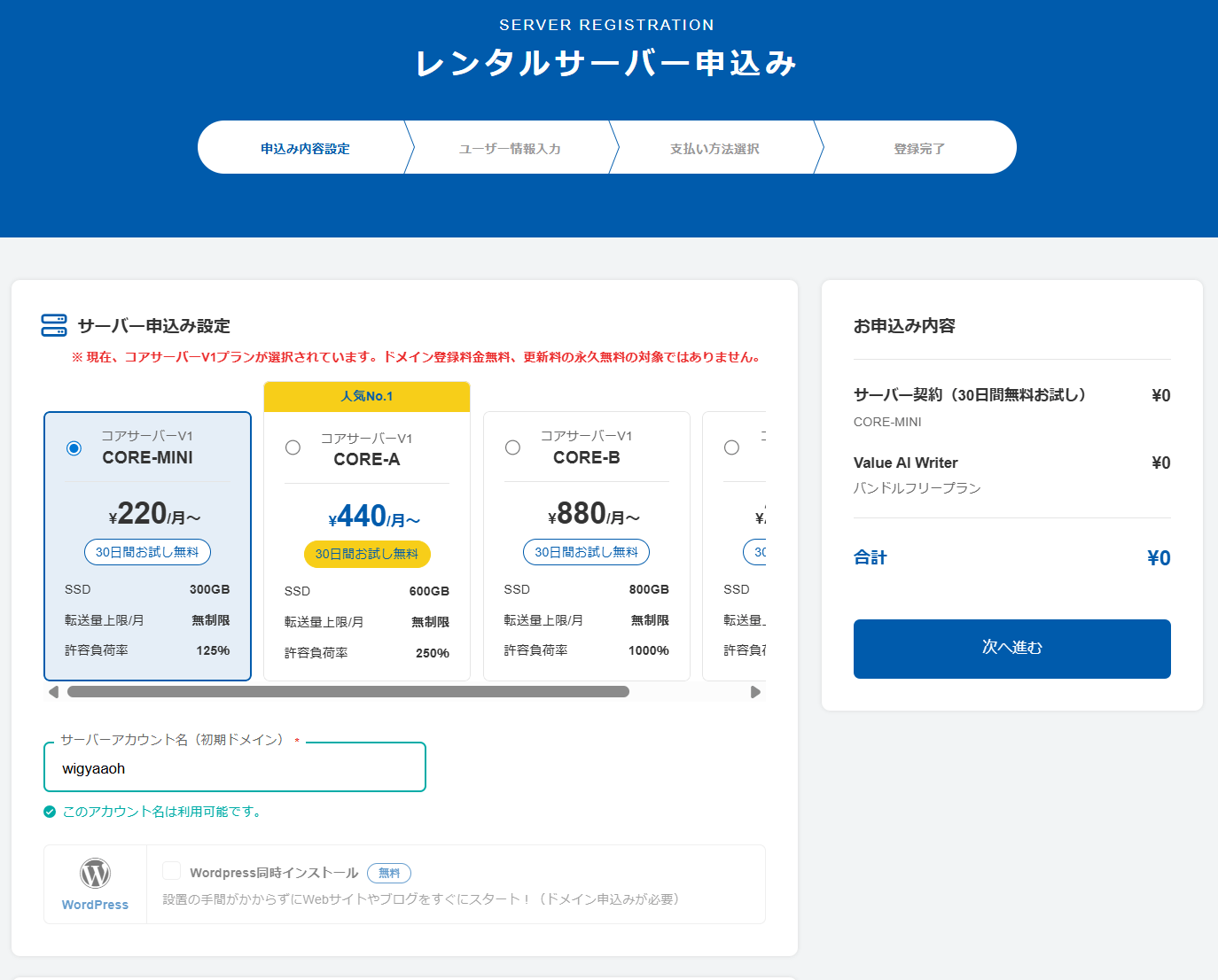
レンタルサーバーなどと契約し、FTPソフトなどを使って出来上がったホームページのデータをアップロードします。
ステップとしてはたったの4ステップですが、このステップはHTMLやCSSを熟知している場合のステップです。まだHTMLやCSSに触れていない方はここにさらに「学習する」というステップが入ってきますので、お客様に見せられるようなホームページに仕上げるまでには目がまわるほどの時間が必要になります。
ただ、もちろんHTMLやCSSでホームページを作るのが向いている人もいます。簡単に箇条書きで説明すると以下のようになると思います。
HTMLやCSSでホームページを作ることに向いている人
- 将来的にプロのWebデザイナーやエンジニアになりたい人
- 半年以上かけて、勉強しながらゆっくり作りたい人
- デザインやコードを細部まで自由に調整したい人HTMLでの具体的な作り方はHTMLでウェブサイトを作る方法で詳しく解説しています。
HTML/CSSのメリット・デメリット
| メリット | 費用はほぼ0円(ドメイン・サーバー代のみ) |
| デザインの自由度が無限大 | |
| デメリット | 専門知識が必須で、挫折率が非常に高い |
| 更新するたびにコードを触る必要がある |
方法二:WordPressでホームページを作る
現在、世界中のウェブサイトの4割以上がこのWordPressで作られています。
WordPress is used by 60.0% of all the websites whose content management system we know. This is 42.8% of all websites.
(引用:Usage Statistics and Market Share of WordPress, January 2026)
上記は、W3TechsというWeb技術の市場シェアを調べているデファクトスタンダードです。
そのW3Techsによれば、「WordPressは、私たちが把握しているコンテンツ管理システムを採用しているウェブサイト全体の60.0%で使用されています。これは、ウェブサイト全体の42.8%に相当します。」としています。(上記の英文訳)
WordPressは、いわゆる「ブログ機能」が標準で使用できます。
無料の「テーマ(テンプレート)」を使えば、そこそこの見栄えのサイトを比較的簡単に作ることが可能です。
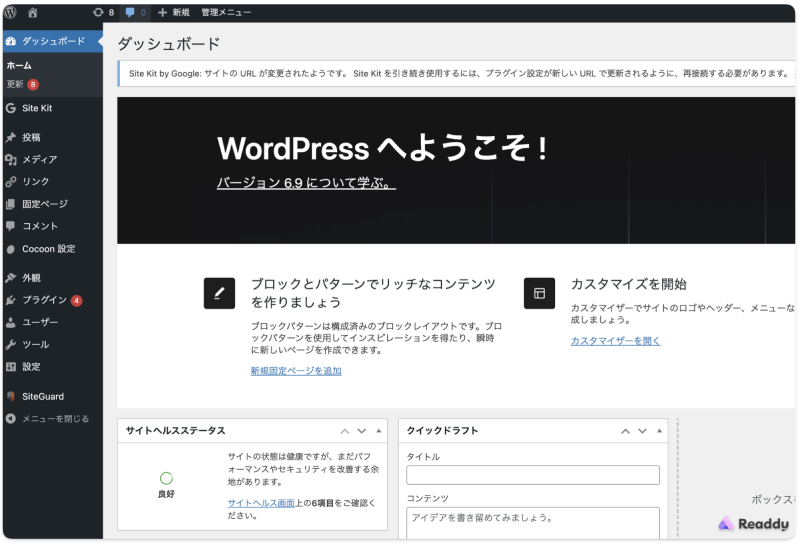
その一方で、WordPressは「作って終わり」ではありません。
実際に私が管理していたサイトでも、ある日突然画面が真っ白になり、何も表示されなくなったことがあります(通称:死の真っ白画面)。
これは「プラグイン」という拡張機能の更新エラーが原因でした。
このように、WordPressは定期的なアップデートやトラブル対応など、継続的なメンテナンスが必要です。
そのため、導入する場合は保守業者を利用するか、WordPressに詳しいスタッフを確保しておくことが重要になります。
初心者向けの解説書も多く、勉強すれば自作も可能ですが、「会社ホームページを簡単に、すぐに作りたい」という経営者には、そんな悠長な時間などないはずです。
Wordpressでホームページを作る具体的な手順
WordPressでホームページを作る場合、一般的な流れは以下のようになります。
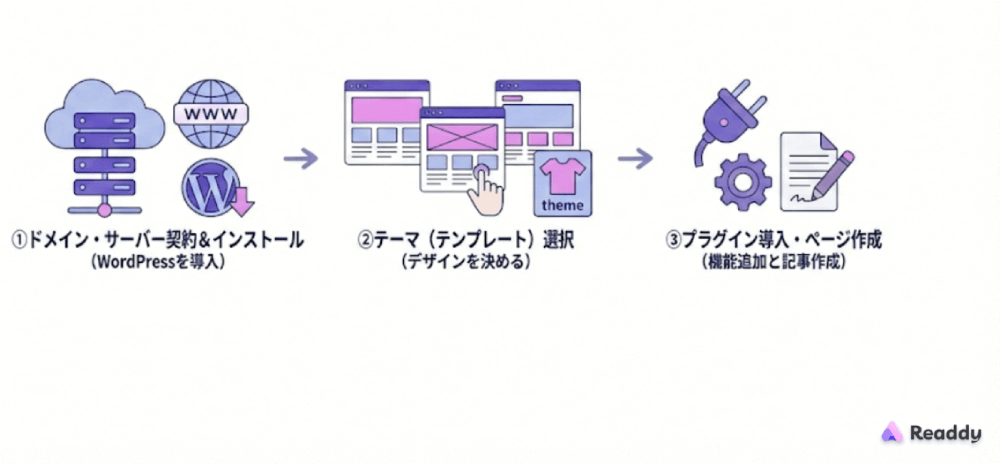
ステップ1:ドメインとサーバーの契約・インストール
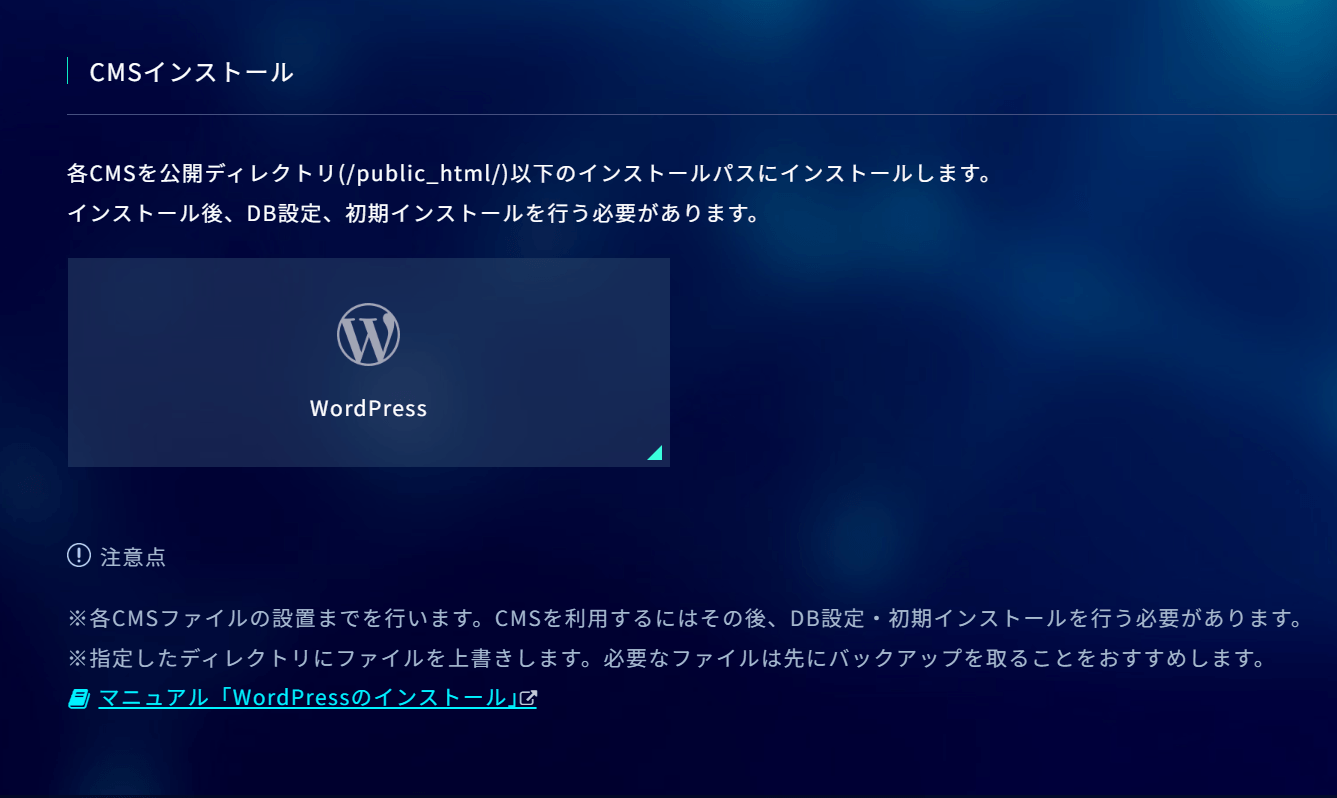
まずは上述したHTMLやCSSでホームページを作る手順と同様に、サーバーとドメインをご自身で契約する必要があります。その後、サーバーの管理画面からWordPressをインストールします。
ステップ2:テーマ(テンプレート)の選択
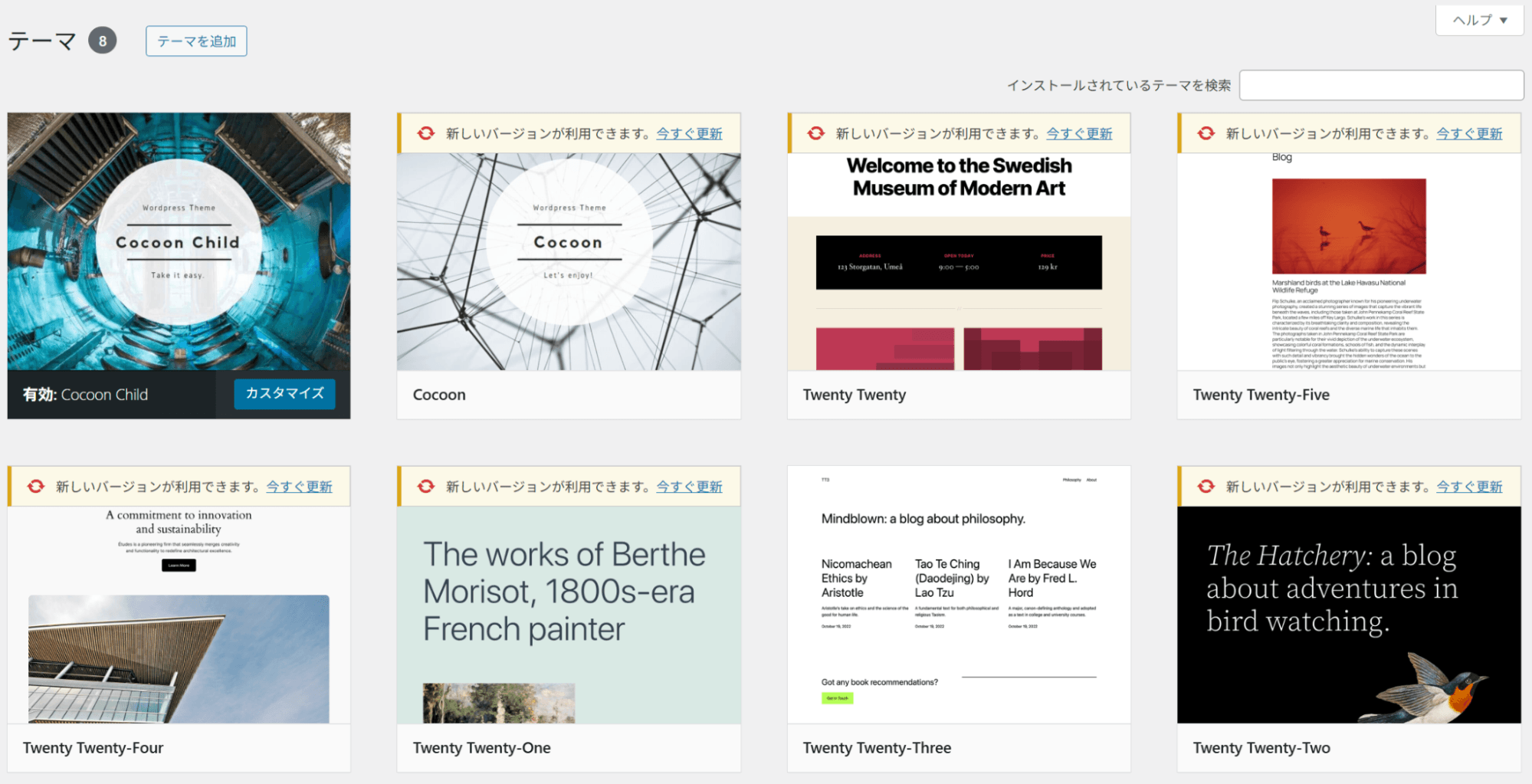
次にWorpdressの管理画面にログインを行い、その中にある「外観」から「テーマ」を選んでサイトのデザインを決めます。無料・有料あわせて数千種類以上ある中から、自社のイメージに合うものを探し出して適用します。
ステップ3:プラグインの導入・ページ作成
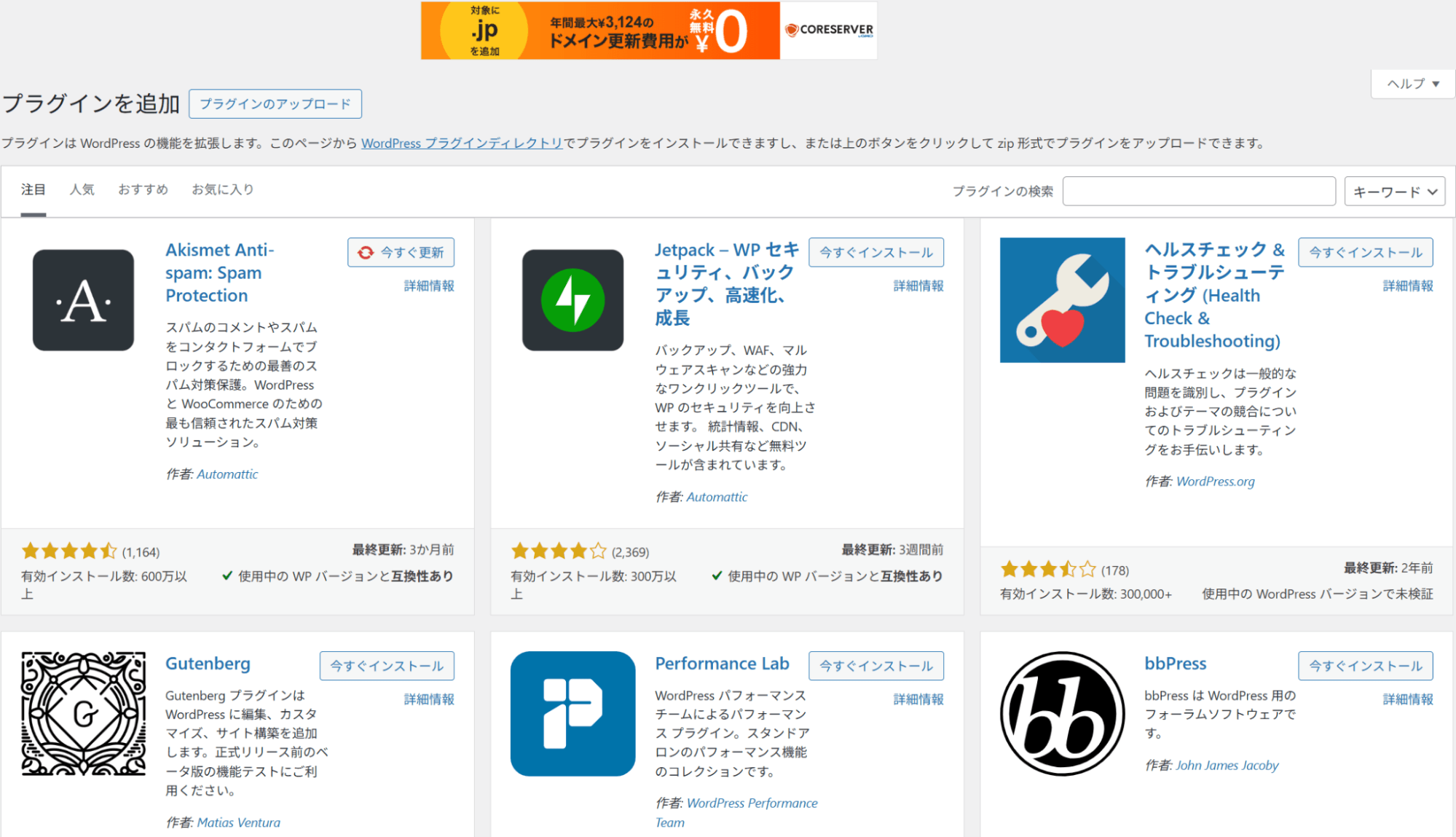
「お問い合わせフォーム」や「セキュリティ対策」などは標準機能にないため、必要な「プラグイン(拡張機能)」を一つひとつ選定してインストールします。その後、実際に記事や会社概要ページを作っていきます。
書籍などには「ブログを書くように簡単」と言われますが、最初の立ち上げにはこれだけの手順が必要です。
とはいえ、Wordpressでホームページを作るケースに向いている人も確かにいらっしゃると思います。
WordPressでホームページを作ることに向いている人
- 中長期的にサイトを運営し、SEO(検索対策)を細かく設定したい人
- 多少のトラブルなら自分で検索して解決できる、ITリテラシーがある人
セキュリティ管理やアップデート作業を苦にしない人
WordPressの詳しい手順はWordPressでホームページを作る方法をご覧ください。
WordPressのメリット・デメリット
| メリット | 世界中で使われているため、ネット上に情報が多く困った時に調べやすい |
| 「プラグイン」が豊富で、機能の追加(予約システムや会員機能など)がしやすい | |
| デメリット | サーバーやドメインの契約・設定が必須 |
| セキュリティ対策や定期的なアップデートを怠ると、乗っ取りや不具合のリスクがある |
方法三:ホームページ作成ツールReaddyで作る
ここ数年で一気に主流になってきたのが、AIを活用した「ホームページ作成ツール」です。結論、今から作るなら個人的にはこの方法が圧倒的な「最適解」だと確信しています。
なぜなら、私が20年かけて習得したような専門スキルが一切不要だからです。中でも最近、私が実際に触って衝撃を受けたのが「Readdy(リーディー)」です。
VS Codeで半日かけて組んでいたようなレイアウトが、ReaddyならAIに話しかけるだけで一瞬で生成されてしまいます。「俺の20年は何だったんだ…」と少し複雑な気持ちになるほどです
ホームページ作成ツール(Readdy)でホームページを作ることに向いている人
- 短期間で会社サイトを用意したい人
- HTMLやサーバーなどの難しい勉強や、面倒な管理をしたくない人
- スタートアップ企業や個人事業主の方
Readdyのメリット・デメリット
| メリット | 専門知識が一切不要で、チャット感覚でAIに指示するだけで作れる |
| ツール内でサーバーやドメインの設定も完結するため、別途契約の手間がない | |
| スマホ対応(レスポンシブ)も自動で行われる | |
| デメリット | 制作会社に依頼するような、極めて複雑な独自システム開発には向かない |
| 無料プランの場合、独自ドメインが使えないなどの制限がある(※有料プランであればこの問題はなし) |
では、実際に私が操作した画面をお見せしながら、その手順を紹介します。
Readdyでホームページを作る手順
ステップ1:アカウント作成
まずは、Readdyの公式サイトにアクセスします。
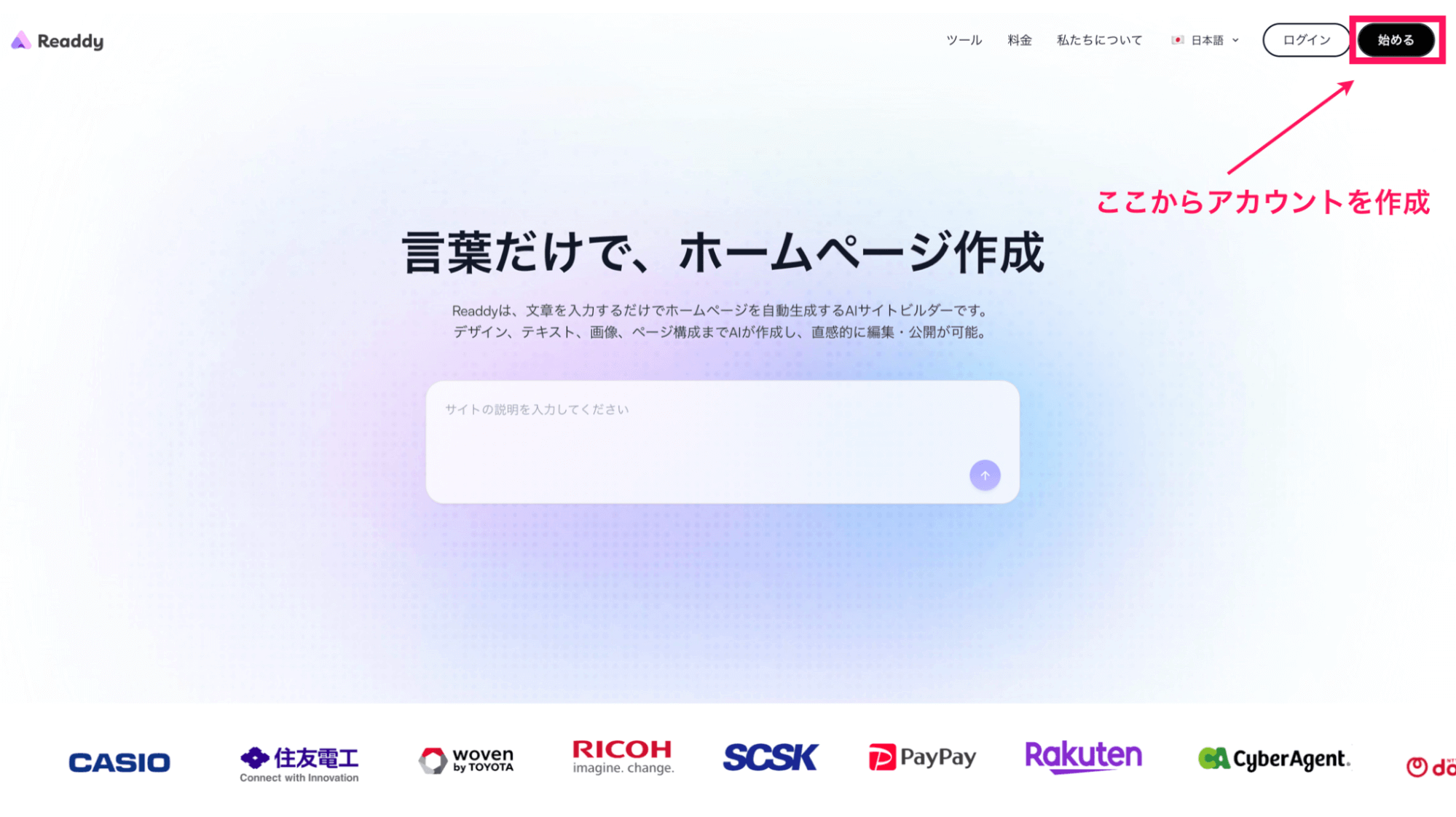
画面右上にある「始める」をクリックしてアカウントの作成を始めましょう。
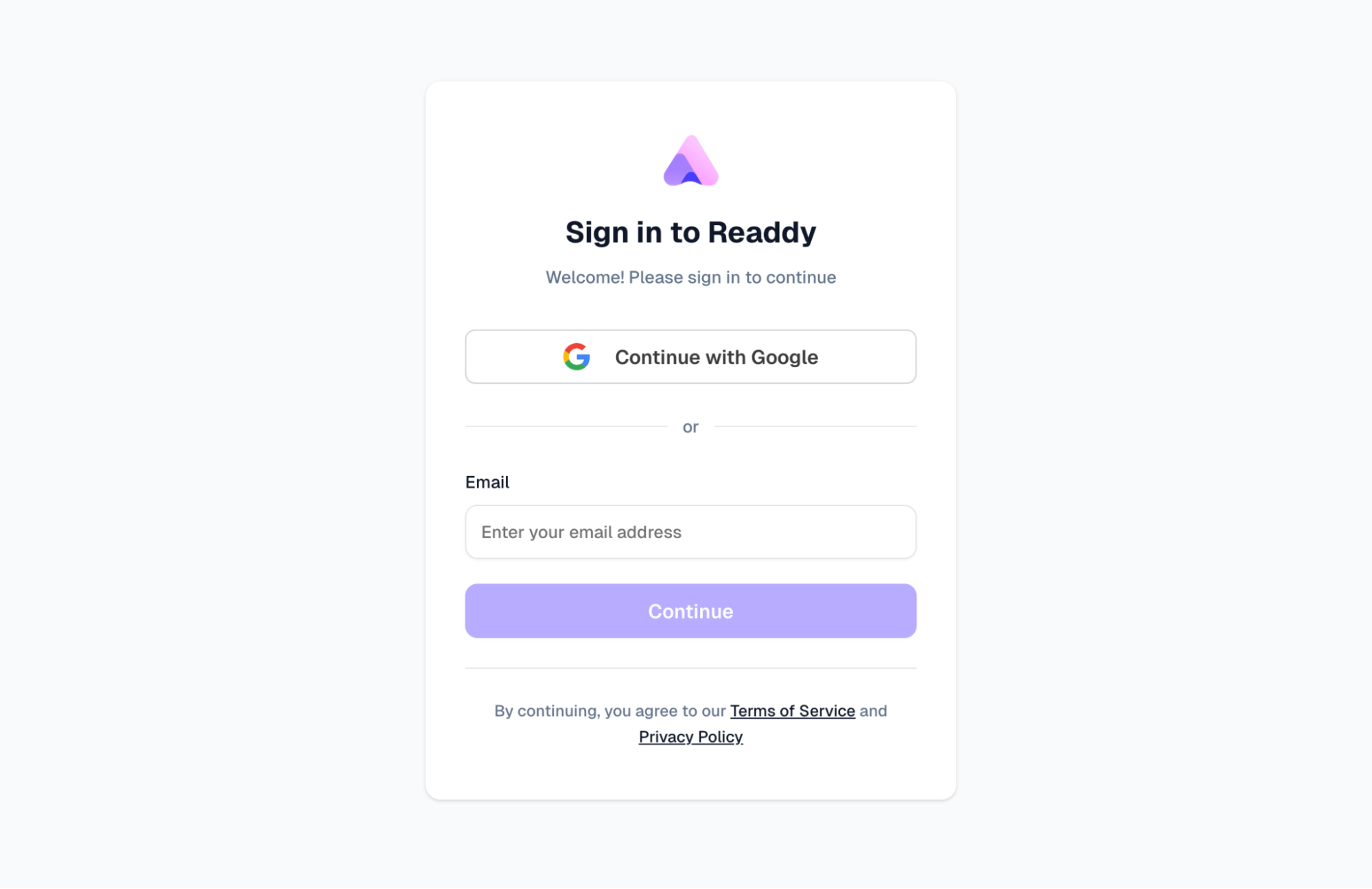
Googleアカウントがあればそのまま連動でき、会社で使用しているEmailアドレスでの登録も可能です。
この場合はそのアドレスに6ケタの数字の認証コードが届きます。
次の画面でその数字を打ち込めば完了です。
ステップ2:AIに作りたいサイトを伝える
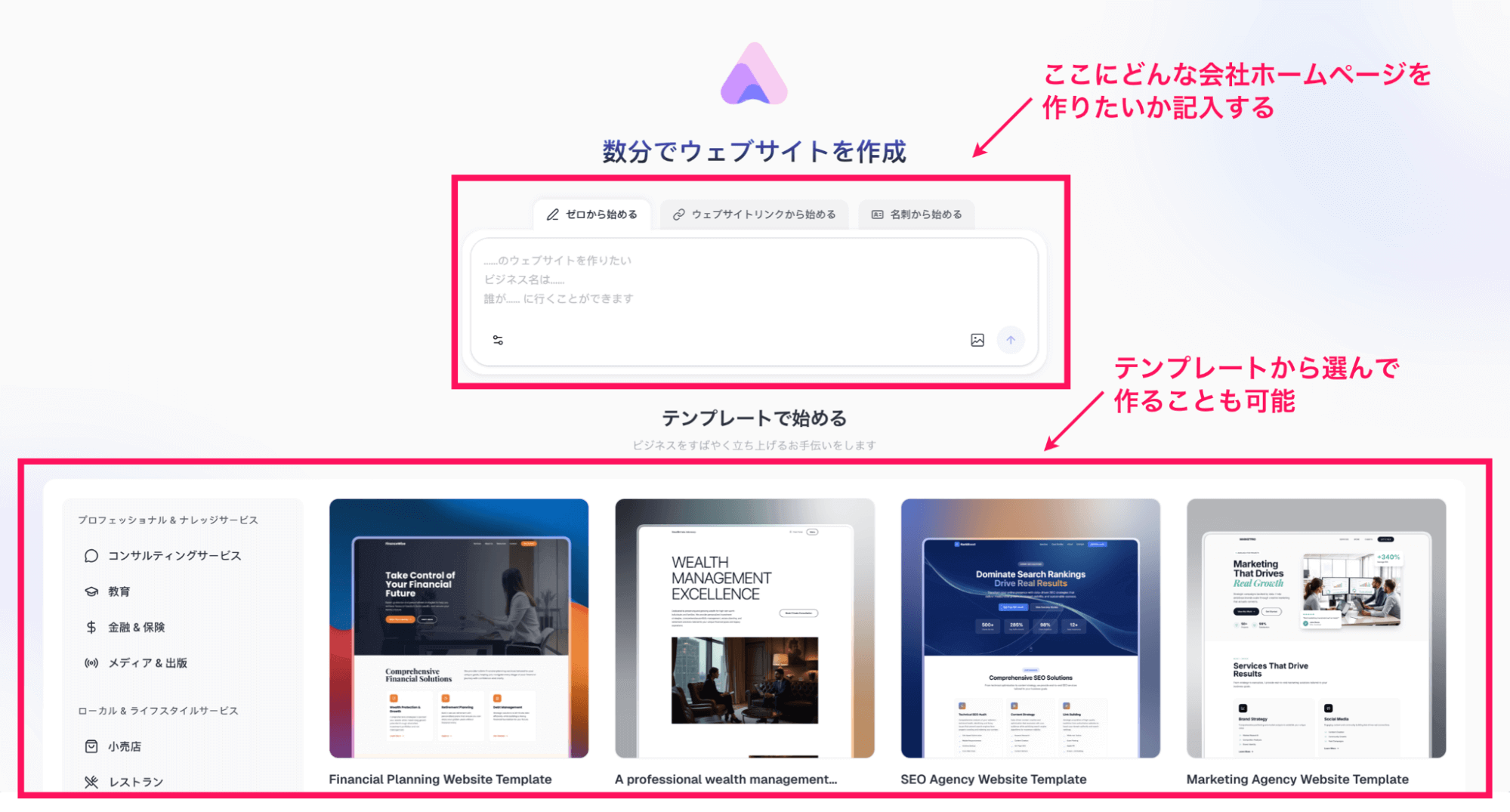
上図の通り、どんな会社ホームページを作りたいかを、大きな入力欄に入力します。
もしくは、その下部にある「テンプレートで始める」の部分から進めることも可能です。
この場合、左袖にあるテンプレートのフィルターから業種や小売店やレストランなどのサービス内容からカテゴリを絞り込んでテンプレートを探すこともできます。
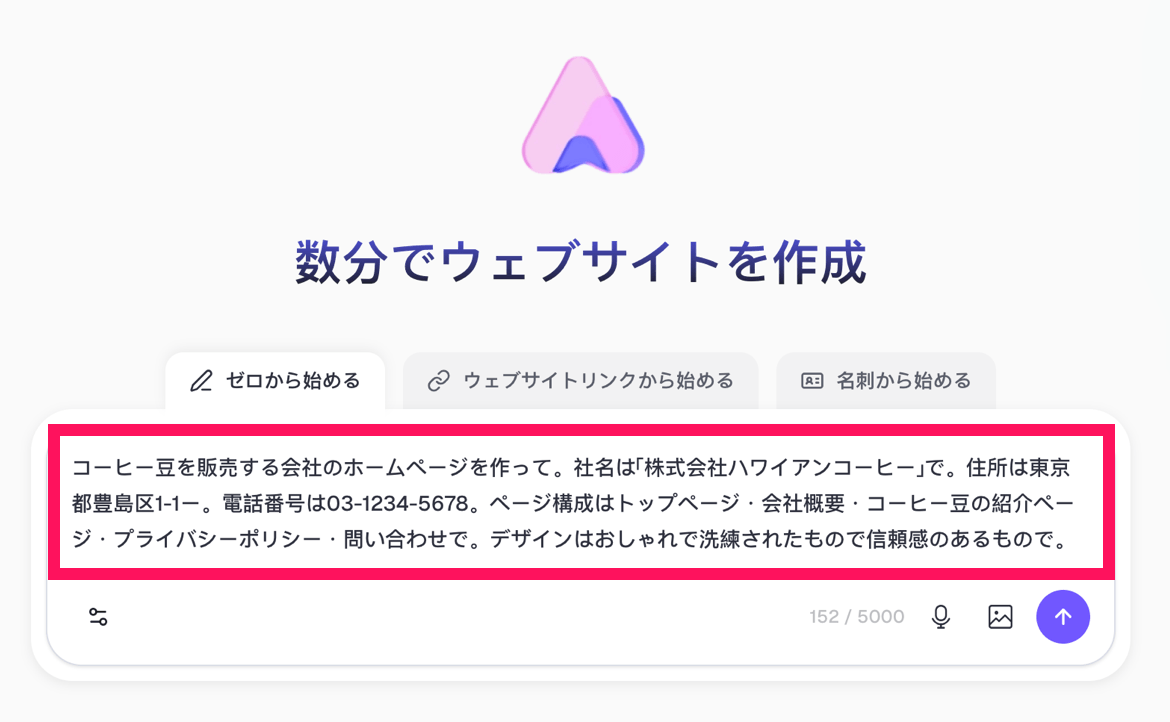
上記では、以下のような文面で作成依頼をしています。
「コーヒー豆を販売する会社のホームページを作って。
社名は「株式会社ハワイアンコーヒー」で。
住所は東京都豊島区1-1。電話番号は03-1234-5678。
ページ構成はトップページ・会社概要・コーヒー豆の紹介ページ・プライバシーポリシー・問い合わせで。
デザインはおしゃれで洗練されたもので信頼感のあるもので。」
このように、まずは作りたい会社ホームページの基本情報を入力します。
こういった指示する文章のことを「プロンプト」と言います。
ステップ3:さらに具体的な指示を伝える
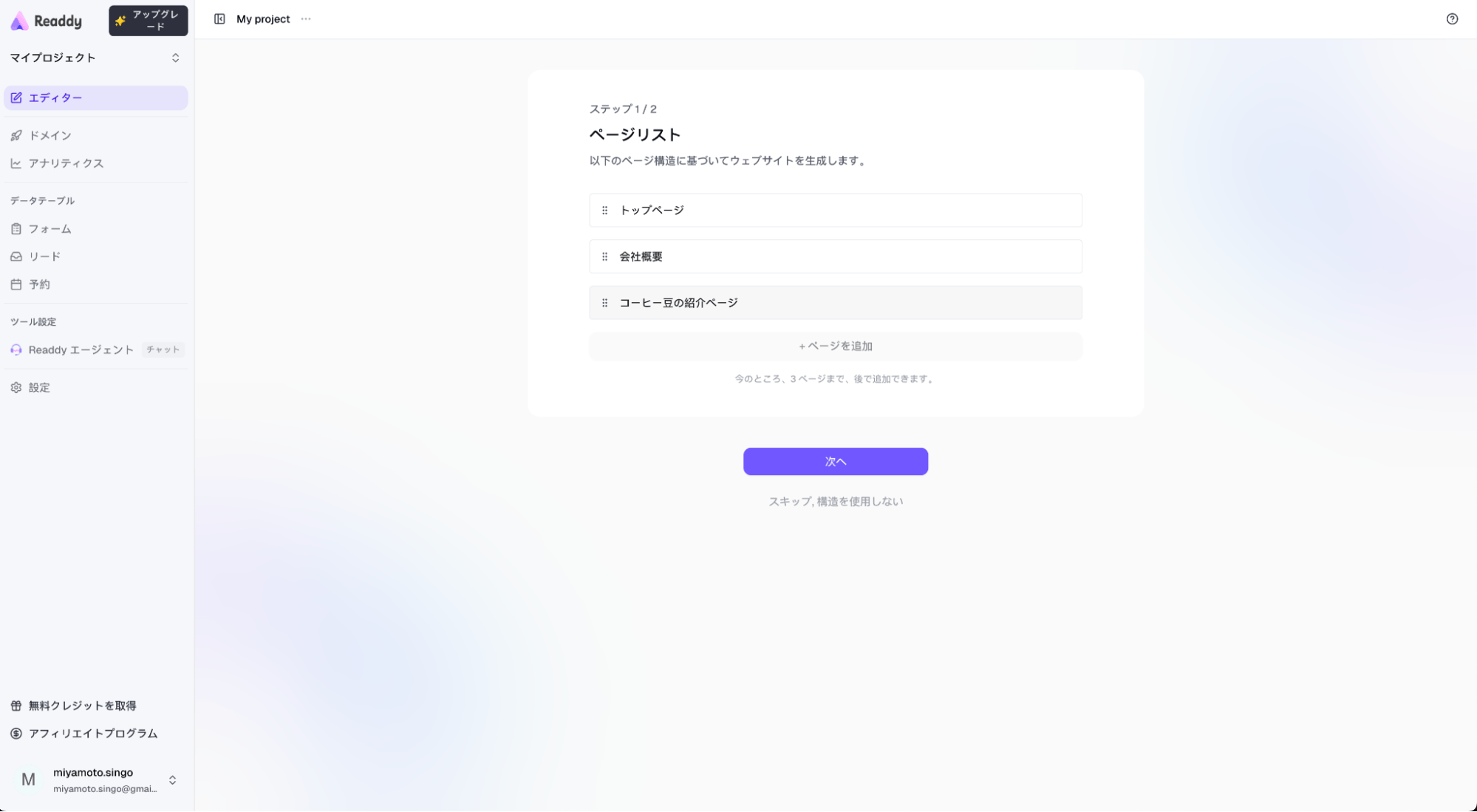
先に進めると上記のような画面に切り替わり、大まかなページ構成の確認画面に切り替わります。
問題なければそのまま「次へ」ボタンで進めましょう。
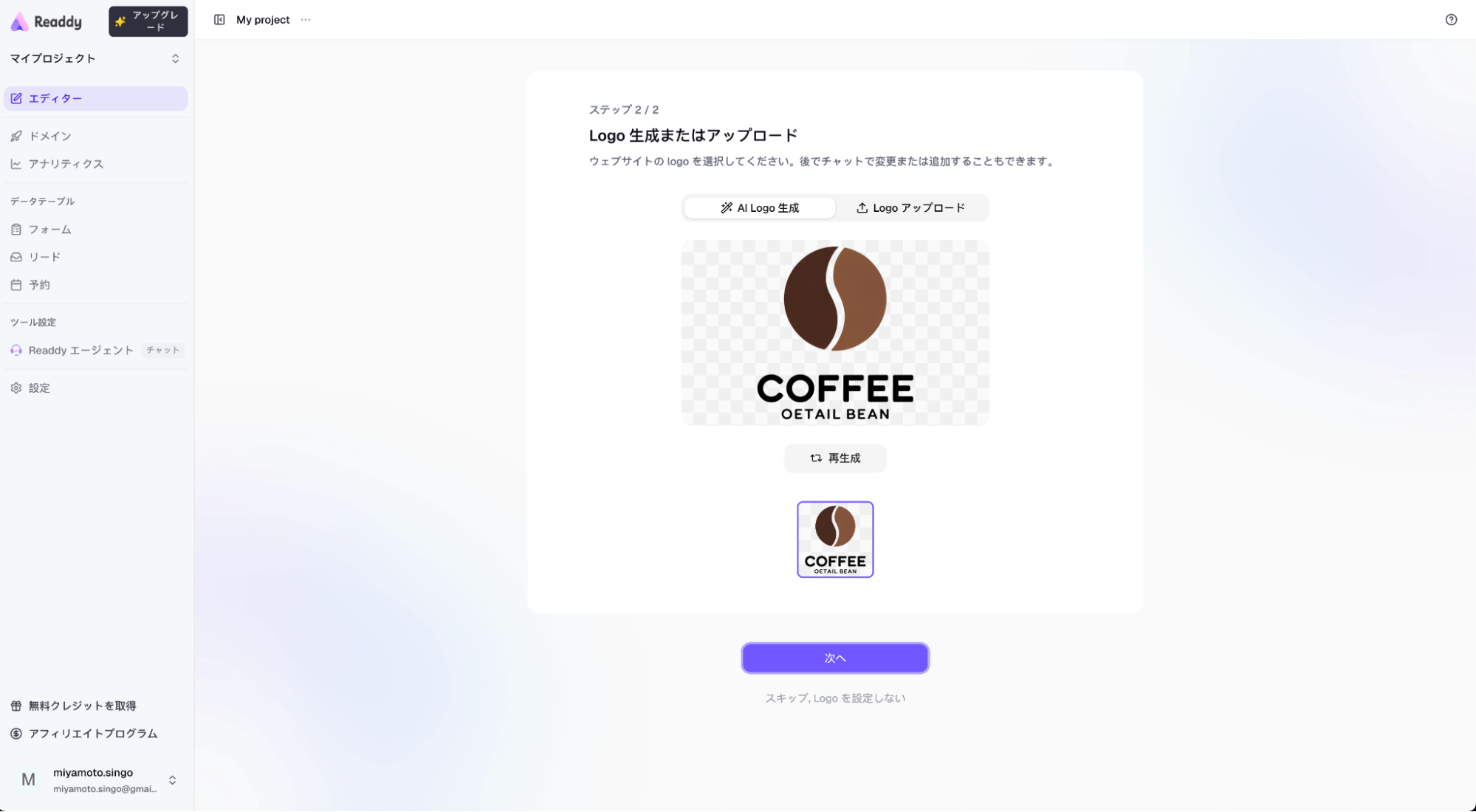
次にロゴを提案してくれます。
もし、すでに会社ロゴが決まっている場合は「Logoアップロード」よりアップロードしましょう。
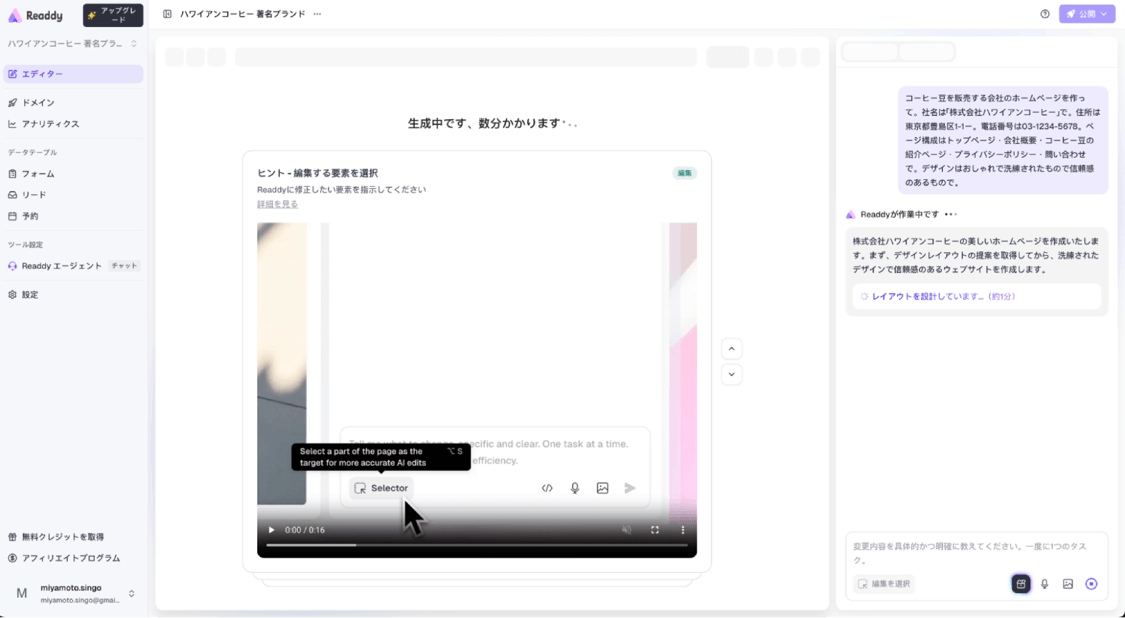
次に進むと早速Readdyが入力内容に基づいて会社ホームページの制作を始めてくれます。
画面にある通り、この作業には数分かかります。
ゆったりとコーヒーを飲みながら待ちましょう。
ステップ4:生成されたサイトを確認・公開する
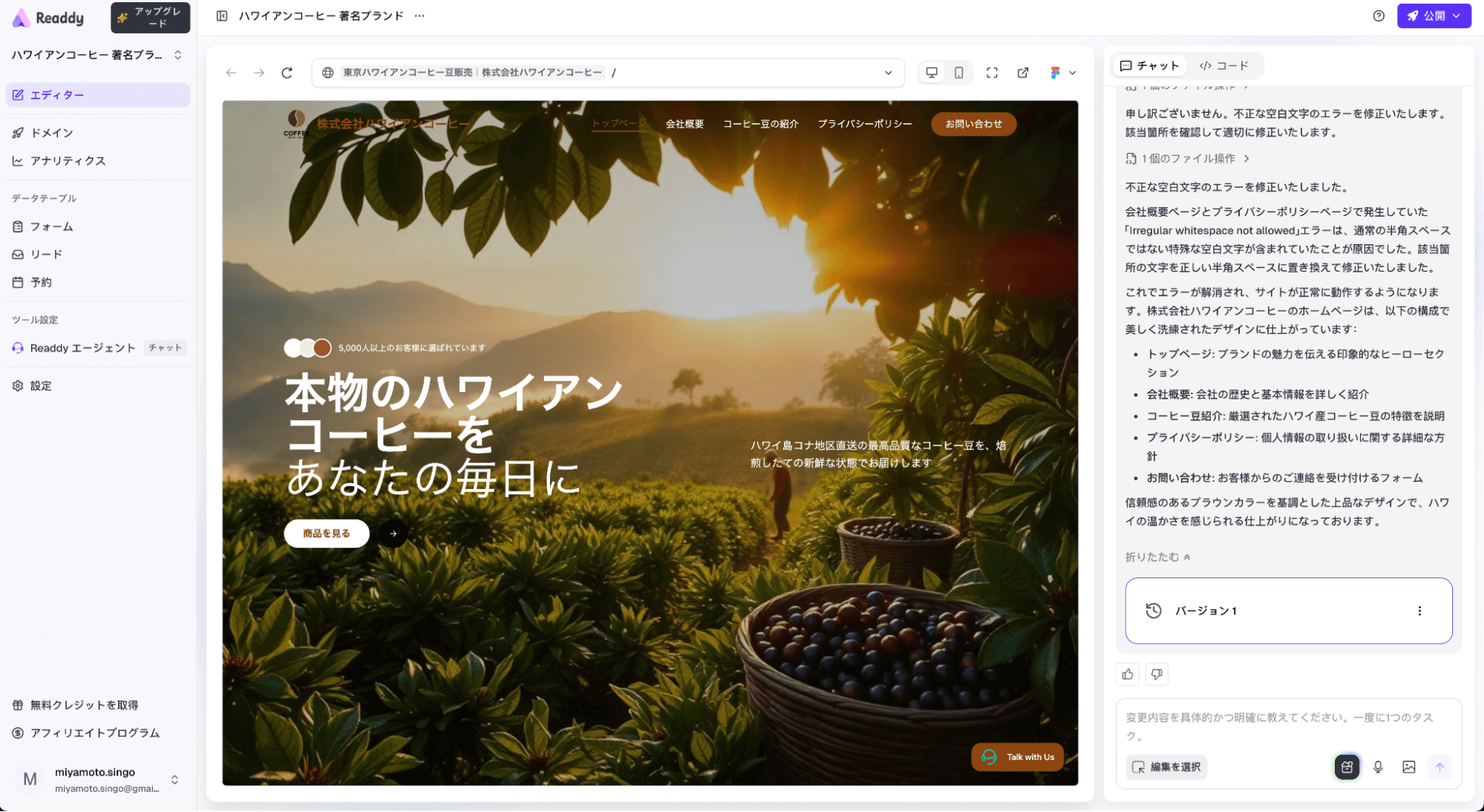
AIがその場でコードを書き始め、目の前でサイトがどんどん組み上がっていきます。
右側にある箇所はAIがどのように考えてホームページを作っているかの経過、真ん中が今回出来上がった会社ホームページのデザインです。
気に入ったら、画面右上の「公開」ボタンで世界中にすぐに公開できます。
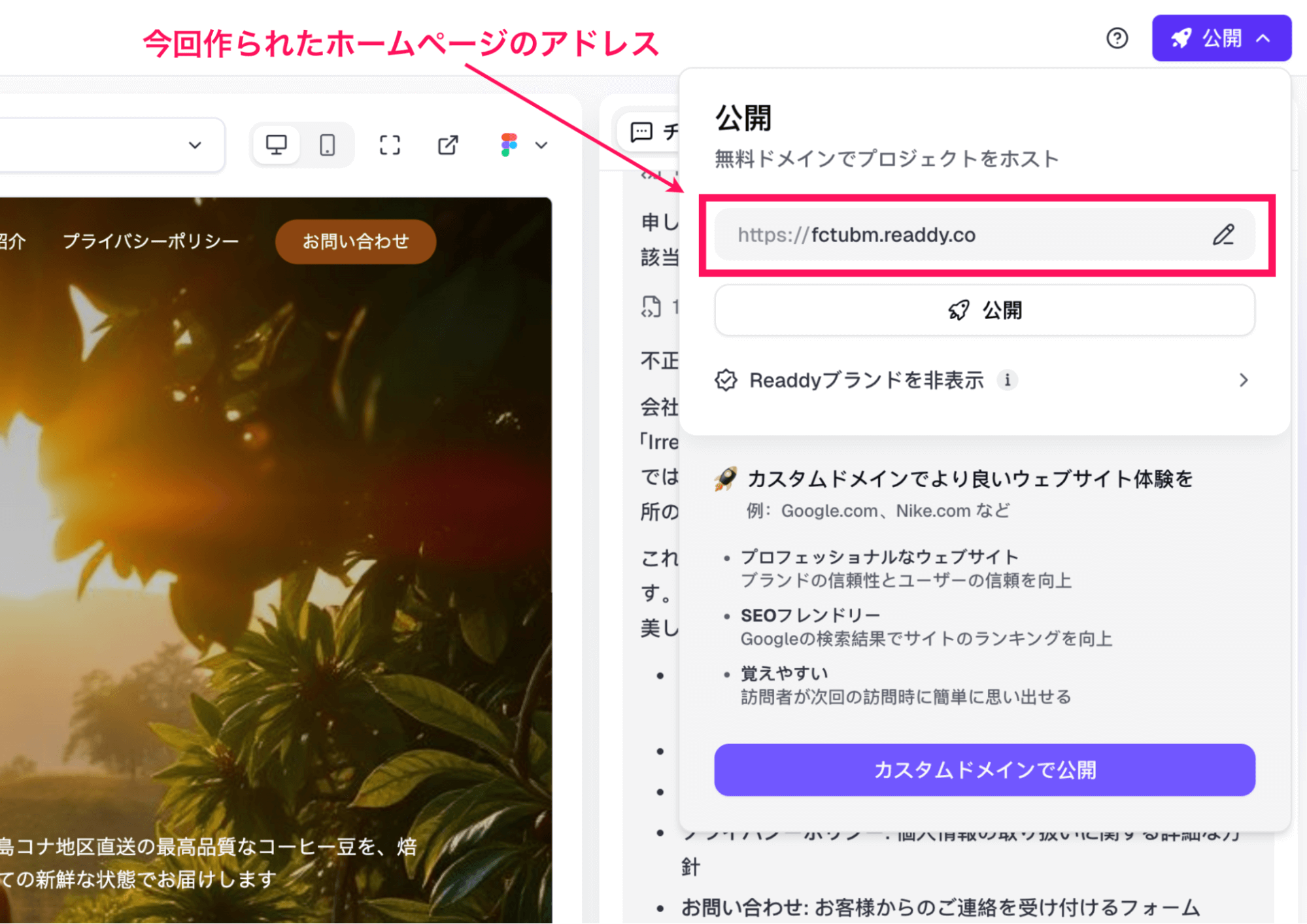
今回作ったホームページのアドレスです。
もちろん、ご自身で好きなドメイン(ホームページアドレス)で公開することもできます。
その場合は「カスタムドメインで公開」から公開処理を進めていきましょう。
ちなみに、今回生成された会社ホームページは以下の通りです。
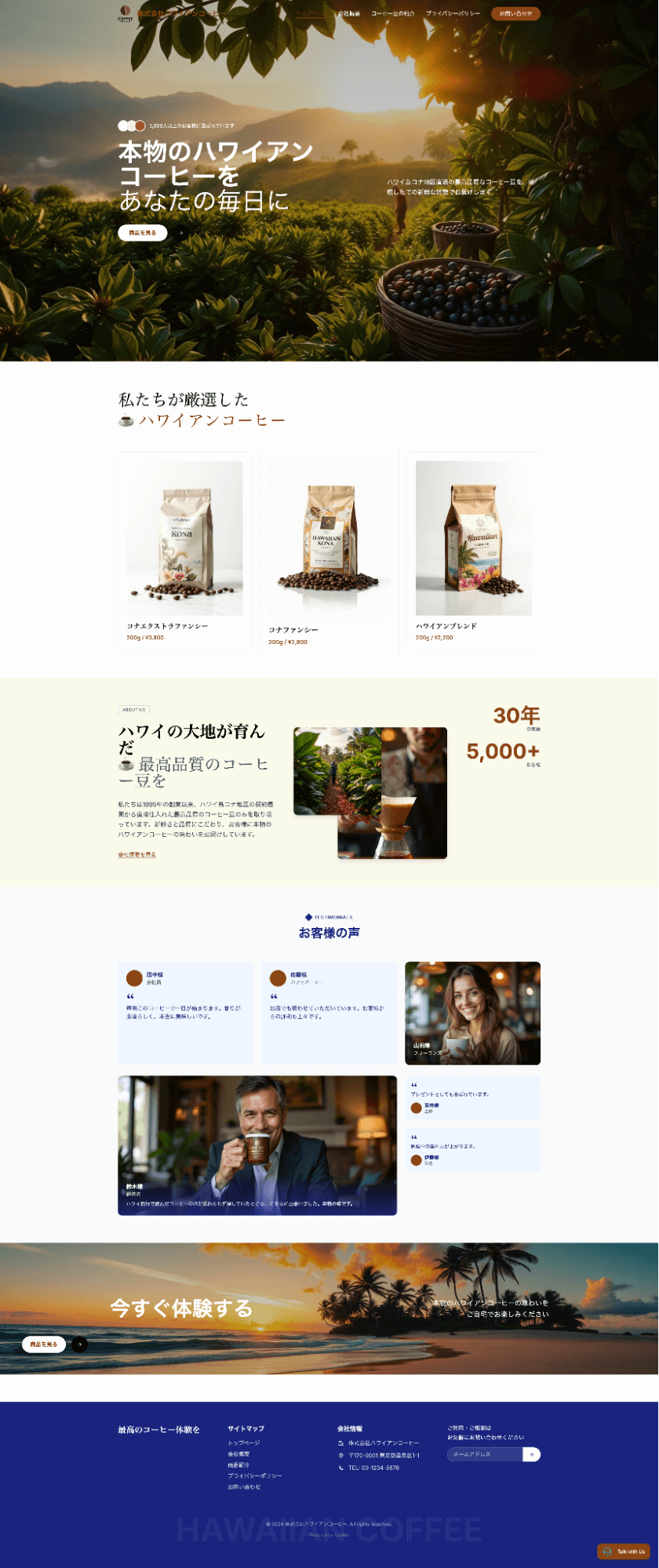
これだけの簡単な手順だけでここまでの会社ホームページが即座に作れてしまいます。
もちろん、作られたホームページの画像の入れ替え、文章や色の変更などもAIに指示するだけでできます。
そして何より驚くべきことに、ここまで一切の費用がかかっていません。
Readdyはクレジット制となっており、250クレジットまでは無料で毎月もらえます。(ちなみにここまでの処理で225クレジット消費)
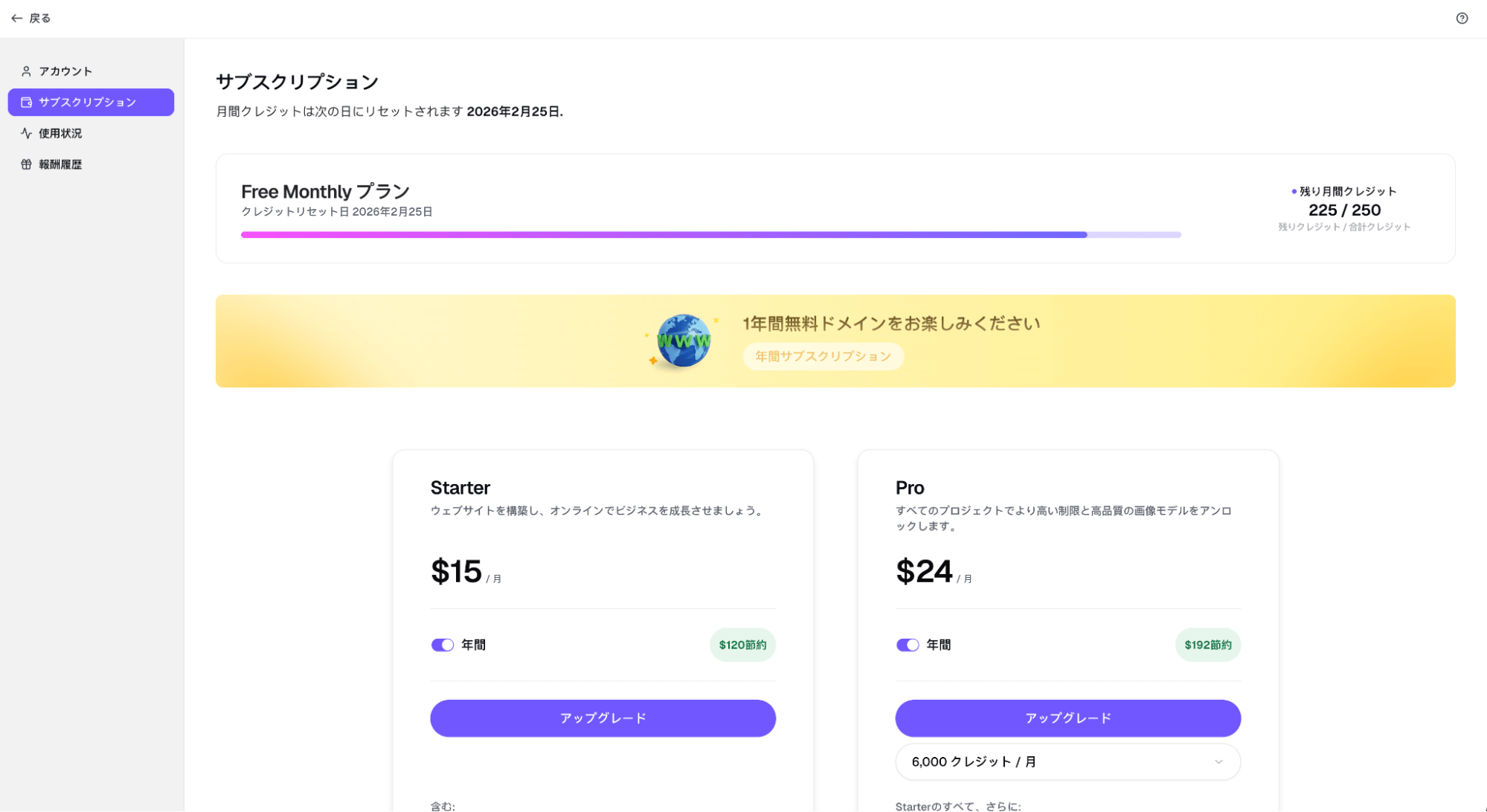
ここからさらに画像の入れ替えをしたり、修正をしたりする場合、作られたホームページを公開する場合は課金が必要になります。
とはいえ、毎月たったの15ドルからスタートできるので驚きです。
(2026/2/4のレートで言えば日本円でたったの2,300円前後。(※為替により変動))
方法四:Web制作会社に外注
最後は「プロにお金を払って丸投げする」方法です。
これは「注文住宅を有名建築家に依頼する」のと同じで、クオリティは間違いなく高くなります。
PhotoshopやIllustratorを駆使したオリジナルのグラフィックや、複雑なアニメーションも思いのままです。
ただ、最大のネックは「費用」と「時間」です。
Web制作会社に今回のような会社ホームページの制作を依頼する場合、おおよそ20〜50万円、納期は3ヶ月〜半年程度だと思います。
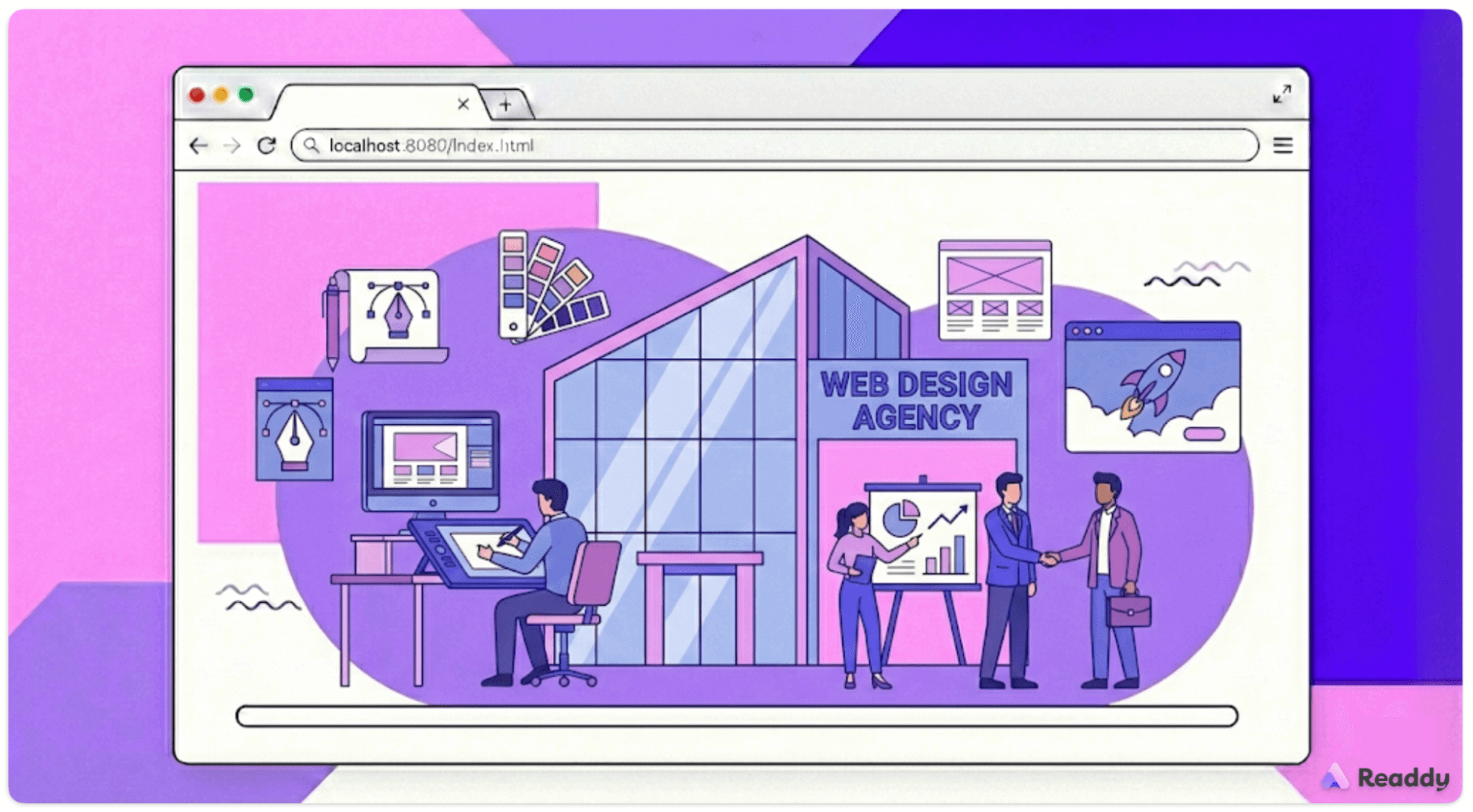
さらにしっかりしたコーポレートサイトを作ろうとすれば、100万円〜200万円かかることも珍しくありません。
また、ちょっと文字を直したいだけの場合も、制作会社に連絡して修正費用を払わなければならないことも多いです。
Web制作会社でホームページを作ることに向いている人
- 予算が数百万円単位で潤沢にある企業
- 独自の複雑なシステム(会員機能や特殊な検索機能など)を組み込みたい場合
- 社内にWeb担当者がおらず、全てを任せたい場合
Web制作会社のメリット・デメリット
| メリット | デザインや機能のクオリティが圧倒的に高い |
| 制作の手間が一切かからず、丸投げできる | |
| デメリット | 初期費用が高額(数十万〜数百万円)で、ランニングコストも高い |
| 完成までに時間がかかり、公開後の修正にも費用と時間がかかる |
4つのホームページ作成方法を比較
| 比較項目 | HTML/CSS | WordPress | AIホームページ作成ツール | Web制作会社 |
|---|---|---|---|---|
| 特徴 | コードで自由に制作 | CMSで管理・拡張 | AIで自動生成 | 専門家が制作 |
| 費用 | 低い | 中程度 | 低い | 高い |
| 制作速度 | 遅い | 普通 | 非常に速い | 遅い |
| 難易度 | 高い | 中程度 | 低い | 不要 |
| デザイン自由度 | 非常に高い | 高い | 中〜高 | 非常に高い |
| SEO対応 | 可能 | 強い | 基本対応 | 可能 |
| おすすめ用途 | 学習・完全自由制作 | ブログ・企業サイト運営 | 企業サイトを早く公開 | 大規模サイト制作 |
Part 2. 状況によって自社に合うホームページの作り方を選ぶ
ホームページを制作するにあたって一番最初に直面する壁は、「何から手を付けるか」です。
具体的には、次の3つを整理するだけで、選ぶべき作り方はかなり絞られます。
- 予算がどのくらいかけられるのか?
- ホームページの公開まで何日の猶予があるのか?
- ホームページ作成における人的リソースがあるのか?
たとえば、コストを抑えて費用重視でホームページを作るなら、無料のAI型のホームページ作成ツールやノーコードサービスをうまく活用する方法がおすすめです。
納期にさほど余裕がないなら、テンプレートやAIを活用したサービスでスピーディーに仕上げる方法が現実的です。
また、独自性や品質を最優先事項に据えるなら、制作会社に依頼するのも一つの手ですが、肝心の内容をチェックできるリテラシーを持つ人材が必要不可欠です。
最終的には、会社の規模やホームページを作る目的を集客・採用・情報発信の3つを軸にマッピングして、最適な作り方を探る必要があります。採用目的でホームページを作る場合は採用サイトの作り方も参考にしてください。
つまり、ホームページ作成で最も重要なのは自社に合った作り方を採用することです。
予算・スケジュール・人的リソース、そして目的に合っているかを照らし合わせましょう。
AIを使ったホームページ作成が向いているケース
ホームページの作り方は複数ありますが、以下のようなケースではAIを活用した作成方法が特におすすめです。
① とにかく早くホームページを公開したい方
「来週までにサイトを用意しなければならない」「できるだけ早く集客を始めたい」という方には、AIツールが最適です。Readdyを使えば、最短数分でプロ品質のホームページを公開できます。制作会社に依頼する場合の3〜6ヶ月という納期と比べると、その差は歴然です。
② 予算を抑えてホームページを作りたい方
制作会社への外注は20〜200万円かかることも珍しくありません。一方、Readdyは無料から始められ、有料プランでも月15ドル(約2,300円)から利用できます。スタートアップや個人事業主の方にとって、コストを大幅に抑えながらプロ品質のサイトを持てるのは大きなメリットです。
③ HTMLやプログラミングの知識がない方
「ウェブサイトを作りたいけど技術的なことはわからない」という方でも、AIなら大丈夫です。Readdyはチャット感覚でAIに指示するだけでサイトが完成するため、専門知識は一切不要です。
④ 自分でサイトを管理・更新したい方
制作会社に依頼した場合、ちょっとした文字修正にも費用と時間がかかることがあります。Readdyなら、公開後の修正もAIに指示するだけで完結するため、外部に依頼するコストや手間が不要です。
Part 3. ホームページを作るために必要なもの
ホームページを作るために必要なものは大きく分けて3つあります。
サイトの存在意義や内容を決めつつ、運営するために必要な設備を用意するイメージです。
具体的なタスクに落とし込むために、必要なものについて解説します。
ホームページの目的・ターゲット設定
ホームページはサイトの存在意義の定義から始めます。
どのような目的があってできたホームページなのか、誰に読んでもらいたいのかを最初に決めなければなりません。
集客がしたいのか、採用の強化を目的とするのか、ブランディングがしたいのか…何を目的にするかで打ち出すべき内容は変わります。
目的が曖昧なままでは、情報を詰め込んでも誰にも響かないホームページになってしまいます。
掲載すべき基本コンテンツの整理
ホームページには、基本情報として最低限載せておかなければならない情報があります。
- 会社概要
- サービス紹介
- アクセス
- 問い合わせ など
これらの項目は、ホームページを開いた人が誰であっても、初見の状態でも迷わず情報が探せるページ構成である必要があります。
ページ数が多いホームページを制作する場合は、事前にサイトマップを作成して、必要なページや情報の配置を整理しておくことも重要です。
「探している情報がどこにも見当たらない」となると、サイト内の回遊はおろか、ユーザーはすぐにホームページから離脱してしまうでしょう。
読み手に信頼性を感じてもらうためにも、最低限必要な情報は必ず網羅しなければなりません。
ドメインとサーバーの準備
ホームページ作りには、ネット上の住所や土地と呼ばれるドメインとサーバーの設定が必要不可欠ですが信頼性を担保するためにもドメインは独自で用意しましょう。
無料の作り方と有料の作り方を比較すると以下のようになります。
| 無料ツール(サブドメイン) | 有料ツール(独自ドメイン) | |
| ホームページの信頼性 | 低い~中程度 | 高い |
| セキュリティ | 最低限度 | SSL通信など安全性が高い |
| 広告表示 | 広告が入る | 広告は入らない |
| メールアドレス | 使えない・共用 | 独自のものが使える |
| 料金 | 無料 | 月数百円~数千円 |
ホームページ作成ツールの詳しい比較はおすすめのウェブサイトビルダーをご覧ください。
もちろん、予算を鑑みて無料でスタートし、一定の成果が出た段階で有料に切り替える方法もあります。
自社の状況に合ったドメインを取得しましょう。
なお、Readdyを使う場合は月額15ドルの「Starter」プランに加入すれば、こうしたドメインやサーバーの個別の準備は一切不要になります。 料金内で全てがパッケージ化されており、面倒な設定をせずにすぐに独自ドメインでの運用を始められます。
Part 4. ホームページの作り方に関するよくある質問
ホームページの作り方について、よく寄せられる質問の答えをまとめます。
ホームページ作成についての疑問を解消しましょう。
Q1:ホームページ制作でやってはいけないことは?
一般的に、ホームページ制作では以下の5つがやってはいけないことです。
- 目的や目標を定めずにホームページ制作を始める
- 企画や設計をおろそかにする
- 作り方を安易に選んでしまう
- ユーザー視点を無視した構成やデザインにする
- コンテンツの質を軽視する
決めることを決めない、設定をおろそかにすると思うようなホームページは完成しません。
Q2:ウェブサイトは、何日で作れる?
ホームページは作り方にもよりますが、2~3ヶ月で作れるものと考えてください。企画・設計から公開までのWeb制作の流れによっても期間は変わります。
作業工程ごとに内訳をみると、要件定義から発注までが1~3週間、1~2ヶ月は作業期間です。
(Readdyを使えば数分から数時間で作り上げることも可能です)
LP(ランディングページ)を作る場合はランディングページの作り方で手順を解説しています。
Q3:ホームページを自作で作るといくらくらいかかりますか?
ホームページを自作する場合、無料ツールやテンプレートを使えば制作費はほとんどかかりません。
有料機能を追加する場合でも、予算は自分で調整できます。
必要な費用は主にドメイン代とサーバー代で、年間の目安は1万〜5万円程度です。
(Readdyであれば無料から始められます)
Q4:ホームページは自分で作れますか?
ホームページは専用ツールを使えば誰でも簡単に作れます。
最近では、ホームページ作成用のパーツがあらかじめ用意されたサービスがあり、プログラミングの知識がなくとも作業が可能です。
Q5:ホームページの毎月の維持費はいくらですか?
ホームページにおける維持費は、サイトそのものを存在させるためのドメイン費用が1万円~です。
そこに常駐でコンテンツを管理する人材をおけば、人件費がかかってくるイメージです。
Q6:AIでホームページを作るにはどうすればいいですか? (用AI怎么建网站?)
AIを使ったホームページ作成は、専門知識がなくても簡単に始められます。中でもReaddyは、AIにテキストで指示するだけでプロ品質のホームページを自動生成できるツールです。
具体的な手順は以下の通りです。
- Readdyにアクセスし、無料アカウントを作成する
- 作りたいホームページの内容をテキストで入力する(例:「カフェのホームページを作って。住所は東京都〇〇」)
- AIが自動でデザインとレイアウトを生成する
- 気に入ったら「公開」ボタンを押すだけで完成
HTMLやサーバーの知識は一切不要で、最短数分でホームページを公開できます。
Q7:無料でホームページを作ることはできますか? (可以免费建网站吗?)
はい、無料でホームページを作ることは可能です。Readdyでは、毎月250クレジットが無料で付与されるため、まずは費用をかけずにホームページ作成を試すことができます。
無料プランと有料プランの主な違いは以下の通りです。
| 無料プラン | 有料プラン(月15ドル〜) | |
|---|---|---|
| 独自ドメイン | ✗ | ○ |
| 広告表示 | あり | なし |
| クレジット数 | 月250 | 無制限 |
| サポート | 基本 | 優先対応 |
本格的にビジネス用途で使う場合は有料プランへのアップグレードをおすすめしますが、まずは無料で試してみて、使い心地を確認してから判断するのが現実的です。
Part 5. まとめ
ホームページの作り方は、目的や予算、必要な機能によって最適な方法が変わります。
結論として、
- 初心者が短期間で会社ホームページを作りたい場合:AIホームページ作成ツール
- SEOやコンテンツ運営を重視する場合:WordPress
- 自由度の高い制作をしたい場合:HTML/CSS
- 複雑な機能や完全オリジナルサイトが必要な場合:Web制作会社
がおすすめです。
特に、初めて会社ホームページを作る場合は、まず小さく始めて、必要に応じて機能やデザインを拡張していく方法が現実的です。
現在では、ReaddyのようなAIホームページ作成ツールを利用することで、専門知識がなくても短時間で企業サイトを準備できます。
「まずは会社ホームページを形にしたい」「できるだけ早く公開したい」という方は、最初の一歩としてAIホームページ作成ツールを試してみるのがおすすめです。
フランク
フランクはReaddy.aiの創業者です。 10年以上のプロダクト開発経験を持つ元デベロッパーで、優れたデザインに強いこだわりがあります。 初めてスタートアップを立ち上げた当時に「こんなツールがあったらよかった」と感じたものを、自らの手で形にしています。

