





HTML圧縮とは?無料で圧縮する方法・圧縮前後の比較・注意点を解説
HTML圧縮で不要な空白・改行・コメントを削除し、コードを軽量化する方法を解説。無料オンラインツールの使い方、圧縮前後のコード比較、Gzipとの違い、表示崩れを防ぐ注意点まで初心者にもわかりやすく紹介します。

中島みお
中島みおは、Readdyのコンテンツエディターです。Webサイト制作、AI技術、デジタルマーケティングに関する情報を発信し、個人や企業がより簡単にオンラインプレゼンスを構築し、ビジネスを成長させるためのヒントを届けています。
HTML圧縮とは、HTMLコードに含まれる不要な空白や改行、コメントなどを削除し、ファイルサイズを小さくする処理です。HTMLの基本的な構造を保ちながらコードを軽量化でき、無料のオンラインツールを使えば、専門的な開発環境を用意せずに圧縮できます。
Webサイトを制作していると、「HTMLコードが長くて扱いにくい」「ページの読み込みを少しでも軽くしたい」「公開前にコードを整理したい」と感じることがあります。ただし、空白や改行を無条件に削除すると、文字間のスペースが消えたり、意図した表示が変わったりする場合もあるため、圧縮する範囲を理解しておくことが大切です。
すでに圧縮したいコードがある場合は、無料のHTML圧縮ツールを使い、コードを入力して圧縮結果を確認できます。
この記事では、HTML圧縮の仕組みやメリット・デメリットを整理したうえで、オンラインツールの具体的な操作手順、圧縮前後のコード比較、失敗を防ぐための確認方法まで解説します。
【この記事の要点】
- HTML圧縮では、不要な空白・改行・コメントを削除してコードを軽量化できる
- 少量のHTMLなら無料オンラインツールで圧縮でき、複数ファイルなら自動化も選択肢になる
- 圧縮後はファイルサイズだけでなく、表示や機能が変わっていないか確認する
- 圧縮したHTMLは再整形できるが、削除された元の情報を完全には復元できない
HTML圧縮とは?仕組みとメリット・デメリット
HTML圧縮(HTML Minify)とは、Webページを構成するHTMLから、動作や表示に不要な文字を取り除いてコード量を減らす処理です。通常のHTMLには、開発者が読みやすいように設定した改行やインデント、説明用のコメントなどが含まれています。これらの一部はブラウザでページを表示するために必要ないため、削除することでファイルサイズを小さくできます。
圧縮によってコードの可読性は下がりますが、適切に処理すればHTMLの基本的な構造を維持できます。Webページの公開用ファイルを軽量化したい場合や、HTMLのデータ量を減らしたい場合に使われる方法です。
HTML圧縮では何が削除される?
一般的なHTML圧縮では、主に次のような処理が行われます。
| 圧縮対象 | 処理内容 | 注意点 |
|---|---|---|
| インデント | タグの階層を見やすくするための空白を減らす | 空白に意味がある場所では削除しない |
| 改行 | 不要な改行を削除してコードを短くする | テキスト間や特定要素内の改行に注意 |
| HTMLコメント | 表示に不要なコメントを削除する | 条件付きコメントなどは用途を確認する |
| 連続した空白 | 不要な空白を整理する | 文章中のスペースを消すと表示が変わることがある |
| 省略可能なタグ | ツールの仕様に応じて一部のタグを省略する | HTMLの解析結果が変わらないか確認する |
例えば、複数行に分かれている見出しや段落のHTMLを、不要な改行を取り除いて一行にまとめることができます。また、公開ページでは不要な説明用コメントも削除対象になります。
ただし、HTML内のすべての空白が不要というわけではありません。pre要素の中身やインライン要素の間にあるスペースなどは、実際の表示に影響することがあります。安全な圧縮には、HTMLの構造に合わせた処理が必要です。
HTML圧縮のメリット・デメリット
HTML圧縮の主なメリットは、ファイルサイズを小さくし、公開時に送受信するデータ量を減らせることです。ただし、削減できる量や表示速度への影響は、元のコードの状態によって異なります。
メリット
- ファイルサイズを削減できる: 不要な空白やコメントが多いHTMLほど、軽量化できる余地がある
- データ転送量を減らせる: HTMLの元データが小さくなり、通信量の削減につながる場合がある
- 公開用コードをコンパクトにできる: 開発用の整形済みコードと公開用の圧縮コードを使い分けられる
デメリット
- コードが読みにくくなる: 改行やインデントが減るため、手作業で修正しにくくなる
- 表示が変わる可能性がある: 空白処理やツールの設定によって、文字間隔や一部のレイアウトに影響する場合がある
- 元の情報を完全には戻せない: 削除したコメントや元の改行位置は、再整形しても復元できないことがある
HTML圧縮は、編集途中のファイルよりも、内容の確認が終わった公開用ファイルに適しています。継続して修正するページでは、圧縮前のHTMLを残し、公開時にだけ圧縮する運用が扱いやすいでしょう。
HTML圧縮・HTML整形・Gzip圧縮の違い
HTML圧縮と似た言葉に「HTML整形」や「Gzip圧縮」がありますが、処理の目的はそれぞれ異なります。
| 方法 | 主な目的 | 処理内容 | 向いている場面 |
|---|---|---|---|
| HTML圧縮(Minify) | ソースコードを軽量化する | 不要な空白、改行、コメントなどを削除 | 公開前のHTML最適化 |
| HTML整形(Beautify) | コードを読みやすくする | 改行やインデントを付け直す | コードの確認・編集 |
| Gzip / Brotli圧縮 | 通信時のデータ量を減らす | サーバーとブラウザ間でデータを圧縮して転送 | Webサイトの配信最適化 |
HTML整形は、圧縮によって一行になったコードを読みやすい形に並べ直す処理です。基本的には、コードの可読性を高めるために使います。
一方、GzipやBrotliはHTTP通信で利用される圧縮方式です。HTMLファイル内の空白を取り除くminifyとは異なり、転送するデータを圧縮して送ります。両者は併用できますが、どちらか一方を実施すれば必ず表示速度が大きく改善するわけではありません。
HTMLを無料で圧縮する方法|オンラインツールの使い方
少量のHTMLコードをすぐに圧縮したい場合は、オンラインHTML圧縮ツールを利用すると、ソフトをインストールせずに作業できます。
Readdy HTML圧縮ツールは、HTMLコードをブラウザ上で入力し、圧縮結果を確認できる無料ツールです。不要な空白やコメントなどを削除する機能に加えて、HTML整形、コードのコピー、ファイルのダウンロードにも対応しています。
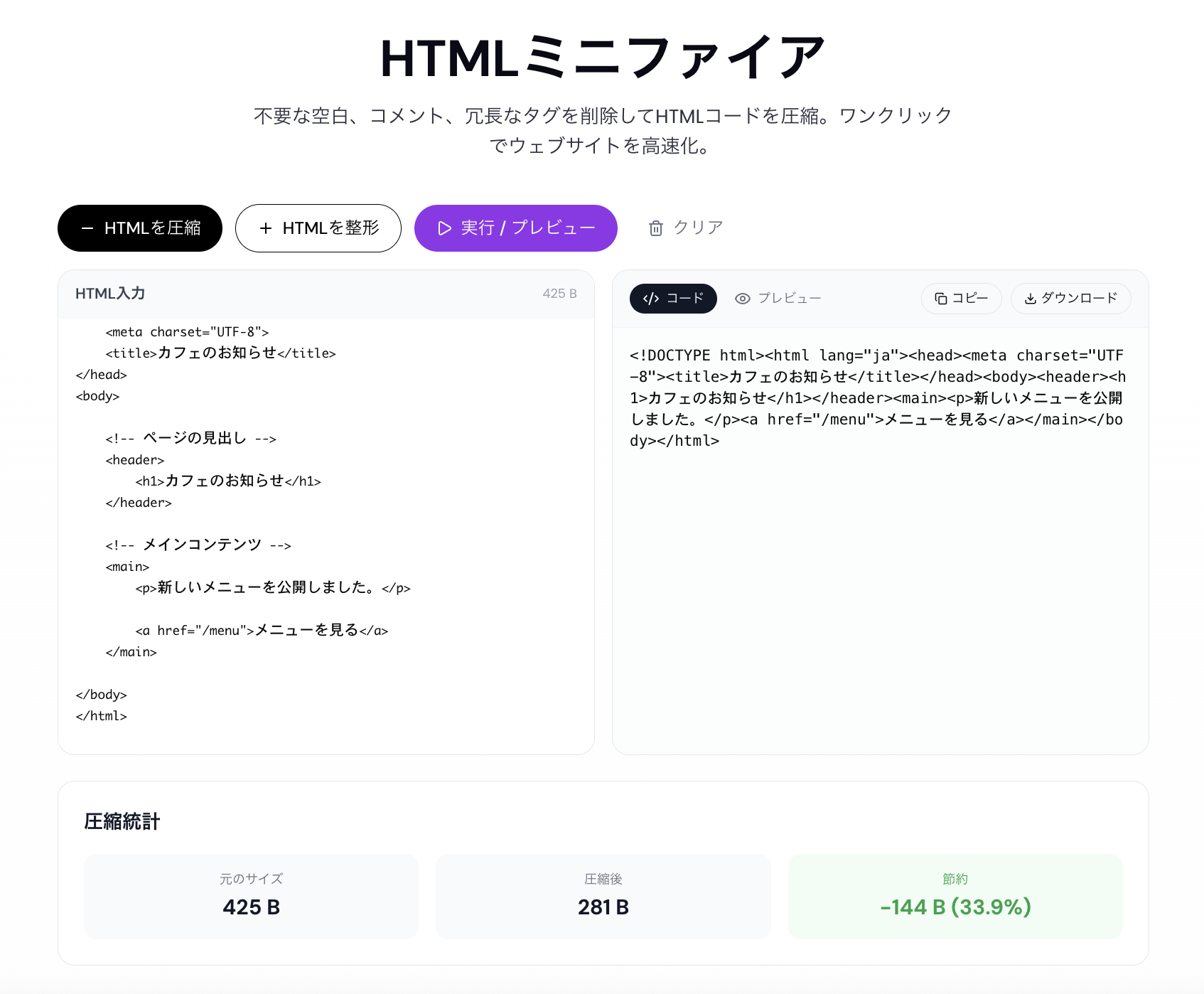
ツールにはHTMLの入力欄と結果の表示欄が用意されており、元のコードと処理後のコードを確認しながら操作できます。
ステップ1:圧縮したいHTMLコードを入力する
最初に、圧縮対象のHTMLコードを用意します。Web制作ソフトやテキストエディタで作成したHTMLファイルがある場合は、ファイルを開いてコードをコピーしてください。
Readdy HTML圧縮ツールを開いたら、「HTML入力」欄にコードを貼り付けます。入力欄では直接コードを修正することも可能です。
初めて使う場合は、見出しや段落だけを含む短いHTMLから試すと、圧縮前後の違いを把握しやすくなります。すでに公開しているページのコードを使用する場合は、上書き前に元のファイルを保存しておきましょう。
ステップ2:「HTMLを圧縮」をクリックする
コードを入力したら、「HTMLを圧縮」をクリックします。ツールが不要な空白や改行、コメントなどを処理し、コンパクトなHTMLコードを生成します。
画面には「HTMLを整形」も用意されていますが、こちらは改行やインデントを付けてコードを読みやすくする機能です。ファイルサイズの削減が目的なら、圧縮機能を選びます。
なお、HTMLの中にJavaScriptやCSS、特殊なテンプレート構文が含まれている場合は、圧縮結果の動作確認が必要です。短いコードでは問題がなくても、複雑なWebページでは同じ結果になるとは限りません。
ステップ3:圧縮結果とファイルサイズを確認する
処理が完了すると、出力欄に圧縮後のHTMLコードが表示されます。Readdy HTML圧縮ツールでは、元のサイズ、圧縮後のサイズ、圧縮率も確認できます。
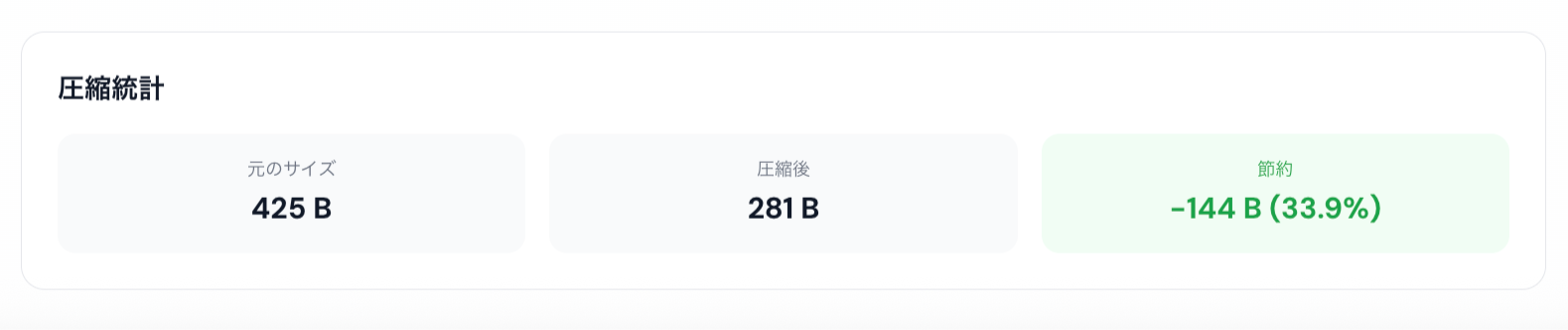
確認するときは、ファイルサイズが小さくなったかだけでなく、HTMLタグや属性、本文が意図せず変更されていないかにも注目してください。
例えば、見出し・段落・リンクが含まれるHTMLなら、それぞれの要素が残っているか、リンク先のURLが変わっていないかをチェックします。圧縮結果が短くなっていても、必要な内容まで削除されていれば、そのまま公開するべきではありません。
ステップ4:圧縮したHTMLをコピー・ダウンロードする
結果に問題がなければ、コピーボタンを使ってコードをコピーするか、ファイルとしてダウンロードします。
コピーしたコードは、HTML入力に対応する編集画面や制作環境で使用できます。ダウンロードしたファイルを公開する場合は、元のHTMLと混同しないように名前や保存場所を分けておくと管理しやすくなります。
圧縮後のHTMLは、実際に使用する環境で表示を確認してから公開してください。 HTML単体のプレビューでは正常でも、外部CSSやJavaScriptとの組み合わせによって問題が発生する可能性があります。
HTML圧縮の前後を比較|コードはどれくらい変わる?
HTML圧縮では、表示する文章や基本的なタグ構造を保ちながら、不要な空白やコメントを減らせます。
ここでは、店舗のお知らせページを想定したHTMLコードを使い、圧縮前後の違いを確認します。以下は本記事用に作成した検証サンプルであり、実在する店舗の導入事例ではありません。
圧縮前のHTMLコード
まずは、一般的なテキストエディタで読みやすく整形されたHTMLです。
<!doctype html>
<html lang="ja">
<head>
<meta charset="UTF-8">
<title>店舗のお知らせ</title>
</head>
<body>
<!-- 店舗の案内 -->
<main>
<h1>営業時間のお知らせ</h1>
<p>土曜日は10時から営業します。</p>
</main>
</body>
</html>
このコードには、タグの階層を分かりやすくするためのインデントや改行、説明用のHTMLコメントが含まれています。編集する際には便利ですが、ページ表示に不要な部分は削減できる余地があります。
圧縮後のHTMLコード
不要なインデント、改行、説明用コメントを取り除いた例がこちらです。
<!doctype html><html lang="ja"><head><meta charset="UTF-8"><title>店舗のお知らせ</title></head><body><main><h1>営業時間のお知らせ</h1><p>土曜日は10時から営業します。</p></main></body></html>
コード全体が一行になり、HTMLの構造を示すタグや表示する文章は残っています。ブラウザは圧縮後のHTMLも解析でき、この例では同じ見出しと段落を表示できます。
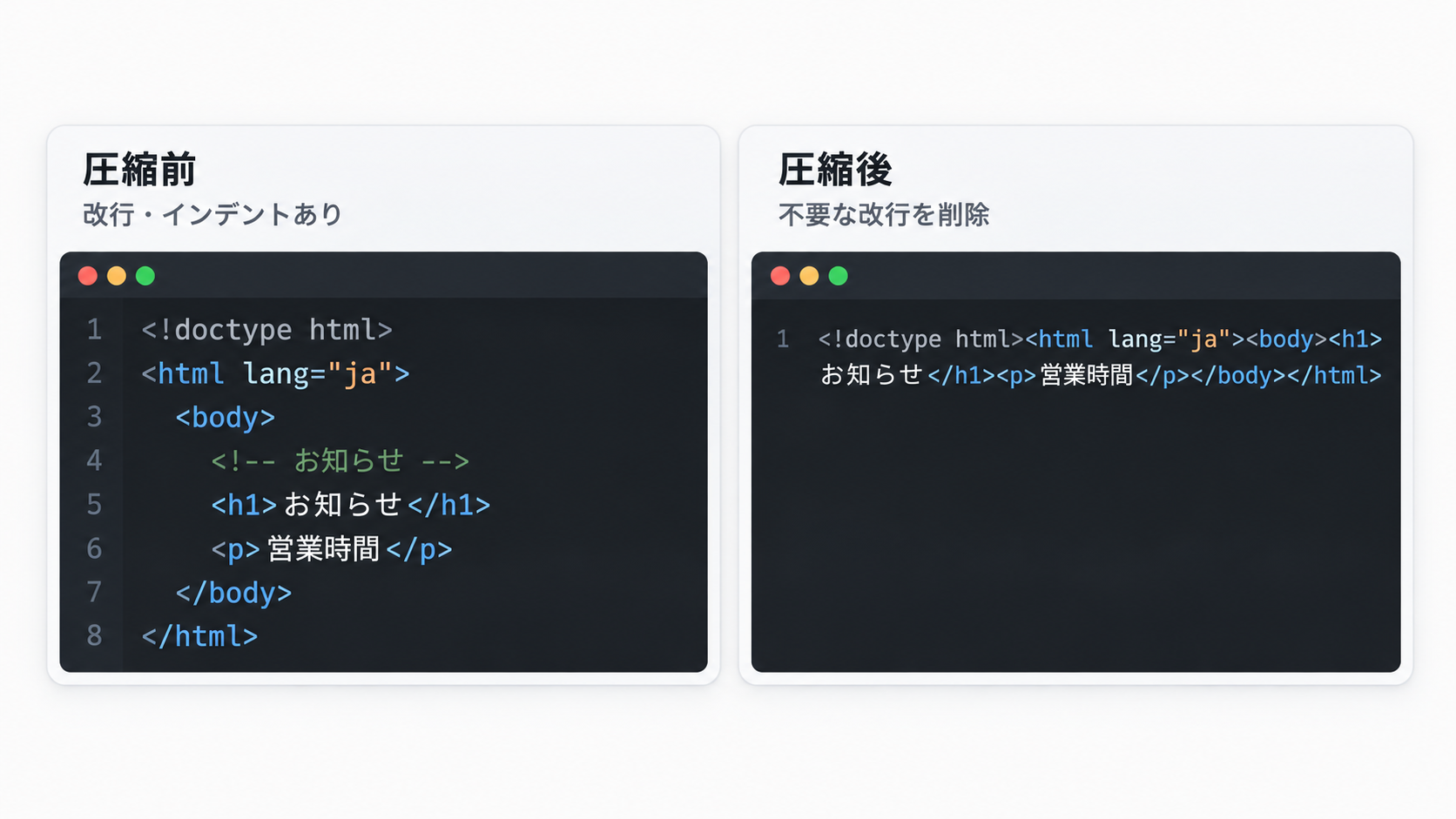
ファイルサイズの削減効果を確認する
上記のサンプルをUTF-8で計測すると、次のようになります。
| 比較項目 | 圧縮前 | 圧縮後 |
|---|---|---|
| ファイルサイズ | 274バイト | 219バイト |
| 削減したデータ量 | — | 55バイト |
| 削減率 | — | 約20.1% |
| コードの可読性 | 改行・インデントあり | 一行に集約 |
削減率は「(圧縮前のサイズ-圧縮後のサイズ)÷圧縮前のサイズ×100」で計算できます。
この例では約20.1%の削減ですが、すべてのHTMLで同じ結果になるわけではありません。すでに不要な空白が少ないHTMLでは削減率が低くなり、コメントやインデントが多いHTMLでは削減できる量が増えることがあります。
また、この数値はサンプルコードのバイト数を比較したものであり、Readdyによる圧縮結果や実際のページ表示速度を測定したものではありません。Webサイトの読み込み速度を評価するときは、配信時の圧縮や画像、CSS、JavaScriptなども含めて確認する必要があります。
HTML圧縮の方法と選び方|オンライン・手動・自動化を比較
HTMLを圧縮する方法には、オンラインツールを使う方法、エディタで手動編集する方法、開発環境で圧縮を自動化する方法があります。どれを選ぶかは、扱うファイル数と更新頻度によって変わります。
| 圧縮方法 | 導入の手間 | 主なメリット | 主なデメリット | 向いている人 |
|---|---|---|---|---|
| オンライン圧縮ツール | 少ない | ブラウザですぐ使える | 複数ファイルの継続管理には不向き | 初心者・少量のHTMLを扱う人 |
| エディタで手動編集 | 少ない | 削除箇所を自分で確認できる | 時間がかかり、削除ミスが起きやすい | 短いコードを部分的に修正する人 |
| ビルドツールで自動圧縮 | 初期設定が必要 | 複数ファイルを継続的に処理できる | 設定やテストの知識が必要 | 開発者・更新頻度の高いサイト運営者 |
少量のHTMLならオンラインツールを使う
数行から数百行程度のHTMLを一時的に圧縮したい場合は、オンラインツールから試すとよいでしょう。例えば、Webサイトに埋め込むHTMLスニペットや、公開前に一度だけ軽量化したいページなどが該当します。
ブラウザ上で作業できるため、専用ソフトの設定を省ける点がメリットです。ただし、圧縮した結果を既存のWebサイトへどのように反映するかは、使用しているCMSや制作環境によって異なります。
複数ファイルを継続して扱うなら自動化を検討する
企業サイトやWebアプリケーションなど、複数のHTMLファイルを定期的に更新する場合は、制作・公開の工程にHTML圧縮を組み込む方法が適しています。
例えば、開発中は読みやすいHTMLを維持し、公開用ファイルを生成するときだけHTML Minifierなどのツールで圧縮する運用が考えられます。これなら、修正のたびにコードを手動で貼り付け直す必要がありません。
一方、自動圧縮の設定を誤ると、複数ページに同じ問題が発生する可能性があります。圧縮を導入する際は、公開前のテストや元ファイルを管理する仕組みも用意してください。
HTMLを一部だけ修正する場合は手動編集も選択肢
短いHTMLから特定のコメントを削除したり、余分な空白を整理したりする程度であれば、テキストエディタでも対応できます。
ただし、コード全体の改行を一括削除したり、単純な文字列置換だけでタグを省略したりする処理は避けましょう。HTMLでは空白が表示に関係する場所があり、単純な置換ではその違いを判断できません。
修正箇所が増える場合は、HTMLの構造を理解して処理する圧縮ツールを利用する方が、確認作業を進めやすくなります。
HTML圧縮で失敗しないための注意点と対処方法
HTML圧縮後に問題が発生した場合は、まず元のファイルと圧縮後のファイルを比較してください。すべてのコードを最初から書き直すよりも、変更された空白、タグ、スクリプトを順番に確認する方が原因を特定しやすくなります。
HTML圧縮で改行や空白が消えても大丈夫?
改行や空白を削除しても表示が変わらない場合がありますが、すべて削除してよいわけではありません。
特に注意したいのは、pre要素、textarea要素、CSSのwhite-space設定を利用する部分です。これらは改行や連続した空白が意味を持つため、圧縮方法によって表示結果が変わることがあります。
また、文字列の間にインライン要素が含まれている場合も確認が必要です。
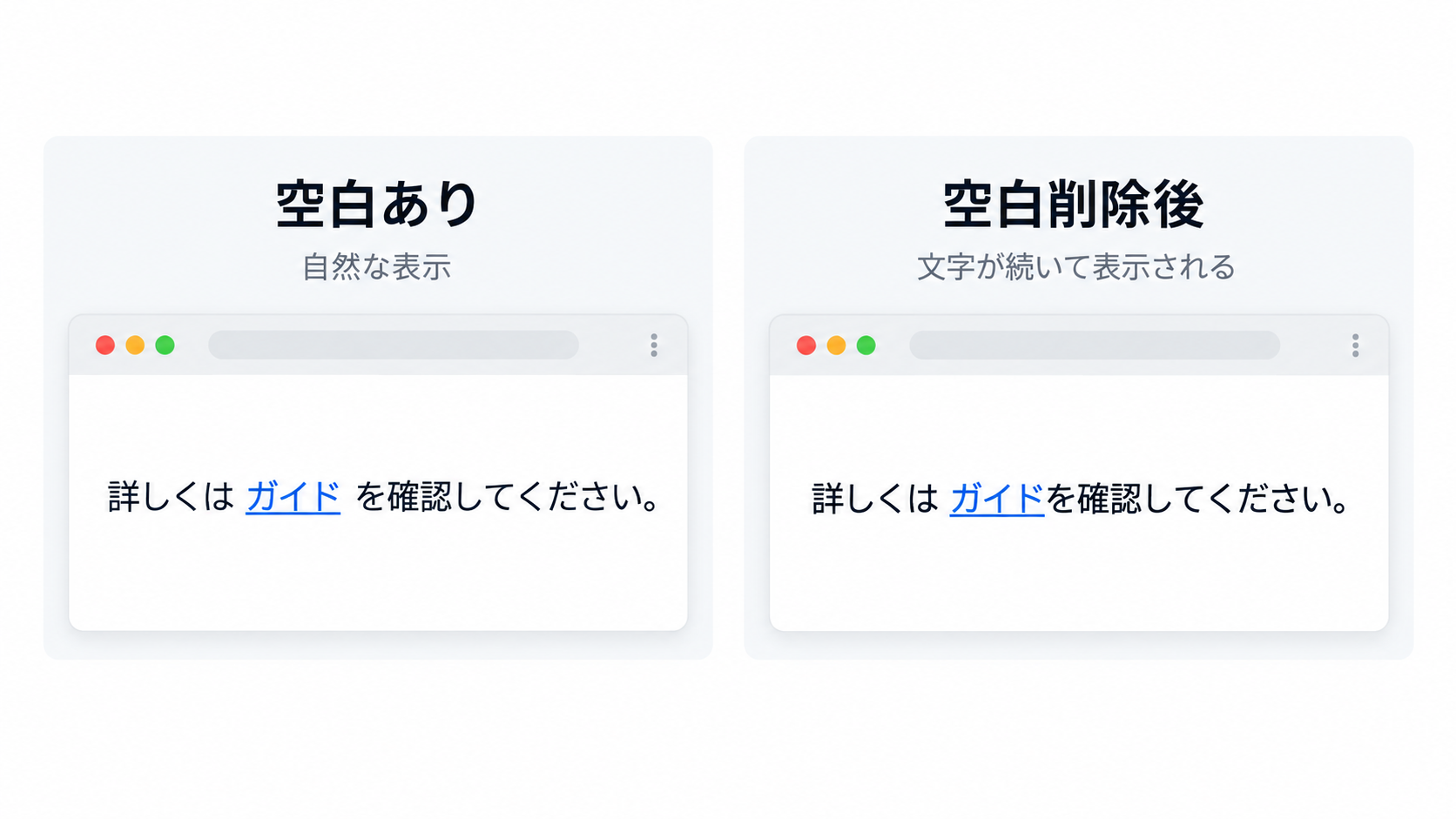
例えば、次のHTMLでは、リンクの後ろにスペースがあります。
<p>詳しくは<a href="/guide">ガイド</a> を確認してください。</p>
このスペースを削除すると、リンクの文字と後ろの文章が続いて表示される可能性があります。読みやすさに影響するため、空白をまとめて消すだけの処理には注意してください。
圧縮後にレイアウトやJavaScriptが動かなくなった場合
圧縮前は正常だったページが、圧縮後に崩れたり動作しなくなったりした場合は、HTML内の空白処理だけでなく、CSSやJavaScriptとの関係も確認します。
| 発生した問題 | 考えられる原因 | 確認・対処方法 |
|---|---|---|
| 文章の間にスペースがなくなった | インライン要素間の空白が削除された | 元のHTMLと比較し、必要な空白を残す |
| 改行を使った表示が崩れた | 空白・改行が意味を持つ要素が変更された | pre、textarea、white-space を確認する |
| JavaScriptが正常に動かない | インラインスクリプトやHTML構造の変更 | コンソールのエラーと変更箇所を確認する |
| CSSの表示が変わった | セレクタとの関係やHTML構造の変更 | 対象要素・属性・CSSの適用状態を確認する |
| 一部の内容が表示されない | コメントや特殊な構文が削除・変更された | 元ファイルとの差分を確認し、必要なら圧縮設定を変更する |
コードだけでは問題が分かりにくい場合は、ブラウザで実際の表示を確かめましょう。ReaddyのHTMLビューアで表示結果を確認すると、見出しや段落、リンクなどがどのように表示されるかを確認できます。
ただし、オンラインプレビューと実際の公開環境では、外部CSSやJavaScriptの読み込み条件が異なることがあります。最終的にはWebサイト上でも確認してください。
圧縮したHTMLを元に戻すには?
圧縮したHTMLの可読性を戻したい場合は、HTML整形(Beautify)を利用します。整形ツールを使うと、一行にまとまったコードに改行やインデントを付け直し、タグの階層を確認しやすくできます。
Readdy HTML圧縮ツールにも「HTMLを整形」機能が用意されているため、圧縮後のHTMLを再度読みやすくしたいときに使用できます。
ただし、整形は元のファイルを完全に復元する操作ではありません。削除されたコメント、元の改行位置、細かな書式設定は復元できない場合があります。
Web制作とコンテンツ編集の両方に携わってきた私は、公開用の圧縮ファイルとは別に、編集用のHTMLを保管することをおすすめしています。後から文章やリンクを修正する可能性があるなら、整形し直すよりも元のコードから編集する方が確実です。
コードの修正自体を行いたい場合は、HTMLエディタの使い方も参考にしてください。見たままの編集とソースコード編集を使い分ける方法を確認できます。
HTMLファイルを圧縮して公開するときの確認事項
HTMLコードの圧縮が完了しても、必ずしもそのまま公開できるとは限りません。ファイルの保存方法や、実際のWebサイトでの読み込み状況まで確認する必要があります。
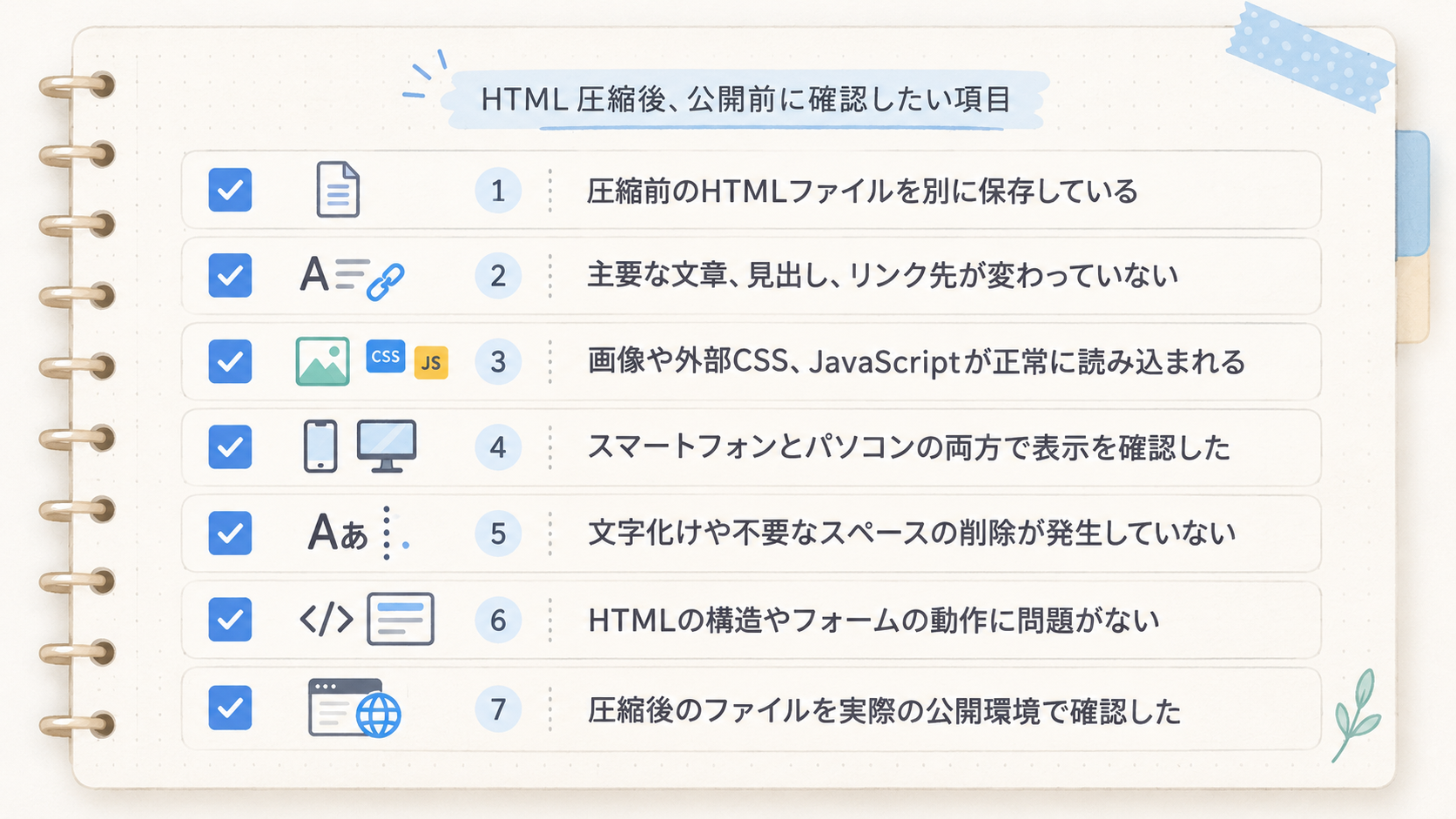
特にCMSやWebサイトビルダーを使用している場合、手動でHTMLを置き換えることが適切とは限りません。システム側でHTMLを生成・最適化している場合もあるため、公開方法に合わせて圧縮の必要性を判断しましょう。
よくある質問
HTML圧縮すると画像のファイルサイズも小さくなりますか?
いいえ、HTML圧縮では画像ファイル自体の容量は小さくなりません。JPEGやPNG、WebPなどの画像を軽量化したい場合は、画像専用の圧縮ツールを使用してください。HTML内に画像データを直接埋め込んでいる場合も、HTML圧縮だけで画像の容量を十分に削減できるとは限りません。
HTML圧縮ツールに非公開のコードを入力しても安全ですか?
オンラインツールに非公開のコードを入力する場合は、データの取り扱いを事前に確認する必要があります。APIキーやパスワード、個人情報などが含まれている場合は入力を避け、必要に応じてローカル環境で動作する圧縮ツールを使用してください。
HTML圧縮後に日本語が文字化けした場合はどうすればいいですか?
まず、HTMLファイルの文字コードと保存時のエンコーディングが一致しているか確認してください。UTF-8で保存する場合は、HTMLのhead内に<meta charset="UTF-8">を指定し、サーバーから送信される文字コード設定にも問題がないか確認します。
HTML圧縮でSEOの検索順位は上がりますか?
HTML圧縮だけで検索順位が上がるとは限りません。ただし、不要なデータの削減によってページの読み込み性能が改善する場合はあります。SEOでは圧縮率だけでなく、実際の表示速度やユーザー体験、コンテンツの品質も確認することが大切です。
HTMLファイルをZIP形式で圧縮することもできますか?
はい、HTMLファイルをZIP形式にまとめて圧縮することもできます。ただし、ZIP圧縮は主にファイルの保存や共有を目的とするもので、HTMLコード内の不要な文字を削除するminifyとは異なります。Webページとして公開するHTMLを軽量化したい場合は、用途に応じてHTML圧縮やHTTPの圧縮転送を利用します。
HTMLに含まれるCSSやJavaScriptもまとめて圧縮できますか?
ツールによって対応範囲が異なります。HTML内に直接記述されたCSSやJavaScriptを最適化できるツールもありますが、外部ファイルまで自動的に圧縮されるとは限りません。使用するツールの仕様を確認し、CSSやJavaScriptの動作が変わっていないか検証してください。
HTML圧縮でDOCTYPEやmetaタグが削除されることはありますか?
圧縮ツールの設定によっては、一部のタグや属性が省略・変更される場合があります。<!doctype html>や文字コード指定、viewport設定、SEOに関係するmeta情報などは、ページの表示や動作に影響する可能性があるため、圧縮後も必要な情報が維持されているか確認してください。
まとめ
HTML圧縮は、不要な空白や改行、コメントを削除し、HTMLコードを軽量化する方法です。ファイルサイズの削減に役立ちますが、圧縮後は表示や動作に問題がないか確認することが大切です。
目的に合わせて、次の方法を選びましょう。
- 手軽にHTMLを圧縮したい方:無料のオンラインツールを使えば、コードを貼り付けるだけで圧縮できます。
- 複数のHTMLファイルを管理する開発者:ビルドツールによる自動圧縮を取り入れると、更新のたびに手作業で処理する手間を減らせます。
- 圧縮したコードを編集・修正したい方:HTML整形ツールやエディタを使い、コードを読みやすい状態にしてから作業するとよいでしょう。
少量のHTMLをすぐに軽量化したい場合は、Readdy HTML圧縮ツールが選択肢になります。ブラウザ上でHTMLの圧縮・整形ができ、処理後のコードをコピーまたはダウンロードできます。
まずはReaddy HTML圧縮ツールでコードを圧縮し、元のHTMLと表示結果を比較してみましょう。
中島みお
中島みおは、Readdyのコンテンツエディターです。Webサイト制作、AI技術、デジタルマーケティングに関する情報を発信し、個人や企業がより簡単にオンラインプレゼンスを構築し、ビジネスを成長させるためのヒントを届けています。