




HTMLビューアとは?HTMLファイルの開き方から無料ツールの使い方まで解説
HTMLビューアの基本から、ChromeやSafariでHTMLファイルを開く方法、無料オンラインツールでコードをプレビュー・編集・保存する手順まで解説。CSSや画像が表示されない原因と対処法も紹介します。

中島みお
中島みおは、Readdyのコンテンツエディターです。Webサイト制作、AI技術、デジタルマーケティングに関する情報を発信し、個人や企業がより簡単にオンラインプレゼンスを構築し、ビジネスを成長させるためのヒントを届けています。
HTMLビューアとは、HTMLコードを読み込み、Webページとしてどのように表示されるかを確認するためのツールです。HTMLファイルはChromeやSafariなどのブラウザで直接開けますが、コードを貼り付けてすぐに表示結果を確認したい場合は、オンラインHTMLビューアが役立ちます。
「HTMLファイルを開きたいけれど、どのアプリを使えばよいか分からない」「HTMLコードをコピーしたものの、実際の見た目を確認できない」といった場合は、まず手元にあるものがHTMLファイルなのか、HTMLコードなのかを確認しましょう。ファイルを開く方法と、コードをプレビューする方法では、必要な操作が異なります。
HTMLは正しく書かれているように見えても、CSSが反映されなかったり、画像が表示されなかったりすることがあります。この記事では、HTMLビューアの基本から、ブラウザでの表示方法、無料ツールの操作手順、表示エラーの対処法まで、具体例を交えて解説します。
【この記事の要点】
- HTMLファイルはブラウザで直接開けるため、表示確認だけなら専用ソフトは必須ではない
- HTMLコードを手軽にプレビューしたい場合は、オンラインHTMLビューアが適している
- HTMLの編集、プレビュー、保存では必要な機能が異なるため、目的に合わせてツールを選ぶ
- 表示に問題がある場合は、HTMLの構造、CSS、画像の参照先、実行環境を確認する
HTMLビューアとは?HTMLコードと表示結果を確認するツール
HTMLビューアとは、HTMLで記述された内容を読み取り、Webページとしての見た目を確認するためのツールです。HTMLは、見出し、段落、画像、リンクなどの構造を定義するマークアップ言語で、ブラウザはその記述を解釈してページを表示します。
たとえば、<h1>お知らせ</h1>と書くと、ブラウザ上では「お知らせ」という見出しとして表示されます。HTMLビューアを利用すると、コードと実際の表示を照らし合わせながら、意図した内容になっているか確認できます。
HTMLのソースコードとプレビューの違い
HTMLを確認する際は、ソースコードとプレビューの違いを理解しておくと、目的に合ったツールを選びやすくなります。
ソースコードは、HTMLタグや文章などが記述された元のデータです。一方、プレビューは、ブラウザがそのコードを解釈して画面に表示した結果を指します。
たとえば、次のコードを見てみましょう。
<p><strong>重要なお知らせ</strong></p>
ソースコードには<p>と<strong>というタグが含まれていますが、ブラウザ上ではタグそのものは表示されず、「重要なお知らせ」という文字が太字で表示されます。
HTMLだけでなくCSSも記述されている場合は、文字の色や大きさ、余白、要素の配置もプレビューに反映されます。コードの内容を読むだけでは気づきにくいレイアウトの問題を確認したいときに、HTMLビューアが役立ちます。
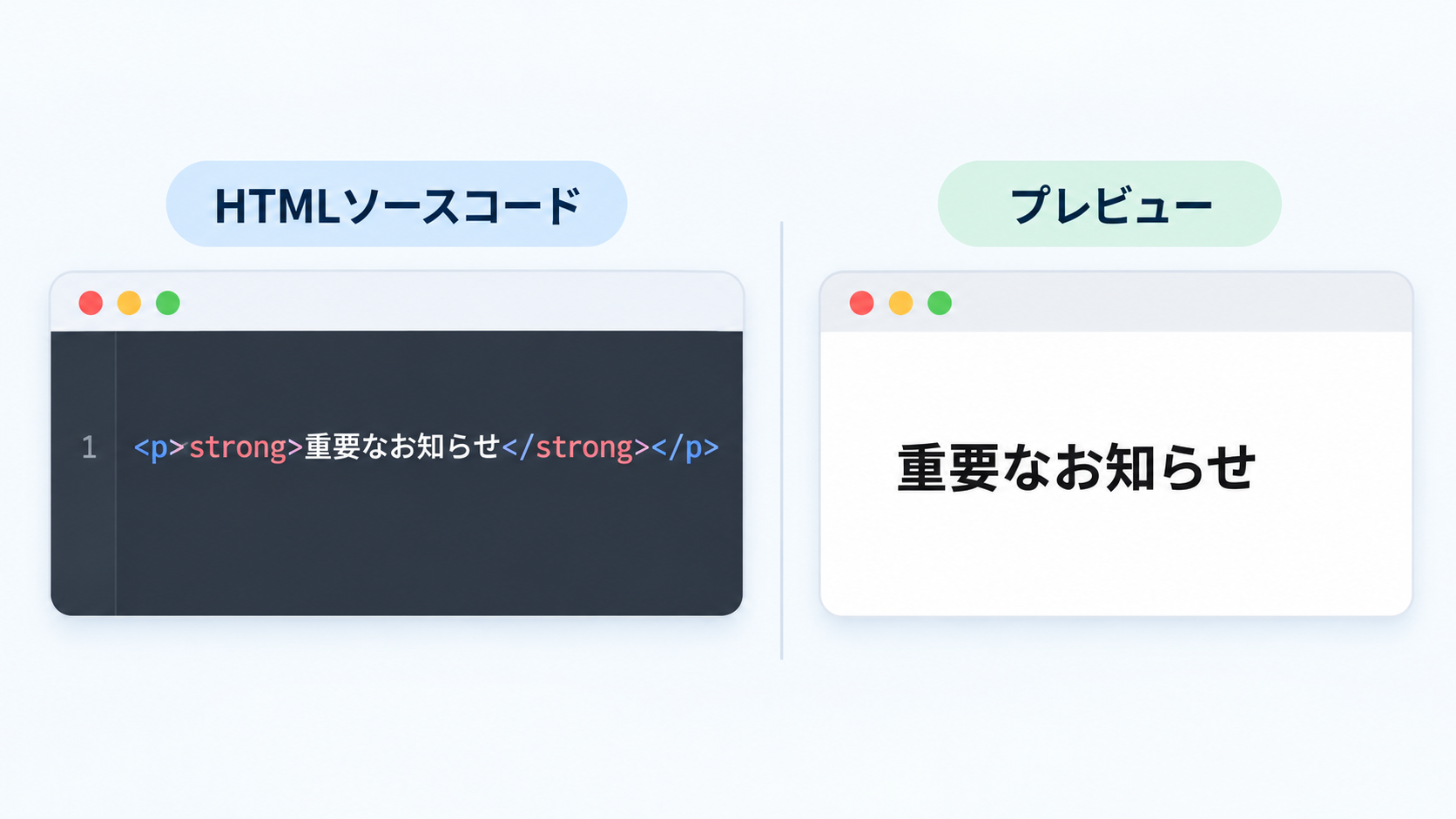
ただし、すべてのHTMLビューアが同じ機能を持つわけではありません。ソースコードの表示に特化したもの、Webページのプレビューに対応したもの、簡単な編集機能を備えたものがあります。
HTMLビューアを使う主な場面
HTMLビューアが役立つのは、Webサイトの制作中だけではありません。HTMLを学び始めた人や、ブログ記事・Webコンテンツを編集する人にも利用場面があります。
たとえば、ブログ記事に埋め込むリンクや表の表示確認、生成AIが作成したHTMLコードのチェック、メールや資料からコピーしたHTMLの構造確認などです。短いHTMLであれば、ファイルを作成する前にプレビューすることで、意図した表示になっているか確かめられます。
想定シーン:ブログ記事を編集する人の場合
CMSにHTML形式の案内ボックスを追加したいものの、公開前に見出しやリンクの表示を確認したいとします。この場合は、コードを貼り付けてプレビューできるオンラインHTMLビューアが適しています。ただし、CMS独自のCSSが適用される場合は表示結果が変わるため、最終的にはCMSのプレビュー画面でも確認が必要です。
HTMLを表示する3つの方法|ブラウザ・オンラインツール・アプリ
HTMLを表示するには、ブラウザでファイルを直接開く方法、オンラインHTMLビューアを使う方法、専用アプリやソフトを使う方法があります。どれを選ぶかは、HTMLファイルがすでにあるか、コードを編集する必要があるかによって決まります。
| 方法 | 主な操作 | 向いている人・場面 | 注意点 |
|---|---|---|---|
| ブラウザで直接開く | HTMLファイルを開いて表示する | 保存済みのHTMLファイルを確認したい人 | コードの編集には別のツールが必要 |
| オンラインHTMLビューア | コードを貼り付けてプレビューする | 短いHTMLを試したい人、HTML初心者 | 外部ファイルやスクリプトの動作に制限がある場合がある |
| 専用アプリ・ソフト | HTMLファイルを開き、必要に応じて編集する | 複数のファイルを管理する人、継続的に制作する人 | インストールや初期設定が必要な場合がある |
方法1:ChromeやSafariでHTMLファイルを開く
すでに.html形式のファイルがパソコンに保存されている場合は、Chrome、Safari、Edge、Firefoxなどのブラウザで直接開けます。表示を確認するだけなら、別の専用ソフトをインストールする必要はありません。
HTMLファイルを開く手順
- パソコン内で表示したいHTMLファイルを探す
- ファイルを右クリックし、「プログラムから開く」などのメニューを選択する
- ChromeやSafariなどのブラウザを指定する
- ページが表示されたら、文章、画像、リンク、レイアウトを確認する
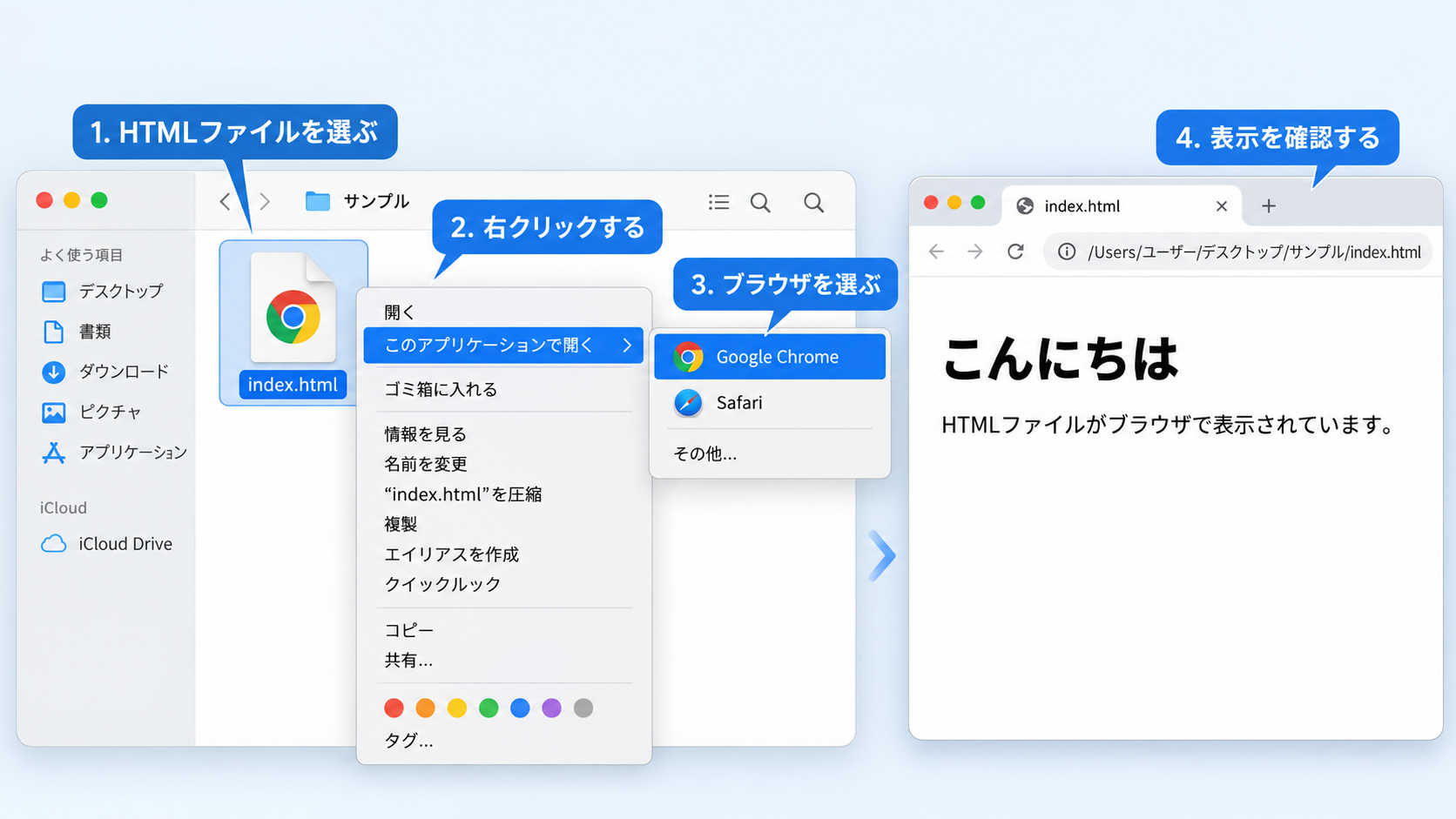
Macの場合も、FinderからHTMLファイルを選び、使用するブラウザを指定して開けます。既定のブラウザがHTMLファイルに関連付けられていれば、ダブルクリックだけで開くこともできます。
HTMLファイルを自分で作る場合は、テキストエディタにコードを入力し、index.htmlなどの名前で保存します。拡張子が.html.txtになっているとHTMLファイルとして認識されない場合があるため、保存後にファイル名を確認してください。
また、HTMLファイルを直接開いた場合、アドレスバーにはfile:///から始まるローカルファイルのパスが表示されることがあります。これはパソコン内のファイルを表示している状態であり、インターネット上に公開されたわけではありません。
方法2:オンラインHTMLビューアでコードを表示する
HTMLコードだけを持っている場合は、オンラインHTMLビューアを使う方法が適しています。HTMLファイルを新しく作成せず、入力欄にコードを貼り付けるだけで表示結果を確認できます。
たとえば、HTMLの見出しを変更したときや、リンクを追加したときに、ブラウザでどのように表示されるかを素早く確かめたい場合に役立ちます。短いコードを何度も修正しながら確認する作業にも向いています。
一方、HTMLがパソコン内のCSSファイルや画像を参照している場合は、コードを貼り付けるだけでは同じ表示を再現できないことがあります。オンラインツールを選ぶ際は、コードの直接入力に対応しているかに加え、プレビュー、編集、保存など、必要な機能を確認しましょう。
方法3:専用アプリやHTMLエディタで表示する
HTMLファイルを頻繁に扱い、複数のページやCSS、JavaScriptを組み合わせて制作する場合は、専用アプリやHTMLエディタが適しています。どの種類を使うか迷ったら、HTMLエディタの選び方と使い方を確認し、編集方式や必要な機能を比べてみましょう。
たとえば、Visual Studio Codeのようなコードエディタでは、HTMLファイルと関連するCSS・JavaScriptファイルをまとめて管理できます。表示を確認する際にはブラウザを使い、必要に応じてプレビュー用の拡張機能やローカル開発環境を組み合わせます。
この方法は、ファイルの構造を管理しながら継続的に制作する人に向いています。HTMLを一度だけ確認したい場合には、ソフトの導入や設定が負担になることもあるため、作業量に合わせて選ぶとよいでしょう。
無料HTMLビューアの使い方|コード入力からプレビュー・保存まで
HTMLコードをすぐにプレビューしたい場合は、ReaddyのHTMLビューアを利用できます。無料で使えるブラウザ型のツールで、コードの入力、プレビュー、直接編集、整形、圧縮、コピー、ダウンロードに対応しています。
短いHTMLスニペットからページ全体のコードまで入力できますが、外部ファイルを含む複雑なWebサイトの動作を完全に再現するための開発環境ではありません。ここでは、単体のHTMLコードを確認する操作を中心に紹介します。
ステップ1:HTMLコードを入力する
HTMLビューアを開き、「HTMLコード」の入力欄に確認したいコードを貼り付けます。すでにコードがあればコピーして入力し、コードがない場合は短いHTMLを直接記述して試せます。
たとえば、次のコードを入力してみましょう。
<h1>こんにちは</h1>
<p>HTMLの表示を確認しています。</p>
このコードでは、<h1>が見出し、<p>が段落を表します。最初は短いコードで表示を確認してから、必要な要素を増やしていくと、どの記述が表示に影響しているかを把握しやすくなります。
ステップ2:「実行 / プレビュー」で表示結果を確認する
コードを入力したら、「実行 / プレビュー」をクリックします。すると、右側のプレビュー画面にHTMLの表示結果が反映されます。
先ほどの例では、「こんにちは」という見出しと、その下の「HTMLの表示を確認しています。」という文章が表示されます。見出しと段落の違いが画面上でどう表現されるかを確認してみましょう。
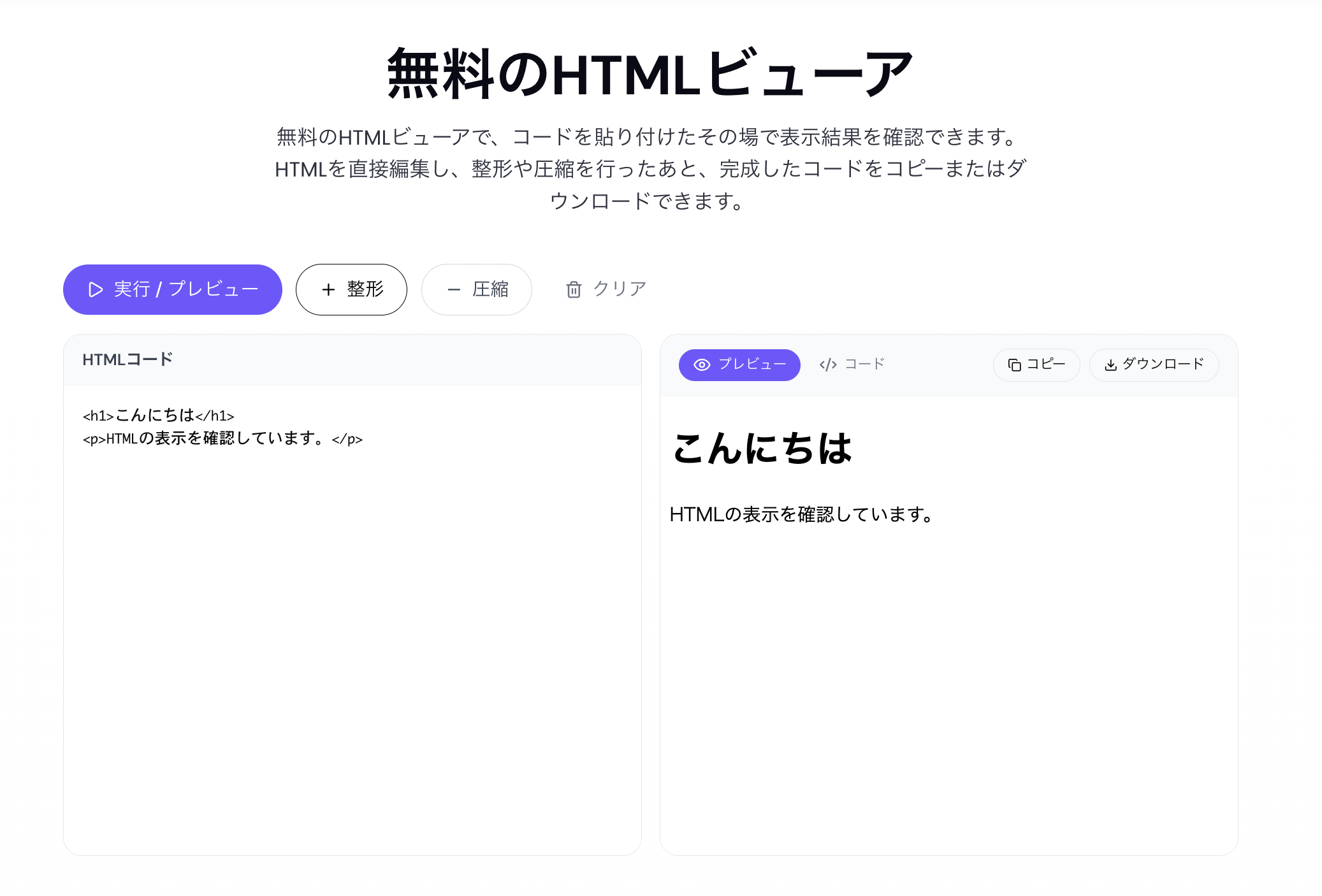
プレビュー結果を見ながらコードを修正することもできます。たとえば、<h1>を<h2>に変更した場合は、再度プレビューを実行すると、見出しのレベルを変更した結果を確認できます。
ステップ3:HTMLコードを整形・圧縮する
コピーしたHTMLコードに改行が少なく、タグの構造を読み取りにくい場合は「整形」機能を利用します。コードのインデントや改行を調整することで、タグの階層を確認しやすくなります。
たとえば、次のように1行で記述されたコードがあるとします。
<div><h2>サービス案内</h2><p>詳細はこちら</p></div>
整形すると、次のような読みやすい構造になります。
<div>
<h2>サービス案内</h2>
<p>詳細はこちら</p>
</div>
一方、「圧縮」は、不要な空白や改行を削減してコードをコンパクトにするための機能です。編集や確認を続ける場合は読みやすい形式を保ち、出力するコードを小さくしたい場合に圧縮を検討するとよいでしょう。
ただし、整形や圧縮はHTMLの誤りをすべて修正する機能ではありません。処理後は再度プレビューし、意図しない表示の変化が起きていないかを確認してください。
ステップ4:HTMLをコピー・ダウンロードする
表示確認と修正が終わったら、完成したHTMLをコピーするか、HTMLファイルとしてダウンロードできます。
別のエディタやCMSにコードを貼り付ける場合はコピーを、ファイルとして保存・共有したい場合はダウンロードを選びます。保存したファイルをブラウザで開けば、HTMLの内容を再確認できます。
なお、HTMLファイルに外部CSSや画像への参照が含まれている場合、HTMLだけをダウンロードしてもすべての素材が保存されるとは限りません。別の環境で再利用する際は、関連ファイルの有無や参照先も確認しましょう。
実例で確認|HTMLコードをブラウザで表示してみよう
HTMLビューアの使い方を理解したら、HTMLとCSSを組み合わせた簡単なコードで表示結果を試してみましょう。ここでは、見出し、文章、箇条書き、リンクを含む案内ページを作成します。
以下は操作説明のために作成した架空のサンプルです。実在する企業や顧客の導入事例ではありません。
サンプルHTMLを使って表示を確認する
次のコードをHTMLビューアに入力し、「実行 / プレビュー」をクリックしてください。
<!DOCTYPE html>
<html lang="ja">
<head>
<meta charset="UTF-8">
<meta name="viewport"
content="width=device-width, initial-scale=1.0">
<title>イベントのお知らせ</title>
<style>
body {
font-family: sans-serif;
line-height: 1.8;
padding: 24px;
}
h1 {
color: #2563eb;
}
.notice {
background: #f3f4f6;
padding: 16px;
border-radius: 8px;
}
</style>
</head>
<body>
<h1>イベントのお知らせ</h1>
<div class="notice">
<p>初心者向けのWeb制作講座を開催します。</p>
<ul>
<li>開催日:11月15日</li>
<li>参加費:無料</li>
<li>対象:Web制作を学びたい方</li>
</ul>
<a href="https://example.com">
詳細を確認する
</a>
</div>
</body>
</html>
このコードをプレビューすると、青い「イベントのお知らせ」という見出しの下に、薄いグレーの背景を持つ案内エリアが表示される想定です。案内エリアには、説明文、3つの箇条書き、リンクが配置されます。
<h1>や<p>はページの構造を指定し、colorやpaddingなどのCSSは色や余白を設定しています。
HTMLを変更してプレビューを比較する
次に、見出しの文字色を変更してみましょう。
color: #2563eb;をcolor: #dc2626;に変更してから再度プレビューすると、見出しの色が青から赤に変わります。
さらに、.noticeのpadding: 16px;をpadding: 32px;に変更すると、案内エリアの内側の余白が広くなります。
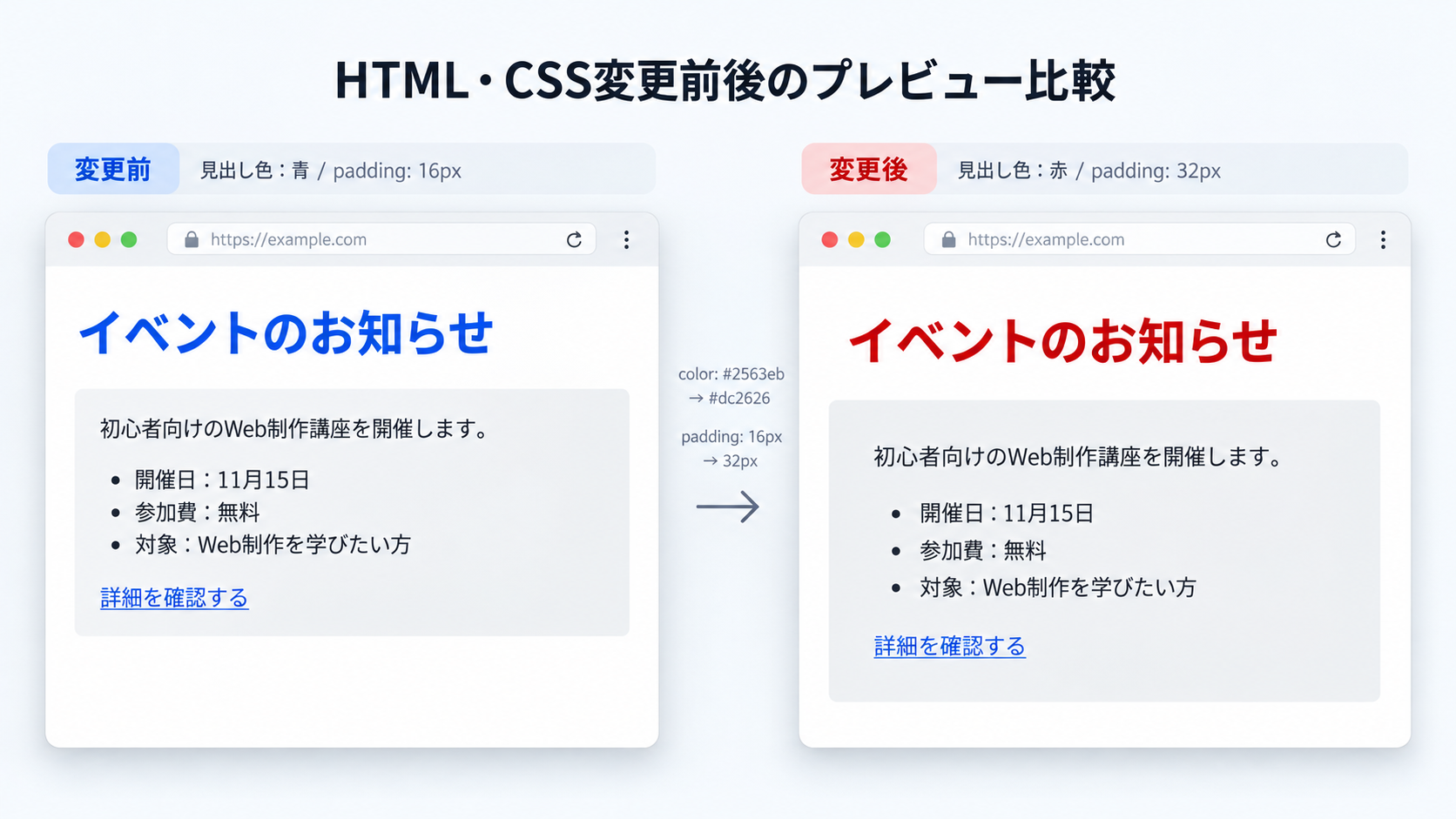
このように、一度に変更する箇所を絞ることで、HTMLやCSSの各記述が表示結果にどのように影響しているかを確認できます。Web制作の経験が少ない人でも、短いコードを使って変更前後を比較することで、タグやCSSプロパティの役割を学びやすくなります。
なお、サンプル内のhttps://example.comは説明用のURLです。実際のWebページに利用する場合は、リンク先を適切なURLに変更してください。
HTMLビューアの選び方|メリット・デメリットと適した用途
HTMLビューアを選ぶ際は、無料で利用できるかだけでなく、確認したい内容と必要な操作を基準に考えましょう。短いHTMLの見た目を確かめたい場合と、複数ファイルを管理しながら制作する場合では、適したツールが異なります。
オンラインHTMLビューアのメリット・デメリット
オンラインHTMLビューアのメリットは、専用ソフトを用意せず、ブラウザからコードの表示確認を始められることです。特に、HTMLを学んでいる途中や、既存コードの一部分を確認したい場合に向いています。
メリット
- HTMLファイルを作成せず、コードを直接貼り付けて確認できる
- 短いコードの変更前後を比較しやすい
- ツールによっては整形や圧縮、保存まで行える
- パソコンに専用ソフトを追加する手間を減らせる
デメリット
- 外部CSSやJavaScript、画像などを完全に読み込めない場合がある
- 複数ファイルを使う制作では管理しにくいことがある
- PHPなど、サーバー側の処理を実行できないことが多い
- 機密性の高いHTMLを入力する場合は、サービスのデータの取り扱いを確認する必要がある
たとえば、ブログ記事に挿入する案内ボックスの見た目を確認するなら、オンラインHTMLビューアでも十分な場合があります。一方、複数のページや共通CSSを管理するWebサイト制作では、コードエディタとブラウザを組み合わせた環境が適しています。
HTMLビューアとHTMLエディタの違い
HTMLビューアはコードの表示確認を中心としたツールで、HTMLエディタはコードやコンテンツの作成・編集を中心としたツールです。ただし、両方の機能を備えたものもあるため、名称だけで判断せず、実際に必要な操作ができるかを確認しましょう。
| 比較項目 | HTMLビューア | HTMLエディタ |
|---|---|---|
| 主な目的 | HTMLの表示結果を確認する | HTMLの作成・編集を行う |
| 代表的な操作 | コードの表示、プレビュー | コード修正、要素追加、書式設定 |
| 向いている人 | 表示確認を中心に行いたい人 | ページ内容を継続的に変更したい人 |
| 選ぶ基準 | 見た目の確認が主な作業か | 内容や構造の変更が主な作業か |
たとえば、見出しの配置や画像の表示を確かめるだけならHTMLビューアが適しています。文章を書き換えたり、リンクや表を追加したりする作業が中心なら、ReaddyのHTMLエディタを使うと、画面上で編集しながらHTMLを確認できます。
HTMLを継続的に修正したい場合は、HTMLエディタの選び方と使い方を参考にすると、編集方式や必要な機能を比較できます。
HTMLビューアを使うときの安全上の注意点
オンラインHTMLビューアにコードを入力するときは、機密情報が含まれていないか確認してください。社内専用のURL、認証情報、個人情報、公開前の機密データなどが含まれる場合は、外部サービスに入力してよいかを事前に判断する必要があります。
また、出所が分からないHTMLにはJavaScriptなどの実行可能なコードが含まれている場合があります。信頼できないコードを実行することは避け、安全性を確認できる環境で扱いましょう。
HTMLが正しく表示されないときの原因と対処法
HTMLをプレビューしたときに、画面が真っ白になったり、文字化けしたり、画像やCSSが反映されなかったりすることがあります。原因を特定するには、まず表示されている内容と、本来表示したい内容の違いを確認することが大切です。
| よくある問題 | 考えられる原因 | 確認・対処方法 |
|---|---|---|
| 画面が真っ白になる | 表示対象の要素がない、非表示設定、実行環境の問題 | body 内の要素やCSSの表示設定を確認する |
| 日本語が文字化けする | 文字コードの不一致 | UTF-8で保存し、文字コード指定を確認する |
| CSSが反映されない | CSSの記述ミス、外部ファイルの参照エラー | セレクタ、ファイルパス、読み込み方法を確認する |
| 画像が表示されない | src の指定ミス、ファイルの移動 | 画像URLや相対パスを確認する |
| リンクが機能しない | href の誤り、プレビュー環境の制限 | リンク先を確認し、通常のブラウザで試す |
| JavaScriptが動作しない | スクリプトエラー、実行制限、外部ファイルの問題 | ブラウザの開発者ツールなどで確認する |
| レイアウトが崩れる | CSSの指定、画面幅、要素の配置 | 画面幅やCSSを変更して原因を切り分ける |
CSSや画像が表示されない場合
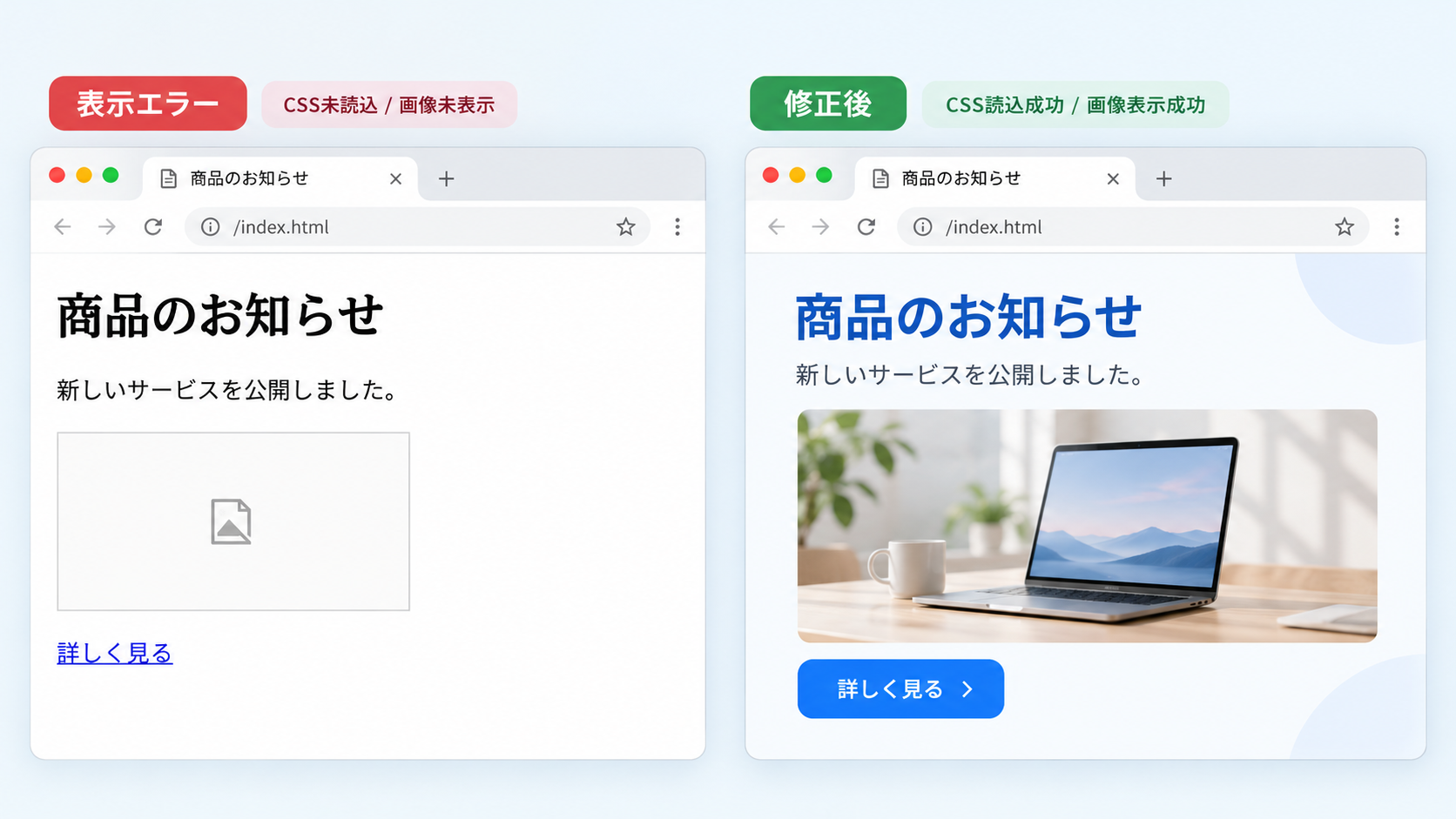
HTMLの文章は表示されるのにデザインが反映されない場合は、CSSの読み込みを確認します。
たとえば、<link rel="stylesheet" href="style.css">と記述している場合、HTMLファイルから見て正しい場所にstyle.cssが存在する必要があります。オンラインHTMLビューアでは、パソコン内のローカルCSSファイルをそのまま参照できないこともあります。
原因を切り分けたい場合は、CSSの一部をHTML内の<style>タグに記述して、表示が変わるか試してみましょう。内部CSSでは反映されるなら、外部ファイルの参照先や読み込み方法を見直す手がかりになります。
画像も同様です。<img src="images/photo.jpg" alt="商品写真">という記述は、HTMLファイルを基準とした相対パスで画像を指定しています。HTMLファイルだけを別の場所へ移動すると、画像の参照先が変わって読み込めなくなる場合があります。
HTMLを変更したのにプレビューが変わらない場合
コードを変更しても表示結果が変わらないときは、変更した内容がプレビューに反映されているかを確認します。
オンラインHTMLビューアでは、コード変更後に再度プレビューを実行する必要があるツールもあります。また、ブラウザでローカルHTMLを開いている場合は、ファイルを保存してから再読み込みする必要があります。
それでも表示が変わらない場合は、CSSの優先順位やブラウザのキャッシュが影響している可能性があります。変更した部分の指定が別のCSSによって上書きされていないかも確認しましょう。
公開前に確認したいポイント
HTMLビューアで正しく表示されても、実際の公開サイトではCMSの設定や外部CSSなどによって見た目が変わることがあります。そのため、HTMLビューアでの確認は、公開前の検証の一段階として利用するのが適切です。
Web制作とコンテンツ編集の両方に携わってきた立場から、表示確認では「見た目が整っているか」と「実際に操作できるか」を分けてチェックすることを勧めます。特にリンクやフォームは、画面に表示されているだけでは動作の正しさを判断できません。
公開前には、次の点を確認しておきましょう。
- 見出しや本文が正しく表示され、文字化けしていないか
- 画像や外部CSSが正しく読み込まれているか
- リンクやボタンが意図した動作をするか
- パソコンとスマートフォンの両方で読みやすいか
- 実際の公開環境でも同じように表示されるか
よくある質問
HTMLビューアはスマートフォンでも使えますか?
はい、スマートフォンのブラウザで利用できるHTMLビューアや専用アプリがあります。ただし、長いコードを入力・編集する場合は、画面が広くキーボード操作もしやすいパソコンの方が作業しやすいことがあります。
HTMLファイルをアップロードして表示できますか?
ファイルのアップロードに対応するHTMLビューアであれば可能です。ただし、すべてのツールが対応しているわけではありません。ReaddyのHTMLビューアでは、HTMLコードを入力欄に貼り付けて表示を確認する方法が案内されています。
HTMLメールの表示も確認できますか?
HTMLメールのコードをブラウザでプレビューすることはできます。ただし、メールソフトによってHTMLやCSSの対応状況が異なるため、GmailやOutlookなどでの最終表示は実際のメール環境で確認する必要があります。
HTMLビューアでPHPやサーバー側の処理も確認できますか?
一般的なHTMLビューアだけではPHPなどのサーバー側の処理を実行できません。PHPの実行結果として生成されたHTMLは確認できますが、PHP自体の動作確認には対応する実行環境が必要です。
HTMLのソースコードを表示するだけならビューアが必要ですか?
必ずしも必要ではありません。保存したHTMLファイルをテキストエディタで開けば、ソースコードを確認できます。また、Webページのソースを確認する機能を備えたブラウザもあります。コードをWebページとしてプレビューしたい場合にHTMLビューアを利用するとよいでしょう。
初心者におすすめのHTML学習サイトはありますか?
MDN Web Docsなど、HTMLの基本構造と実際の記述例を確認できる学習サイトがあります。最初は見出し、段落、リスト、リンクなどの基本タグを学び、短いHTMLコードを書いてブラウザで表示するところから始めると理解しやすくなります。
まとめ
HTMLファイルを開くだけなら、ChromeやSafariなどのブラウザで直接表示する方法が手軽です。一方、コピーしたHTMLコードをすぐにプレビューしたい場合や、簡単な修正を加えながら見た目を確認したい場合は、オンラインHTMLビューアが適しています。
ReaddyのHTMLビューアでは、コードの入力から表示確認、整形、圧縮、コピー、ダウンロードまで行えます。短いHTMLの検証や学習にはこうしたツールを利用し、複数ファイルの管理や本格的な開発が必要になった段階で、専用のHTMLエディタや開発環境を検討するとよいでしょう。
また、HTMLを直接記述するよりも、サイト全体のデザインやページ構成を効率よく作りたい場合は、Readdy AI サイトビルダーも選択肢になります。
まずは手元のHTMLコードをプレビューし、見出し、文章、リンクなどが意図したとおりに表示されるか確認してみてください。
中島みお
中島みおは、Readdyのコンテンツエディターです。Webサイト制作、AI技術、デジタルマーケティングに関する情報を発信し、個人や企業がより簡単にオンラインプレゼンスを構築し、ビジネスを成長させるためのヒントを届けています。