



ホームページを自分で作成する方法|初心者向け7ステップ・費用・無料で作る方法を解説【2026年】
ホームページを自分で作成する方法を初心者向けに解説。HTML・CSS、WordPress、作成ツール、AIの4つの方法を比較し、具体的な7ステップ、制作費用、無料でできる範囲、公開後の運用までわかりやすく紹介します。
中島みおは、Readdyのコンテンツエディターです。Webサイト制作、AI技術、デジタルマーケティングに関する情報を発信し、個人や企業がより簡単にオンラインプレゼンスを構築し、ビジネスを成長させるためのヒントを届けています。
ホームページは、専門的なプログラミング知識がなくても自分で作成できます。主な方法は、HTML・CSSによる自作、WordPressなどのCMS、ホームページ作成ツール、AIサイトビルダーの4つです。初めて作る場合は、目的や予算に合わせて方法を選ぶと、無理なく制作を進められます。
「できるだけ無料で作りたい」「会社のホームページを自分で管理したい」と考えていても、制作に必要な準備や費用がわからず、迷ってしまう方も多いでしょう。特に、公開後の更新やセキュリティまで考えておかないと、運用の負担が大きくなることがあります。
この記事では、4つの制作方法の比較から、必要なページ構成、具体的な作成手順、公開前のチェックポイントまで解説します。個人サイトにも会社・店舗のホームページにも活用できる内容です。
【この記事の要点】
- ホームページは初心者でも自分で作成できる
- 無料で始められる方法はあるが、公開条件や維持費の確認が必要
- 制作方法は知識・予算・必要な機能に合わせて選ぶ
- 公開後も情報更新や表示確認を続けることが大切
ホームページは自分で作成できる?必要なものと準備
ホームページを自分で作成するには、最初に「誰に何を伝えるか」を決め、掲載する情報と制作方法を整理します。企業の公式サイトなら事業内容や会社概要、個人サイトならプロフィールや活動実績など、目的に応じて必要な内容は変わります。
以前はHTMLやCSSを使ってページを制作し、サーバーへアップロードする方法が一般的でした。現在は、文章や画像を編集するだけでホームページを作れるサービスもあり、専門知識がない方でも始めやすくなっています。
ホームページ作成に必要な5つの要素
ホームページの制作に必要なものは、ページの内容、デザイン、ドメイン、公開環境、運用体制の5つです。利用するサービスによっては、これらの一部が最初から用意されているため、すべてを個別に契約する必要はありません。
| 必要なもの | 主な役割 | 準備する内容 |
|---|---|---|
| 掲載する情報 | 訪問者に内容を伝える | 文章、写真、会社・店舗情報 |
| デザイン | 情報を見やすく整理する | 配色、文字、レイアウト |
| ドメイン | サイトのアドレスになる | 独自ドメインまたはサービス提供URL |
| 公開環境 | サイトをインターネット上に公開する | サーバーまたは公開機能付きサービス |
| 運用体制 | 情報を正しく保つ | 更新担当者、確認方法、更新頻度 |
例えば、個人のポートフォリオなら、プロフィール、作品、連絡先を掲載するだけでもサイトとして成立します。一方、会社のホームページでは、正式な会社名、所在地、事業内容、問い合わせ先などを正確に掲載し、訪問者が安心して連絡できるようにする必要があります。
最初からすべてのページを作る必要はない
初めてのホームページでは、完成度を高めようとしてページ数を増やしすぎることがあります。しかし、準備できていない情報を無理に掲載すると、内容が薄くなったり、更新されないページが残ったりする原因になります。
最初はトップページと必要な情報ページを優先し、公開後に実績紹介やブログを追加する方法もあります。問い合わせを目的とするサイトなら、サービス内容と連絡方法を先に整えておくと、訪問者が次の行動を取りやすくなります。
ホームページを自分で作成する4つの方法を比較
ホームページの作成方法は、大きく4つに分けられます。自分でコードを書く方法は自由度が高く、作成ツールやAIを活用する方法は、制作の初期負担を減らしやすいのが特徴です。
4つのホームページ作成方法の比較表
| 作成方法 | 難易度 | 制作費用の傾向 | 特徴 | 向いている人 |
|---|---|---|---|---|
| HTML・CSSで自作 | 高い | 開発ソフトは無料でも可能。公開環境は別途確認 | 細部まで設計できる | Web制作を学びたい人 |
| WordPressなどのCMS | 中程度 | サーバー・ドメイン・テーマなどで費用が変わる | 記事やページを継続的に更新しやすい | ブログや情報サイトを運営する人 |
| ホームページ作成ツール | 低〜中程度 | 無料・有料プランがある | テンプレートから編集できる | 初心者、小規模店舗 |
| AIサイトビルダー | 低〜中程度 | 無料試用と有料公開の条件がサービスごとに異なる | 文章からサイトの初稿を作れる | 短時間で形にしたい人 |
制作方法を選ぶときは、初期費用の安さだけで判断せず、必要なページ数、更新方法、独自ドメインの利用条件、将来の拡張性も確認しましょう。
方法1|HTML・CSSを使って自分で制作する
HTMLはページの見出しや文章などの構造を作るための言語で、CSSは文字の大きさ、色、余白、配置などを調整するために使います。必要に応じてJavaScriptを加えれば、メニューの開閉などの動きも実装できます。
HTML・CSSでホームページを自作する方法は、デザインの細かな調整や独自の機能を実装しやすい一方、制作と修正に時間がかかります。お問い合わせフォームなど、入力内容を保存・送信する仕組みには、追加のサービスや開発が必要になる場合があります。
HTMLのコードを作成・修正する際は、HTMLエディタを利用すると、記述内容を整理しながら編集を進められます。まずは1ページの簡単なサイトを作り、ブラウザで表示を確認するところから始めると、基本的な仕組みを理解しやすくなります。
まずは1ページの簡単なサイトを作り、ブラウザで表示を確認するところから始めると、基本的な仕組みを理解しやすくなります。
方法2|WordPressなどのCMSを利用する
CMSは、管理画面から文章や画像を登録し、Webサイトを更新できる仕組みです。WordPressでホームページを作る場合は、テーマを使ってデザインを整えたり、プラグインを使って機能を追加したりできます。
記事を頻繁に公開するブログや、ページ数の多い企業サイトに適しています。ただし、WordPress本体やプラグインの更新、バックアップ、セキュリティ対策など、公開後に管理する項目があります。
運用担当者が複数いる場合は、誰が記事を作成し、誰が公開を承認するのかを事前に決めておくと、更新作業を続けやすくなります。
方法3|テンプレート型のホームページ作成ツールを使う
ホームページ作成ツールは、用意されたデザインを選び、文章や画像を置き換えながら制作する方法です。CanvaやWixなどのサービスでは、コードを直接記述せずにサイトを作成できます。
テンプレートを使う場合は、最初に自分の目的に近いデザインを選ぶことが大切です。例えば、飲食店ならメニューや営業時間、ポートフォリオなら作品画像、会社サイトなら事業内容が見やすく配置されているか確認します。
一方、無料プランでは独自ドメイン、広告表示、ページ数、公開可能なサイト数などに制限が設けられている場合があります。長く利用する予定なら、利用規約や有料プランへの移行条件も確認しましょう。
方法4|AIサイトビルダーでホームページを作成する
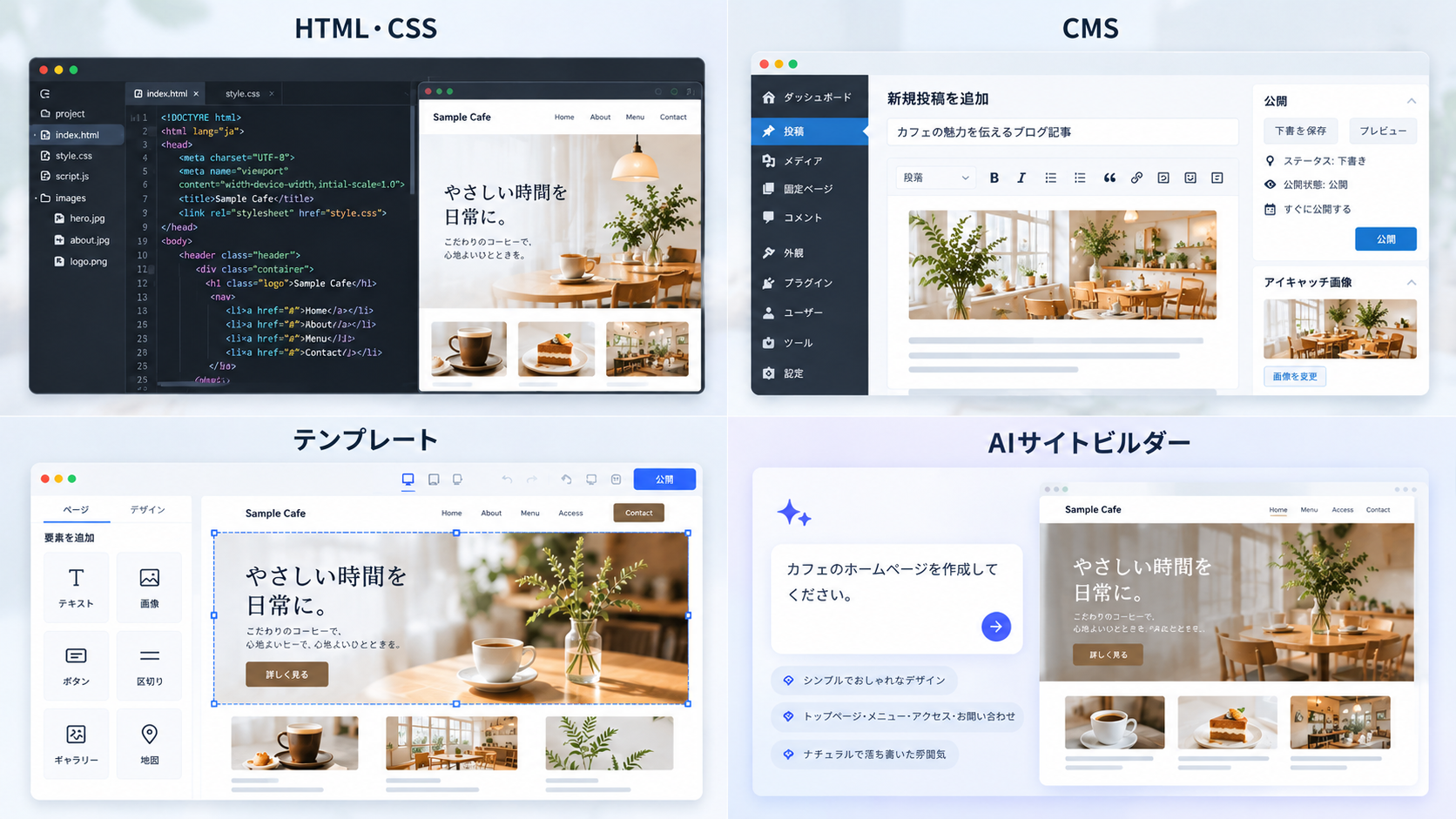
デザインやページ構成を一から考えるのが難しい場合は、AIサイトビルダーを使う方法もあります。事業内容、対象ユーザー、掲載したい情報などを文章で伝えると、ホームページの初稿を生成できます。
例えば、Readdy AI サイトビルダーでは、文章による指示のほか、テンプレートや参考画像からも制作を始められます。生成後は、実際のページを見ながらテキストや画像を編集できるため、細かな修正を重ねながら仕上げられます。
ただし、AIが生成する会社情報や料金、実績、画像などは、公開前に確認する必要があります。特に、サービス内容を正確に伝える必要がある企業サイトでは、実際の情報に置き換えてから公開しましょう。
ホームページを自分で作成する費用は?無料でできる範囲
自分でホームページを制作する場合、制作会社への依頼費を抑えられる可能性があります。ただし、無料のサービスを利用しても、独自ドメイン、追加機能、保守管理などで費用が発生することがあります。
費用を考えるときは、作成時に必要なお金と、公開後に継続して必要なお金を分けて整理しましょう。
ホームページ作成で発生する主な費用
| 費用項目 | 内容 | 費用を抑える方法 |
|---|---|---|
| 作成ツール | サイト制作に使うサービス | 必要な機能からプランを選ぶ |
| ドメイン | 独自のWebアドレス | 初年度だけでなく更新料金を確認 |
| サーバー | Webサイトを公開する環境 | 公開機能付きサービスを検討 |
| デザイン素材 | 写真、イラスト、書体など | 自社素材や利用許可のある素材を使用 |
| 追加機能 | 予約、決済、会員管理など | 最初は必須機能に絞る |
| 維持・管理 | 更新、バックアップ、保守 | 自分で対応できる範囲を決める |
例えば、個人の紹介ページなら、無料で公開できるサービスの標準機能だけで足りる場合があります。一方、企業の公式サイトでは、独自ドメインや問い合わせ機能が必要になることも多く、月額料金だけでなく年間の運用費用を確認する方が適切です。
無料のホームページ作成サービスを選ぶ際の注意点
「無料で作成できる」という表示には、無料で編集できる場合と、無料でインターネット上に公開できる場合があります。さらに、公開後も無料で維持できるかどうかは、サービスや利用条件によって異なります。
| 確認する項目 | チェックする内容 |
|---|---|
| 無料プランの範囲 | 作成・編集・公開のどこまで利用できるか |
| 公開サイト数 | 無料で何サイト公開できるか |
| 独自ドメイン | 接続に有料契約が必要か |
| 広告やロゴ | サービスの表示が入るか |
| 使用量の制限 | AI利用回数、容量などに制限があるか |
| データの移行 | 他サービスへ移る場合の条件 |
実際のサービス例として、Canvaでは無料プランでも提供ドメインを利用したWebサイトの公開に対応しています。一方、Readdyの無料プランはホームページの生成や編集を試すために利用でき、現在の料金ページでは無料プランに公開サイトが含まれていません。公開を予定している場合は、契約前に最新の料金と条件を確認してください。
自作と制作会社への依頼はどちらが安い?
小規模なホームページでは、自分で作る方が初期費用を抑えやすい傾向があります。ただし、作業時間もコストの一部として考える必要があります。
例えば、本業の合間にホームページを作る場合、デザイン調整や設定に多くの時間を使うと、日常業務に影響することがあります。問い合わせフォームや予約機能など、重要な部分だけ専門家に依頼する方法も選択肢になります。
制作会社への依頼を検討する場合は、ホームページ制作の費用相場も確認しておきましょう。費用を比較するときは、「自分で対応する作業」「外部に任せる作業」「毎月発生する費用」の3つに分けると、予算を判断しやすくなります。
初心者向け|ホームページを自分で作成する7ステップ
ホームページは、目的を決めてから必要な情報を準備し、制作・確認・公開の順番で進めると作業を整理しやすくなります。ここでは、専門知識がない方でも取り組みやすい基本の7ステップを紹介します。
ステップ1|ホームページの目的とターゲットを決める
まず、誰に見てもらいたいホームページなのかを明確にします。会社なら新規顧客への事業紹介、店舗なら予約や来店、個人なら自己紹介や作品の公開などが考えられます。
目的が曖昧なまま制作すると、情報を増やしても訪問者が何をすればよいのかわかりにくくなります。「誰に」「何を伝え」「どのような行動につなげるか」の3点を最初に書き出しましょう。
| サイトの目的 | 主なターゲット | 訪問者に期待する行動 |
|---|---|---|
| 会社の紹介 | 取引先・見込み顧客 | 事業内容の理解、問い合わせ |
| 店舗の集客 | 近隣の利用希望者 | 予約、来店 |
| 個人の作品紹介 | 採用担当者・依頼主 | 作品の閲覧、連絡 |
| 情報発信 | 特定のテーマに関心がある人 | 記事の閲覧、継続訪問 |
ステップ2|必要なページとサイト構成を整理する
目的が決まったら、訪問者に必要な情報をページごとに分けます。基本的な会社サイトなら、トップページ、サービス紹介、会社概要、お問い合わせ、プライバシーポリシーなどが候補になります。
ホームページのページ構成は、紙やメモアプリに簡単な一覧を作るだけでも整理できます。例えば「トップページ→サービス紹介→お問い合わせ」という関係を決めておけば、訪問者が迷わず目的のページへ移動できる構成を考えやすくなります。
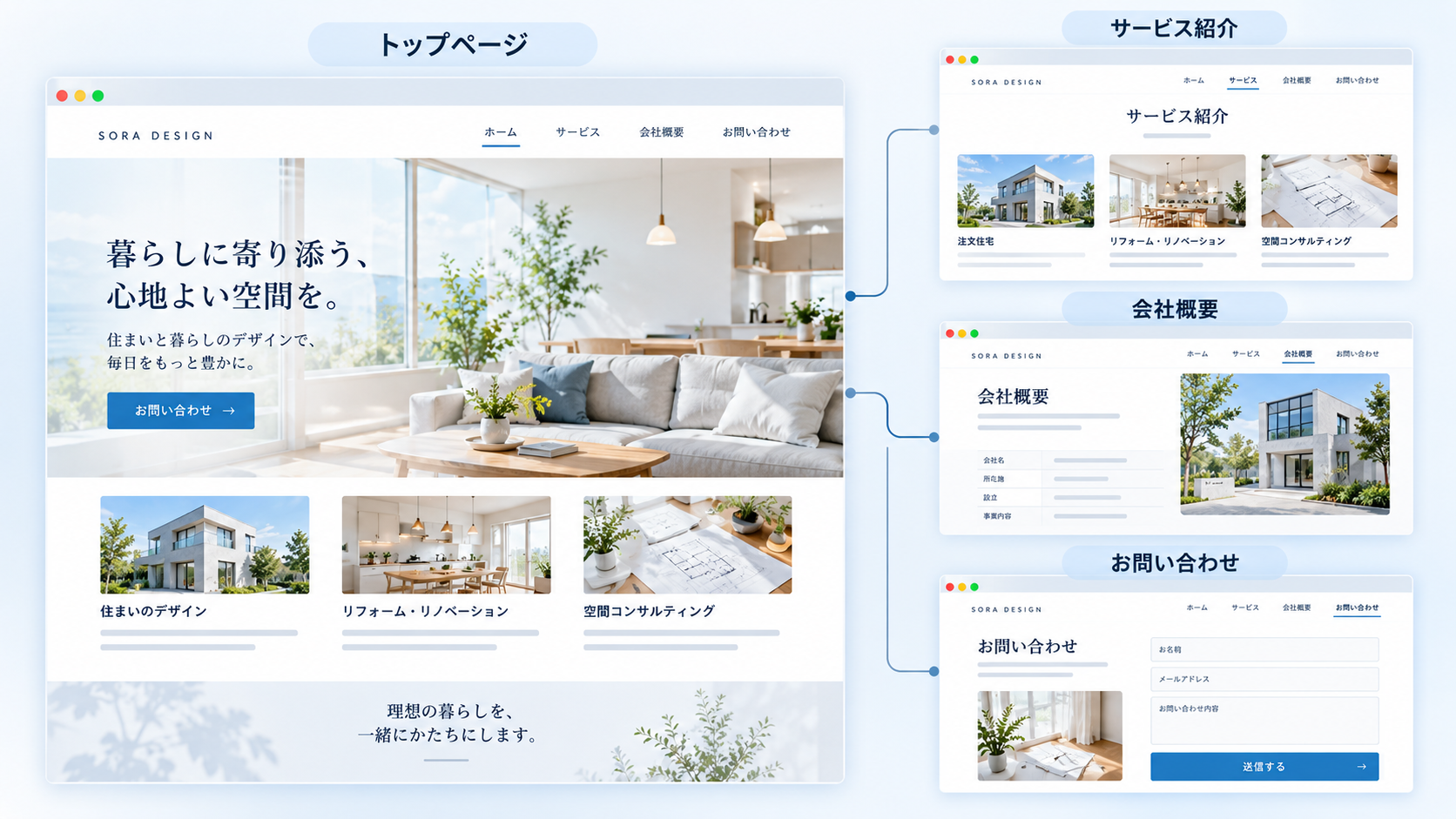
サイト設計の段階では、各ページの役割を重複させないことも大切です。サービスの詳しい説明はサービスページにまとめ、トップページには概要と詳細へのリンクを配置すると、情報が整理されます。
ステップ3|文章・写真・ロゴなどの素材を準備する
ホームページのデザインを始める前に、掲載したい文章や画像を整理します。会社なら正式名称、所在地、事業内容、営業時間など、店舗ならメニュー、料金、店内写真、アクセス情報などが必要です。
写真は、訪問者が商品やサービスの内容を理解するための重要な素材です。実際の店舗や商品を紹介する場合は、できるだけ実物の写真を使用しましょう。まだ写真が用意できていない場合は、画像の掲載場所を仮に確保し、公開前に差し替える方法もあります。
ロゴや配色を決める際は、使用する色を増やしすぎず、見出しと本文の文字にも統一感を持たせると読みやすくなります。まだロゴを用意していない場合は、ReaddyのAIロゴ作成ツールでデザイン案を作り、サイトの雰囲気に合うものを選んで調整する方法もあります。写真やイラストを外部から取得する場合は、商用利用や加工の可否、クレジット表記の条件を確認してください。
ステップ4|作成ツールを選び、ホームページの初稿を作る
素材がそろったら、選んだ制作方法でホームページを作り始めます。テンプレート型のツールなら、目的に近いデザインを選んで文章と写真を置き換えます。WordPressならテーマを設定し、必要な固定ページを追加する流れになります。
AIサイトビルダーを使う場合は、業種、サイトの目的、必要なページ、デザインの雰囲気をまとめて入力すると、方向性の合った初稿を作りやすくなります。
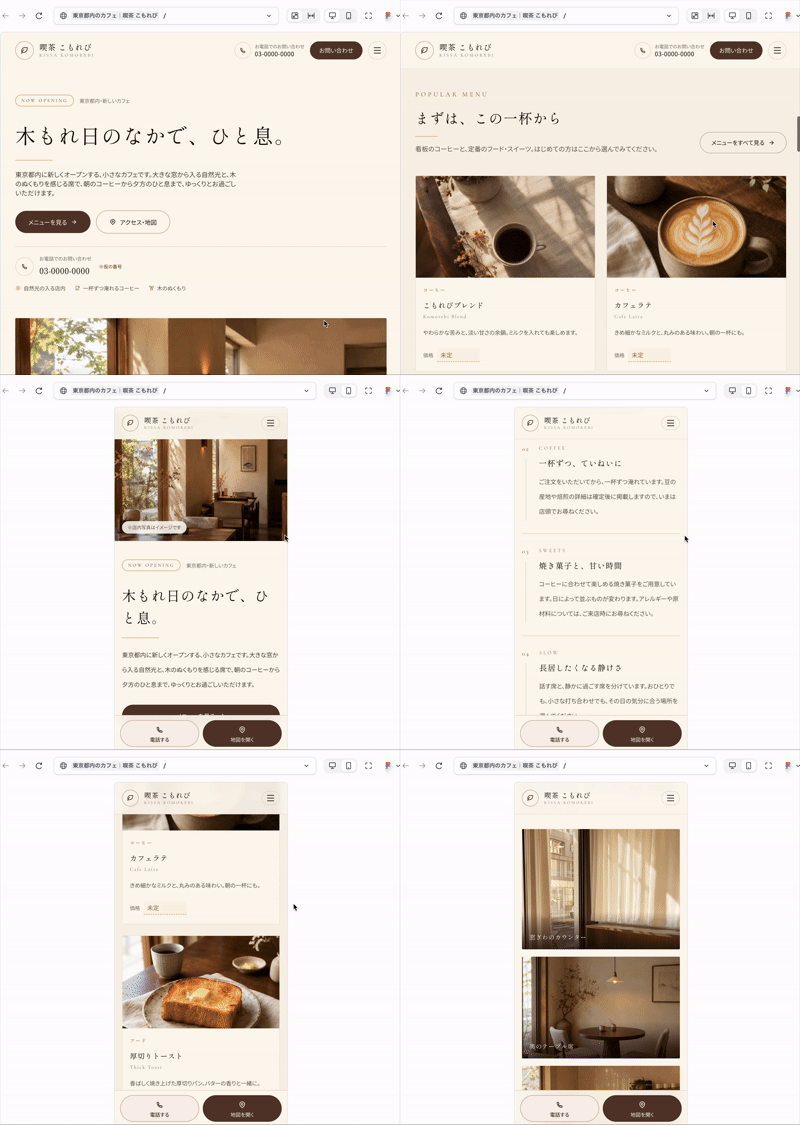
例えば、東京都内で開業予定の小規模なカフェを想定すると、次のような指示が使えます。
【AIへの入力例|架空のカフェサイト】
東京都内に新しくオープンするカフェのホームページを作成してください。主なターゲットは20〜40代の近隣住民と、落ち着いた空間で過ごしたい方です。
デザインはアイボリーと深いブラウンを基調に、自然光のある温かい雰囲気にしてください。
トップページ、メニュー、店舗情報、アクセス、お問い合わせのページを用意してください。トップページにはカフェの特徴、人気メニューの紹介、営業時間、店舗へのアクセスを配置してください。
スマートフォンでも読みやすいレイアウトにし、電話や地図を確認しやすい導線を設けてください。店舗名、住所、料金、営業時間などの未確定情報は仮の情報であることがわかるようにしてください。
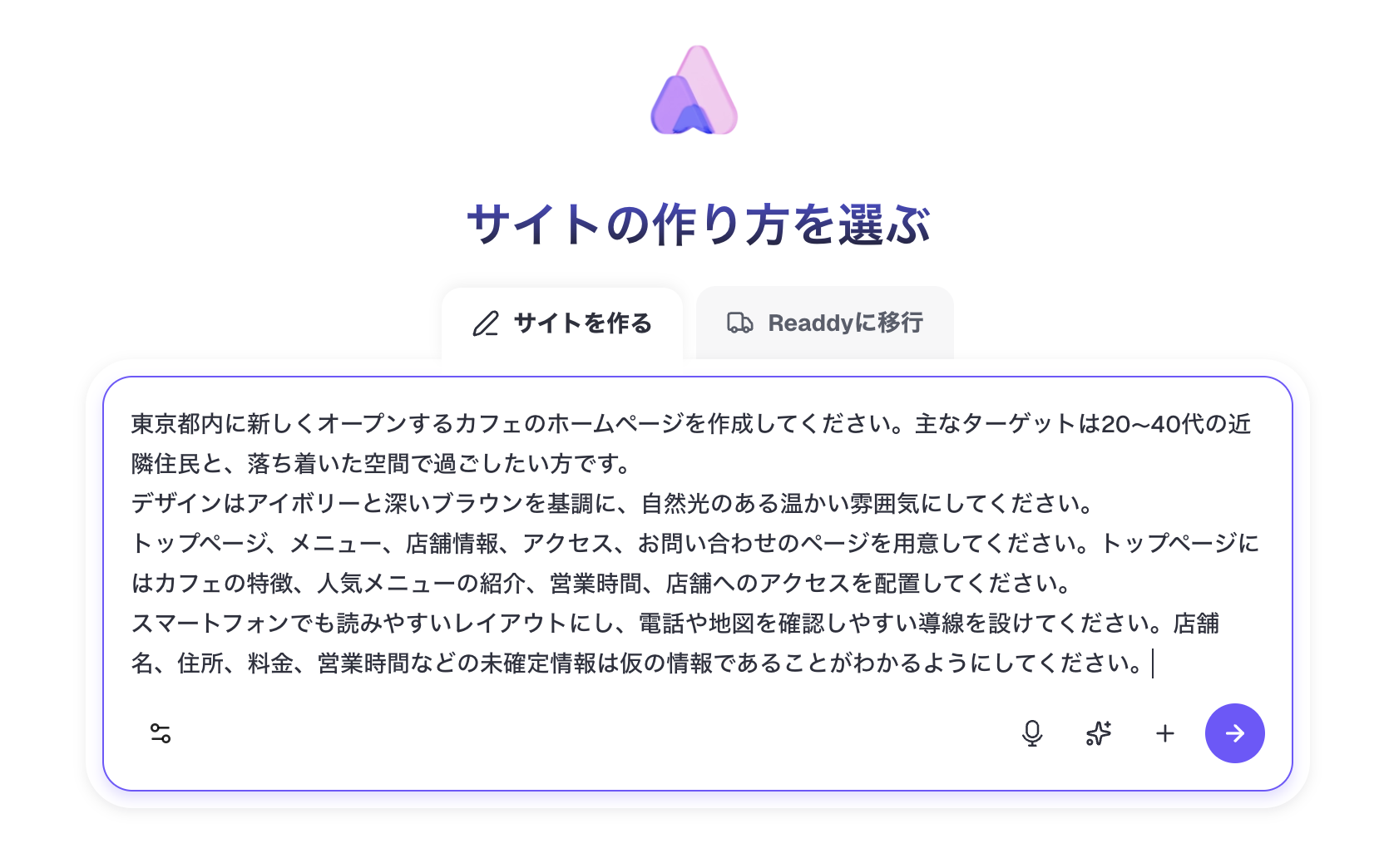
このように具体的な条件を伝えることで、必要なページや情報の配置を整理しやすくなります。生成された内容は完成品としてそのまま公開せず、実際の事業情報に合わせて調整してください。
ステップ5|テキスト・画像・レイアウトを調整する
ホームページの初稿ができたら、実際の画面を確認しながら修正します。特にトップページでは、最初に表示される見出しで何のサイトなのかがわかること、主要な情報に移動しやすいこと、スマートフォンでも読めることを確認しましょう。
Readdyでは、生成したページを表示しながら編集したい要素を選択し、文章や画像などを変更できます。大きな変更はAIへの指示で依頼し、細かな表現は直接調整すると、作業を分けて進められます。
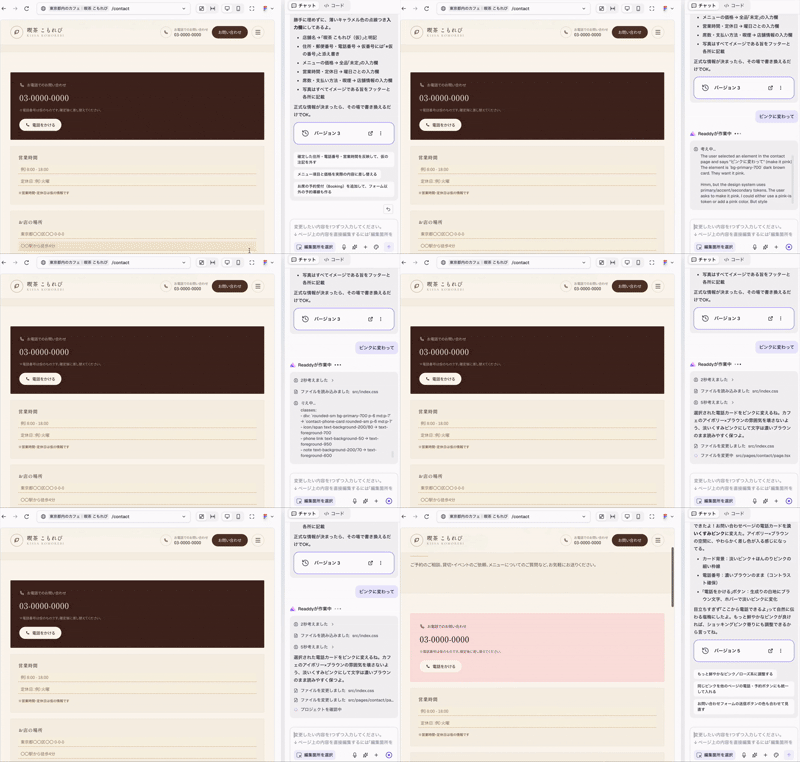
例えば、トップページの見出しが抽象的な場合は、「提供するサービスと対象ユーザーが伝わる見出しに変更してください」と指示します。画像が事業内容と合っていない場合は、実際の商品や店舗の写真に差し替えましょう。配色に迷う場合は、Readdyのカラーパレット作成ツールでベースカラーに合う配色を確認すると、背景や見出し、ボタンの色を統一しやすくなります。
私自身、Web制作とコンテンツ編集に携わる中で、見た目の調整と同じくらい、訪問者が必要な情報をすぐ見つけられるかを重視しています。とくに問い合わせにつながるページでは、見出しを読んだ時点でサービス内容がわかるか、連絡先まで迷わず進めるかを確認すると改善点が見つかりやすくなります。
ステップ6|公開前に表示・リンク・設定を確認する
制作が終わったら、公開前にパソコンとスマートフォンの両方で表示を確認します。文字が小さすぎないか、画像が画面からはみ出していないか、ボタンを押すと正しいページへ移動するかなどをチェックしましょう。
お問い合わせフォームを設置した場合は、テスト送信を行い、入力内容が正しく送信されるか、通知先にメールが届くか、完了メッセージが表示されるかを確認します。予約や決済機能を利用する場合も、実際の利用手順に沿って動作を確認する必要があります。
また、独自ドメインの接続、HTTPSへの対応、ページタイトル、検索結果向けの説明文、画像の代替テキストなども確認しておきます。無料プランを利用する場合は、公開可能なサイト数や機能制限にも注意してください。
ステップ7|ホームページを公開し、更新を始める
確認が完了したら、利用するサービスの公開機能やサーバーを使ってホームページを公開します。独自ドメインを使用する場合は、ドメインとサイトの接続状態を確認し、公開したURLにアクセスできるかを確かめましょう。
公開後は、別の端末やブラウザでも表示を確認します。公開設定の問題、画像の読み込みエラー、リンク先の間違いなどは、編集画面では気づきにくいことがあるためです。
サイトを公開しただけでは、必ず検索結果に表示されるわけではありません。必要に応じてGoogle Search Consoleを設定し、ページの登録状況を確認しましょう。検索結果への反映には時間がかかる場合があります。
個人・会社・店舗別|自作ホームページの構成例
ホームページのページ構成は、サイトの目的によって変わります。すべての業種に同じ構成を当てはめるのではなく、訪問者が知りたい情報を優先して掲載しましょう。
用途別に必要なページを比較
| サイトの種類 | 優先したいページ | あると便利な機能 | 制作時の注意点 |
|---|---|---|---|
| 会社ホームページ | 会社概要、事業紹介、問い合わせ | 問い合わせフォーム | 正式な企業情報を掲載 |
| 店舗ホームページ | メニュー、営業時間、アクセス | 予約、地図へのリンク | 営業日と料金を最新に保つ |
| ポートフォリオ | プロフィール、作品、実績 | 作品一覧、連絡フォーム | 作品の掲載許可を確認 |
| ブログ・情報サイト | 記事一覧、記事詳細、運営者情報 | カテゴリー、記事検索 | 継続更新できる構成にする |
| 小規模ネットショップ | 商品紹介、配送・返品案内、問い合わせ | カート、決済、在庫管理 | 販売条件や必要な表示を確認 |
会社ホームページは信頼につながる情報を優先する
会社のホームページを自分で作る場合は、事業内容、会社概要、実績、問い合わせ方法を優先して整えます。訪問者が取引を検討する際に、何を提供している企業なのか、どこに連絡すればよいのかをすぐ確認できることが大切です。
実績を掲載するときは、取引先名や画像の公開許可を確認しましょう。まだ実績が少ない場合は、架空の導入事例を作るよりも、提供できるサービス内容や対応範囲を具体的に説明する方が信頼につながります。
店舗ホームページは来店・予約までの流れを整える
飲食店や美容サロンなどの店舗では、訪問者が営業時間、料金、アクセス、予約方法を確認しやすい構成が適しています。
例えば、スマートフォンで店舗を探している人は、トップページからすぐ営業時間や地図を確認したい場合があります。メニューや店内写真で雰囲気を伝えながら、電話・予約ボタンを見つけやすい位置に配置しましょう。
予約機能を追加する場合は、予約できる日時の管理方法や通知設定も確認し、営業時間や定休日の変更がサイトに正しく反映されるようにします。
個人サイトは目的を一つに絞って始める
個人サイトでは、自己紹介、作品の公開、趣味の情報発信など、目的によって必要なページが異なります。
就職活動向けのポートフォリオサイトを作る場合は、プロフィール、代表作品、担当範囲、連絡先などを整理すると、採用担当者が内容を確認しやすくなります。趣味のブログなら、カテゴリーを増やしすぎず、継続して投稿できるテーマから始めるとよいでしょう。
個人情報を掲載する際は、住所や電話番号をどこまで公開するか慎重に判断し、必要に応じて問い合わせフォームなどを利用してください。
ホームページを自分で作るメリット・デメリットと失敗を防ぐコツ
ホームページの自作には、制作費用を抑えやすく、内容を自分のタイミングで変更できるメリットがあります。一方で、制作や運用に時間がかかり、専門的な対応が必要になる場合もあります。
自作のメリット・デメリットを比較
| 項目 | メリット | デメリット・注意点 |
|---|---|---|
| 費用 | 外部への制作依頼費を抑えやすい | 月額料金や追加機能の費用が発生する場合がある |
| 更新 | 自分のタイミングで修正できる | 更新担当者の作業時間が必要 |
| デザイン | 好みに合わせて調整できる | ツールによって編集範囲が異なる |
| 機能 | 必要なものから段階的に追加できる | 特殊な機能は開発が必要な場合がある |
| 管理 | 制作内容を自分で把握しやすい | バックアップやセキュリティへの対応が必要 |
自分で作る際によくある失敗と対策
自作ホームページで起こりやすい問題には、情報量の不足、スマートフォンでの表示崩れ、問い合わせ導線のわかりにくさ、公開後の更新停止などがあります。
特に、初めて制作する際はデザインに時間を使いすぎて、文章や写真が完成しないことがあります。最初に掲載情報をそろえ、デザインはその内容を伝えるために調整する順番にすると、作業が進めやすくなります。
| よくある失敗 | 起こる問題 | 改善方法 |
|---|---|---|
| ページを増やしすぎる | 内容が薄いページが増える | 必要なページから公開する |
| 写真だけで説明する | サービスの詳細が伝わらない | 写真に説明文を添える |
| ボタンの位置がわかりにくい | 問い合わせに進みにくい | 主要な行動を目立たせる |
| 仮の情報を残す | 誤解や問い合わせトラブルにつながる | 公開前に実情報と照合する |
| 更新担当を決めていない | 古い情報が残る | 更新ルールと担当者を決める |
実際の制作事例から考える、自作と外部依頼の境界
ホームページを自分で作る場合、どこまで自分で対応できるかは、サイトの規模や必要な機能によって変わります。例えば、プログラミング未経験だった元英語教師のUmut Topal氏は、Readdyを使って企業向けの商品紹介サイトを制作し、最初の案件を6日間で完成させています。
※参考:Readdy公式ブログ|AI Web Development Agency Case Study
会社紹介や商品案内など、主に情報を掲載するサイトであれば、まずは必要最低限のページから作り始め、文章や写真を調整しながら完成を目指す方法があります。ただし、実際の制作期間はページ数や修正内容、作業に使える時間によって異なるため、余裕を持ったスケジュールを組みましょう。
一方、複雑な決済処理や外部システムとの連携、独自の会員管理などが必要な場合は、専門家への依頼も検討したいところです。自分で更新できる部分と専門的な対応が必要な部分をあらかじめ整理しておくと、制作費用を抑えながら、公開後も無理なく運用できるホームページを目指せます。
自分で作ったホームページを公開した後の運用方法
ホームページは公開後も、情報を更新し、訪問者が使いやすい状態を保つ必要があります。特に、営業時間、サービス料金、商品情報などは変更があった際に速やかに修正しましょう。
検索されやすいページを整える
検索エンジンを通じてホームページの集客を強化したい場合は、各ページの内容に合ったタイトルと見出しを設定します。会社のサービス紹介ページなら、サービス名に加えて、対象となるユーザーや提供内容がわかる文章を掲載すると、ページのテーマが明確になります。
画像には内容を説明する代替テキストを設定し、関連するページ同士を内部リンクでつなぎましょう。例えば、トップページからサービス詳細へ移動でき、詳細ページから問い合わせへ進める構成なら、訪問者も必要な情報を探しやすくなります。
検索順位は、サイトの内容だけでなく競合状況や検索意図などにも左右されます。SEO設定を行っただけで上位表示が保証されるわけではないため、継続的に情報の正確性と使いやすさを改善することが大切です。
アクセス状況から改善するページを決める
Google Search Consoleなどを使うと、検索結果での表示回数やクリック数、検索キーワードを確認できます。また、アクセス解析ツールを利用すれば、訪問者がどのページを見ているかなどを把握できます。
最初からすべての数値を分析する必要はありません。例えば、サービスページへのアクセスがあるのに問い合わせが少ない場合は、料金説明や問い合わせボタンの位置を確認します。検索結果に表示されているのにクリックされにくい場合は、ページタイトルや検索結果に表示される説明文を見直すことが考えられます。
| 確認する項目 | わかること | 改善の方向性 |
|---|---|---|
| 検索表示回数 | 検索結果での露出状況 | ページ内容と検索語の一致を確認 |
| クリック数・CTR | 検索結果から訪問されているか | タイトルや説明文を見直す |
| 閲覧されるページ | 関心が集まる内容 | 関連ページへの案内を整える |
| 問い合わせ状況 | 目的の行動につながっているか | 入力項目やボタン配置を確認 |
| モバイル表示 | スマホでの使いやすさ | 文字サイズ、余白、操作性を改善 |
更新・セキュリティ管理を無理なく続ける
小規模なホームページでは、毎日更新する必要がない場合もあります。重要なのは、内容に変更があったときに正しく修正できる状態を保つことです。
会社サイトなら、担当者が月に一度、サービス内容や問い合わせ先を確認する方法が考えられます。店舗サイトでは、休業日やキャンペーン情報など、変更頻度の高い項目を優先して更新しましょう。
WordPressなどを利用している場合は、プラグインやテーマの更新、バックアップ、管理者アカウントの保護なども必要です。作成ツールを利用している場合も、アカウントの二段階認証や権限管理、サービスの契約状況を定期的に確認しておくと安心です。
よくある質問
Q1. スマートフォンだけでホームページを作成・公開できますか?
スマートフォンだけでホームページを作る場合は、編集と公開の両方に対応したサービスを選ぶ必要があります。ただし、スマホでは編集機能が一部制限される場合があります。パソコンを使わずに制作したい場合は、ページの追加、画像の変更、公開設定までスマホで操作できるか確認しましょう。
Q2. HTMLでホームページを自作するには、どんなファイルが必要ですか?
基本的には、ページの内容を記述する「index.html」があれば始められます。デザインを別ファイルで管理する場合は「style.css」を用意し、画像は専用のフォルダに整理すると管理しやすくなります。作成したファイルはブラウザで確認し、公開する際に対応するサーバーへアップロードします。
Q3. 会社のホームページに「co.jp」のドメインは必須ですか?
必須ではありません。会社のホームページには「.com」や「.jp」なども利用できます。「.co.jp」は日本国内で登記された会社などを対象とするドメインで、取得条件があります。ドメインを選ぶ際は、会社名との関連性や覚えやすさに加え、取得条件と更新費用も確認しましょう。
Q4. 無料で作成したホームページをビジネスに利用できますか?
商用利用を認めているサービスであれば可能です。ただし、無料プランでは商用利用の条件や利用できる機能が制限される場合があります。商品販売やサービスの宣伝に使用する場合は、サイト本体だけでなく、テンプレートや画像素材の利用規約も確認してください。
Q5. ホームページとランディングページは何が違いますか?
ホームページは会社や店舗などの情報を幅広く紹介するサイトで、ランディングページ(LP)は商品購入や問い合わせなど、特定の行動につなげることを主な目的としたページです。会社全体の情報を掲載したい場合はホームページ、特定の商品やキャンペーンを紹介したい場合はLPが適しています。
Q6. 作成途中のホームページを公開せずに確認できますか?
プレビュー機能があるサービスなら、一般公開前にページの仕上がりを確認できます。パソコンとスマートフォンの表示を切り替えられるサービスもあります。ただし、プレビュー用URLを共有する場合は、第三者がアクセスできる設定になっていないか確認しましょう。
Q7. ホームページ公開後にURLを変更しても問題ありませんか?
変更は可能ですが、旧URLへのアクセスや検索結果への影響に注意が必要です。URLを変更する場合は、可能であれば旧URLから新URLへ301リダイレクトを設定し、サイト内のリンクも更新しましょう。検索エンジンに変更が反映されるまでには時間がかかる場合があります。
まとめ
ホームページは、目的と必要な情報を整理すれば、初心者でも自分で作成できます。制作方法を選ぶ際は、最初の作りやすさに加えて、公開費用、更新のしやすさ、必要な機能を確認することが大切です。
- できるだけ費用を抑えたい方:無料公開に対応した作成ツールを選び、まずは小規模なサイトから始めるとよいでしょう。
- HTMLやWeb制作を学びたい方:HTML・CSSを使ってシンプルなページを制作し、少しずつ機能を追加する方法が適しています。
- 会社や店舗のホームページを短時間で形にしたい方:AIサイトビルダーで初稿を作成し、実際の情報や写真に置き換えながら仕上げる方法が考えられます。
Readdy AI サイトビルダーでは、日本語で作りたいサイトの内容を入力して初稿を生成し、文章や画像、デザインを編集できます。まずは必要な情報を整理し、無料の制作機能を試しながら、自分の目的に合ったホームページを形にしてみてください。

中島みお
中島みおは、Readdyのコンテンツエディターです。Webサイト制作、AI技術、デジタルマーケティングに関する情報を発信し、個人や企業がより簡単にオンラインプレゼンスを構築し、ビジネスを成長させるためのヒントを届けています。