以前はパソコンを使わなければ作れなかったホームページも、現在ではツールを活用すれば、スマホだけでも十分なクオリティのページが作れるようになりました。
ですが具体的にどのツールを利用すればいいのか、悩んでいる方もいらっしゃるでしょう。
本記事では、スマホだけでホームページを作成できるおすすめのツールを紹介します。
スマホでホームページを作るメリットも解説していますので、ぜひ参考にしてください。
## スマホでホームページ作成できるツール・ソフト10選
従来は、パソコンを使って専門知識を持つ技術者しかホームページ作成はできませんでしたが、最近ではスマホで簡単に作成できるようになりました。
ここでは、スマホからの操作に対応したおすすめのツールを、比較・解説していきます。
| ツール名 | 特徴 | おすすめ度 |
| Readdy | AIによる自動生成でプロ顔負けのクオリティ | ★★★★★ |
| Canva | デザインツールとして世界的な実績があり、豊富なテンプレートと素材が強み | ★★★★☆ |
| WordPress.com | 圧倒的なカスタマイズ性と世界シェアの高さ | ★★★☆☆ |
| Jimdo | AI機能で手軽に作成でき、日本向けのサポートが手厚い | ★★★★☆ |
| Goope | GMOペパボ運営の国産サービスで、予約・クーポン・メルマガなど実店舗向け機能が充実 | ★★★★☆ |
| とりあえずHP | 操作が圧倒的にシンプルで、多数のプロデザインテンプレートと無料の個別サポートが充実 | ★★★★☆ |
| Strikingly | 1ページ完結型の美しいサイトがスマホで素早く作れる | ★★★★☆ |
| Crayon | スマホアプリに特化しており、純国産でサポートも安心 | ★★★★☆ |
| Wepage | シンプルで無駄のない機能構成と国内サポート | ★★★☆☆ |
| ペライチ | 完全日本語対応で、予約や決済機能が使いやすい | ★★★★☆ |
### ①Readdy(リーディー)
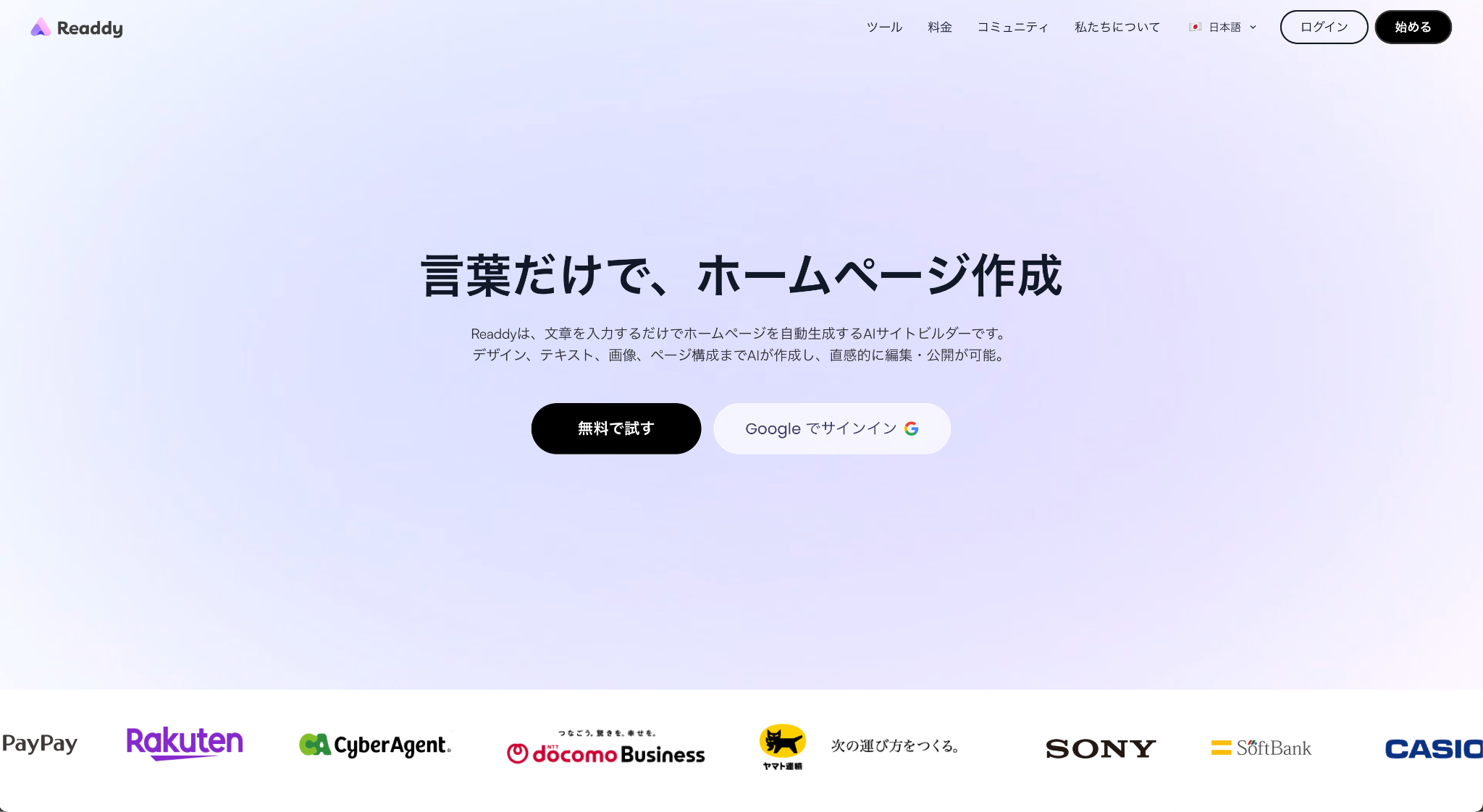
Readdy([https://readdy.ai/ja](https://readdy.ai/ja))はAI(人工知能)を活用したホームページ作成ツールです。
最大の特徴は「対話するだけでサイトが完成する」こと。
デザインや文章をAIが提案するため自分で考える必要がなく、数回タップするだけで、プロ顔負けの美しいレイアウトが出来上がります。
| 料金 | 無料プランあり(有料プランで独自ドメイン等に対応) |
| サーバー容量 | クラウド上で自動最適化 |
| ページ数 | 複数ページ対応 |
| EC(ネットショップ)対応 | 今後の拡張機能として期待 |
以下、実際にどのように使うかステップバイステップでご紹介します。
#### ステップ1:アカウント登録
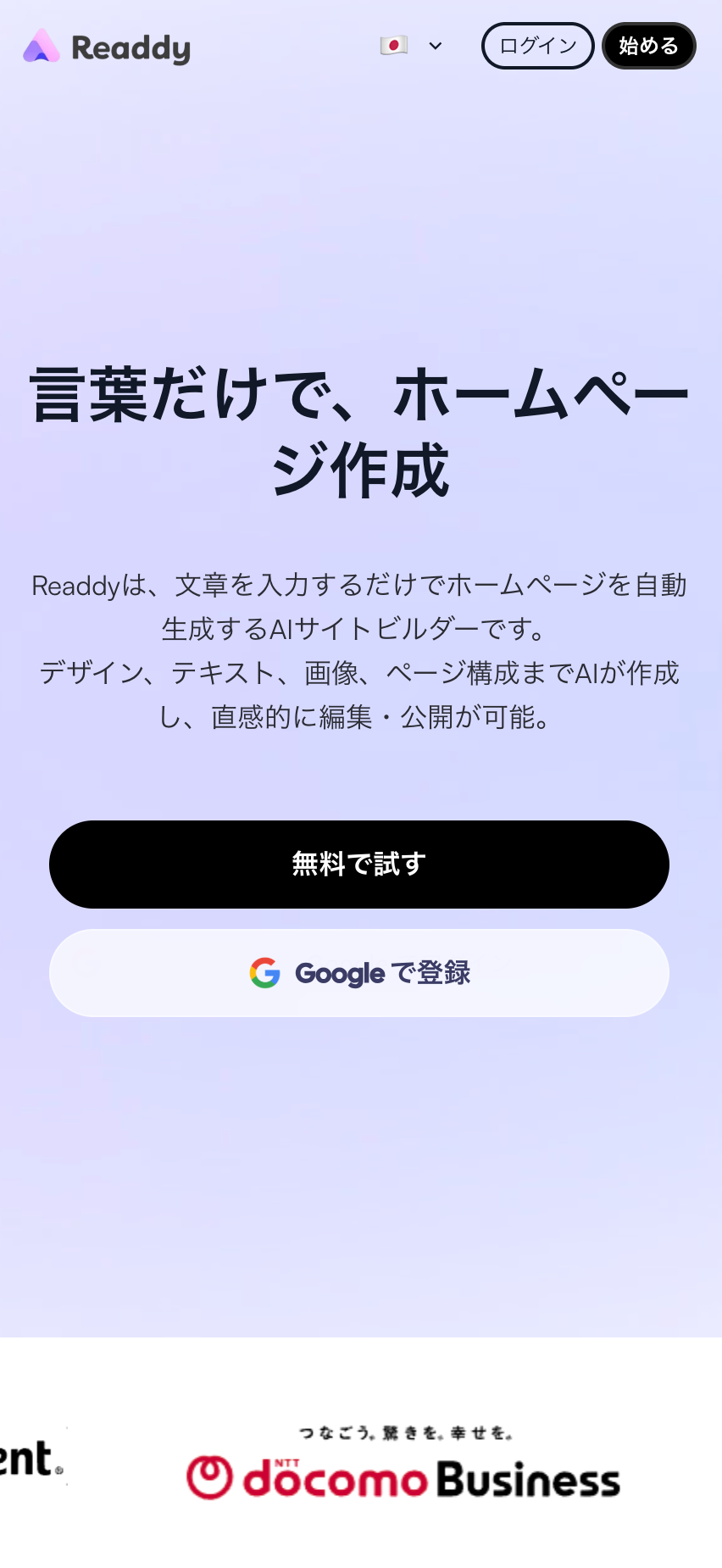
スマホのブラウザ(SafariやChromeなど)からReaddy([https://readdy.ai/ja](https://readdy.ai/ja))公式サイトにアクセスし、「始める」ボタンをタップしてメールアドレス等でアカウント登録を完了させます。
#### ステップ2:Readdyの制作画面
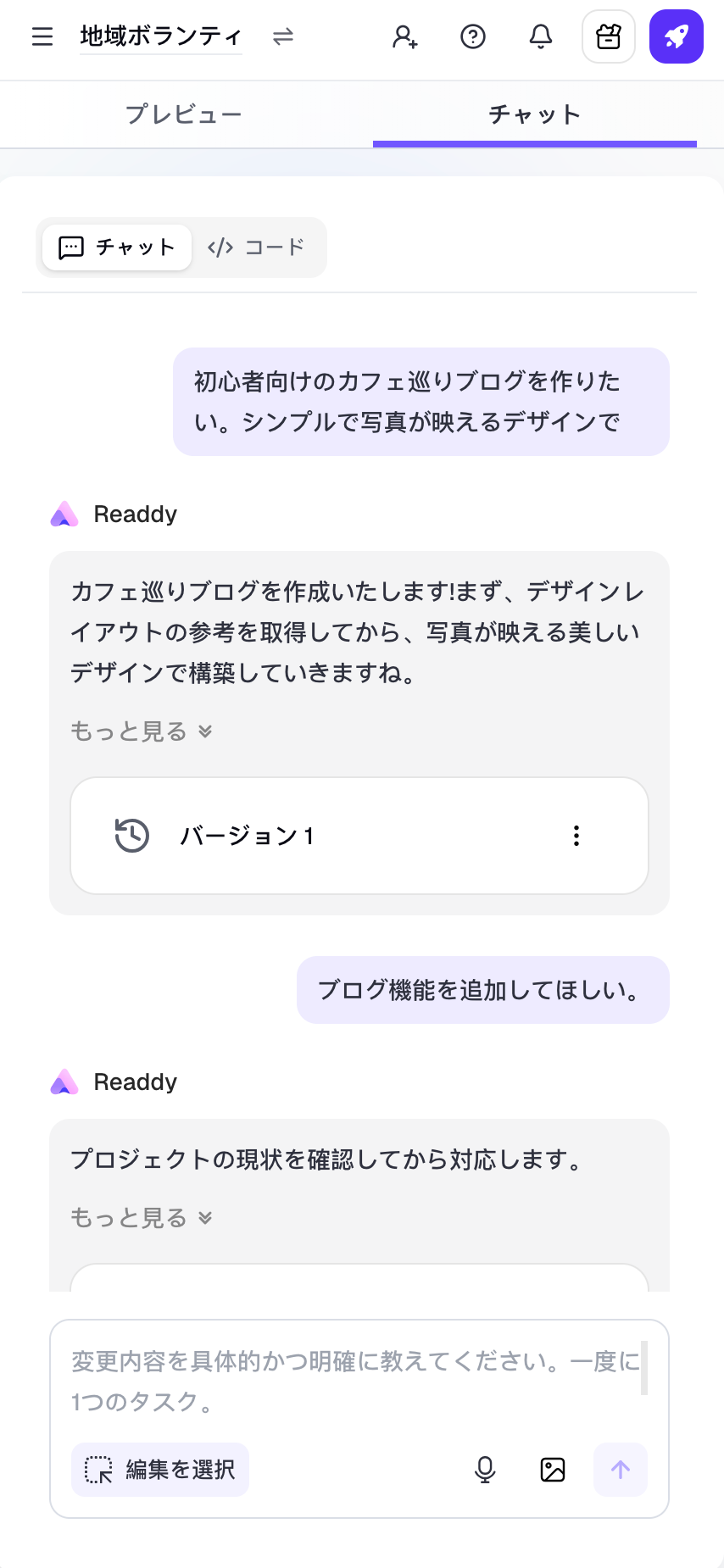アカウント登録後チャットで作りたいホームページの内容をAIに伝えて制作をスタートさせます。
#### ステップ3:AIが作ったデザインを確認・編集する
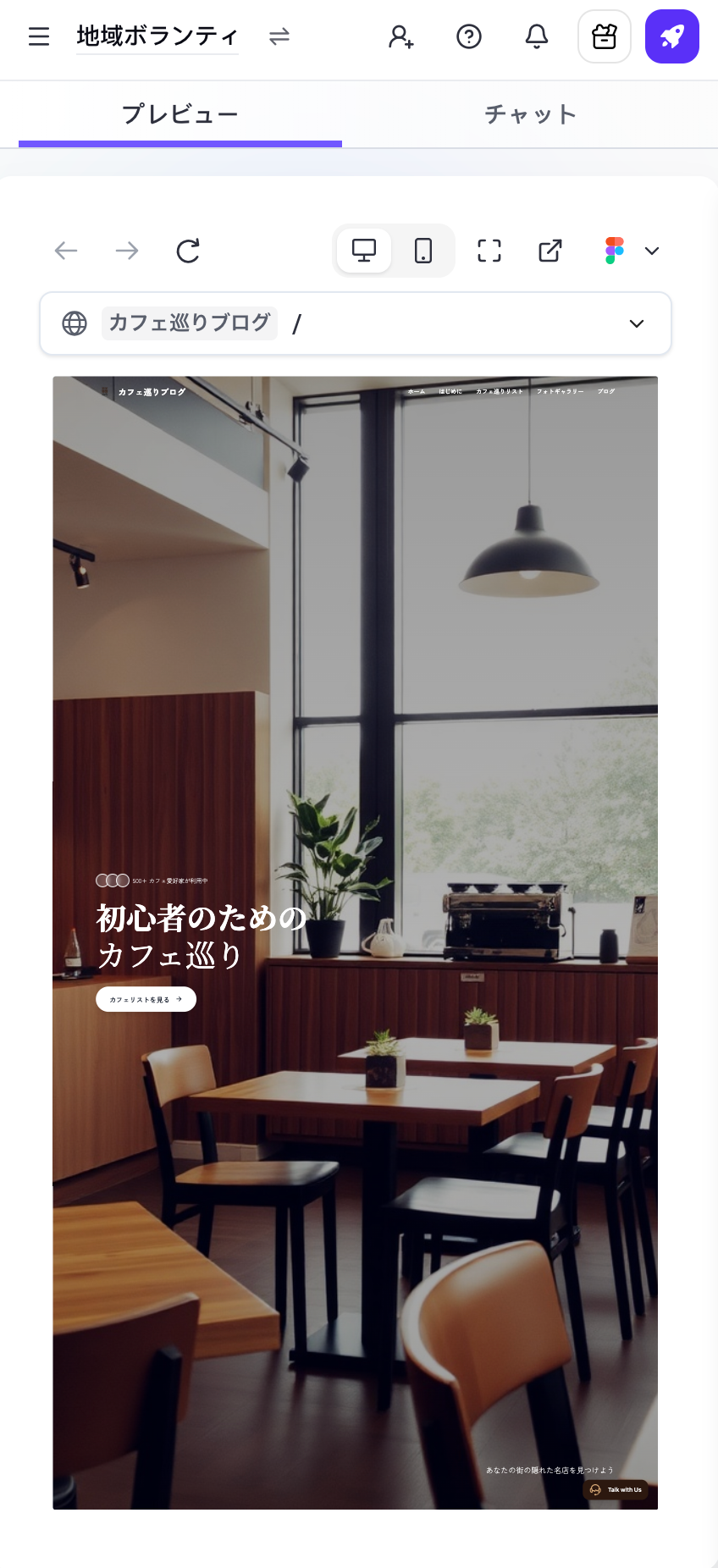
数分でサイトが完成します。
画像を差し替えたいときは、差し替えたい画像をタップし、スマホのカメラロール(写真フォルダ)から好きな写真を選んで設定します。
テキストは、必要な箇所を変更するだけで、オリジナルサイトの完成です。
### ②Canva(キャンバ)
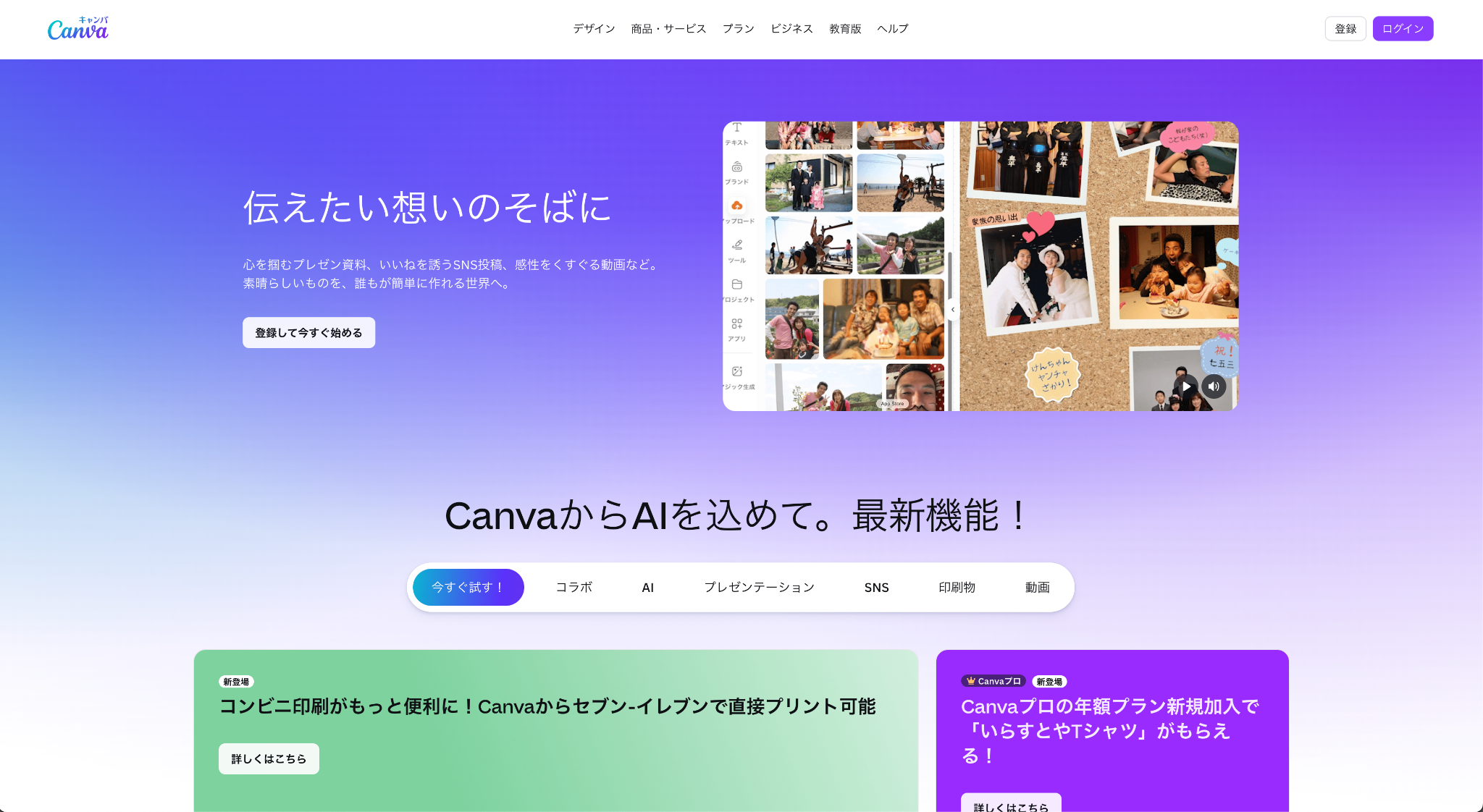
Canva([https://www.canva.com/](https://www.canva.com/))は、世界で2億人以上が利用するデザインツールです。
一般的にはバナー画像などの画像制作ツールとして知られていますが、実はホームページ作成機能も備えています。
スマホアプリからも制作・編集が可能で、豊富なテンプレートと素材をドラッグ&ドロップで組み合わせるだけで、デザイン知識がなくてもクオリティの高いページに仕上げられます。
バナー・チラシ・プレゼン資料なども同一ツールで作れるとあって、デザイン業務をCanva内で一括して完結させたい方に向いています。
ただし、ホームページ専用ツールではないため、SEO対策の細かな設定や、複数ページ構成の管理において、専用ツールと比べると機能面での制約を感じる場面もあります。
| 料金 | 無料プランあり (Canva Pro:月払い1,180円・年払い8,300円〜) |
| サーバー容量 | 無料プランは5GB、Pro版は1TB |
| ページ数 | 複数ページ対応(Pro版で独自ドメインでの公開に対応) |
| EC対応 | 非対応(本格的なEC機能はなし) |
以下、実際にどのように使うかステップバイステップでご紹介します。
#### ステップ1:アカウント登録
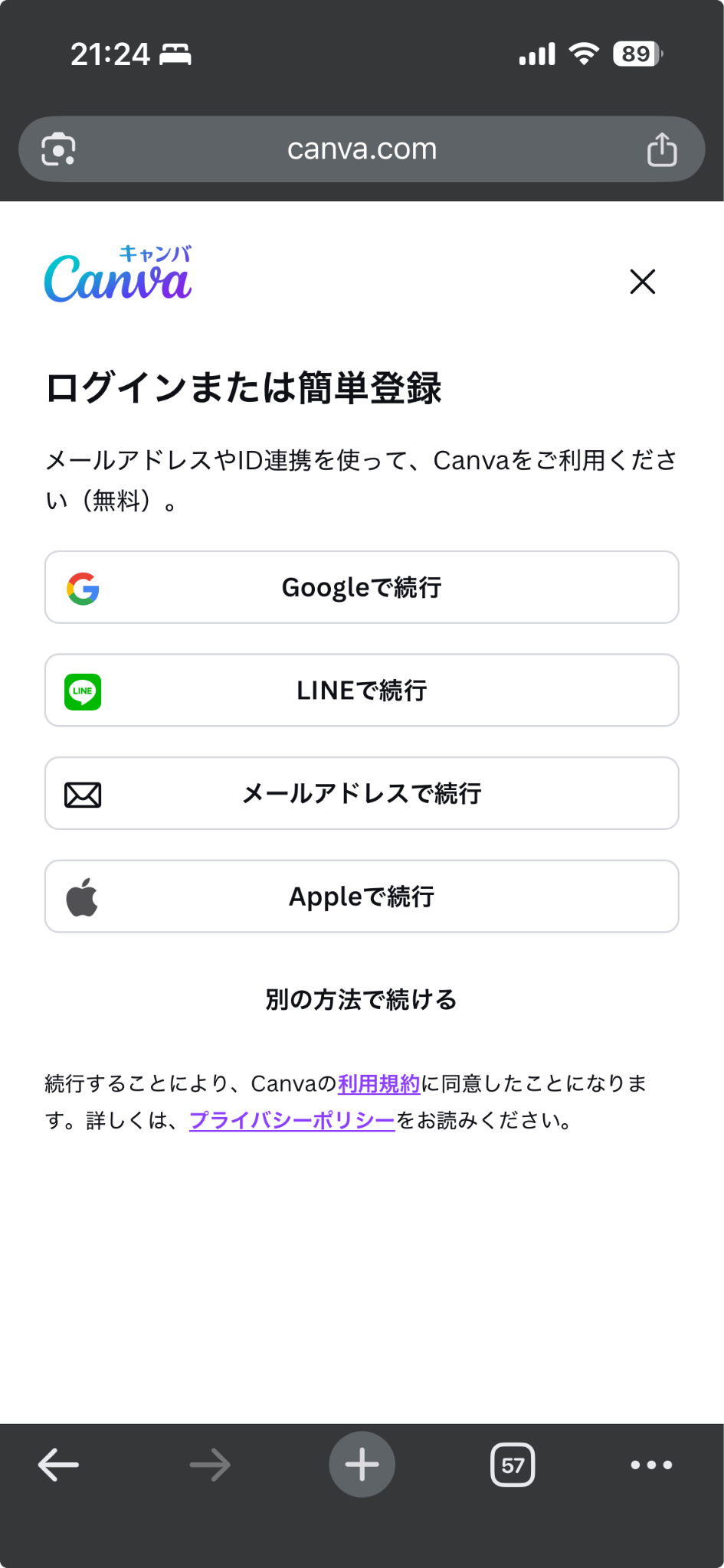
スマホのブラウザまたは専用アプリ(iOS・Android両対応)からCanva([https://www.canva.com/](https://www.canva.com/))にアクセスし、メールアドレスまたはGoogleアカウントで登録します。
クレジットカードの登録は不要で、無料プランからすぐに使い始められます。
iPhoneやAndroidアプリは以下より無料でダウンロードが可能です。
[App Store](https://apps.apple.com/jp/app/canva-%E3%82%AD%E3%83%A3%E3%83%B3%E3%83%90-%E4%BF%A1%E3%81%98%E3%82%89%E3%82%8C%E3%81%AA%E3%81%84%E3%81%BB%E3%81%A9-%E7%B4%A0%E6%99%B4%E3%82%89%E3%81%97%E3%81%8F/id897446215)
[Google Play](https://play.google.com/store/apps/details?id=com.canva.editor&hl=ja)
#### ステップ2:Canvaの制作画面
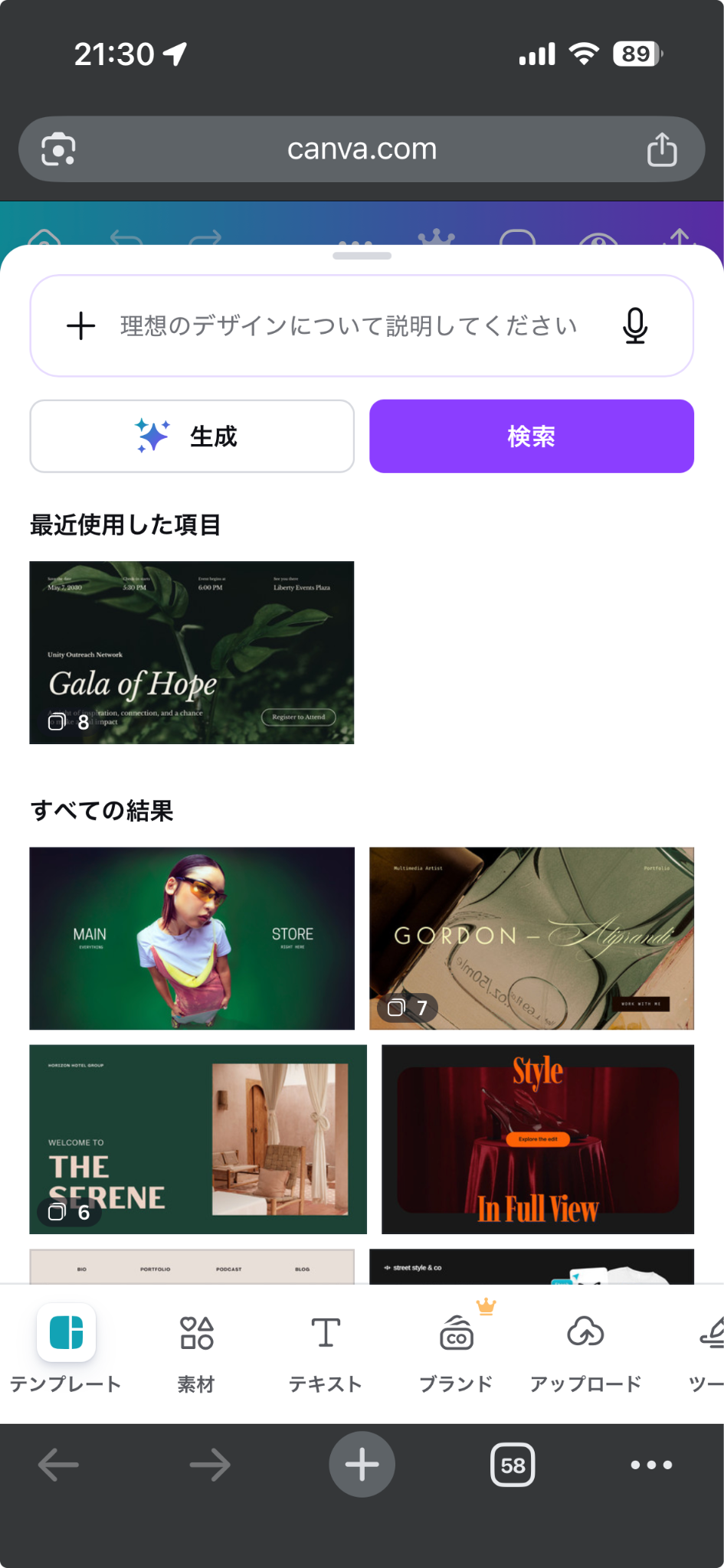
「Webサイト」カテゴリーからテンプレートを選んだり、上部のチャット入力欄に理想のデザインを説明する形で作ることができます。
その後は、基本的にはテキストと画像を差し替えるだけでページが完成します。
追加でAI機能を活用すれば、レイアウトの自動調整や画像生成も行えます。
完成後はプレビューでPC・スマホ両方の表示を確認してから公開できます。
### ③WordPress.com
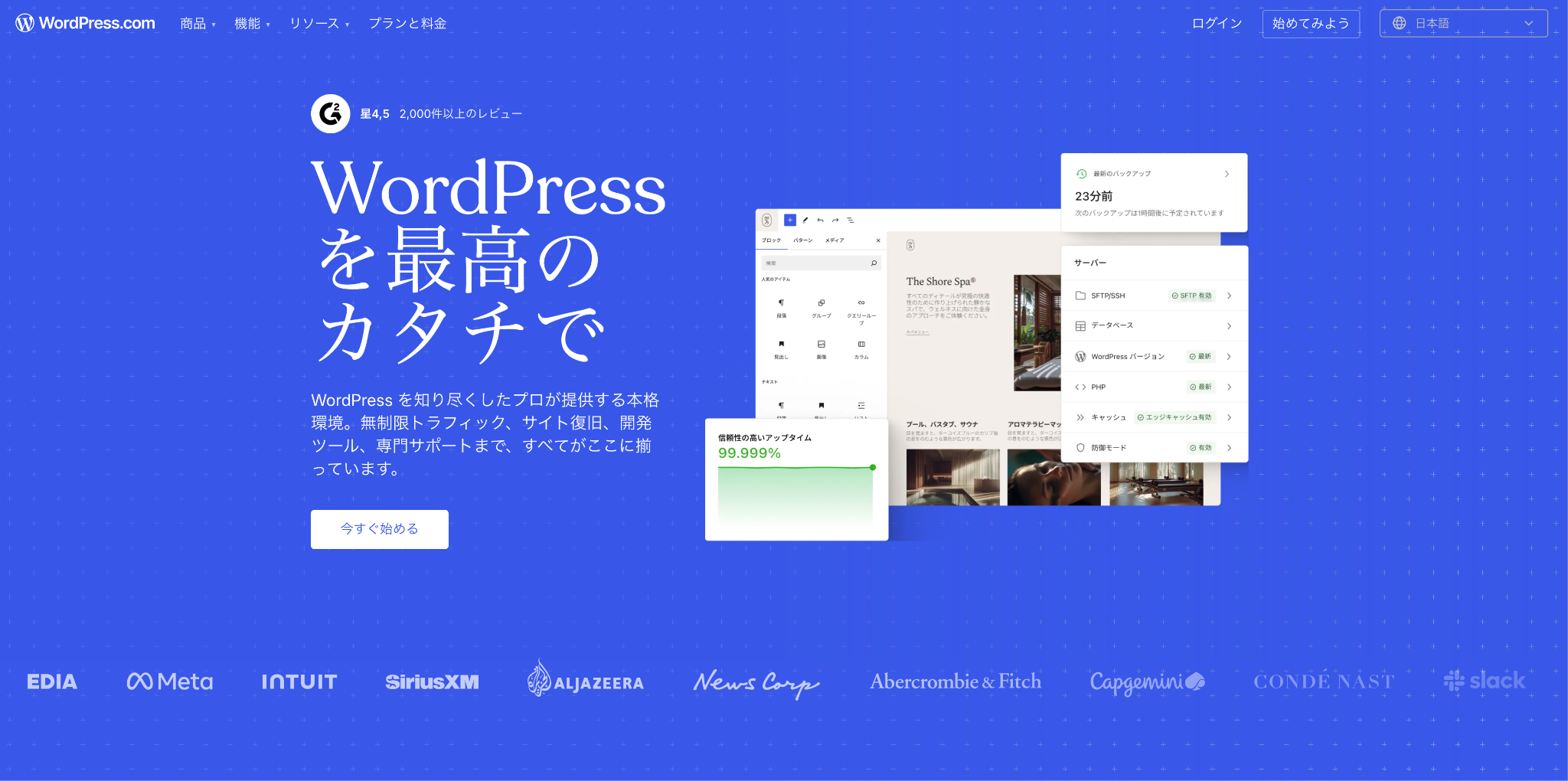
WordPress([https://wordpress.com/ja/](https://wordpress.com/ja/))は、世界のWebサイトの約40%以上で利用されていると言われる、CMS(コンテンツ管理システム)です。
拡張性は優れていますが、初期設定やプラグイン(追加機能)の管理をスマホだけで完結させるのは厳しいのが実情です。
将来的にパソコンも併用して本格的に運用したい人向けと言えるでしょう。
また、Wordpress.comは、はてなブログやLivedoorブログのようなアカウントを作ればすぐにホームページを開設できるタイプのもので、それとは別にサーバーを借りてそのサーバーにインストールして使うパターンのものがあります。
| 料金 | 無料プランあり(独自ドメイン等の有料プランあり) |
| サーバー容量 | 無料プランは1GB |
| ページ数 | 無制限 |
| EC対応 | 対応(WooCommerce等のプラグインで可能※プラグイン追加は有料プラン必須) |
以下、実際にどのように使うかステップバイステップでご紹介します。
#### ステップ1:アカウント登録
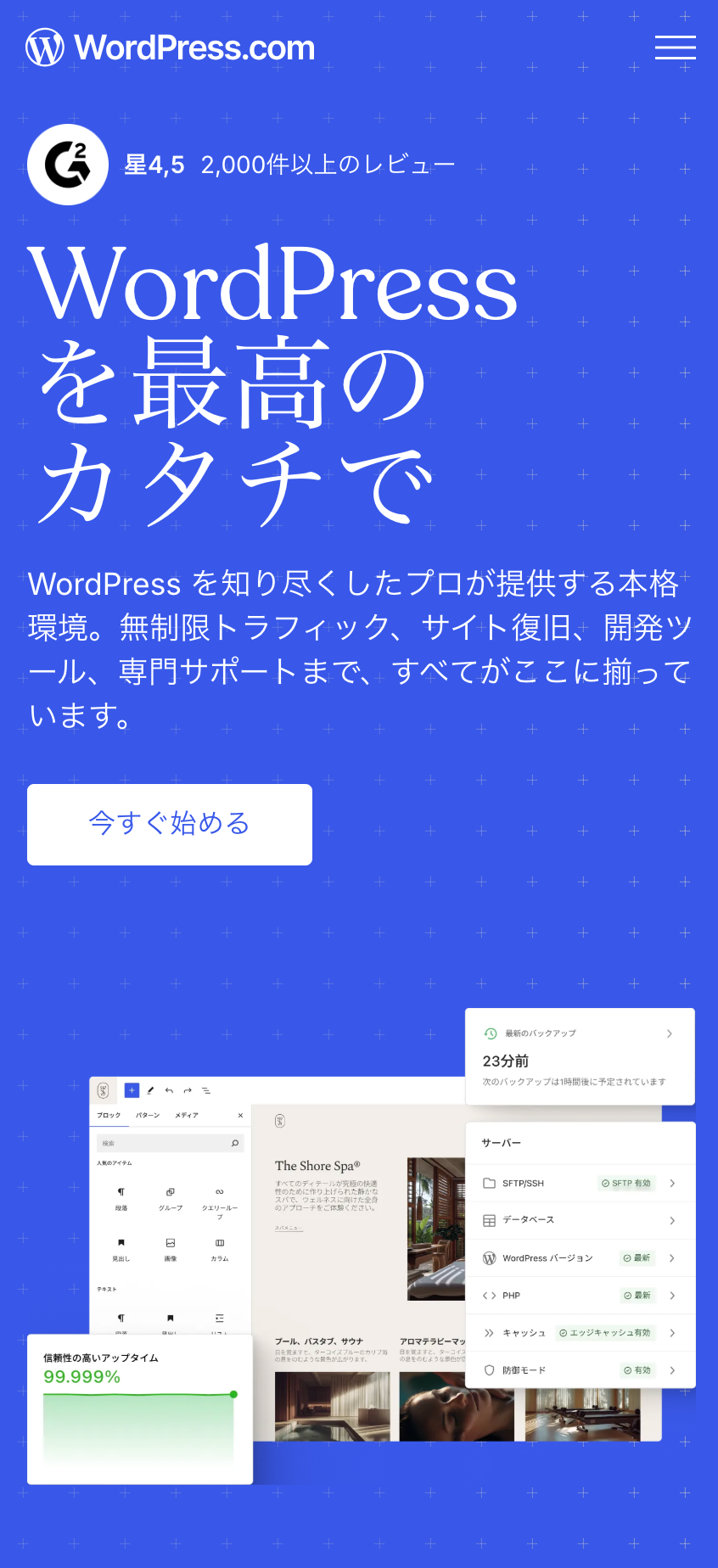
Wordpress.comの公式サイト、または専用のスマホアプリをダウンロードして、初期アカウントの登録を行います。
#### ステップ2:WordPressの制作画面
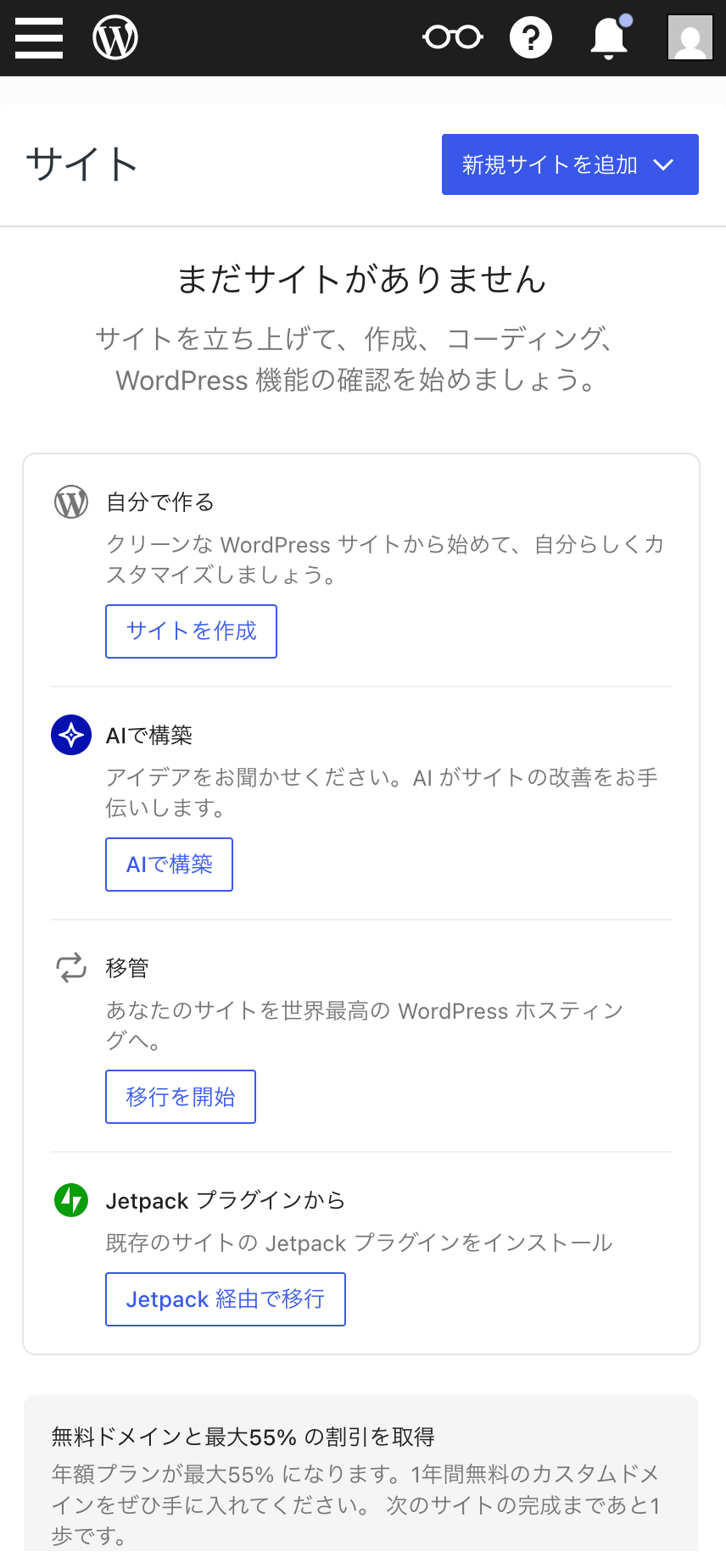
ダッシュボード(管理画面)から「自分で作る」もしくは、「AIで構築」などから選んで作ることができます。
### H3:④Jimdo(ジンドゥー)
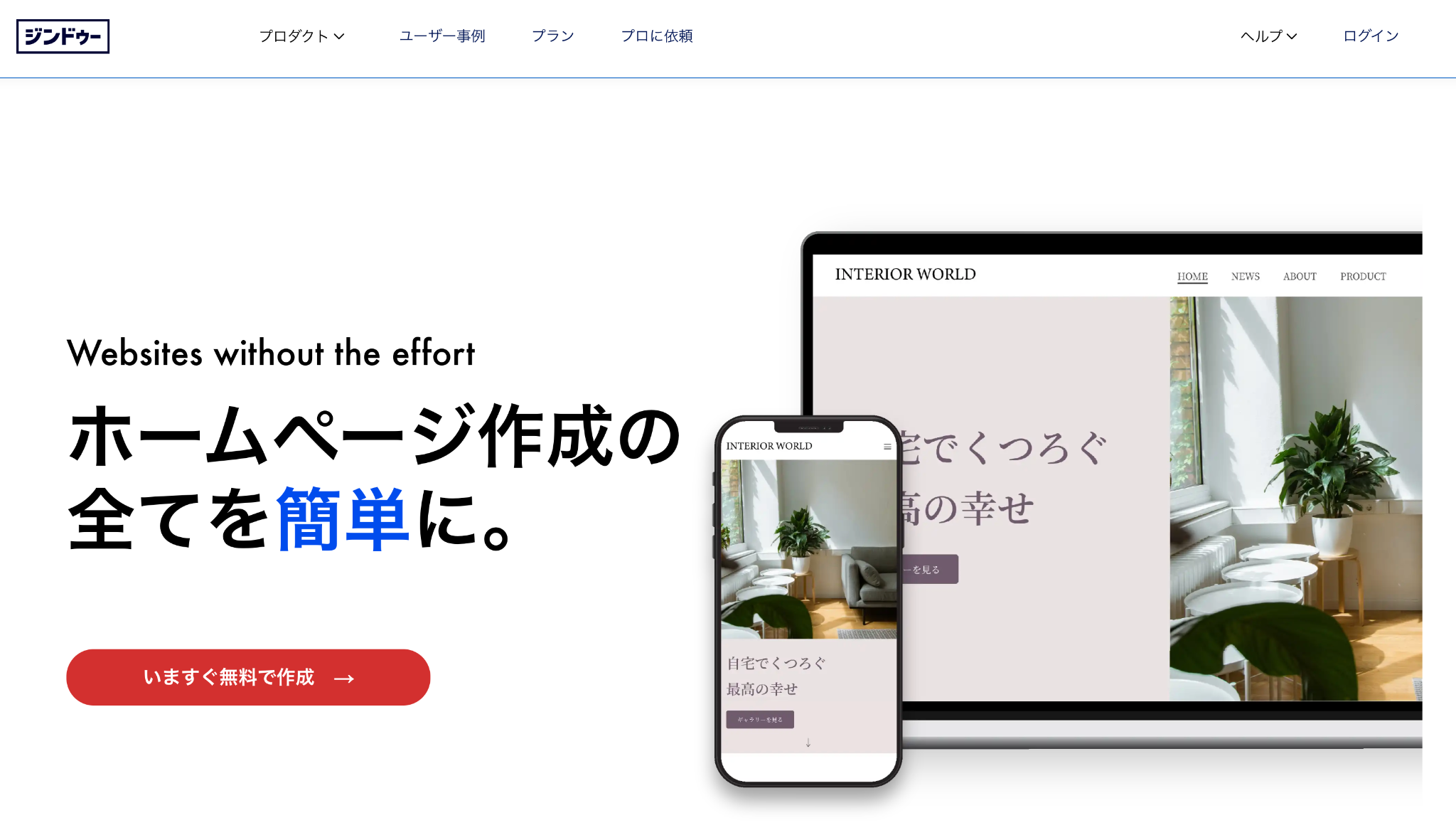
Jimdo([https://www.jimdo.com/jp/](https://www.jimdo.com/jp/))には、質問に答えていくだけでAIがサイトを作ってくれる「ジンドゥーAIビルダー」という機能が搭載されています。
Readdyと同様に、手軽にサイトを立ち上げるのに向いているサービスです。
日本の代理店がサポートを行っているため、使い方の情報が見つけやすいのも良いところですが、デザインの洗練度合いで言うと少し古風な印象を受けるかもしれません。
| 料金 | 無料プランあり(有料プラン複数あり) |
| サーバー容量 | 無料プラン(AIビルダー)は500MB |
| ページ数 | 無料プラン(AIビルダー)は最大5ページ |
| EC対応 | 対応(有料プランで利用可能) |
以下、実際にどのように使うかステップバイステップでご紹介します。
#### ステップ1:アカウント登録
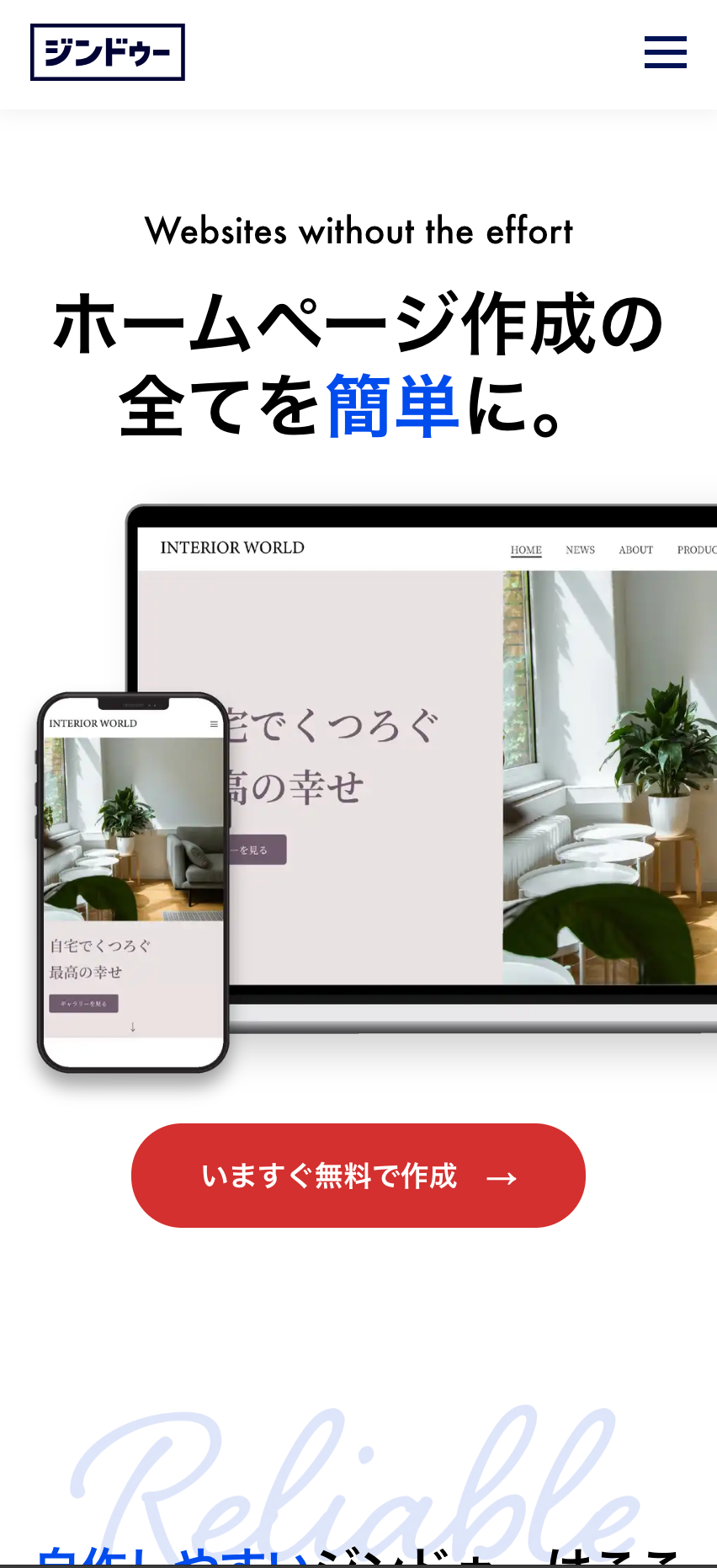
Jimdoの公式サイトにアクセスし、「いますぐ無料で作成」ボタンをタップしてアカウント登録を済ませます。
業種やサイトの目的などの簡単な質問項目をスマホでタップして答えていきます。
#### ステップ2:Jimdoの制作画面
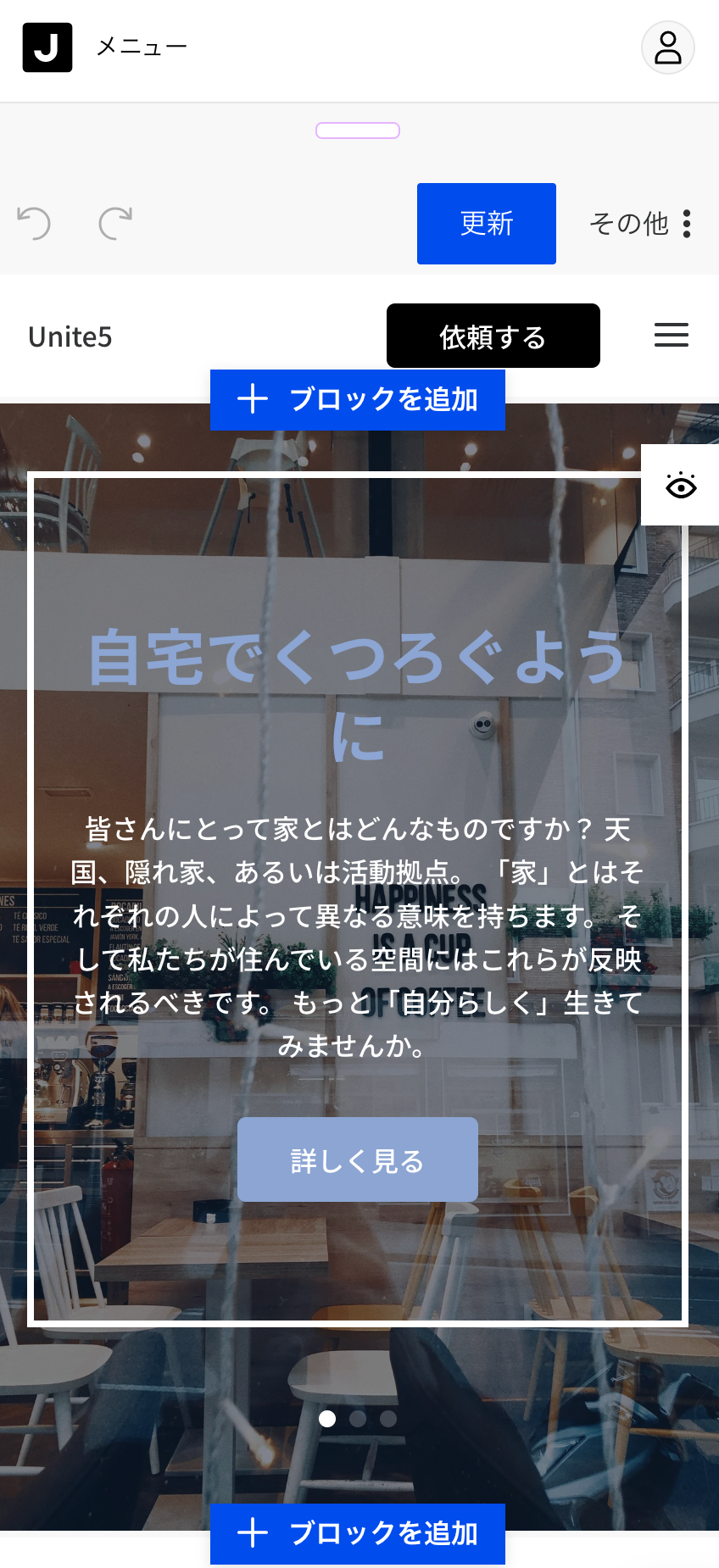
AIビルダーの質問(業種や目的など)に答えるとベースのサイトが生成されます。
あとは編集画面で「ブロックを追加」ボタンを使い、画像や文章を足して整えて編集していきます。
### ⑤Goope(グーぺ)
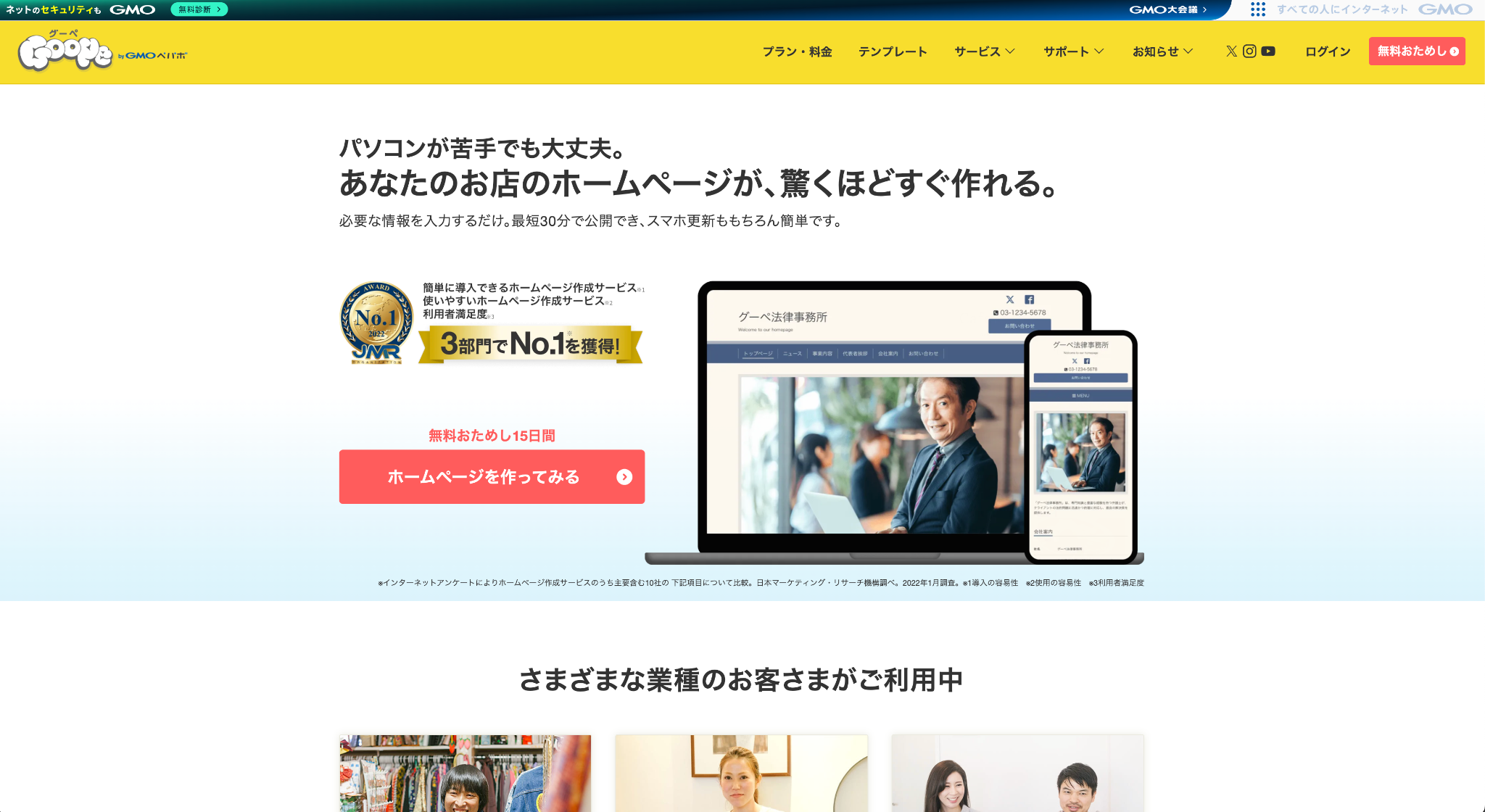
Goope([https://goope.jp/](https://goope.jp/))は、「ロリポップ!」「ムームードメイン」などを運営するGMOペパボ株式会社が提供する、国産のホームページ作成サービスです。
予約受付・クーポン発行・メルマガ配信といった実店舗向けの機能が用意されており、飲食店・美容室・教室・サロンなど、来店型ビジネスを運営する個人事業主にも利用されています。
スマホのブラウザから管理画面にアクセスして更新作業が行えるため、PCを使う機会が少ない方や、外出先でこまめに情報を更新したい方にも使いやすい設計です。
制作会社に依頼すると数十万円以上かかるケースもありますが、月額1,210円〜で店舗用ホームページを運用できる点も魅力といえるでしょう。
| 料金 | 無料プランなし・15日間無料お試しあり (ライトプラン:月額1,210円〜・スタンダードプラン:月額3,630円〜 ※いずれも12ヶ月契約・税込) |
| サーバー容量 | ライトプラン10GB・スタンダードプラン100GB |
| ページ数 | 無制限 |
| EC対応 | 対応(有料プランで利用可能) |
以下、実際にどのように使うかステップバイステップでご紹介します。
#### ステップ1:アカウント登録
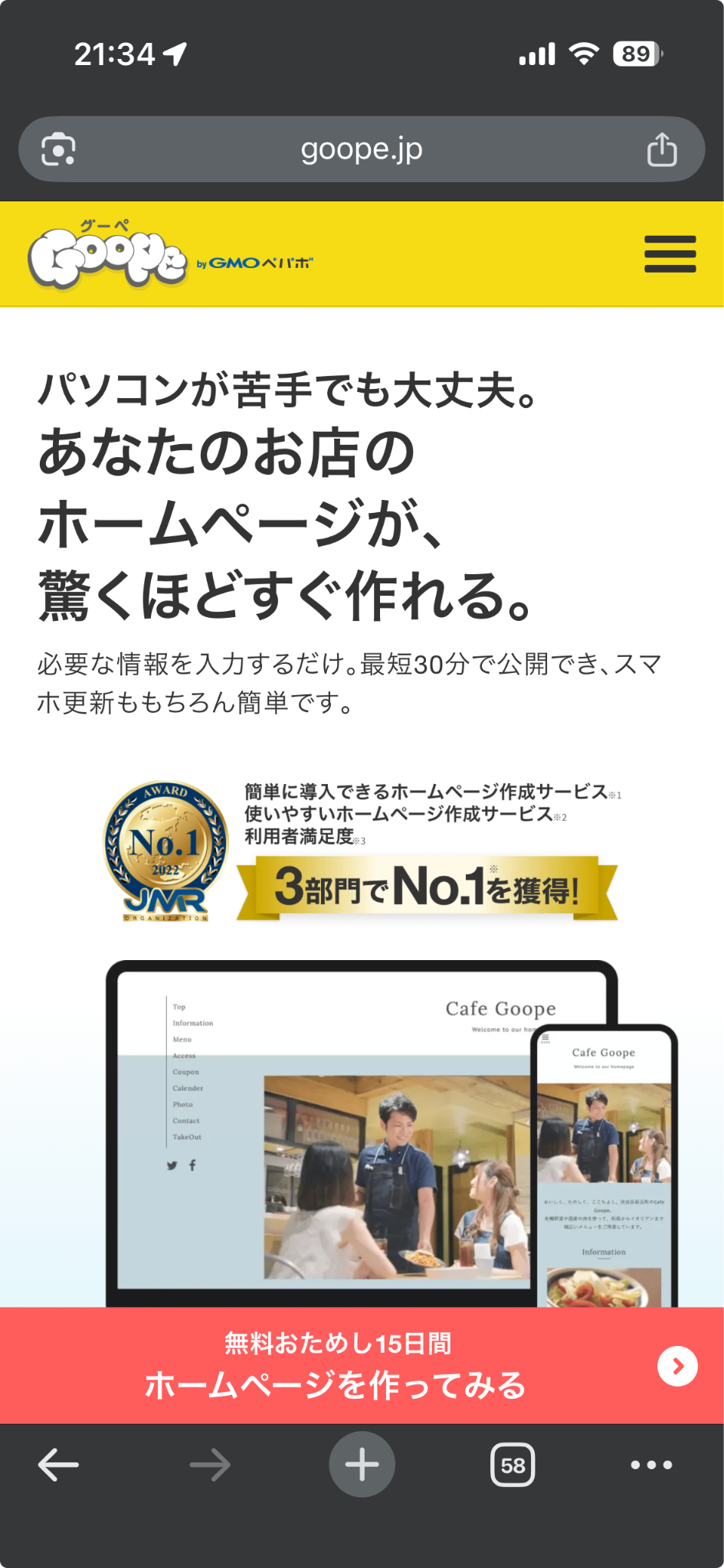
Goope公式サイト([https://goope.jp/](https://goope.jp/))にアクセスし、「ホームページを作ってみる」ボタンをタップしてアカウントを作成します。
クレジットカードの登録なしで15日間の無料お試しを開始できます。
#### ステップ2:Goopeの制作画面
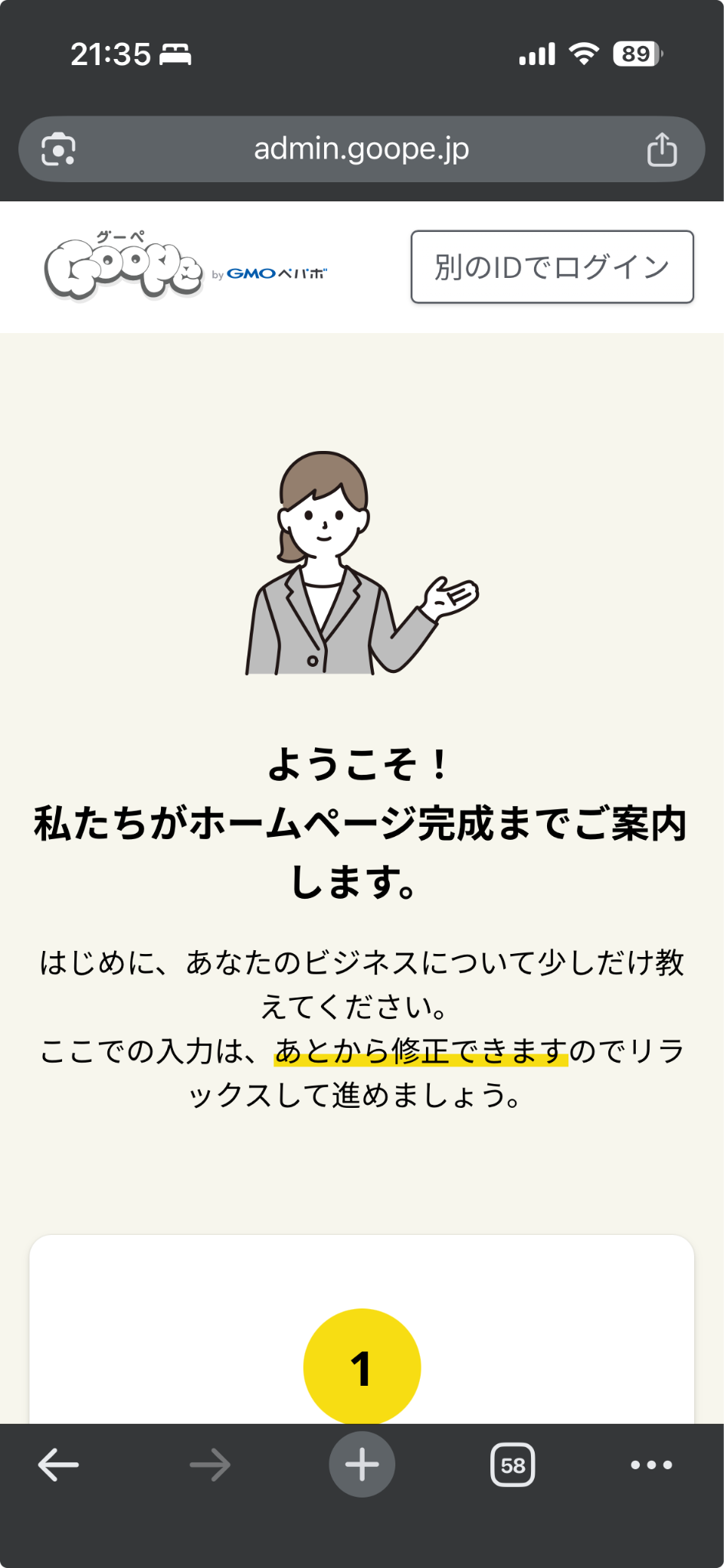
ログイン後、最初に作りたいホームページの基本的な情報(サイト名やアドレスなど)を答え、その後、希望のテンプレートを選んで制作を進めていきます。
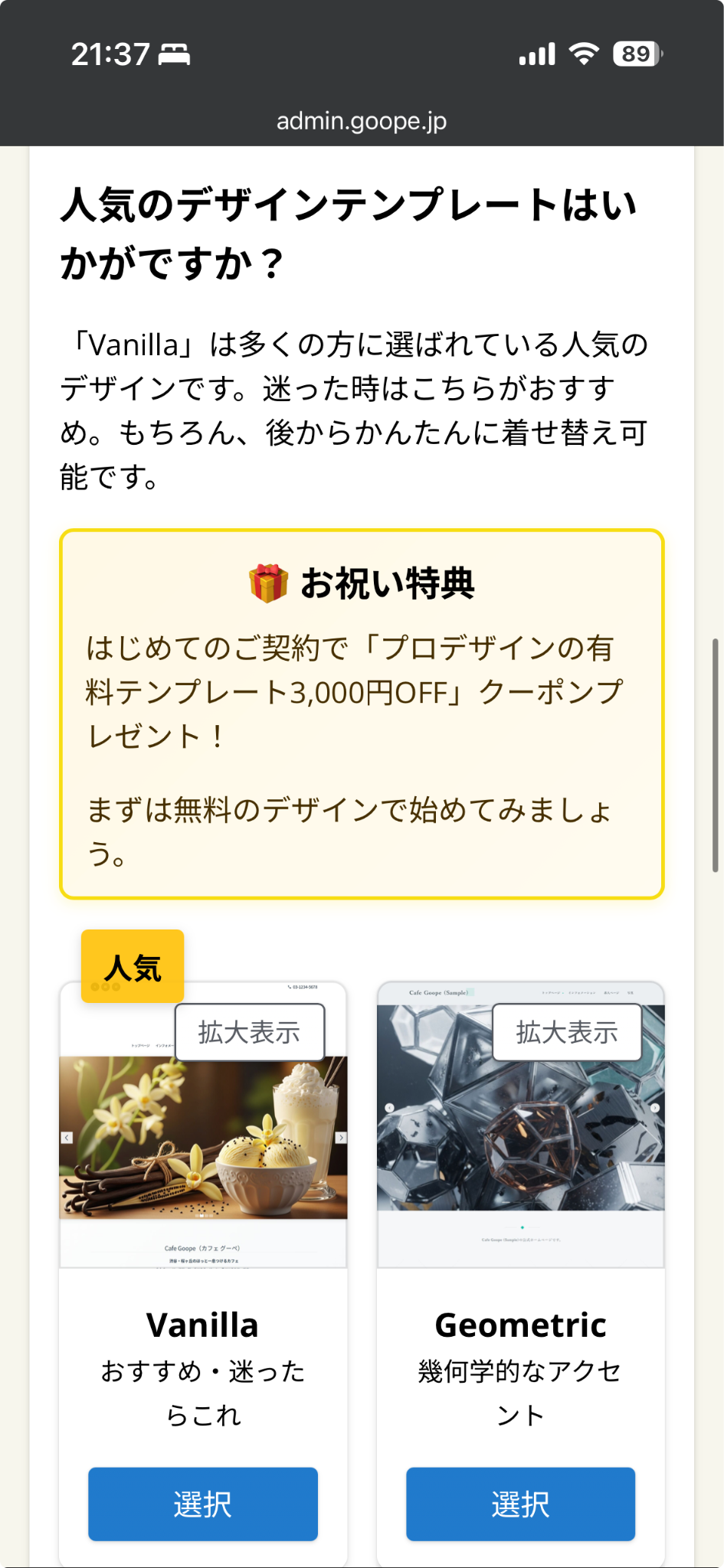
管理画面はシンプルで、文字を入力して更新ボタンを押すだけの操作のため、Webの知識がまったくない方でも迷わずに使えます。
### ⑥とりあえずHP
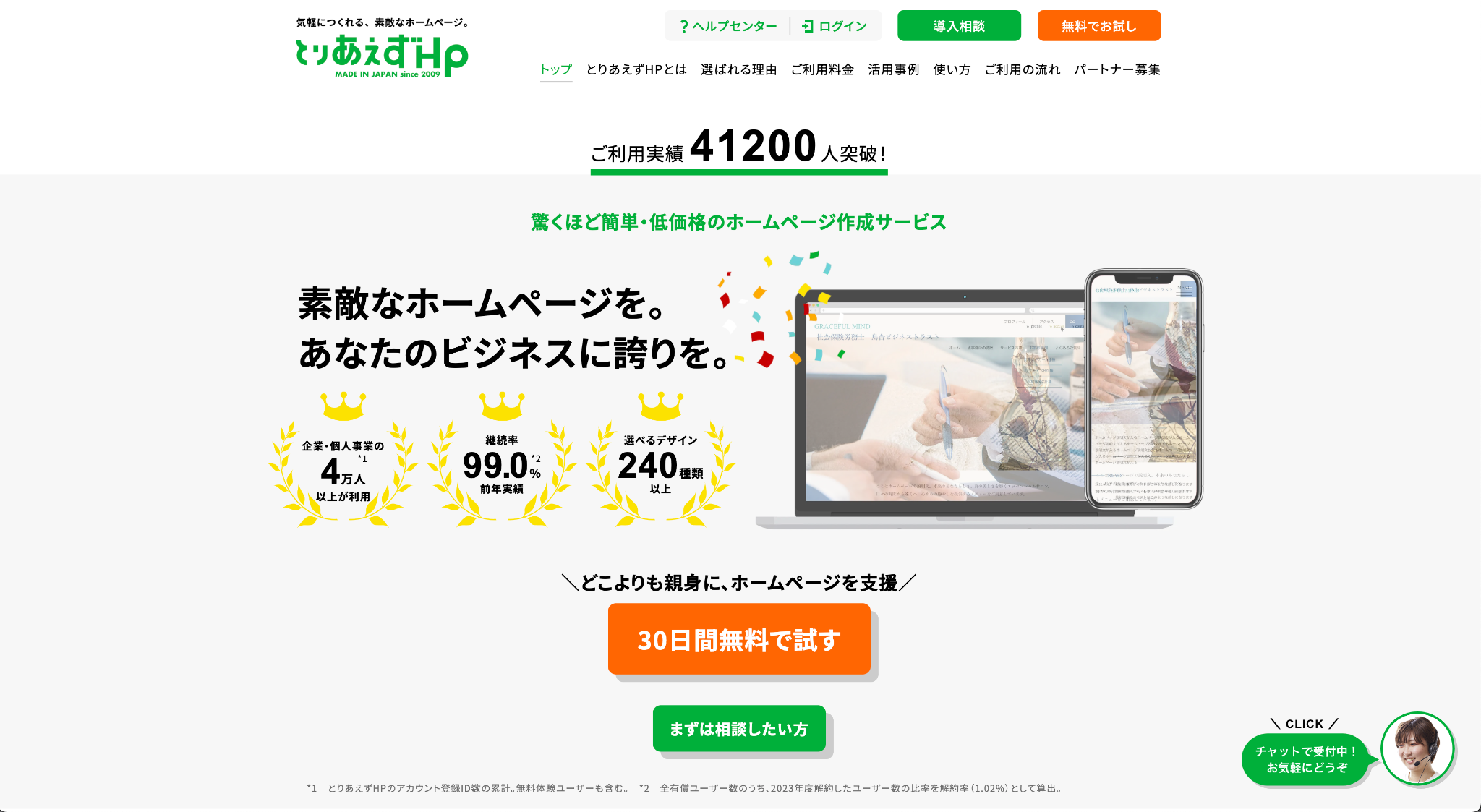
とりあえずHP([https://pr.toriaez.jp/](https://pr.toriaez.jp/))は、株式会社smallwebが運営するホームページ作成サービスです。
「難しくて使わない機能を省き、本当に必要なものだけに絞る」というコンセプトのもと、メールの送受信ができる程度のスキルがあれば誰でも使えるよう設計されています。
2万1,000人以上に利用され、継続率99.1%という高い数字がサービスの使いやすさを物語っています。
Webの知識がまったくない方や、パソコン操作に慣れていない個人事業主でも、テンプレートを選んで文字と写真を入力するだけで、その日のうちにプロのデザイナーが手がけたような見栄えのホームページを公開できます。
| 料金 | 無料プランなし・30日間無料お試しあり (月額2,970円・初期費用4,950円 ※独自ドメイン込み・税込) |
| サーバー容量 | 詳細は公式サイトで確認 |
| ページ数 | 詳細は公式サイトで確認 |
| EC対応 | 非対応(本格的なECカート機能はなし) |
以下、実際にどのように使うかステップバイステップでご紹介します。
#### ステップ1:アカウント登録
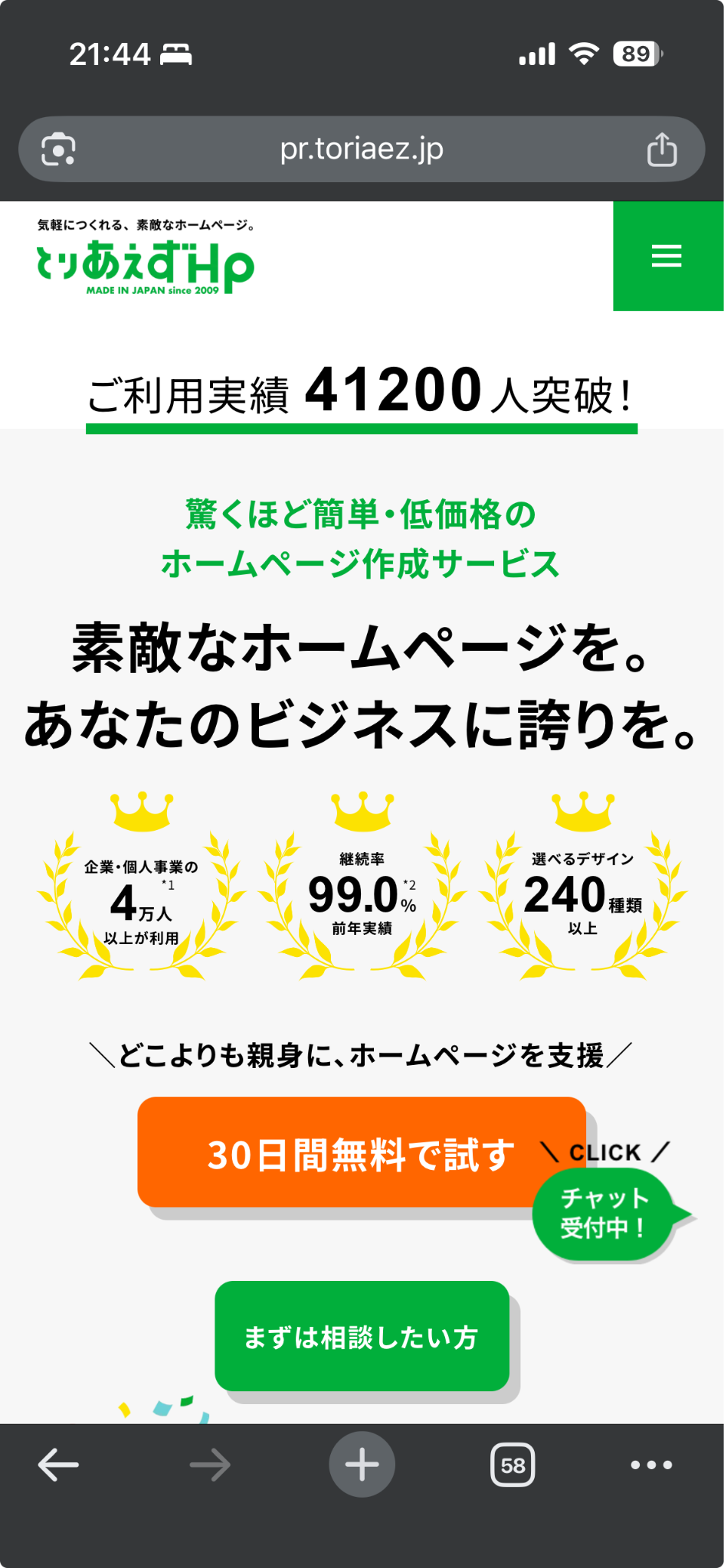
「とりあえずHP」公式サイトにアクセスし、「30日間無料で試す」ボタンをタップして必要事項を入力します。
クレジットカードの登録なしで30日間の無料お試しが利用できます。
#### ステップ2:とりあえずHPの制作画面
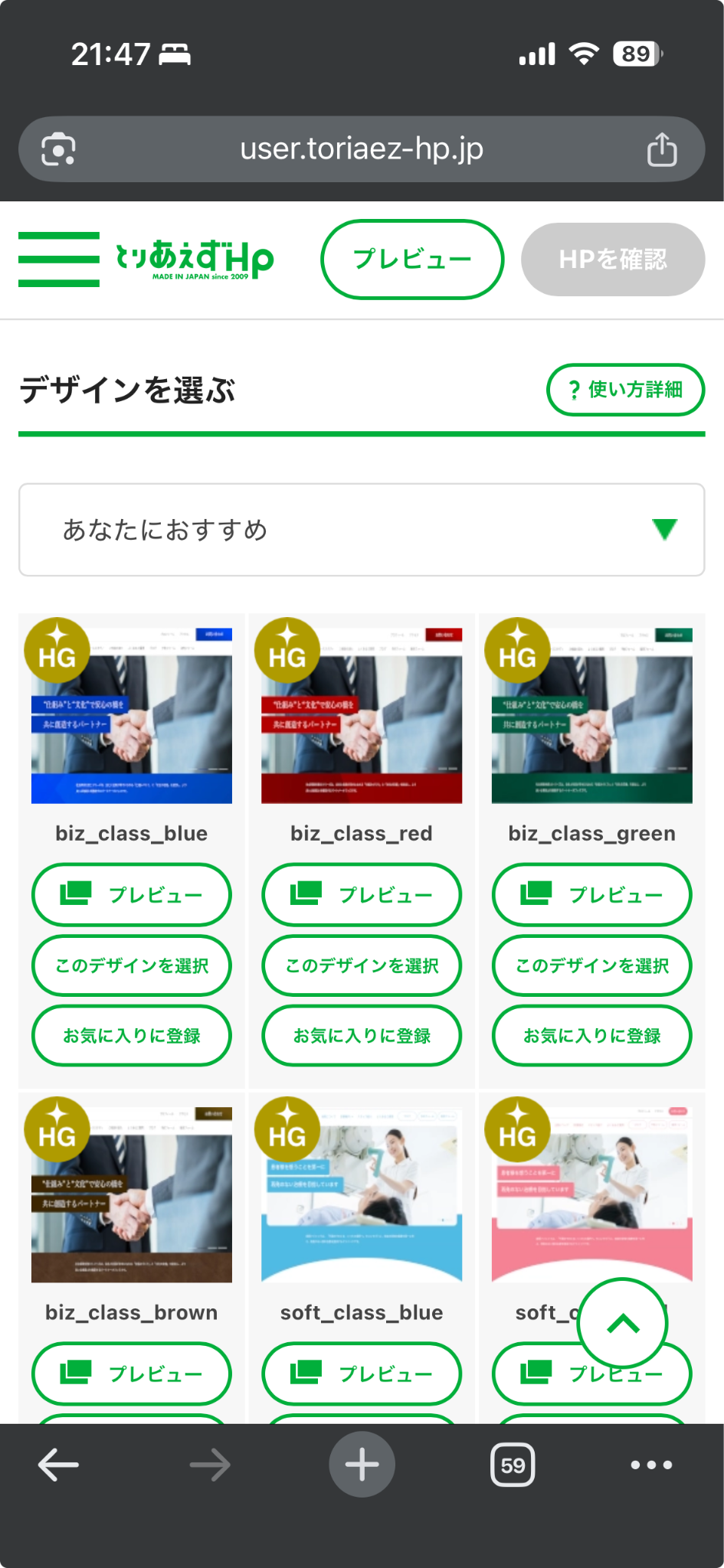
多数のテンプレートから業種や用途に合ったものを選び、文字と写真を差し替えていくだけでホームページが完成します。
専門用語は一切登場せず、すべての操作が日本語の平易な言葉で案内されるため、他のツールで挫折した経験がある方にも特におすすめできます。
スマホからの更新にも対応しており、出先での情報変更もスムーズに行えます。
### ⑦Strikingly(ストライキングリー)
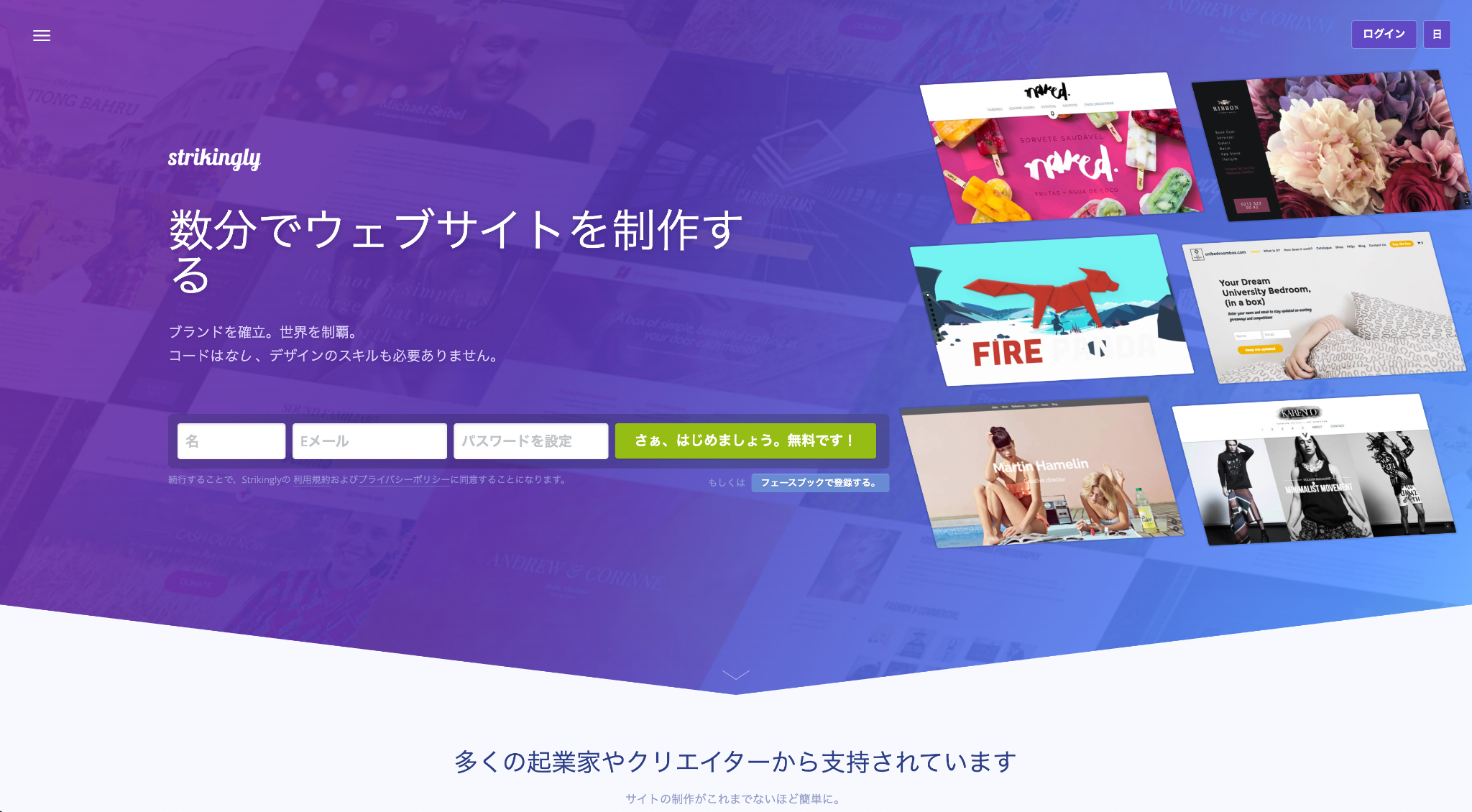
Strikingly([https://www.strikingly.com/](https://www.strikingly.com/))は、縦に長くスクロールして読む「1ページ完結型(ペライチ)」のサイトを作るのに特化したツールです。
動作が非常に軽く、イベントの告知ページなどを作る際に適しています。
移動中の少しのすきま時間でもサクサクとページの更新ができるため、専門知識を持つ人からも支持を集めているアプリです。
| 料金 | 無料プランあり(有料プランで機能拡張) |
| サーバー容量 | 無料プランは500MB |
| ページ数 | 1サイトにつき1ページ(有料プランで最大100ページ等へ拡張可) |
| EC対応 | 対応(無料プランでも1商品の販売が可能) |
以下、実際にどのように使うかステップバイステップでご紹介します。
#### ステップ1:アカウント登録
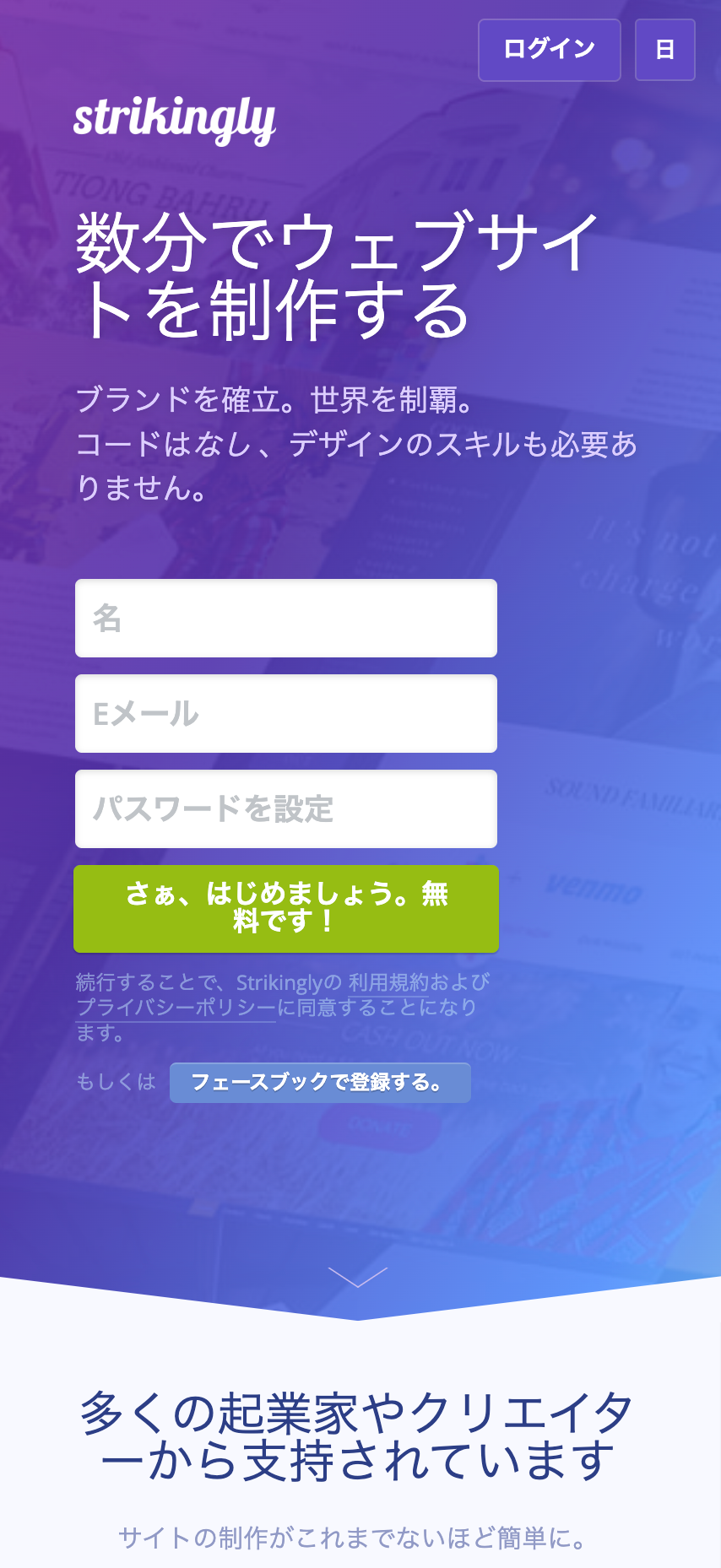
専用アプリをインストールするか公式サイトにアクセスし、名前とメールアドレスを入力してアカウント登録を完了させます。
#### ステップ2:Strikinglyの制作画面
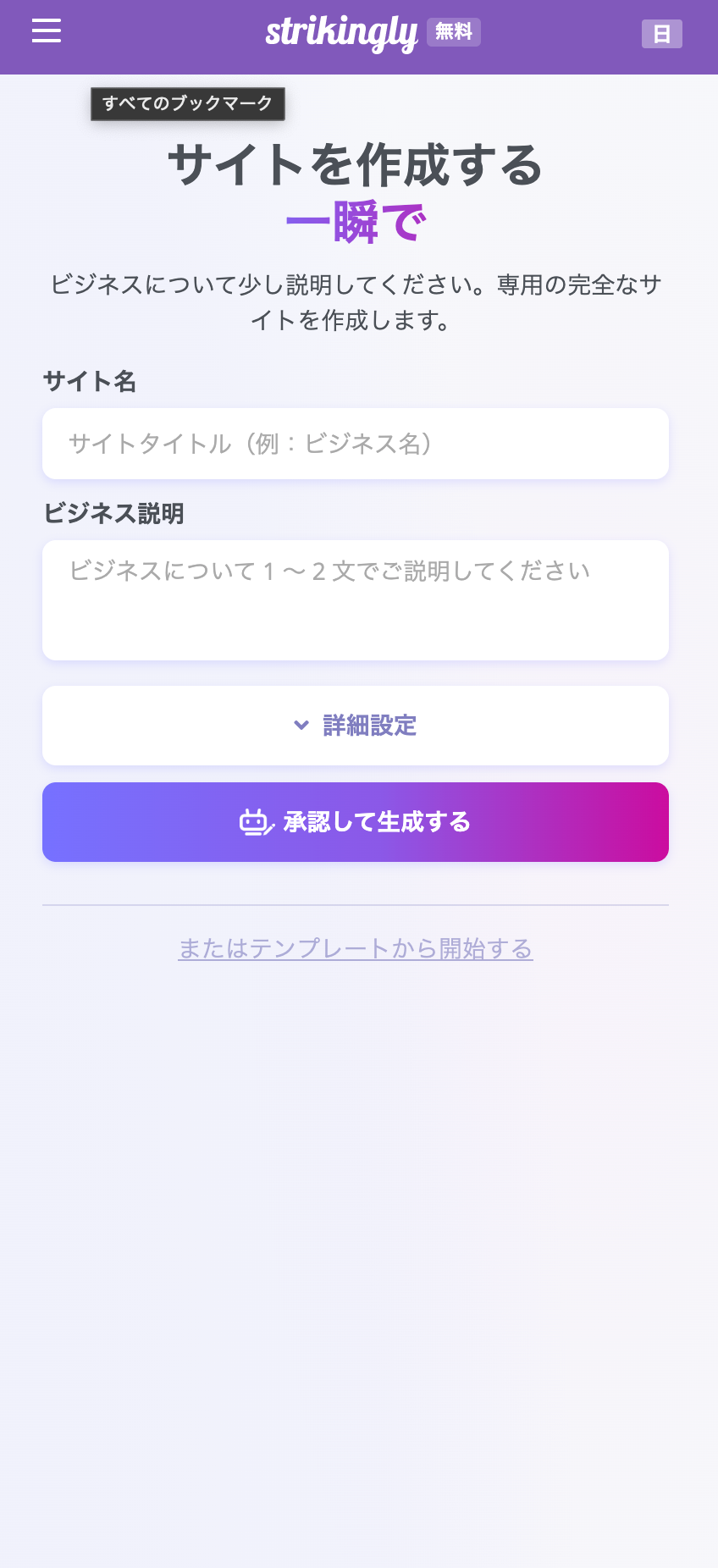
最初にサイトの説明やサイト名などを入力し、「承認して生成する」ボタンでまずは生成します。
その後、編集画面から必要に応じて編集していく流れになります。
### ⑧Crayon(クレヨン)
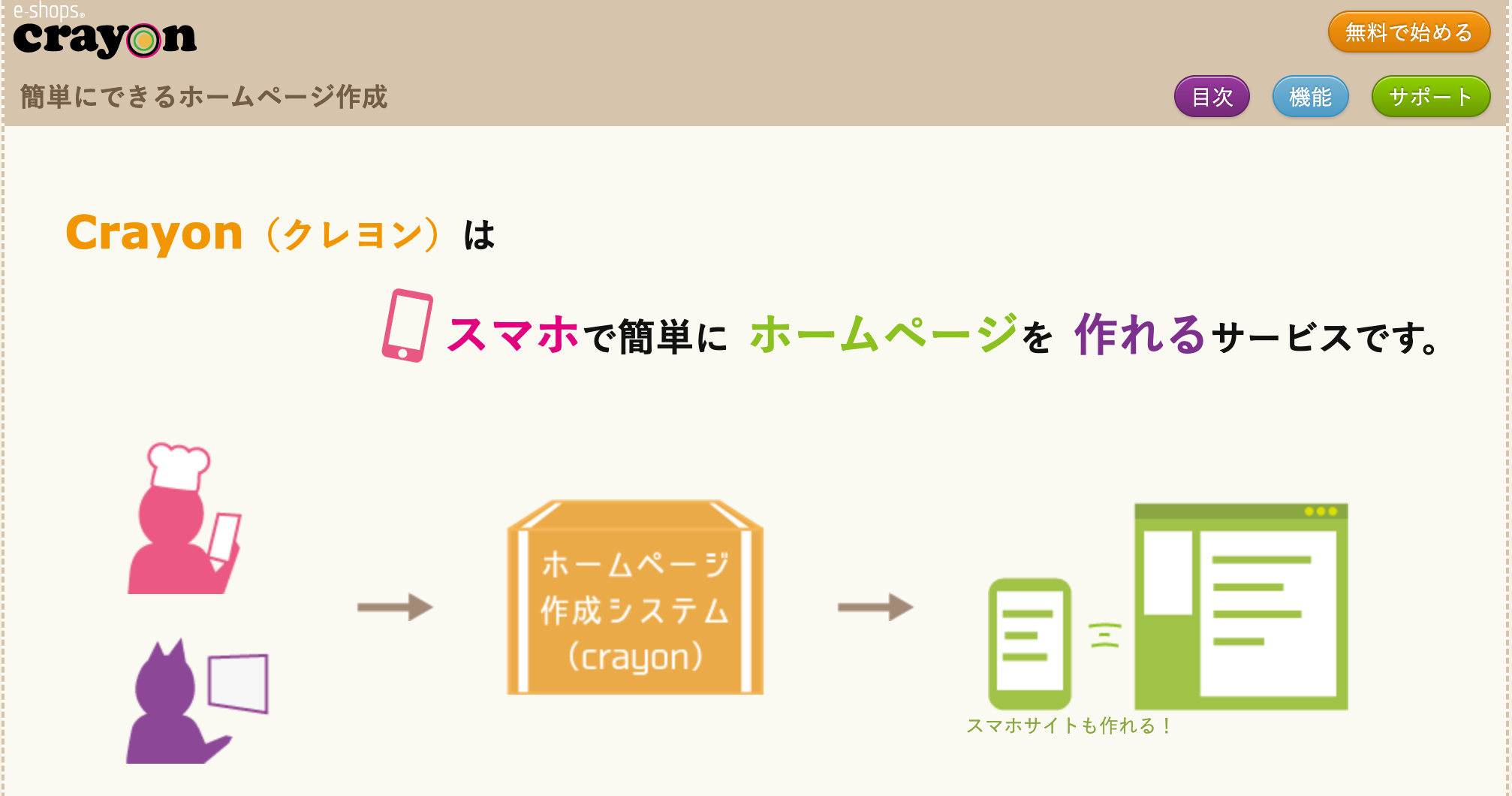
Crayon([https://crayon.e-shops.jp/](https://crayon.e-shops.jp/))は、日本の企業が運営している、スマホアプリでホームページを作ることに特化した純国産の作成ツールです。
このツールを使えば、通勤時間や休憩中にスマホをタップするだけで、パズルのようにパーツを組み合わせて美しいサイトが作れてしまいます。
パソコンを一切使わず、専用のアプリから直感的に操作できるのが最大の魅力です。
| 料金 | 無料プランあり(有料プランで機能や容量が拡張) |
| サーバー容量 | 無料プランは画像10枚までの制限あり |
| ページ数 | 無料プランは最大3ページまで |
| EC対応 | 対応(ネットショップ用のカート機能あり) |
以下、実際にどのように使うかステップバイステップでご紹介します。
#### ステップ1:アカウント登録
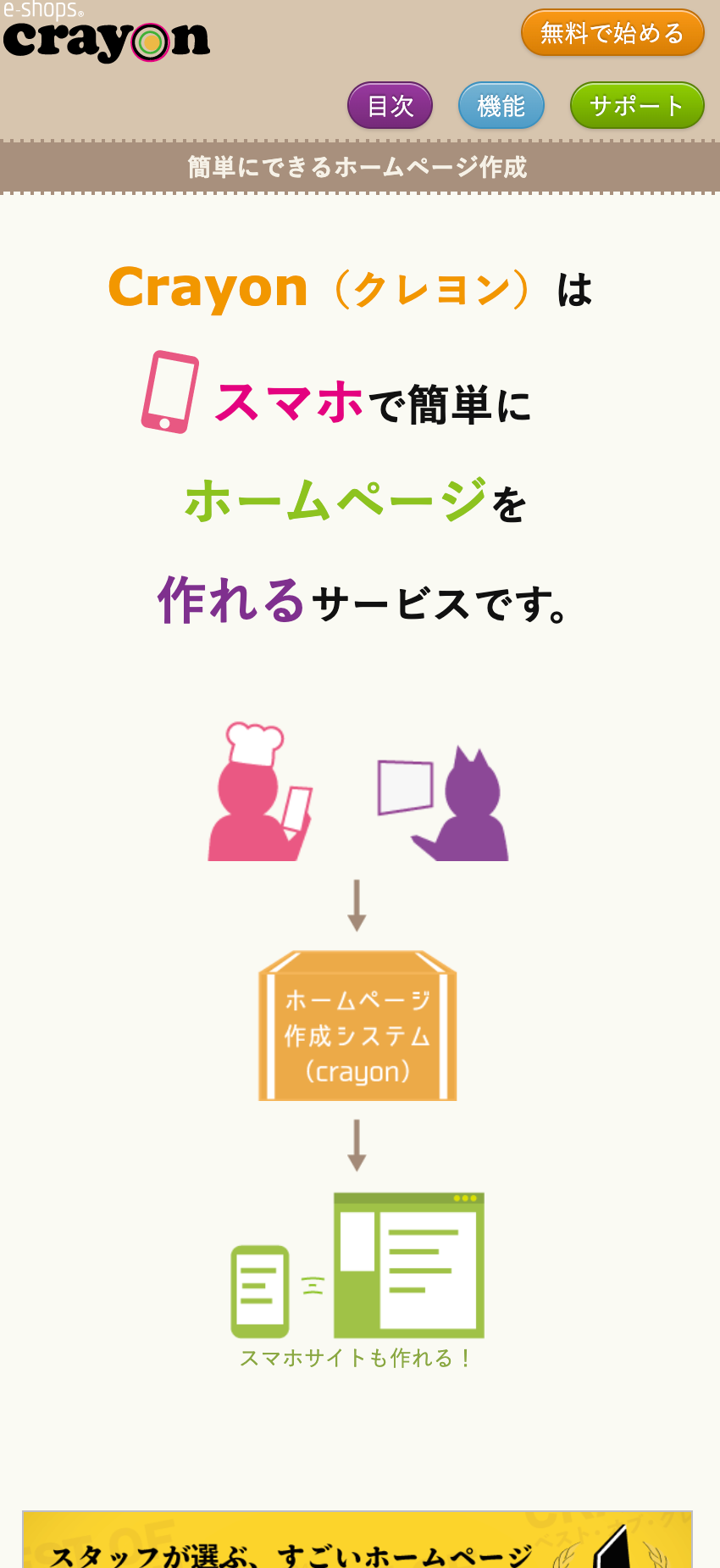
Crayonの公式サイトから「無料で始める」ボタンからアカウント作成をします。
メールアドレスとパスワードのみでアカウント作成が可能です。
またはiPhoneやAndroid端末用のアプリも用意されています。
アプリのダウンロードは下記より行えます。
・[iPhoneはこちら](https://apps.apple.com/jp/app/%E3%82%AF%E3%83%AC%E3%83%A8%E3%83%B3-%E3%83%9B%E3%83%BC%E3%83%A0%E3%83%9A%E3%83%BC%E3%82%B8%E4%BD%9C%E6%88%90-crayon/id986669644)
・[Androidはこちら](https://play.google.com/store/apps/details?id=jp.co.hands_inc.crayon)
#### ステップ2:Crayonの制作画面
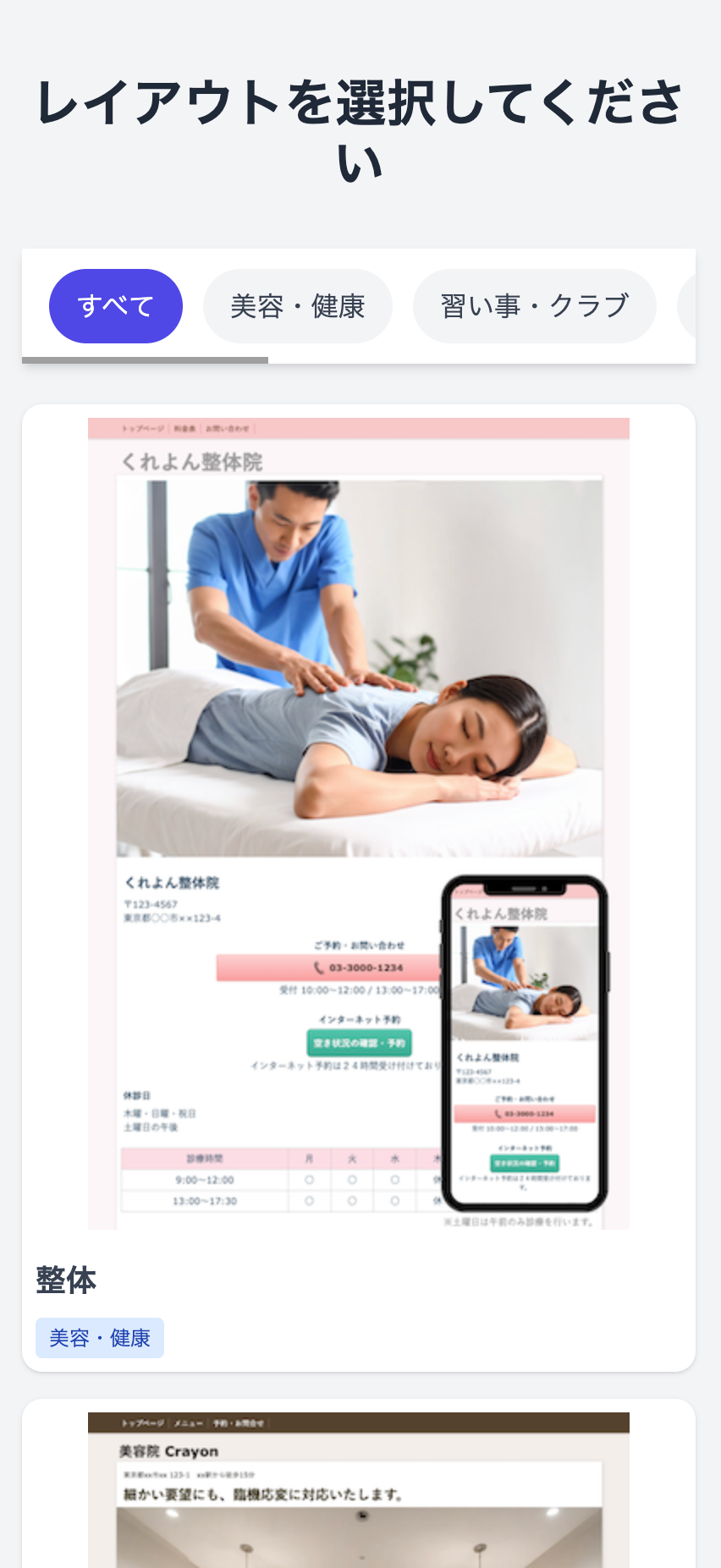
アカウント登録が完了するとすぐに「レイアウトを選択してください」という画面に切り替わります。
このページ上部に「すべて」「美容・健康」「習い事・クラブ」といったホームページのジャンルが並んでいるので、この中から今回作りたいホームページに一番近いものを選んで作り始める形になります。
### ⑨Wepage(ウィーページ)
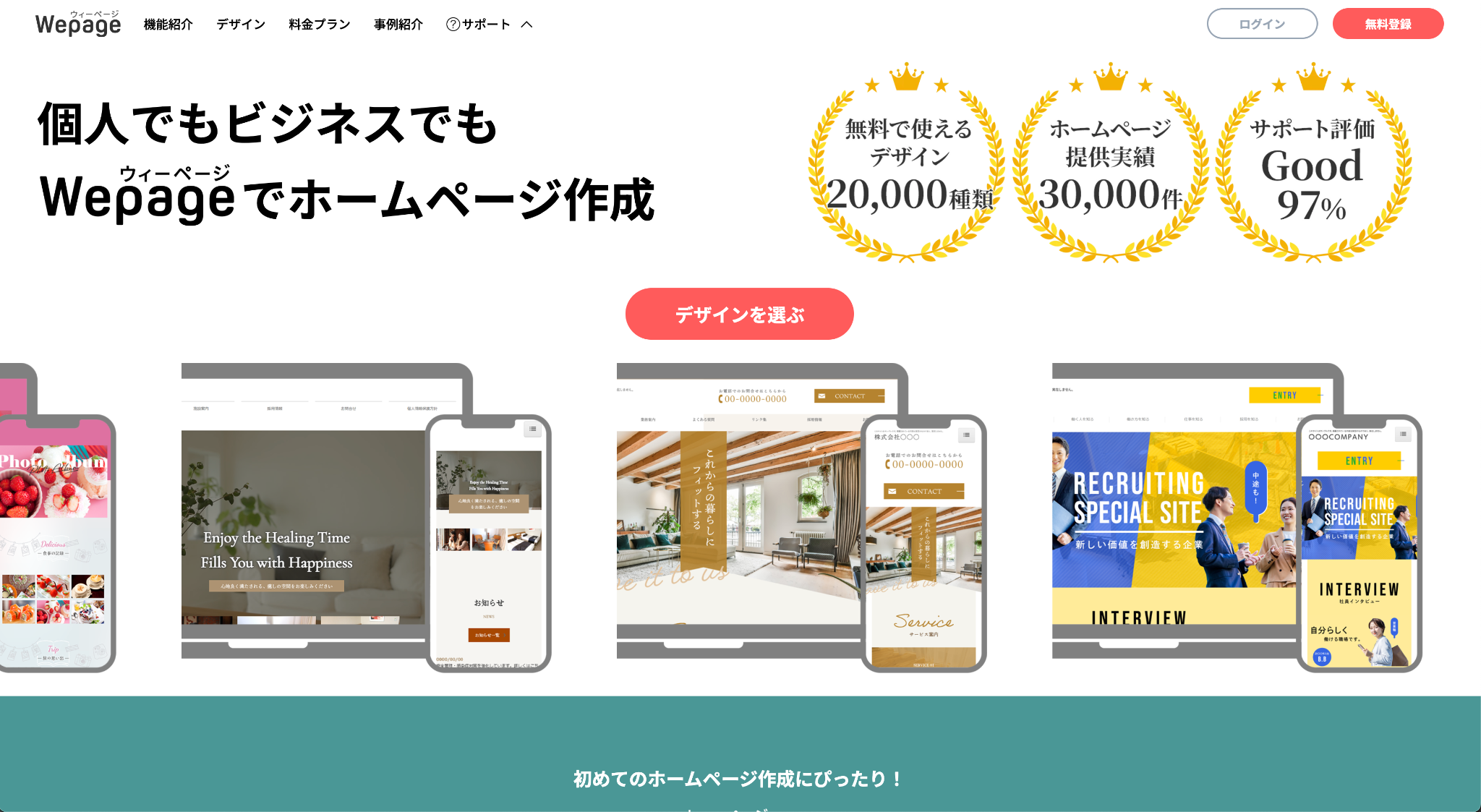
Wepage([https://wepage.com/](https://wepage.com/))も、直感的な操作をウリにしているWebサイトビルダーの一つです。
日本発のサービスであり、小規模なビジネスサイトや個人の趣味ブログを立ち上げるのには十分な機能を備えています。
複雑な設定を排除し、とにかくシンプルにサイトを公開したいという目的に適したツールと言えます。
| 料金 | 無料プランあり(有料プランあり) |
| サーバー容量 | 無料プランは5GB |
| ページ数 | 無料プランは最大10ページ |
| EC対応 | 非対応(決済機能などは外部サービスのリンクが必要) |
以下、実際にどのように使うかステップバイステップでご紹介します。
#### ステップ1:アカウント登録
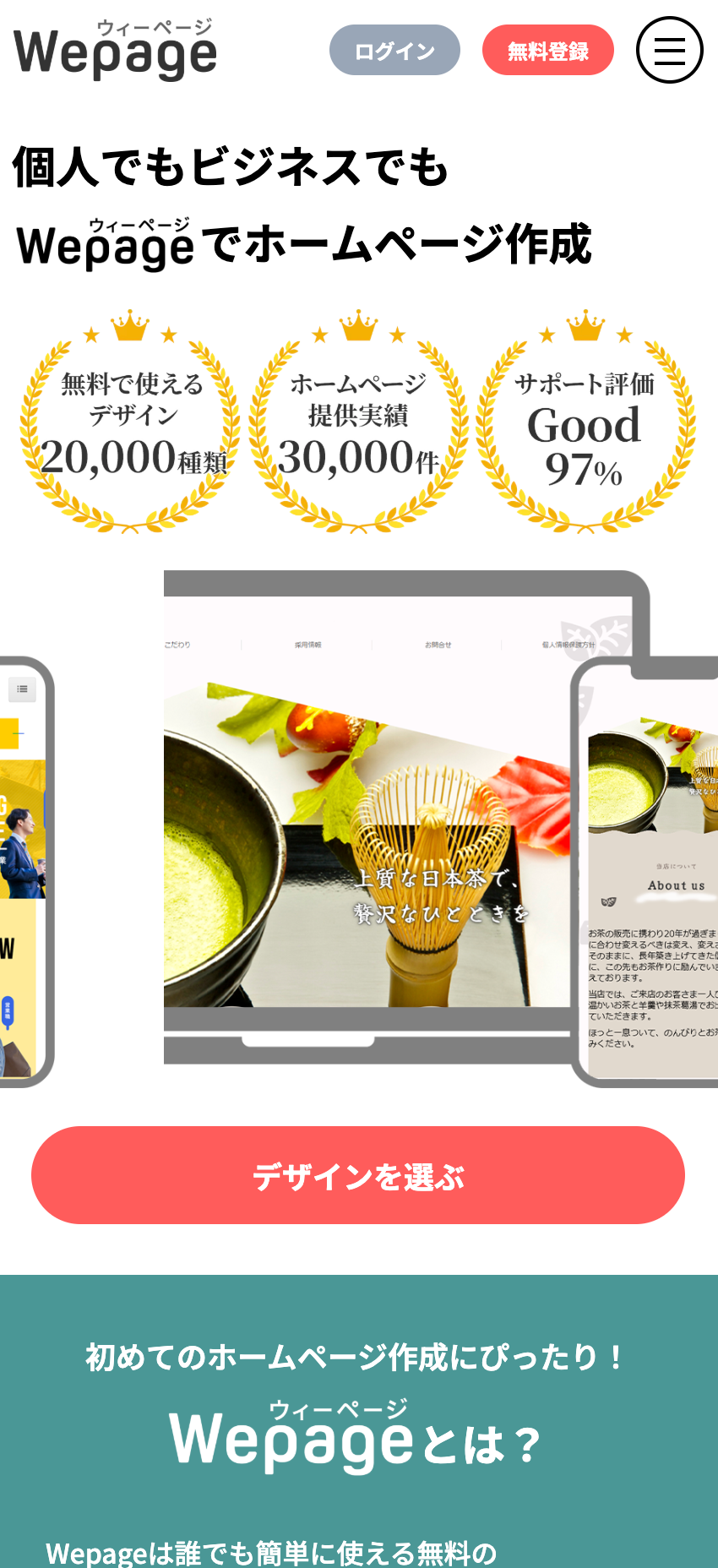
Wepageの公式サイトにアクセスし、「無料登録」、もしくは「デザインを選ぶ」から必要事項を入力してアカウントを登録します。
#### ステップ2:Wepageの制作画面
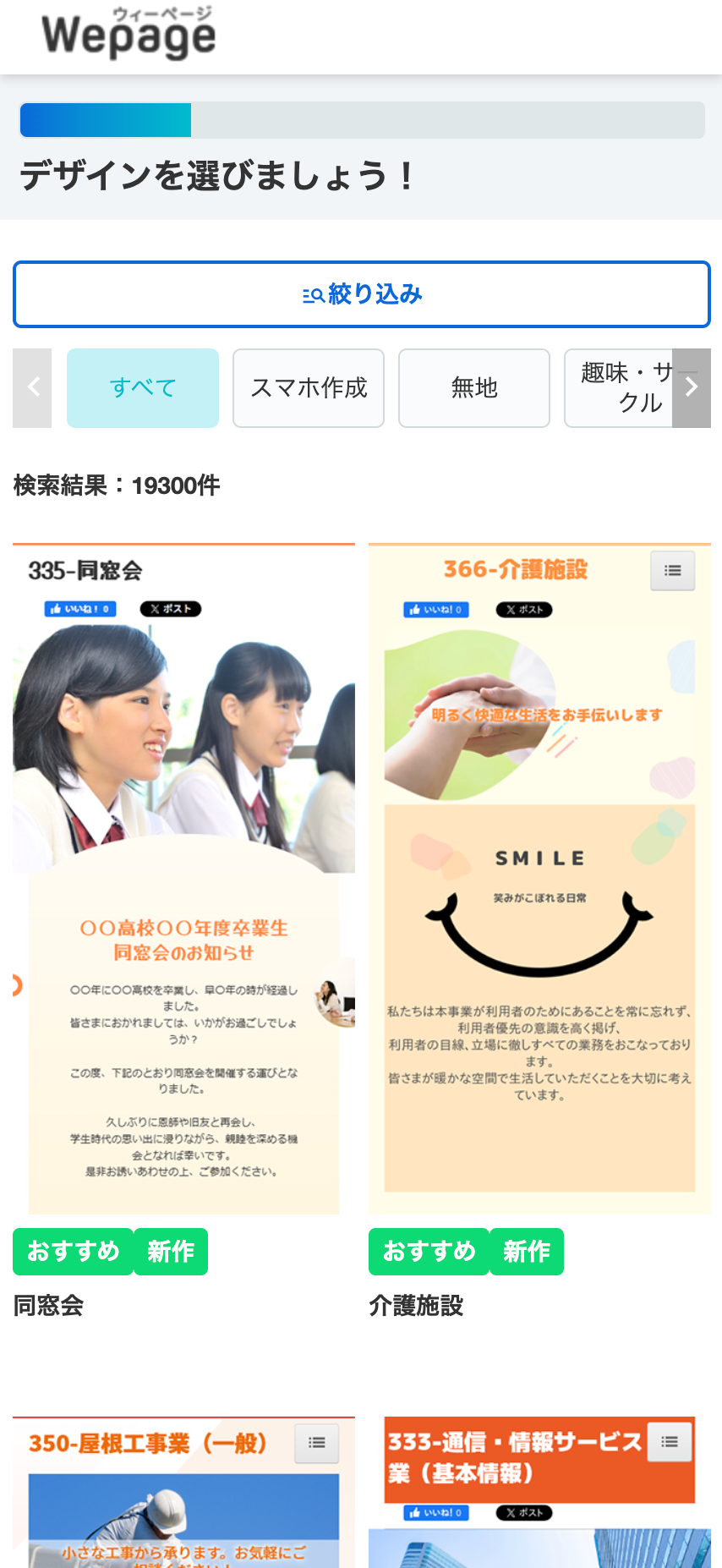
目的に合ったデザインテーマを選んだ後、プレビュー画面上で変更したい文字や画像を直接タップし、スマホのキーボードで内容を書き換えて編集を進めます。
### ⑩ペライチ
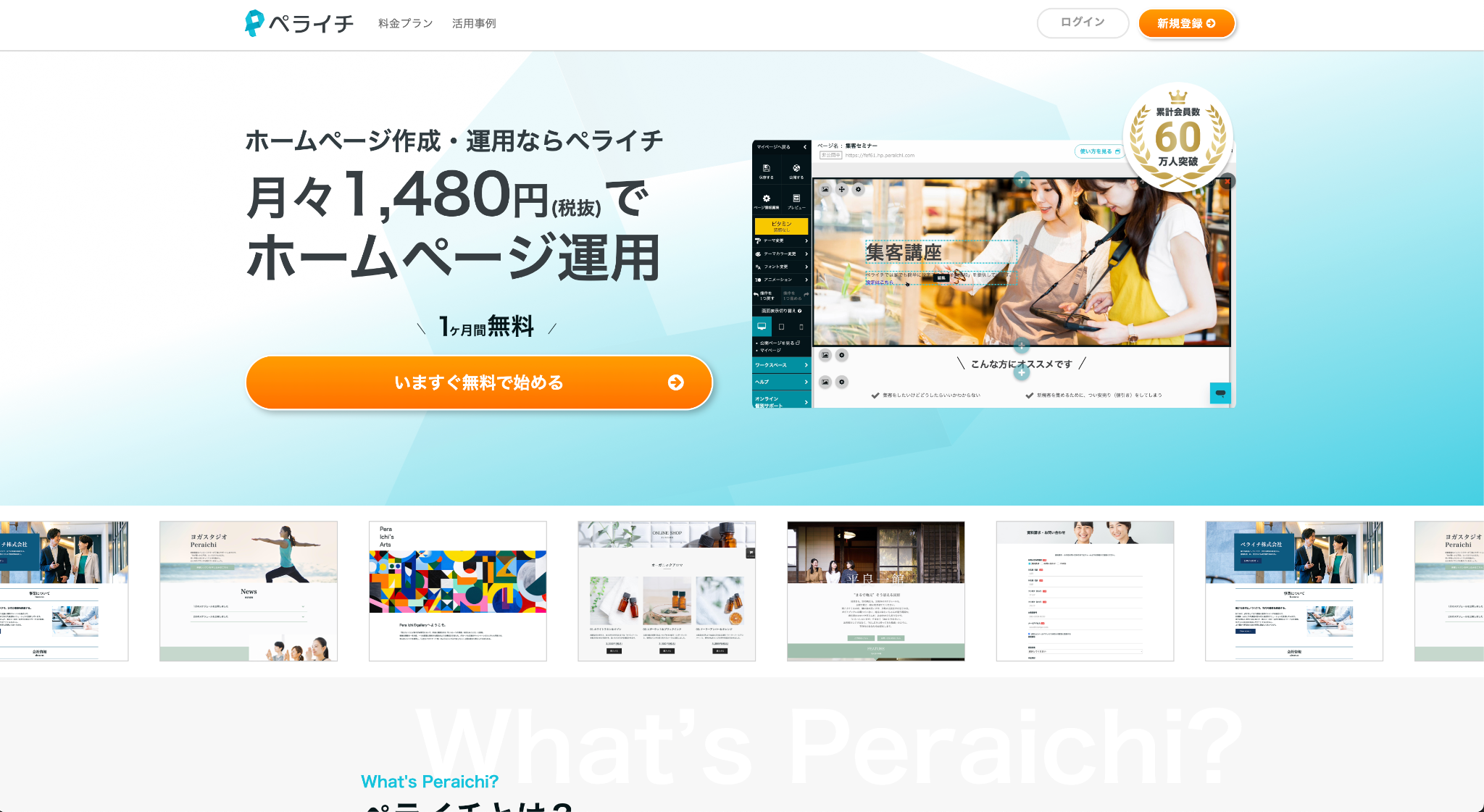
ペライチ([https://peraichi.com/](https://peraichi.com/))は、日本の企業が運営しており「誰でも簡単に1ページのサイトが作れる」というコンセプトのサービスです。
日本国内向けのサービスだけあって、マニュアルやサポートが完全日本語で非常に丁寧です。
ただし、2025年10月のサービス改定により、無料プランでは作成したページの「公開」ができなくなりました。
そのため実際にWeb上に公開して運用するには有料プランへの加入が必須となりますが、決済機能や予約システムの導入などもスマホから設定しやすく、店舗を経営している個人事業主の方に深く愛されているツールです。
| 料金 | プランにより異なる |
| サーバー容量 | プランにより異なる |
| ページ数 | 有料のライトプラン等で3ページから公開可能 |
| EC対応 | 対応(ペライチ決済を利用※有料プラン等で利用可) |
以下、実際にどのように使うかステップバイステップでご紹介します。
#### ステップ1:アカウント登録
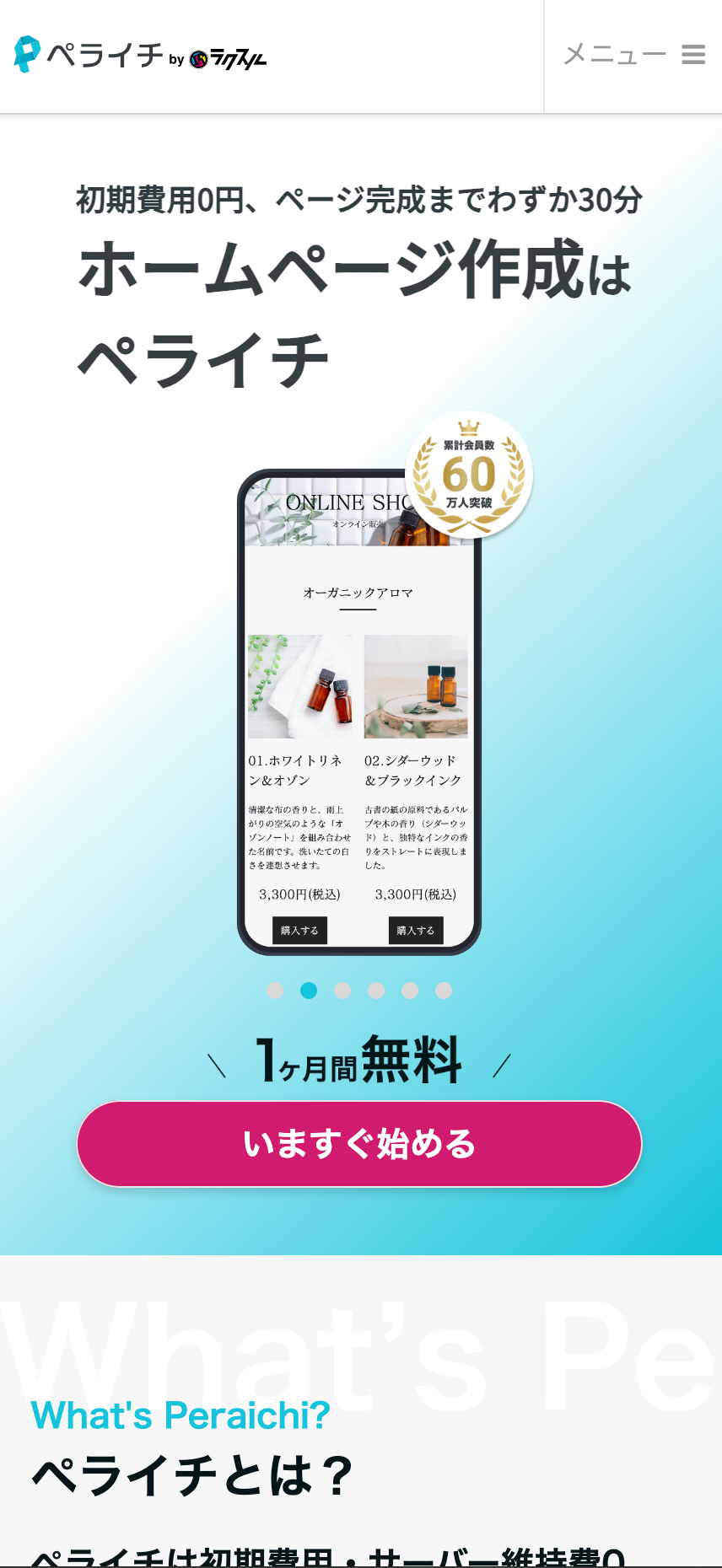
ペライチの公式サイトにアクセスし、メールアドレスとパスワードを設定するか、他サービスとの連携を利用してアカウント登録を完了させます。
#### ステップ2:ペライチの制作画面
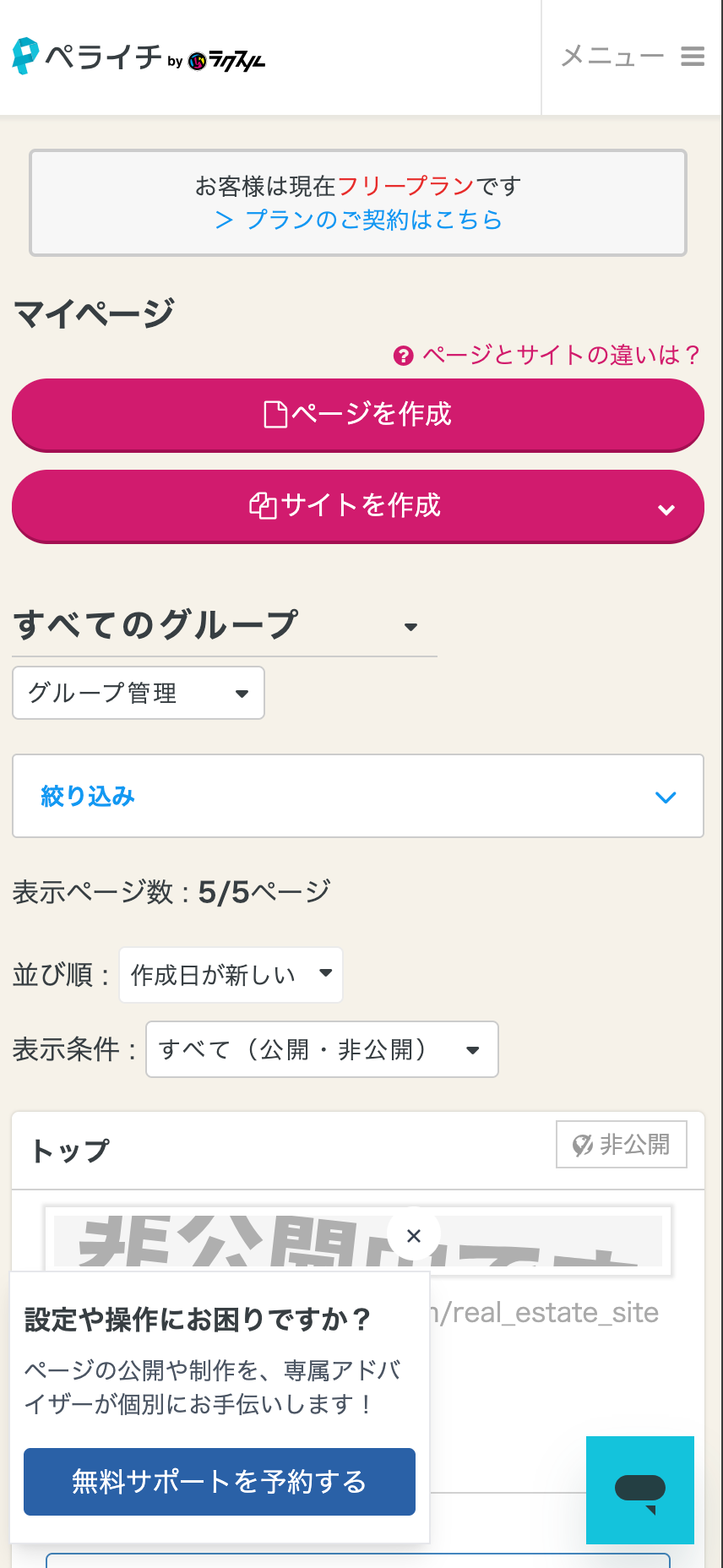
アカウント登録後、ログインをすると上図のようなページになります。
この中にある「サイトを作成」ボタンよりホームページの作成を始められます。
もちろん、テンプレートから作り始めることができます。
## スマホだけでホームページを作るメリット
スマホだけでホームページを作成するメリットは、以下の通りです。
### 簡単なステップで作成できる
HTMLなどの知識がなくても、簡単にホームページが作成できます。
ページの基本的なデザインは、テンプレートで選択可能です。
使いたい画像をスマホからアップロードできるので、スマホで撮影した写真をそのまま素材として利用できます。
文字や画像もタッチ・スワイプで、直感的に入力・配置が可能です。
スマホ操作に慣れていれば、初めてでもスムーズに利用できるでしょう。
### 短時間・低コストで運用できる
ツールを利用すればスマホだけで作れるため、パソコンも専門知識も必要ありません。
またホームページの基本的なデザインもテンプレートを選ぶだけで済み、短い時間で作成できます。
無料で利用できるツールも多いので、少ないコストでの運用が可能です。
### 時間や場所を選ばず更新できる
スマホがあれば操作できるので、移動中や待ち時間にも作成や更新が可能となります。
すきま時間を有効活用すれば、作業の効率化にも繋がるでしょう。
必要な際にすぐに手早く作業できる点も魅力です。
### チームで共有すれば誰でも更新できる
ツールのアカウントを共有すれば、チーム内の誰もが更新できるようになります。
手の空いているメンバーが素早く対応する、外出中の担当者に修正内容を確認してもらう、メンバーごとにページを割り振って更新を任せる、といった使い方も可能です。
## スマホでホームページを作る際の注意点
スマホだけでサクサクとホームページを作れるのは非常に魅力的ですが、「手軽さゆえの落とし穴」も事前にお伝えしておかなければなりません。
以下の3つの注意点をしっかり理解した上で、ツールを活用してみてください。
### 機能やデザインに制限がある
パソコン用の高度な制作ソフトに比べると、スマホ向けのツールは画面が小さく操作を簡略化しているため、
「あと1ミリだけ画像を右に寄せたい」
「少し特殊なアニメーションを入れたい」
といった細かいデザインの調整ができないことが多々あります。
また、外部の複雑なシステム(独自の顧客管理ツールなど)との連携機能が省略されているケースもあるため注意が必要です。
将来的に大規模なサイトへ成長させる予定がある場合は、最初からパソコンの併用を視野に入れたツール選びをおすすめします。
### 広告表示や移行リスクに注意
多くのツールには「無料プラン」が用意されていますが、その大半はサイトの目立つ場所にツール会社の広告バナーが強制的に表示されてしまいます。
企業の公式ホームページとして運用する場合、関係のない広告が出ていると信頼性に影響する可能性があるため注意が必要です。
さらに、特定のノーコードツールで作ったサイトは、後から別のシステム(例えばWordPressなど)へ引っ越し(移行)するのがシステム的に不可能なケースも多くあります。
移行するリスクが生じるため、長期に渡って使用することが前提条件となる点を導入前に確認しておきましょう。
### 作業効率や管理の工夫が必要
スマホの文字入力(フリック入力など)に慣れていても、何千文字にもなる長い文章を打ったり、複数の画像を細かく切り抜いて処理したりする作業は、やはりパソコンのマウスとキーボードに比べると時間がかかり、肩や目も疲れやすくなります。
そのため、
「文章はスマホのメモアプリで音声入力を使って下書きしておく」
「画像はあらかじめスマホの純正アプリで明るさを調整しておく」
など、スマホならではの作業効率を上げる工夫を取り入れると、更新作業が格段に楽になりますよ。
## まとめ
スマホでホームページ作成ができるツールはさまざまあり、選択肢も増えてきています。
スマホだけでホームページを作るのには、簡単に作成できる、少ないコストで運用可能、スマホさえあればいつでもどこでも更新できる、チームで共有可能、といったメリットがあります。
ノーコードでホームページが作れるReaddyは、AIが搭載されているのが特徴です。
作りたいホームページを伝えるだけで、素早く簡単に作成できるうえ、無料で気軽に利用できます。