



WordPressでホームページを作る方法を完全紹介
WordPressでホームページを作る方法を初心者向けに解説。 サーバー準備・ドメイン取得・テーマ設定など、ワードプレスでのホームページ作成手順を8ステップでわかりやすく紹介します。
フランクはReaddy.aiの創業者です。 10年以上のプロダクト開発経験を持つ元デベロッパーで、優れたデザインに強いこだわりがあります。 初めてスタートアップを立ち上げた当時に「こんなツールがあったらよかった」と感じたものを、自らの手で形にしています。
WordPressでホームページを作ろうと調べていると、サーバーやドメインなどの専門用語が飛び交い、何をどうすればいいのかわからなくなっていませんか。
WordPressの初期設定は数時間かかるうえにセキュリティリスクにも関わるため、正しい手順を理解しておくことが大切です。
あらかじめ作り方を知っておけば、作業をスムーズに進められます。
今回は、WordPressでのホームページの作り方を、初心者にもわかりやすく解説いたします。
WordPressでホームページを作る方法
WordPressでホームページを作るには、サーバーの契約からコンテンツ公開まで、複数の工程を順番に進める必要があります。
各手順を丁寧に押さえれば、初心者でも比較的簡単に自分でホームページを完成させることが可能です。
WordPressでホームページを作る前の準備
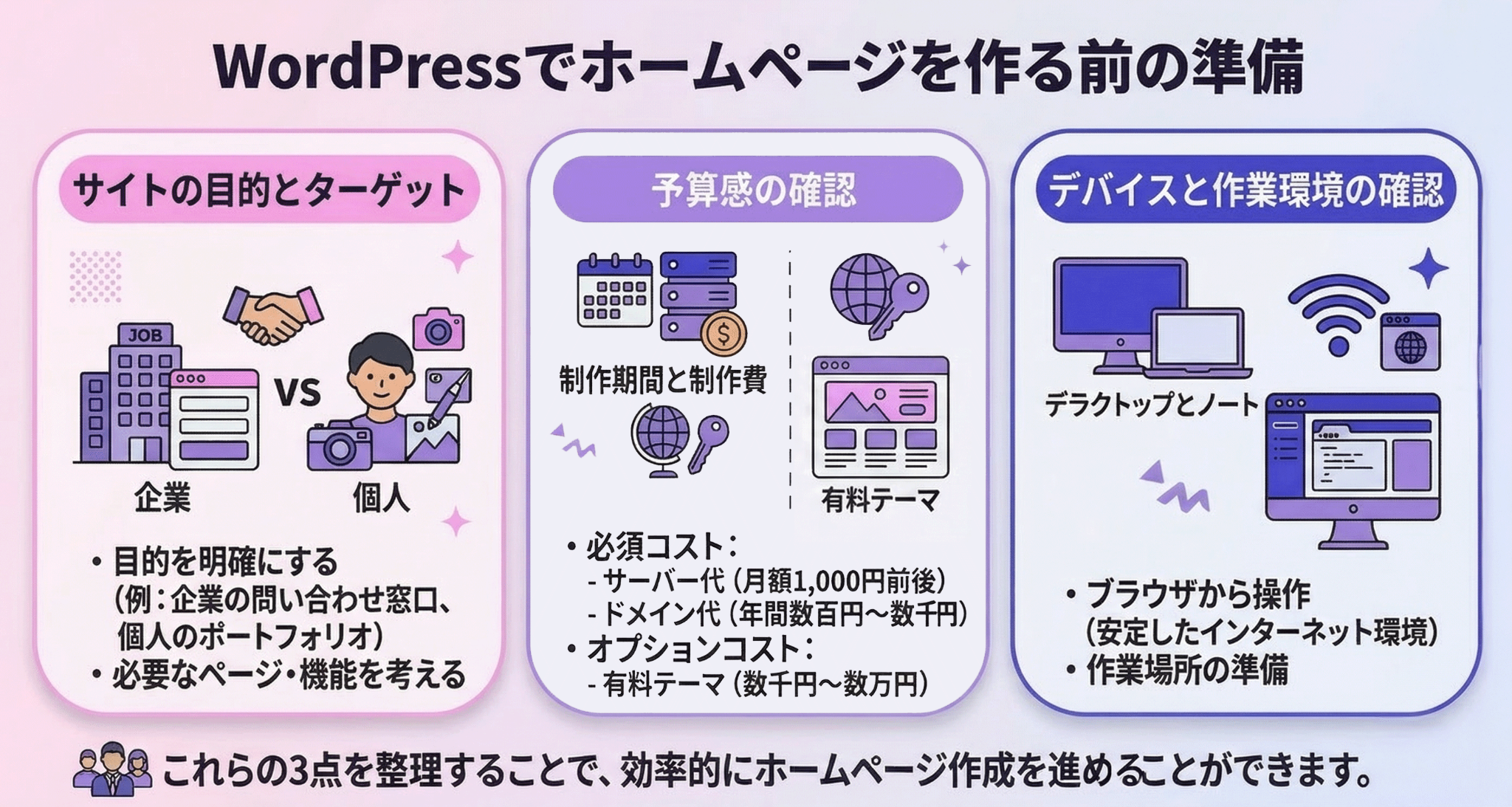
作業を始める前に、以下の3点を整理しましょう。
まず「サイトの目的とターゲット」を明確にします。
企業の問い合わせ窓口として使うのか、個人のポートフォリオとして使うのかによって、必要なページ構成や機能が変わります。
次に「予算感の確認」です。
WordPress自体は無料ですが、サーバー代(月額約1,000円前後)とドメイン代(年間数百円〜数千円)は必須のコストとして発生します。
有料テーマを使う場合はさらに数千円〜数万円が加算されます。
最後に「使用するデバイスと作業環境の確認」です。
WordPressの管理画面はブラウザ(インターネット閲覧ソフト)から操作するため、安定したインターネット環境があれば作業できます。
手順1:サーバーを準備する
サーバー(Webサイトのデータを保存・配信するコンピューター)の契約から始めます。
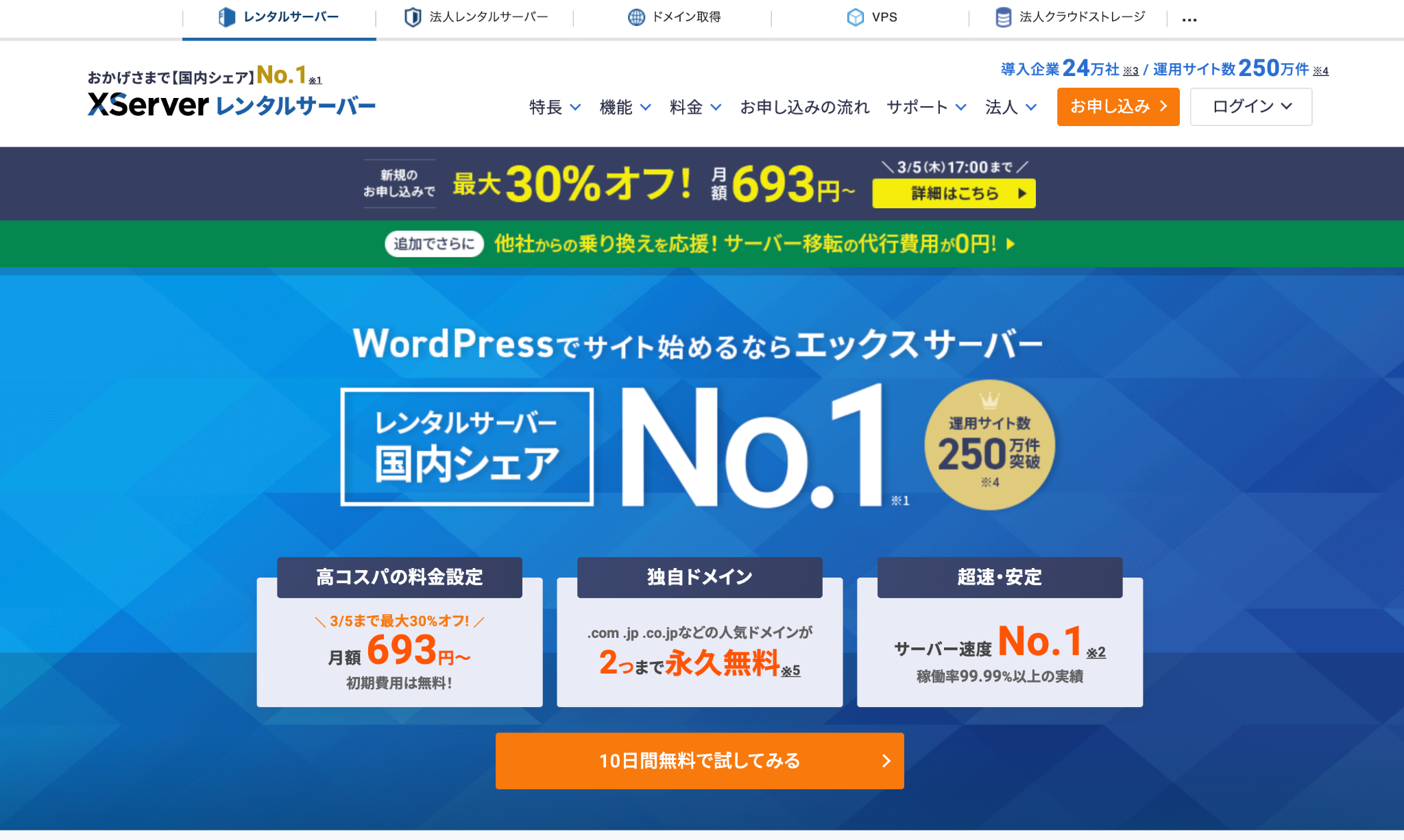
国内シェアNo.1のレンタルサーバー「XServer(エックスサーバー)」は、WordPressとの相性がよく、初心者向けのサポートも充実しているため、最初の選択肢として適しています。
エックスサーバーの公式サイトにアクセスし、プランを選択して申し込みましょう。
個人・中小規模のサイトであれば「スタンダードプラン」で十分です。
申し込み完了後、管理画面へのログイン情報がメールで届きます。
手順2:ドメインを取得・設定する
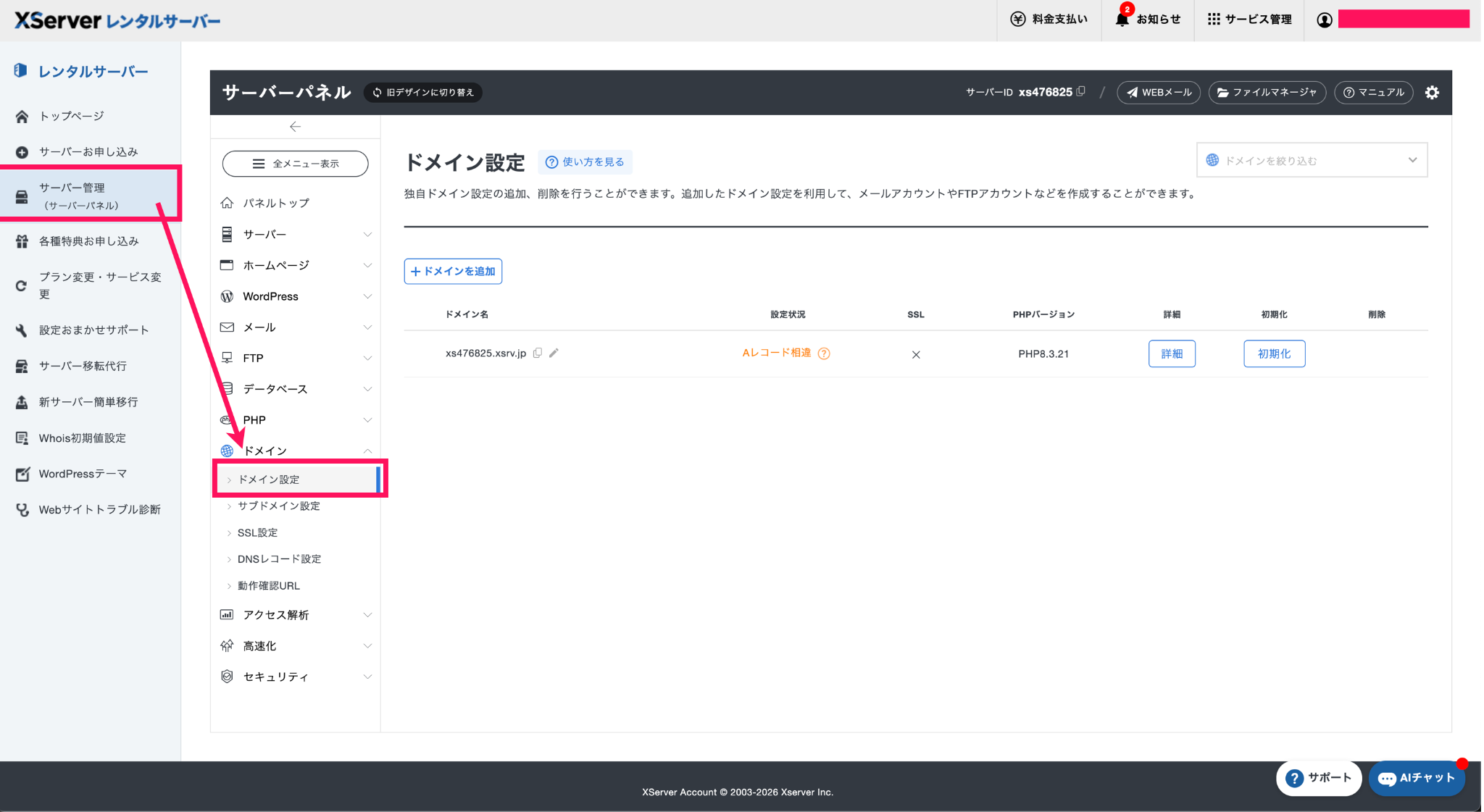
ドメインのようなサイトのアドレス)を取得します。
エックスサーバーでは、サーバー契約と同時にドメインを取得・設定できます。
「.com」「.jp」など末尾の種類によって料金が異なりますが、「.com」は年間1,000円前後が目安です。
取得後はエックスサーバーの管理画面からドメインをサーバーに紐づける「ドメイン設定」を行います。
設定後、DNSの反映(ドメインとサーバーの接続情報がインターネット全体に行き渡るまでの処理)に数時間〜48時間程度かかる場合があります。
手順3:サイトをHTTPS化する
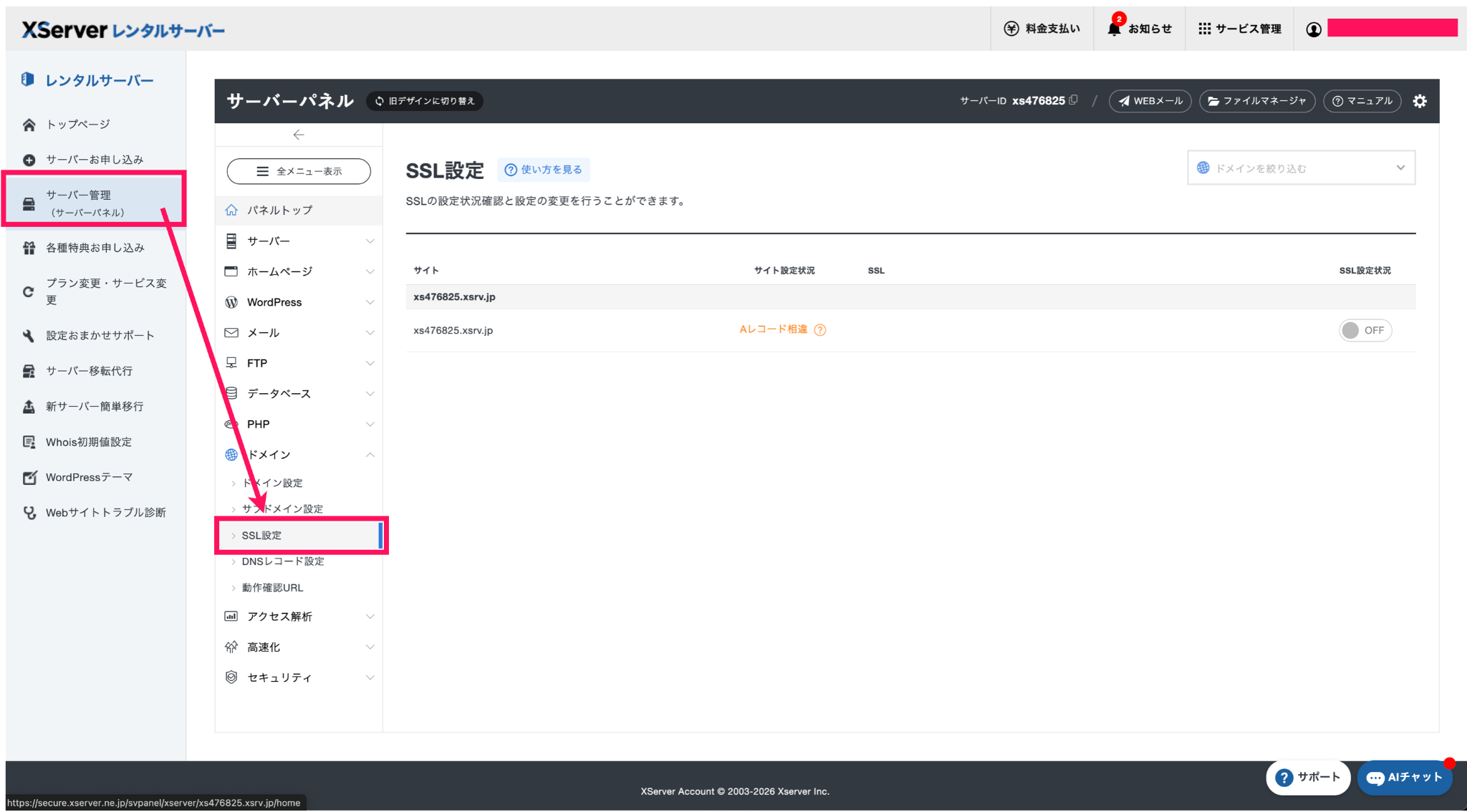
HTTPS化とは、サイトの通信を暗号化してセキュリティを確保する設定です。
HTTP(暗号化なし)のままでは、ブラウザに「保護されていない通信」と表示され、訪問者に不信感を与えることがあります。
エックスサーバーでは「無料独自SSL」が提供されており、管理画面の「SSL設定」から対象ドメインを選んでボタンをクリックするだけで設定可能です。
SSL設定が完了すると、URLが「http://」から「https://」へ暗号化されたものへと変わります。
手順4:WordPressを導入する
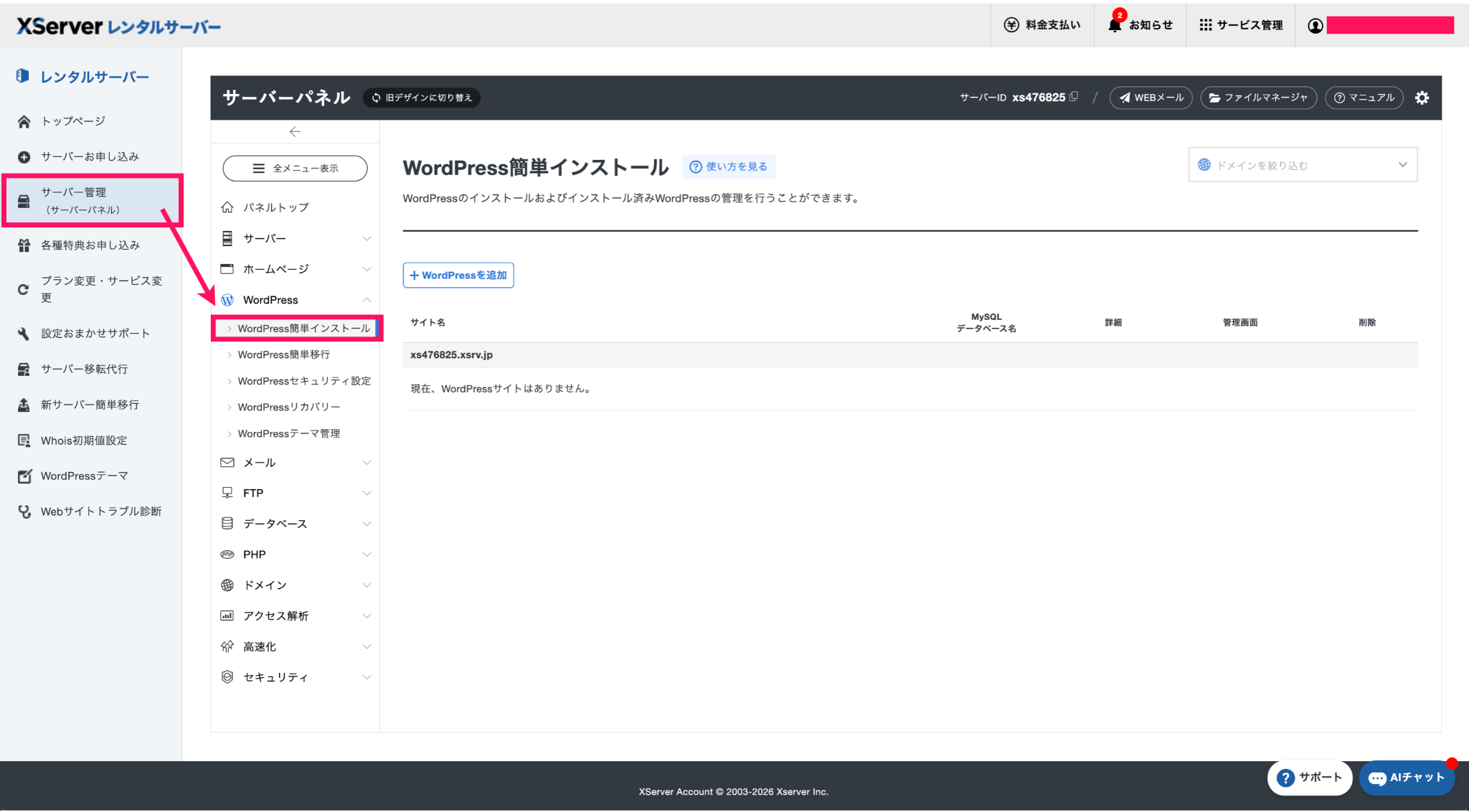
エックスサーバーには「WordPress簡単インストール」機能があり、管理画面から数クリックでWordPressを導入できます。
インストール時に設定するのは「サイトURL」「ブログ名」「ユーザー名」「パスワード」「メールアドレス」の5項目です。
インストール完了後、先ほど設定したドメインの「https://ドメイン名/wp-admin/」 にアクセスするとWordPressの管理画面(ダッシュボード)にログインできます。
手順5:テーマを選んで設定する
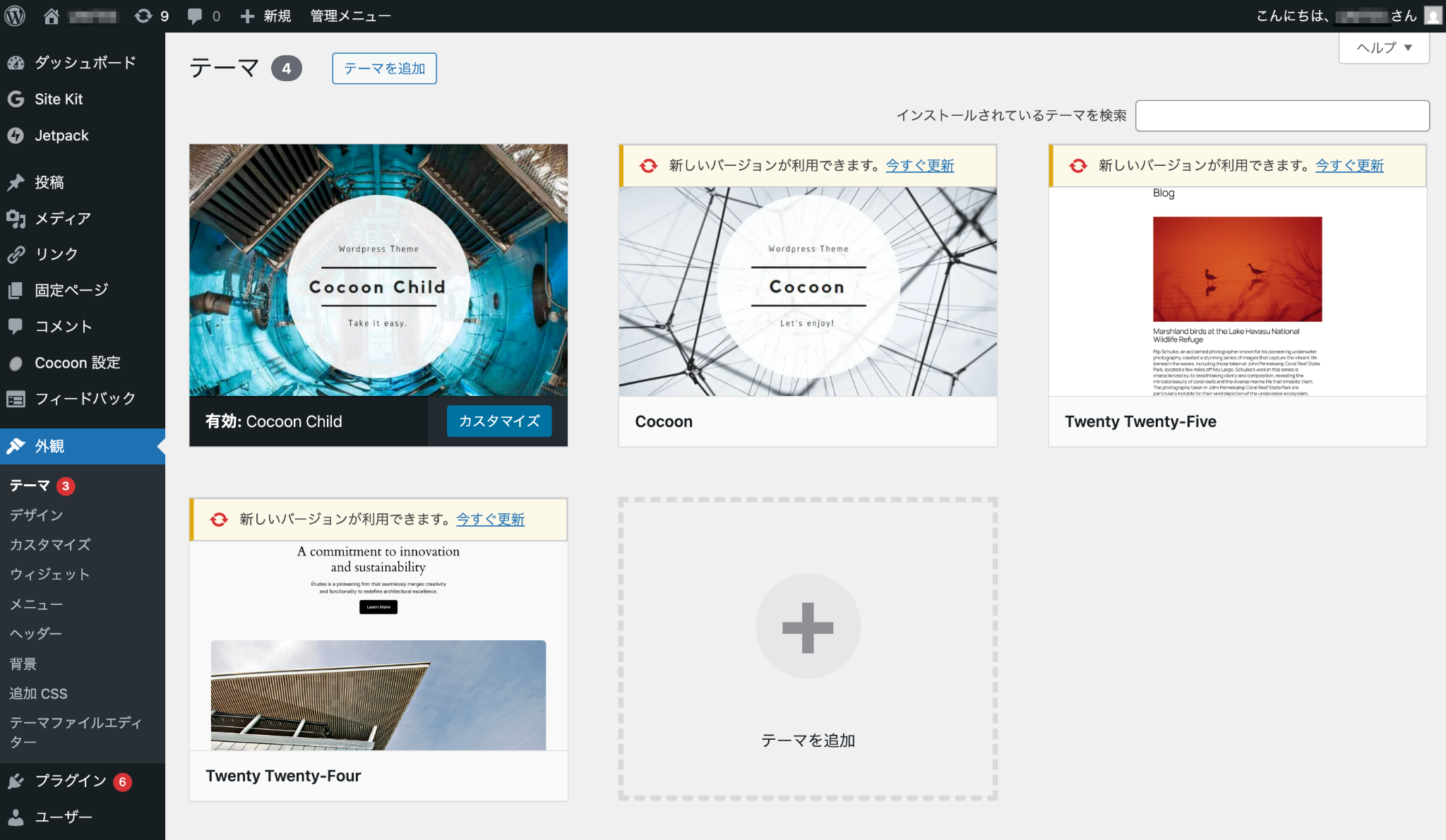
テーマとは、サイトのデザインと基本レイアウトを決めるテンプレートのことです。WordPress管理画面の「外観」→「テーマ」から、無料・有料問わず数千種類のテーマを検索・インストールできます。
初心者には、日本語対応・カスタマイズのしやすさで定評のある「Cocoon(コクーン)」や「Lightning(ライトニング)」といった無料テーマがおすすめです。
インストール後に「有効化」ボタンを押すとサイトにテーマが適用されます。
手順6:基本設定を整える
WordPressの管理画面で、以下の基本設定を行います。
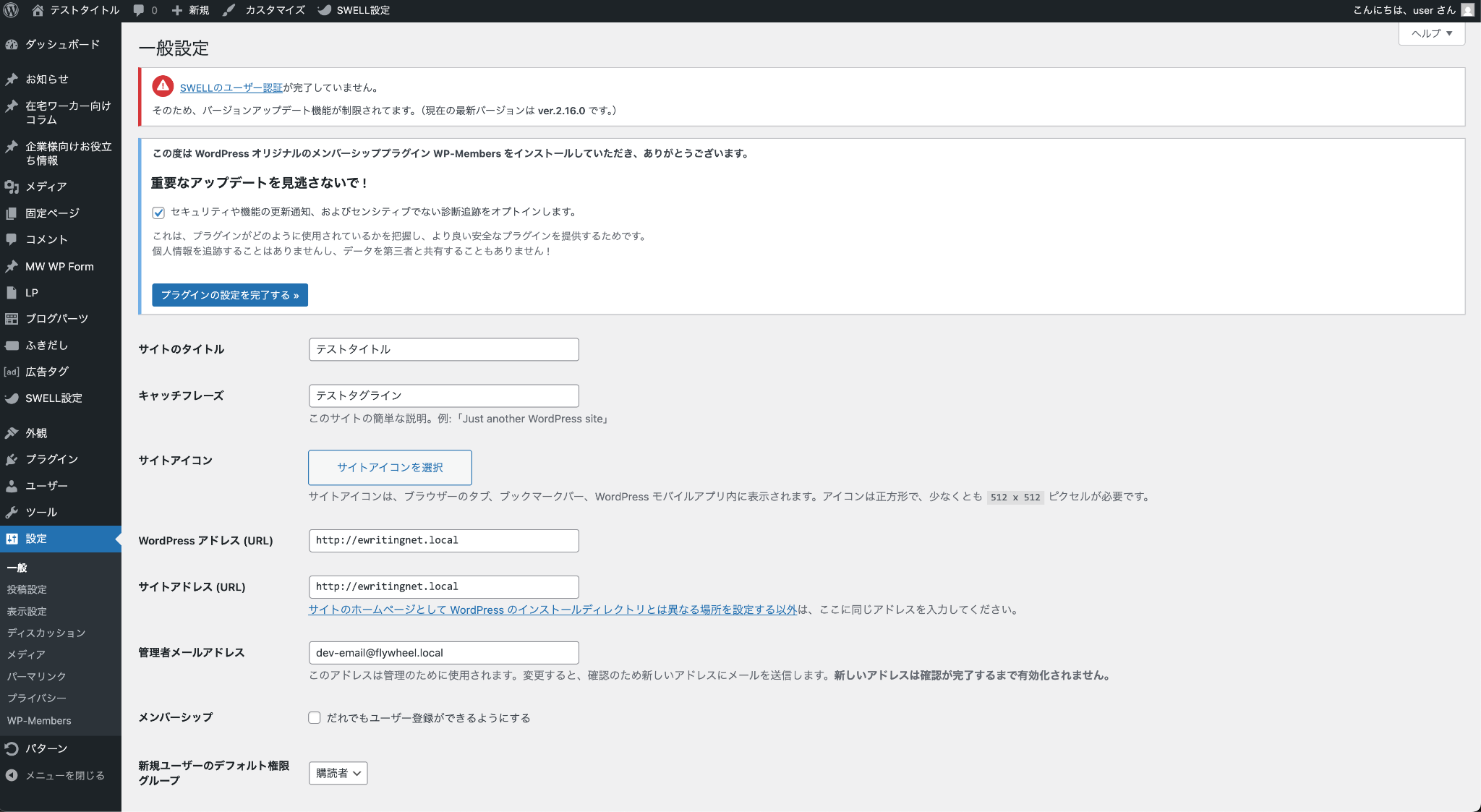
「設定」→「一般」では、サイトタイトル・キャッチフレーズ・タイムゾーン(日本標準時:UTC+9)を設定します。
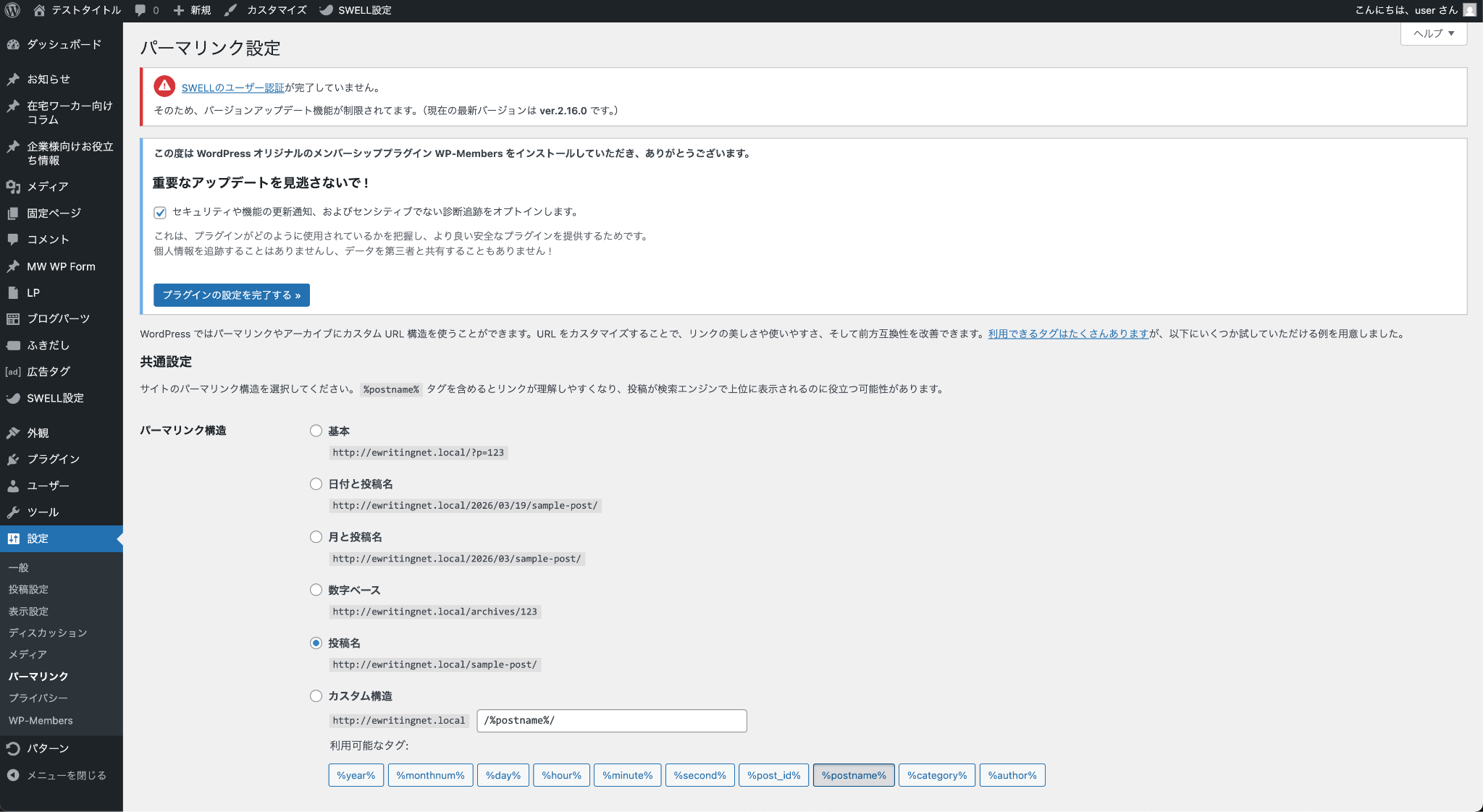
「設定」→「パーマリンク」では、記事URLの構造を決めます。
SEO(検索エンジン最適化)の観点から「投稿名」か「カスタム構造」を選ぶのが一般的です。
また、スパムコメント対策のプラグイン「Akismet」やセキュリティ強化プラグイン「SiteGuard WP Plugin」なども初期段階で導入しておくと安心です。
手順7:コンテンツとデザインを作成する
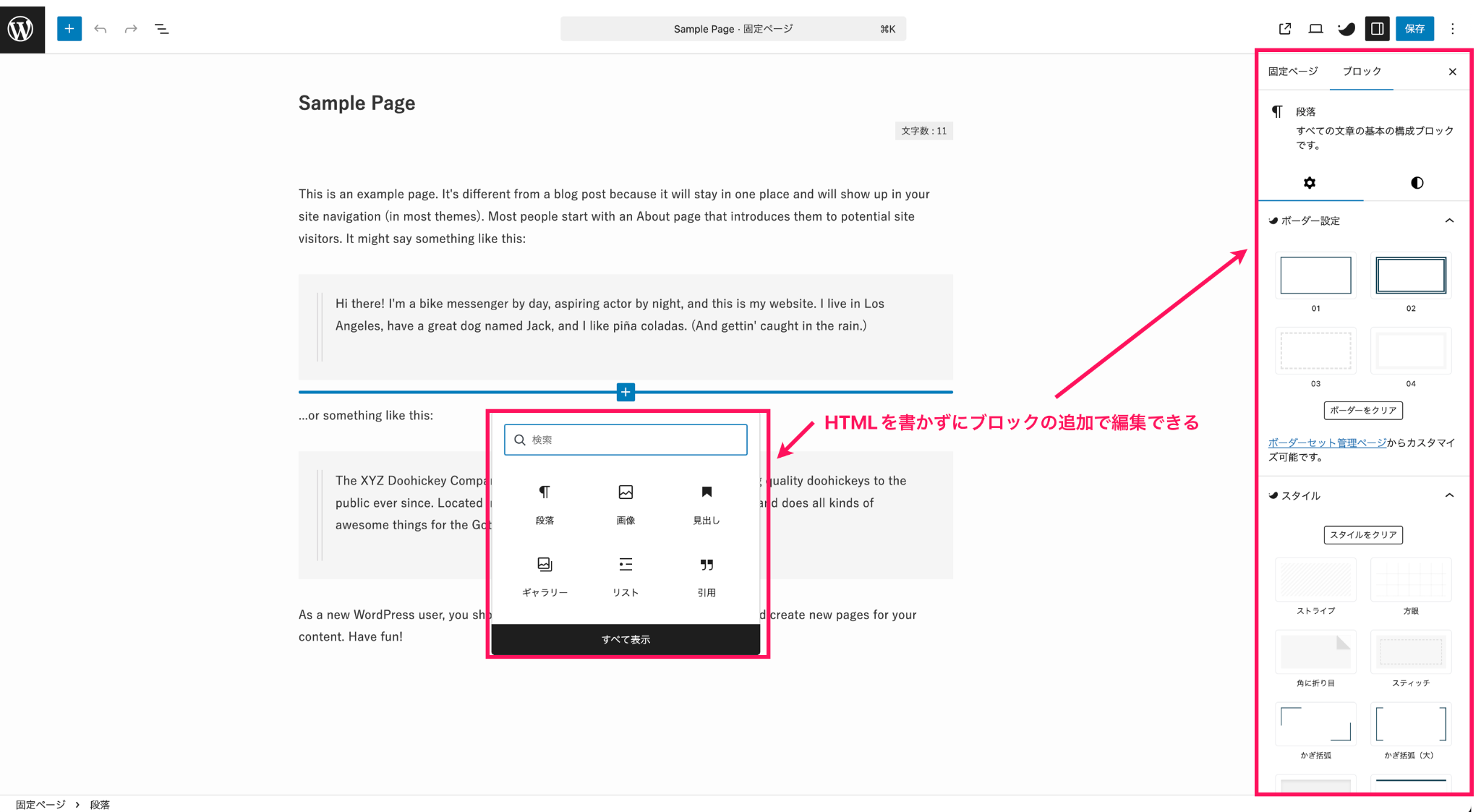
基本設定が整ったら、実際のページを作成します。
ホームページに最低限必要なページは「トップページ」「会社概要(またはプロフィール)」「お問い合わせ」の3つです。
ページの作成は「固定ページ」から行います。
Gutenberg(グーテンベルク)と呼ばれるブロックエディター(文章・画像・ボタンなどをブロック単位で組み合わせて編集する画面)を使って内容を入力するため、HTMLを書かずに編集することが可能です。
手順8:最終チェックして公開
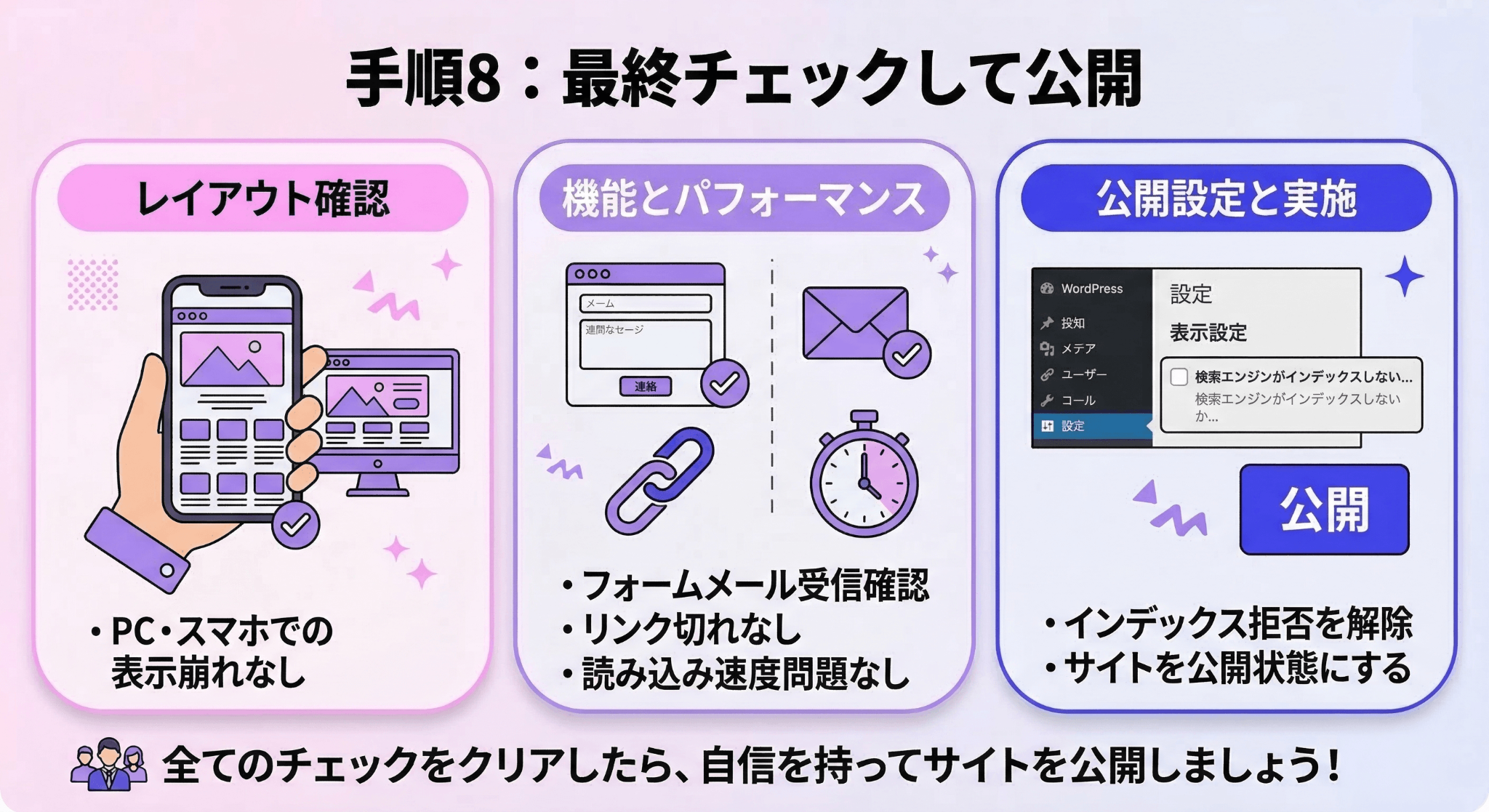
公開前に以下の項目を確認します。
- PC・スマートフォン両方でレイアウトが崩れていないか
- お問い合わせフォームからメールが届くか
- リンクが正しく機能しているか
- ページの読み込み速度に問題がないか
この4点が主なチェックポイントです。
確認が取れたら「設定」→「表示設定」の「検索エンジンがサイトをインデックスしないようにする」のチェックを外し、サイトを公開状態にします。
このチェックを外さない場合、公開自体はされますが、Googleなどの検索エンジンから認知されません。
WordPressでホームページを作るメリット&デメリット
WordPressを使ったホームページ制作には、以下のメリットとデメリットがあります。
WordPressを使ったホームページ制作のメリット
- 世界シェア約40%超(2024年時点)を誇る実績があり、情報・解説記事が豊富で困ったときに調べやすい
- プラグイン(機能拡張ツール)が5万種類以上あり、ECカート・会員機能・予約フォームなど多様な機能を追加できる
- テーマ・プラグインを組み合わせることで、デザインや機能を細かくカスタマイズできる
- サーバーとドメインさえあれば月額数百円〜千円台の低コストで運営できる
WordPressを使ったホームページ制作のデメリット
- サーバー契約・ドメイン取得・プラグイン設定など、公開までに複数の工程があり初心者には手間がかかる
- WordPressのコアやプラグインを常に最新版に保つなど、継続的なメンテナンスが必要になる
- プラグイン同士の競合(相性の問題)やセキュリティ対策を自分で管理する必要がある
WordPressを経由せずにホームページを作る方法
WordPressはカスタマイズ性に優れている一方、公開までの手順の多さや継続的なメンテナンスの手間が負担になることもあります。
こうした手順の多さを負担に感じる場合は、AIサイトビルダーを使う方法もあります。
その代表例がReaddyです。
Readdy AIでホームページを作る方法
Readdyは、テキストで指示を入力するだけでAIがページ構成・デザイン・コンテンツを自動生成するノーコード(プログラミング不要)のホームページ制作ツールです。
サーバーやドメインの設定もツール内で完結するため、WordPressのような複雑な事前準備が不要です。
ステップ1:Readdyにアカウントを作成する
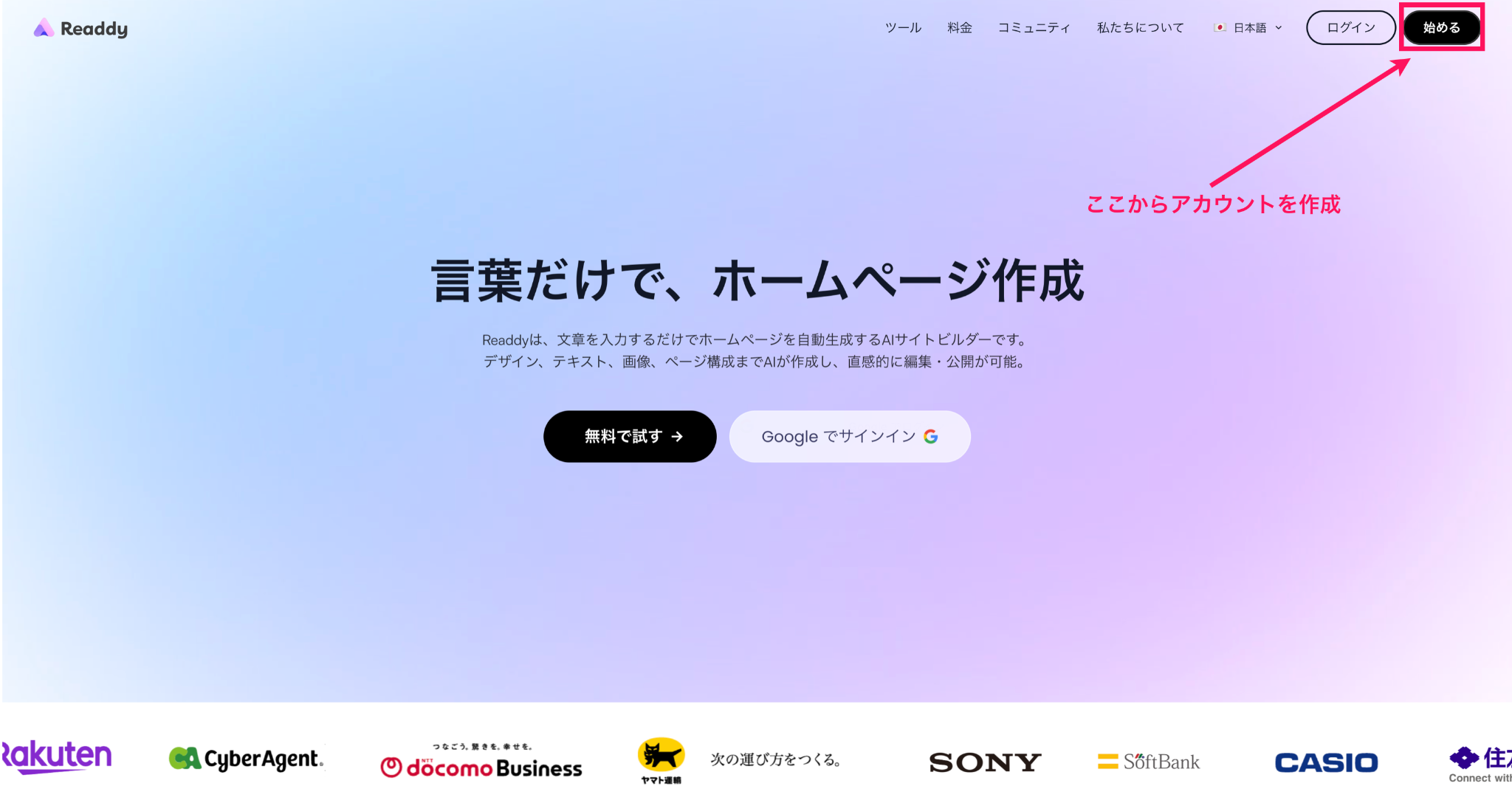
Readdyにアクセスし、メールアドレスまたはGoogleアカウントで無料登録しましょう。
クレジットカードの登録は不要で、Freeプランからすぐに使い始められます。
ステップ2:作りたいサイトの内容をテキストで入力する
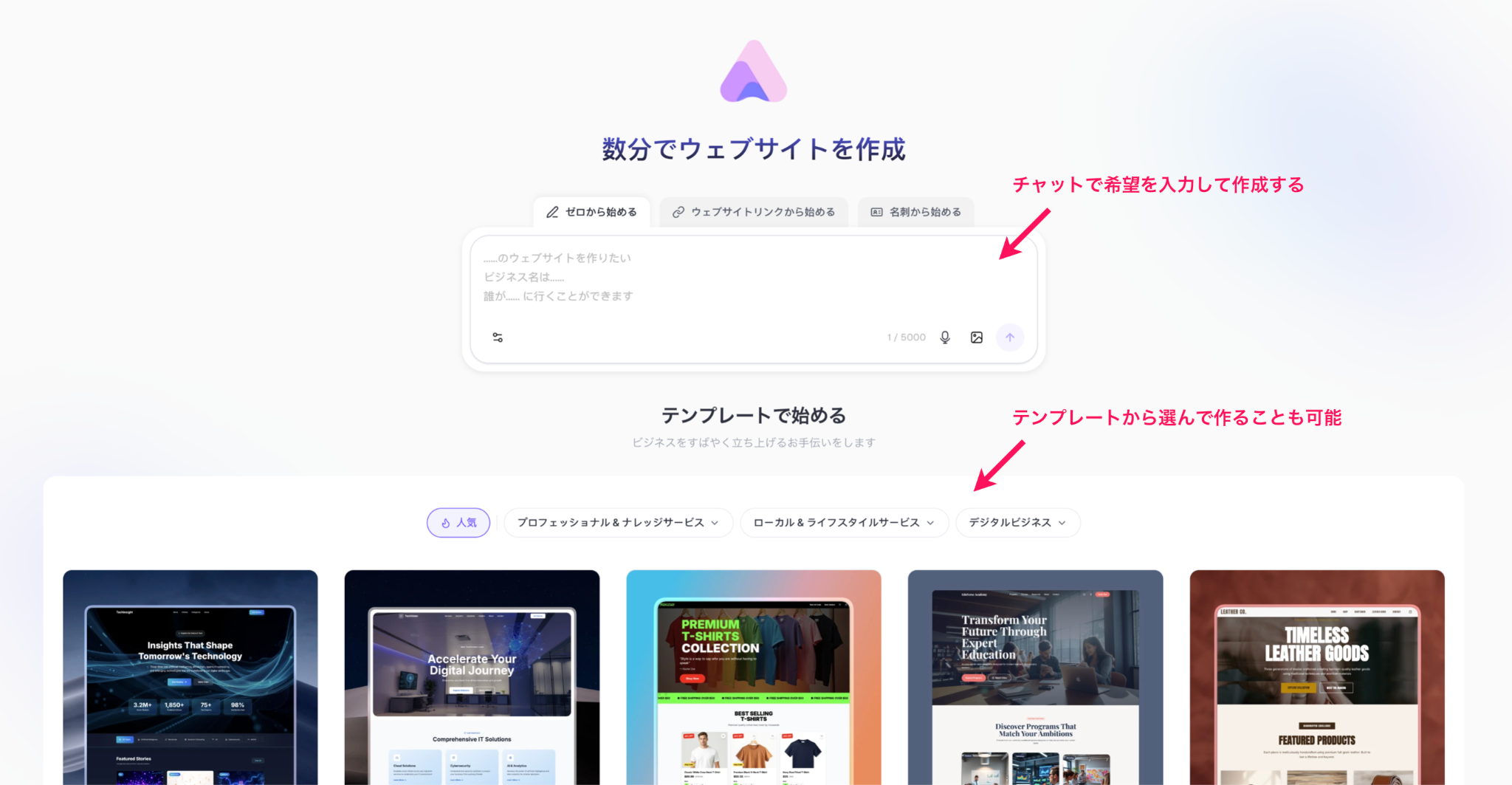
ダッシュボードから新規プロジェクトを作成し、どんなサイトを作りたいかをテキストで入力しましょう。
「コーヒー豆の小売サイトのホームページを作りたい。」といった自然な文章で指示するだけで、AIがページ構成・デザイン・テキストの初稿を自動生成します。
参考サイトのURLや画像をアップロードして方向性を伝えることも可能です。
また、上図の通り、「テンプレートで始める」の箇所から作りたいイメージに合ったテンプレートを選んで作り始めることもできます。
ステップ3:ページリスト(ページ構成)を決める
AIに作りたいホームページの内容を伝えると、まず、そのホームページのページ構成を尋ねてきます。
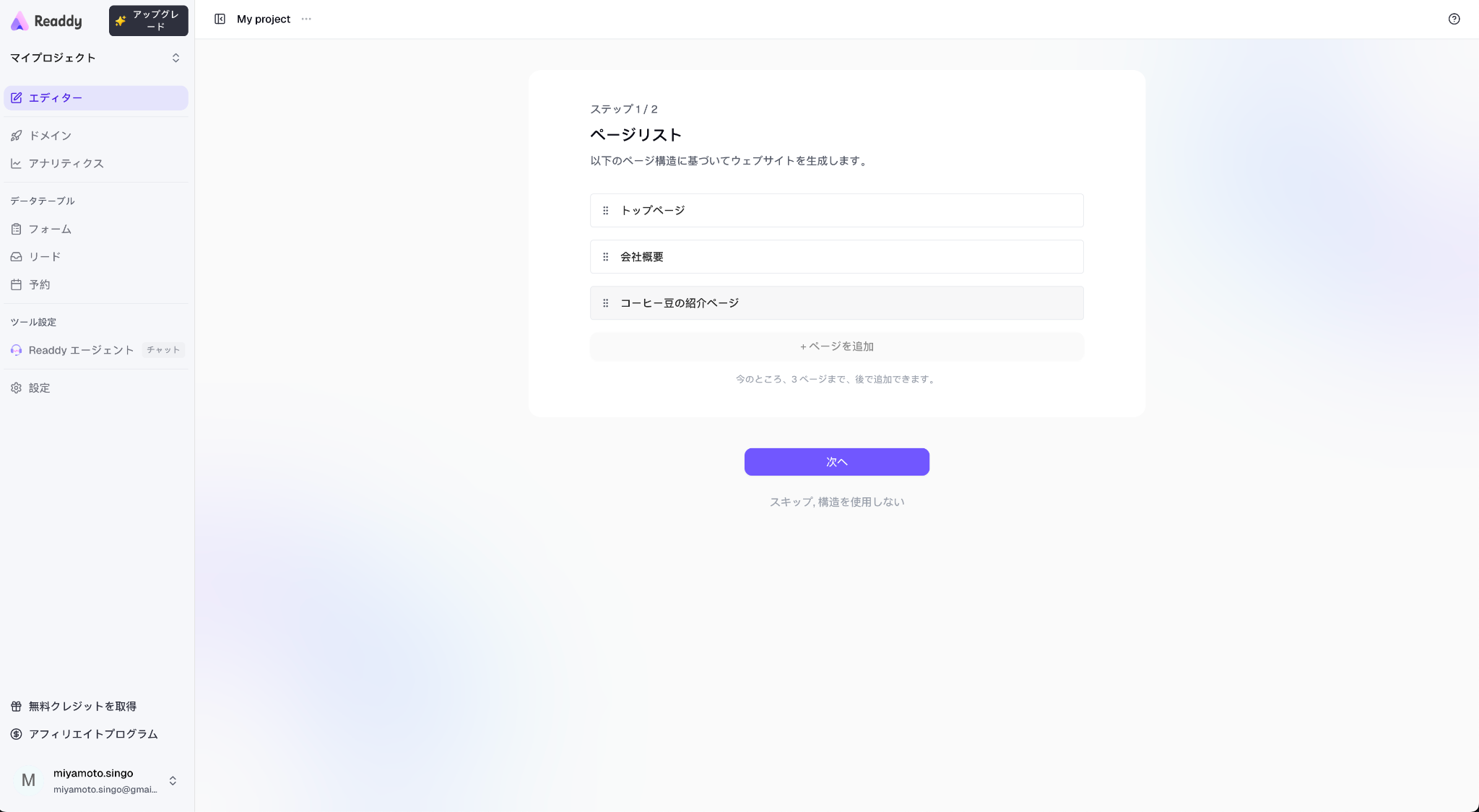
これはいわゆるどんなページ構成でそのホームページを作るのかを決めるもので、Readdyでは「ページリスト」と呼んでいます。
必要なページを適宜追加して「次へ」のボタンをクリックして進みましょう。
ステップ4:ロゴを決める
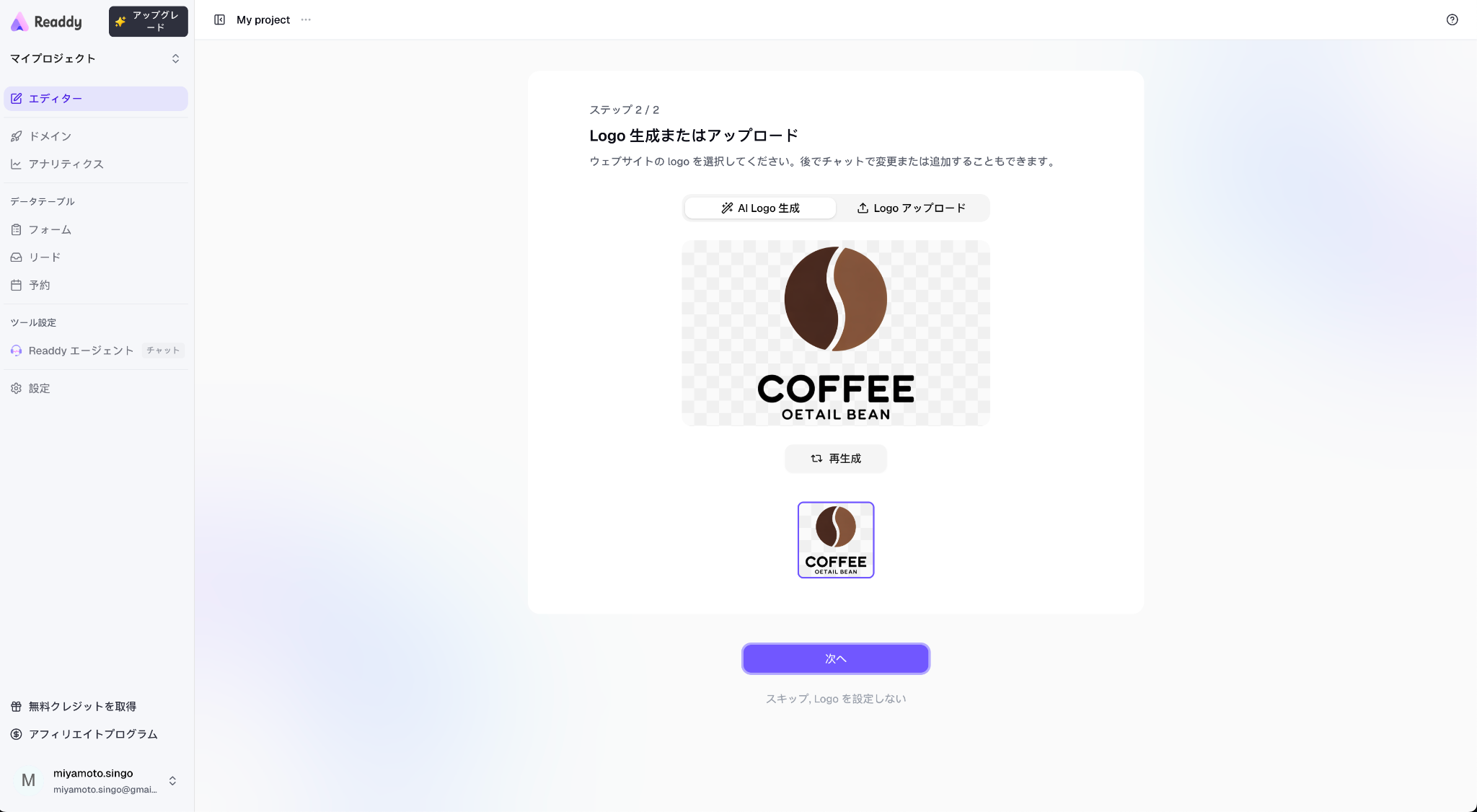
次にロゴの生成が始まります。
もちろん上図の通り今回のホームページの内容に合わせてロゴを考えてくれます。
気に入らない場合は再生成も可能ですし、すでにロゴがある場合は「Logoアップロード」からアップロードして指定することも可能です。
ステップ5:生成が始まる
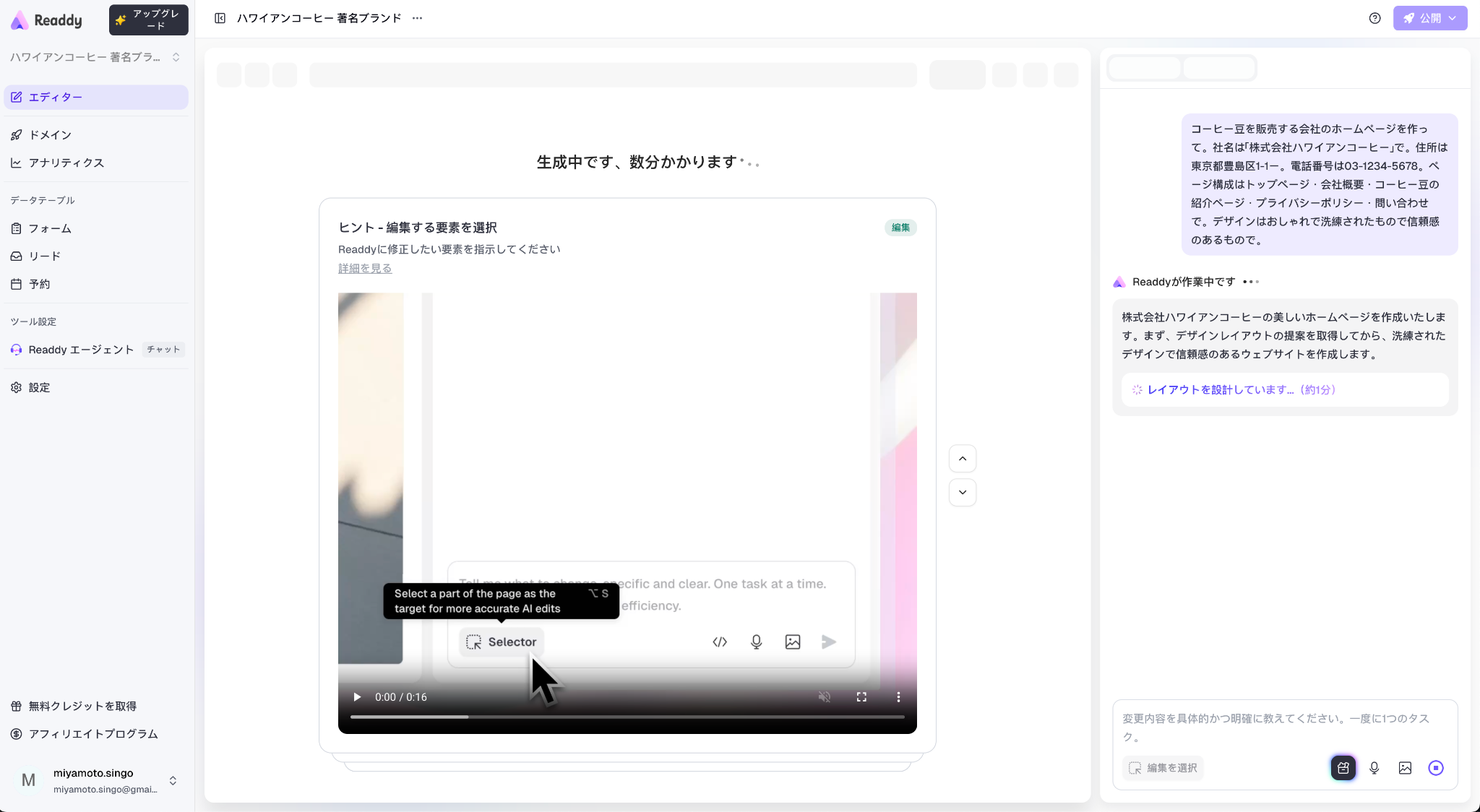
生成されたページは、「選択ツール」ボタンで選択して編集したり、クリックしてテキストや画像を直接差し替えたりと、直感的に編集できます。
「このセクションをもっとシンプルにして」「お問い合わせフォームを追加して」といったテキスト指示でAIに追加修正を依頼することも可能です。
ステップ6:ドメインを設定して公開する
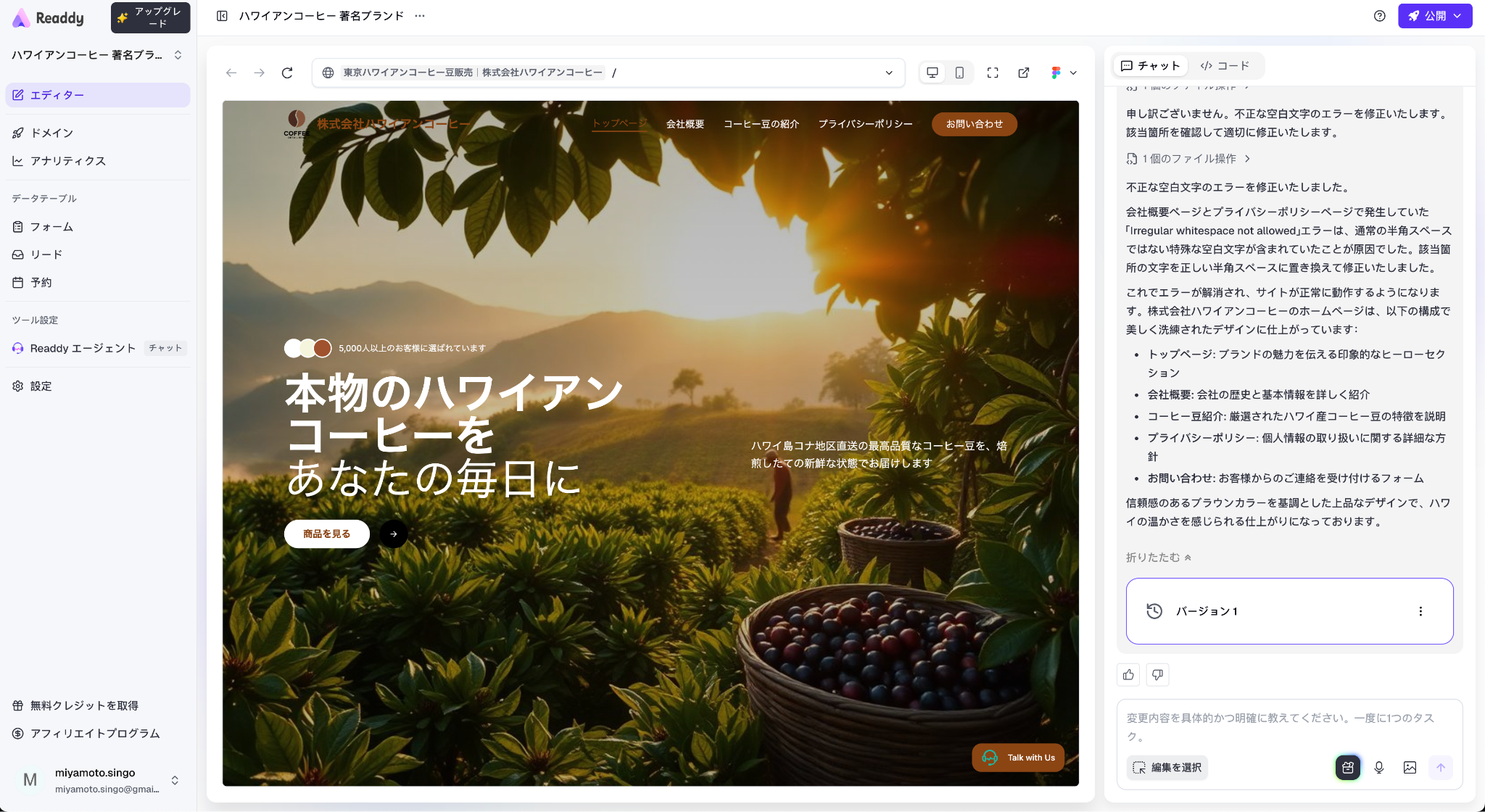
編集が完了したら、Readdy上でドメインの取得または接続を行い、公開します。
公開は画面右上の「公開」ボタンより行えます。
SSL(通信の暗号化によるセキュリティ確保の仕組み)は自動で有効になるため、別途設定は不要で、もちろんカスタムドメインでの設定も可能です。
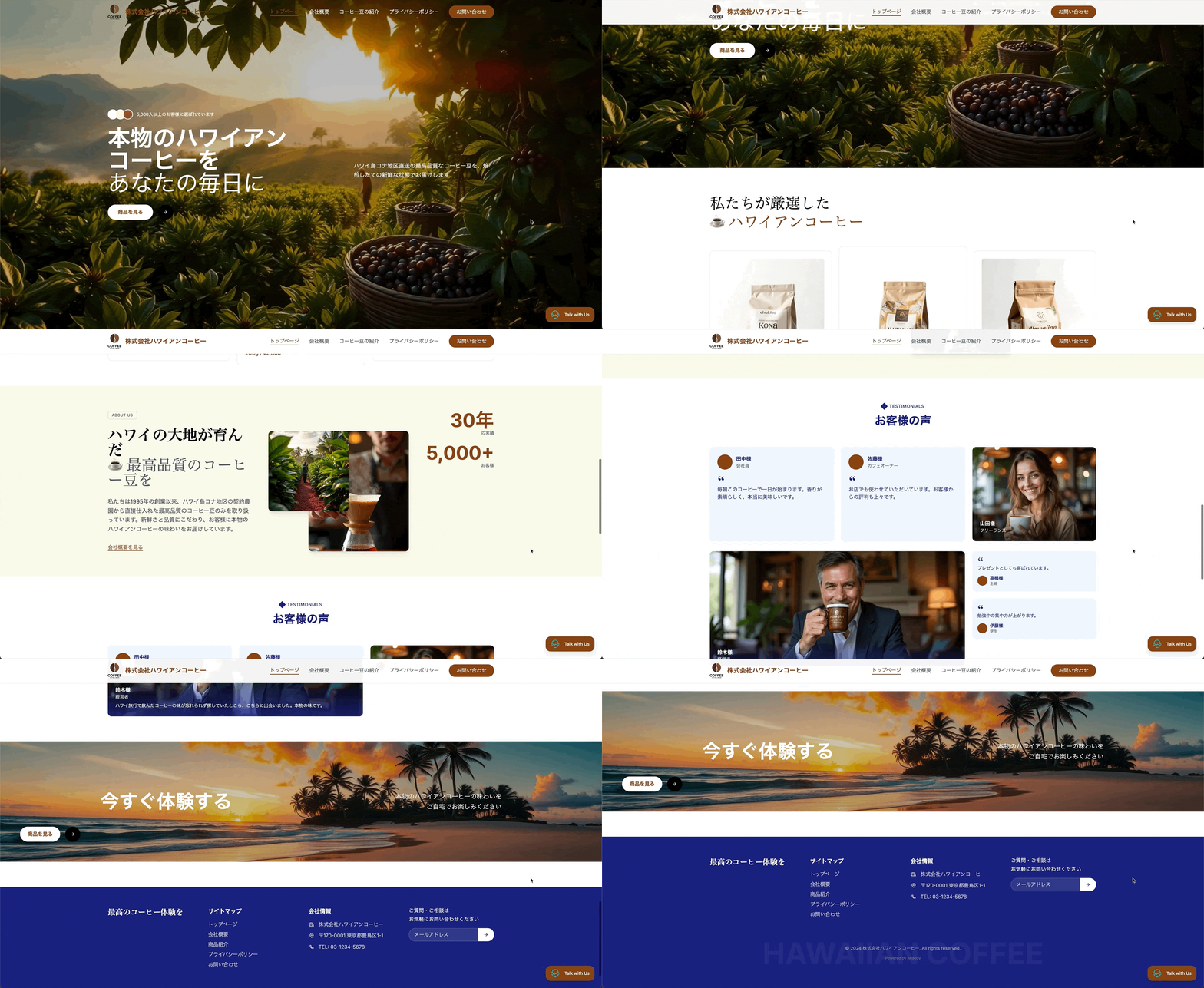
上図が今回出来上がったホームページです。
制作時間は1時間とかかっていません。
Readdy AIでホームページを作るメリット&デメリット
WordPressと比べてセットアップの手間が少なく、AIによる自動生成で短時間での公開が可能なReaddyですが、すべての用途に万能というわけではありません。
メリットとデメリットの両面を把握したうえで、自分の目的に合うかどうかを判断しましょう。
メリット
- 専門知識不要:HTMLやCSSの知識がなくても、テキスト指示(プロンプト)だけでページを生成・編集できる
- 短時間で制作可能:AIによる自動生成のため、ゼロからデザインを組み上げる作業に比べて大幅に時間を短縮できる
- 修正・改善が直感的:ドラッグ&ドロップとテキスト指示の組み合わせで、操作に迷う場面が少ない
- 初心者でも手軽に始められる:Freeプランから無料で利用でき、段階的に有料プランへ移行できる
デメリット
- WordPressと比べてプラグインによる機能拡張の幅は限られるため、複雑な会員システムや大規模ECサイトには不向きな場合がある
- 独自のエディター環境に慣れるまで、操作感に多少の学習コストがかかることがある
ホームページを開設した後に行うべきこと
ホームページは公開して終わりではなく、その後の運用が重要です。
更新やセキュリティ対策、アクセス分析を継続することで、集客や信頼性の向上につながります。
テーマ・プラグインの更新
WordPressのテーマやプラグインは、定期的にアップデートが配信されます。
古いバージョンのまま放置するとセキュリティの脆弱性(不正アクセスの入り口になりうる欠陥)が生じるリスクがあるため、管理画面の「更新」画面を定期的に確認し、最新バージョンに保つことが重要です。
ホームページの情報更新
公開後も、営業時間・料金・スタッフ情報などが変わった場合はすみやかに更新します。
古い情報が掲載されたままだと、訪問者の信頼を損なうほか、問い合わせや来店時のトラブルにもつながります。
定期的にサイト全体を見直す習慣をつけることが大切です。
アクセス解析でホームページを改善
Google アナリティクス(Googleが提供する無料のアクセス解析ツール)を導入し、どのページがよく見られているか、どこで離脱が起きているかを定期的に確認します。
データに基づいてコンテンツの追加・修正を繰り返すことで、集客力と問い合わせ率の改善につなげられます。
よくある質問
WordPressについて、よくある疑問をまとめました。
ホームページ作成前の不安解消にお役立てください。
WordPressの代替となるものは?
WordPressの代替となるサイト制作ツールとしては、AIがページを自動生成するReaddyのほか、Wix・Squarespace・ペライチなどのサイトビルダーが挙げられます。
WordPressと比べてサーバー管理やプラグイン設定の手間が少なく、初心者でもすぐに使い始められます。
大規模なカスタマイズよりも手軽な公開を優先する場合に適した選択肢です。
WordPressの月額料金はいくらですか?
WordPressのソフトウェア自体は無料ですが、動かすためのレンタルサーバー代(月額500円〜1,500円前後)とドメイン代(年間数百円〜数千円)が別途かかります。
有料テーマを使う場合はさらに費用が加算されますが、無料テーマを使えば年間1万円前後での運営も可能です。
スマホでWordPressはできますか?
WordPressの管理画面はスマートフォンのブラウザからもアクセスでき、記事の作成・編集・公開といった基本操作は可能です。
ただし、細かなデザイン調整やプラグインの設定作業はPC環境のほうが操作しやすく、本格的な制作・管理にはPCの使用を推奨します。
WordPressで初心者でもホームページを作れますか?
作れます。
エックスサーバーのような「WordPress簡単インストール」に対応したレンタルサーバーを使えば、専門知識がなくてもセットアップできます。
ただし、サーバー契約・ドメイン取得・テーマ設定など、公開までに複数の工程があります。
手順の多さが不安な場合は、セットアップ不要で始められるReaddyのようなAIサイトビルダーも選択肢に入れてみてください。
WordPress初心者が注意すべきポイントは?
大きく3点あります。
1点目はバックアップの定期取得です。
誤操作やアップデートによる不具合に備え、サイトデータを定期的に保存しておく習慣が重要です。
2点目はセキュリティ対策で、推測されにくいパスワードの設定とセキュリティプラグインの導入が基本になります。
3点目はプラグインの入れすぎです。
便利なあまり色々なプラグインを導入しがちで、プラグインが増えるほどサイトの動作が重くなったり、競合による不具合が起きたりするリスクが高まります。
まとめ
WordPressによるホームページの作成手順はサーバーの準備から始まり、ドメイン取得やHTTPS化など8つの手順があります。
プログラミングの知識がなく、ホームページを作れる自信がない人は、Readdyの利用がおすすめです。
AIを導入しておりノーコードでの作成が可能なので、プログラミングの知識がない初心者でも作成できます。
複数のテンプレートによる自由なデザインも可能なので、個性的なホームページの作成も可能です。

フランク
フランクはReaddy.aiの創業者です。 10年以上のプロダクト開発経験を持つ元デベロッパーで、優れたデザインに強いこだわりがあります。 初めてスタートアップを立ち上げた当時に「こんなツールがあったらよかった」と感じたものを、自らの手で形にしています。