
UIとUXの違いとは?具体例でわかる意味・関係性とデザインの5原則【2026年】
UIとUXの違いを比較表とWebサイトの具体例でわかりやすく解説。UIデザインの5つの基本原則、UXを意識したWebサイト制作の5ステップ、UI・UX・Webデザイナーの仕事内容の違いまで紹介します。
清水湊は、ReaddyのWebデザインエディターです。グラフィックデザインやUI/UXデザインの実務経験を活かし、Webデザインのトレンド、配色、レイアウト、タイポグラフィなどに関する情報を発信しています。デザインの美しさと使いやすさの両方を大切にし、初心者でもAIを活用しながら、自分らしい魅力的なWebサイトを作るためのヒントを届けています。
UIとUXの違いは、UI(ユーザーインターフェース)がユーザーと製品・サービスをつなぐ接点を指すのに対し、UX(ユーザーエクスペリエンス)は、そのサービスを通じて得られる体験全体を指す点にあります。
Webサイトでいえば、ボタンの配置や配色、フォント、ナビゲーションなどはUIにあたります。一方、必要な情報をすぐに見つけられるか、迷わず操作できるか、利用後に満足できるかといった体験はUXに含まれます。
「見た目はおしゃれなのに、なぜか使いにくい」「必要な情報はそろっているのに、どこを見ればよいかわからない」。Webサイトを利用していて、こうした経験をしたことはありませんか。その原因を考えるうえで役立つのが、UIとUXの違いを理解することです。
Webデザインでは、美しい配色や洗練されたレイアウトに加え、ユーザーが自然に目的を達成できる情報設計が欠かせません。UIとUXの役割を理解しておけば、見た目の問題と使い勝手の問題を整理し、改善すべき部分を判断しやすくなります。
この記事では、UIとUXの意味や関係性を具体例と比較表で整理し、配色・タイポグラフィ・余白などのデザイン原則、ユーザー体験を考慮した設計手順、UI/UXデザイナーの仕事内容まで解説します。さらに、AIを活用してデザインのアイデアをWebサイトに反映する方法も紹介します。
この記事の要点
- UIは画面や操作の接点、UXはサービスの利用前後を含む体験全体を指す
- UIデザインでは、配色・文字・レイアウト・操作のわかりやすさを考える
- UXデザインでは、ユーザーの目的や行動、感情、利用の流れを設計する
- 美しいデザインと使いやすさを両立するには、情報設計と検証が欠かせない
- AIを活用すれば、デザインの方向性を具体的なWebサイトとして試しやすくなる
UIとUXの違いとは?それぞれの意味と役割
UIとUXは、Webサイトやアプリのデザインを考えるうえで欠かせない概念です。両者は密接に関係していますが、対象とする範囲や設計の目的が異なります。まずはそれぞれの意味を整理しましょう。
UI(ユーザーインターフェース)とは
UIとは「User Interface(ユーザーインターフェース)」の略で、人と製品・サービスの間にある接点を意味します。Webサイトやアプリでは、ユーザーが画面を見たり操作したりする際に触れる要素がUIにあたります。
代表的なUIの要素には、次のようなものがあります。
| UIの要素 | 具体例 | デザインで考えること |
|---|---|---|
| 配色 | 背景色、文字色、ボタンの色 | ブランドの印象と情報の見やすさ |
| タイポグラフィ | フォント、文字サイズ、行間 | 読みやすさと情報の優先順位 |
| レイアウト | 画像、文章、余白の配置 | 視線の流れと情報のまとまり |
| ナビゲーション | メニュー、リンク、タブ | 目的のページへの移動しやすさ |
| 操作部品 | ボタン、入力欄、チェックボックス | 操作方法のわかりやすさ |
| 操作への反応 | 色の変化、エラー表示、アニメーション | 操作結果が正しく伝わるか |
例えば、オンラインショップの商品ページでは、写真の大きさ、価格の表示位置、「カートに入れる」ボタンのデザインなどがUI設計の対象です。商品情報を整理し、購入に必要な操作を見つけやすくすることで、ユーザーが画面を理解しやすくなります。
UIデザインは、視覚的な美しさを整えるだけでなく、ユーザーが何を操作できるのか、操作すると何が起こるのかをわかりやすく伝える役割も担っています。
なお、UIはデジタル画面に限られません。駅の券売機や家電製品の操作パネルなども、人と機器をつなぐインターフェースの一例です。
UX(ユーザーエクスペリエンス)とは
UXとは「User Experience(ユーザーエクスペリエンス)」の略で、ユーザーが製品やサービスを利用する過程で得る体験全体を指します。
Webサイトの場合、検索結果でサイトを見つけたときの期待、ページを閲覧しているときの印象、操作中のわかりやすさ、利用後の満足感など、さまざまな要素がUXに関係します。
例えば、レストランの予約サイトでは、希望する日時を簡単に選択できることに加え、予約内容が正しく伝わり、来店前に必要な情報を確認できることも体験の一部です。予約完了画面がわかりやすくても、確認メールが届かず不安になってしまえば、サービス全体の印象に影響するでしょう。
UXデザインでは、こうした体験を踏まえて、ユーザーがどのような目的を持ち、どの場面で迷ったり不安を感じたりするのかを理解し、サービスの仕組みや情報の流れを設計します。
UXに影響する主な要素には、情報の探しやすさ、コンテンツのわかりやすさ、操作に必要な時間、表示速度、アクセシビリティ、問い合わせ対応などがあります。画面上のデザインだけでなく、利用前の期待や利用後の印象まで考慮することが特徴です。
UIとUXの違いを比較表で整理
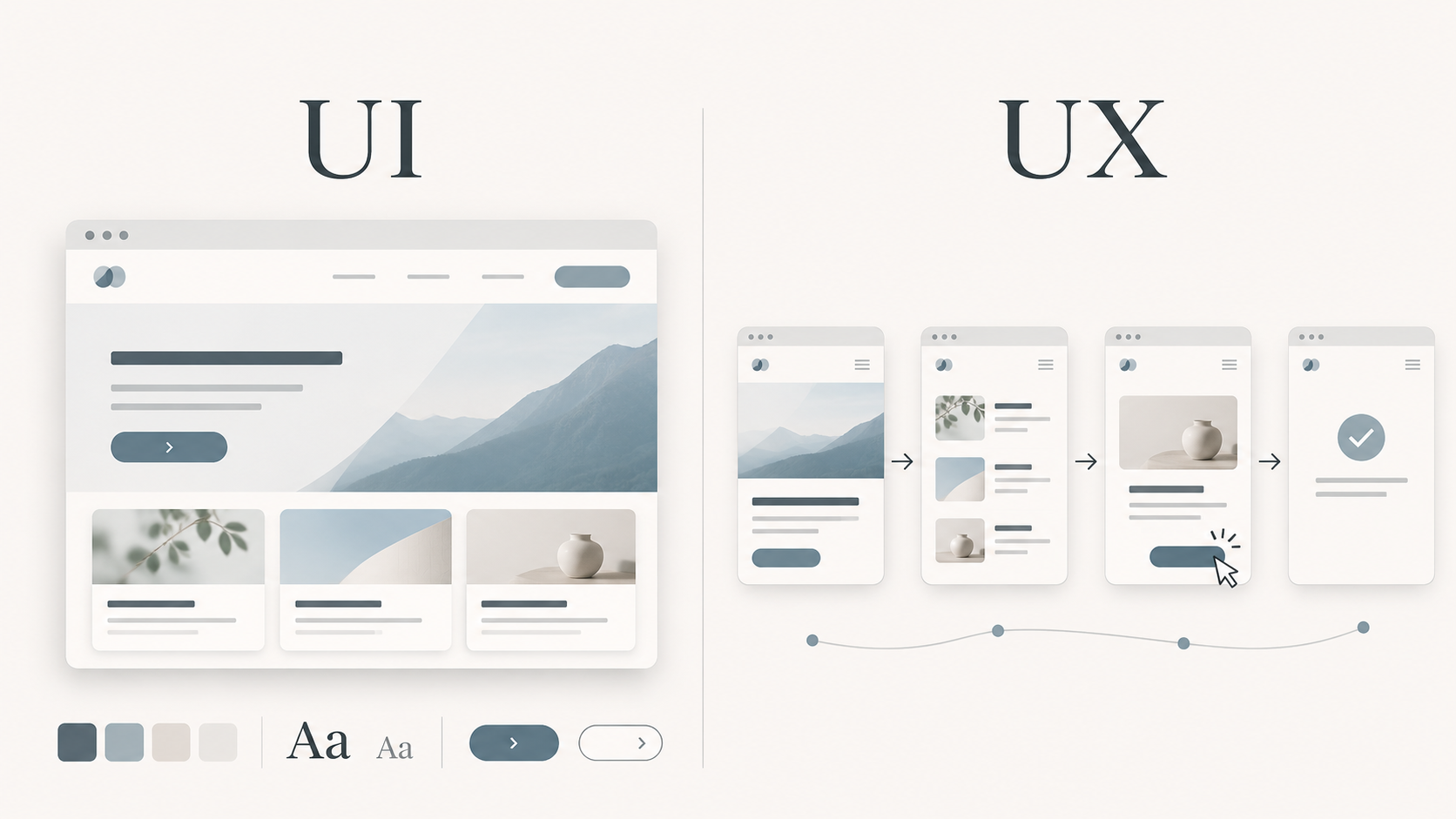
UIとUXの違いは、設計対象・役割・評価方法の3つの観点から考えると理解しやすくなります。
| 比較項目 | UIデザイン | UXデザイン |
|---|---|---|
| 基本的な意味 | 人とサービスの接点を設計する | サービスを通じた体験全体を設計する |
| 主な対象 | 画面、ボタン、文字、画像、操作部品 | ユーザーの目的、行動、感情、利用の流れ |
| 設計の目的 | 情報を見やすく、操作をわかりやすくする | ユーザーが無理なく目的を達成できるようにする |
| 重視する要素 | 配色、文字、配置、操作状態、一貫性 | ニーズ、情報構造、使いやすさ、満足度 |
| 主な成果物 | 画面デザイン、UI部品、デザイン仕様 | ユーザーフロー、調査結果、体験設計 |
| 評価方法 | 視認性、操作ミス、UIの一貫性 | タスク完了率、満足度、利用時の行動 |
| 改善の例 | ボタンの配置や文字の見やすさを調整する | 予約手順や情報の提供方法を見直す |
例えば、問い合わせボタンが目立たない場合は、UIの視認性に問題がある可能性があります。一方、問い合わせフォームまでたどり着けても入力項目が多く、途中で利用をやめてしまう場合は、体験全体の流れを見直す必要があります。
UIはUXを形づくる重要な要素のひとつです。 良好なUIは使いやすい体験を支えますが、UXの品質にはコンテンツやサービスの仕組みなども関わります。そのため、両者を組み合わせて考えることが大切です。
身近な例でわかるUIとUXの関係
UIとUXの関係は、実際にサービスを利用する場面を考えると理解しやすくなります。ここではWebサイトの例と、公開されているデザインシステムの実例を紹介します。
美容室の予約サイトで考えるUIとUX
架空の美容室が公式Webサイトを制作すると想定してみましょう。サイトを訪れるのは、店舗の雰囲気や料金、施術内容を確認し、気に入れば予約したいと考えているユーザーです。
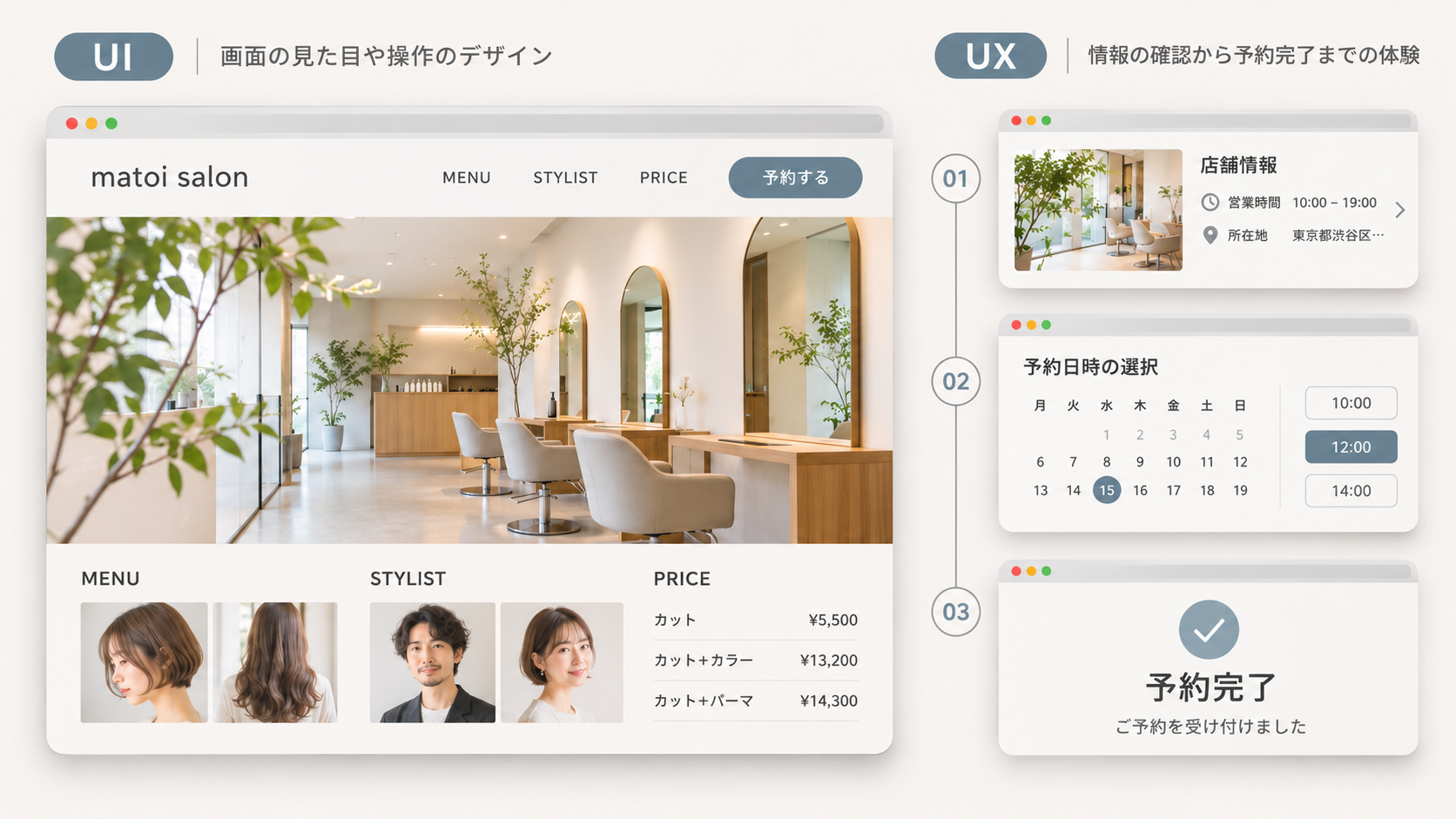
UIデザインでは、店舗の世界観を伝える写真、落ち着いた配色、読みやすい料金表、予約ボタンの位置などを設計します。例えば、余白を広く使い、写真を大きく配置すれば、上質で落ち着いたサロンの雰囲気を表現できます。
一方、UXデザインでは、ユーザーが希望するメニューを見つけ、担当者や日時を選び、予約を完了するまでの流れを考えます。料金に含まれるサービスがわかるか、予約前に必要な条件を確認できるか、入力内容を簡単に修正できるかなどが検討対象になります。
| 利用場面 | UIで考えること | UXで考えること |
|---|---|---|
| トップページを見る | 写真、配色、見出しのバランス | 店舗の特徴がすぐに伝わるか |
| メニューを探す | ナビゲーションと料金表の配置 | 希望する施術を迷わず見つけられるか |
| スタイリストを選ぶ | 写真やプロフィールの見せ方 | 自分に合う担当者を判断できるか |
| 予約する | ボタン、カレンダー、入力欄 | 少ない負担で予約を完了できるか |
| 予約後に確認する | 完了画面や確認メールの表示 | 予約内容を安心して確認できるか |
例えば、予約ボタンを美しくデザインしても、予約完了までに何度も同じ情報を入力する必要があれば、使いにくさが残ります。反対に、予約手順が簡単でも、文字が小さすぎたりボタンが背景に埋もれていたりすれば、操作に迷う原因になります。
この例からわかるように、視覚的な美しさと使いやすい体験は、互いに影響し合っています。デザインを考える際は、画面の完成度だけでなく、ユーザーが何をしたいのかまで視野を広げることが大切です。
UXデザインとは?使いやすい体験をつくる3つの視点
UXデザインでは、ユーザーの行動や感情を理解し、目的を達成するまでの体験を設計します。デザインを始める前に、サービスの利用場面とユーザーが求めていることを整理しておくと、見た目だけでは気づきにくい問題を発見しやすくなります。
1.利用前・利用中・利用後の体験を考える
ユーザー体験は、Webサイトを開いた瞬間から始まるとは限りません。検索結果や広告、口コミなどでサービスを知った段階から期待が生まれ、利用後の問い合わせ対応や確認メールなども印象に影響します。
例えば、オンラインショップでは商品を探す時間、購入手続き、配送状況の確認、商品を受け取るまでの案内が一連の体験としてつながっています。購入ページの操作性が優れていても、送料や返品条件がわかりにくいと、不安を感じる可能性があります。
こうした流れを整理するために役立つのが、カスタマージャーニーマップです。ユーザーがサービスを知ってから目的を達成するまでの行動、接点、感情、困りごとを可視化することで、どの段階に改善の余地があるのかを考えやすくなります。
2.情報設計と文章で迷いを減らす
UXデザインでは、必要な情報が適切な順序で提示されているかも重要です。情報が整理されていなければ、どれほど美しい画面でも、ユーザーは目的の内容を探すために時間を使うことになります。
例えば、企業サイトでサービス内容を確認したい人にとっては、「事業内容」「サービス」「お問い合わせ」といった名称が明確に区別されている方が、目的のページを判断しやすくなります。専門用語や社内だけで通じる表現を多用すると、初めて訪れる人には内容が伝わりにくくなることがあります。
ボタンや入力フォームに表示する短い文章も、使いやすさを左右します。「送信」とだけ書かれたボタンより、「無料相談を申し込む」のように、操作後に何が起こるのかを具体的に示した方が理解しやすい場面があります。ただし、表示する文言は実際の処理内容と一致させる必要があります。
Webサイト全体の情報を整理する際は、まずホームページの構成を考え、必要なページとそれぞれの役割を明確にすると、訪問者が迷いにくい導線を設計できます。
3.ユーザーの行動を観察して改善する
UXの品質を判断するには、実際にユーザーがどのように操作するかを確認することが役立ちます。制作者にとってわかりやすい画面でも、初めて利用する人には操作方法が伝わらない場合があります。
例えば、初めてサイトを利用する人に「希望するサービスの料金を確認してください」と依頼し、その過程を観察します。どのメニューを開いたか、どこで迷ったか、目的の情報までたどり着けたかを記録すると、改善すべき場所を具体的に把握できます。
また、公開後はアクセス解析や問い合わせ内容も参考になります。ただし、ページの離脱率や滞在時間だけでは、ユーザーの満足度や離脱理由を断定できません。数値と実際の行動観察を組み合わせて判断することが大切です。
| UX改善で確認すること | 確認方法 | 改善例 |
|---|---|---|
| 情報を見つけられるか | タスクを使った操作テスト | メニュー名や情報の配置を見直す |
| 操作に迷わないか | 操作の観察・聞き取り | 手順や案内文をわかりやすくする |
| 入力を完了できるか | フォーム完了率・エラー確認 | 入力項目やエラー表示を改善する |
| 安心して利用できるか | ユーザーへの聞き取り | 料金・条件・確認方法を明示する |
| 利用後に満足できるか | 満足度調査・問い合わせ分析 | サービスや案内の流れを見直す |
UXデザインでは、ユーザーの視点に立って仮説を立て、実際の利用状況をもとに検証することが重要です。
UIデザインとは?美しさと使いやすさを両立する5つの基本原則
UIデザインは、ユーザーが目にする画面の印象を決めると同時に、情報の理解や操作を支える役割を持っています。色や形、文字、余白などの視覚要素を適切に組み合わせることで、ブランドらしさと使いやすさを両立したデザインを目指せます。
優れたWebサイトには、見た目の美しさと機能性を調和させるための工夫が見られます。ここでは、実際のWebサイトを例に、UIデザインで意識したい5つの基本原則を紹介します。
1. 配色でブランドの個性と視覚的な優先順位を表現する
配色は、Webサイトの第一印象を左右する重要な要素です。同じレイアウトでも、明るい色を中心にしたデザインと、落ち着いた色を中心にしたデザインでは、受ける印象が変わります。
ブランドデザインの観点では、色を選ぶ前に、どのような印象を伝えたいのかを明確にします。信頼感、親しみやすさ、上質さ、創造性など、ブランドが大切にしている価値を整理すると、配色の方向性を決めやすくなります。
実際のWebサイトでは、背景となるベースカラー、ブランドらしさを表すメインカラー、ボタンなどに使用するアクセントカラーをカラーパレットとして整理すると、統一感を保ちやすくなります。
実例:PANTS / design studio 公式サイト
デザインスタジオ「PANTS」の公式サイトは、大胆な色彩の組み合わせによって、ブランドの個性を印象的に表現したWebデザインの参考例です。鮮やかなブルーを中心に、レッドや淡いアプリコット系の色を組み合わせ、大きな幾何学的モチーフを取り入れることで、遊び心と力強さを感じさせるビジュアルを生み出しています。
特に注目したいのは、色の面積とコントラストを使って視覚的な強弱をつけている点です。大きなブルーの図形が視線を引きつける一方、異なる色の領域や余白が画面にリズムを与えています。鮮やかな色を複数使用しながらも、色の配置と形に明確なメリハリをつけることで、個性的なブランドイメージを表現しています。
このような配色は、クリエイティブスタジオやアーティストのポートフォリオ、イベントサイトなど、独自の世界観を強く伝えたいWebサイトに適しています。ただし、すべての要素を鮮やかな色で強調すると、情報の優先順位がわかりにくくなることもあります。背景色、メインカラー、アクセントカラーの役割を整理し、文字の読みやすさや操作部分の視認性にも配慮することが大切です。
配色を考える際は、色そのものの美しさだけでなく、色の面積、組み合わせ、配置によって視線がどのように動くかを意識しましょう。ブランドらしさと情報の伝わりやすさを両立させることで、印象に残るWebデザインを目指せます。色の組み合わせに迷った場合は、カラーホイールで色相の関係を確認すると、配色の方向性を考えやすくなります。
PANTS / design studio 公式サイト:https://pants01.com/
2. タイポグラフィで読みやすさとデザインの品格を整える
タイポグラフィとは、書体、文字サイズ、太さ、字間、行間などを調整し、文字を読みやすく美しく見せるための設計です。Webサイトでは多くの情報を文字から受け取るため、タイポグラフィの品質が画面全体の印象に大きく影響します。
例えば、明朝体は上品さや伝統的な雰囲気を演出したいデザインで活用でき、ゴシック体は現代的で明快な印象を表現したい場合に適しています。ただし、書体の種類だけでなく、文字の大きさや太さ、周囲の余白によっても印象は変わります。
実例:Editorial New 公式サイト
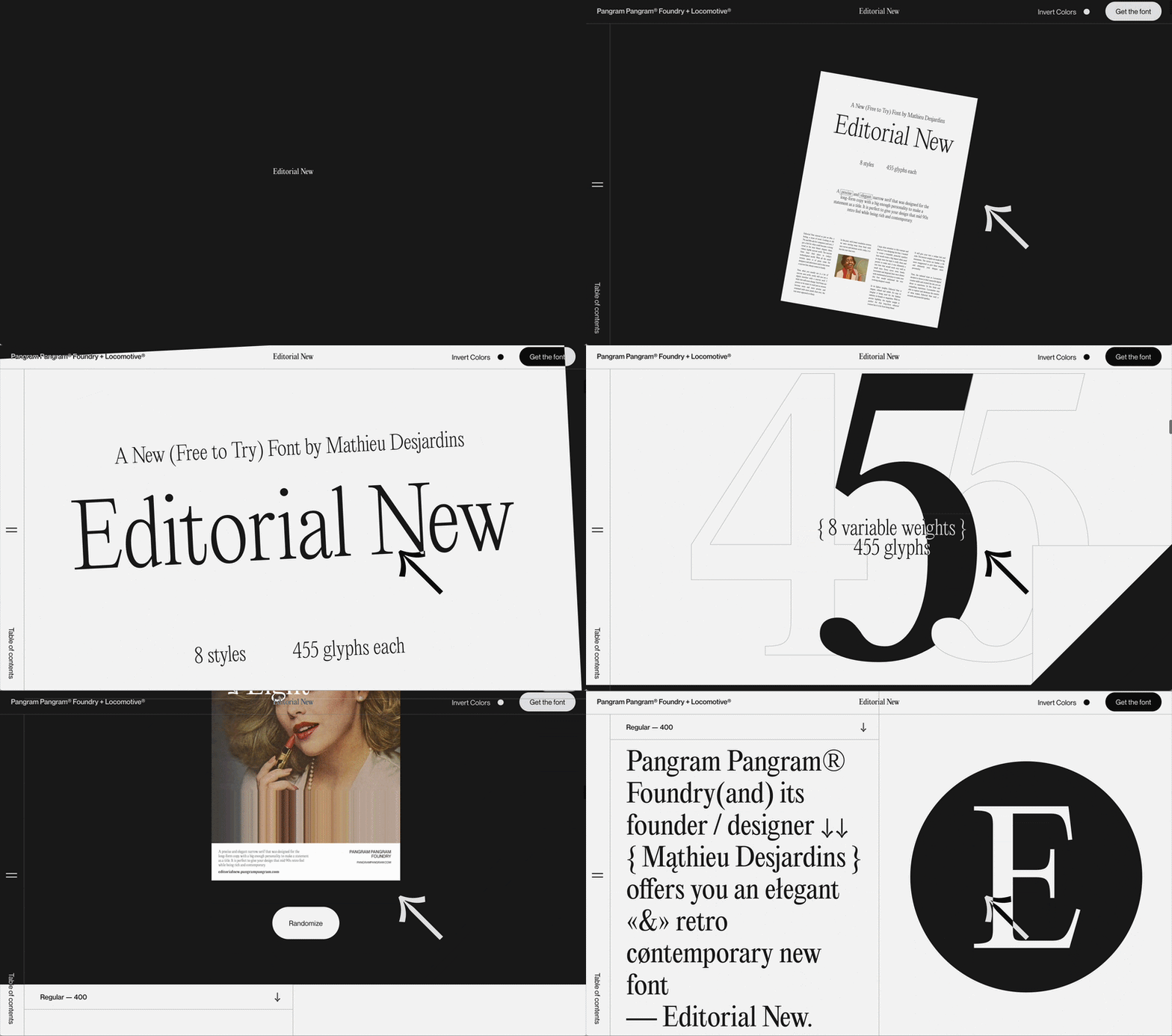
「Editorial New」の特設サイトは、タイポグラフィそのものを主役にした、芸術性の高いWebデザインの参考例です。繊細なセリフを持つ書体を画面いっぱいに大胆に配置し、文字の大きさや太さ、余白のコントラストによって、まるでグラフィックポスターのような視覚表現を生み出しています。
特に印象的なのは、文字の形そのものがデザインの中心になっている点です。大きく配置された数字やアルファベットは、情報を伝えるだけでなく、曲線や線の太さを生かした視覚的なモチーフとしても機能しています。一方、補足説明には小さな文字を使用し、主役となるタイポグラフィとの間に大胆な強弱をつけています。限られた色数でも、文字のスケールと配置を工夫することで、強いインパクトのある画面をつくれることがわかります。
また、このサイトでは書体の太さや文字サイズ、字間などを変更しながら、異なる表情を試すことができます。同じ書体でも、細い文字をゆったりと配置すれば繊細で上品な印象になり、太い文字を大きく使えば力強く印象的な表現になります。文字の形と配置がWebデザインの雰囲気をどれほど変えるのかを、直感的に体験できる点も魅力です。
この考え方は、クリエイティブスタジオやファッションブランド、アーティストのポートフォリオサイトなどにも応用できます。見出しには個性的な書体を、本文には読みやすい書体を選ぶなど、フォントの組み合わせを工夫することで、芸術性と情報の伝わりやすさを両立できます。ただし、大きな文字を多用すると視線が分散することもあるため、強調する部分を絞り、文字の階層や余白を丁寧に設計することが大切です。
Editorial New 公式サイト:https://editorialnew.com/
3. 余白とグリッドで整ったレイアウトをつくる
余白は、Webデザインにおいて重要な役割を持っています。適切な余白があると、要素同士の関係が明確になり、画面全体に落ち着いた印象が生まれます。
また、グリッドシステムを利用して画像や文字の位置をそろえると、ページ全体にリズムと統一感が生まれます。複数のカードを並べる場合も、幅や間隔に共通の基準を設けることで、内容を比較しやすくなります。
実例:It's Nice That公式サイト
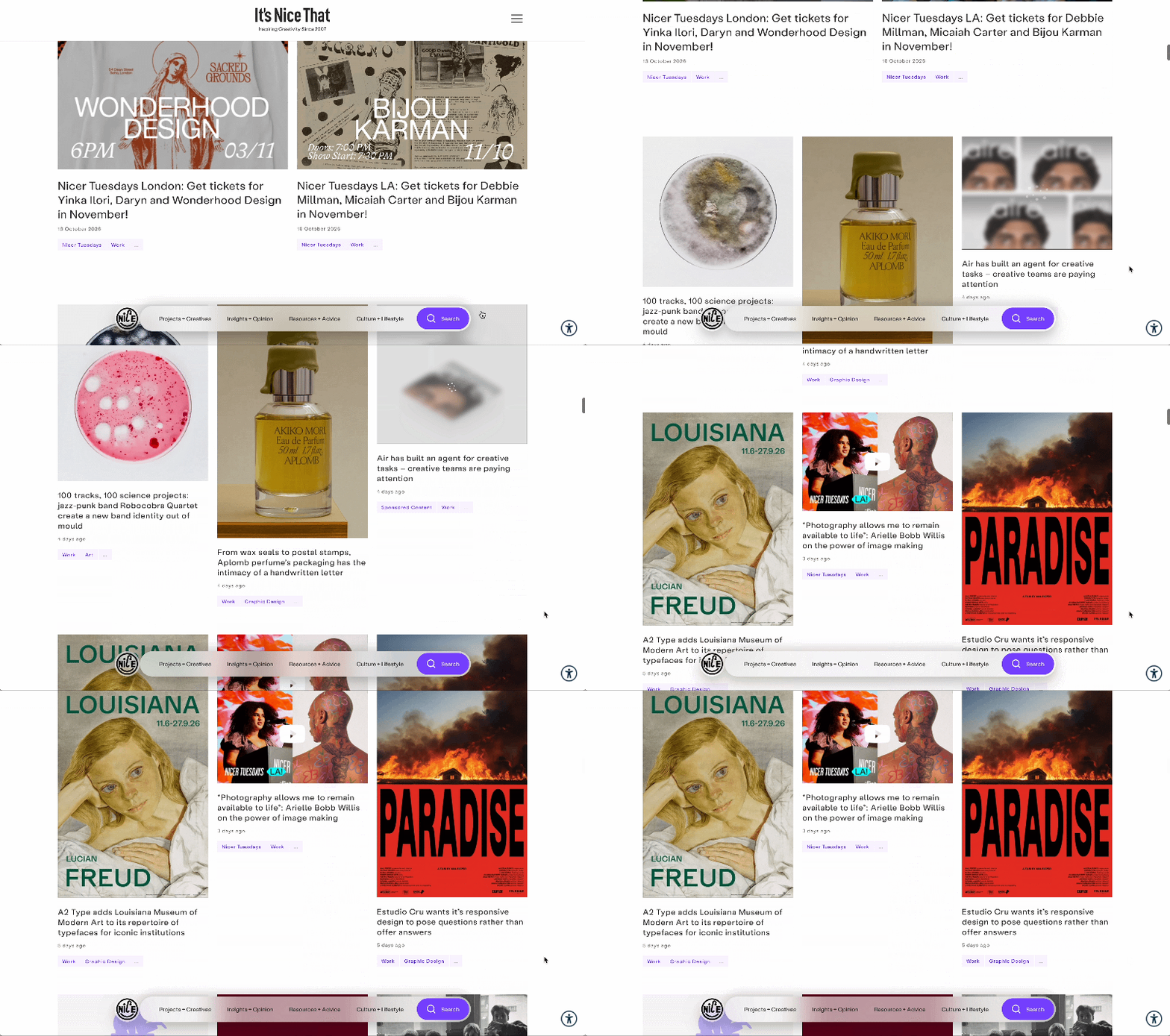
クリエイティブメディア「It's Nice That」の公式サイトは、グリッドと余白を生かしたエディトリアルデザインの参考例です。アート、写真、イラスト、グラフィックデザインなど、多彩な作品を異なるサイズの画像や記事カードで構成し、Webサイトでありながらデザイン雑誌の誌面のような視覚表現を実現しています。
特に注目したいのは、画像の大きさや配置に変化をつけながら、全体のレイアウトに秩序を持たせている点です。大きなビジュアルで視線を引きつけ、その周囲に小さな画像や記事情報を配置することで、画面に自然なリズムが生まれています。また、画像と文字の間に適切な余白を設けることで、色彩や表現方法の異なる作品が並んでも、それぞれの個性を引き立てています。
こうしたレイアウトでは、すべての要素を同じ大きさで並べる必要はありません。グリッドによって基本的な配置や整列のルールを保ちながら、重要なコンテンツにはより大きなスペースを与えることで、情報の優先順位と視覚的な変化を両立できます。余白も単なる空きスペースではなく、異なる情報を区切り、ユーザーの視線を次のコンテンツへ導く役割を果たしています。
この考え方は、デザイナーや写真家のポートフォリオサイト、クリエイティブスタジオの公式サイト、Webマガジンなどに応用できます。例えば、代表作品を大きく配置し、その他の作品を整ったグリッドで紹介すると、視覚的なインパクトと一覧性を両立しやすくなります。ただし、画像サイズに変化をつけすぎると情報のまとまりがわかりにくくなるため、配置の基準や余白のルールを統一することが大切です。
It's Nice That公式サイト:https://www.itsnicethat.com/
4. 視覚的な階層で自然な視線の流れをつくる
視覚的な階層とは、文字の大きさ、色の強弱、配置、余白などを使い、情報の重要度を画面上で表現することです。
ユーザーはページを開いた瞬間に、すべての文章を読むわけではありません。大きな見出しや目立つ数字、ボタンなどを手がかりに、必要な情報を探すことがあります。そのため、ページの目的に合わせて、最初に何を伝えるかを決めておく必要があります。
実例:Cartier「Watches & Wonders 2026」特設サイト
Cartierの「Watches & Wonders 2026」特設サイトは、芸術的なビジュアル表現と視覚的な階層を組み合わせたWebデザインの参考例です。2026年に公開されたこのサイトでは、腕時計を主役にした立体的な映像や展示空間を取り入れ、まるで美術館を巡るような没入感のある画面を演出しています。
特に注目したいのは、画像の大きさと配置、文字の強弱によって視線の流れをつくっている点です。まず目を引くのは、画面の中心に配置された腕時計や立体的な空間表現。そこに展覧会のテーマを伝える見出しを組み合わせ、ナビゲーションやスクロールの案内は控えめに配置しています。視覚的な主役と補助的な情報を明確に分けることで、ユーザーは作品の魅力を感じながら、次に何を見ればよいのかを理解できます。
また、余白や光の演出、奥行きのある構図によって、静かな画面にも自然なメリハリが生まれています。すべての要素を大きく強調するのではなく、最も見せたいものに視線を集め、必要な情報を段階的に伝える構成が特徴です。芸術性の高いデザインでありながら、文字と画像の役割を整理することで、視覚的な階層を保っています。
この考え方は、ジュエリーブランドやファッションブランド、アーティストのポートフォリオサイトなどにも応用できます。代表作品を大胆に配置し、見出しや説明文、操作案内に明確な強弱をつけることで、印象に残る画面をつくれます。ただし、視覚的な演出を優先しすぎると、操作方法が伝わりにくくなることもあります。芸術性を生かしながら、必要な情報や操作の手がかりを見つけやすく設計することが大切です。
5. 操作への反応と一貫性で心地よい体験を支える
実例:Coolorsのカラーパレット生成サイト

配色ツール「Coolors」は、操作への即時フィードバックと一貫したインターフェースを、色彩豊かなビジュアルで表現したWebデザインの参考例です。画面には複数の大きなカラーブロックが並び、それぞれの色が画面全体を大胆に彩る、シンプルで印象的なレイアウトを採用しています。
特に注目したいのは、ユーザーの操作が画面上の変化としてすぐに伝わる点です。スペースキーを押すと新しい配色パターンが生成され、画面に並ぶ色が一斉に切り替わります。気に入った色が見つかった場合は、鍵のアイコンをクリックして固定することもできます。その状態でもう一度スペースキーを押すと、固定した色はそのまま残り、ほかの色だけが変化します。操作した内容と画面上の結果が明確に結びついているため、ユーザーは機能の仕組みを直感的に理解できます。
また、各カラーブロックには共通した操作方法が用意されており、どの色を選んでも同じルールで編集や固定ができます。鍵のアイコンによって固定状態が示されるため、現在どの色を残しているのかも確認しやすくなっています。こうした一貫したデザインによって、ユーザーは新しい操作方法を覚え直すことなく、さまざまな配色を試せます。
この考え方は、ECサイトやWebサイトの編集画面、画像加工ツールなどにも応用できます。例えば、商品カラーを選ぶとプレビューがすぐに切り替わる、編集した要素が画面上に反映される、選択中の設定が明確に表示されるといった仕組みが挙げられます。操作へのフィードバックをわかりやすく示し、同じ役割の要素には共通のデザインを使用することで、視覚的な楽しさと使いやすさを両立できます。
UIデザインでよくある失敗と改善方法
実際のWebサイトを見ると、優れたUIデザインには、各要素の役割を明確にし、共通のルールに沿って情報を整理する工夫があることがわかります。
一方、見た目を整えても使いにくさが残る場合は、次のようなポイントを確認してみましょう。
| よくある問題 | 起こりやすい影響 | 改善方法 |
| 装飾や色を使いすぎる | 重要な情報が目立たない | 配色の役割を整理し、強弱をつける |
| 文字が小さすぎる | スマートフォンで読みにくい | 文字サイズと行間を見直す |
| ボタンが目立たない | 操作できる場所がわかりにくい | 背景との違いや配置を調整する |
| 余白が不規則 | 情報のまとまりが伝わりにくい | 間隔や配置のルールを統一する |
| 重要な情報の優先順位が曖昧 | 次に何を確認すればよいかわからない | 見出し、数字、ボタンの視覚的な階層を整理する |
| 操作への反応がわかりにくい | 操作が成功したのか判断できない | 選択状態や完了メッセージを明確にする |
美しいWebデザインを目指す際は、色や装飾を増やすことよりも、情報が自然に伝わる配置や、使う人が迷わない表現を整えることが効果的です。
実際のWebサイトを観察するときも、単に「おしゃれ」「見やすい」と感じるだけでなく、なぜその色が使われているのか、どの情報が強調されているのか、操作したときに何が変化するのかを考えると、デザインの意図をより深く理解できるようになります。
UIデザインでよくある失敗と改善方法
実際のWebサイトを見ると、優れたUIデザインには、各要素の役割を明確にし、共通のルールに沿って情報を整理する工夫があることがわかります。
一方、見た目を整えても使いにくさが残る場合は、次のようなポイントを確認してみましょう。
| よくある問題 | 起こりやすい影響 | 改善方法 |
|---|---|---|
| 装飾や色を使いすぎる | 重要な情報が目立たない | 配色の役割を整理し、強弱をつける |
| 文字が小さすぎる | スマートフォンで読みにくい | 文字サイズと行間を見直す |
| ボタンが目立たない | 操作できる場所がわかりにくい | 背景との違いや配置を調整する |
| 余白が不規則 | 情報のまとまりが伝わりにくい | 間隔や配置のルールを統一する |
| 重要な情報の優先順位が曖昧 | 次に何を確認すればよいかわからない | 見出し、数字、ボタンの視覚的な階層を整理する |
| 操作への反応がわかりにくい | 操作が成功したのか判断できない | 選択状態や完了メッセージを明確にする |
美しいWebデザインを目指す際は、色や装飾を増やすことよりも、情報が自然に伝わる配置や、使う人が迷わない表現を整えることが効果的です。
実際のWebサイトを観察するときも、単に「おしゃれ」「見やすい」と感じるだけでなく、なぜその色が使われているのか、どの情報が強調されているのか、操作したときに何が変化するのかを考えると、デザインの意図をより深く理解できるようになります。
UIとUXを両立させるWebサイトの作り方
UIとUXを意識したWebサイトを制作するには、ユーザーの目的を理解し、情報構造を整理してから画面を設計し、実際の操作を確認する流れが役立ちます。
ここでは、Webサイト制作で取り入れやすい5つのステップを紹介します。
STEP1. ユーザーとWebサイトの目的を整理する
最初に決めるのは、「誰に何を伝え、どのような行動をしてほしいのか」という点です。企業サイト、ポートフォリオ、ランディングページでは、訪問者が求める情報や行動が異なります。
例えば、ポートフォリオサイトなら、訪問者が制作実績を確認し、依頼したい仕事内容に対応できるかを判断できることが重要です。実際にポートフォリオサイトを作るときは、必要な作品、プロフィール、サービス内容、お問い合わせ先などを事前に整理しましょう。
STEP2. 情報構造とユーザーフローを設計する
次に、必要なページを整理し、ユーザーが目的を達成するまでの流れを考えます。
サイトマップを作成することでページ全体の構成を整理でき、ユーザーフローではユーザーがどのような順序で画面を移動するかを確認できます。
例えば、ポートフォリオサイトでは「トップページ→制作実績→作品の詳細→お問い合わせ」という流れを想定できます。作品の情報が不足していたり、問い合わせ先が見つけにくかったりすると、途中で迷う原因になります。
STEP3. ワイヤーフレームで画面の骨格をつくる
情報構造が決まったら、文字、画像、ボタンなどをどこに配置するかを考えます。ワイヤーフレームは、画面の基本構成を確認するための設計図です。
この段階では、細かな装飾よりも情報の優先順位を重視します。例えば、トップページでは最初に何を伝え、その次にどの情報を見せるのかを整理すると、視線の流れを考えやすくなります。
文章の内容がまだ決まっていない場合は、ダミーテキストを仮置きして、文字量や余白を確認できます。ただし、操作性を検証する段階では、実際に使用する文章に置き換えることが大切です。
STEP4. ブランドに合ったUIを制作する
画面の骨格が整ったら、配色、フォント、画像、余白、ボタンなどを調整し、視覚的な完成度を高めます。
ここではブランドの世界観と使いやすさを両立することが重要です。例えば、写真を主役にしたポートフォリオなら、背景色を控えめにして作品が引き立つようにします。企業サイトでは、情報の明快さやデザインの一貫性を重視する方法があります。
また、スマートフォンでは画面幅が限られるため、横並びの要素を縦に配置したり、文字やボタンの大きさを調整したりする必要があります。
STEP5. 操作を確認し、改善を繰り返す
デザインが完成したら、実際にWebサイトを操作して確認します。メニューから目的の情報に移動できるか、ボタンが正しく動作するか、フォームの入力で迷わないかなどを確認しましょう。
可能であれば、制作に関わっていない人にも操作してもらい、わかりにくかった部分を記録します。公開後もアクセス状況や問い合わせ内容を参考にしながら改善を続けることで、ユーザーに合った体験へと近づけられます。
| 制作ステップ | 主な作業 | UI/UXで確認すること |
|---|---|---|
| 1. 目的の整理 | ターゲット・ゴールの設定 | 誰のどんな課題を解決するか |
| 2. 情報設計 | サイトマップ・ユーザーフロー | 必要な情報に迷わず進めるか |
| 3. 画面の構成 | ワイヤーフレーム | 情報の優先順位が明確か |
| 4. UI制作 | 配色・文字・レイアウトの調整 | 美しさと操作のわかりやすさを両立できているか |
| 5. 評価・改善 | 操作テスト・フィードバック | ユーザーが目的を達成できるか |
AIを活用してデザインのアイデアを形にする
Webサイトの制作では、デザインの方向性を考えていても、配色やレイアウトを具体的な画面に落とし込むのが難しいことがあります。そんなときは、AIを活用して初期案を作り、実際の画面を見ながら調整する方法もあります。
例えば、AIサイトビルダーのReaddyでは、作りたいWebサイトの目的や雰囲気を文章で伝えると、AIがページ構成、テキスト、画像、レイアウトを含むサイトの初期案を生成します。生成されたページは、AIへの追加指示や画面上での直接編集によって調整でき、そのまま公開まで進められます。
デザインを考える際は、「シンプルでおしゃれなサイト」といった抽象的な指示だけでなく、ターゲット、情報の順序、配色、文字の印象、余白の使い方まで具体的に伝えると、方向性を共有しやすくなります。
例えば、建築デザイン事務所のポートフォリオを制作する場合は、次のように指定できます。
入力例:
「建築デザイン事務所のポートフォリオサイトを作成してください。白と温かみのあるグレーを基調に、建築写真を大きく見せるミニマルなデザインにしてください。見出しには端正なゴシック体を使用し、余白を広く取って落ち着いた雰囲気に仕上げてください。トップページから制作実績、事務所紹介、お問い合わせへ自然に移動できる構成にし、スマートフォンでも写真と文字が見やすいレイアウトを希望します。」
この例では、ブランドの雰囲気を表現するUIの条件に加え、訪問者が必要な情報を探しやすいページ構成も指定しています。
生成後は、写真の大きさや余白、見出しのバランス、ボタンの視認性などを確認しながら調整します。Readdyでは、テキストや画像、色、余白などを編集できるほか、必要に応じてアニメーションなどの表現を追加することも可能です。
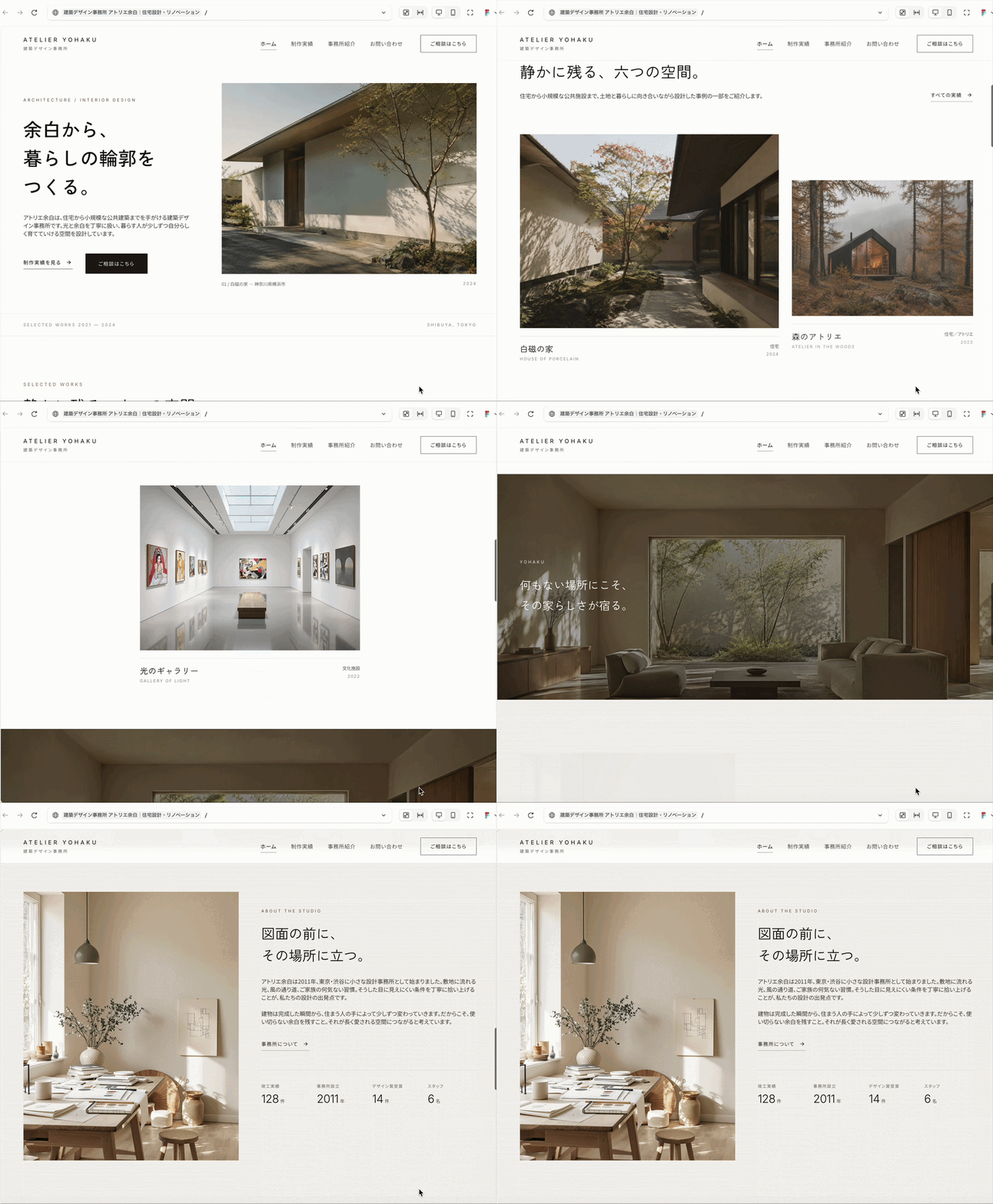
ただし、AIが生成したデザインが、すべてのユーザーにとって使いやすいとは限りません。ページの情報が正確か、スマートフォンでも操作しやすいか、リンクやフォームが想定どおりに動作するかを確認する必要があります。
UIデザイナー・UXデザイナー・Webデザイナーの違い
UIとUXは密接に関係しているため、実際のデザイン業務でも担当範囲が重なることがあります。ただし、それぞれの職種で中心となる役割や必要なスキルには違いがあります。
UIデザイナーの仕事内容
UIデザイナーは、Webサイトやアプリの画面を視覚的・操作的にわかりやすく設計する仕事です。配色、フォント、レイアウト、アイコン、ボタンなどを組み合わせ、ブランドの世界観と操作のしやすさを両立させます。
必要なスキルとしては、色彩理論、タイポグラフィ、レイアウト、アクセシビリティ、デザインツールの操作などが挙げられます。視覚表現に関心があり、細かなデザインの違いを調整することが好きな人に向いています。
UXデザイナーの仕事内容
UXデザイナーは、ユーザーの目的や行動を理解し、製品やサービス全体の体験を設計する仕事です。ユーザー調査、課題分析、情報設計、ユーザーフローの作成、ユーザビリティテストなどを通じて、使いにくさや不便さを改善します。
調査結果から課題を整理する力や、ユーザーの視点でサービスを考える力が求められます。人の行動や心理に関心があり、サービスの仕組みから改善を考えたい人に適した分野です。
Webデザイナーとの違い
Webデザイナーは、企業サイトやランディングページ、ポートフォリオサイトなどのWebページを設計・制作する職種です。ビジュアルデザインを中心に、画像制作やレスポンシブ対応、HTML/CSSによる実装まで担当する場合もあります。
UIデザイナーやUXデザイナーがアプリやデジタルサービスなど幅広い対象を扱うのに対し、WebデザイナーはWebサイト制作を中心とすることが多い点が特徴です。
| 職種 | 主な担当領域 | 必要なスキル | 向いている人 |
|---|---|---|---|
| UIデザイナー | 画面・操作部品・視覚表現の設計 | 配色、文字、レイアウト、UI設計 | 美しさと操作性を細部まで考えたい人 |
| UXデザイナー | ユーザー調査・体験設計 | 調査、情報設計、行動分析、検証 | ユーザーの課題を発見して改善したい人 |
| Webデザイナー | Webサイト全体のデザイン・制作 | Webデザイン、画像制作、HTML/CSSなど | Webサイトを企画から形にしたい人 |
実際には、UIとUXの両方を担当する「UI/UXデザイナー」という職種もあります。小規模な制作チームでは、Webデザイナーが情報設計やUI制作を兼任する場合もあるため、職種名だけでなく具体的な業務内容を確認することが大切です。
よくある質問
Q1. UIとユーザビリティの違いは何ですか?
UIはユーザーが製品やサービスを操作する際の接点を指し、ユーザビリティは特定の利用状況で、目的をどれだけ効果的・効率的に達成できるかという使いやすさを表します。例えば、検索ボタンの形や配置はUIの一部ですが、そのボタンを迷わず見つけ、スムーズに検索できるかはユーザビリティの評価に関係します。
Q2. UX設計ではペルソナを必ず作る必要がありますか?
ペルソナの作成は必須ではありません。ユーザーの特徴や目的をチームで共有したい場合には役立ちますが、具体的な利用者の行動や課題を把握できていれば、必ずしも詳細な人物像を作る必要はありません。ペルソナを作成する際は、想像だけで設定を増やすのではなく、ユーザー調査や実際の利用データを参考にしましょう。
Q3. UI/UX設計におけるワイヤーフレームとプロトタイプの違いは何ですか?
ワイヤーフレームは画面の情報配置や基本構造を確認するための設計図で、プロトタイプは画面遷移や操作の流れを試すための試作品です。例えば、トップページの見出しやボタンの位置を検討するときはワイヤーフレーム、予約画面でユーザーが迷わず操作できるかを確認するときはプロトタイプが役立ちます。制作段階や確認したい内容に合わせて使い分けましょう。
Q4. UI/UXデザインとグラフィックデザインの違いは何ですか?
UI/UXデザインは、製品やサービスを利用する際の操作や体験を中心に考え、グラフィックデザインはロゴ、広告、ポスター、パッケージなどを通じた視覚的な情報伝達を幅広く扱います。どちらも配色やタイポグラフィなどの知識を活用しますが、UIデザインではボタンの操作状態や画面サイズへの対応など、実際の操作を想定した設計も求められます。
Q5. UIデザイナーとUXデザイナーのポートフォリオはどう違いますか?
UIデザイナーのポートフォリオでは、画面の完成度や配色、タイポグラフィ、UI部品の設計などを示すことが重要です。一方、UXデザイナーの場合は、ユーザー調査から課題の発見、設計方針の決定、試作品の検証までの過程が評価材料になります。どちらも完成画面だけを掲載するのではなく、なぜそのデザインを選んだのかを説明すると、自分の考え方やスキルを伝えやすくなります。
Q6. UXデザインのユーザー調査は、予算が少なくても実施できますか?
予算が限られていても、小規模なユーザー調査から始められます。例えば、想定ユーザーに短いインタビューを行ったり、実際のWebサイトで特定の操作を試してもらったりする方法があります。少人数の調査ではすべての問題を把握できるわけではありませんが、ユーザーが迷った箇所や理解しにくい表現を発見する手がかりになります。
Q7. UI/UXデザインの改善では、A/Bテストとユーザビリティテストをどう使い分けますか?
A/Bテストは、異なるデザイン案の成果を比較したいときに役立ち、ユーザビリティテストは、ユーザーがどこで迷い、なぜ操作しにくいと感じるのかを調べる際に適しています。例えば、2種類のボタンデザインで申し込み完了率を比較する場合はA/Bテスト、フォームで入力につまずく原因を探る場合はユーザビリティテストが適しています。確認したい課題に合わせて選びましょう。
Q8. UI/UXデザインを独学する場合、何から始めるとよいですか?
まずは身近なWebサイトを観察し、配色、文字、レイアウト、操作の流れを分析することから始めるとよいでしょう。そのうえで、既存サイトの一部を題材に、情報の優先順位を整理したワイヤーフレームや改善案を作成してみます。デザインの見た目だけでなく、変更した理由や使いやすさへの影響を説明する練習を重ねることで、UIとUXの両方の視点を身につけやすくなります。
まとめ
UIはユーザーとサービスをつなぐ接点、UXはサービスを通じて得られる体験全体を指します。Webデザインでは、配色やタイポグラフィ、レイアウトなどの視覚表現と、情報の探しやすさや操作の流れを組み合わせて考えることが大切です。
これからUI/UXデザインに取り組む場合は、目的に応じて次のように進めるとよいでしょう。
- デザインを学び始めた人:配色、タイポグラフィ、余白、視覚的な階層の基本から身につける。
- UI/UXデザイナーを目指す人:画面制作に加え、ユーザー調査や試作品の評価まで経験する。
- 既存サイトを改善したい人:ユーザーが迷いやすい場所を確認し、優先度の高い問題から見直す。
- 新しいWebサイトを制作したい人:ユーザーの目的と必要な情報を整理し、AIサイトビルダーなどを使って具体的な画面を作成する。
デザインのアイデアを形にしたい場合は、Readdyを活用してWebサイトの初期案を作り、配色やレイアウトを調整する方法もあります。まずは誰に何を伝えたいのかを整理し、自分のイメージに合ったWebサイトづくりから始めてみましょう。

清水 湊
清水湊は、ReaddyのWebデザインエディターです。グラフィックデザインやUI/UXデザインの実務経験を活かし、Webデザインのトレンド、配色、レイアウト、タイポグラフィなどに関する情報を発信しています。デザインの美しさと使いやすさの両方を大切にし、初心者でもAIを活用しながら、自分らしい魅力的なWebサイトを作るためのヒントを届けています。