【2026年版】カラーパレットの作り方|配色ジェネレーターでWebデザインに合う色を簡単作成
カラーパレットの基本から作成方法まで解説。配色ジェネレーターを使って、Webデザインに合う色の組み合わせを簡単に作る方法や、HEXカラー・ブランドカラーを活用した配色の決め方を紹介します。

中島みお
中島みおは、Readdyのコンテンツエディターです。Webサイト制作、AI技術、デジタルマーケティングに関する情報を発信し、個人や企業がより簡単にオンラインプレゼンスを構築し、ビジネスを成長させるためのヒントを届けています。
Webサイトやアプリ、バナーなどのデザインを作成する際、「色の組み合わせが決まらない」「デザインに合う配色を考えるのが難しい」と感じることはありませんか?
色はWebデザインの印象やブランドイメージを左右する重要な要素です。一方で、複数の色をバランスよく組み合わせるには、色彩の知識やデザイン経験が求められることがあります。
そこで活用したいのがカラーパレットです。カラーパレットは、デザインで使用する色をまとめた配色セットで、Webサイトやアプリのデザインに統一感を持たせるために役立ちます。
近年では、配色ジェネレーターを利用することで、専門的な知識がなくても目的に合ったカラーを効率的に作成できます。例えば、Readdyの配色ツールでは、HEXカラーを入力するだけでバランスの取れたカラーパレットを生成し、Webデザインで活用しやすい形でカラーを整理できます。
本記事では、カラーパレットの基本や配色を決めるポイント、配色ジェネレーターを使った作成方法、作成したカラーをWebデザインに活用する方法まで詳しく解説します。
【記事ポイント】
- カラーパレットの基本的な意味と役割がわかる
- Webデザインで使いやすい配色の決め方を理解できる
- 配色ジェネレーターを使ったカラーパレット作成方法がわかる
- 作成した配色をWebサイト制作に活用する方法を理解できる
カラーパレットとは?デザインにおける色の組み合わせを解説
カラーパレットとは、Webデザインやグラフィックデザインなどで使用する複数の色を組み合わせた配色セットのことです。
単に好きな色を選ぶのではなく、デザインの目的やブランドイメージに合わせてカラーを設定し、それぞれの色に役割を持たせることで、統一感のあるデザインを作成できます。
例えば、Webサイトでは以下のような役割ごとにカラーを設定します。
| カラー | 役割 |
ベースカラー | 背景など広い範囲に使用し、サイト全体の雰囲気を決める色 |
メインカラー | ブランドやサービスの印象を表現する中心的な色 |
アクセントカラー | CTAボタンや重要な情報を目立たせる色 |
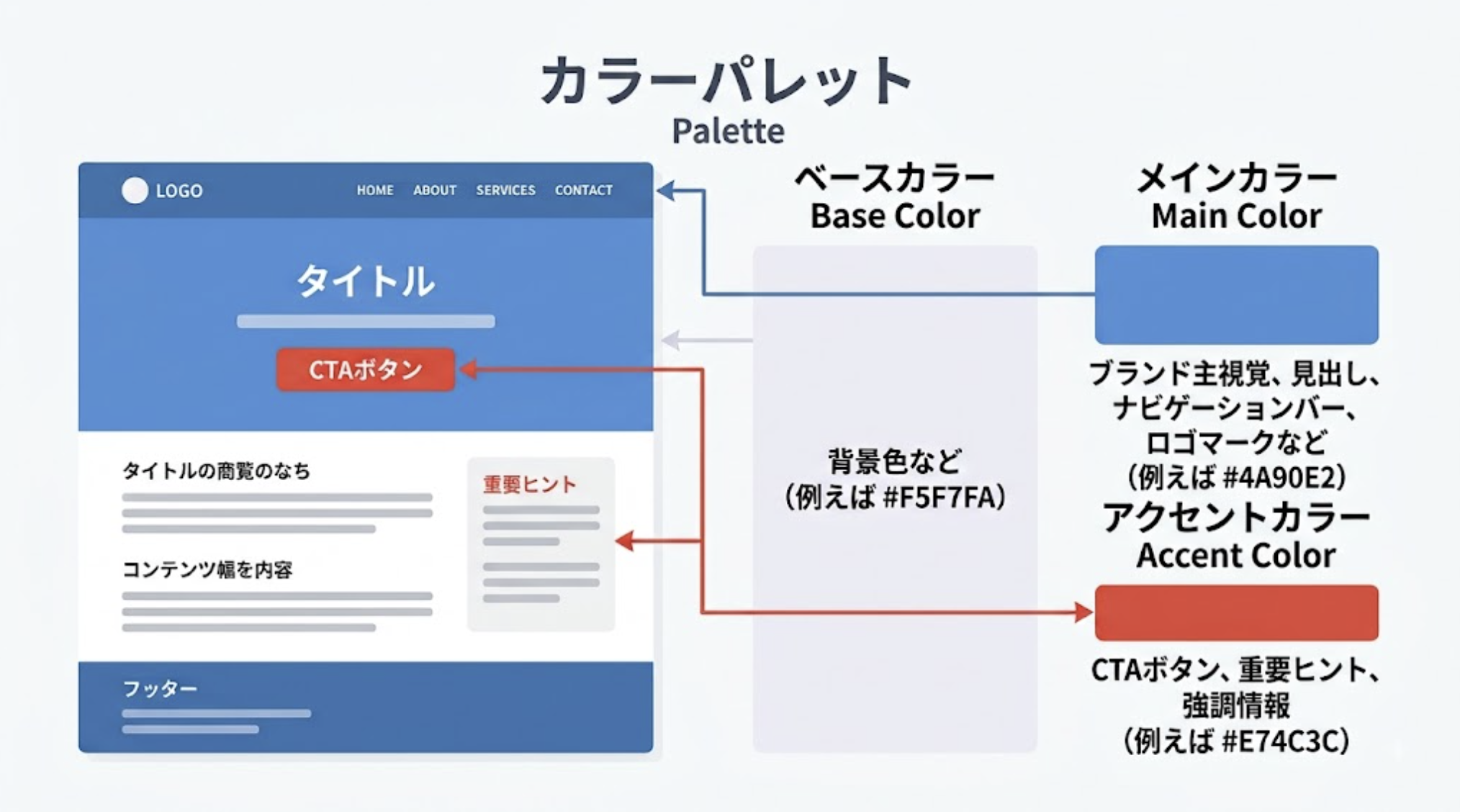
また、必要に応じてサブカラーを追加することで、メインカラーを補助したり、デザインに変化を加えたりすることもできます。
適切なカラーパレットを設定することで、ページごとに異なる印象になることを防ぎ、Webサイト全体で一貫したブランドイメージを表現できます。
ベースカラー
ベースカラーは、デザインの大部分を占める基本となる色です。
Webサイトでは背景や余白部分など広い範囲に使用されることが多く、ページ全体の印象や見やすさに影響します。
例えば、白や淡い色をベースカラーに設定すると、すっきりとした印象や情報の読みやすさを高められます。
メインカラー
メインカラーは、デザイン全体の方向性を決める中心的な色です。
企業サイトではブランドカラーとして使用されることが多く、ユーザーがサイトから受ける第一印象にも大きく影響します。
例えば、みずほ銀行やSBI証券などの金融サービスでは、信頼感や安心感を与える青系がメインカラーとしてよく利用されています。
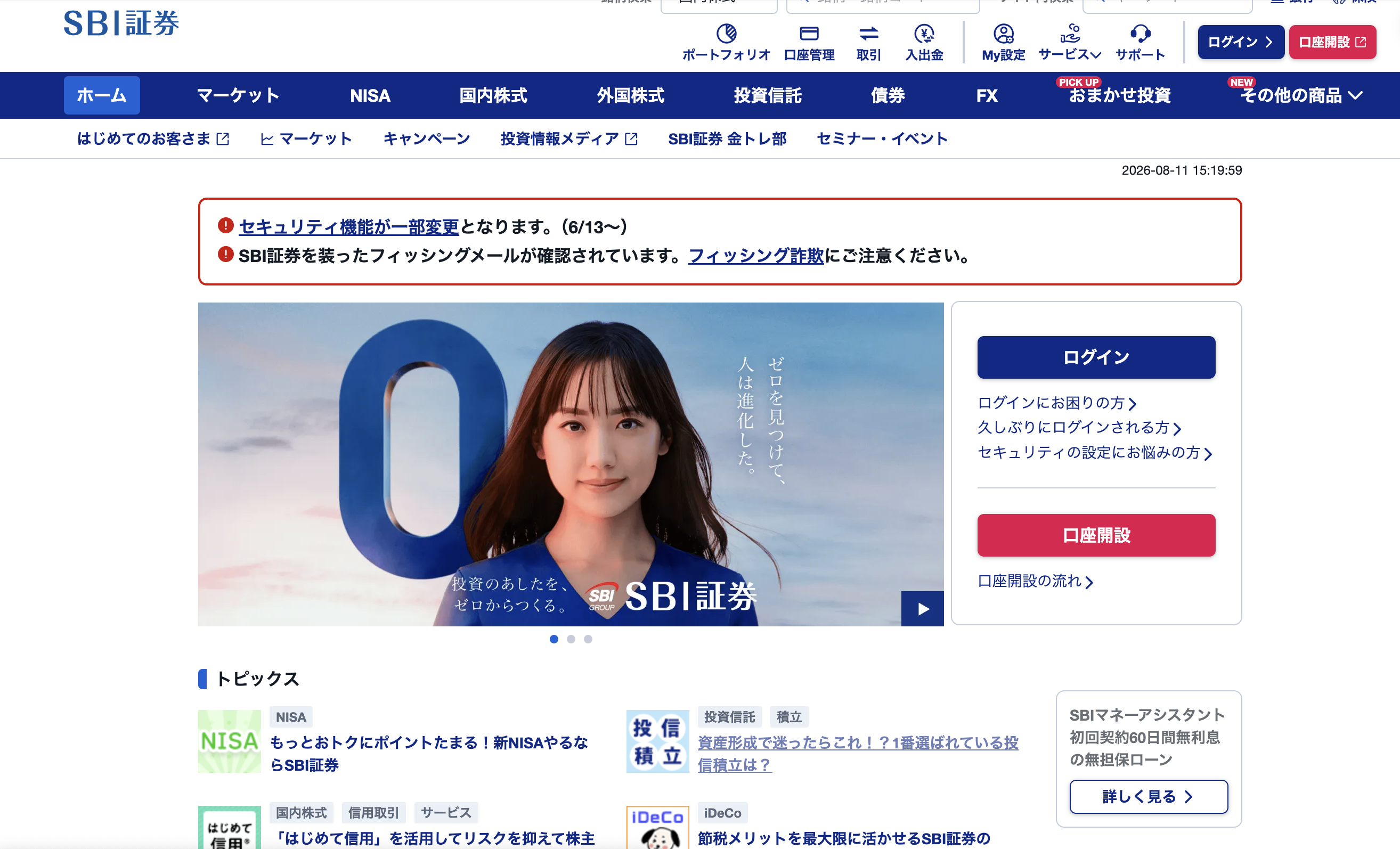
(SBI証券公式サイト:https://www.sbisec.co.jp/visitor/)
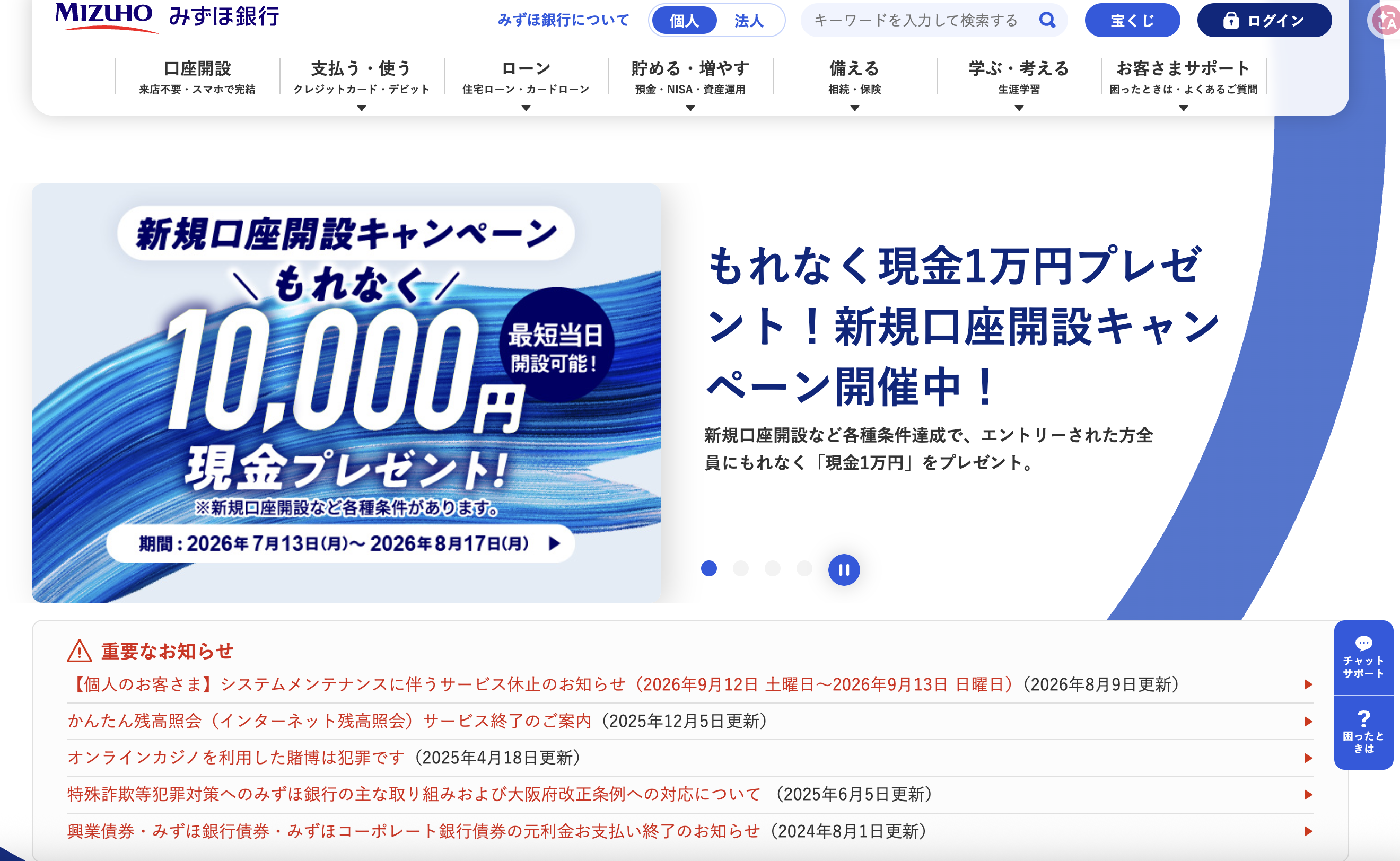
(みずほ銀行公式サイト:https://www.mizuhobank.co.jp/index.html)
自然食品や健康商品を扱う「iHerb」や「Whole Foods Market」のサイトでは、緑をメインカラーとして使用し、自然・健康・安心感を視覚的に伝えています。
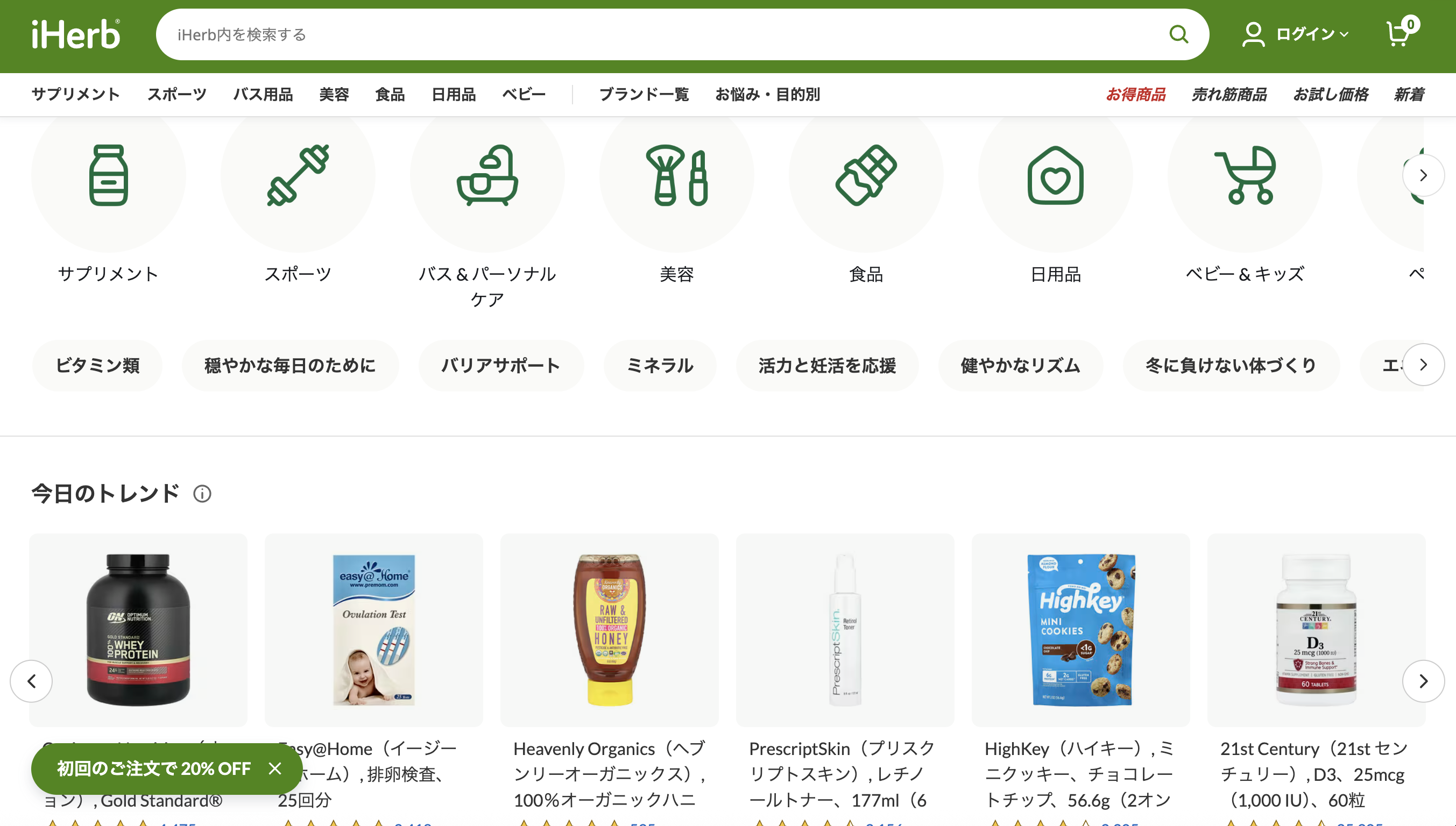
(iHerb公式サイト:https://jp.iherb.com/)
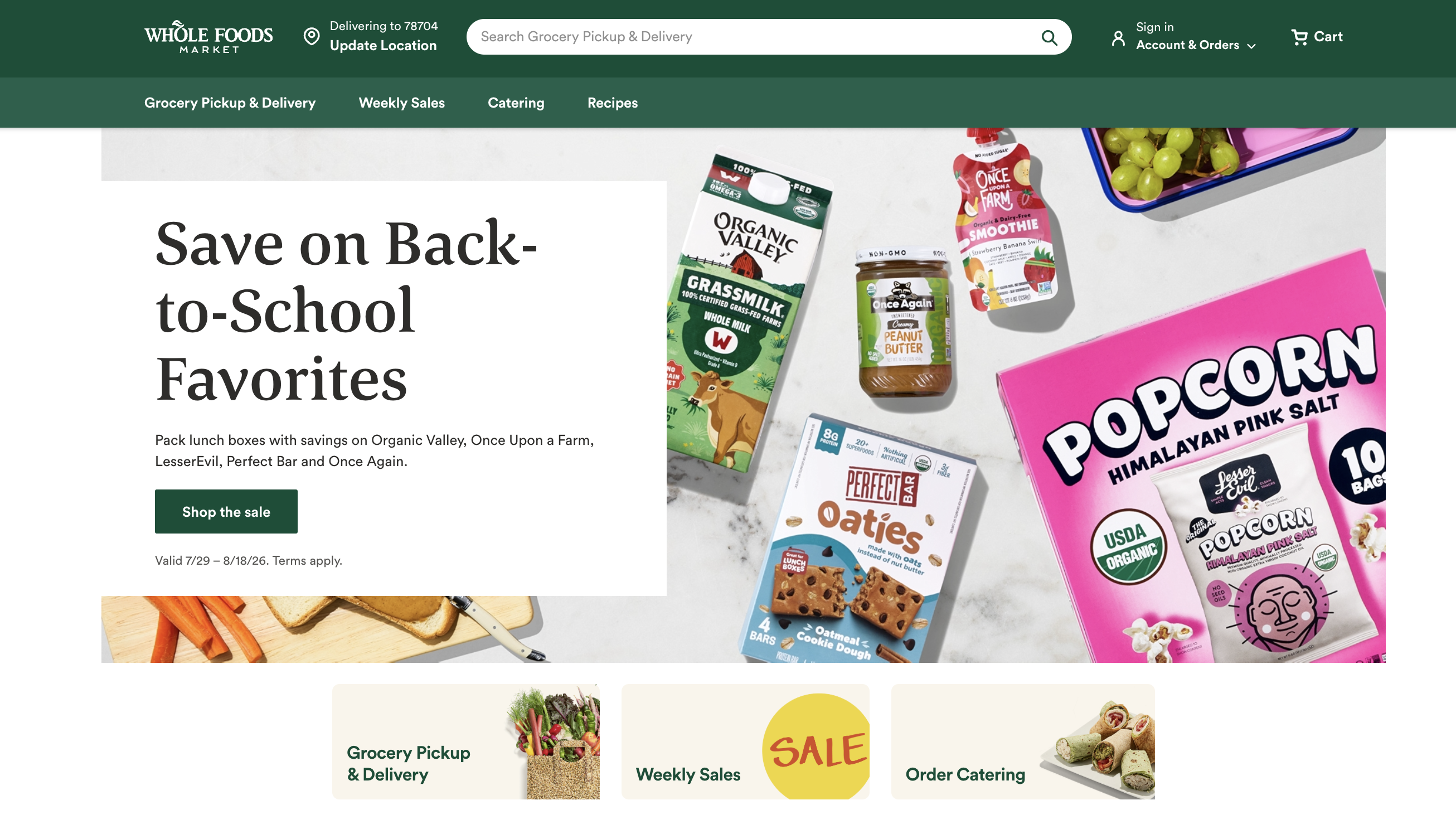
(Whole Foods Market公式サイト:https://www.wholefoodsmarket.com/)
アクセントカラー
アクセントカラーは、ユーザーに注目してほしい部分を強調するための色です。
例えば、
- 購入ボタン
- お問い合わせボタン
- 重要なキャンペーン情報
などに使用することで、ユーザーの視線を誘導し、行動を促しやすくなります。
なお、メインカラーを補助する「サブカラー」を設定する場合もあります。
サブカラーは、メインカラーと組み合わせて使用することで、デザインに変化を加えたり、セクションごとの印象を調整したりする役割があります。
Webデザインでカラーパレットが重要な理由
サイト全体に統一感を出せる
Webサイトでは、ページごとに異なる色を使用すると、ユーザーにまとまりのない印象を与える可能性があります。
あらかじめカラーパレットを決めておくことで、トップページから下層ページまで統一されたデザインを維持できます。
特に企業サイトやサービスサイトでは、色のルールを設定することで、ブランドの印象を継続的に伝えやすくなります。
また、統一感のあるWebサイトを作るには、配色だけでなく、ページ構成や情報の配置、ユーザーが目的のページへ移動しやすい導線設計も重要です。ホームページを制作する際も、デザインだけでなくサイト全体の構成を意識することで、より使いやすいWebサイトを作成できます。
ブランドイメージを視覚的に伝えられる
色には、それぞれ異なる心理的な印象があります。
例えば、
カラー
|
与える印象
|
青
|
信頼感・安心感
|
緑
|
自然・成長・安定
|
| 赤 |
情熱・活発さ
|
| 黒 |
高級感・洗練
|
| オレンジ |
親しみやすさ
|
ブランドの目的に合わせてカラーを選択することで、文章だけでは伝えにくいイメージを視覚的に表現できます。
また、ブランドイメージを一貫して伝えるためには、Webサイトだけでなく、ロゴや広告素材などのデザイン要素にも同じカラーコンセプトを反映させることが重要です。ロゴの作り方を考える際も、形やフォントだけでなく、ブランドカラーとの組み合わせを意識することで、企業やサービスの印象に合ったデザインを作成できます。
ユーザーに伝わりやすいデザインを作れる
カラーパレットを活用すると、デザイン内の情報を整理しやすくなります。
例えば、
- CTAボタンは目立つアクセントカラー
- 通常テキストは読みやすいカラー
- 背景はコンテンツを邪魔しないカラー
のように役割ごとに色を設定することで、ユーザーは必要な情報を直感的に理解できます。
特にWebサイトでは、見た目の美しさだけでなく、ユーザーが迷わず操作できるデザイン設計が重要です。
カラーパレットを作成するときのポイント
目的やターゲットに合わせて配色の方向性を決める
カラーパレットを作成するときは、最初にWebサイトやデザインの目的を明確にすることが重要です。
同じ色でも、色の明るさや組み合わせによってユーザーに与える印象は変わります。
そのため、単に好みの色を選ぶのではなく、「どのような印象を与えたいか」を考えながら配色を決めることが大切です。
例えば、企業サイトでは信頼感や専門性を重視するのか、親しみやすさや柔らかい印象を重視するのかによって、適した配色は異なります。
また、以下のような要素を整理しておくことで、目的に合ったカラーパレットを作成しやすくなります。
- ブランドの雰囲気
- ターゲットユーザー
- 商品やサービスの特徴
- 競合サイトとの差別化ポイント
事前にデザインの方向性を決めておくことで、後から色を変更する手間を減らし、統一感のあるWebデザインを作成できます。
色の組み合わせ方を理解する
複数の色を組み合わせる場合、感覚だけで選ぶとデザイン全体のバランスが崩れることがあります。
そのため、代表的な配色パターンを理解しておくと、統一感のあるカラーパレットを作りやすくなります。
類似色配色
類似色配色とは、色相環の中で近い位置にある色を組み合わせる方法です。
例えば、青と水色、緑と黄緑のような組み合わせがあります。
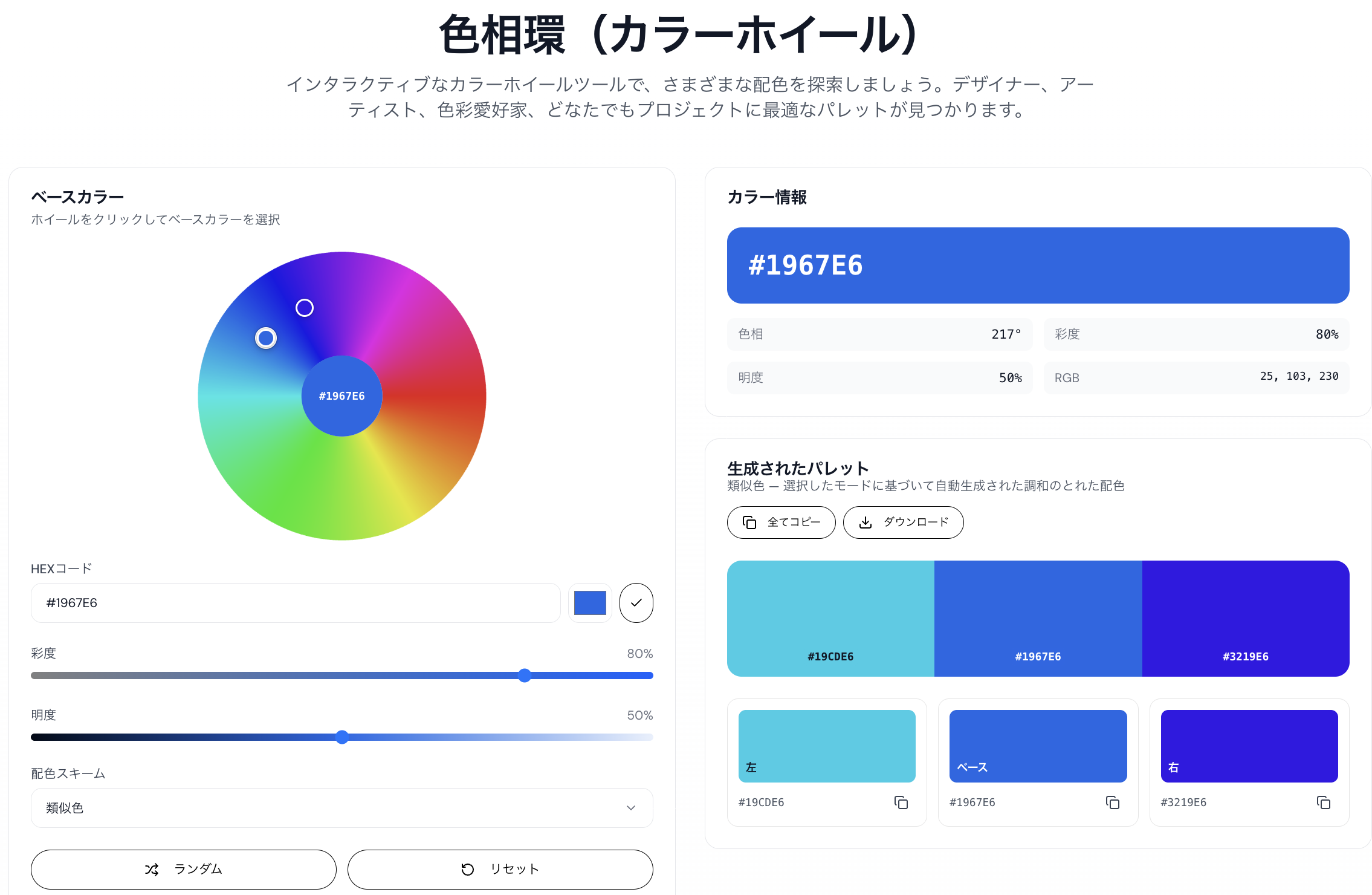
色の差が大きくないため、自然で落ち着いた印象を作りやすく、企業サイトやブログなど幅広いWebデザインで利用されています。
補色配色
補色配色とは、色相環で反対に位置する色を組み合わせる方法です。
例えば、青とオレンジ、赤と緑などが代表的です。
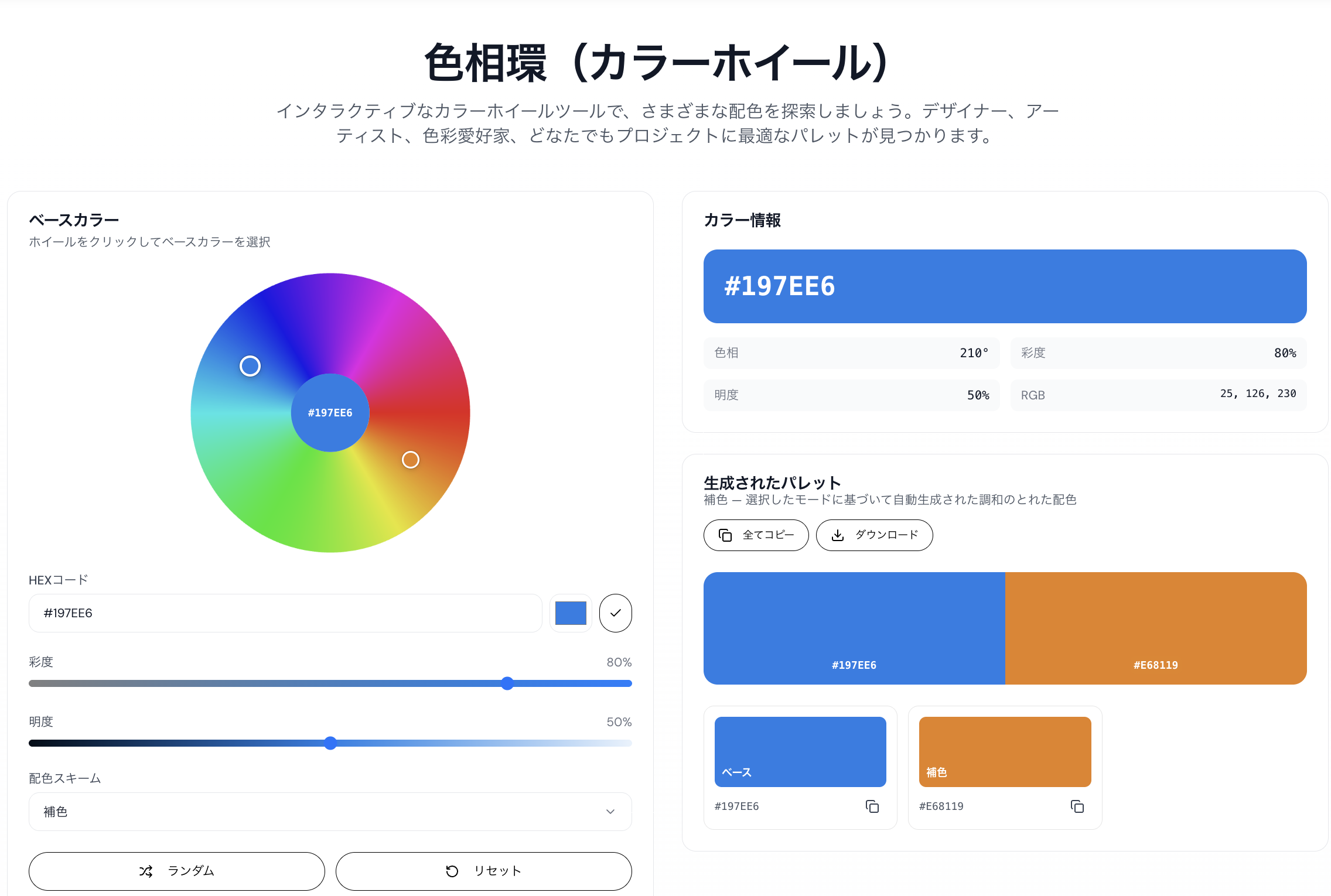
コントラストが強いため、重要な要素を目立たせたい場合に適しています。
Webサイトでは、CTAボタンやキャンペーン情報など、ユーザーに注目してほしい部分に活用されることがあります。
トライアド配色
トライアド配色とは、色相環上で均等な位置にある3色を組み合わせる方法です。
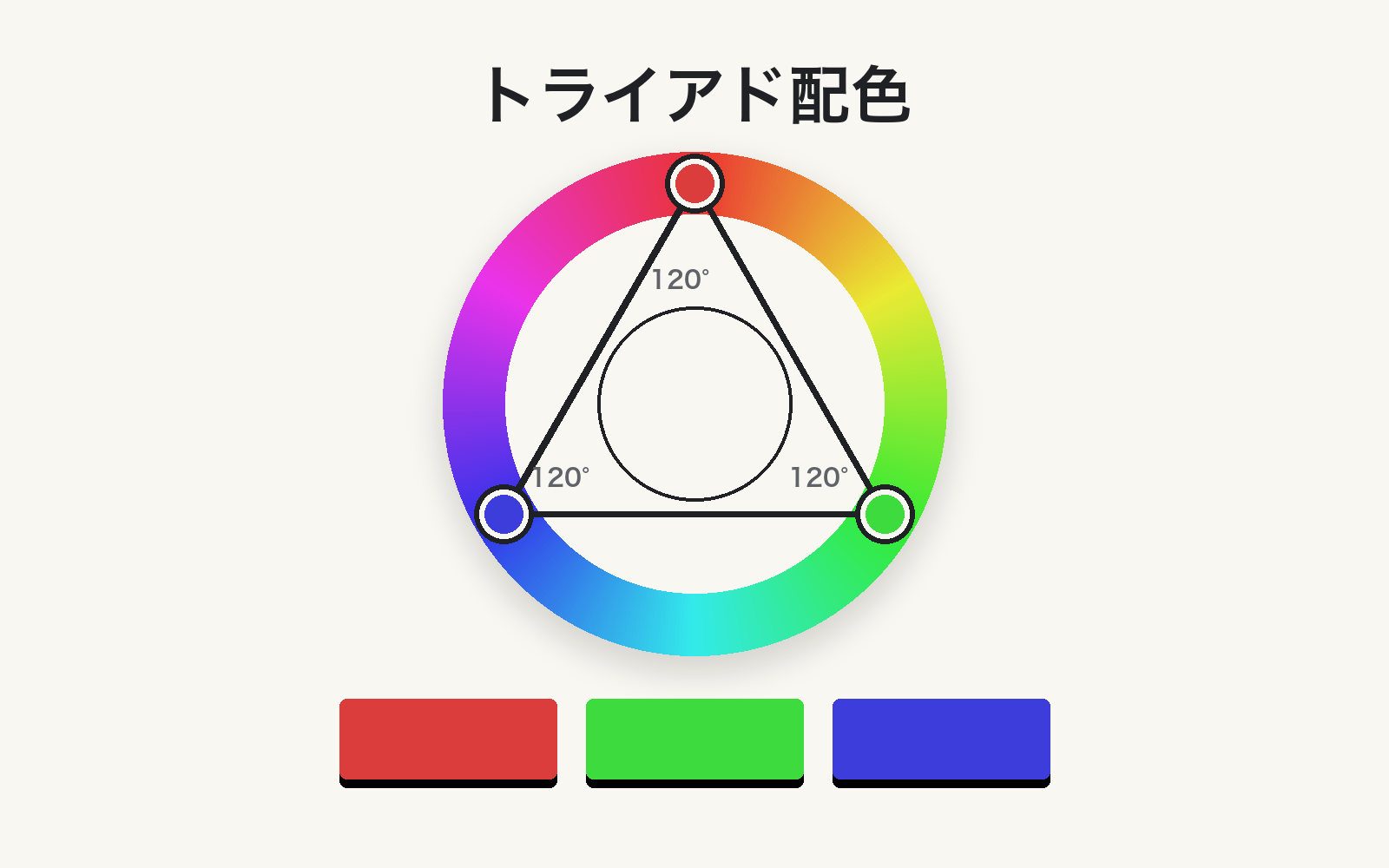
3色をバランスよく使用できるため、カラフルでありながら統一感のあるデザインを作成できます。
サービスサイトやクリエイティブ系のデザインなど、個性を表現したい場合に適しています。
使用する色数とバランスを調整する
カラーパレットを作成するときは、使用する色の数を適切に調整することが重要です。
多くの色を取り入れると華やかな印象を与えられる一方で、視線が分散し、ユーザーにとって重要な情報が伝わりにくくなる可能性があります。
Webデザインでは、使用する色を必要最小限に抑え、それぞれの色に明確な役割を持たせることで、統一感のあるデザインを作成できます。
一般的には、ベースカラーを広い範囲に使用し、メインカラーでデザイン全体の印象を整え、アクセントカラーで重要な要素を強調するように配分します。
また、アクセントカラーは使用する場所を限定することが大切です。ボタンやリンクなど、ユーザーに行動を促したい要素に使用することで、視線を自然に誘導しやすくなります。
カラーパレットの作成方法を比較
カラーパレットを作成する方法には、手動で配色を考える方法、既存の配色サイトを利用する方法、配色ジェネレーターを活用する方法があります。
それぞれ特徴が異なるため、デザイン経験や制作目的に合わせて選択することが重要です。
| 作成方法 | 特徴 | メリット | デメリット | 向いている人 |
|---|---|---|---|---|
| 手動で作成 | 色彩知識をもとに配色を決める | 細かい調整ができる | 時間や知識が必要 | デザイン経験者 |
| 配色サイトを利用 | 既存のカラーパレットから選択する | 簡単に参考配色を探せる | 独自性を出しにくい | 初心者 |
| 配色ジェネレーターを利用 | ベースカラーから自動で配色を生成する | 短時間でバランスの良い配色を作れる | 微調整が必要な場合がある | 効率的に制作したい人 |
配色ジェネレーターでカラーパレットを作成する方法
STEP1:ベースカラーを設定する
カラーパレット作成では、まず基準となるベースカラーを設定します。
ブランドカラーがある場合は、HEXカラーコード(例:#2563EB)を入力しましょう。
配色ジェネレーターを使えば、設定したカラーをもとに相性の良い配色を自動で生成できます。
STEP2:生成された配色を確認する
生成されたカラーパレットを確認し、以下の点をチェックします。
- ブランドイメージに合っているか
- 色のバランスが取れているか
- 文字やボタンが見やすいか
Webデザインでは、見た目だけでなくユーザーが使いやすい配色かどうかも重要です。
STEP3:カラーコードを取得して活用する
作成したカラーコードは、Webサイト制作やUIデザイン、バナー制作などに活用できます。
カラーパレットを基準にデザインすることで、色選びの手間を減らし、統一感のあるデザインを効率的に作成できます。
配色ジェネレーターを選ぶポイント
配色ジェネレーターを選ぶ際は、色を生成できるだけでなく、Webデザインで使いやすい機能があるかを確認することが重要です。
HEXカラー入力に対応しているか
ブランドカラーや既存デザインの色を活用する場合は、HEXカラー入力に対応したツールがおすすめです。
指定したカラーをもとに配色を生成できれば、ブランドイメージに合ったカラーパレットを作成できます。
複数の配色パターンを確認できるか
類似色配色、補色配色、トライアド配色など、複数の配色パターンを比較できるツールを選ぶと、目的に合ったカラーセットを見つけやすくなります。
明度や彩度の調整ができる機能も、Webデザインでは役立ちます。
デザイン制作で活用しやすい形式で出力できるか
作成したカラーをWebサイトやUIデザインで使うには、カラーコードをコピーできる機能やCSS形式で出力できるツールが便利です。
制作後の修正や運用を考えると、カラーを管理しやすいツールを選ぶことが大切です。
Readdyの配色ツールで効率的に配色を作成できる理由
一般的な配色ジェネレーターでは、色の組み合わせを作成することが主な目的ですが、WebサイトやUIデザインで実際に利用するには、用途ごとのカラー管理や実装への反映も重要です。
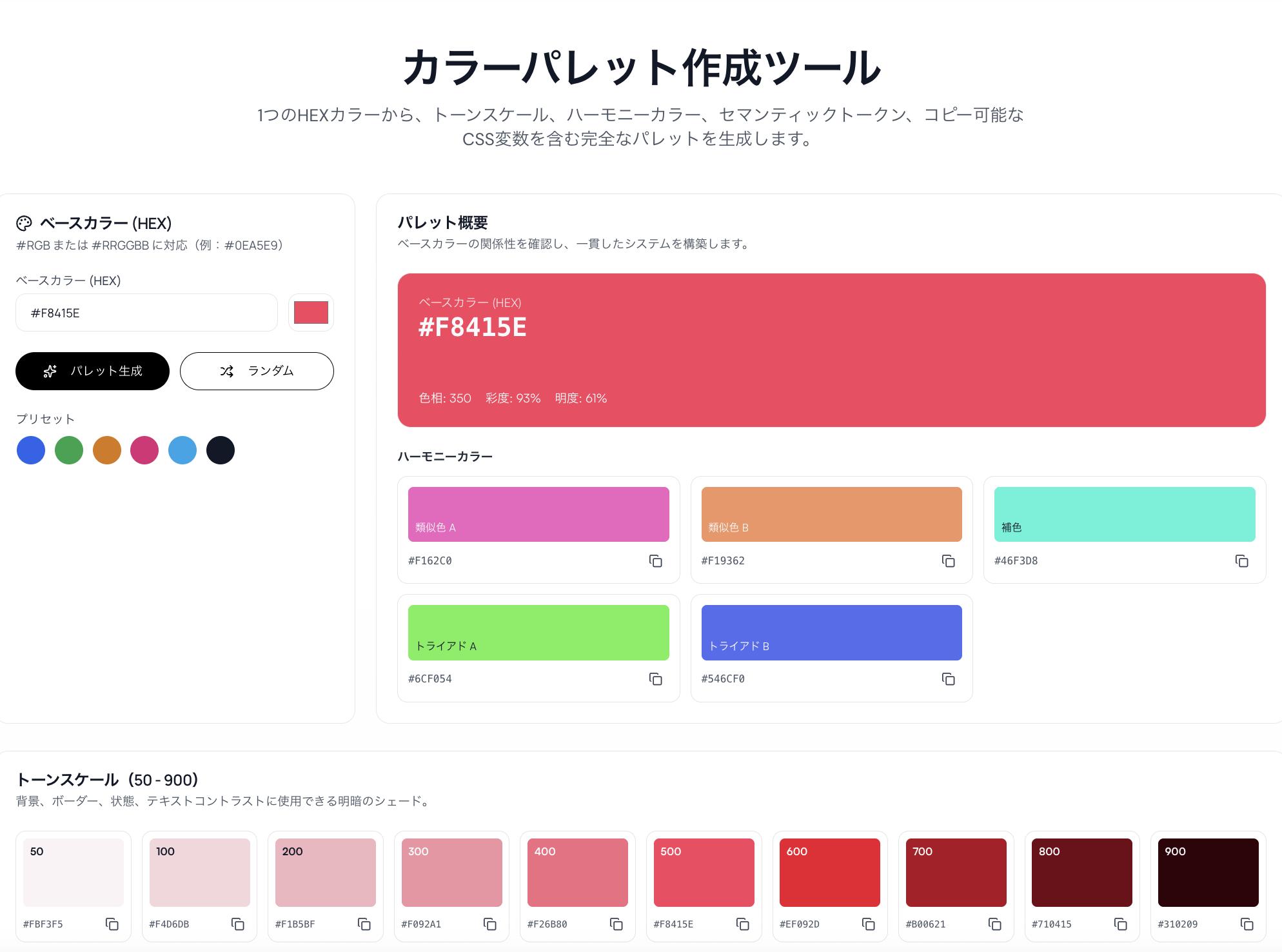
Readdyの配色ツールでは、作成したカラーパレットをWeb制作に活用しやすい形で整理できるため、デザインから実装まで効率的に進められます。
トーンスケールとハーモニーカラーをまとめて確認できる
カラーパレット作成では、メインカラーだけでなく、背景やボーダー、状態表示、テキストのコントラストに使える明暗差のある色も必要です。
Readdyの配色ツールでは、50〜900までのトーンスケールを生成できるため、薄い背景色から濃い強調色まで、用途に応じた色を整理しやすくなります。

また、類似色、補色、トライアドなどのハーモニーカラーも確認できます。
これにより、ブランドサイト向けの落ち着いた配色、サービスサイト向けの信頼感ある配色、クリエイティブ向けの印象的な配色など、目的に合わせたカラーセットを比較しながら選択できます。
UI制作に使いやすいセマンティックトークンを取得できる
Webサイトやアプリでは、単に美しい色を選ぶだけでなく、実際のUIでどの役割に使うかを決めておくことが重要です。
Readdyの配色ツールでは、Primary、Secondary、Accent、Background、Surface、Textなど、UIでそのまま利用しやすいセマンティックトークンを生成できます。
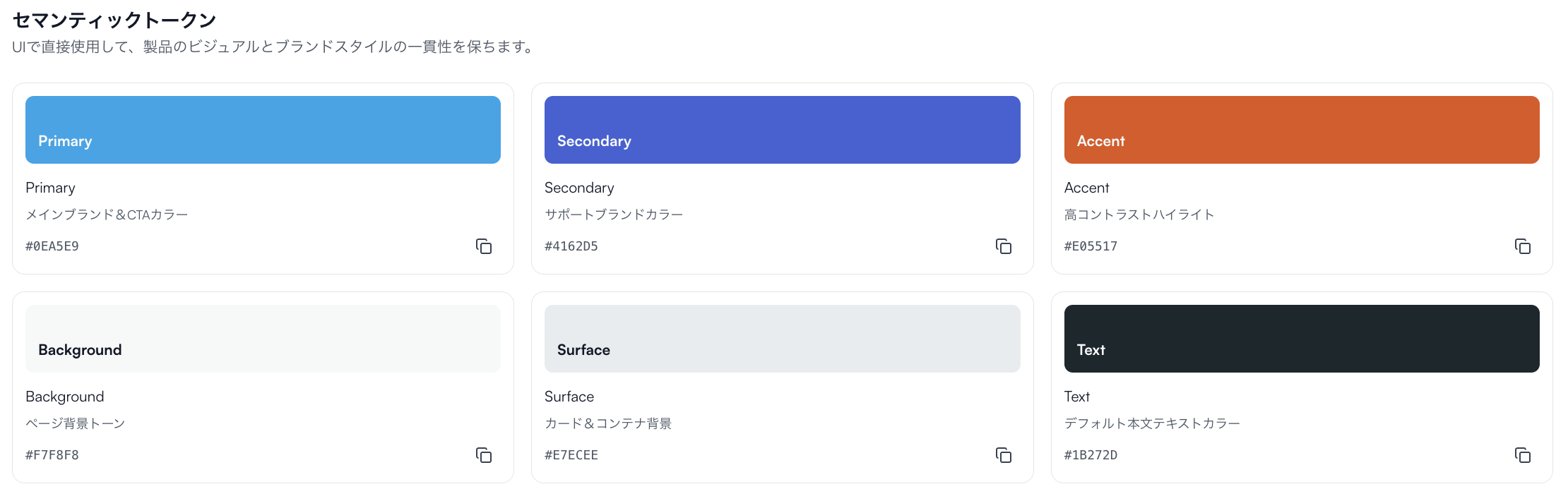
例えば、
- Primary:メインブランドカラーやCTAカラー
- Secondary:補助的なブランドカラー
- Accent:リンクやハイライトなどの強調色
- Background:ページ背景
- Surface:カードやコンテナ背景
- Text:本文テキストカラー
のように役割ごとにカラーを管理できます。
このように用途別にカラーを整理しておくことで、複数ページにわたるWebサイトやアプリでも、デザインの統一感を維持しやすくなります。
CSS変数としてコピーして実装に活用できる
Readdyの配色ツールでは、生成したカラーをCSS変数として出力できます。
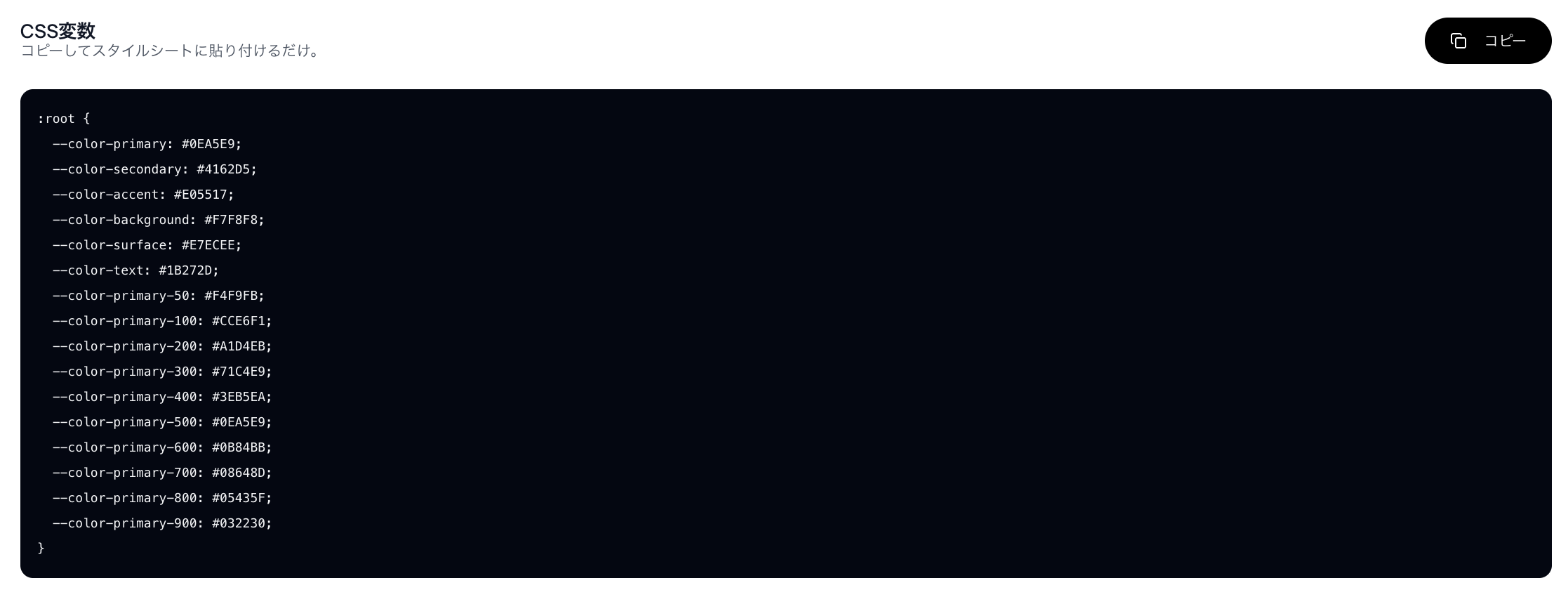
作成したパレットをそのままスタイルシートに貼り付けられるため、デザインで決めたカラーをWeb実装へスムーズに反映できます。
配色をコードとして管理しておけば、ボタン、リンク、背景、カード、テキストなどのUIパーツに同じルールで色を適用しやすくなります。
デザイン作成から実装まで一貫して進めたい場合に、Readdyの配色ツールは効率的に活用できます。
Readdyの配色ツールを利用するメリット・デメリット
Readdyの配色ツールを利用すると、専門的な色彩知識がなくても、短時間でバランスの取れたカラーパレットを作成できます。
一方で、自動生成された配色をそのまま使用するだけでは、ブランドイメージやデザイン目的に完全に合わない場合もあるため、最終的な調整が重要です。
| 項目 | 内容 |
|---|---|
| メリット | 配色を考える時間を短縮できる |
| 色彩知識がなくても利用できる | |
| 複数の配色パターンを比較できる | |
| デメリット | ブランドに合わせた微調整が必要な場合がある |
| 色の意味や配色ルールを理解するとさらに効果的に活用できる |
作成したカラーパレットをWebサイト制作に活用する方法
作成したカラーパレットは、Webサイトのデザインルールとして活用することで、制作途中で色の方向性が変わることを防ぎ、統一感のあるサイトを作成できます。
特に、複数のページやデザインパーツを制作する場合は、あらかじめカラーの使い方を決めておくことで、効率的にデザインを進められます。
ホームページのデザイン設計に活用する
ホームページ制作では、作成したカラーパレットをデザインルールとして設定しておくことが重要です。
例えば、以下のようにカラーの用途を決めて管理します。
- メインカラー:ヘッダーやキービジュアルなど、ブランドを表現する部分に使用
- アクセントカラー:CTAボタンや重要なリンクなど、ユーザーの行動を促す部分に使用
- ベースカラー:ページ背景やコンテンツエリアなど、全体の土台となる部分に使用
このようにカラーの役割を明確にしておくことで、ページを追加する場合でもデザインの一貫性を維持できます。
また、Webサイト制作では配色だけでなく、各ページの役割や情報の流れを整理することも重要です。ホームページの構成を事前に設計したうえでカラーパレットを適用することで、見た目の統一感だけでなく、ユーザーが必要な情報へスムーズにアクセスできるサイトを作成できます。
ランディングページの印象を高める
ランディングページ(LP)では、訪問したユーザーに短時間で商品やサービスの魅力を伝え、最終的な行動につなげることが重要です。
そのため、カラーパレットは単にページを美しく見せるためだけでなく、ユーザーの視線を誘導し、情報を効果的に伝えるための要素として活用できます。
例えば、
- ファーストビュー:ブランドイメージを伝えるメインカラーを使用
- 強調したい訴求部分:アクセントカラーで重要な情報を目立たせる
- コンテンツエリア:ベースカラーを活用して読みやすい印象に整える
のように、ページ内の目的に合わせてカラーを使い分けることで、ユーザーが必要な情報を自然に確認しやすくなります。
また、LPでは配色だけでなく、情報をどの順番で見せるか、どのタイミングでCTAへ誘導するかといった設計も成果に大きく影響します。ランディングページを制作する際は、カラーパレットをページ構成やユーザー導線と組み合わせて活用することで、ブランドの印象を高めながら、行動につながりやすいデザインを作成できます
ポートフォリオやブランドサイトのデザインに活用する
ポートフォリオサイトやブランドサイトでは、カラーパレットによって作品やサービスの世界観を表現できます。
例えば、
- クリエイティブな印象を与えたい場合:個性的なカラーを取り入れる
- シンプルで洗練された印象にしたい場合:モノトーン系でまとめる
- 親しみやすさを重視する場合:明るく柔らかなカラーを使用する
など、目的に合わせて配色を設計することが重要です。
特にブランドサイトでは、Webサイトだけでなく、ロゴや広告素材など他のデザイン要素でも同じカラーコンセプトを使用することで、ブランド全体の統一感を高められます。
カラーパレット作成で注意したいポイント
色を増やしすぎない
カラーパレットを作成するときによくある失敗が、使用する色を増やしすぎることです。
多くの色を使用すると、一見華やかなデザインに見えますが、視線が分散し、重要な情報が伝わりにくくなる場合があります。
特にWebサイトでは、基本的に数種類のカラーを役割ごとに使い分けることで、シンプルで見やすいデザインになります。
必要な色だけを選び、明確なルールを設定することが重要です。
コントラストを意識する
デザインでは、色の美しさだけでなく、見やすさも考慮する必要があります。
例えば、背景と文字の色が近すぎる場合、ユーザーが文章を読みづらく感じる可能性があります。
特に以下の要素では、十分なコントラストを確保することが大切です。
- 見出し
- 本文
- ボタン
- 重要な情報
ユーザーがストレスなく情報を取得できるように、デザイン性と可読性のバランスを意識しましょう。
利用環境に合わせて色を調整する
作成したカラーパレットは、使用する媒体に合わせて調整することも重要です。
例えば、
- Webサイト
- スマートフォンアプリ
- SNS画像
- 印刷物
では、同じカラーでも見え方が変わる場合があります。
また、画面サイズや表示環境によっても印象が変化するため、実際の利用環境で確認しながら調整すると、より効果的な配色になります。
AIツールでカラーパレット作成からWeb制作まで効率化する
配色だけでなくサイト全体のデザイン設計も重要
カラーパレットはWebデザインにおいて重要な要素ですが、魅力的なWebサイトを作るには、配色以外にもレイアウトや情報設計、ユーザー導線などを総合的に考える必要があります。
例えば、
- どこに重要な情報を配置するか
- どのような順番でユーザーに情報を届けるか
- どの部分で行動を促すか
といった設計によって、サイトの使いやすさや成果は大きく変わります。
また、現在のWebデザインでは、見た目の美しさだけでなく、ユーザー体験を重視した設計が求められています。Webデザインのトレンドを把握することで、配色やレイアウトなどの表面的なデザインだけでなく、ユーザーにとって使いやすいサイト設計の考え方も取り入れやすくなります。
AI搭載ノーコードツールでWebサイト制作を効率化できる
従来、Webサイト制作ではデザイン作成やコーディングなど、専門的な知識が必要でした。
しかし、現在ではAIを搭載したノーコードツールを利用することで、デザイン制作からWebサイト構築まで効率的に進められます。
カラーパレットで配色を決めた後、そのカラーを活用してページデザインやWebサイト制作まで一貫して進めることで、より統一感のあるサイトを作成できます。
特に、Web制作の経験が少ない初心者でも、AIツールを活用することでアイデアを形にしやすくなっています。
まとめ
カラーパレットは、WebサイトやアプリUIの印象を決める重要な要素です。ベースカラー、メインカラー、アクセントカラーを役割ごとに整理することで、統一感のあるデザインを作成できます。 配色ジェネレーターを使えば、HEXカラーやブランドカラーをもとに、相性の良い配色を短時間で作成できます。Readdyの配色ツールを活用すれば、カラーパレットをWebサイト制作に使いやすい形で整理できます。 特に、次のような人におすすめです。
- Webデザイン初心者:基準色を入力するだけで、使いやすい配色を作成できます。
- ブランドカラーを活用したい人:ロゴカラーやサービスカラーをもとに、統一感のある配色を作れます。
- LPやホームページを効率的に作りたい人:CTAボタン、背景、テキストなど用途別に色を整理できます。
- AIサイトビルダーを使いたい人:作成したカラーパレットをWebサイト全体のデザインに活用できます。
配色に迷ったときは、まず基準色を入力し、目的に合ったカラーパレットを生成してみましょう。
よくある質問
カラーパレットを作るとき、最初に決めるべき色は何ですか?
まずは、ブランドやデザイン全体の印象を決めるベースカラーまたはメインカラーを決めるのがおすすめです。 すでにロゴやブランドカラーがある場合は、その色を基準にすると、サイト全体の印象を統一しやすくなります。
アクセントカラーはどこに使うのが効果的ですか?
アクセントカラーは、ユーザーに注目してほしい要素に使うのが効果的です。 例えば、CTAボタン、お問い合わせボタン、キャンペーン情報、重要なお知らせなどに使用すると、視線を誘導しやすくなります。 ただし、使いすぎると目立たせたい部分がわかりにくくなるため、使用箇所は絞ることが大切です。
配色ジェネレーターで作った色はそのまま使ってもよいですか?
そのまま使用することもできますが、実際のWebサイトで使う前に、文字の読みやすさやボタンの見え方を確認することが重要です。 特に背景色と文字色のコントラストが弱い場合は、明度や彩度を調整すると、より使いやすい配色になります。
カラーパレットはWebサイト以外にも使えますか?
はい。カラーパレットはWebサイトだけでなく、アプリUI、SNS画像、バナー、プレゼン資料、ロゴ、印刷物などにも活用できます。 同じカラーセットを複数の制作物で使用することで、ブランド全体に統一感を持たせることができます。
作成したカラーパレットはどのように管理すればよいですか?
作成したカラーパレットは、HEXカラーコードと用途をセットで管理すると便利です。 例えば、「メインカラー」「背景カラー」「CTAカラー」「テキストカラー」のように役割を明確にしておくと、デザイン制作やWeb実装の際に迷わず使用できます。
中島みお
中島みおは、Readdyのコンテンツエディターです。Webサイト制作、AI技術、デジタルマーケティングに関する情報を発信し、個人や企業がより簡単にオンラインプレゼンスを構築し、ビジネスを成長させるためのヒントを届けています。