サイトマップとは?種類・作り方・作成するメリットなどを完全に解説
サイトマップ(sitemap)の作成方法を初心者向けに徹底解説。SEOに必須の「XMLサイトマップ」とユーザー向けの「HTMLサイトマップ」の違いから、Googleへの送信方法、そしてAIツール「Readdy」を使って一瞬で作成・管理する最新の手順までを紹介します。

フランク
フランクはReaddy.aiの創業者です。 10年以上のプロダクト開発経験を持つ元デベロッパーで、優れたデザインに強いこだわりがあります。 初めてスタートアップを立ち上げた当時に「こんなツールがあったらよかった」と感じたものを、自らの手で形にしています。
「せっかく自社サイトを作ったのに、Googleの検索結果に全く出てこない…」そんな悩みを抱えている担当者は少なくありません。
原因を探ると「サイトマップ」を作っていない、あるいは検索エンジンに伝えていないケースが意外と多いです。
サイトマップとは、その名の通り「Webサイトの地図」であり、検索エンジンににサイトの存在を知らせる役割を担います。
今回は、サイトマップの基礎知識やAIツールを使って「自動で地図を作る方法」など、分かりやすく解説します。
サイトマップとは?種類&作成するメリット・必要性
Webサイト運営において「サイトマップ」という言葉は比較的頻繁に使われますが、実はその意味するところは文脈によって異なります。
ここでは、サイトマップの定義と、必ず知っておくべき3つの種類、そしてそれらが必要とされる理由を解説します。
サイトマップとは?
サイトマップ(Sitemap)とは、直訳すれば「サイトの地図」です。
Webサイトの中に「どんなページ」があり、「どこに配置されているか」を一覧にした情報を指します。
訪問者(ユーザー)や検索エンジン(GoogleやYahoo、Bingなど)に対して、「このサイトはこういう構造になっていますよ」と案内するための重要な道しるべ、それがサイトマップです。
サイトマップの種類(3つ)
「サイトマップを作ろう」と言われた時、プロの現場では以下の3つのどれを指しているかを確認します。それぞれ役割も形式も全く異なります。
構成図としてのサイトマップ(ディレクトリマップ)
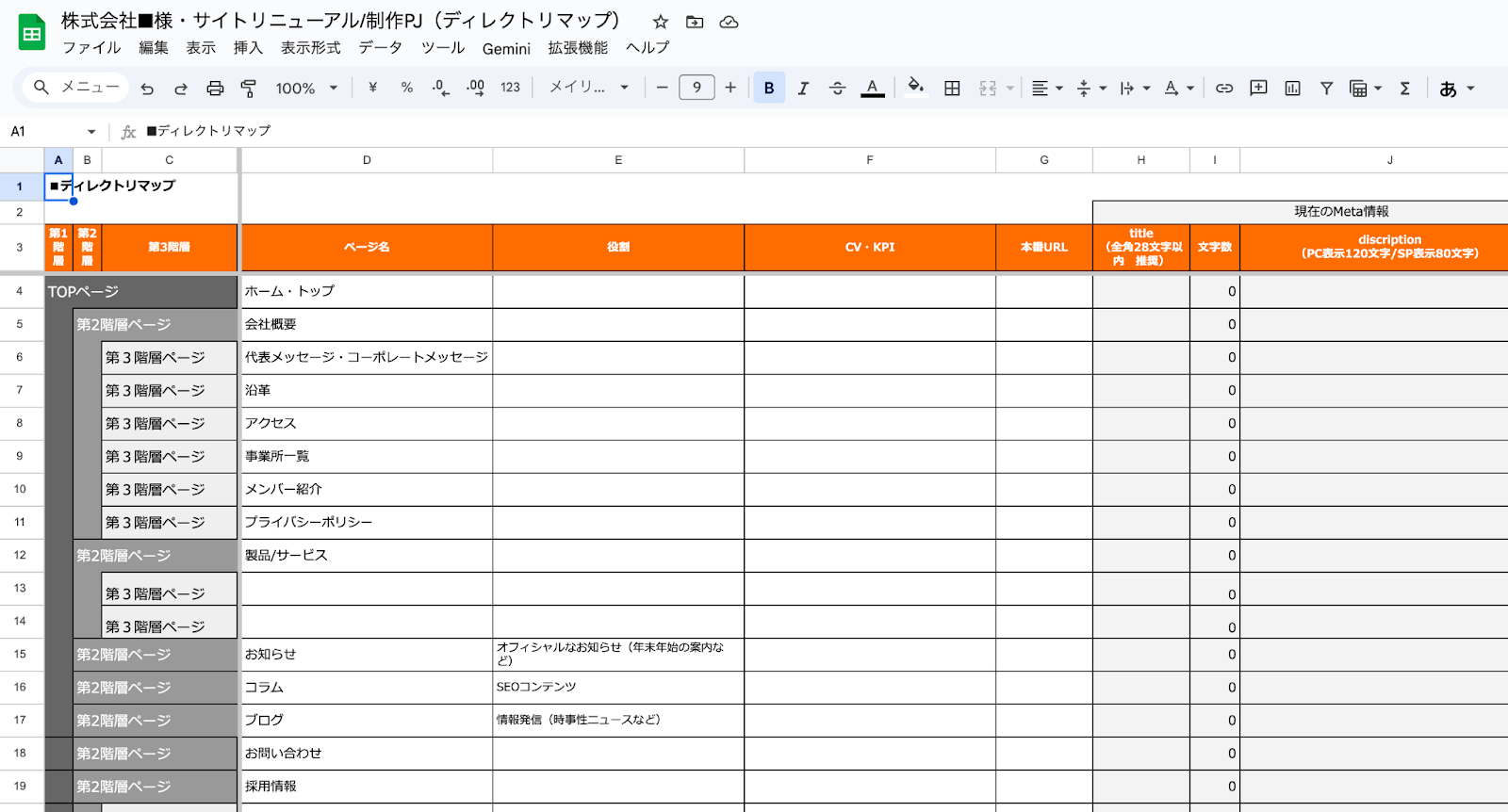
これはWebサイトを作る「前」に必要な設計図です。
ExcelやPowerPointなどで作成され、「トップページの下に会社概要があって、その横にお問い合わせがあって…」といった階層構造を可視化した資料のことです。
HTMLサイトマップ(ユーザー向け)
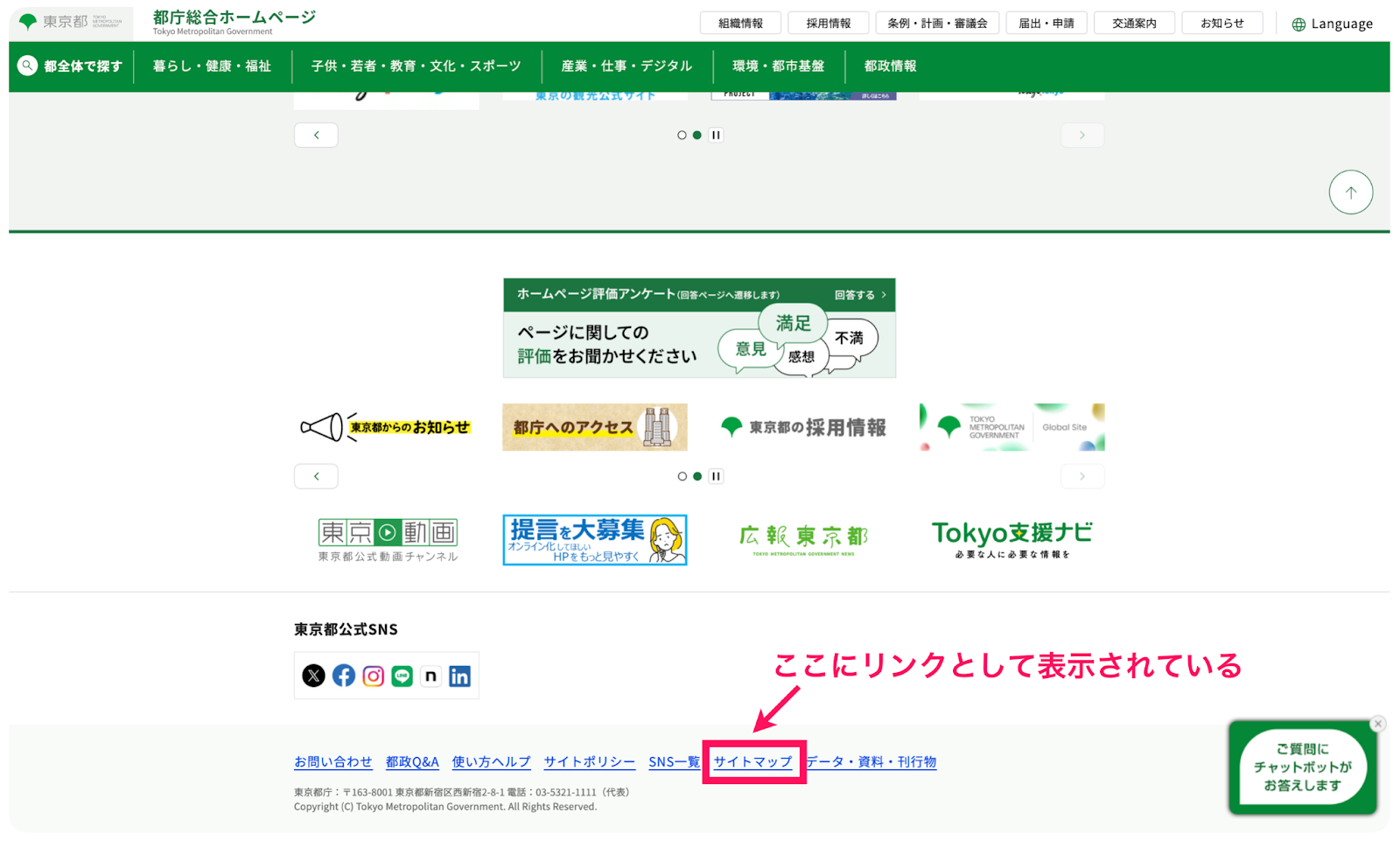
これはWebサイトが完成した「後」に公開される、人間が見るためのページです。
企業サイトなどでは、たいていホームページ下部に「サイトマップ」という表示で表記されることが多いです。
これをクリックすると、そのサイトにある主要なページへのリンクが羅列された一覧ページが表示されます。
HTMLサイトマップ(ユーザー向け)
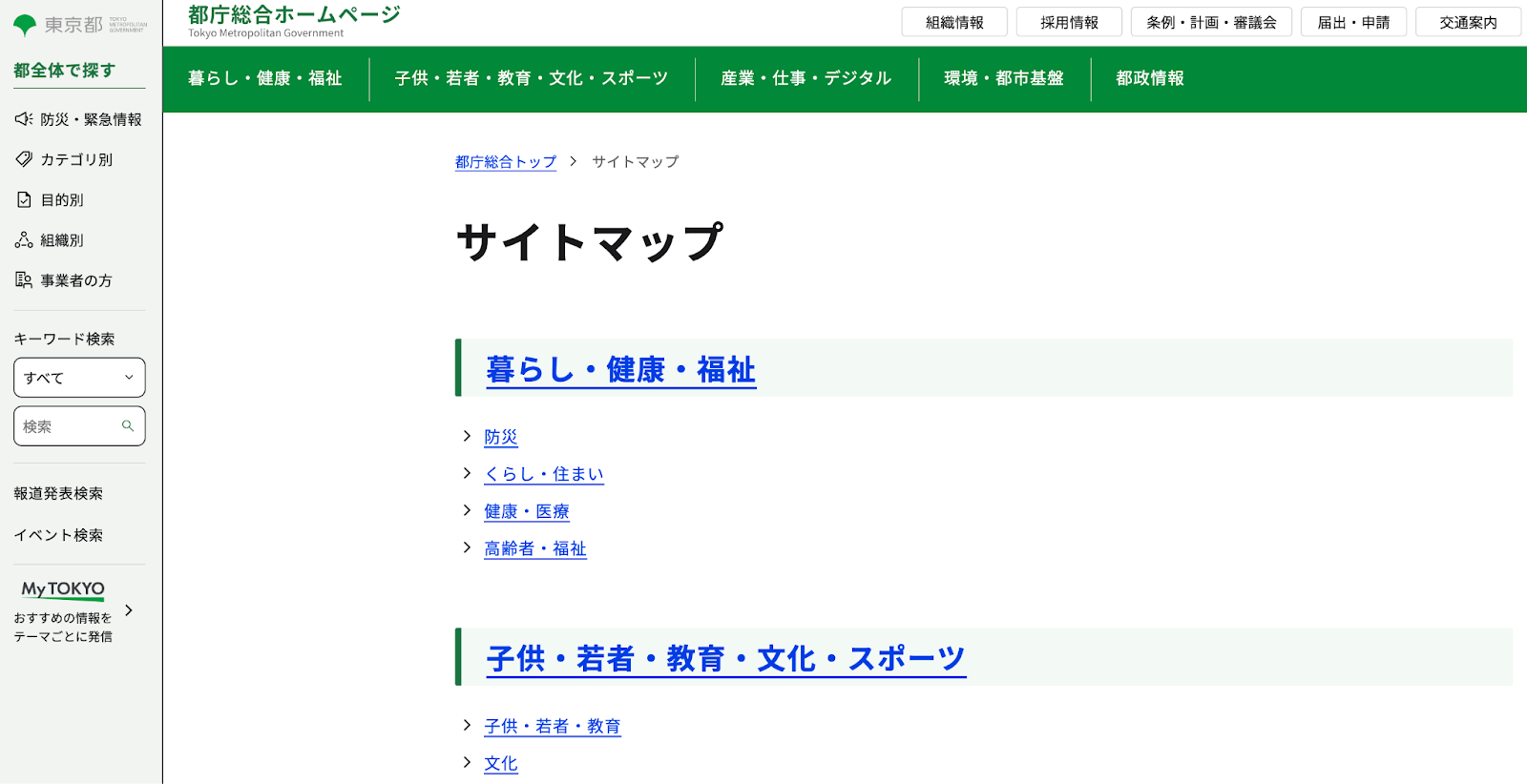
これはユーザーが目的のコンテンツを素早く探すために準備してあります。
XMLサイトマップ(検索エンジン向け)
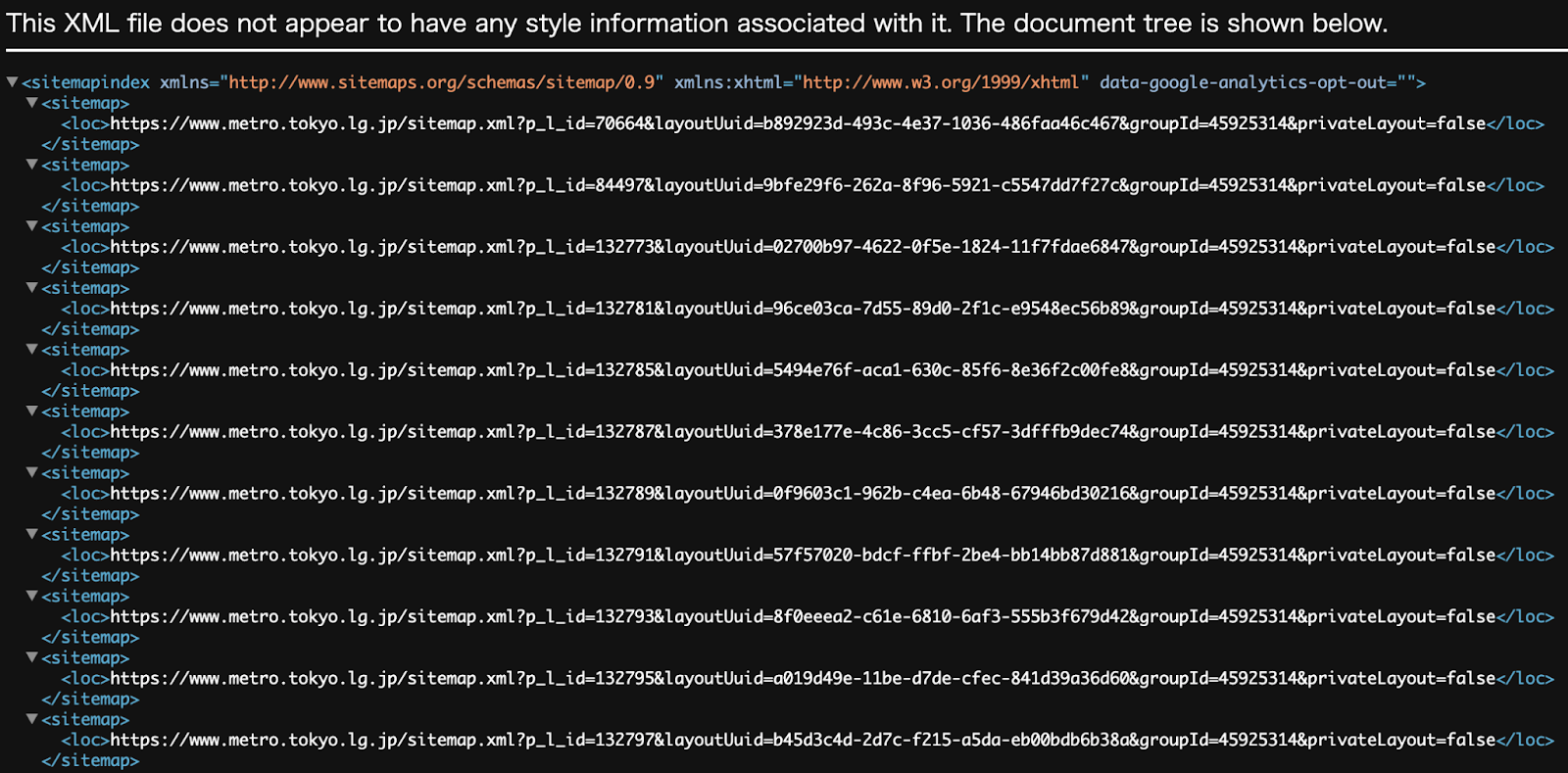
これがSEOにおいて最も重要です。
Googleなどの検索ロボット(クローラー)用に用意した専用のファイル(sitemap.xml)です。
ユーザーは見ることがほぼありませんが、検索ロボットには「このページは重要です」「昨日更新しました」といったシグナルを送る役割を果たしています。
サイトマップを作成するメリット・必要性
では、なぜ、こういったサイトマップを用意する必要があるのでしょうか?
それぞれのメリットや必要性などを改めて見ていきましょう。
制作のスムーズな進行(構成図)
設計図(構成図)を作ることで、「必要なページの抜け漏れ」を防ぎ、サイト全体のボリュームを把握できます。
これを作らずに制作に入ると、後から「あのページも必要だった!」と追加作業が発生し、現場が混乱する原因になります。
ユーザビリティ(使いやすさ)の向上(ユーザー向けHTMLサイトマップ)
ページ数が多いサイトでは、ユーザーが迷子になることがあります。
ユーザー向けのHTMLサイトマップがあれば、一目でサイトの全体像を把握でき、最短距離で情報にたどり着けます。
SEO(検索順位)への好影響(XMLサイトマップ)
Googleなどの検索ロボット(クローラー)は、リンクを辿って世界中のサイトを巡回しています。
XMLサイトマップを送信しておくと、この検索ロボットがサイト構造を正確に理解でき、新しく作ったページもすぐに発見(インデックス)してもらえます。
結果として、検索結果に表示されるまでのスピードが早まり、適切な評価を受けやすくなります。
Readdyでサイトマップを作成する方法
Readdy(リーディー)を利用して、サイトマップ(XMLファイルやHTMLページなど)を作成する方法や、そのメリットと注意点について解説します。
「XMLのコードを書くなんて難しそう」と不安に感じる方も多いかもしれません。
しかし、最新のAIサイト作成ツールであるReaddyを活用すれば、専門的な知識がなくても、簡単な操作で検索エンジンに最適化されたサイトマップを用意することができます。
ワンクリックでsitemap.xmlファイルを作成する方法
ここでは、Readdyで「sitemap.xml(検索エンジン向けの地図)」を作成する具体的な手順を紹介します。
一般的なWeb制作では、専用の外部ツールを使ってXMLファイルを生成し、それをサーバーの所定の階層にアップロードするという手間がかかります。
しかし、Readdyの場合は、管理画面内の「ツール」アイコンから至って簡単な手順で完了させることが可能です。
ステップ1:「ツール」アイコンからSEOの基本設定を行う
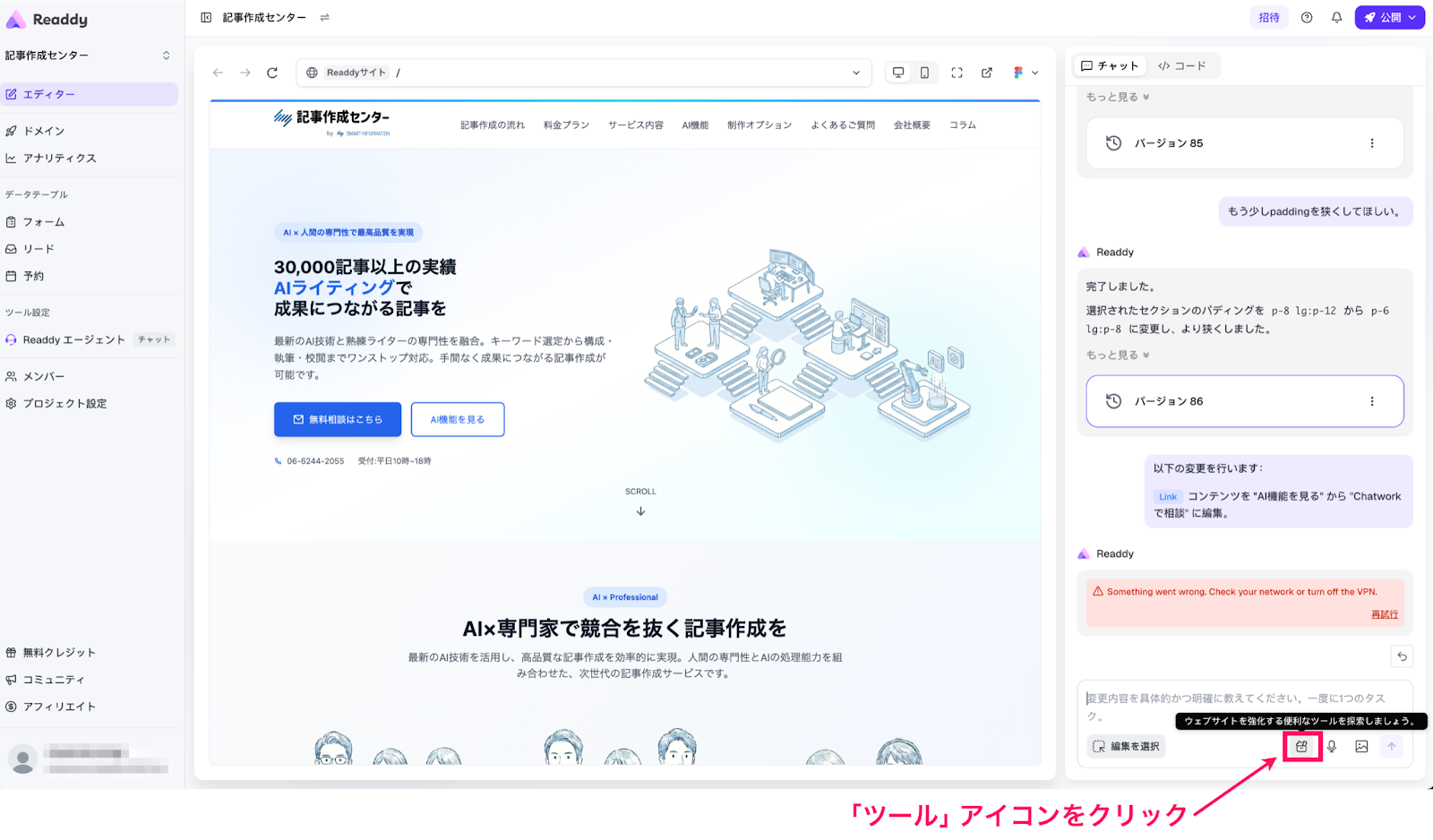
まずはsitemap.xmlを設定したいプロジェクトを開き、チャット入力欄の下にある「ツール」アイコンをクリックします。
ステップ2:「ツール」の一覧から「SEO 詳細設定」を追加
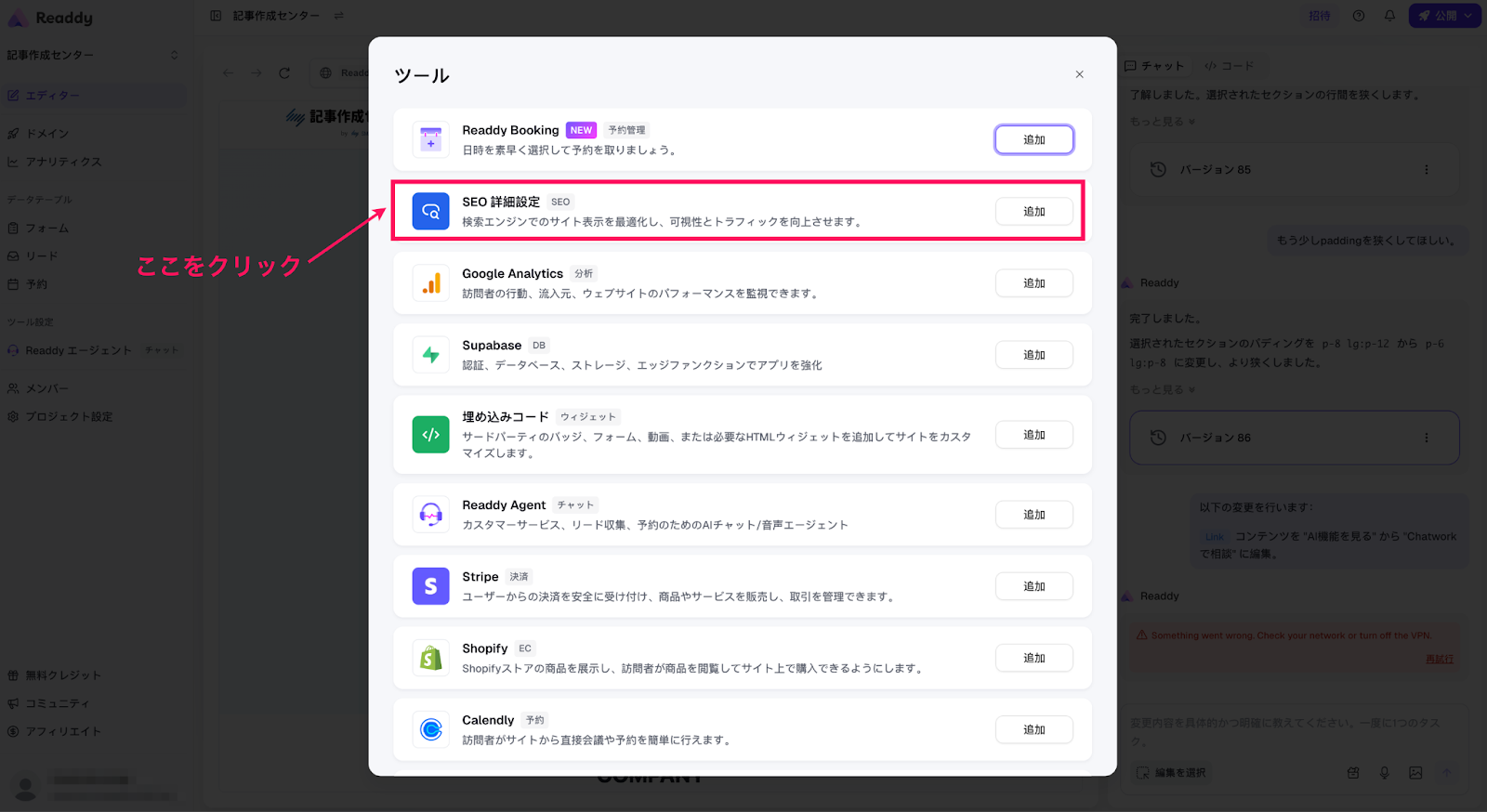
「ツール」ボタンをクリックすると、Readdyで使える「ツール」の一覧が現れます。
その中にある「SEO 詳細設定」があるので「追加」をクリックします。
ステップ3:「SEO設定」パネルを開く
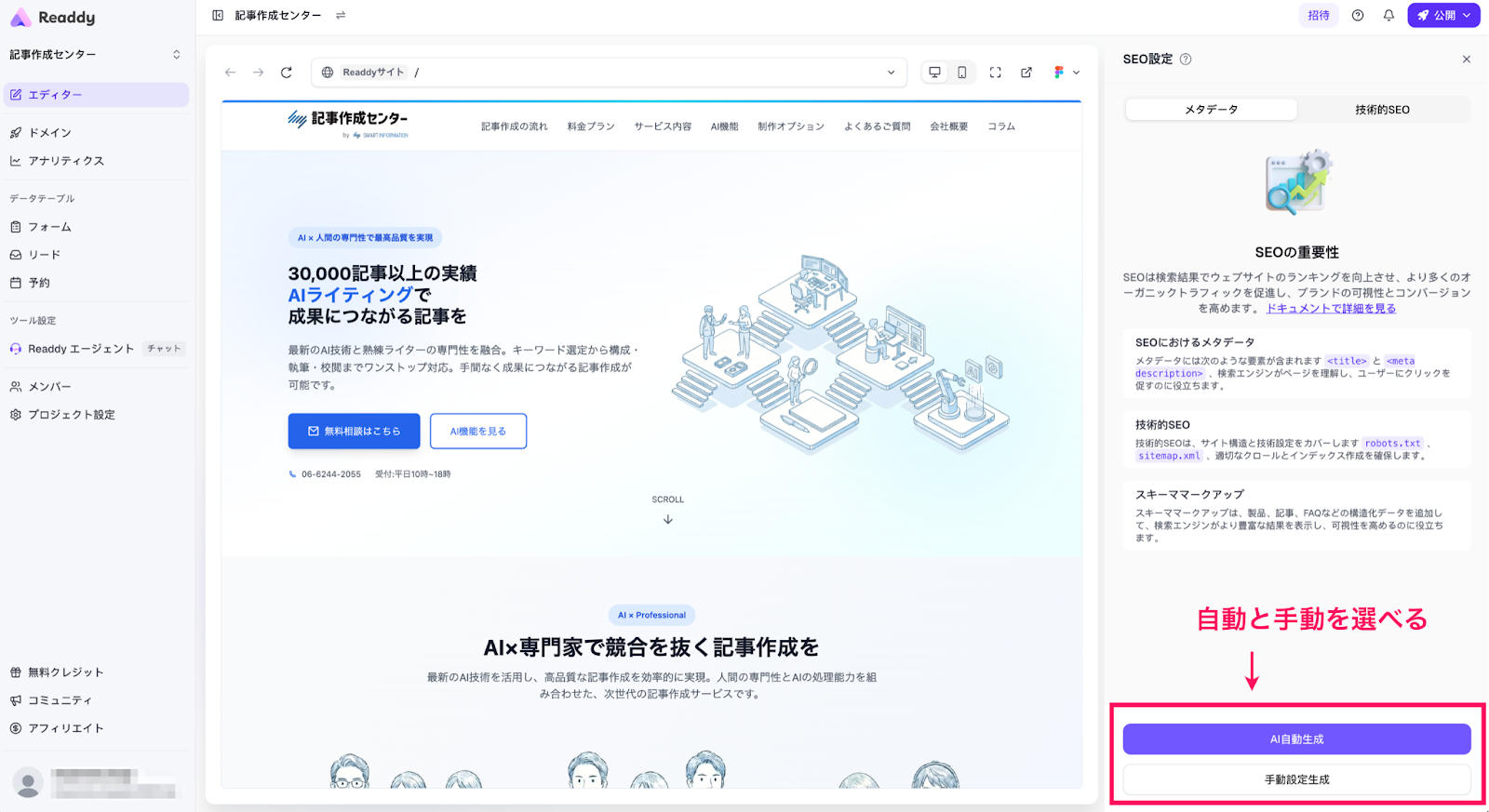
「SEO設定」パネルが開くので、その下にある「AI自動生成」と「手動設定生成」の2つのボタンから次へ進みます。
基本的には「AI自動生成」で問題ありません。
ステップ4:AIが自動的にSEO設定を進めてくれる
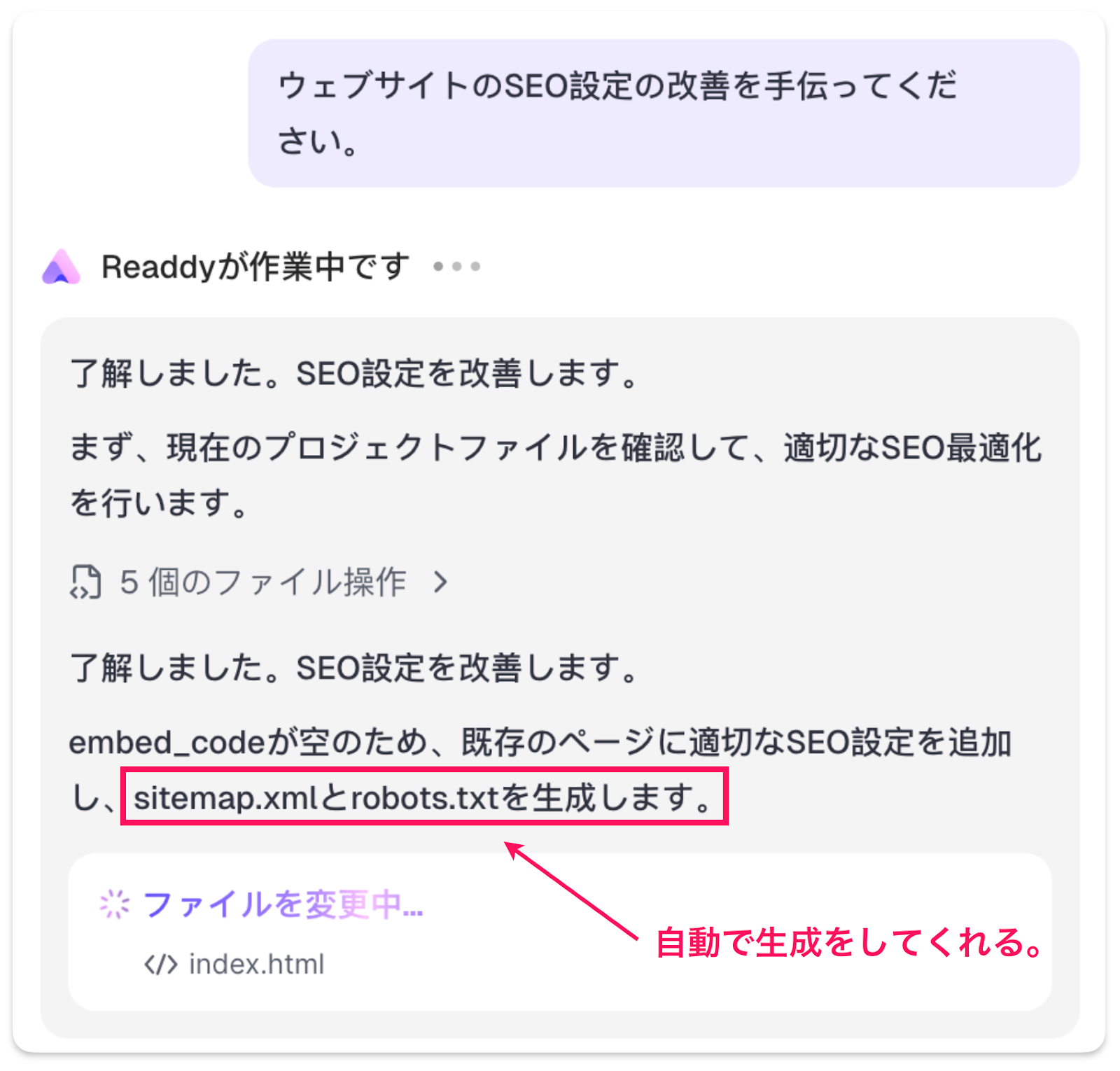
「AI自動生成」をクリックすると、上の図のように「ウェブサイトのSEO設定の改善を手伝ってください。」というメッセージが自動で入力されます。
それに応えるように、AIが数々のSEO設定の改善に取り組み始めます。
この改善作業の中に、「sitemap.xml」の生成も含まれているため、担当者の負担を軽減したサイトマップ作成が可能です。
その他、Readdyでは非常に高度なSEO設定も合わせて完全自動で実施してくれます。
今回設定してくれたSEO設定は以下のような内容でした。
- メタタグの追加
- タイトル、説明文、キーワードを設定
- Open GraphとTwitter Cardのタグを追加
- 正規URLと最終更新日を設定
- Schema.org構造化データの実装
- WebPage(ウェブページ情報)
- Organization(会社情報)
- FAQPage(よくある質問)
- Service(サービス情報)
- sitemap.xmlの生成
- robots.txtの生成
- ファビコン(favicon.ico)を追加
- OGP画像を作成
現時点では、ここまでのSEO設定を自動で実施してくれるサービスは、それほど多くありません。
Readdyでサイトマップページを作成する方法
次に、人間が見るための「HTMLサイトマップページ」を作る手順です。
これもReaddyであれば非常に簡単です。
ステップ1:AIにサイトマップページの作成を依頼する
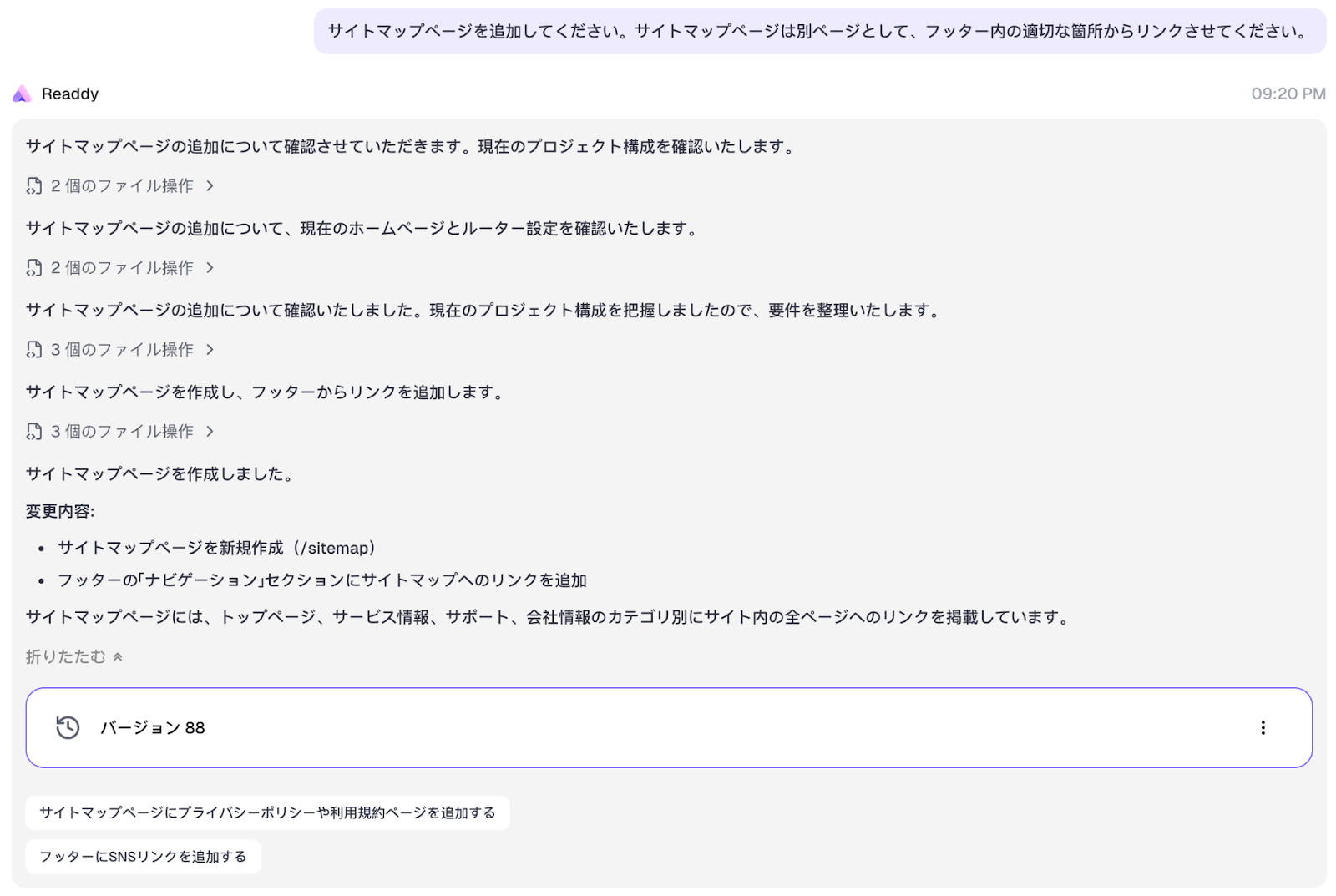
基本的には、チャット欄にサイトマップページの追加依頼をするだけです。
人間が見るためのサイトマップは、たいていフッター(ページの下部の部分)などにリンクとして設置するケースが多いので、今回も同様に以下のように依頼してみました。
<依頼例>
サイトマップページを追加してください。
サイトマップページは別ページとして、フッター内の適切な箇所からリンクさせてください。
ステップ2:作成されたサイトマップページの確認
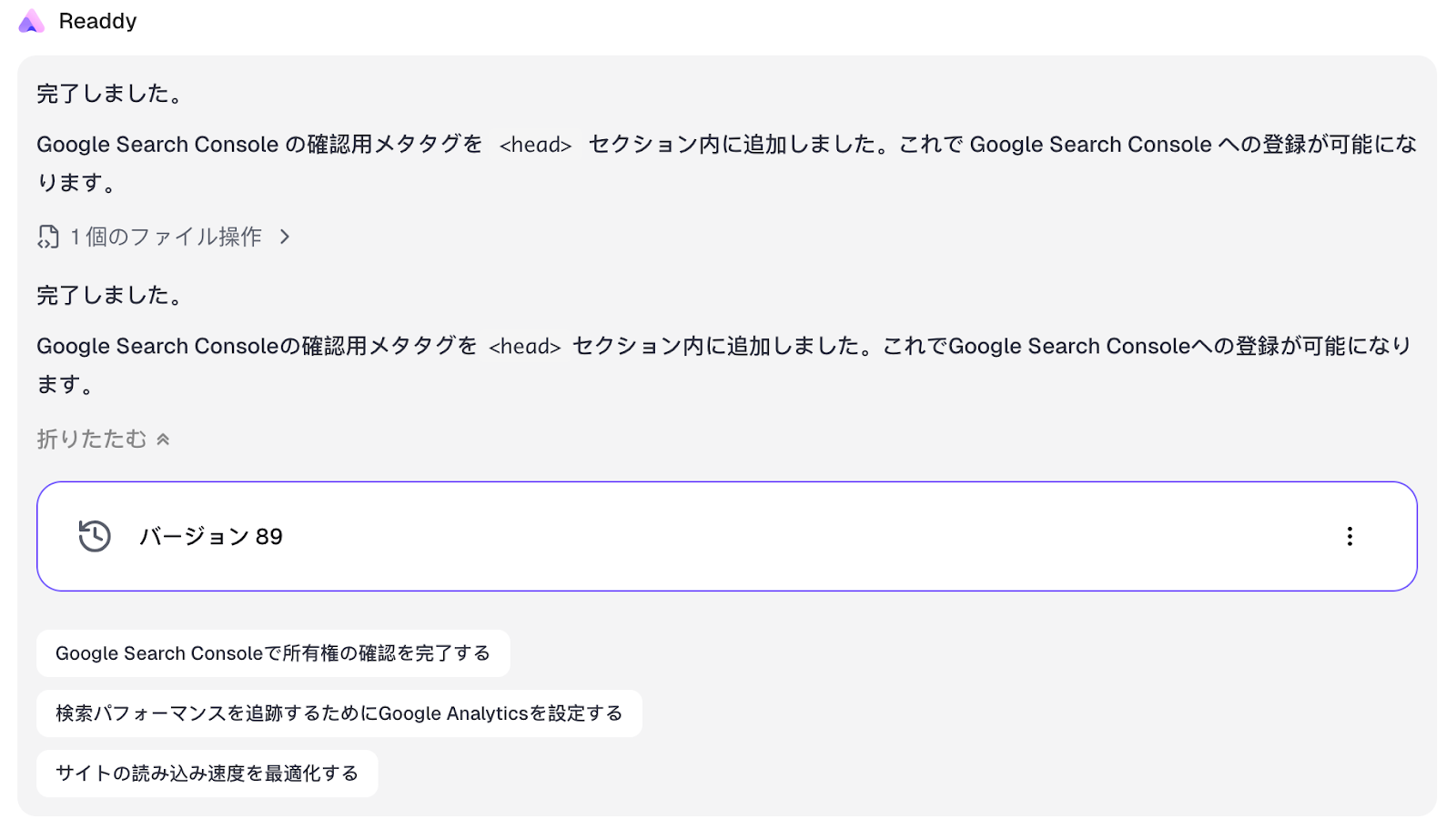
作成依頼をするとAIが上図のように応答して作成を全自動で進めてくれます。
あとは出来上がるまで待つだけです。
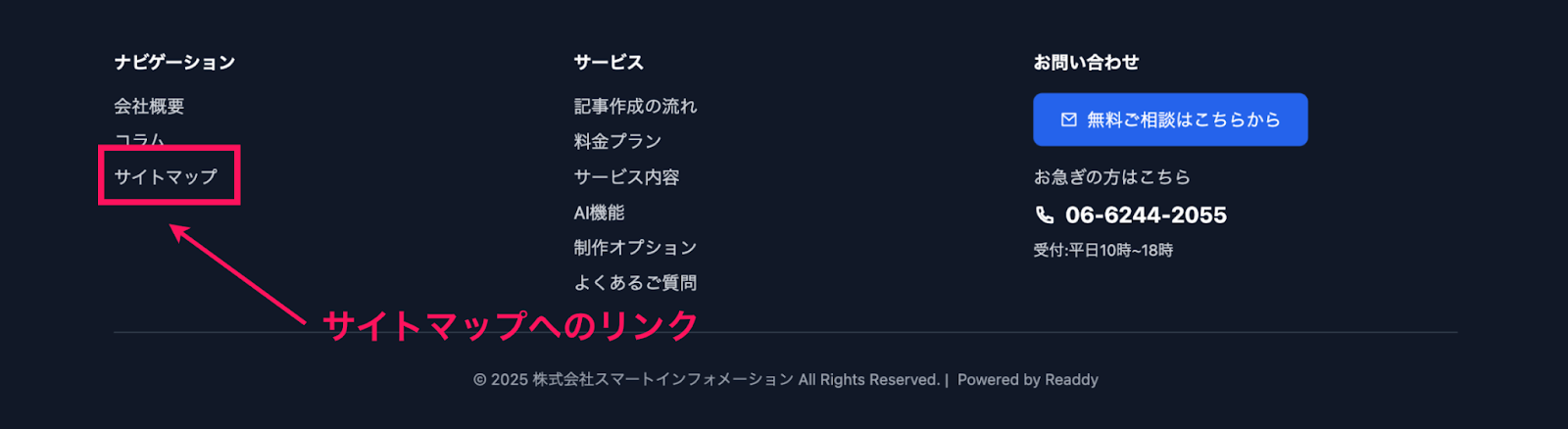
フッター部分にリンクが作成され、そのリンクをクリックすると下図のようにしっかりとしたサイトマップページが別ページとして出来上がりました。
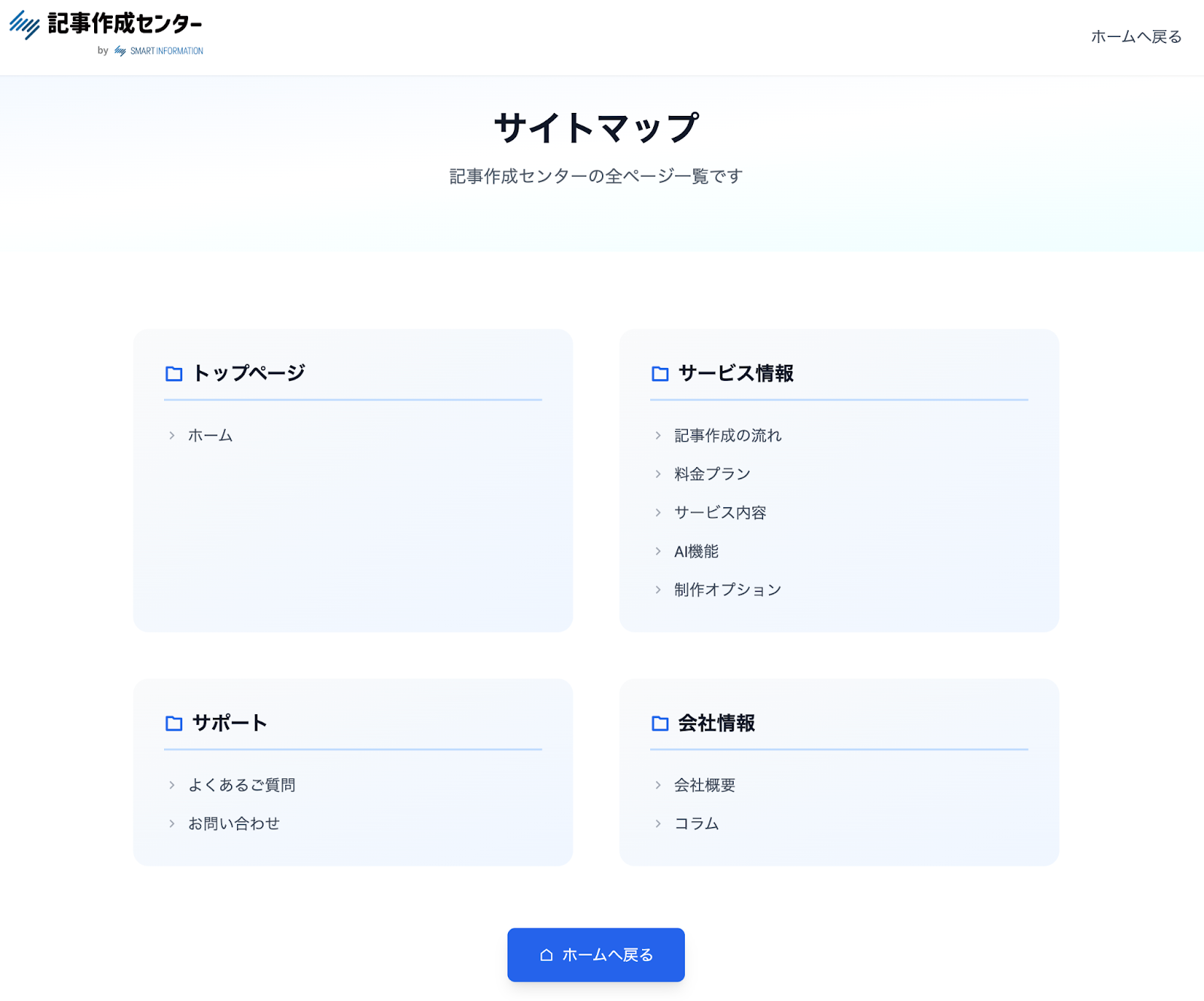
このようにReaddyであれば基本的には全てAIに依頼するだけで大抵の希望を簡単に実現できます。
Readdyを利用するメリット
このセクションでは、Readdyを利用するメリットにフォーカスして、機能を紹介します。
AIが構成・デザイン・文章を自動生成
Readdyの最大の特長は、Web制作における面倒な作業をAIが丸ごと代行してくれる点です。
チャットで要望を伝えるだけで、サイト構成・デザイン・文章まで瞬時に生成され、ゼロから考える手間が不要になります。
専門知識不要で短時間制作
HTMLやCSSなどの専門知識は不要です。
AIのサポートにより、従来は数週間〜数ヶ月かかっていた制作が、数十分〜数日で完了します。
学習コストや外注費も大幅に削減できます。
ビジネス・個人・LPまで幅広く対応
企業のコーポレートサイトから、個人のポートフォリオサイト、特定の商品を売るためのランディングページ(LP)、さらには採用特化型サイトまで、あらゆる用途に柔軟に対応します。
AIがそれぞれの目的に最適なレイアウトや必要なセクション(会社概要、お問い合わせフォーム、料金表など)を判断して組み上げてくれるため、どのようなビジネスシーンでも即戦力として活用できます。
修正・改善も直感的に操作可能
サイトは「作って終わり」ではなく、公開後の運用こそが重要です。
Readdyなら、公開後の修正も、編集したい箇所をクリックしてAIに指示するだけです。
専門業者に修正依頼を出す場合は何日も待たされる場合もありますが、そういったストレスがなくなり、スピーディーにPDCAを回せます。
サイトマップを活用したホームページ制作
そして、SEO対策において最も威力を発揮するのが、サイトマップの完全自動化です。
一般的なWeb制作の現場では、新規ページを追加するたびに「サイトマップの更新」をセットで行う意識が求められます。
もちろん、sitemap.xmlも人間向けのサイトマップページも両方です。
手作業では、サイトマップの更新漏れが起こりやすく、記事公開だけしてGoogleへの反映が遅れるケースは専門家でも珍しくありません。
Readdyなら、コンテンツ公開と同時にサイトマップ(XML)が自動更新されるため、人が行う更新作業自体が不要になります。
その結果、更新忘れなどのヒューマンエラーを防ぎ、SEO対策を万全な状態で進めることができます。
また、手作業でHTMLサイトマップを管理していると、ページ削除やURL変更時にリンク修正を忘れがちです。
その結果、「404 Not Found」が表示され、ユーザーの信頼低下や検索エンジン評価の下落につながります。
Readdyに搭載されたAIは、ページ削除やURL変更時もサイト構造をリアルタイムで監視し、サイトマップから該当リンクを自動で反映・削除します。
これによりリンク切れを防ぎ、「常に正確なサイトマップ」を維持することが可能です。
サイトマップページを作成する際の注意点
いくら作成が簡単だからといって、サイト内の全ページを載せればよいわけではありません。
「ユーザーにとって不要なページは載せない」ことが重要です。
例えば、お問い合わせ送信後の「サンクスページ(完了画面)」や、関係者しか使わない「管理用ログイン画面」、あるいは制作途中のテストページなどは除外します。
これらを掲載すると、ユーザーの混乱や検索エンジン評価の低下につながる可能性があるからです。
また、「階層を整理して見やすくする」ことも重要です。
もしあなたのサイトが100ページあった場合、そのリンクが何の説明もなくズラリと縦一列に並んでいたらどうでしょうか?
ページ数が多い場合は、「製品情報」「会社情報」「サポート」などカテゴリ分けし、全体構造が一目で分かるような配置する作業が必要です。
Readdyなら、こうした分類もAIが自動で提案してくれます。
サイトマップファイルの送信方法について
サイトマップ(XML)は「作っただけ」では効果が半減します。
Googleに「地図を作ったから見てね!」と届け出をする必要があります。
これが「Google Search Console(サーチコンソール)」への送信です。
サイトマップの送信方法
これはReaddy側ではなく、Google側の設定になります。
まだ登録していない場合は、Google Search Consoleに登録(無料)しておきましょう。
ステップ1:Google Search Consoleにログイン、もしくはアカウントの新規作成
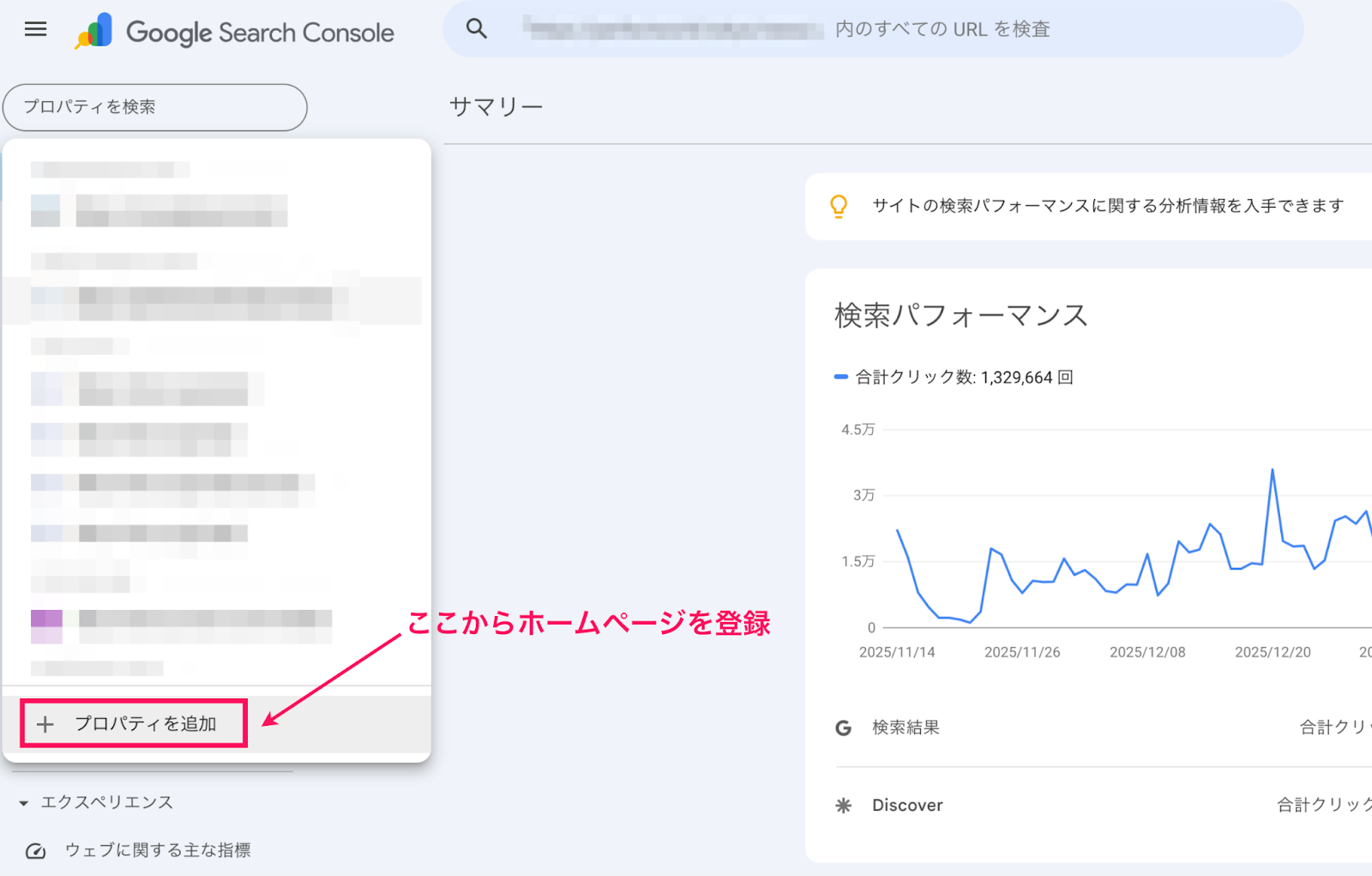
アカウント作成後、「+プロパティを追加」から今回作成したホームページを追加します。
ステップ2:「URL プレフィックス」へ追加
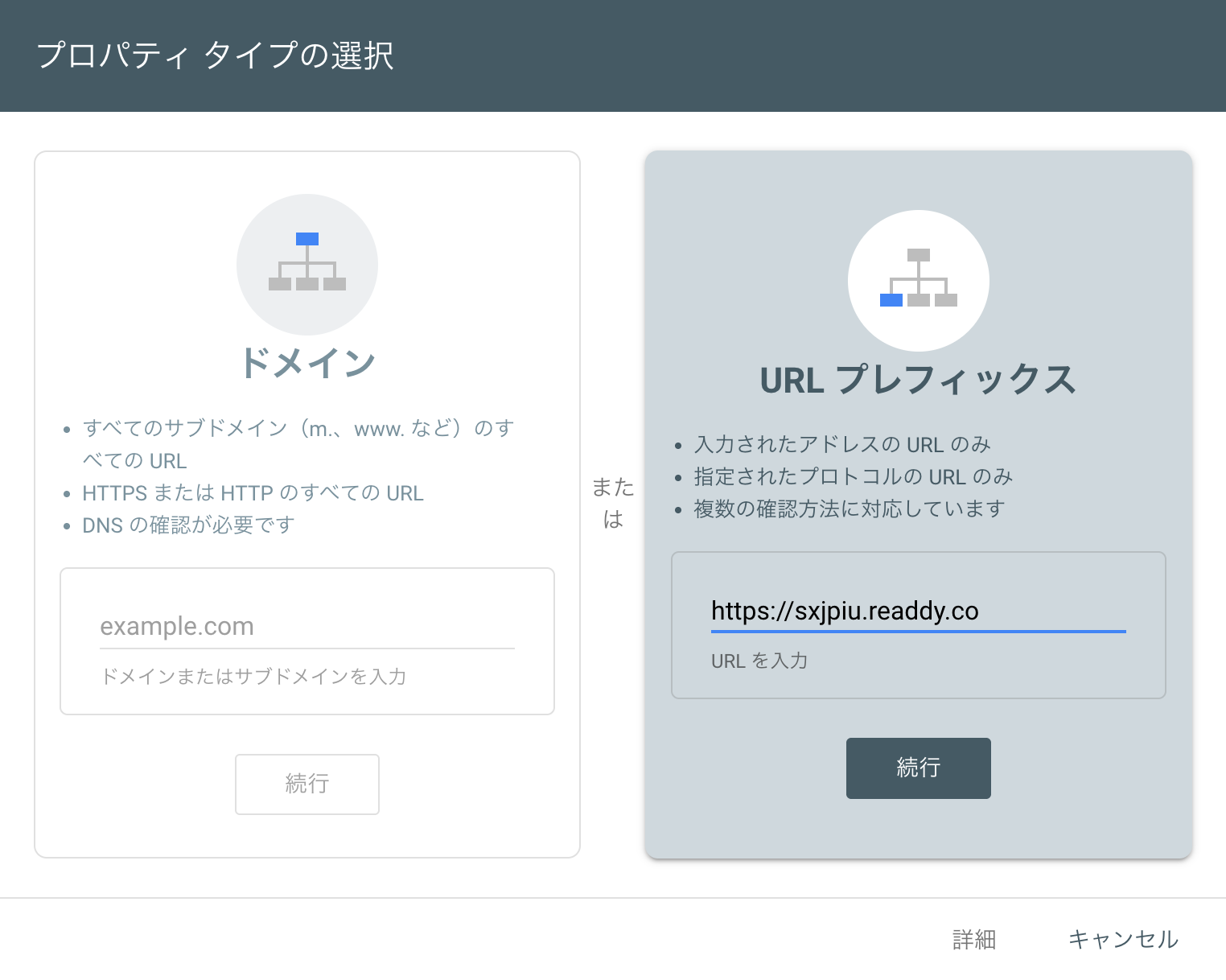
「+プロパティを追加」をクリックすると上図のようなポップアップが開きます。
「URL プレフィックス」側に、今回作成したホームページのトップページのアドレスを入力し「続行」ボタンをクリックしましょう。
ステップ3:所有権の確認
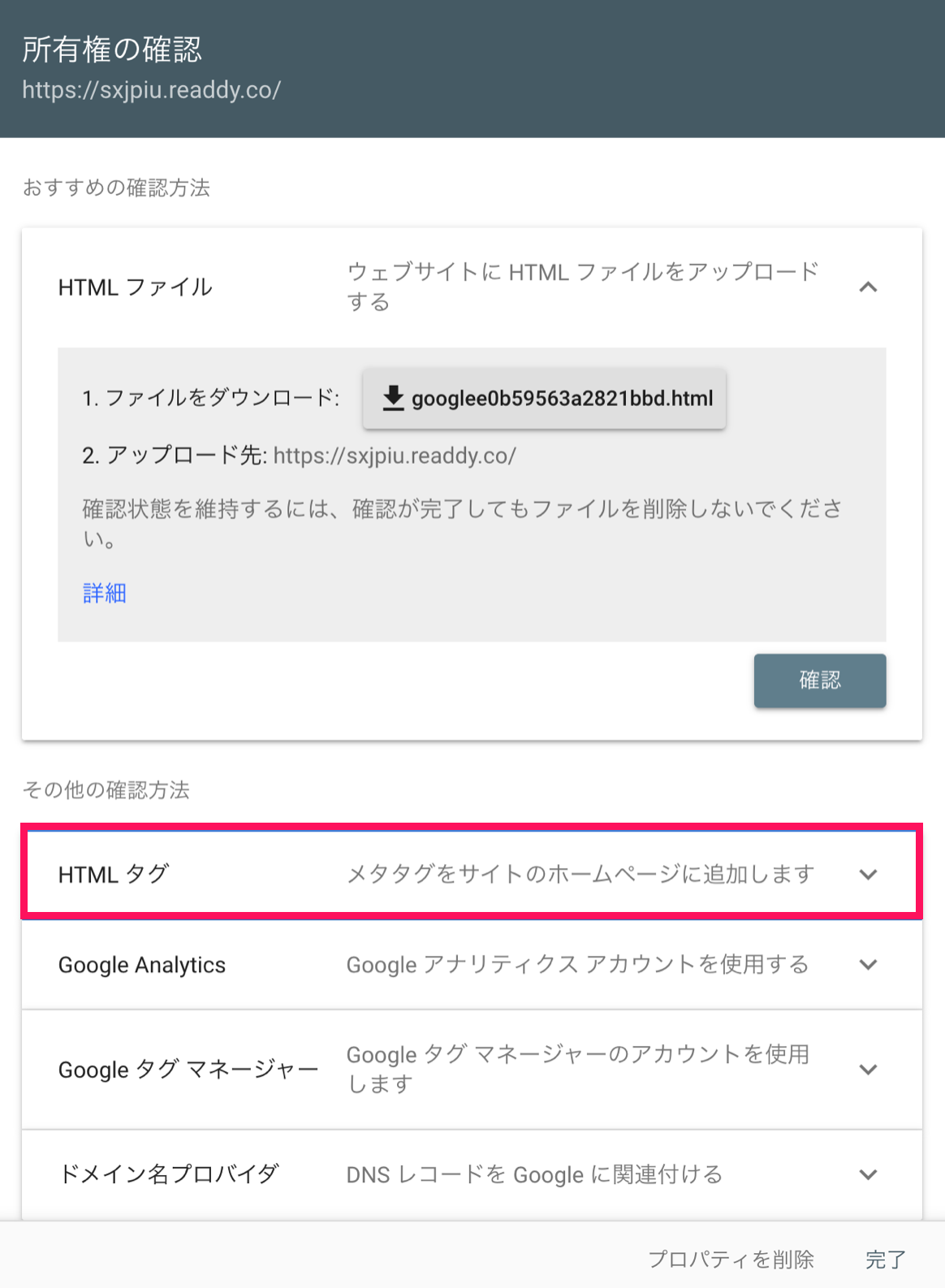
「続行」ボタンをクリックすると上図のような「所有権の確認」画面が開きます。
その後、「HTMLタグ メタタグをサイトのホームページに追加します」部分を選択します。
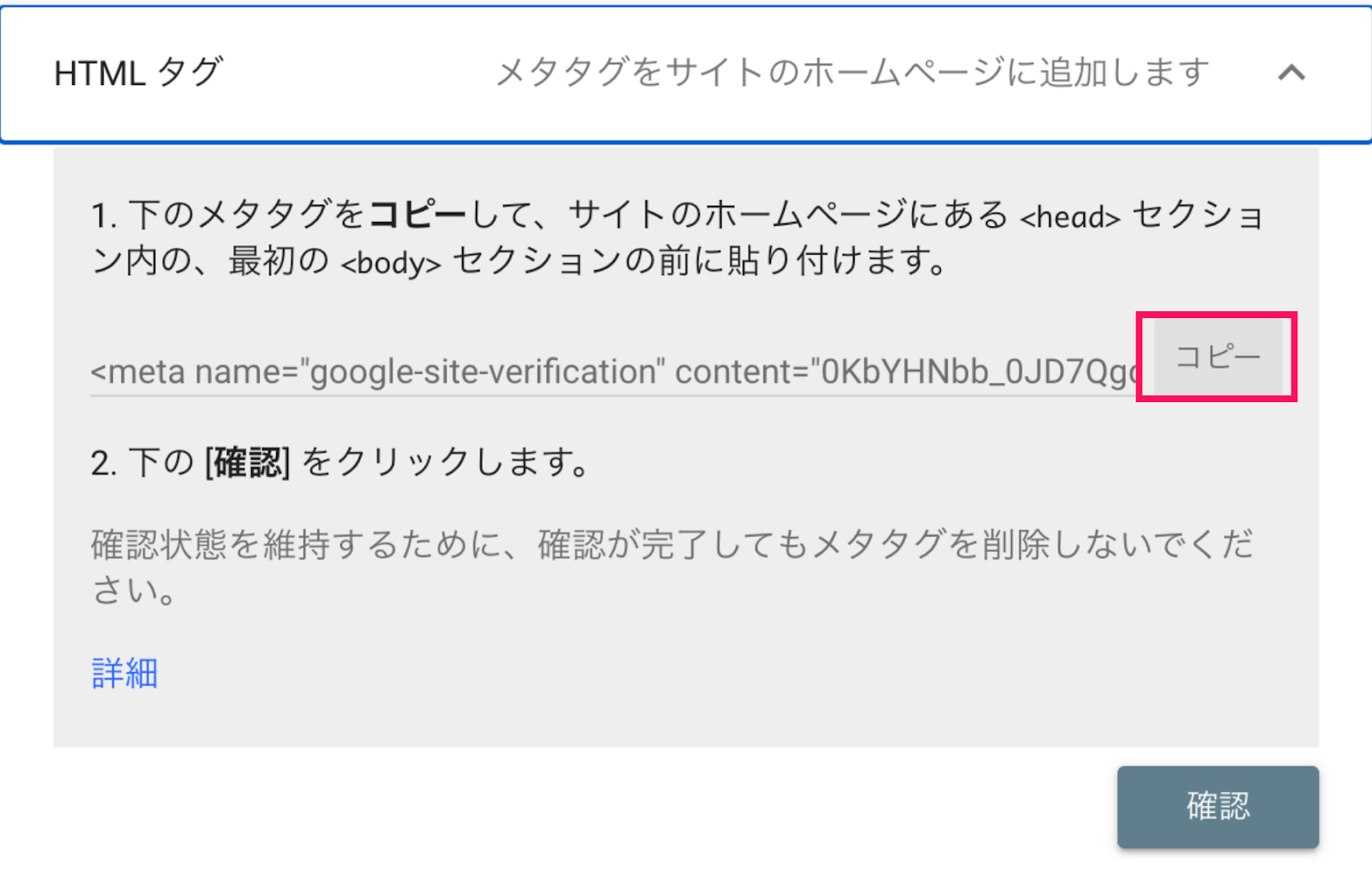
選択すると上図のような画面が開きますので「コピー」ボタンをクリックします。
ステップ4:Readdyで作成したホームページへ戻り依頼する

Readdyに戻り、以下のように依頼します。
<依頼例>
Google Search Consoleへ登録したい。
以下のメタタグを<head>セクション内の、最初の<body>セクションの前に貼り付けて。
<meta name="google-site-verification" content="0KbYHNbb_0JD7QgdGjIYXPmHZNDFA9oXRQwqwssvTVM"/>
(注意!)
<meta name="google-site-verification" content="0KbYHNbb_0JD7QgdGjIYXPmHZNDFA9oXRQwqwssvTVM" />
この部分は先ほど「コピー」ボタンでコピーした内容です。
ご自身のGoogle Search Consoleで実際にコピーしたコードに置き換えてください。
また、
「<head>セクション内の、最初の<body>セクションの前に貼り付けて。」としたのは、Search Consoleの指示文のままですが、本来は「</head>タグの直前に貼り付けて」とする指示でも可能です。
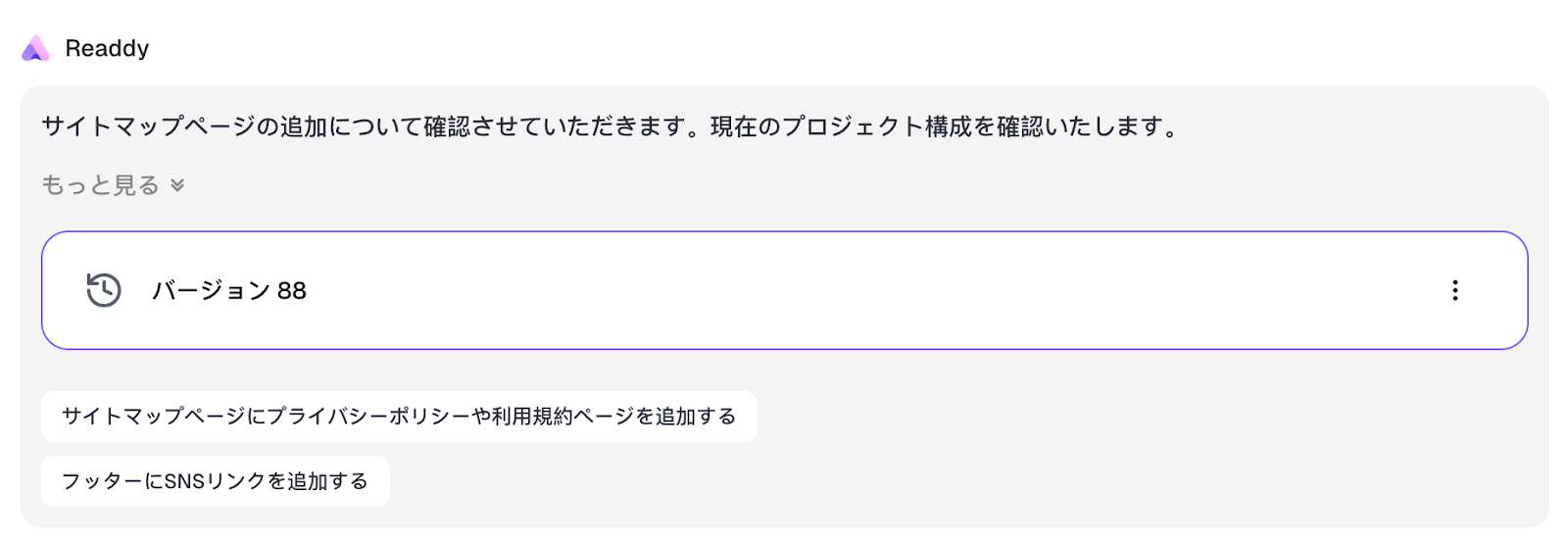
依頼をすると、以下のような返答がありました。
もし、完了できていない場合は改めて依頼をしてください。
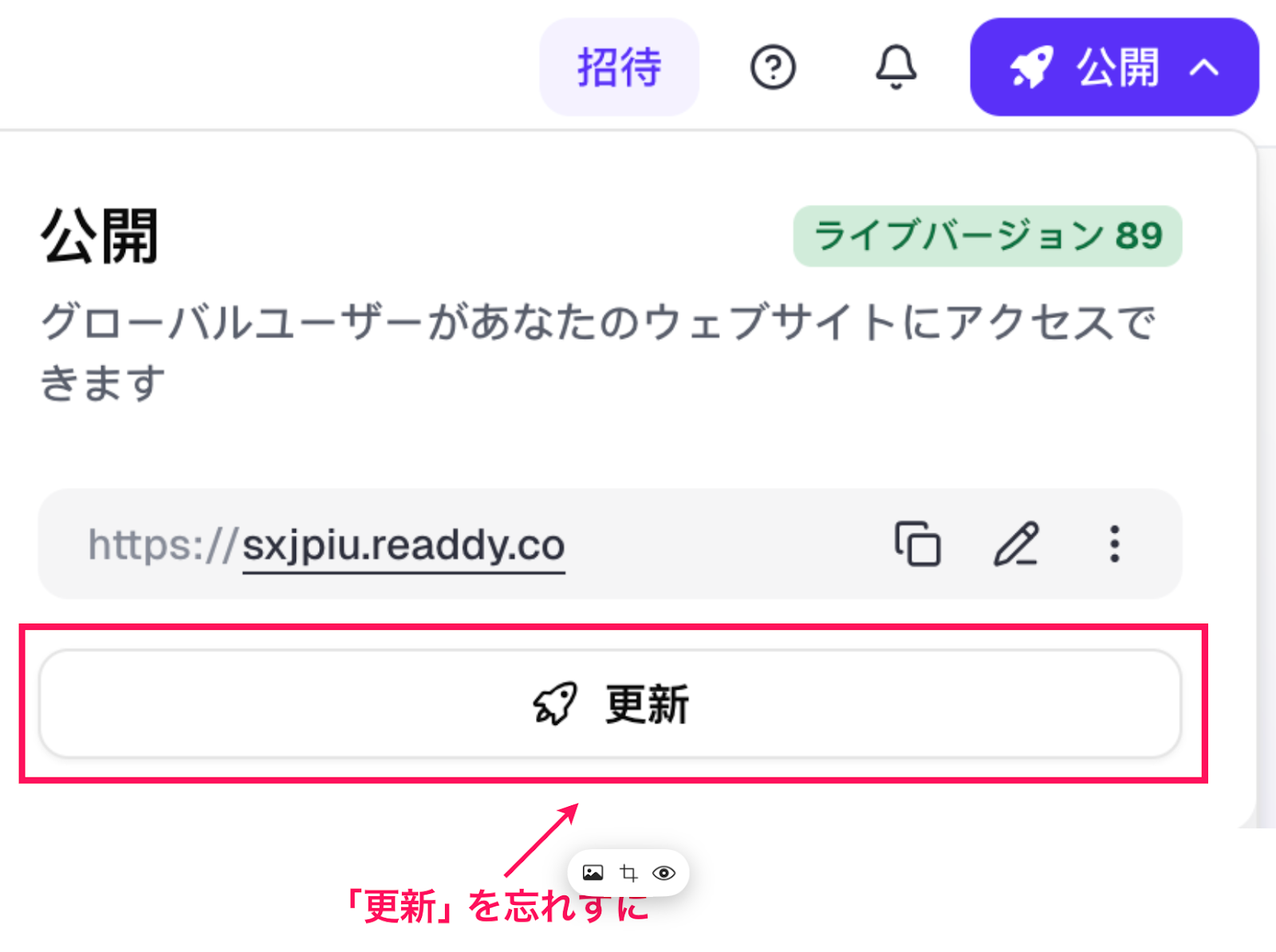
無事に完了したら、最後にReaddyのページの右上にある「公開」をクリックした後、「更新」をクリックします。
ステップ5:追加されているか確認
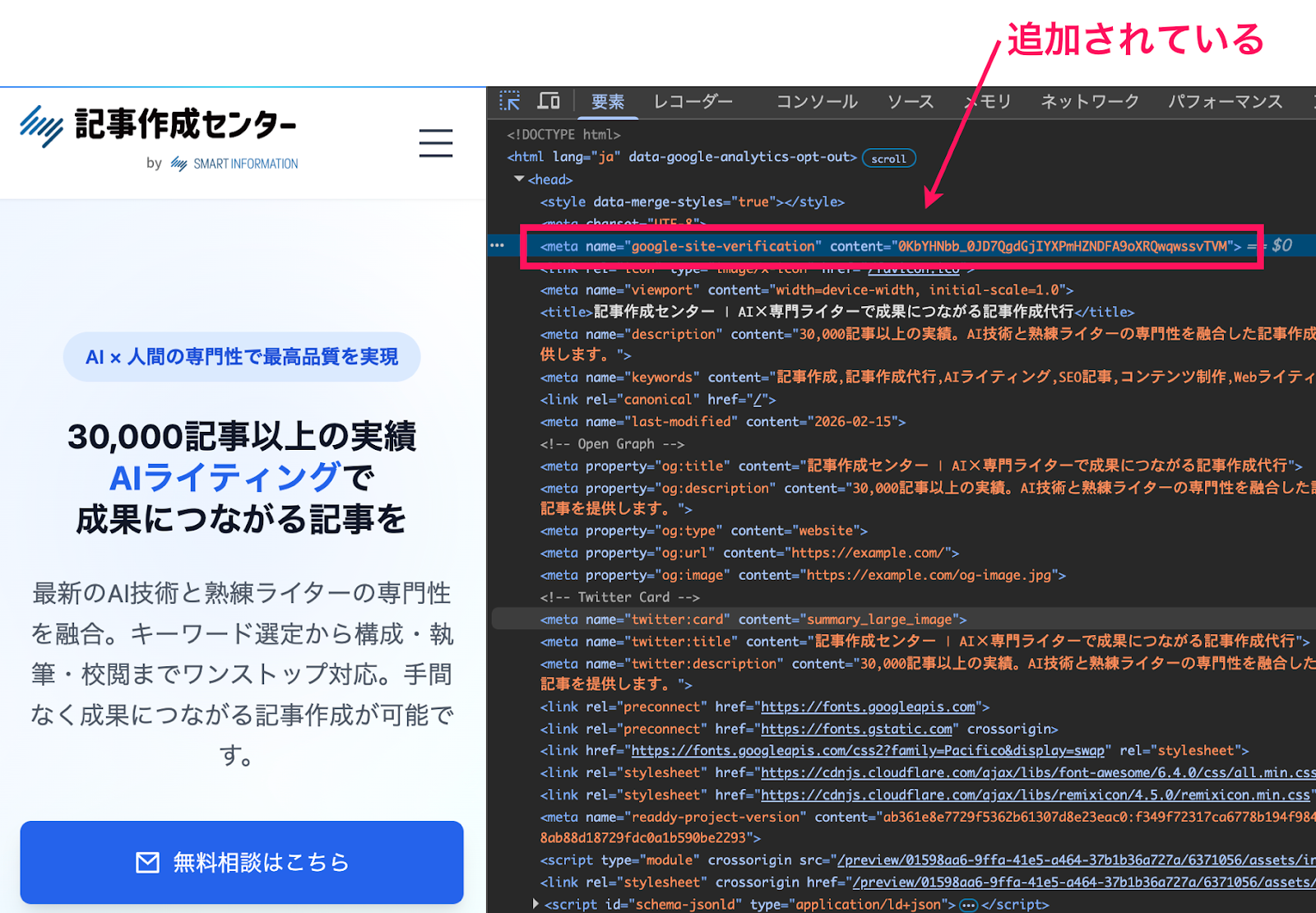
では、実際に先ほどのコードが適切な箇所に追加されているかどうかを確認する方法の解説です。
確認は各ブラウザの開発ツールを使うと簡単に確認できます。
各ブラウザの開発ツールでのHTMLの確認方法は、こちらの記事の「他のホームページのHTMLを参考にする方法」でも詳細に解説していますので、わからない方は見てみてください。
上図の通り、しっかりと追加されていることが確認できます。
ステップ6:Google Search Consoleで改めて設定
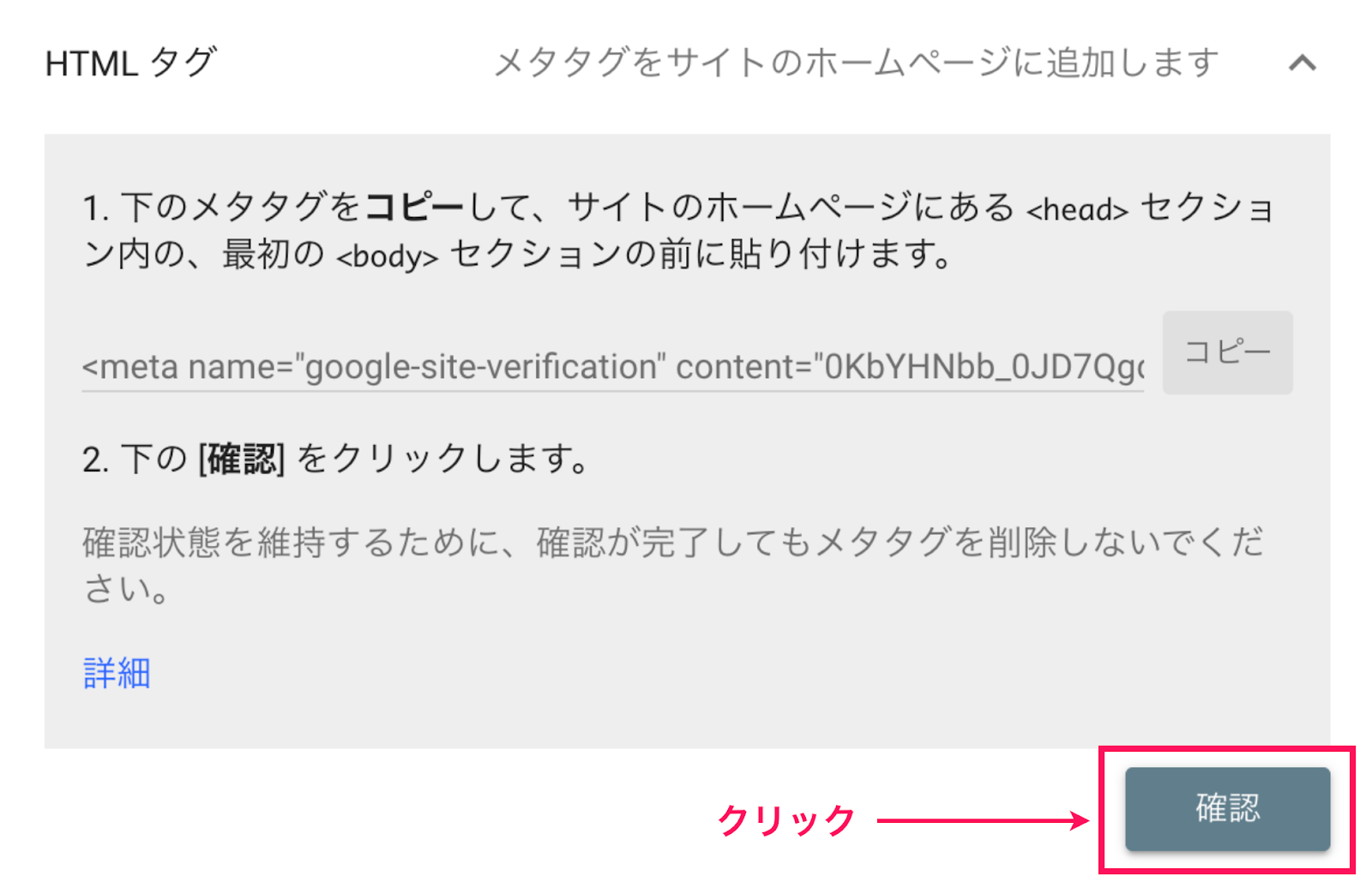
上図のメタタグが確認できたので「確認」をクリックして進みます。
すると、上図のようにGoogle Search Console側でも確認が入ります。
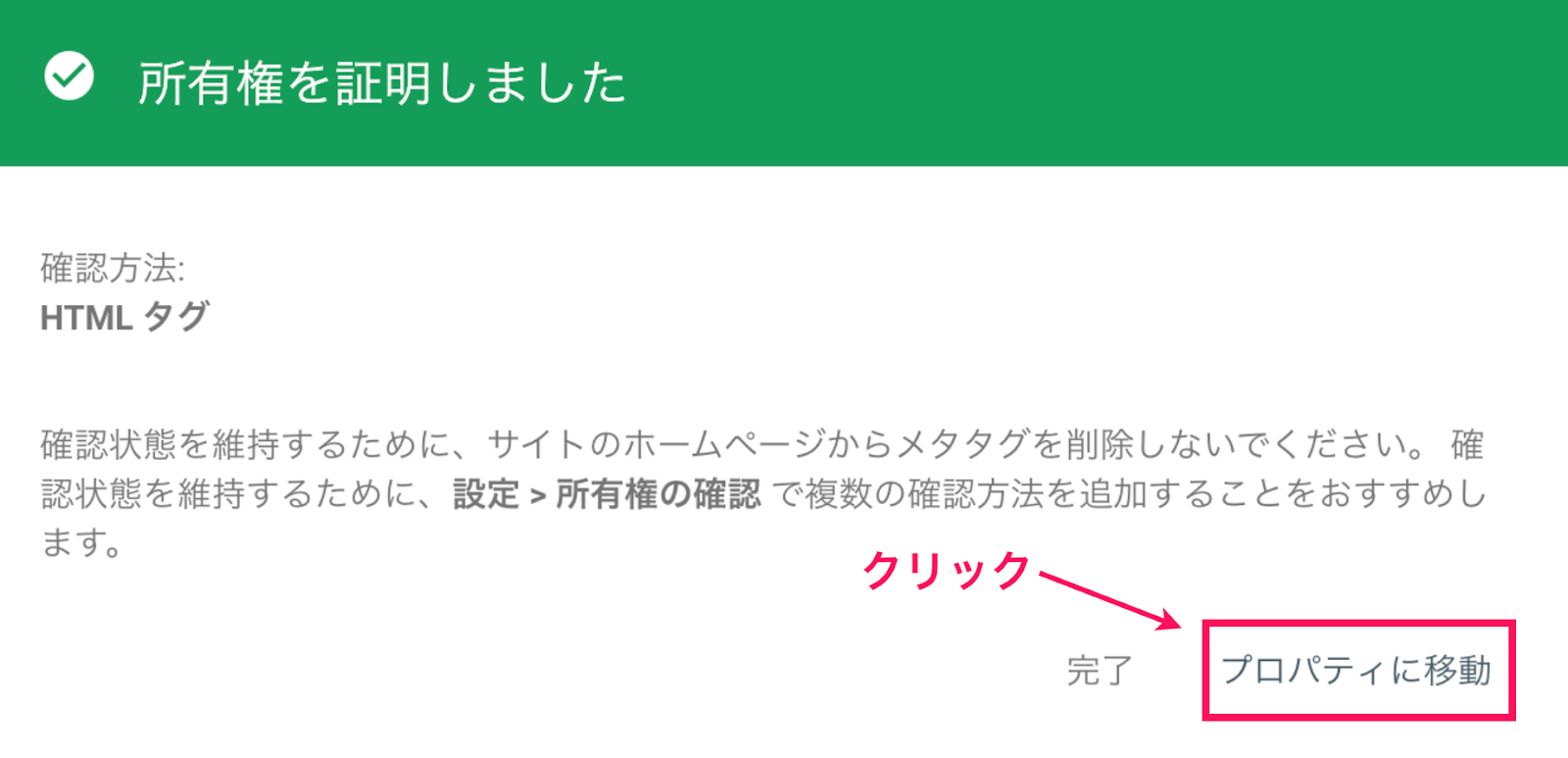
Google Search Console側での確認が終わり、無事終われば上図のような表示になりますので「プロパティに移動」をクリックしましょう。
ステップ7:メニューから「サイトマップ」をクリック
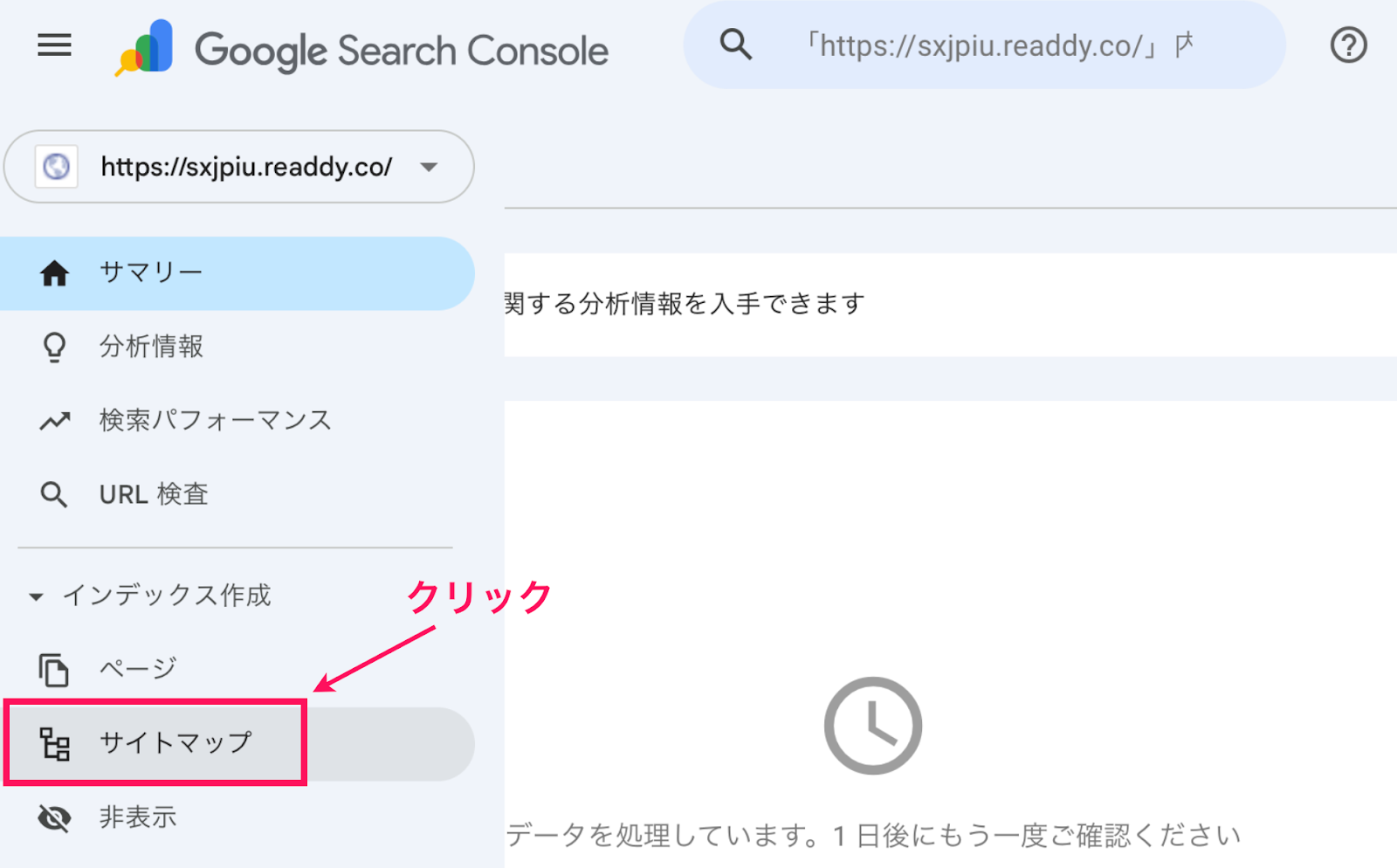
「プロパティ」へ移動すると、「サイトマップ」のメニューがあるので、そちらをクリックします。
ステップ8:sitemap.xmlのURLを入力して送信
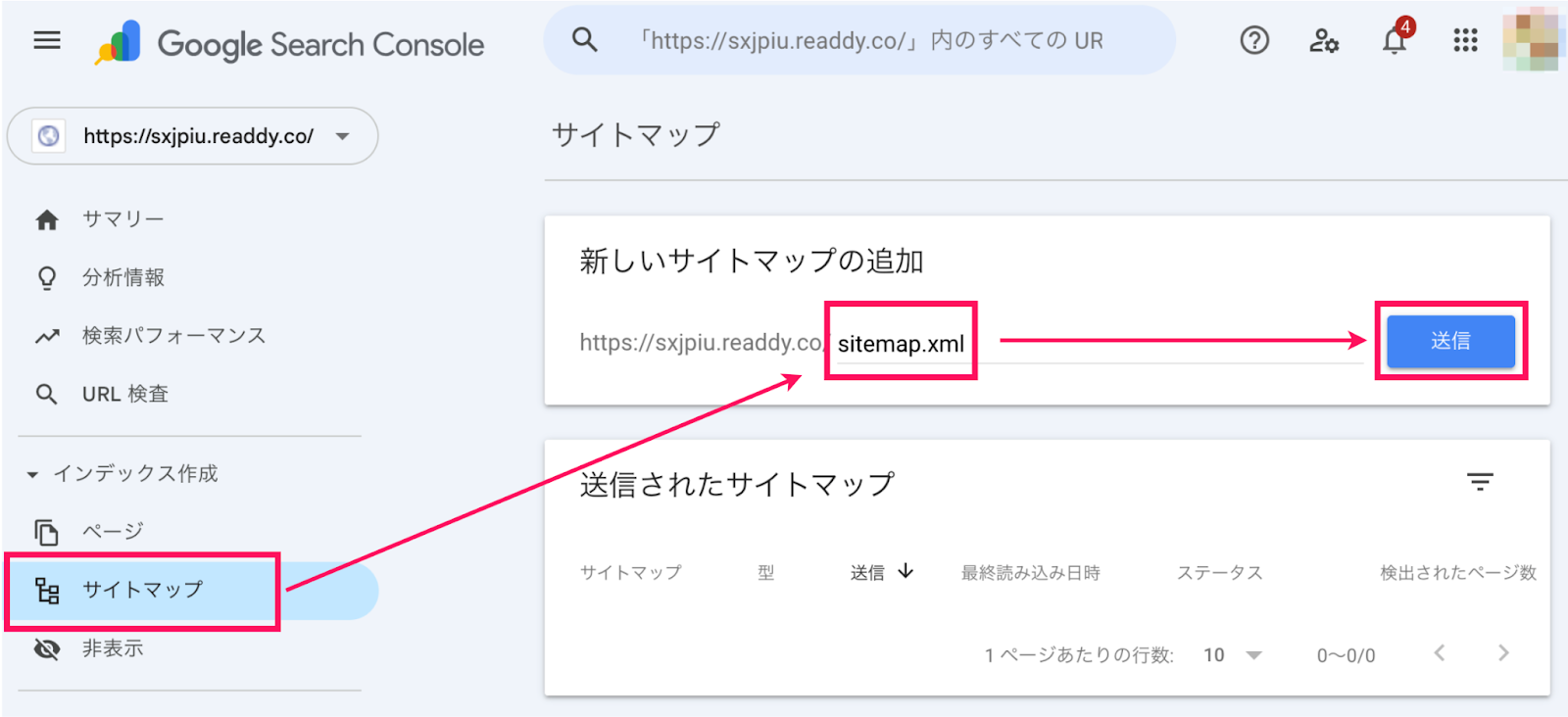
「新しいサイトマップの追加」という欄に、自分のサイトマップのURL(通常は sitemap.xml)を入力し、「送信」をクリックします。
もし、送信がうまくいかない場合は、Readdyに「sitemap.xmlのURLを教えて」と尋ねれば答えてくれます。
ステップ9:「サイトマップを送信しました」を確認
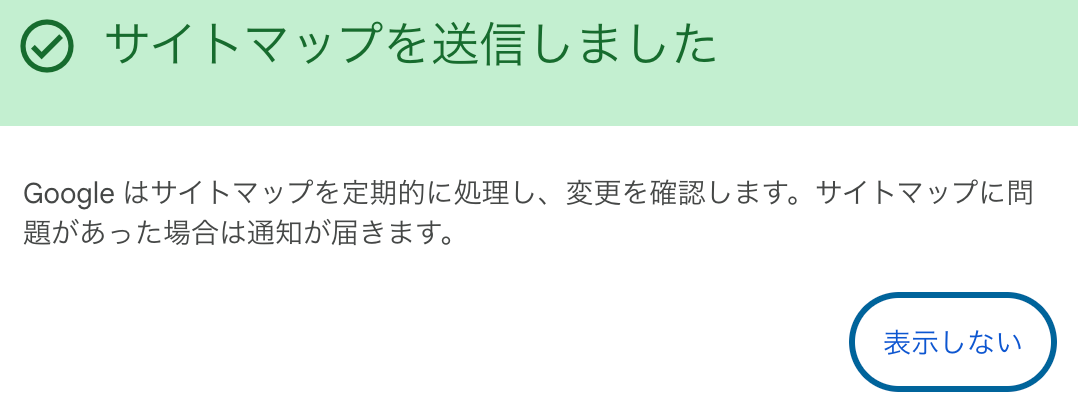
上図のようなメッセージが出てくれば完了です。
これでGoogleのロボットが定期的にあなたのサイトを見に来てくれるようになります。
サイトマップを送信する時に注意すべきこと
送信は一度だけでOKです。
一度送信しておけば、あとはGoogleが定期的に見に来てくれます。
記事を更新するたびに「送信」をクリックする必要はありません。
また、反映には時間がかかります。
送信しても、すぐに検索結果に出てくるわけではありません。
数日から数週間かかることもあるので、気長に待ちましょう。
サイトマップ送信にエラーが出る原因と対処法
たまに「取得できませんでした」などのエラーが出ることがあります。
主な原因は以下の通りです。
URL間違い
sitemap.xmlのスペルミスや、Readdyが別の場所に作成していないか確認しましょう。sitemap.xmlは通常、ホームページの最上部の階層に作成します。
サイトが非公開設定になっている
制作中でサイト全体にパスワードがかかっていたり、「検索エンジンにインデックスさせない(noindex)」設定になっていると、Googleはサイトマップを読めません。
また、単純にReaddy側で公開設定になっていない場合なども、もちろんエラーとなってしまいます。
単純なタイムラグ
作った直後はGoogle側が認識できていないことがあります。
時間を置いて再送信してみましょう。
なお、WordPressでのXMLサイトマップ作成方法については、参考情報としてこちらの記事でも解説されています: https://site-hikkoshi.com/7784/
まとめ
サイトマップとは、検索エンジンにサイト内のページ構成を正しく伝え、クローラーが効率よく巡回・インデックスするための重要な仕組みです。
XMLやHTMLで作成したサイトマップは、常に管理・更新する必要があり、作成後も専門知識と工数が欠かせませんでした。
しかし、ノーコードのReaddyはテンプレートを使用して簡単に無料でサイトマップページを作成できるうえ、搭載しているAIにより、常に最新の状態を手間をかけずに維持できます。
フランク
フランクはReaddy.aiの創業者です。 10年以上のプロダクト開発経験を持つ元デベロッパーで、優れたデザインに強いこだわりがあります。 初めてスタートアップを立ち上げた当時に「こんなツールがあったらよかった」と感じたものを、自らの手で形にしています。