


【2026年厳選】フォント組み合わせ15選|相性のよい書体を選ぶコツ
使いやすいフォント組み合わせを15組厳選!見出しと本文の相性、和欧混排、サイズ・ウェイトの調整方法を解説。Readdyで実際に比較しCSSへ反映する方法も紹介します。
中島みおは、Readdyのコンテンツエディターです。Webサイト制作、AI技術、デジタルマーケティングに関する情報を発信し、個人や企業がより簡単にオンラインプレゼンスを構築し、ビジネスを成長させるためのヒントを届けています。
フォント組み合わせで迷ったら、おしゃれな書体を2つ選ぶのではなく、見出しと本文に異なる役割を持たせながら、全体の雰囲気をそろえることから考えるのが基本です。
見出しには視線を止める役割、本文には長い文章を読みやすく伝える役割があります。そのため、見出しと本文で適度なコントラストをつくりつつ、書体の印象が大きく離れすぎない組み合わせを選ぶと、Webサイト全体がまとまりやすくなります。
ただし、フォント名だけを見ても相性は判断しにくいものです。同じ18pxでも書体によって大きさや太さの見え方は異なり、日本語・英語・数字が混ざると印象も変わります。最終的には、実際の文章を表示して比較することが欠かせません。
この記事では、すぐに試せるおすすめのフォント組み合わせから、相性を判断する基準、日本語と英語を混ぜるときの注意点、用途別の選び方、フォント組み合わせツールで実際に組み合わせを確認する方法まで解説します。
この記事の要点
- フォントは見出しと本文の役割から選ぶ
- まずは1〜2種類に絞り、サイズや太さで階層をつくる
- 相性を見るときは違いと共通点の両方を確認する
- 日本語・英語・数字は実際の文章で見比べる
- 最終決定前にプレビューし、Webで使う場合はCSSまで確認する
おすすめのフォント組み合わせ15選
まずは、実際に使いやすいフォント組み合わせを見てみましょう。
ここで紹介するペアに絶対的な正解があるわけではありません。大切なのは、完成形をそのまま覚えることではなく、「なぜこの2つが合うのか」を理解し、自分のWebサイトに応用することです。
| 見出しフォント | 本文フォント | 印象 | 向いている用途 | 組み合わせのポイント |
|---|---|---|---|---|
| Playfair Display | Lato | クラシック・上品 | ブランドサイト、ポートフォリオ | 表情のあるセリフ体を、シンプルな本文で支えやすい |
| Montserrat | Open Sans | モダン・端正 | 企業サイト、サービス紹介 | 見出しに存在感を出しつつ本文は読みやすく保てる |
| Poppins | Inter | クリーン・親しみやすい | SaaS、スタートアップ | 丸みのある見出しと中立的な本文で現代的にまとまる |
| DM Serif Display | DM Sans | エレガント | ブランド、編集系サイト | 個性的な見出しとすっきりした本文の対比が明確 |
| Space Grotesk | Work Sans | テック・現代的 | テック企業、AIサービス | 未来的な印象を残しながら本文の可読性を保ちやすい |
| Cormorant Garamond | Poppins | ラグジュアリー | ファッション、美容 | クラシックな見出しと現代的な本文でメリハリをつくれる |
| Bebas Neue | Roboto | ボールド | スポーツ、イベント | 強い見出しをニュートラルな本文が受け止める |
| Raleway | Merriweather | エディトリアル | ブログ、読みもの | 洗練された見出しと読みやすいセリフ本文を組み合わせやすい |
| Oswald | Lato | 力強い・すっきり | メディア、キャンペーン | 縦長の見出しと癖の少ない本文で役割が分かりやすい |
| Plus Jakarta Sans | Inter | スタートアップ | SaaS、プロダクトサイト | 同じサンセリフ系でも形の違いで自然な階層をつくれる |
| Fraunces | Nunito | クリエイティブ | 個人サイト、ブランド | 表情のある見出しに柔らかい本文を合わせやすい |
| Abril Fatface | Poppins | ドラマティック | ファッション、キャンペーン | 見出しを強く見せたいデザインで使いやすい |
| Manrope | Source Serif 4 | プロフェッショナル | 企業サイト、メディア | 現代的な見出しと落ち着いた本文のバランスを取りやすい |
| Lora | Raleway | 上品・落ち着き | ブログ、ライフスタイル | セリフ体の柔らかさと細身のサンセリフが自然になじむ |
| Archivo Black | DM Sans | インパクト | LP、イベント | 見出しだけを強くし、本文では情報量を落ち着かせられる |
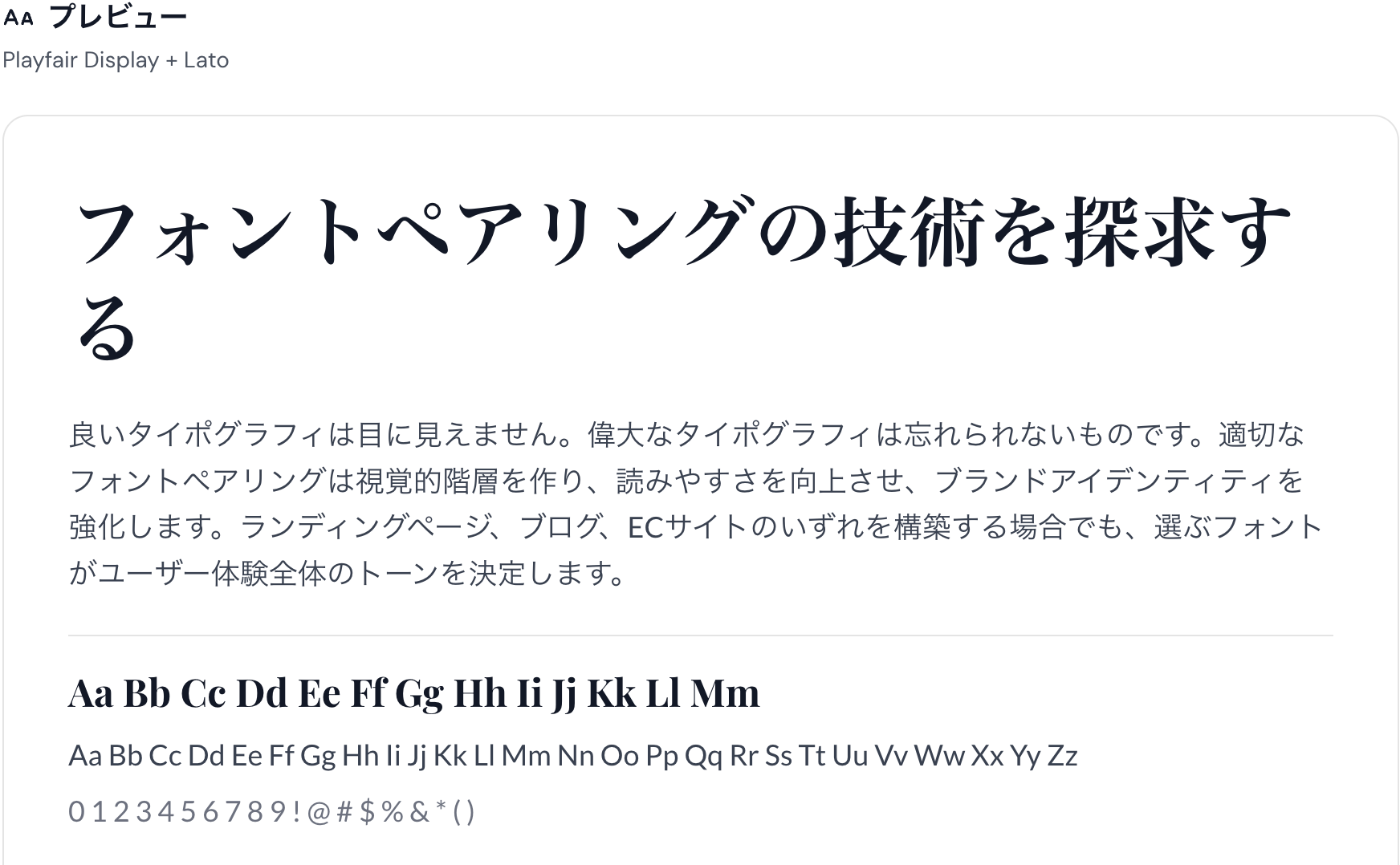
たとえば、Playfair DisplayとLatoの組み合わせでは、見出しに装飾性がある一方、本文は比較的ニュートラルです。そのため、見出しの存在感を残したまま、長い文章を読みやすくできます。
反対にPoppinsとInterのような組み合わせは、どちらもサンセリフ体ですが、見出しと本文の太さやサイズを調整することで、シンプルなまま情報の階層をつくれます。
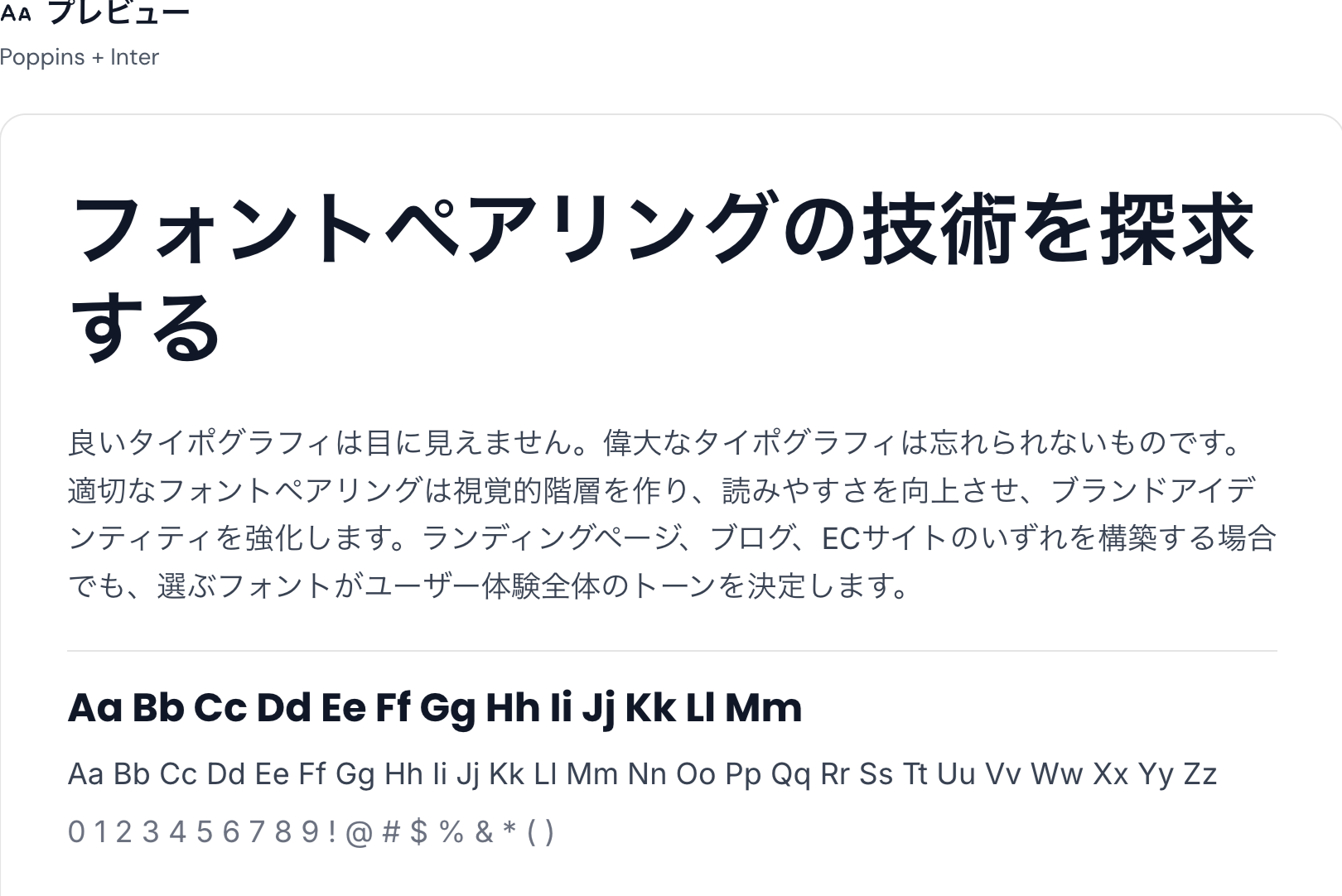
つまり、フォントの組み合わせは必ずしも「まったく違う2種類」を選ぶ必要はありません。
相性のよいフォントを選ぶ5つの基準
1. 見出しと本文の役割を分ける
最初に考えたいのは、どちらのフォントが主役なのかです。Webページでは、見出しは内容を素早く理解してもらうための目印であり、本文は情報を無理なく読み進めてもらうための要素です。そのため、見出しには多少特徴のあるフォントを使っても構いませんが、本文では装飾性より可読性を優先したほうが安定します。
たとえば、見出しにセリフ体、本文にサンセリフ体を置けば、書体そのものの違いで階層をつくれます。一方、落ち着いた企業サイトでは、同じサンセリフ系のフォントを使い、見出しだけ太くする方法でも十分です。
大切なのは、違うフォントを使うことではなく、読者が見出しと本文を自然に区別できることです。
2. 違いをつくりながら、雰囲気はそろえる
相性のよいフォントは、単に似ているフォント同士ではありません。むしろ、形や太さにはある程度の違いがありながら、ページ全体の雰囲気には共通点がある組み合わせのほうが扱いやすくなります。
たとえば、落ち着いたブランドサイトで、クラシックなセリフ体と非常にポップな手書きフォントを組み合わせると、どちらも単体では魅力的でも、同じページでは方向性がぶつかる場合があります。
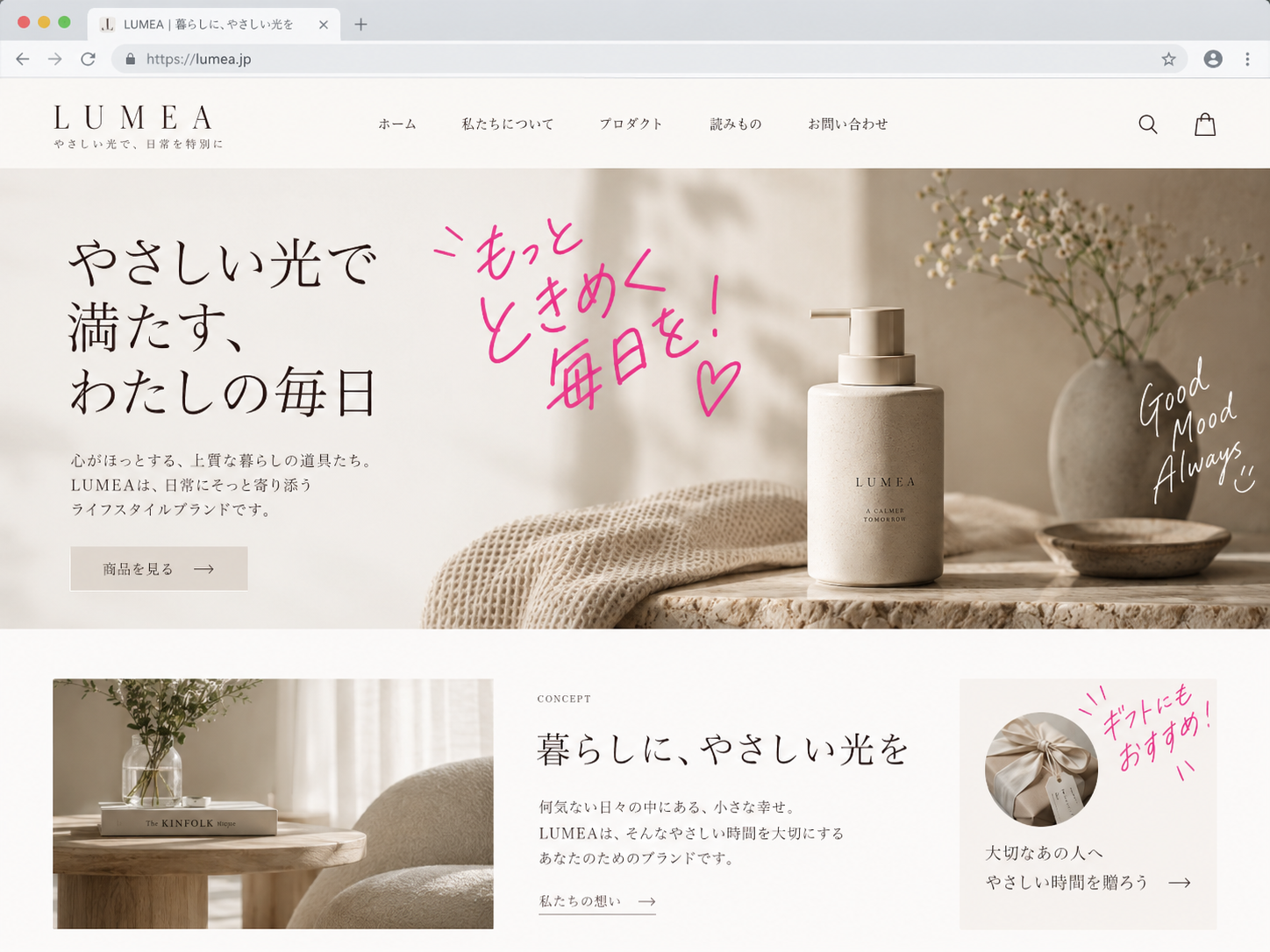
まずは「モダン」「クラシック」「親しみやすい」「高級感」「力強い」など、目指す印象を決めましょう。
そのうえで、同じ世界観の中から役割の異なるフォントを選ぶと、統一感を残したままコントラストをつくれます。
3. 書体を増やす前に太さを変える
フォント組み合わせに迷ったときは、すぐに3種類目を追加するのではなく、ウェイトを調整してみてください。
たとえば、
- 大見出し:700
- 小見出し:600
- 本文:400
のように太さを分けるだけでも、情報の優先順位はかなり明確になります。
同一ファミリーのBoldとRegularを使えば、ページ全体の統一感を維持しながら階層をつくることもできます。特に企業サイトや情報量の多いWebページでは、複数のフォントを使うより、1種類のフォントと複数のウェイトでまとめたほうが管理しやすい場合があります。
4. サイズと行間まで含めて確認する
同じ18pxに設定していても、フォントによって実際の見え方は異なります。
文字が大きく見える書体もあれば、細く小さく見える書体もあります。そのため、「見出し48px、本文18px」のように数字だけを固定するのではなく、実際の画面を見ながら調整する必要があります。
本文では、フォントそのものだけでなく行間も重要です。文字が読みやすくても、行間が狭すぎると長文では圧迫感が出ます。反対に広すぎると文章のまとまりが弱くなります。フォント、サイズ、ウェイト、行間は別々に考えるのではなく、セットで確認しましょう。
5. 実際の文章で判断する
フォント一覧に表示される「Aa Bb Cc」だけでは、実際の使いやすさは判断できません。見出し、本文、日本語、英語、数字、ボタンなど、実際のWebページに近い文字を表示して確認することが重要です。
特に本文は、数文字では読みやすく見えても、数段落続くと文字幅や行間が気になることがあります。フォントは単体で美しいかではなく、実際の画面で使いやすいかまで確認して選びましょう。まだ実際の原稿が用意できていない場合は、ダミーテキストを入れて数段落分の見え方を確認すると、文字幅や行間のバランスも判断しやすくなります。
日本語と英語のフォントを組み合わせるときのポイント
日本語と英語が同じページに表示される場合、フォント名だけではなく、字面の大きさや太さまで確認する必要があります。
日本語は漢字、ひらがな、カタカナを含み、文字が比較的四角い領域に収まります。一方、欧文は大文字と小文字で高さが異なり、上下に伸びる文字もあります。そのため、同じ16pxや18pxでも、英語だけ小さく見えたり、日本語だけ重く見えたりすることがあります。確認するときは、単なるサンプル文字列ではなく、実際に使う表現を表示すると判断しやすくなります。
たとえば、「2026年」「Web Design」「¥9,800」「10:30」のように、日本語・英語・数字が混ざる文字列を並べてみましょう。
明朝体とセリフ体を合わせる場合
日本語の明朝体には、欧文のセリフ体を合わせると統一感をつくりやすくなります。
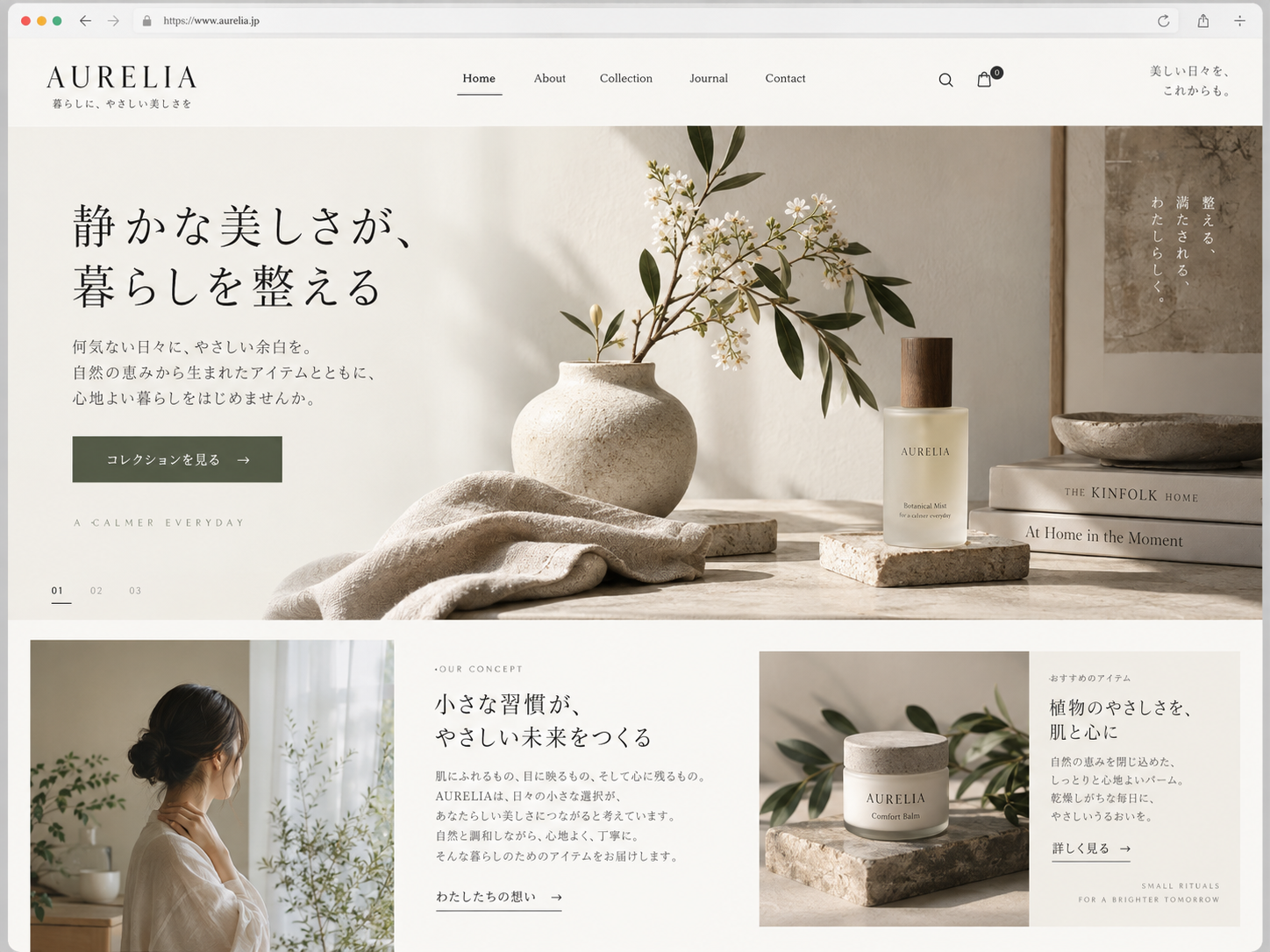
どちらも筆の抑揚や線の強弱を感じる書体が多いため、落ち着きや高級感を出したいデザインと相性があります。
ただし、必ず同じ系統にそろえる必要はありません。明朝体とモダンなサンセリフ体を組み合わせて、意図的に対比をつくる方法もあります。その場合は、サイズやウェイトの調整がより重要になります。
ゴシック体とサンセリフ体を合わせる場合
日本語のゴシック体と欧文サンセリフ体は、Webサイトで扱いやすい組み合わせです。
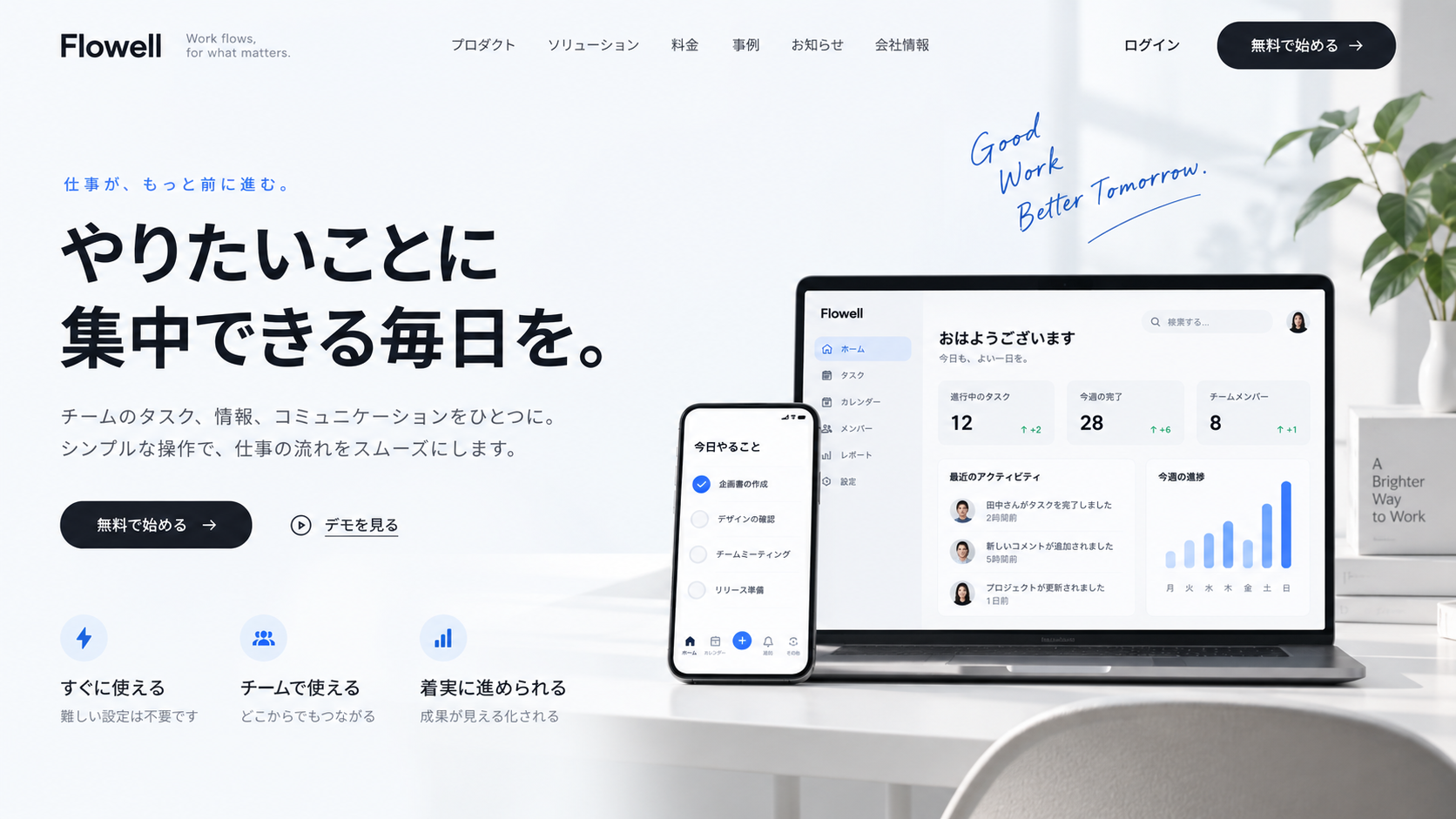
直線的でシンプルな印象をそろえやすいため、企業サイト、SaaS、サービス紹介ページなどで使いやすくなります。
ただし、同じゴシック・サンセリフ系でも、片方が極端に細かったり、横幅が大きく違ったりすると不自然に見えることがあります。数字上のウェイトをそろえるより、最終的な見た目を優先してください。
用途別に見るフォント組み合わせの選び方
コーポレートサイト
コーポレートサイトを作る場合は、デザイン性よりもまず読みやすさと信頼感を優先します。
本文には癖の少ないサンセリフ体を使い、見出しは同一ファミリーの太字、または落ち着いた別書体を合わせる方法が安定します。
すべての見出しを装飾的にするのではなく、トップページの大見出しなど、目立たせたい場所に限定して使うとバランスを取りやすくなります。
SaaS・スタートアップ
SaaSや新しいWebサービスでは、サンセリフ体同士の組み合わせが使いやすくなります。
Plus Jakarta SansとInter、PoppinsとInterのように、どちらも現代的な書体を使いながら、見出しのウェイトやサイズで役割を分ければ、シンプルで整理された印象をつくれます。
サービス画面や料金表では数字も多くなるため、料金や実績値まで一緒にプレビューしておくと安心です。
ポートフォリオ・ブランドサイト
ポートフォリオサイトを作る場合など、作品や世界観を見せたいページでは、見出しに個性を持たせる余地があります
Playfair Display、Cormorant Garamond、DM Serif Displayなどの表情がある書体を使い、本文にはシンプルなサンセリフ体を合わせると、作品そのものを邪魔しにくくなります。
ただし、見出し、本文、ナビゲーション、ボタンに別々のフォントを使うと統一感を失いやすいため、書体数は絞りましょう。
ブログ・オウンドメディア
読みもの中心のページでは、本文の可読性を最優先します。
見出しで多少の個性を加えることはできますが、長文部分は文字サイズ、ウェイト、行間を固定し、記事ごとに見え方が変わらないようにすると運用しやすくなります。
コンテンツ量が増えるほど、「毎回おしゃれなフォントを選ぶ」ことより、再現できるルールをつくることが重要になります。
フォント色の組み合わせは書体とは分けて考える
フォントの種類と文字色は、同時に決めようとすると判断が複雑になります。まず書体、サイズ、太さで情報の階層をつくり、そのあとに色を調整するほうが整理しやすくなります。
サイト全体のカラーパレットを決めている場合も、本文ではまず背景との明暗差を優先してください。ブランドカラーを使う場合も、すべての文字を色付きにするのではなく、リンク、数値、重要なメッセージなど必要な場所に絞ると効果的です。
見出しを目立たせたいからといって、書体、サイズ、太さ、色をすべて同時に大きく変える必要はありません。まずウェイトやサイズだけで階層が伝わるかを確認し、それでも必要な場合に色を追加すると、デザインが複雑になりにくくなります。見出しやアクセントカラーとの組み合わせに迷う場合は、カラーホイールで色の関係を確認してから文字色を調整すると、全体の配色を整理しやすくなります。
フォント組み合わせでよくある失敗
フォントを使いすぎる
タイトル、見出し、本文、ボタン、注釈ごとに別のフォントを使うと、情報の優先順位より書体の違いが目立ってしまいます。基本は1〜2種類に絞り、必要に応じて太さやサイズを変えるほうが扱いやすくなります。
似すぎたフォントを組み合わせる
非常に似た2種類のフォントを使うと、「意図的に変えた」のか「設定がずれた」のか分かりにくくなる場合があります。違いがほとんど見えないのであれば、同一ファミリーに統一し、ウェイトだけ変えるほうが自然です。
個性の強いフォント同士を合わせる
装飾性の高いフォントを2つ同時に使うと、どちらも主張してしまいます。見出しに強い個性を持たせるなら、本文は落ち着いた書体にして、役割を分けましょう。
PCだけを見て決める
デスクトップで美しく見えても、スマートフォンでは本文が小さく感じたり、見出しが大きすぎたりすることがあります。最終決定前に、複数の画面幅で確認してください。
Readdyでフォントの組み合わせを実際に試す方法
フォント名だけで相性を考え続けるより、候補が見つかったら実際に並べて確認するほうが早く判断できます。
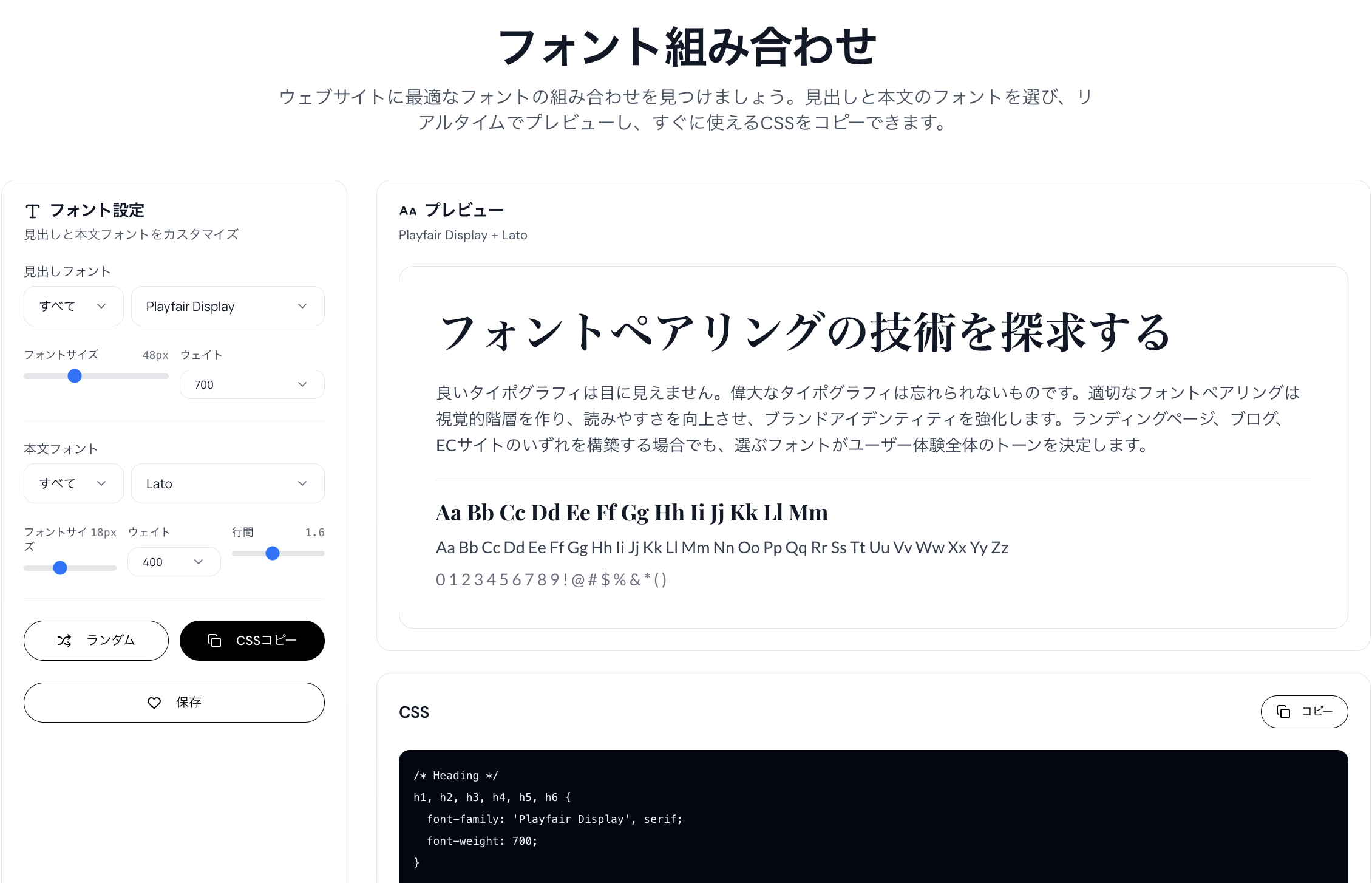
Readdyのフォント組み合わせツールでは、見出しと本文のフォントを別々に選択し、サイズやウェイト、本文の行間を調整しながらリアルタイムでプレビューできます。
ステップ1:見出しフォントを選ぶ
まず、見出しに使うフォントを選びます。
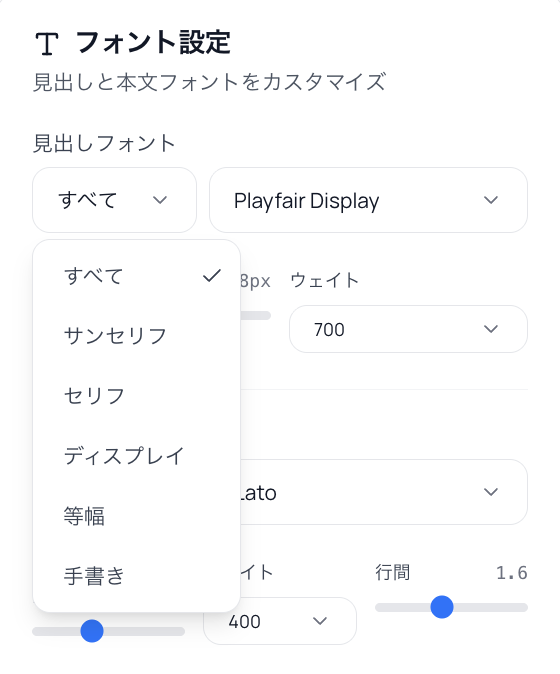
サンセリフ、セリフ、ディスプレイ、等幅、手書きなどのカテゴリから候補を絞れるため、目指す雰囲気に近い書体を探しやすくなっています。見出しはページ全体の印象を左右しやすいため、最初はこちらから決めると進めやすくなります。
ステップ2:本文フォントを選ぶ
次に、本文に使うフォントを設定します。
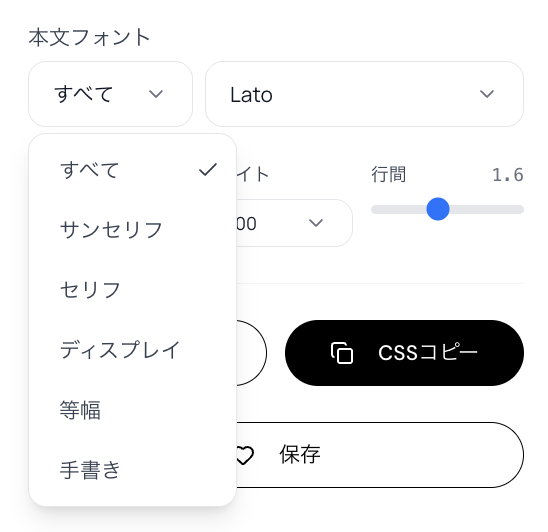
本文では、一覧で見たときの印象よりも、実際の段落を読んだときの見やすさを優先してください。見出しとの違いが分かりながら、本文だけが弱く見えすぎない組み合わせを探します。
ステップ3:サイズ・ウェイト・行間を調整する
フォントを選んだら、見出しと本文それぞれのサイズやウェイトを調整します。本文では行間も変更できるため、文字そのものだけでなく、段落全体の密度まで確認できます。
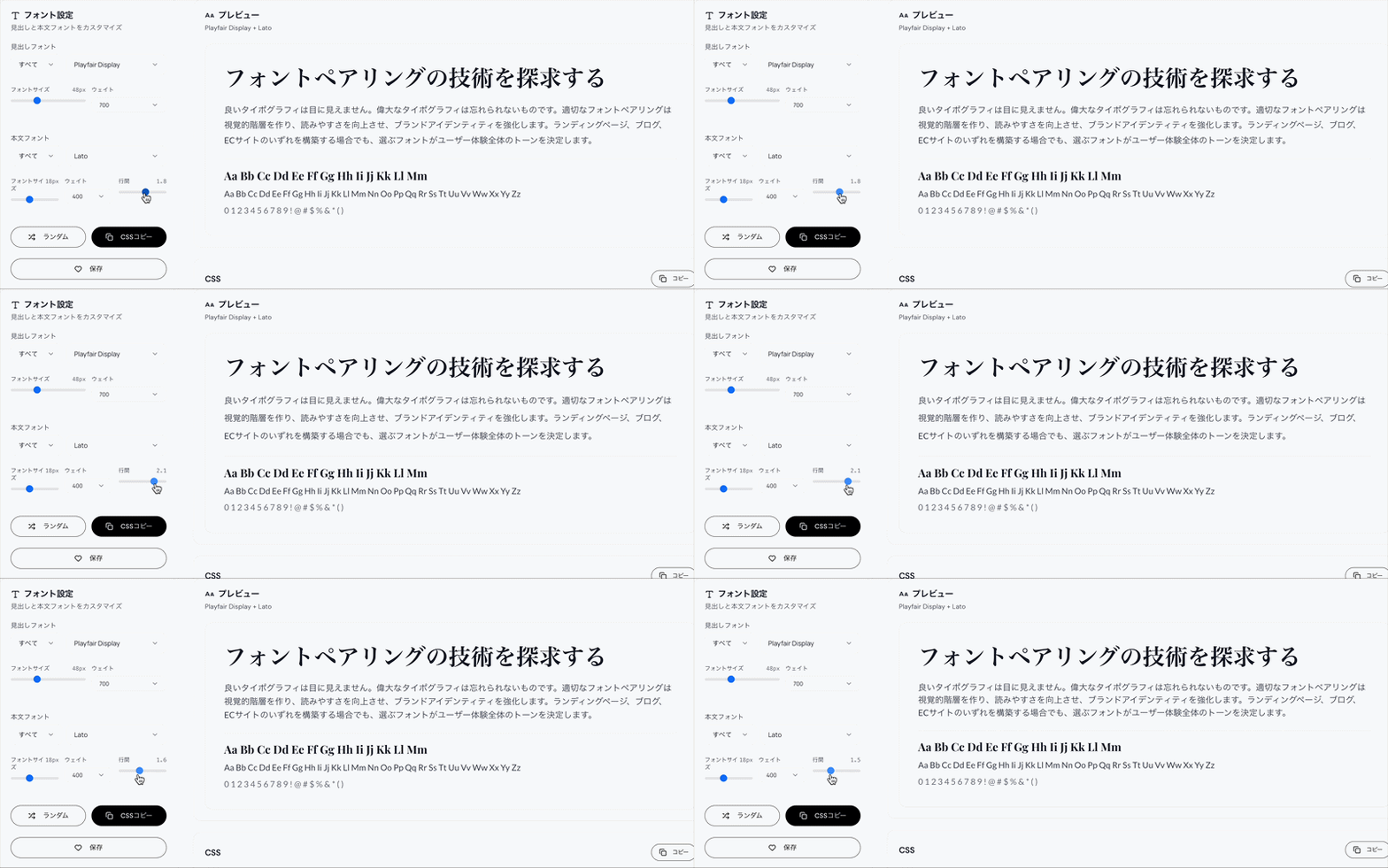
フォントを変更しなくても、ウェイトや行間を少し調整するだけで見え方が改善する場合があります。
ステップ4:日本語・英語・数字をまとめて確認する
プレビューでは、見出しや本文だけでなく、アルファベットや数字の表示も確認できます。
ここでは、見出しだけが強すぎないか、本文が細すぎないか、英字だけ小さく見えないか、数字が他の文字から浮いていないかを見てください。実際のページに近い状態で比較することで、フォント一覧だけでは分からない違いを確認できます。
ステップ5:迷ったら厳選ペアやランダム機能を使う
ゼロから2つのフォントを選ぶのが難しい場合は、ツール内の厳選フォントペアリングを出発点にできます。
クラシック、モダン、クリーン、テック、ラグジュアリーなど、雰囲気の異なる組み合わせを見比べながら、自分のサイトに近い方向性を探せます。
ランダムで候補を切り替え、そこからサイズやウェイトを調整していく方法もあります。
ステップ6:CSSをコピーする
組み合わせが決まったら、生成されたCSSをコピーできます。
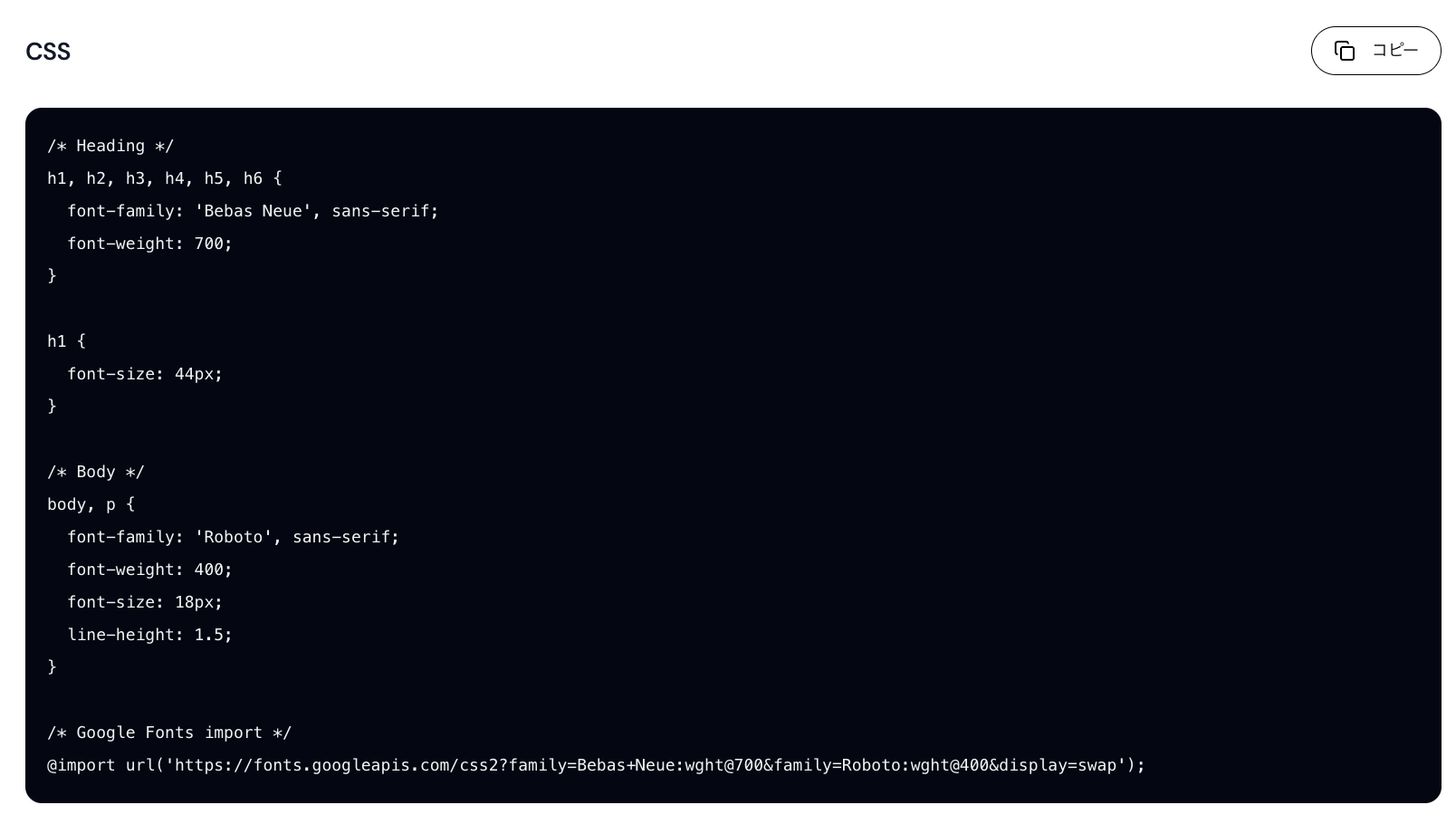
フォントファミリー、ウェイト、サイズ、行間などをもう一度書き直す必要がなく、そのままWeb制作のたたき台として使えるのが特徴です。
つまり、Readdyでは単におすすめフォントを見るだけでなく、候補を探す・比較する・微調整する・CSSとして使うところまで同じ画面で進められます。
よくある質問
フォントは何種類まで組み合わせてもいいですか?
基本は1〜2種類に絞るとまとめやすくなります。3種類使う場合は、見出し、本文、アクセントなど、それぞれに明確な役割を持たせてください。
単に変化をつけるために書体を増やすより、ウェイトやサイズを変えるほうが自然です。
見出しと本文は別のフォントにしたほうがいいですか?
必ず分ける必要はありません。
同じフォントファミリーでも、見出しをBold、本文をRegularにすれば十分に階層をつくれます。見出しにブランドらしい個性を持たせたい場合に、別のフォントを使うと効果的です。
明朝体とゴシック体は組み合わせてもいいですか?
組み合わせられます。
見出しを明朝体、本文をゴシック体にすると、見出しに表情を持たせながら本文の読みやすさを確保しやすくなります。
ただし、2つの書体の雰囲気が大きく離れすぎないかを確認してください。
日本語と英語で別のフォントを使ってもいいですか?
問題ありません。
ただし、同じサイズやウェイトを指定しても、見た目の大きさや太さは同じにならないことがあります。日本語、英語、数字を含む実際の文章を表示して調整しましょう。
フォントの色も組み合わせを考えたほうがいいですか?
はい。ただし、最初に書体と文字色を同時に決める必要はありません。
まずサイズやウェイトで階層をつくり、そのあとに背景とのコントラストを確認しながら色を調整すると、デザインを整理しやすくなります。
見やすいフォントにはどんな特徴がありますか?
本文では、文字を判別しやすく、小さいサイズでも形がつぶれにくいことが重要です。
フォントそのものだけでなく、文字サイズ、ウェイト、行間まで含めて読みやすさを判断してください。
数字を多く使うサイトでは何を確認すればいいですか?
料金、日時、実績値などを多く表示する場合は、「0」と「O」、「1」と「I」などを見分けやすいか確認すると安心です。
料金表やダッシュボードでは、複数桁の数字を並べたときの読みやすさも確認してください。
デザイン性の高いフォントは本文にも使えますか?
短い文章なら使える場合がありますが、長文では読みにくくなりやすいため、見出しやキービジュアルに限定したほうが扱いやすくなります。
本文は読みやすい書体にして、役割を分けるのが基本です。
まとめ
フォント組み合わせでは、人気の書体を2つ選ぶことより、見出しと本文の役割を分け、必要なコントラストをつくりながら、ページ全体の雰囲気をそろえることが重要です。
安定感を優先したい場合は、同一ファミリーのウェイト違いから始めると選びやすくなります。ブランドらしい印象を出したい場合は、特徴のある見出しフォントと読みやすい本文フォントを組み合わせます。日本語と英語、数字が混ざるWebサイトでは、必ず実際の文字列を表示してサイズや太さを確認してください。
そして、フォントの相性は一覧を眺めるだけでは判断しにくいものです。
候補が見つかったら、Readdyのフォント組み合わせツールで見出しと本文を実際に並べ、サイズ、ウェイト、行間を調整しながら確認してみましょう。組み合わせが決まったらCSSまでコピーできるため、そのままWeb制作の次の工程へ進めます。
中島みお
中島みおは、Readdyのコンテンツエディターです。Webサイト制作、AI技術、デジタルマーケティングに関する情報を発信し、個人や企業がより簡単にオンラインプレゼンスを構築し、ビジネスを成長させるためのヒントを届けています。