



【2026年】グリッドシステムとは?4つの種類・5ステップの作り方と活用例を解説
グリッドシステムとは?カラム・ガター・マージンの基本、4つの種類、12カラムを使った5ステップの作り方を解説。Web・グラフィックデザインの活用例やレスポンシブ対応、CSSグリッドとの違いも紹介します。
中島みおは、Readdyのコンテンツエディターです。Webサイト制作、AI技術、デジタルマーケティングに関する情報を発信し、個人や企業がより簡単にオンラインプレゼンスを構築し、ビジネスを成長させるためのヒントを届けています。
グリッドシステムとは、ページを一定の列や余白で区切り、文字・画像・図形などを規則的に配置するためのレイアウト設計の仕組みです。情報の位置や間隔に共通の基準を設けることで、見やすく統一感のあるデザインを作りやすくなります。
ポスターや雑誌、Webサイトを制作するとき、「文字と画像がうまく並ばない」「余白の取り方が分からない」「ページごとにデザインがばらつく」と感じたことはないでしょうか。こうした問題を整理するうえで役立つのがグリッドシステムです。基本的な構造を理解すれば、感覚に頼りすぎず、目的に合わせてレイアウトを組み立てられるようになります。
この記事では、グリッドシステムの意味と種類から、具体的な作り方、グラフィックデザインやWebサイトへの応用、失敗を防ぐポイントまで、初心者にも分かりやすく解説します。
【この記事の要点】
- グリッドシステムは、情報の配置と余白に一貫した基準を設ける仕組み
- カラム・ガター・マージンを理解すると、レイアウトを設計しやすくなる
- 目的や媒体に応じてグリッドを選び、画面サイズに合わせて調整することが大切
- Webサイトでは、レスポンシブ対応やコンテンツの優先順位も考慮する
グリッドシステムとは?デザインに必要な理由
グリッドシステムの基本的な意味
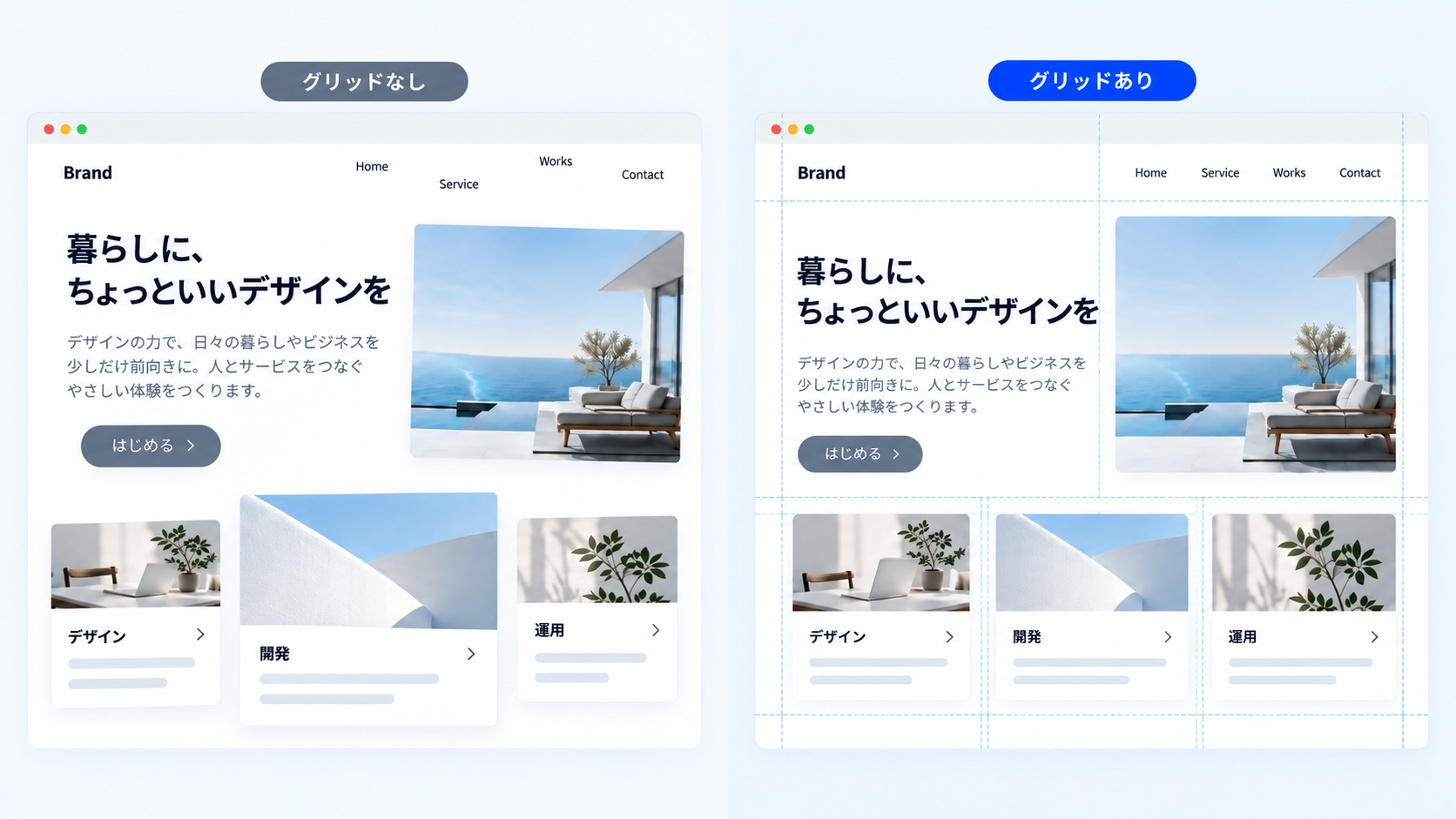
グリッドシステムは、デザインする領域を見えない線や区画で整理し、各要素を配置するための共通ルールです。グリッドは英語で「格子」を意味し、縦横の線によって作られる規則的な区画を指します。
例えば、企業のパンフレットで見出しや写真の左端がそろっていると、ページ全体にまとまりが生まれます。Webサイトでも、複数の商品カードの幅や間隔が統一されていると、情報を比較しやすくなります。これらの配置を設計段階から整理する考え方がグリッドシステムです。
グリッドシステムの大きな特徴は、要素を配置する位置だけでなく、余白にも規則を設けることです。文字や写真の位置がそろっていても、間隔が不均一では視線が散らばりやすくなります。カラムの幅、要素同士の距離、ページ外側の余白をあわせて考えることで、読み手が情報を自然に追いやすい構成を作れます。
グリッドシステムを使うメリット・デメリット
グリッドシステムを使用すると、見た目の統一感を保ちながら複数の要素を整理しやすくなります。特に、情報量の多いWebページや複数ページで構成される冊子では、共通の配置ルールを使うことで、制作途中の修正にも対応しやすくなります。
一方、決めた線にすべての要素を合わせようとすると、表現が単調になる場合があります。グリッドはデザインの基準として活用し、目立たせたい見出しや写真については、必要に応じて配置を調整することが大切です。
| 項目 | メリット | 注意したい点 |
|---|---|---|
| 見やすさ | 要素の位置がそろい、情報を追いやすい | 情報の優先順位まで自動で決まるわけではない |
| 統一感 | ページやセクション間で配置を統一できる | 同じ構成の繰り返しで単調になることがある |
| 制作効率 | 配置の基準を共有でき、修正しやすい | 最初にルールを決める時間が必要 |
| 応用性 | 文字・画像・カードなど幅広い要素に使える | コンテンツに合わない列数では窮屈になる |
| 共同制作 | 複数人で共通のレイアウトを使いやすい | 例外的な配置のルールも共有する必要がある |
グリッドの使い方に慣れていない場合は、まず少ない列数から始めるとよいでしょう。文字の読みやすさを優先し、必要な部分だけ配置に変化をつけることで、整然としたデザインと表現の自由度を両立しやすくなります。
グリッドシステムの構成要素と主な種類
カラム・ガター・マージンなどの基本要素
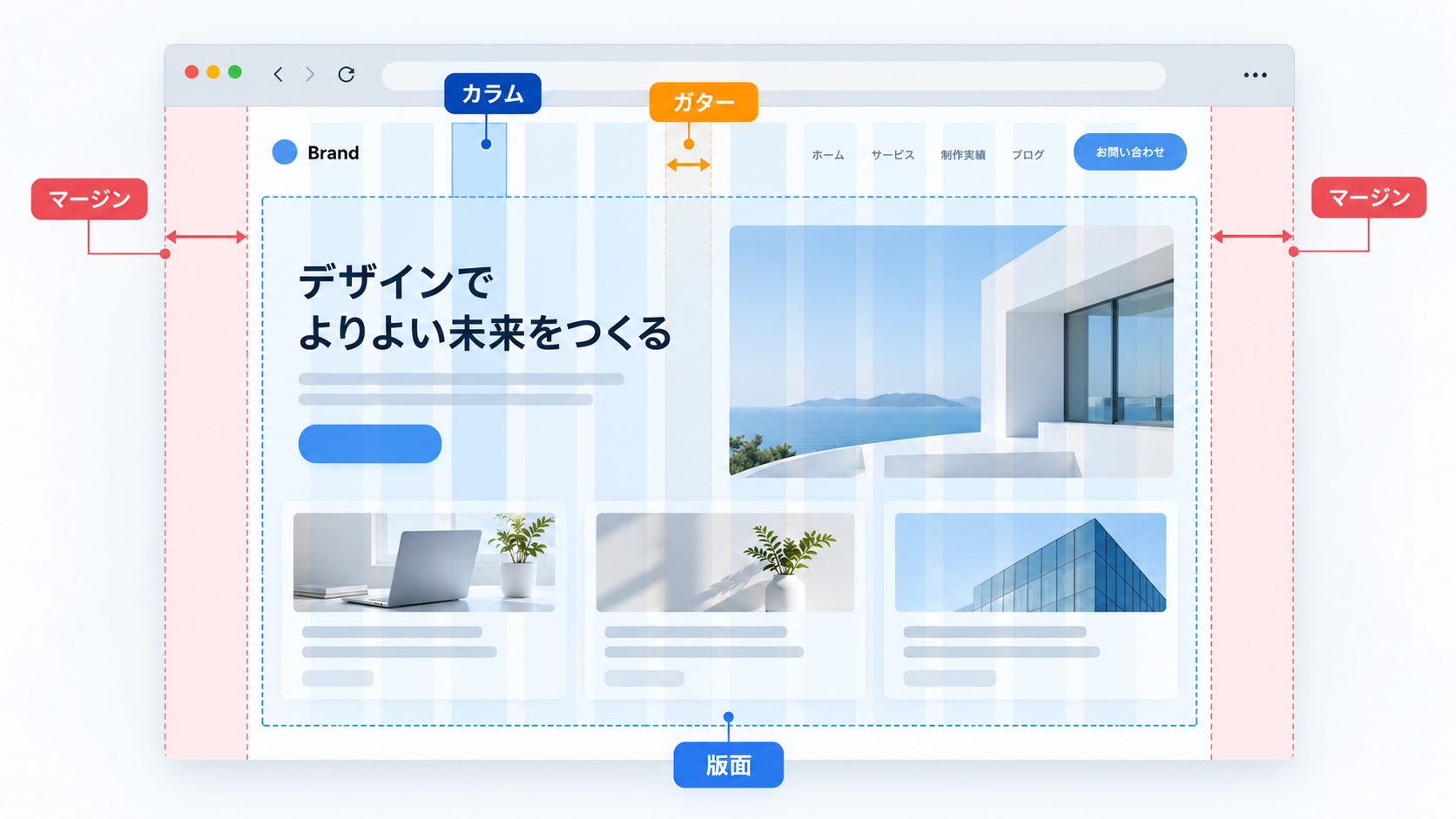
グリッドシステムを作る際には、カラム、ガター、マージンなどの要素を理解する必要があります。それぞれが異なる役割を持ち、組み合わせることでレイアウトの基本構造が決まります。
| 構成要素 | 意味 | 設計するときのポイント |
|---|---|---|
| カラム | コンテンツを配置する縦方向の列 | 列数と幅を情報量に合わせて設定する |
| ガター | カラムとカラムの間の余白 | 隣接する文字や画像が近づきすぎないようにする |
| マージン | ページ外側に設ける余白 | 画面端とコンテンツの距離を確保する |
| 版面 | 文字や写真などを配置する主要な領域 | 情報の量と読みやすさを考えて広さを決める |
| モジュール | 縦横の区切りによってできる単位 | カードや画像を規則的に配置するときに使う |
| ベースライン | 文字の並びをそろえる基準線 | 文章量の多いデザインで行の位置を整える |
例えば、横幅の広いWebページを12本のカラムに分割し、カラムの間に一定のガターを設ければ、3列の商品一覧や、本文とサイドバーを組み合わせたレイアウトを作れます。カラムの幅を細かく分けておくと、複数の列を組み合わせて大きなコンテンツ領域を作ることもできます。
なお、ベースラインは主に文字の縦方向の位置をそろえるための基準です。本文の行間や見出しの高さを調整するときに役立ちますが、すべてのWebサイトで厳密なベースライングリッドを使う必要はありません。
グリッドシステムの4つの種類と特徴
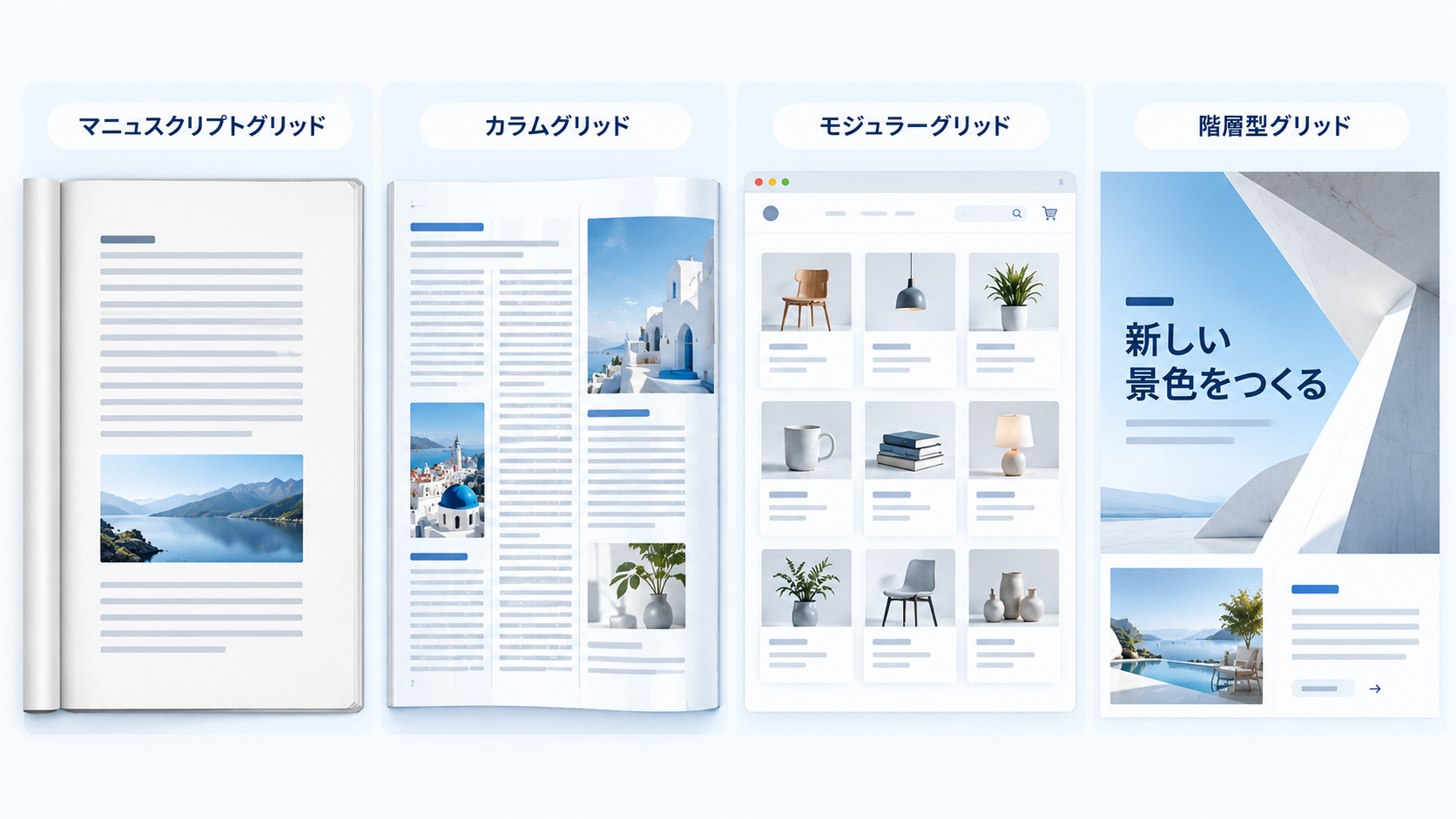
グリッドシステムには複数の種類があり、扱うコンテンツやデザインの目的によって適した構造が異なります。代表的なのは、マニュスクリプトグリッド、カラムグリッド、モジュラーグリッド、階層型グリッドの4種類です。
| 種類 | 基本構造 | 向いているデザイン |
|---|---|---|
| マニュスクリプトグリッド | 大きな1つの本文領域を中心に構成する | 書籍、長文記事、読み物 |
| カラムグリッド | ページを縦方向の複数列に分割する | 雑誌、Webサイト、企業案内 |
| モジュラーグリッド | 縦横に分割した区画を組み合わせる | 商品一覧、写真一覧、情報量の多い画面 |
| 階層型グリッド | 情報の重要度に合わせて配置領域を変える | ポスター、広告、特集ページ |
マニュスクリプトグリッドは、文章を一定の幅に収めるシンプルな構造で、本文を集中して読ませたい場合に適しています。カラムグリッドは複数の情報を整理する場面で使いやすく、文字と画像を組み合わせたページに向いています。
モジュラーグリッドでは、縦方向と横方向の区切りを活用して情報を並べます。商品の一覧や作品集など、同じ形式のコンテンツを繰り返し表示する場合に適しています。階層型グリッドは、見出しや写真などの重要度に合わせて配置を変えられるため、視覚的な強弱をつけたいデザインで利用されます。
グリッドシステムの作り方【初心者向け5ステップ】
グリッドシステムは、デザインする媒体と情報量を確認し、余白や列数を決めてから要素を配置すると作りやすくなります。ここでは、Webページを例に具体的な手順を紹介します。印刷物の場合も、基本的な考え方は共通しています。
ステップ1:掲載する情報と優先順位を整理する
最初に、ページに掲載する見出し、本文、写真、ボタンなどの要素を整理します。どの情報を最初に見せたいか、同じ重要度の要素はいくつあるかを確認しておくと、必要な列数を判断しやすくなります。
例えば、サービス紹介ページなら、サービスの特徴、利用の流れ、料金、問い合わせ方法などが主な情報です。最も伝えたい内容を大きく配置し、補足情報をカード形式で並べるといった構成を先に考えます。サイト全体を制作する場合は、個別ページのレイアウトを決める前に、ホームページの構成を整理し、必要なページと掲載内容を洗い出しておくと、各ページに適したグリッドを選びやすくなります。
ステップ2:ページ幅・余白・カラム数を決める
掲載する情報が決まったら、ページ幅と左右のマージン、カラム数、ガターを設定します。Webデザインでは12カラムがよく使われますが、すべてのページを12列にする必要はありません。文章中心のページは1列、比較情報を並べるページは複数列など、内容に合った構造を選びます。
初心者の場合は、最初にページ全体の左右の余白を決め、その内側を等幅のカラムで分割すると整理しやすくなります。ガターは隣接する要素が読みづらくならない幅を確保し、実際の文字サイズや画像の見え方に合わせて調整します。
ステップ3:カラム幅を計算してグリッド線を引く
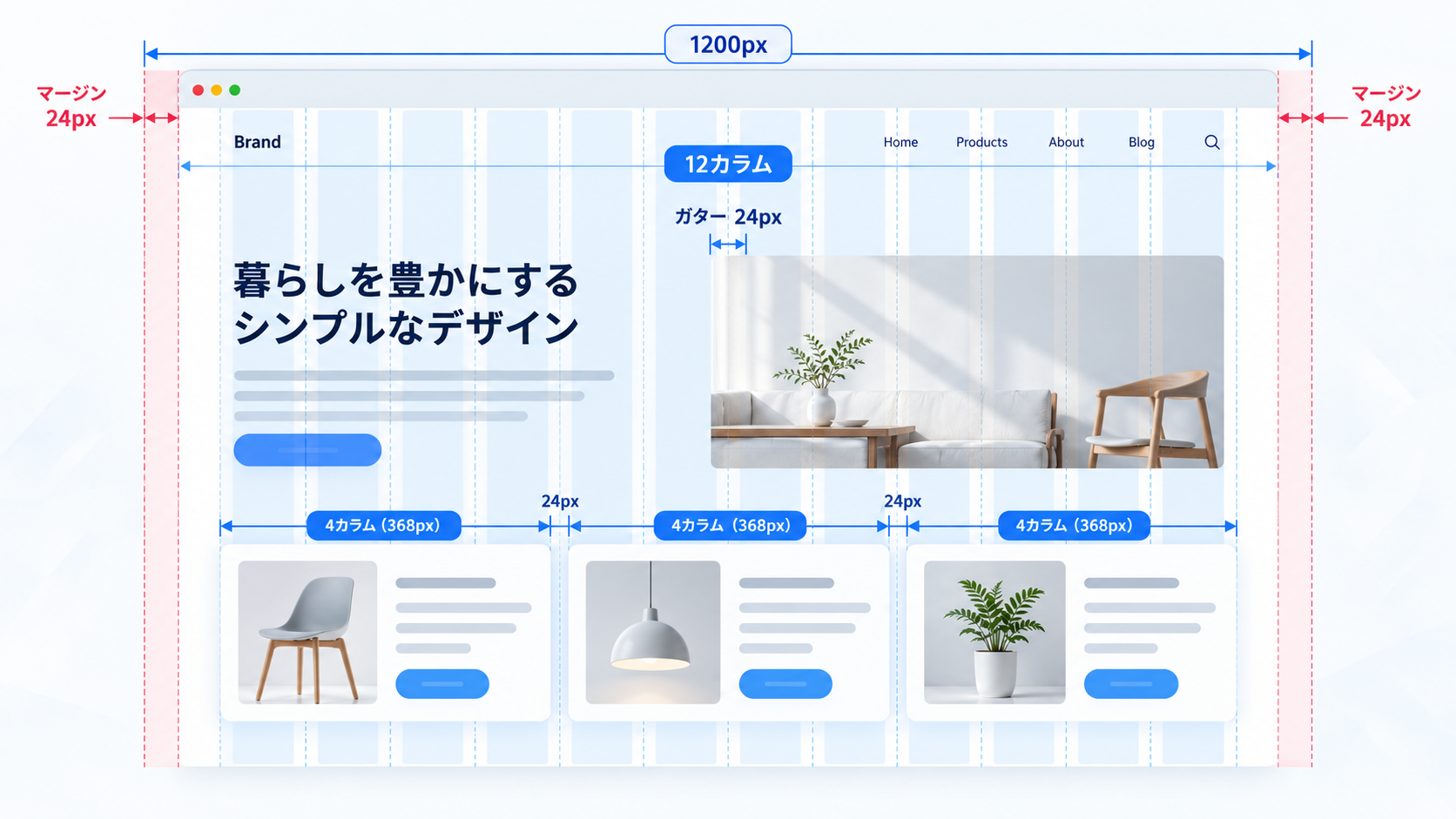
列数と余白が決まれば、カラム幅を計算できます。等幅のカラムを使用する場合、基本となる計算式は次のとおりです。
カラム幅 = (全体幅 − 左右のマージンの合計 − ガターの合計)÷ カラム数
例えば、横幅1,200pxのデザイン領域に、左右24pxずつのマージン、幅24pxのガター、12カラムを設定する場合を考えます。
| 項目 | 設定例 |
|---|---|
| デザイン領域の幅 | 1,200px |
| 左右のマージン | 各24px |
| コンテンツ領域の幅 | 1,152px |
| カラム数 | 12 |
| ガターの幅 | 24px |
| ガターの数 | 11 |
| 1カラムの幅 | 74px |
計算は「(1,200 − 48 − 264)÷ 12 = 74px」となります。この例では、74pxのカラムを12本配置し、カラムの間に24pxのガターを設けます。
3つの商品カードを横並びにしたい場合は、各カードに4カラム分の幅を割り当てる方法があります。1枚のカードの幅は「74 × 4 + 24 × 3 = 368px」です。3枚のカードとカード間の余白を合わせると、コンテンツ領域の幅1,152pxに収まります。
なお、これは固定したデザイン幅を使った計算例です。実際のWebサイトでは画面幅が変化するため、必要に応じてカラムを可変幅にし、狭い画面では列数や配置を変更します。
ステップ4:文字・画像・ボタンを配置する
グリッドが完成したら、各要素を配置します。まず大きな見出しや主要な画像など、ページの印象を決める要素から配置し、その後に本文や補足情報を整えると進めやすくなります。
見出しの左端と本文の左端をそろえる、同じ種類のカードには共通の幅を使う、ボタンの位置を統一するといった基本を意識しましょう。画像が異なる比率で並ぶ場合は、表示枠の縦横比を統一するか、重要な被写体が切れないように画像ごとに調整します。
また、すべての要素を同じ大きさにする必要はありません。重要な画像を複数のカラムにまたがって配置したり、見出しの前後に広めの余白を設けたりすることで、レイアウトに適度な変化をつけられます。
ステップ5:余白と視線の流れを確認して調整する
最後に、グリッドを一度非表示にして、完成したデザインを確認します。線が見えない状態でも、見出しから本文、画像、ボタンへと自然に視線が移るかをチェックしましょう。
特に確認したいのは、文字が読みやすい幅に収まっているか、異なるセクションの間隔が適切か、重要な情報が埋もれていないかという点です。整列していても読みにくい場合は、カラム幅や余白、文字サイズのいずれかを見直します。
CSSでグリッドを組みたい場合は、ReaddyのCSSグリッド作成ツールを使って、列数・行数・間隔を変更しながら配置を確認することもできます。レイアウトをプレビューし、生成されたCSSコードをコピーできるため、数値を変えた場合の違いを試したいときに役立ちます。
グリッドシステムをデザインに活用する方法と実例
グラフィックデザインでの活用
グリッドシステムは、ポスター、雑誌、パンフレット、書籍など、さまざまなグラフィックデザインで活用できます。印刷物ではページの大きさが決まっているため、余白や文字の位置を共通の基準で設定しやすいという特徴があります。
例えば、雑誌では見出し、本文、写真、キャプションの配置に共通のグリッドを使うことで、ページごとに内容が変わっても全体の統一感を保ちやすくなります。一方、ポスターでは大きな写真や文字を中心に配置し、残りの情報をグリッドに沿って整理すると、伝えたい内容を強調できます。
グリッドを使ったデザインを学ぶ際には、ヨゼフ・ミューラー=ブロックマンの『グリッドシステム』も知られています。グラフィックデザインにおける秩序や構成を深く理解したい人は、実際の作品とあわせて研究すると、配置の考え方をつかみやすくなります。
Webサイトでの活用
Webサイトでは、複数のページや画面サイズに対応する必要があるため、グリッドシステムが役立ちます。コンテンツの幅、画像の配置、ナビゲーション、カードの間隔などに共通の基準を設けることで、ページ全体の一貫性を保ちやすくなります。
ただし、適したレイアウトはWebサイトの目的によって異なります。次の表を参考に、見せたい情報に合わせて基本構造を選びましょう。
| Webサイトの種類 | レイアウト例 | 設計のポイント |
|---|---|---|
| 企業サイト | 12カラムを基準に各セクションを配置 | 見出しや本文の位置を統一する |
| ブログ・記事サイト | 本文中心の1カラム、必要に応じてサイドバーを追加 | 本文の横幅を広げすぎない |
| ECサイト | 2~4列の商品カードを配置する例 | 商品画像と価格情報を比較しやすくする |
| ポートフォリオ | 写真の大きさに変化をつけた複数列 | 作品を目立たせながら余白を整える |
| ランディングページ | 大きな見出し・画像と複数列の説明エリア | 情報の順序とボタンの視認性を重視する |
表に示した列数は一般的な設計例であり、必須のルールではありません。例えば、商品数が少ない場合は大きなカードを2列にしたほうが見やすいこともあります。画面に多くの要素を詰め込むより、各要素の役割が分かる配置を優先しましょう。
実例:デジタル庁デザインシステムのグリッド設計
実際の設計例として参考になるのが、デジタル庁デザインシステムの「レイアウト」です。ここでは、マージン、カラム、ガターを基本要素とし、1カラムや12カラムのグリッドを使ったさまざまな配置が紹介されています。
12カラムの構造では、複数のカラムを組み合わせて2列、3列、4列のレイアウトを作れます。例えば、8カラム分を主要コンテンツ、4カラム分を補足情報に使う構成や、4カラムずつ3つの領域に分ける構成が考えられます。こうした分割方法を共通のルールとして持つことで、掲載内容に合わせたレイアウトを展開しやすくなります。
重要なのは、グリッドの数値をそのまま模倣することではなく、共通の基準から複数のレイアウトを作れるようにする考え方です。企業サイトや継続的に更新するメディアでは、ページごとにゼロから配置を決める手間を減らすうえでも参考になります。
参考:デジタル庁デザインシステム「レイアウト(概要)」 https://design.digital.go.jp/dads/foundations/layout/
Webデザインでのグリッドシステムとレスポンシブ対応
パソコンとスマートフォンでは列数を調整する
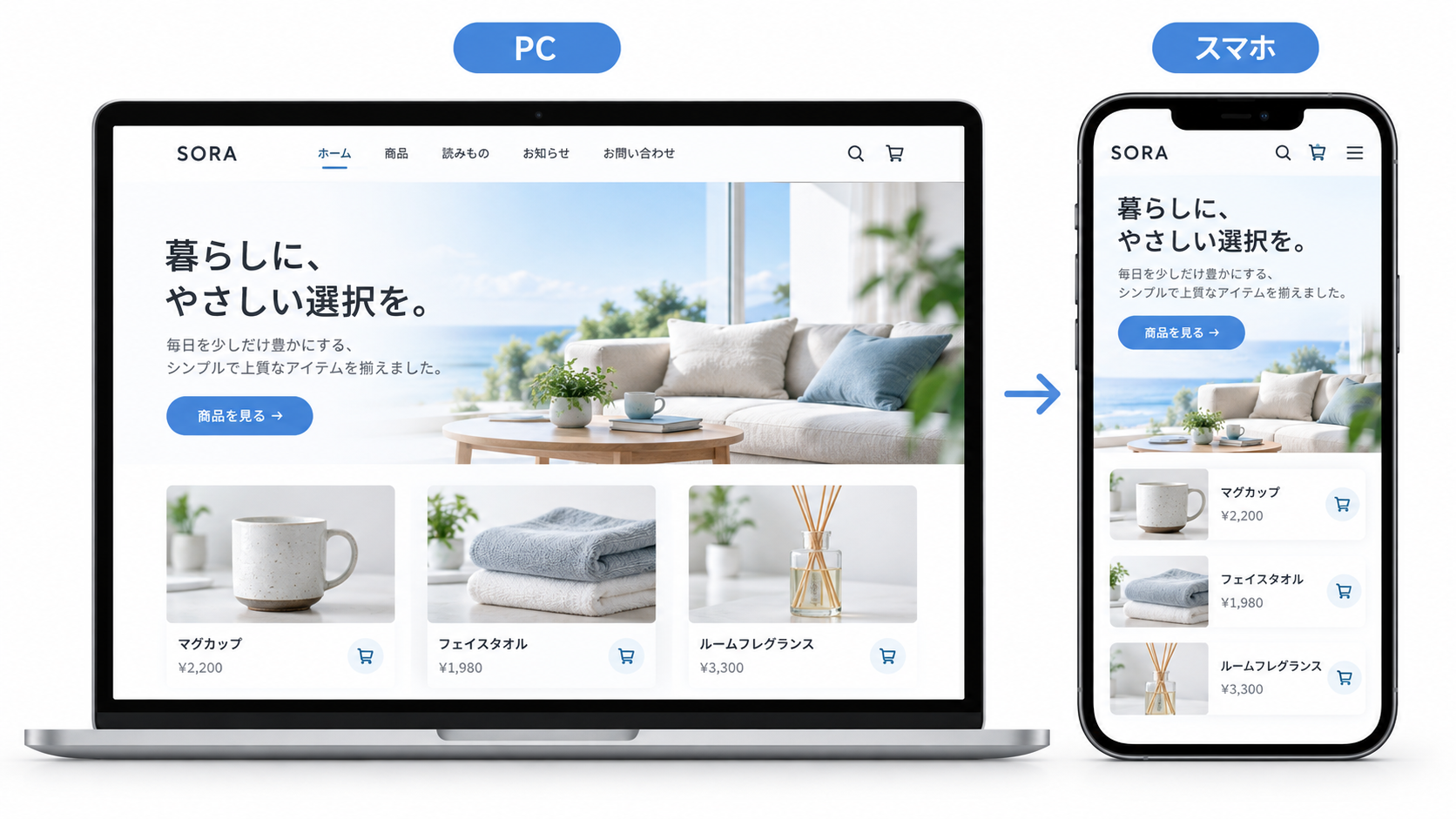
Webサイトにグリッドシステムを取り入れる際は、画面サイズに合わせてレイアウトを変えるレスポンシブデザインを考慮する必要があります。パソコンでは横に並べられる情報も、スマートフォンでは同じ配置を維持すると文字が小さくなったり、要素同士が近づきすぎたりするためです。
例えば、パソコンでは商品カードを3列に並べ、スマートフォンでは1列に変更する方法があります。このとき、カードの内容や情報の順番を保ちながら、表示する列数と間隔を調整します。
| 比較項目 | パソコンでの設計例 | スマートフォンでの設計例 |
|---|---|---|
| レイアウトの基準 | 12カラムなど | 4カラムなど |
| 商品カードの表示 | 3列 | 1列 |
| 本文とサイドバー | 横並び | 縦並び、または構成を再検討 |
| 左右の余白 | 24~32pxなど | 16~20pxなど |
| ナビゲーション | 横方向に配置 | 画面幅に応じて簡略化 |
| 画像と文章 | 横並びも可能 | 縦方向に配置することが多い |
数値は説明用の例です。実際にはサイトのデザインや文字サイズ、対象デバイスに応じて調整してください。
なお、12カラムや4カラムはレイアウトを設計するための区切りであり、必ずその数だけコンテンツを並べるという意味ではありません。4カラムのグリッドを使いながら、カードを1列で表示することもできます。
グリッドシステムとCSSグリッド・Flexboxの違い
グリッドシステムはレイアウト設計全体の考え方であり、CSSグリッドやFlexboxはWebブラウザ上で要素を配置するための技術です。Webページを制作する際には、この違いを理解しておくと、目的に合った方法を選びやすくなります。
| 比較項目 | グリッドシステム | CSSグリッド | Flexbox |
|---|---|---|---|
| 主な役割 | レイアウトの設計基準を決める | 行と列を使って要素を配置する | 主に一方向に要素を配置する |
| 使用する場面 | 印刷物・Web・画面設計 | Webページ全体やカード一覧 | メニュー、ボタン、横並びの要素 |
| コードの必要性 | 必須ではない | CSSでの指定が必要 | CSSでの指定が必要 |
| 特徴 | 共通の配置ルールを持てる | 二次元の配置を制御できる | 要素の整列や伸縮を扱いやすい |
CSSグリッドでは、display: grid; を指定し、grid-template-columns で列の構成を設定できます。例えば、repeat(3, 1fr) と指定すると、利用できる横幅を3つの等しい割合に分けられます。また、gap を使えば列や行の間隔も調整できます。
一方、ナビゲーション内の項目を横方向に並べたり、ボタンを中央に配置したりする場合は、Flexboxが適しています。ページ全体の構造はCSSグリッドで管理し、個々の部品にはFlexboxを使うなど、両者を組み合わせることも一般的です。
具体的なCSSの書き方については、CSSグリッドの使い方で詳しく解説しています。グリッドシステムの設計を実際のWebページに反映したい場合は、基本プロパティとレスポンシブ対応をあわせて確認しましょう。
レスポンシブ対応で注意したいこと
レスポンシブ対応では、単に列数を減らすだけでなく、文章やボタンを操作しやすい大きさに保つ必要があります。特に、スマートフォンで文字が折り返される位置や、ボタンを指で押しやすいかどうかは、実際の画面で確認したいポイントです。
また、CSSで要素の表示位置を変更しても、スクリーンリーダーによる読み上げ順序まで自動で変わるわけではありません。見た目の順序とHTML上の順序が大きく異なると、音声読み上げやキーボード操作で内容を理解しにくくなる可能性があります。
見た目を整えると同時に、文章を自然な順番で読める構造になっているかも確認しましょう。画面幅に応じた配置の変更は、情報の意味や操作の流れを損なわない範囲で行うことが大切です。
グリッドシステムで失敗しやすいポイントと改善方法
よくあるレイアウトの失敗例
グリッドシステムを使っていても、すべての要素を機械的に配置すると、かえって読みづらくなる場合があります。完成後は整列しているかだけで判断せず、情報のまとまりや見やすさを確認しましょう。
| よくある失敗 | 起こりやすい問題 | 改善方法 |
|---|---|---|
| カラムを細かく分けすぎる | 文字が頻繁に折り返される | 本文に使うカラムを広げる |
| ガターが狭すぎる | 隣の情報と区別しにくい | 要素間の余白を広げる |
| すべて同じ大きさにする | 重要な情報が目立たない | 見出しや主要画像に大きな領域を使う |
| 余白を均等にしすぎる | 情報のまとまりが伝わりにくい | 関連する要素同士を近づける |
| パソコンの配置をそのまま縮小する | スマートフォンで読みにくい | 画面幅に合わせて配置を組み直す |
| 画像を無理に枠へ収める | 被写体が切れる、画像がゆがむ | 縦横比と表示位置を見直す |
| 見た目だけで順序を変更する | 読み上げや操作の順序が不自然になる | HTML上の情報順序も確認する |
私がWebサイトのレイアウトを確認するときに意識しているのは、要素の位置がそろっているかだけでなく、「読み手が次にどこを見るか」という視線の流れです。見出しから説明文へ自然に読み進められるか、関連する情報が近くにまとまっているかを確認すると、余白や配置を見直すべき場所が分かりやすくなります。
グリッドを設計するときに確認したいチェックリスト
デザインを完成させる前に、次の項目を確認しましょう。
- ページ内の主要なコンテンツに共通の配置基準がある
- 見出しと本文の位置が自然にそろっている
- カラムの幅が文章量や画像の内容に合っている
- 関連する情報がまとまって配置されている
- ガターとマージンが狭すぎない
- 重要な情報がほかの要素に埋もれていない
- 画像の縦横比や表示範囲に問題がない
- パソコンとスマートフォンの両方で確認した
- 見た目と情報の読み取り順序が矛盾していない
すべての項目を一度で完璧に整える必要はありません。まず全体の構造を確認し、次に文字の読みやすさ、最後に細かな余白や位置を調整すると、修正箇所を判断しやすくなります。
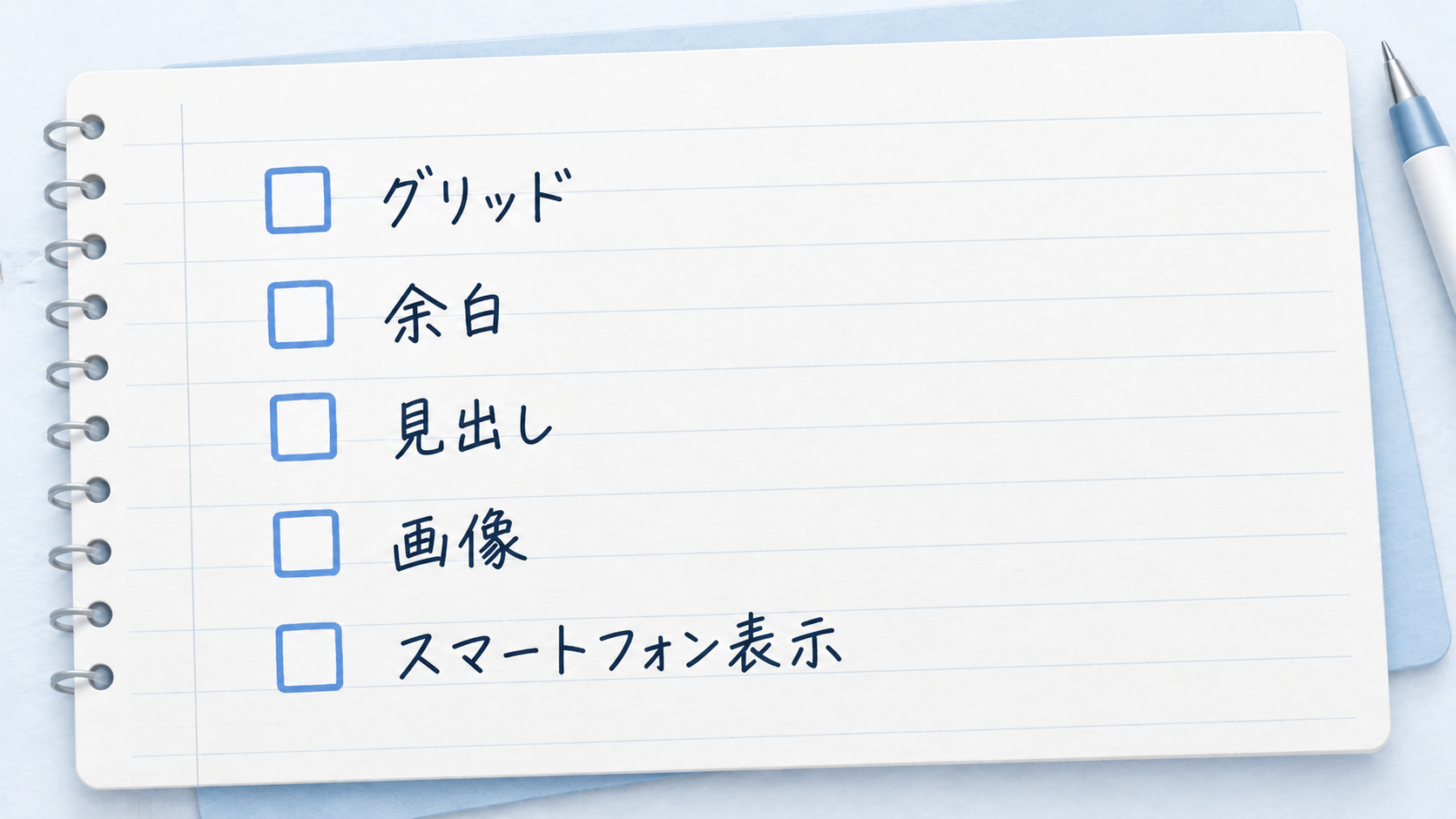
コードを書かずにWebサイトのレイアウトを作る方法
グリッドシステムの考え方を理解しても、実際にWebサイトを制作するとなると、ページ構成や余白、画像の配置を一から決めるのが難しいと感じることがあります。特に、初めてホームページを作る場合は、ノーコードツールを活用し、実際の表示を確かめながらレイアウトを調整する方法もあります。
例えば、整理収納サービスのホームページを制作するなら、次のように、掲載内容とレイアウトの希望をまとめておくと、サイトの方向性を具体化しやすくなります。
入力例:
「共働き家庭向けの整理収納サービスのホームページを作りたい。温かみのある落ち着いたデザインで、見出しと写真の位置をそろえ、サービス紹介を3つのカードで表示してください。サービス内容、料金、利用の流れ、お問い合わせを掲載し、スマートフォンでも読みやすい構成にしてください。」
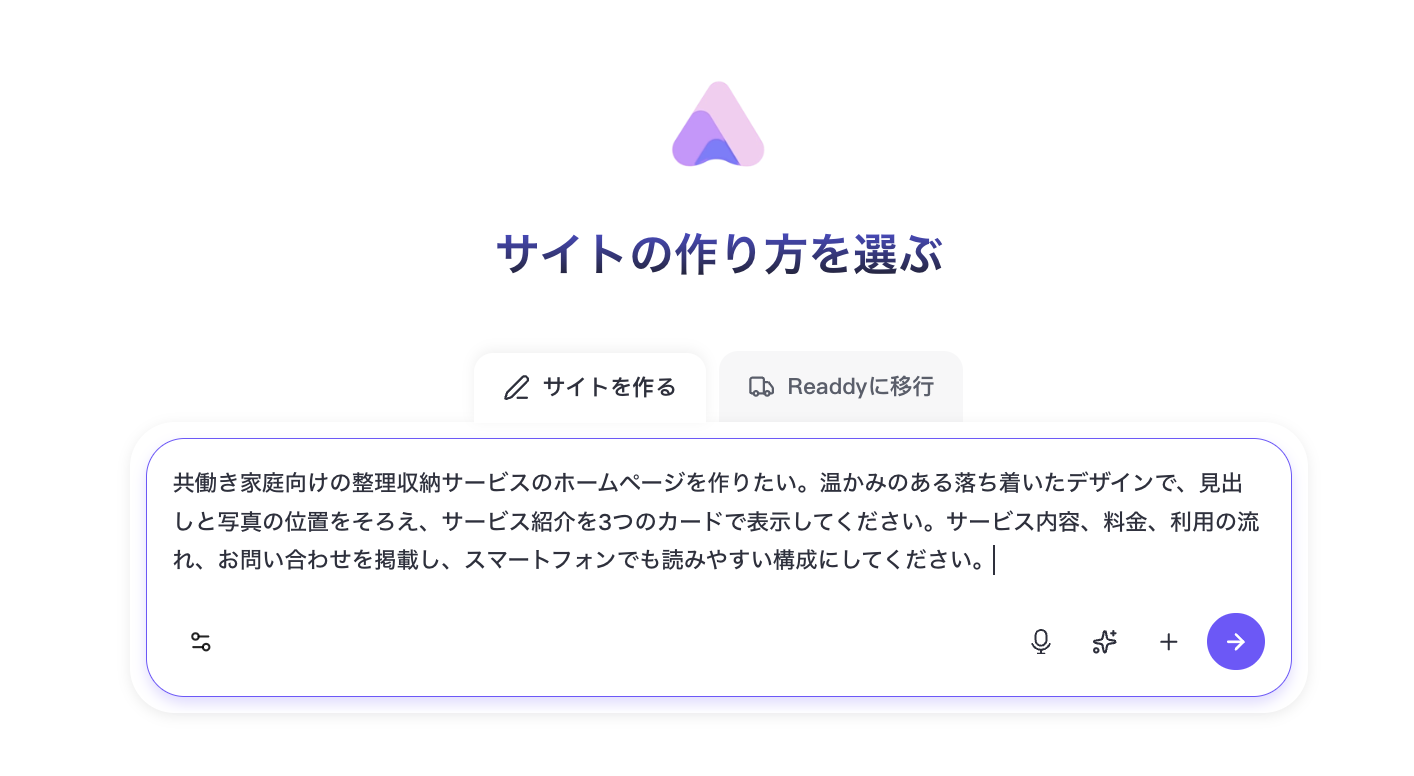
こうした文章からWebサイトの初稿を作成したい場合は、Readdy AIサイトビルダーを活用できます。文章で要望を伝えると、ページ構成やデザイン、テキスト、画像を含むサイト案を生成でき、完成したページを見ながら追加の指示や直接編集で調整できます。テンプレートから制作を始める方法も選べるため、デザインの方向性がある程度決まっている場合にも対応できます。
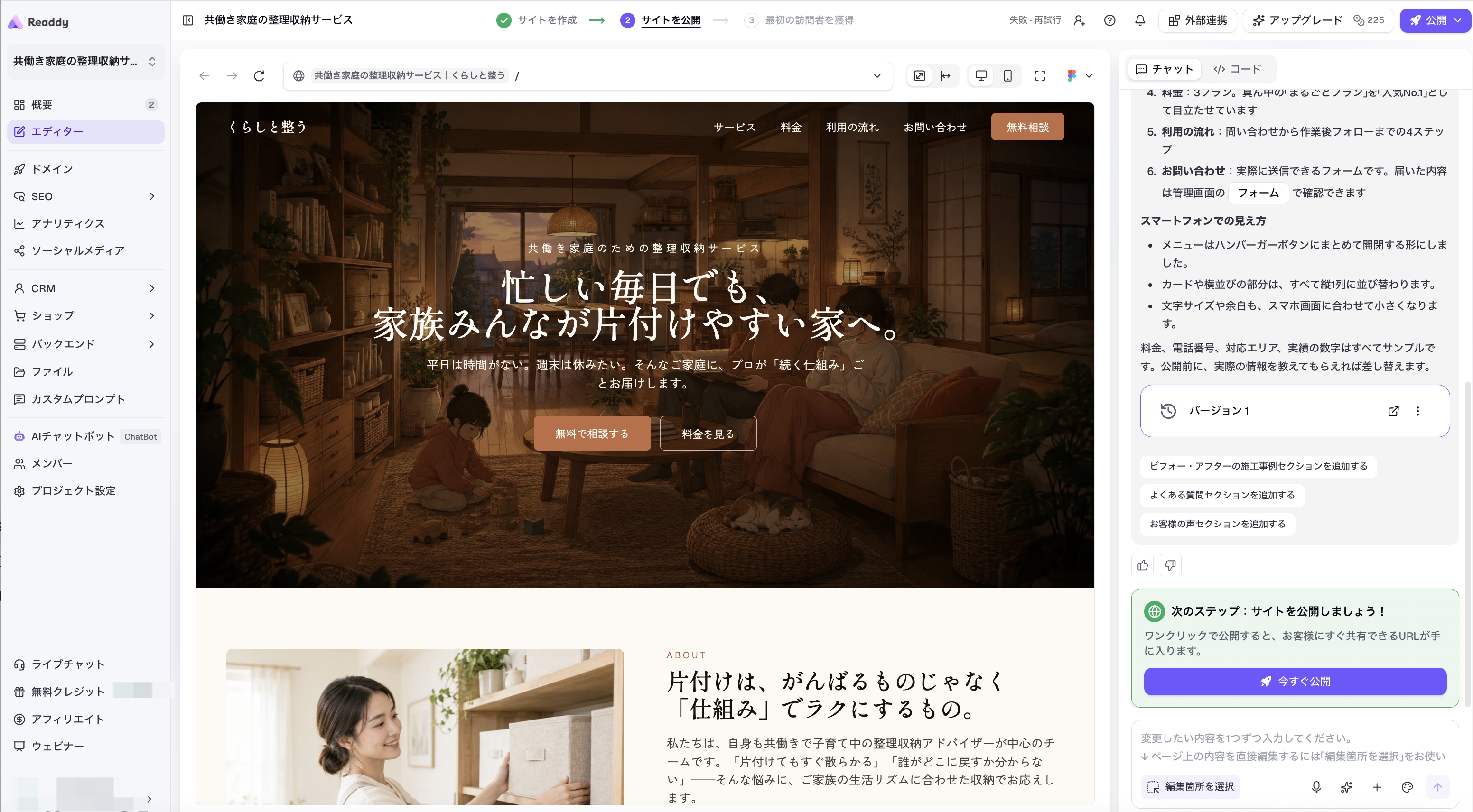
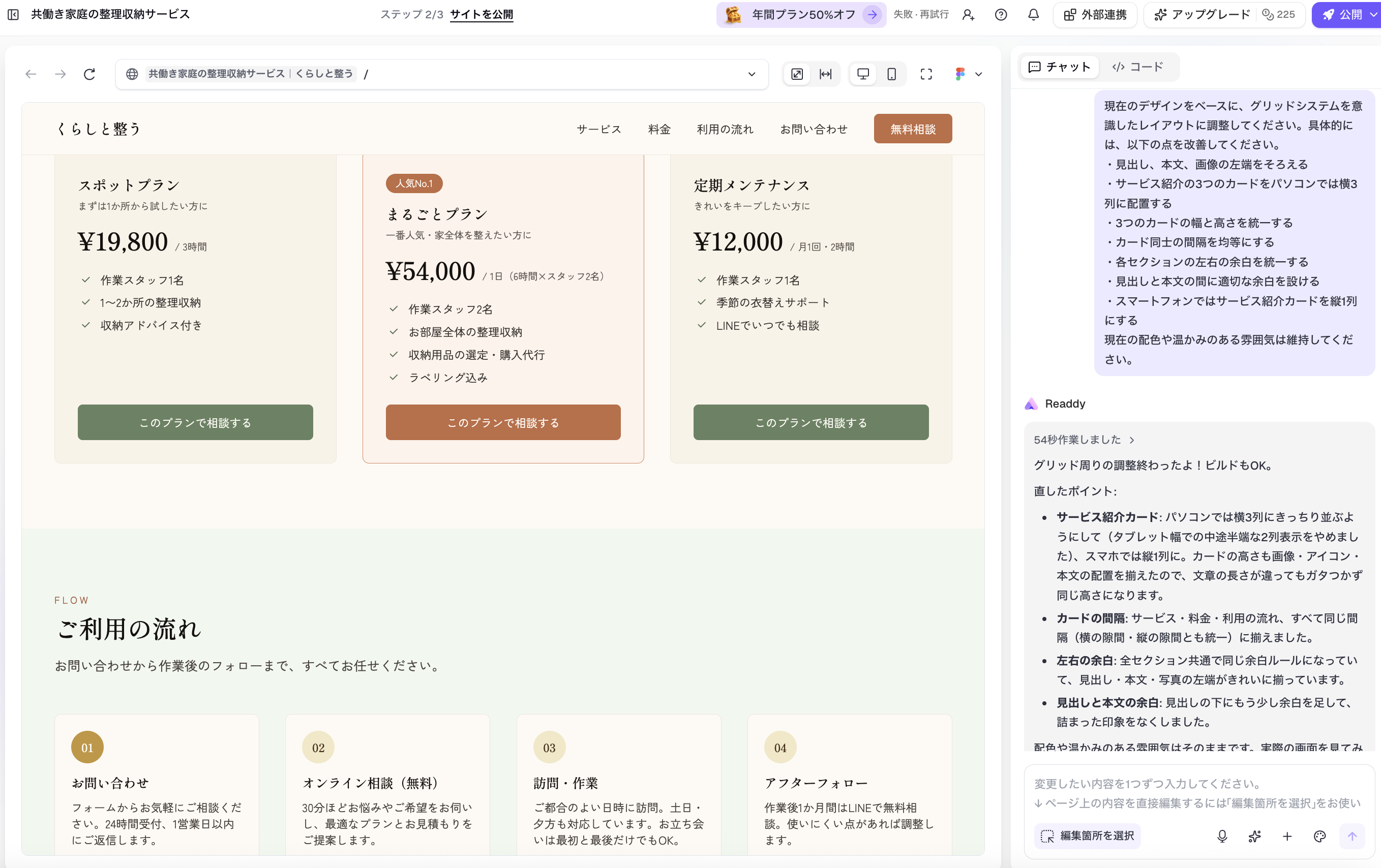
生成されたレイアウトはそのまま公開せず、本文と画像の配置、余白、パソコンとスマートフォンでの表示を確認しましょう。また、AIが作成した実績数値やお客様の声などが含まれる場合は、実在する情報かどうかを確認し、公開前に正しい内容へ修正する必要があります。
よくある質問
グリッドは必ず正方形で作る必要がありますか?
いいえ、グリッドを正方形にする必要はありません。カラムの幅と行の高さは、コンテンツに合わせて別々に設定できます。文章中心のページでは縦長の領域、写真一覧では正方形に近い領域など、用途に応じて調整しましょう。
グリッド線とは何ですか?
グリッド線とは、文字や画像の配置をそろえるための補助線です。デザインツールでは作業中に表示・非表示を切り替えられることが多く、通常は完成したWebページに表示されません。ただし、罫線や枠線として意図的にデザインへ取り入れる場合もあります。
グリッド状・グリッド形式とはどういう意味ですか?
グリッド状とは、要素が格子のように縦横に並んでいる状態です。グリッド形式は、画像や商品などを行と列に分けて表示する形式を指すことがあります。どちらも規則的な配置を表す言葉ですが、デザイン全体の配置ルールを指すグリッドシステムとは意味が異なります。
グリッドシステムのテンプレートを使ってもよいですか?
はい、テンプレートを利用しても問題ありません。既存のレイアウトを参考にすると、列数や余白を一から設計する手間を減らせます。ただし、文字量や画像の大きさが変わるとバランスも変化するため、自分のコンテンツに合わせて調整しましょう。
Bootstrapのグリッドシステムとは何ですか?
Bootstrapに用意されている、Webページをレスポンシブに配置するための仕組みです。一般的に12カラムを基準とし、画面幅に応じて要素の配置を変更できます。グリッドシステムの考え方を、Web制作で使いやすい形にしたものの一例です。
コンテンツの文字量が違う場合、カードの高さはそろえるべきですか?
必ずしも同じ高さにする必要はありません。商品一覧など、複数の情報を比較する場面では高さをそろえると見やすくなることがあります。一方、説明文の長さが大きく異なる場合は、文字を無理に省略せず、カードの構成や余白を調整することも検討しましょう。
既存のWebサイトにもグリッドシステムを導入できますか?
はい、既存のWebサイトにも導入できます。まず見出しや画像の位置、コンテンツ幅、余白のばらつきを確認し、共通の配置ルールを設定します。すべてのページを一度に変更する必要はなく、商品一覧やサービス紹介など、レイアウトを統一しやすい部分から見直す方法もあります。
まとめ
グリッドシステムは、文字や画像の配置に共通の基準を設け、見やすく統一感のあるレイアウトを作るための仕組みです。まずカラム・ガター・マージンを理解し、情報の優先順位と媒体の特徴に合わせて調整することが基本となります。
- デザインを学び始めた人:少ない列数で文字と画像を配置し、余白の取り方から練習しましょう。
- Webデザインを学びたい人:12カラムなどの基本構造を試し、パソコンとスマートフォンでの表示を比較しましょう。
- ホームページを完成させたい人:レイアウトの考え方を整理したうえで、Readdy AIサイトビルダーなどを使い、実際のページを見ながら仕上げていきましょう。
まずは身近なWebサイトや雑誌のレイアウトを観察し、見出し・画像・余白がどのような基準で配置されているかを確認してみましょう。

中島みお
中島みおは、Readdyのコンテンツエディターです。Webサイト制作、AI技術、デジタルマーケティングに関する情報を発信し、個人や企業がより簡単にオンラインプレゼンスを構築し、ビジネスを成長させるためのヒントを届けています。