




WordPress企業サイトの作り方|会社ホームページを制作する手順とポイントを解説
WordPress企業サイトの作り方を5ステップで解説。会社ホームページに必要な準備からテーマ選び、失敗しないポイントまで網羅。AIツールを活用した効率的な制作方法も紹介します。
中島みおは、Readdyのコンテンツエディターです。Webサイト制作、AI技術、デジタルマーケティングに関する情報を発信し、個人や企業がより簡単にオンラインプレゼンスを構築し、ビジネスを成長させるためのヒントを届けています。
「自社のホームページを作りたいけれど、何から手をつければいいのかわからない」「制作会社に頼むと高額な費用がかかるため、自分たちでWordPressを使って構築したい」と考えていませんか?
しかし、闇雲に作り始めてしまうと、「デザインは綺麗なのに全く問い合わせが来ない」「更新作業が複雑すぎて放置してしまう」といった事態に陥り、貴重な時間とリソースを無駄にするリスクがあります。最悪の場合、セキュリティ対策を怠ったことで自社の社会的信用を損なう恐れすらあります。
本記事では、WordPress企業サイトの作り方を準備段階から公開まで順を追って解説します。この記事を読めば、初心者でも迷わずにプロ仕様の会社ホームページを完成させる具体的な手順がわかります。
WordPress企業サイトの作り方で最初に決めるべきこと
企業サイトを作る目的を明確にする
まずは「なぜサイトを作るのか」というゴールを定義しましょう。
目的が会社案内であれば情報の網羅する必要があり、問い合わせ獲得や資料請求が目的であれば、ユーザーをコンバージョンへ導くための導線設計が不可欠です。
また、優秀な人材を確保するための採用強化や、自社の世界観を伝えるブランディングなど、目指すべき方向によって必要な機能やデザインのトーンは大きく変える必要があります。
必要なページ構成を整理する
目的に合わせて、どのようなページが必要かをリストアップしましょう。
一般的なコーポレートサイトでは、以下のようなページ構成が基本となります。
- トップページ(サイトの顔となるページ)
- 会社概要(代表挨拶、沿革、アクセス情報)
- 事業・サービス紹介(自社が提供する価値の詳細)
- 導入事例・実績(信頼を獲得するための客観的な証拠)
- お知らせ(ニュースリリース、営業案内)
- 採用情報/お問い合わせ/プライバシーポリシー
自社のホームページに必要なページを、事前に確認しておきましょう。
掲載する情報と素材を準備する
制作をスムーズに進めるために、ロゴデータや会社情報、サービス説明文などのテキスト原稿をあらかじめ用意しておきましょう。
とくにオフィス風景やスタッフの写真はサイトの信頼性を左右するため、高画質な素材を準備することが望ましいです。
あわせて、お問い合わせが届いた際の運用フローも整理しておくと、公開後の対応がスムーズになります。
WordPressで企業サイトを作るために必要なもの
企業サイトは「会社の顔」であるため、信頼性を重視した環境選びが重要です。
ここでは、WordPressで企業サイトを作るために必要なものについて解説します。
独自ドメインを取得する
インターネット上の住所となる「独自ドメイン」を取得します。
会社名やサービス名に合うものを選び、誰が見ても自社のサイトだと分かるURLにすることが大切です。
無料サービスのサブドメインではなく、.co.jpや.com、.jpといった独自ドメインを使用することは、企業としての最低限の信頼を担保することに繋がります。
レンタルサーバーを契約する
ホームページのデータを置くためのレンタルサーバーを契約します。
国内の主要なサーバー(エックスサーバー、ConoHa WINGなど)であれば、WordPressの運用に最適化されており、セキュリティ対策としてのSSL設定(https化)も簡単に行えます。
表示速度や管理画面の使いやすさを基準に選定しましょう。
WordPressをインストールする
サーバーの「簡単インストール機能」を利用すれば、専門知識がなくても数分でWordPressの導入が完了します。
無料のブログもありますが、企業サイトの構築においては、自由なカスタマイズが可能なWordPressを使用するのが一般的です。
テーマと初期設定を整える
インストール後は、サイトのデザインを決定する「テーマ」の導入や、SEOに影響する「パーマリンク設定」を行います。
また、不正アクセスを防ぐためのセキュリティ対策や、万が一に備えたバックアップ設定、お問い合わせフォームの設置といった基本設定もこの段階で済ませておきましょう。
WordPress企業サイトの作り方5ステップ
ここからは、具体的な構築ステップを解説します。
ステップ1:サイト全体の構成を設計する
まずは、いきなりWordPressを触るのではなく、紙とペン、あるいはドキュメントツールを使って、サイトにどのようなページが必要か(サイトマップ)を書き出します。
トップページを頂点として、「会社概要」「サービス紹介」「お問い合わせ」といった主要ページをぶら下げ、ユーザーが迷わず目的の情報にたどり着ける導線(メニュー構成)を設計しましょう。
この段階で、各ページに掲載するコンテンツの要素も大まかに決めておくと、後の作業がスムーズです。
ステップ2:WordPressテーマを選ぶ
次に、サイトのデザインと機能の土台となる「テーマ」を選びます。
WordPress管理画面の「外観」>「テーマ」から「新規追加」をクリックし、ビジネス向けのテーマを探しましょう。
ワードプレス コーポレートサイト向けのテーマとしては、国内での利用者が多く、着せ替え機能(デモインポート)やビジネスに必要な機能が充実している有料テーマ(TCD、Snow Monkeyなど)や、無料でも高機能な「Lightning」などがおすすめです。
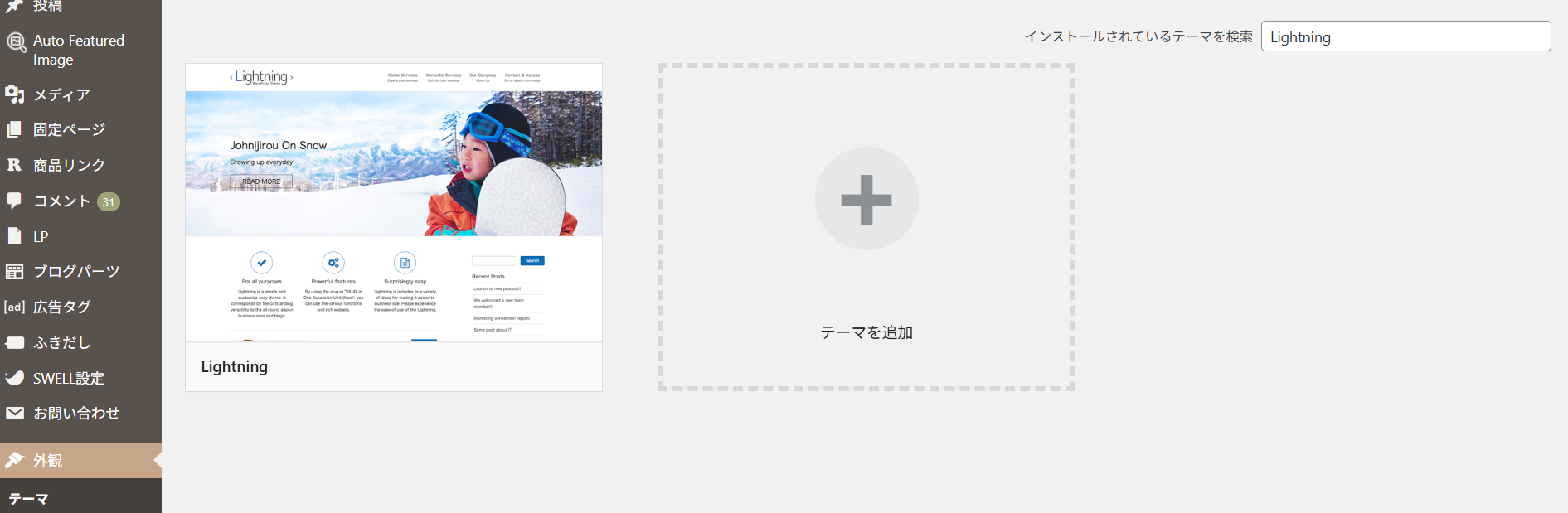
自社のイメージに近く、かつ自分たちで更新しやすいものを選定してください。
ステップ3:固定ページと投稿ページを作成する
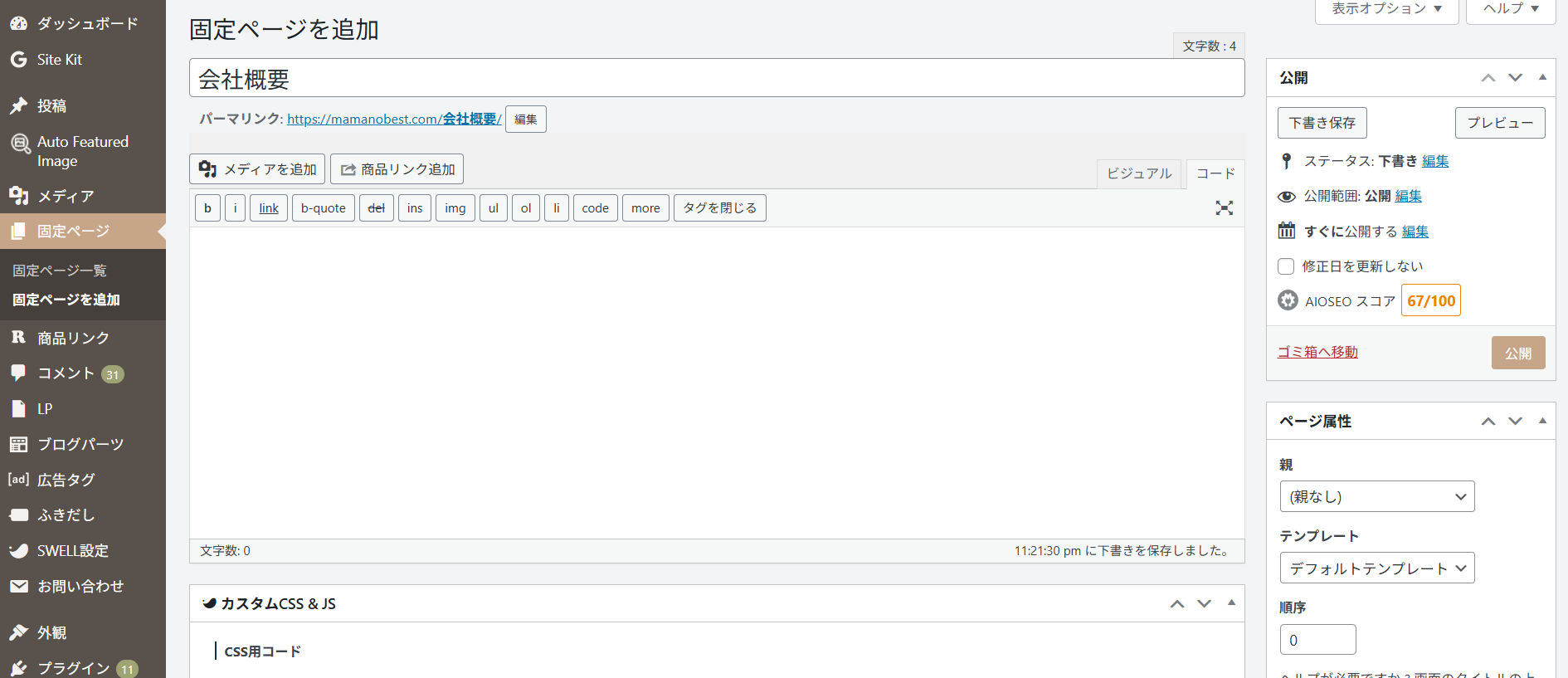
テーマが決まったら、設計図(ステップ1)に基づいて実際のページを作っていきます。WordPressには「固定ページ」と「投稿(ブログ)」の2つの投稿形式があります。
- 固定ページ:会社概要・サービス紹介・お問い合わせなど、サイトの構造の一部となる、頻繁に更新しないページに使用します。
- 投稿:お知らせ・実績紹介・スタッフブログなど、時系列で増えていくコンテンツに使用します。
まずは、固定ページを使って主要なページをすべて「下書き」状態で作成し、原稿を入力していきましょう。
ステップ4:デザインと導線を整える
主要なページができたら、サイト全体のデザインと導線(リンク)を整えます。
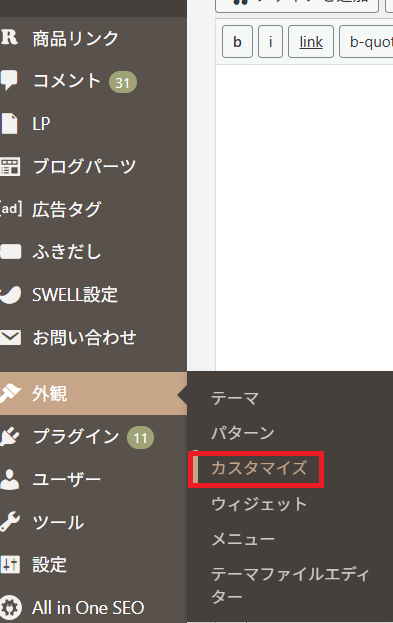
多くのテーマでは「外観」>「カスタマイズ」画面から、以下の設定が可能です。
- サイトロゴ・サイトタイトルの設定
- メインカラー・アクセントカラーの変更
- ヘッダー・フッターメニュー(グローバルナビゲーション)の設定
- ファーストビュー(トップページの最上部)の設定
とくに、どのページからも「お問い合わせ」へ簡単にアクセスできるよう、ヘッダー(画面上部)やフッター(画面下部)に目立つボタンを配置するのが、企業サイトの導線設計におけるポイントです。
ステップ5:チェックして公開する
すべての設定が完了したら、サイトを一般公開する前に最終チェックを行います。
以下の項目を中心に、入念に確認してください。
- 表示崩れ・誤字脱字:PCだけでなく、必ずスマートフォンでも表示を確認します。
- リンク切れ:すべてのボタンやリンクが正しいページに飛ぶか確認します。
- フォーム動作:お問い合わせフォームからテスト送信を行い、自社にメールが届くか、ユーザーへの自動返信メールは正しいか確認します。
- SEO・速度チェック:タイトルタグやメタディスクリプションが適切か、画像の容量が大きすぎて表示が遅くないかを確認します。
問題がなければ、WordPress設定の公開状態を「公開」にして、サイトをローンチします。
WordPressを利用せずに企業サイトを作る方法
企業サイトを構築する際、これまではWordPressを導入するのが一般的でしたが、サーバーの保守管理やセキュリティ対策、複雑なテーマ設定がハードルになることも少なくありません。
そこで、より効率的かつ直感的にサイトを構築する手段として注目されているのが、AI Webサイトビルダーの「Readdy」です。
専門知識がない担当者でも、AIとの対話を通じてプロ品質のサイトを驚くほど短期間で完成させることができます。
ステップ1:Readdyのアカウントを作成する
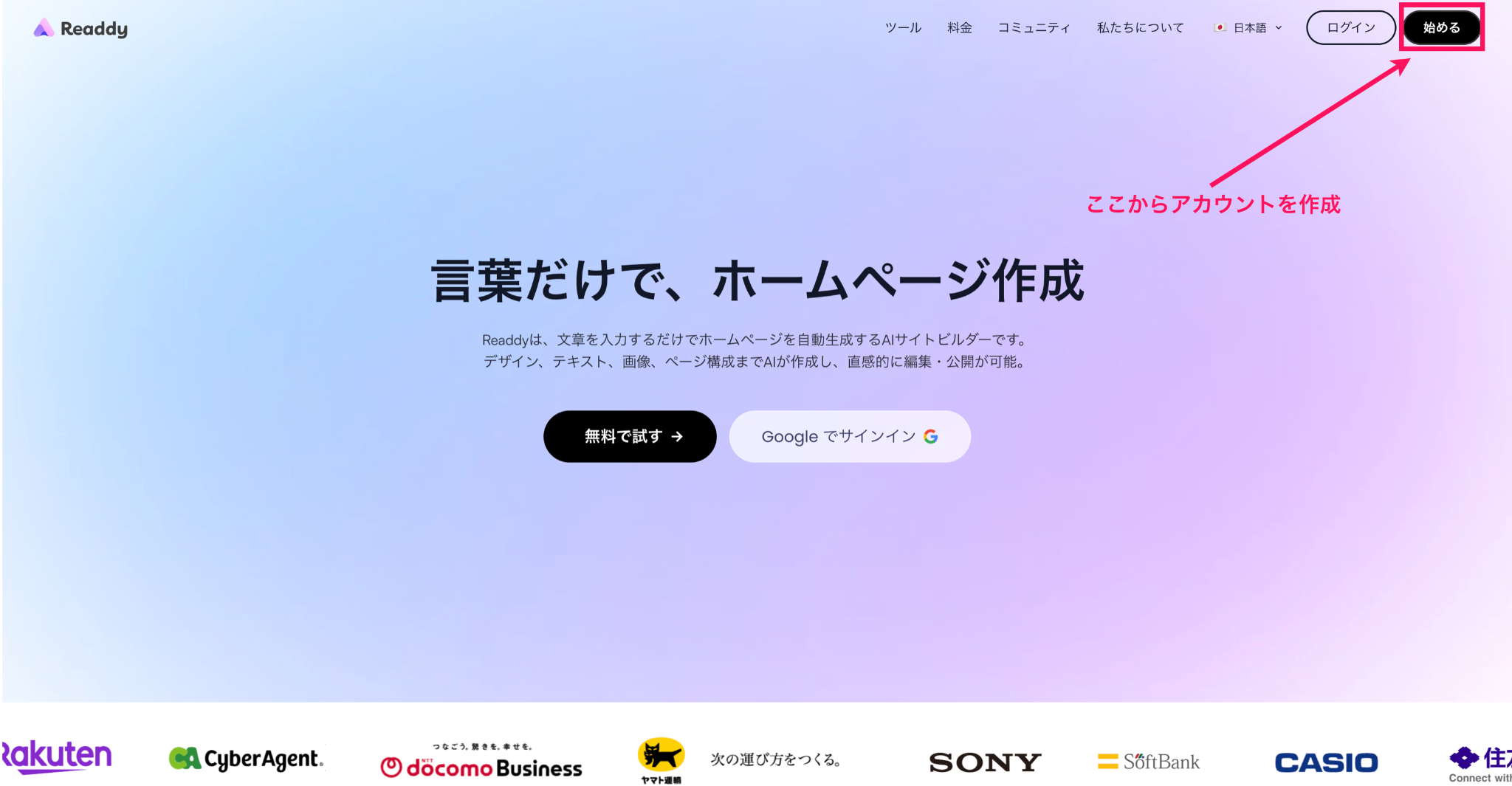
Readdy公式サイトにアクセスし、右上の「始める」ボタンをクリックします。
Readdyの利用はアカウントが必要ですが、メールアドレスやGoogleアカウントで簡単に作成できます。
ステップ2:AIチャットに理想のサイトを伝えて構成を決める
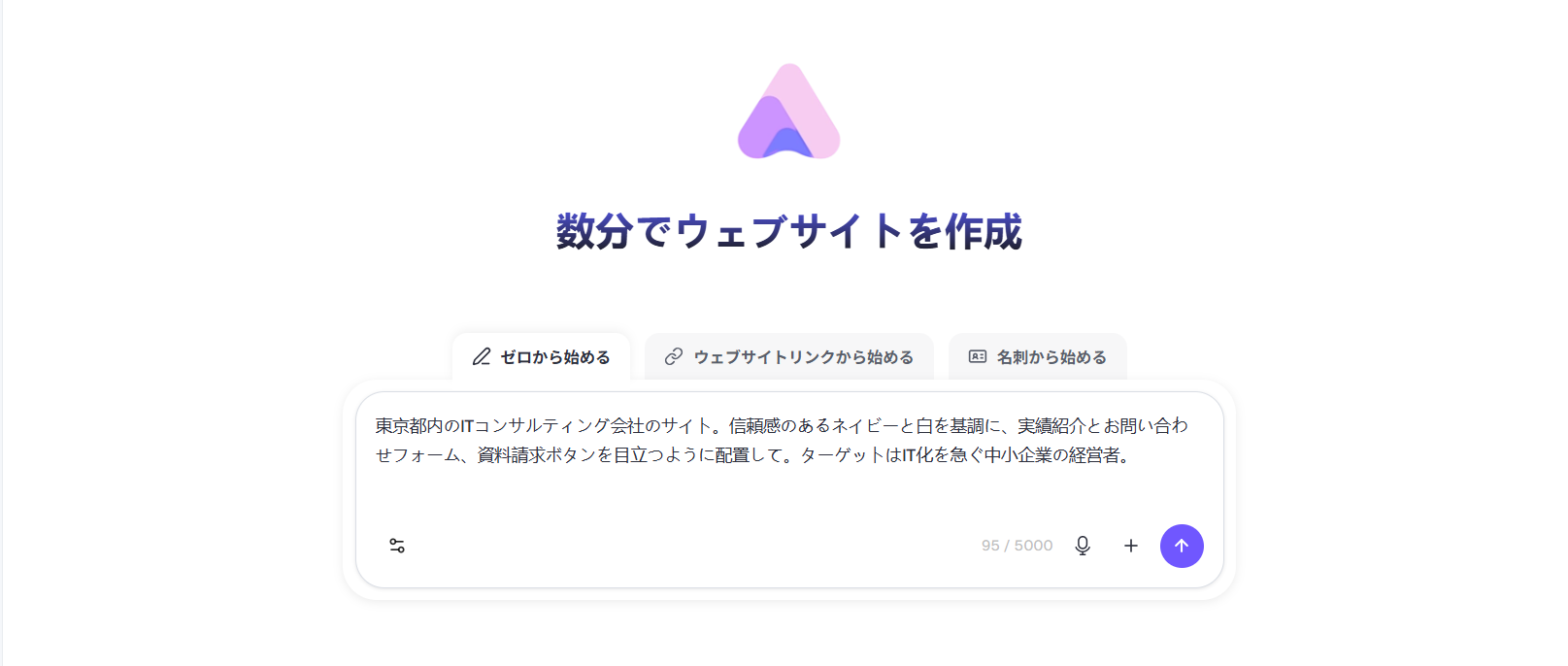
アカウントの作成が終わったら、Readdyのダッシュボードから、作成したいサイトの業種、目的、ターゲット層などの基本情報を入力します。
今回は、
「東京都内のITコンサルティング会社のサイト。信頼感のあるネイビーと白を基調に、実績紹介とお問い合わせフォーム、資料請求ボタンを目立つように配置して。ターゲットはIT化を急ぐ中小企業の経営者。」
と入力しました。
Readdyなら、「信頼感のあるIT企業」や「親和性の高い地域密着型サービス」といったキーワードを伝えるだけでも、AIがその企業に最適な構成案を瞬時に練り上げます。
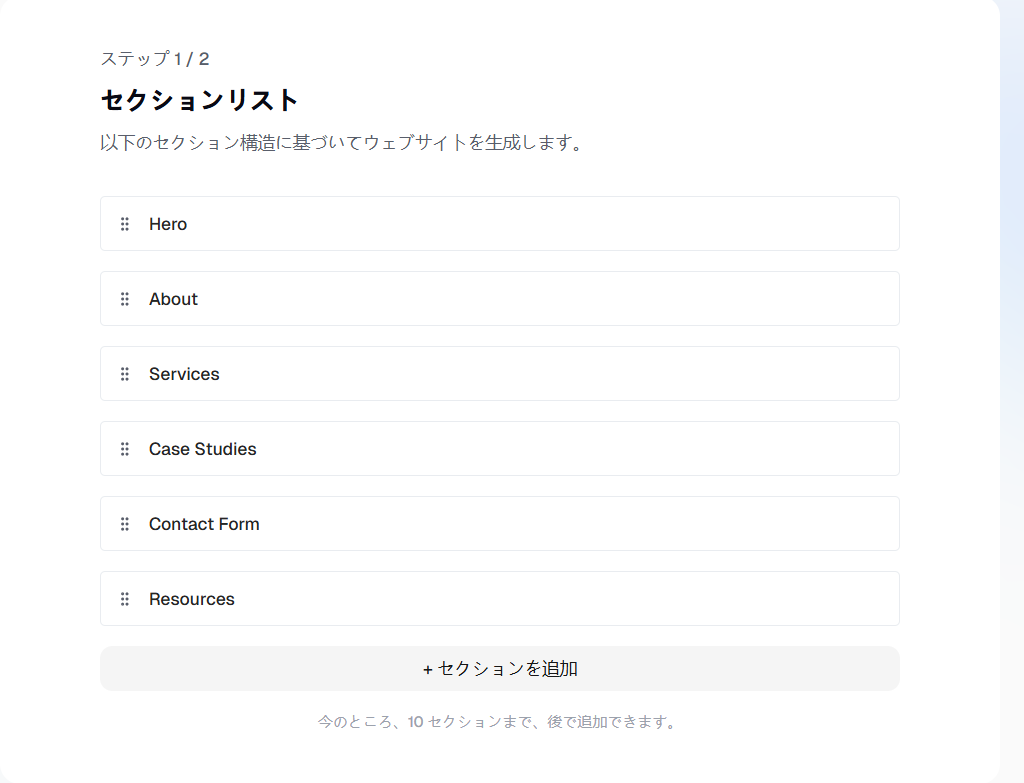
AIが構成案を出してくれるので、必要なものや不要なものを精査します。
左端のボタンを押しながら、順序の入れ替えも可能です。
セクションを決めたら、次はロゴを選びます。
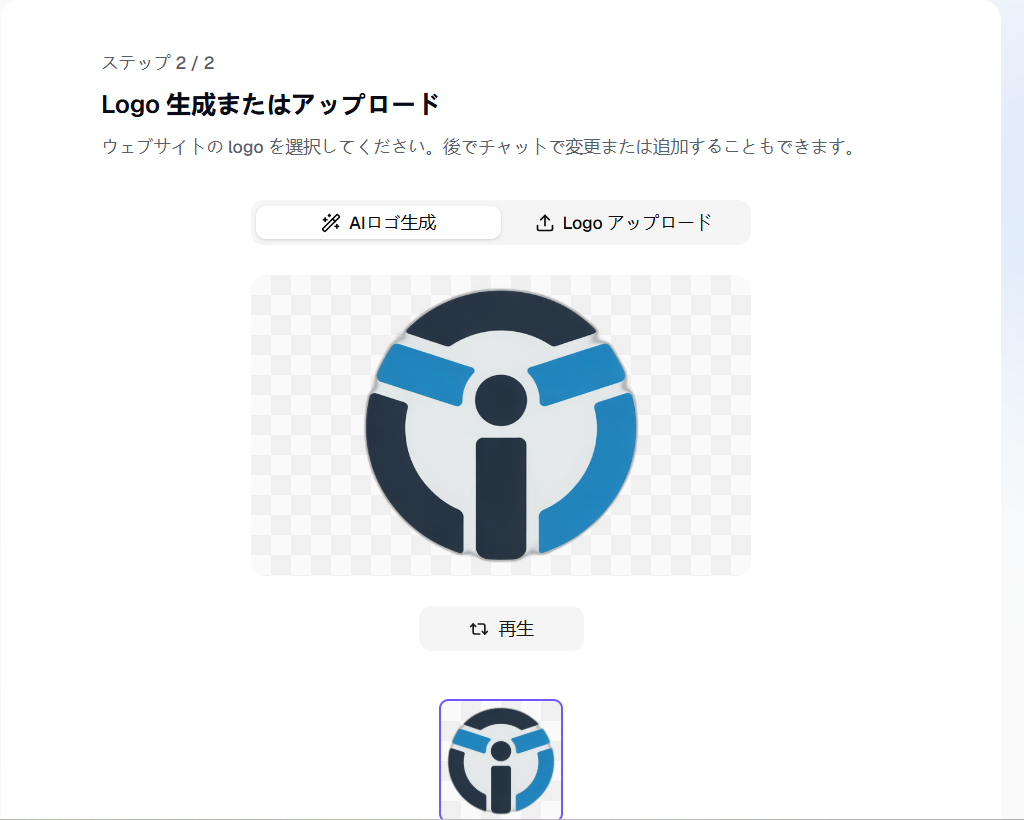
まだロゴが決まっていない場合でも、ReaddyならAIが指示や構成に合ったロゴを生成してくれます。
すでにロゴが決まっている場合は「Logo アップロード」からロゴ画像をアップロードしましょう。
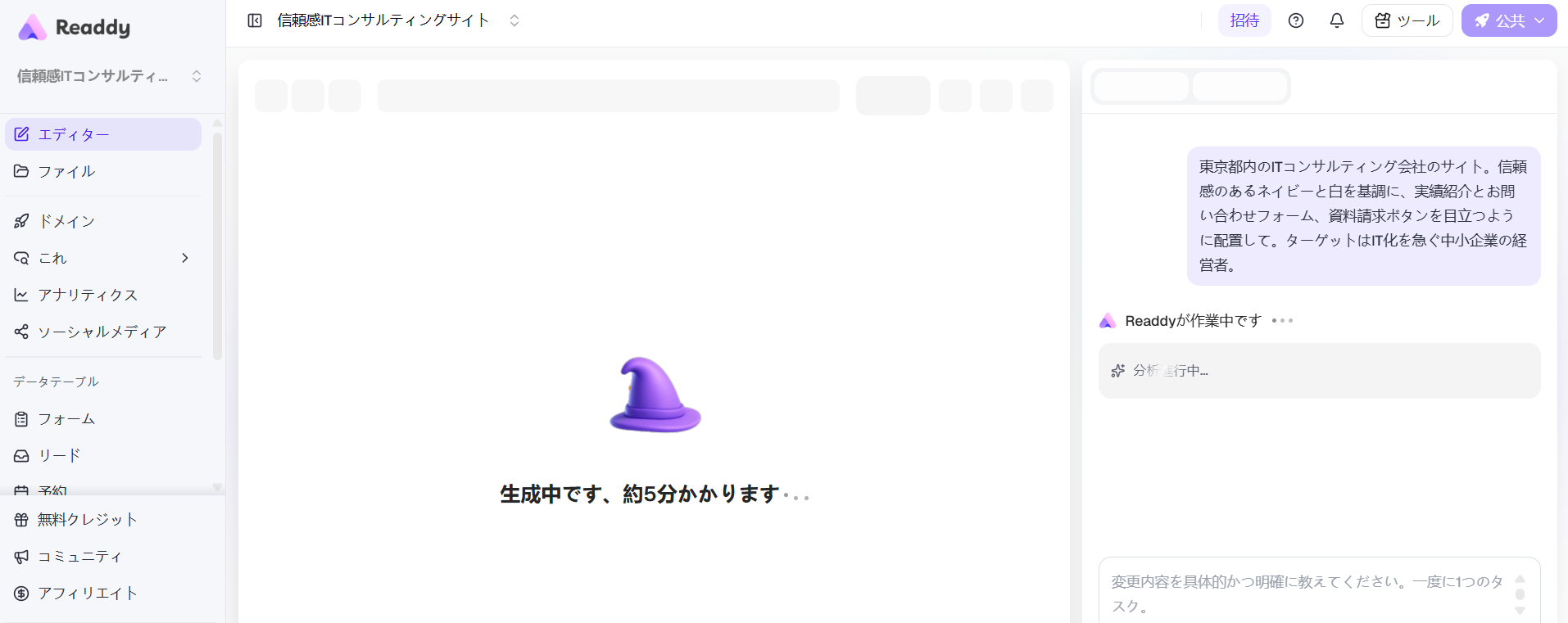
サイトの生成には数分かかるので、少々待ちましょう。
ステップ3:AIによる自動デザイン生成でベースを完成させる
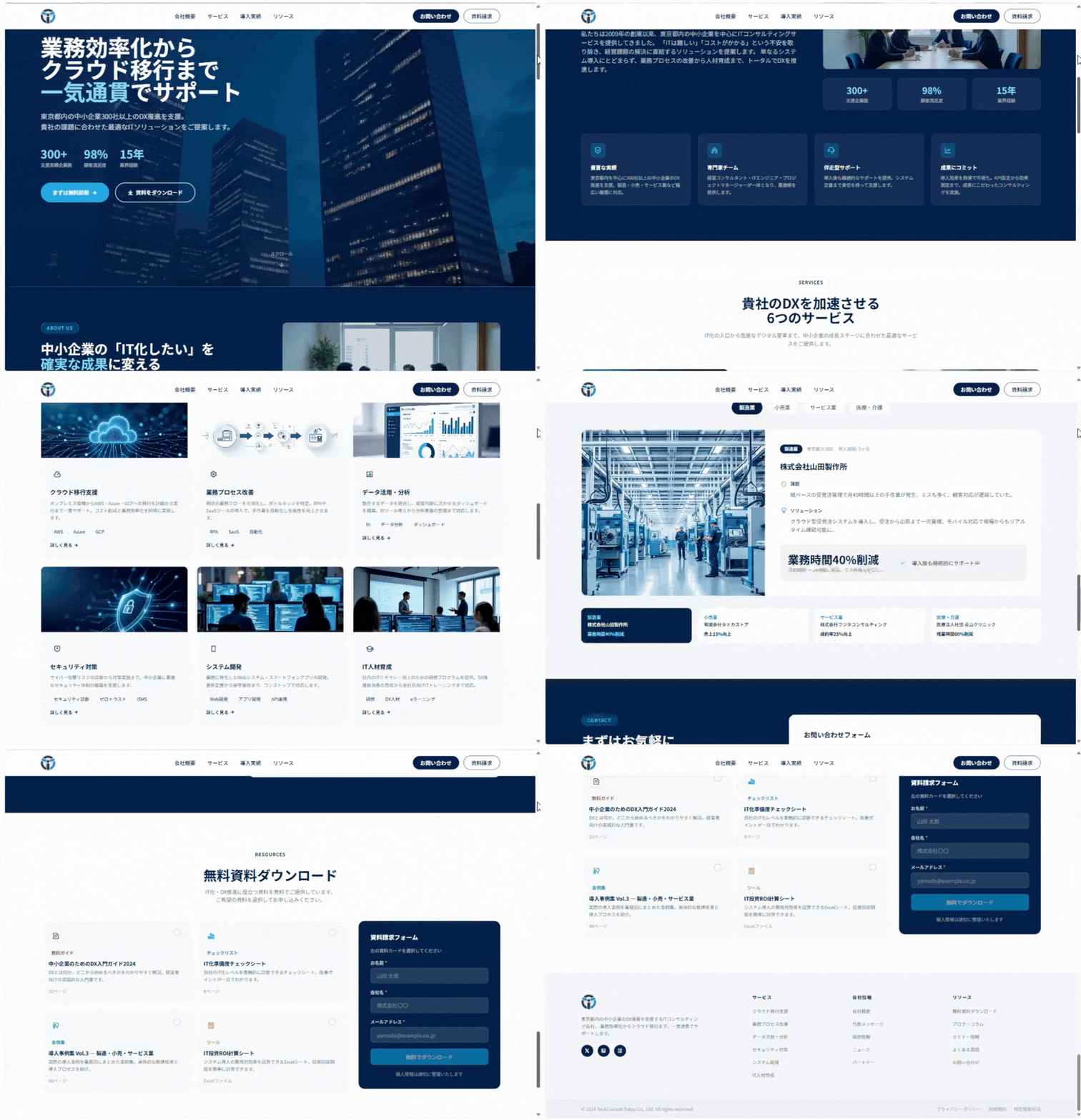
入力した情報を元に、AIがトップページから主要な下層ページまでのデザインとコンテンツを一気に生成します。
Readdy AIの優れた点は、単にレイアウトを作るだけでなく、文脈に沿った画像配置やコピーライティングまで自動で行う点です。
また、生成された時点でスマートフォンやタブレットでの表示に最適化された「レスポンシブデザイン」が適用されています。
デバイスごとの表示崩れを心配したり、個別に調整したりする手間を省き、即戦力のベースデザインを手に入れられます。
ステップ4:気になる部分を選んでAIに修正指示を出す
生成されたベースを元に、細部を自分好みに調整していきます。
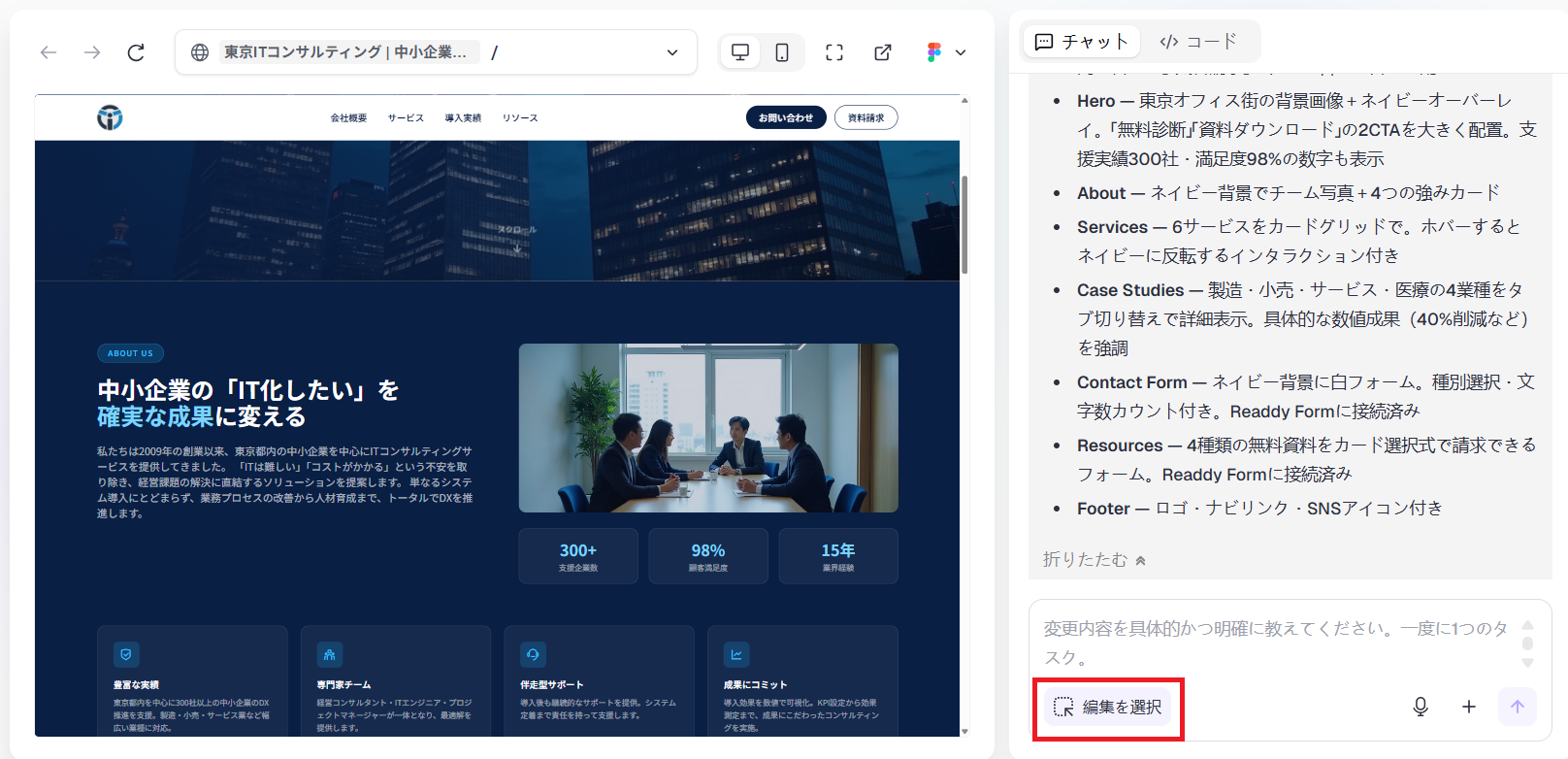
右下にある「編集を選択」ボタンを押してから、修正したいセクションや画像を選択し、AIチャットに「この文章をもう少し専門的な表現にして」「このボタンの色を企業カラーの濃紺に変えて」と指示を出すだけで、直感的に編集が進みます。
特筆すべきは、画像編集機能の高さです。
ワンクリックで写真の背景を削除したり、足りない素材をAIで新規生成したりといった作業がツール内で完結します。
高価な画像編集ソフトや外部の素材サイトを行き来する必要がなく、クリエイティブの質を効率的に高められます。
ステップ5:問い合わせフォームと顧客管理機能を連携する
企業サイトの重要な役割である「集客」と「お問い合わせ」の機能もスムーズに構築できます。
Readdy AIでは、高度な知識が必要だったお問い合わせフォームの設置もノーコードで完了します。
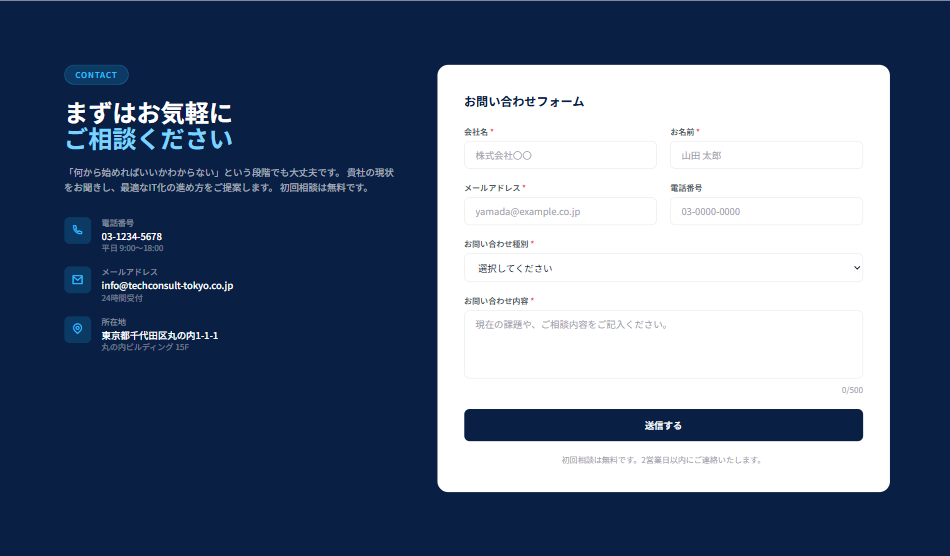
さらに、フォームから届いたメッセージを管理・追跡できるリード(見込み客)管理システムも標準搭載されています。
外部の顧客管理ツールを契約しなくても、流入経路の分析やコンバージョン計測、問い合わせ対応状況の確認まで、すべて一つの管理画面でスマートに完結できるのが大きな強みです。
ステップ6:SEO診断でサイトの完成度を高めて一般公開する
公開前の仕上げとして、検索エンジン最適化(SEO)の設定を行います。
各ページのタイトルやメタディスクリプションを整えることで、Googleなどの検索結果に正しく表示されるよう準備します。
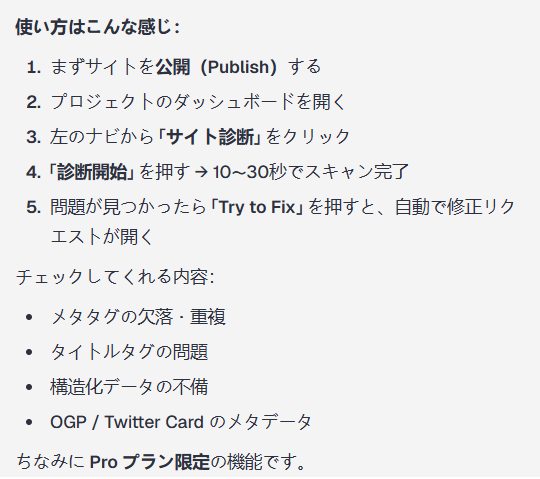
ここで活用したいのが「AIサイト診断」機能です。
SEOの適切さ、ページの読み込み速度、セキュリティの安全性などをAIが多角的にチェックし、具体的な改善点を可視化してくれます。
やり方がわからないときは「サイト診断はできる?」とAIチャットに聞いてみましょう。
サイト診断の方法を丁寧に教えてもらえます。
ワードプレス企業サイトにおすすめのページ構成例
企業サイトの価値は、情報の整理整頓によって大きく左右されます。
自社の規模や目的に合わせ、ユーザーが求める情報にストレスなくたどり着ける構成を目指しましょう。
ここでは、目的別の3つのパターンを紹介します。
小規模企業向けの基本構成
信頼性を担保し、まずは「何をしている会社か」を伝えるための最小限の構成です。
- トップページ:事業内容をひと目で伝えるメインビジュアル。
- 会社概要:所在地、代表名、沿革などの基本情報。
- サービス紹介:提供している具体的な内容と強み。
- お知らせ:営業日や新サービス等の最新情報。
- お問い合わせ:相談・見積もりの入り口。
- プライバシーポリシー:法令遵守と信頼の証。
まずはこれら6枚のページを揃えることで、企業としての体裁が整います。
各ページが独立していることで、検索エンジンからも「何についての専門サイトか」が認識されやすくなり、名刺代わりのサイトとして十分な機能を発揮します。
集客を強化したい企業向け構成
検索流入を増やし、見込み顧客(リード)を獲得するための「攻め」の構成です。
- 基本構成+導入事例・お客様の声:検討中のユーザーの背中を押す安心材料。
- お役立ちブログ(コラム):専門知識を発信し、SEOでの流入を狙う。
- 資料ダウンロード:問い合わせのハードルを下げ、顧客情報を収集。
サービス紹介だけでは届かない潜在層に対し、ブログでの情報発信を通じて接触機会を増やします。
実際の「実績」や「顧客の声」を厚くすることで、競合他社との差別化を図り、成約率を高める戦略的な構成です。
採用も重視する企業向け構成
求職者に「ここで働きたい」と思わせる、魅力発信型の構成です。
- 基本構成+採用特設ページ:求める人物像や募集要項。
- 社員インタビュー:実際の仕事内容や職場の雰囲気を可視化。
- 働く環境・福利厚生:制度面を具体的に紹介し、ミスマッチを防止。
会社概要だけでは伝わりにくい「社内の空気感」を伝えることに特化します。
現場で働く人の声を掲載することで親近感と信頼感を生み、応募を迷っている求職者の不安を解消します。
いずれの場合も、全ページから「お問い合わせ」への導線を確保することが、ビジネス成果に繋げるための鉄則です。
ワードプレス コーポレートサイト向けテーマの選び方
WordPressには無数のテーマがありますが、企業サイトとして運用するなら「ビジネス用途」に特化したものを選ぶ必要があります。
企業サイト向けデザインか
まずはデモサイトを確認し、清潔感や信頼感のあるレイアウトが標準で備わっているかを確認しましょう。
派手な演出よりも、文字の読みやすさや情報の配置が論理的であるかどうかが、企業の品格を左右します。
固定ページを作りやすいか
会社概要やサービス紹介など、企業サイトの核となる「固定ページ」のテンプレートが充実しているかが重要です。
デザイン済みのパーツを組み合わせるだけでプロ級のページが作れるテーマを選べば、制作時間を大幅に短縮できます。
ブロックエディタに対応しているか
最新の編集機能である「ブロックエディタ」に完全対応しているかは必須条件です。
HTMLやCSSの知識がなくても、マウス操作で直感的にレイアウトを調整できるテーマを選ぶことで、社内での内製化が容易になります。
サポートや更新頻度は十分か
WordPress自体のアップデートに合わせて、テーマも適切に更新されているかを確認してください。
開発が止まっているテーマはセキュリティリスクが高まります。
また、マニュアルが充実しているか、日本語でのサポートがあるかも選定のポイントです。
費用感は予算に合っているか
無料テーマでも高品質なものはありますが、ビジネス利用なら機能が制限されない有料テーマ(1〜3万円程度)を投資として検討しましょう。
初期費用はかかりますが、カスタマイズにかかる人件費や時間を考えれば、トータルコストは安く抑えられます。
テーマ選びで重視したいポイント
テーマ選びで重視したいポイントは以下のとおりです。
- 見た目だけでなく更新のしやすさ
- 必要なページが作れるか
- 将来的な拡張性があるか
流行のデザインに目を奪われがちですが、最終的には「自社の情報を正しく、継続して発信できるか」という実用性を最優先に検討しましょう。
企業サイトで失敗しやすいポイント
知識ゼロから作り始めると、陥りやすい共通の罠があります。
事前にこれらを把握し、回避しましょう。
目的が曖昧なまま作り始めてしまう
「とりあえず必要だから」という理由で作ると、ターゲットに響かないボヤけたサイトになります。
「誰に」「どんなアクションをとってほしいのか」を明確にすることが、設計の第一歩です。
必要なページが不足している
プライバシーポリシーや会社概要の連絡先が抜けていると、一気に不信感を与えます。
ユーザーが不安を感じないよう、企業として公開すべき情報は網羅的に掲載しなければなりません。
デザインだけでテーマを選んでしまう
海外のおしゃれなデザインテーマは、日本語フォントを載せた途端にバランスが崩れることが多々あります。
日本語での表示が美しく、かつビジネスシーンに適した構造を持つテーマを選びましょう。
更新しにくい構成にしてしまう
制作を外部に丸投げしたり、複雑なコードを多用したりすると、ちょっとした修正もできなくなります。
鮮度の低いサイトは信頼を落とすため、自社で簡単に更新できる仕組み作りが欠かせません。
問い合わせ導線が弱い
「どこから連絡すればいいかわからない」サイトは、機会損失の塊です。
ヘッダーやフッター、各記事の末尾など、ユーザーが「相談したい」と思った瞬間に目に留まる場所に、お問い合わせボタンを配置しましょう。
スマホ対応や表示速度を後回しにする
現在のウェブアクセスの大半はモバイルからです。
スマホで見たときに崩れていたり、表示に3秒以上かかったりするサイトは即座に離脱します。
Googleの評価にも直結するため、パフォーマンス改善は必須です。
よくある質問
企業サイトをWordPressなどで内製する際の、よくある質問をまとめました。
企業サイトを作るのは初心者でも可能ですか?
WordPressの簡単インストール機能や高機能なテーマを使えば可能です。
まずは基本設定を学び、一つずつページを積み上げていきましょう。
無料テーマでも企業サイトは作れますか?
作成可能ですが、デザインの自由度やビジネス向け機能が制限されることが多いため、信頼性を重視するなら有料テーマを推奨します。
WordPress企業サイトの制作費用はどのくらいですか?
セルフ制作ならサーバー・ドメイン代の年額1.5〜2万円程度です。
制作会社に依頼した場合は、数十万〜数百万円が相場となります。
企業サイトとブログは同じWordPressで運営できますか?
可能です。
むしろ同じドメイン内で運営することで、ブログの更新がサイト全体のSEO評価を高めるため、ビジネスにおいて非常に有利です。
制作会社に依頼するべきケースはどんなときですか?
独自の複雑なシステムが必要な場合や、ブランディングを最優先し、デザインの完全オリジナル性を求める場合は、プロへの依頼を検討しましょう。
まとめ
WordPressを用いた企業サイト構築は、事前の設計と適切なツール選びで成功の8割が決まります。
自社の強みを整理し、ユーザーが必要とする情報を論理的に配置することで、24時間休まずに働いてくれる強力な営業ツールを手にすることができるはずです。
まずは本記事で紹介した手順に沿って、土台作りから一歩ずつ進めてみてください。
もし、よりスピーディーに、かつ最新のテクノロジーを活用して高品質なサイトを完成させたいのであれば、Readdy AIの活用が非常に有効です。
Readdyなら、専門知識がなくてもノーコードで誰でも簡単に操作でき、テンプレートとAIの組み合わせによってプロ級の仕上がりを最短で実現できます。
無料で始められるため、制作の手間を最小限に抑えつつ、AIによる最適解を取り入れたサイト運営を今すぐスタートしましょう。

中島みお
中島みおは、Readdyのコンテンツエディターです。Webサイト制作、AI技術、デジタルマーケティングに関する情報を発信し、個人や企業がより簡単にオンラインプレゼンスを構築し、ビジネスを成長させるためのヒントを届けています。