



【2026年】QRコードを無料で安全に作成する方法|選び方・作成手順・注意点を解説
公開日:
更新日:
無料で安全にQRコードを作成する方法を解説。QRコード作成ツールの選び方から、URL入力、サイズ・色の設定、作成手順、読み取り確認、印刷時の注意点、PDFやSNSでの活用方法まで分かりやすく紹介します。
中島みおは、Readdyのコンテンツエディターです。Webサイト制作、AI技術、デジタルマーケティングに関する情報を発信し、個人や企業がより簡単にオンラインプレゼンスを構築し、ビジネスを成長させるためのヒントを届けています。
まず結論から言うと、QRコードは無料のオンラインツールを使って簡単に作成できます。ただし、無料だからという理由だけでサービスを選ぶのではなく、運営元や利用条件、入力するURL、作成後のリンク先まで確認してから使うことが大切です。
QRコード作成ツールを探していると、「本当に無料で使える?」「仕事で使っても大丈夫?」「作ったQRコードが後から使えなくならない?」と不安になることもあるでしょう。特に名刺やチラシ、店舗の案内、イベント用の印刷物では、一度配布した後に簡単に修正できないため、作成前と公開前の確認が重要です。
この記事では、無料で安全にQRコードを作成するためのチェックポイントから、実際の作り方、用途別の活用方法まで分かりやすく解説します。
この記事の要点
- QRコードは無料ツールでも作成できる
- 安全性は運営元や利用条件、リンク先を確認して判断する
- 作成後は実際のスマートフォンで読み取りテストを行う
- 印刷する場合はサイズや色、保存形式にも注意する
- QRコードのリンク先となるWebページも分かりやすく整える
QRコードは無料で安全に作成できる?
QRコードは、適切なツールを選び、リンク先や利用条件を確認すれば、無料でも実用的に作成できます。安全性を判断するときは、「無料か有料か」だけを見るのではなく、ツールを誰が提供しているのか、どのような情報を入力するのか、生成したQRコードがどこへ移動するのかまで確認しましょう。
QRコード自体は、URLや文字情報などを読み取れる形に変換したものです。そのため、QRコードの見た目だけでは移動先の内容が分かりにくく、作成する側は自分が設定したURLが正しいか、読み取った後に意図したページへ移動するかを事前に確認する必要があります。
特に会社案内、商品ページ、イベント申込ページなどへ誘導する場合は、リンク先がスマートフォンでも正常に表示されるか、公開後も同じURLを継続して利用できるかまで確認しておくと安心です。
安全な無料QRコード作成ツールを選ぶポイント
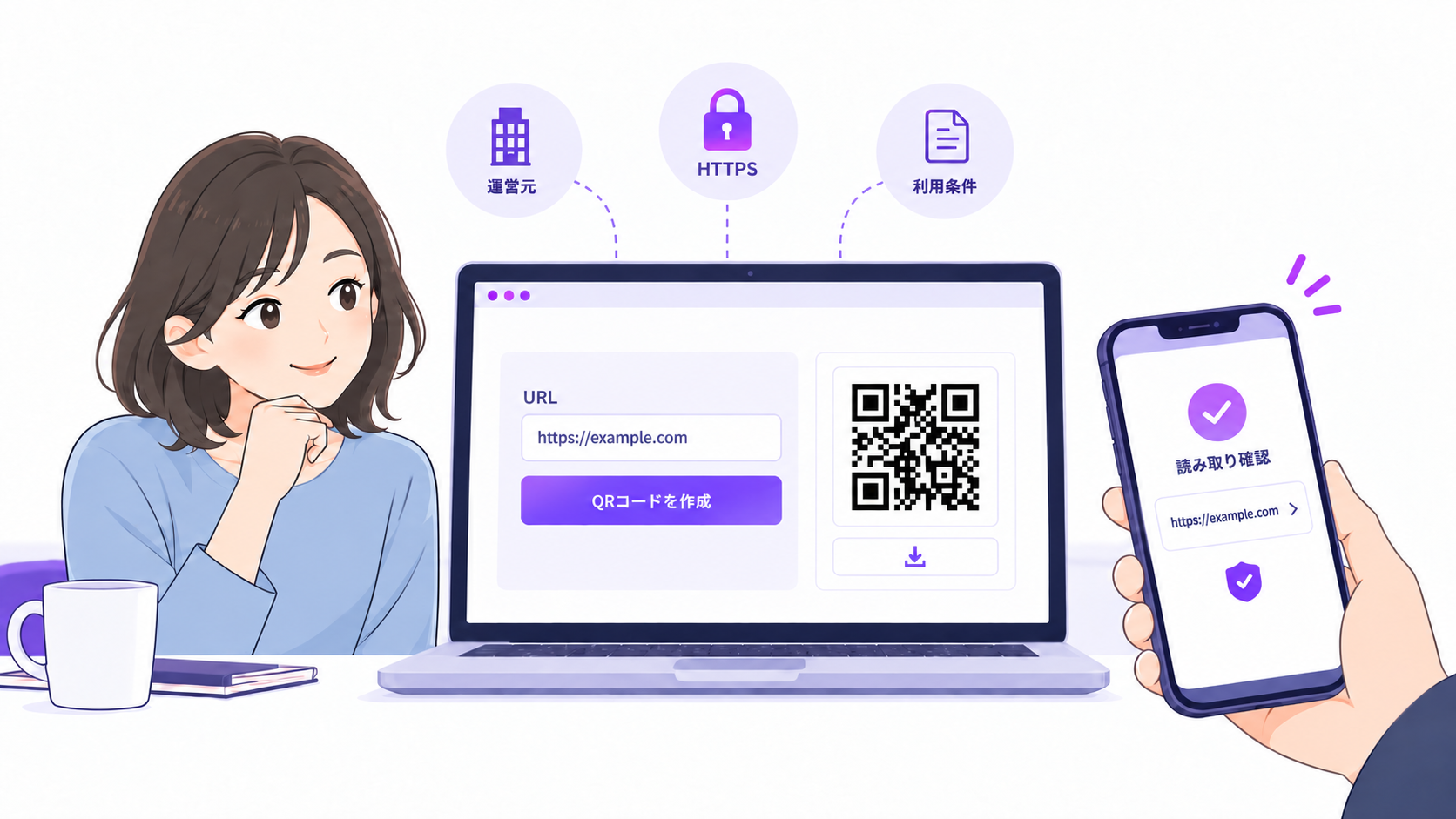
無料のQRコード作成ツールは数多くありますが、操作の簡単さだけで選ぶのは避けた方がよいでしょう。仕事や印刷物で使用する場合は、少なくとも次の項目を確認してください。
| 確認項目 | チェックする内容 |
|---|---|
| 運営元 | サービスの提供者や公式情報を確認できるか |
| 通信環境 | ページがHTTPSで提供されているか |
| 入力情報 | QRコード作成に不要な個人情報を求められないか |
| リンク先 | QRコードから意図したURLへ移動するか |
| 利用条件 | 無料範囲や利用条件を確認できるか |
| 読み取り | スマートフォンで正常に読み取れるか |
まず確認したいのは、誰がサービスを提供しているかです。企業情報や利用規約、プライバシーポリシーなどを確認できれば、ツールを選ぶ際の判断材料になります。
また、WebサイトのQRコードを作成するだけなら、基本的に必要なのはリンク先のURLです。用途と関係のない個人情報や機密情報を求められる場合は、入力する前に利用目的を確認しましょう。社内専用ページや公開範囲を限定したURLをQRコードにする場合も、QRコードが撮影・共有される可能性を考える必要があります。
作成後は、設定したURLと実際の移動先が一致するかをスマートフォンで確認します。短縮URLやリダイレクトを利用している場合は、最終的に表示されるページまでチェックしておくと安心です。
Readdyで無料QRコードを作成する方法
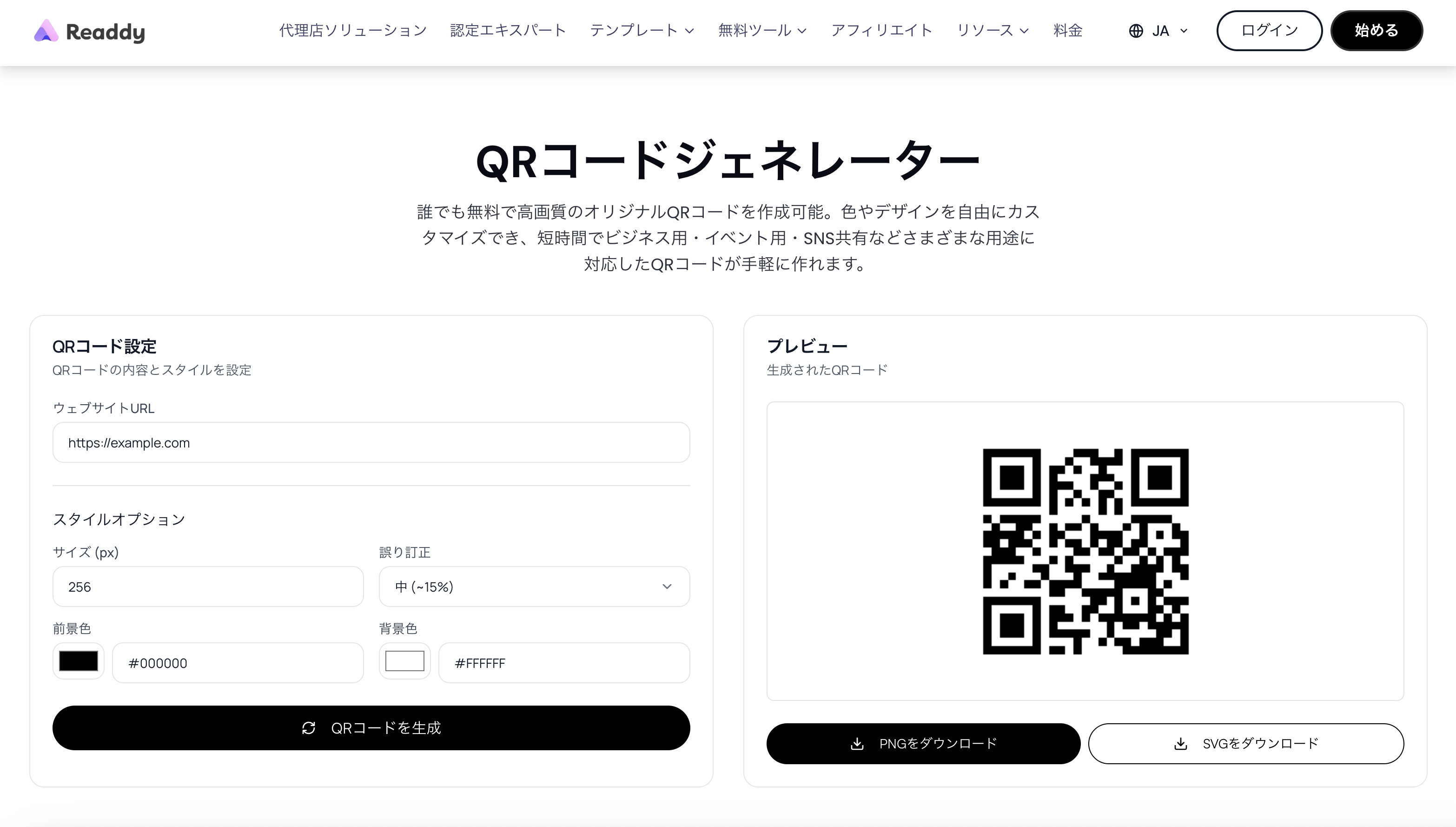
Readdy QRコード作成ツールでは、WebサイトのURLを入力し、QRコードのサイズ、誤り訂正レベル、前景色、背景色を設定してオリジナルのQRコードを作成できます。ビジネス、イベント、SNS共有など、さまざまな用途に合わせてデザインを調整できるのが特徴です。
ステップ1:URLを入力する
最初に、QRコードから移動させたいWebページのURLを入力します。ホームページ、商品ページ、イベントページ、SNSプロフィールなど、ユーザーに見てもらいたいページを指定しましょう。
入力後は、スペルミスや古いURLが含まれていないか確認します。キャンペーンページなどでは、制作中のURLと公開後のURLが異なる場合もあるため注意が必要です。
ステップ2:サイズや色を設定する
次に、QRコードのサイズ、誤り訂正レベル、前景色、背景色を設定します。ブランドカラーに合わせてデザインを調整することもできますが、背景色とQRコードの色が近すぎると読み取りにくくなる可能性があります。
印刷物に使用する場合は、画面上だけで確認せず、実際に使うサイズに近い状態でも読み取りテストを行いましょう。
ステップ3:QRコードを生成する
設定が終わったら「QRコードを生成」をクリックします。画面上のプレビューで生成結果を確認できるため、色やサイズ、全体の見え方をチェックします。この段階でスマートフォンから読み取り、正しいページへ移動するか確認しておけば、URLの入力ミスにも早い段階で気付けます。
ステップ4:QRコードを保存する
作成したQRコードは、用途に合わせて保存して使用します。WebサイトやSNS、資料、名刺、チラシなど、実際に使うデザインへ配置した後でも、もう一度スマートフォンで読み取って確認することが大切です。
無料QRコード作成のメリットと注意点
無料のQRコード作成ツールは、WebサイトやSNSへの導線を短時間で作りたい場合に便利です。初期費用を抑えながら使えるため、個人のポートフォリオから店舗案内、イベント告知まで幅広い場面で活用できます。
| 項目 | 内容 |
|---|---|
| メリット | 費用を抑えて短時間で作成できる |
| WebサイトやSNSへの導線を作りやすい | |
| 名刺やチラシなどの印刷物にも活用できる | |
| デメリット | サービスによって無料範囲や条件が異なる |
| デザインによっては読み取りにくくなる | |
| 印刷後にURLの間違いへ気付くと修正しにくい |
特に注意したいのが、QRコードを印刷物へ載せる場合です。画面上では正常に読み取れていても、印刷時に小さくなったり、背景デザインと重なったりすると読み取りにくくなることがあります。
そのため、QRコードを生成した直後だけでなく、チラシや名刺へ配置した後、可能であれば印刷サンプルの状態でも確認すると安心です。また、長期間使用するQRコードでは、リンク先のページを削除したりURLを変更したりしないように管理することも大切です。
QRコードの主な活用シーン
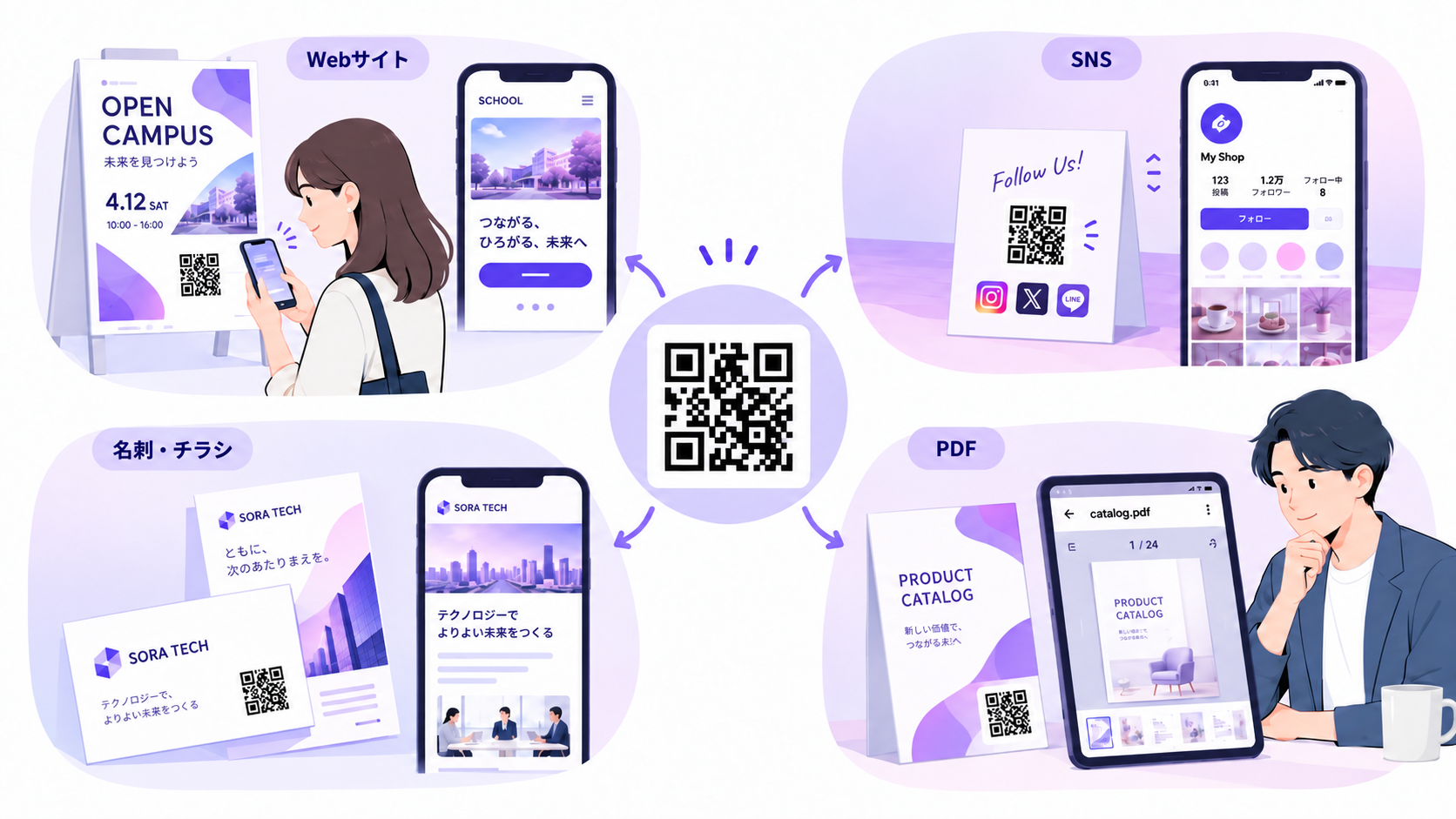
QRコードは、オンラインの情報と名刺やチラシなどのオフライン媒体をつなぐ導線として活用できます。大切なのは、読み取ったユーザーが次に何をしたいかを考えてリンク先を決めることです。
Webサイト・ランディングページ
店舗のチラシやイベントポスターからWebサイトへ誘導する場合は、必ずしもトップページへリンクする必要はありません。ユーザーが探している情報へ直接アクセスできるページを指定した方が分かりやすい場合があります。
例えばイベントのQRコードなら、企業のトップページよりも、開催日時や申込方法が掲載されたイベント専用ページへ直接誘導した方が、ユーザーは迷わず次の行動へ進めます。これからQRコードのリンク先となるページを用意する場合は、ランディングページの作り方も参考にしながら、開催概要や申込方法など、ユーザーが必要とする情報を1ページに分かりやすく整理しておくとよいでしょう。
SNS
InstagramなどのSNSプロフィールをQRコードにして、名刺や店舗POPへ掲載する方法もあります。複数のSNSを案内したい場合は、QRコードを何個も並べるより、プロフィールやリンクをまとめたWebページへ誘導する方法も検討できます。
名刺・チラシ
名刺では会社サイト、プロフィール、ポートフォリオなどへのリンクとして利用できます。チラシでは商品ページや予約ページ、キャンペーンページへの導線として活用できます。
印刷スペースが限られる場合は、QRコードを小さくしすぎないようにしましょう。「公式サイトを見る」「予約はこちら」など、QRコードの近くに移動先の内容を書いておくと、ユーザーも目的を理解したうえで読み取りやすくなります。
資料やパンフレットなどのPDFを共有したい場合は、PDFにアクセスできる状態を用意したうえでQRコード化します。ReaddyのPDFからQRコードを作成するツールでは、PDFを共有するためのQRコードを簡単に作成できます。
QRコードを安全に使うために確認したいこと
QRコードを作成した後は、リンク先を定期的に確認することが大切です。Webサイトのリニューアルやページ削除によってURLが変わると、以前作成したQRコードからページを開けなくなる場合があります。
特に看板、商品パッケージ、長期間使用するパンフレットなどは簡単に交換できません。公開前にURLを確定し、将来的に変更する可能性がないかも確認しておきましょう。
また、QRコードへ個人情報や公開したくないURLを直接含める場合は注意が必要です。QRコードはカメラで読み取ったり撮影したりできるため、第三者に知られて困る情報は入れない方が安全です。
最後に、デザインを変更した後は必ず実機で確認してください。特に色を変更した場合や印刷物に配置した場合は、QRコードの周囲に十分な余白があるか、背景とのコントラストが確保されているかを見ることが重要です。
よくある質問
QRコードにウイルスが入ることはありますか?
QRコード自体はURLや文字情報などを記録する仕組みですが、読み取り先に不審なWebサイトが設定されている可能性はあります。知らないQRコードを読み取る場合は、表示されるURLを確認してからページを開くと安心です。
QRコードを作成すると個人情報が公開されますか?
QRコードに含めた情報は、読み取った人が確認できる可能性があります。そのため、公開したくない個人情報や限定公開のURLを直接QRコードへ入れる場合は注意が必要です。
QRコードのリンク先は後から変更できますか?
変更できるかどうかは、QRコードの種類や利用するサービスによって異なります。長期間使用する予定がある場合は、作成前にリンク先の変更や管理方法を確認しておきましょう。
無料で作ったQRコードに有効期限はありますか?
有効期限の有無は、利用するサービスやQRコードの仕組みによって異なります。名刺や看板など長期間使うものに掲載する場合は、サービスの利用条件を事前に確認することが大切です。
PDFをQRコードにして共有しても安全ですか?
PDFの公開範囲や内容に問題がなければ、QRコードを使って共有できます。ただし、個人情報や社内資料などを含むPDFは、QRコードを配布する前にアクセス範囲を確認してください。
QRコードを読み取る前にリンク先を確認できますか?
スマートフォンや読み取り方法によっては、ページを開く前にURLが表示される場合があります。見覚えのないドメインや不自然なURLが表示された場合は、そのままアクセスせず、リンク先を確認する方が安心です。
まとめ
無料のQRコード作成ツールを利用すれば、専門的な知識がなくても短時間でQRコードを作成できます。ただし、安全に使うためにはツールを選ぶだけでなく、設定したURL、読み取り先、利用条件、印刷後の読み取りやすさまで確認することが大切です。
WebサイトやSNSのURLをQRコードにしたい場合は、ReaddyのQRコード作成ツールを使って、用途に合わせてサイズや色を調整できます。名刺、イベント、SNS共有など、オンラインとオフラインをつなぐ導線を作りたい場面で活用できます。
また、QRコードから誘導するホームページをこれから準備する場合は、ホームページの作り方を確認しながら、読み取り後にユーザーが必要な情報へすぐアクセスできる構成を考えておくことも大切です。Readdy AI サイトビルダーでは、作りたいサイトの内容を文章で入力すると、デザイン、テキスト、画像、ページ構成をAIが生成し、その後編集・公開できます。
QRコードを作るときは、読み取れるかどうかだけで終わらせず、その先のページでユーザーに何を見せ、どのような行動につなげたいかまで考えて設計してみましょう。

中島みお
中島みおは、Readdyのコンテンツエディターです。Webサイト制作、AI技術、デジタルマーケティングに関する情報を発信し、個人や企業がより簡単にオンラインプレゼンスを構築し、ビジネスを成長させるためのヒントを届けています。