




【2026年版】PDF QRコード作成|PDFをQRコード化する方法·使い方を解説
PDF QRコード作成の方法を解説。PDFをQRコード化する仕組み、ReaddyのPDF用QRコードジェネレーターの使い方、活用シーン、作成時の注意点を紹介します。

中島みお
中島みおは、Readdyのコンテンツエディターです。Webサイト制作、AI技術、デジタルマーケティングに関する情報を発信し、個人や企業がより簡単にオンラインプレゼンスを構築し、ビジネスを成長させるためのヒントを届けています。
結論から言うと、PDF QRコード作成とは、PDFファイルへアクセスするためのQRコードを作成する方法です。PDFをアップロードするか、PDFのURLを設定することで、スマートフォンから簡単に資料を開けるようになります。
PDFをQRコードで共有すると、紙の資料に長いURLを掲載する必要がありません。商品パッケージ、チラシ、店舗案内、イベント資料、取扱説明書などにQRコードを配置することで、ユーザーはスマートフォンから必要なPDFをすぐに確認できます。
一方で、PDFのファイルサイズ、QRコードの大きさ、色のコントラスト、印刷品質によっては読み取りにくくなる場合があります。作成後は、実際に利用する環境でQRコードが正しく読み取れるか確認することが大切です。
この記事では、PDF QRコードの仕組み、ReaddyのPDF用QRコードジェネレーターの使い方、活用シーン、メリット・デメリット、作成時の注意点について解説します。
【記事ポイント】
- PDF QRコードは、PDF資料へすばやくアクセスするためのQRコードです。
- ReaddyではPDFをアップロードしてQRコードを作成できます。
- PDF形式は最大10MBまで対応しています。
- QRコードのサイズ、前景色、背景色を調整できます。
- 作成したQRコードはPNG画像として保存できます。
- 無料・登録不要で利用でき、個人利用から商業利用まで対応しています。
PDFをQRコード化する仕組み
PDFへアクセスするQRコードを作成する
PDF QRコードとは、PDFファイルへアクセスするための情報を含んだQRコードです。
QRコードをスマートフォンで読み取ることで、取扱説明書、カタログ、資料、申込書などのPDFを簡単に開くことができます。
ただし、QRコード自体にPDFファイルが保存されるわけではありません。QRコードにはPDFへアクセスするための情報が含まれており、読み取り後に保存先のPDFが表示される仕組みです。
ReaddyのPDF用QRコードジェネレーターでは、PDFファイルをアップロードしてQRコードを作成できます。最大10MBまでのPDFに対応しているため、一般的な資料やマニュアルの共有に利用できます。
URL入力型との違い
PDF QRコードを作成する方法には、PDFファイルをアップロードする方法と、公開済みPDFのURLをQRコード化する方法があります。
すでにWeb上でPDFを公開している場合は、そのURLを利用できます。一方、手元にあるPDF資料をそのままQRコード化したい場合は、PDFアップロード対応のツールを使うと便利です。
Readdyでは、PDFファイルをアップロードするだけで、PDFへアクセスできるQRコードを作成できます。
ReaddyでPDFのQRコードを作成する方法
ReaddyのPDF用QRコードジェネレーターでできること
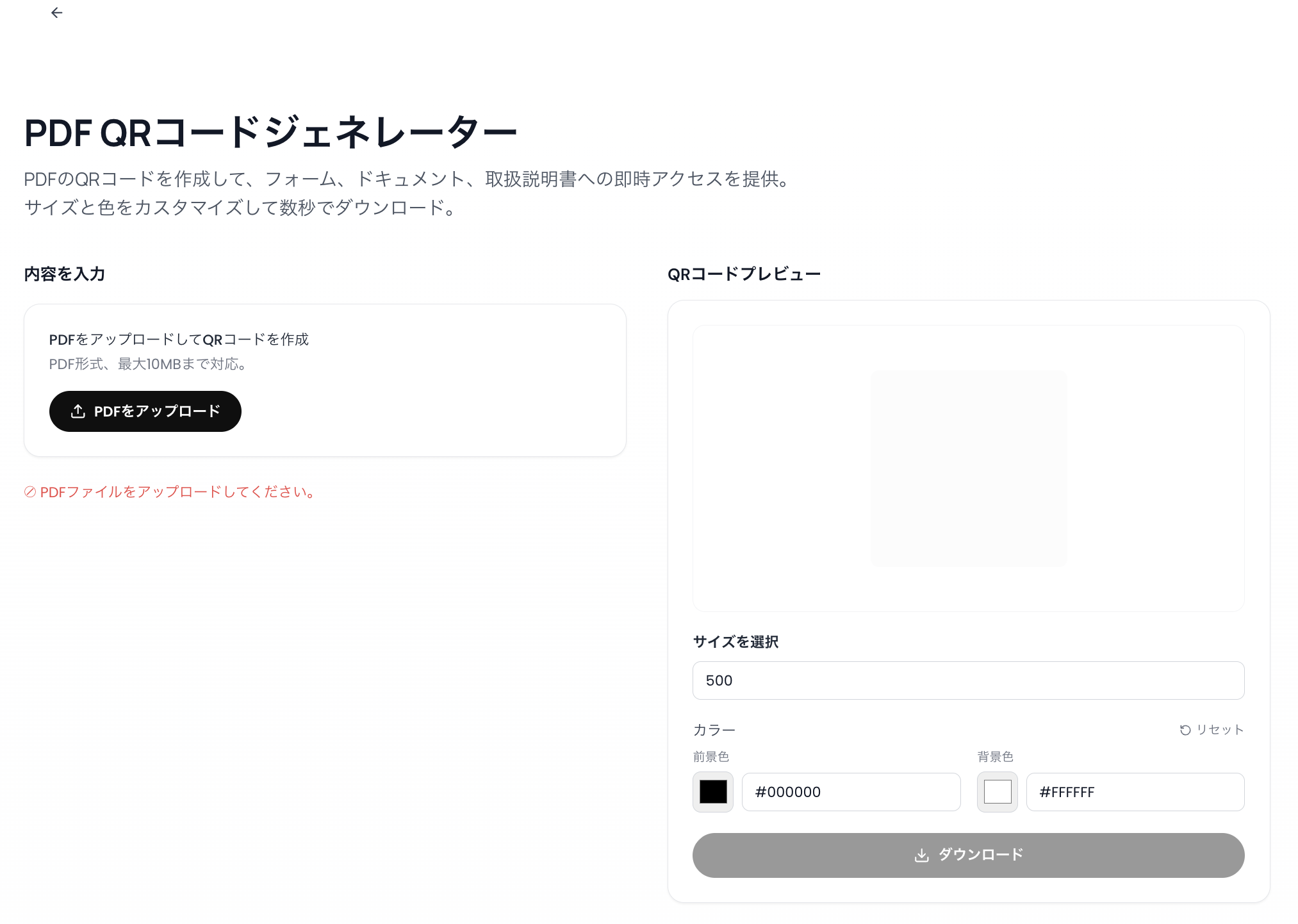
ReaddyのPDF用QRコードジェネレーターを使えば、PDFファイルをアップロードするだけで、スマートフォンからアクセスできるQRコードを作成できます。
取扱説明書、商品カタログ、営業資料、イベント資料など、さまざまなPDFの共有に活用できます。
また、作成したQRコードはサイズや色を調整できるため、印刷物やWeb上の資料など、用途に合わせてデザインを変更できます。
ReaddyのPDF用QRコードジェネレーターでは、以下の設定に対応しています。
- PDFファイルのアップロード
- QRコードサイズの調整
- 前景色の変更
- 背景色の変更
- PNG形式でのダウンロード
ステップ1:PDFファイルをアップロードする
QRコードにしたいPDFファイルをアップロードします。
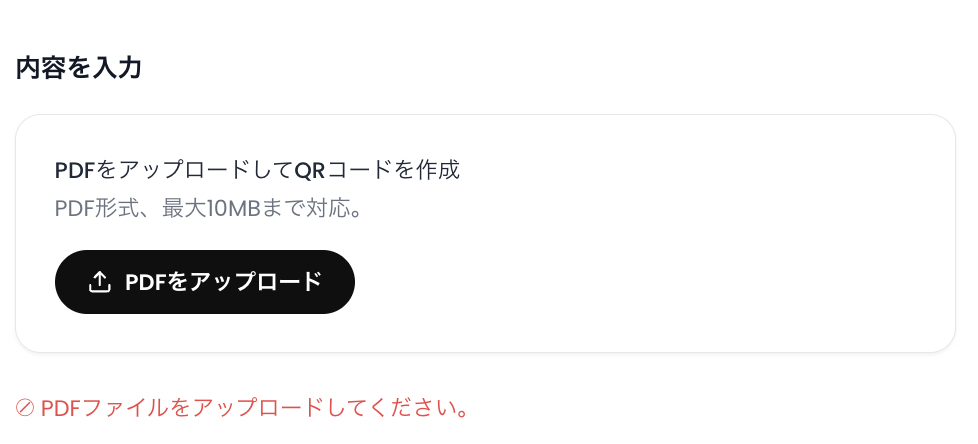
対応しているファイル形式はPDFで、最大10MBまで利用できます。
アップロード前に、PDF形式になっているか、ファイルサイズが上限以内か確認しましょう。
ファイル容量が大きい場合は、PDFを圧縮する、画像サイズを調整する、不要なページを削除するなどの方法で容量を減らすことができます。
PDF以外にも、URL、テキスト、電話番号、メールアドレスなど、さまざまな情報をQRコードに変換できます。Webページへのアクセス用QRコードを作成したい場合は、URLをQRコード化するツールを活用できます。
ステップ2:QRコードをカスタマイズする
PDFをアップロードした後は、QRコードのサイズや色を調整できます。
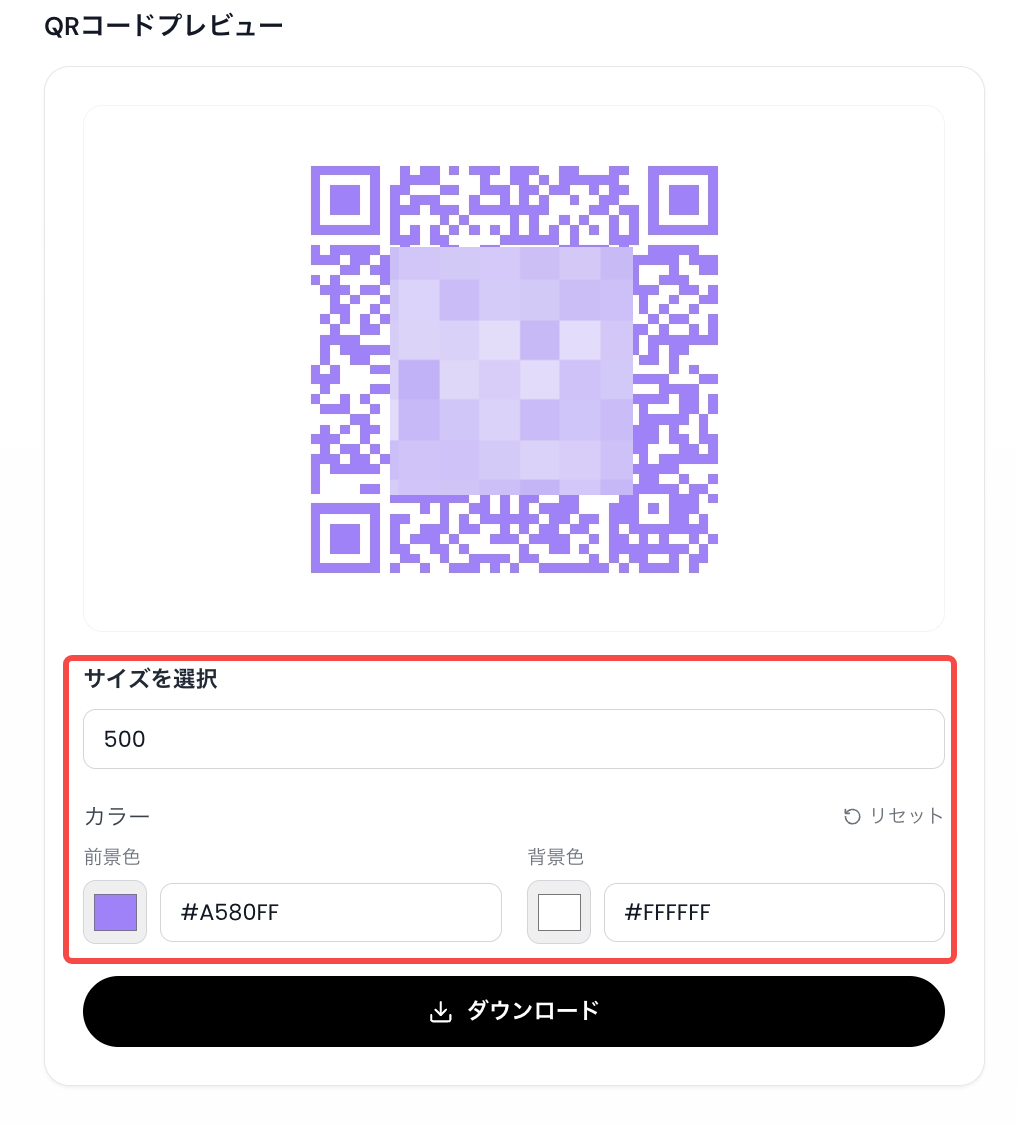
印刷物に使用する場合、QRコードが小さすぎると読み取りにくくなる可能性があります。また、背景色と前景色の差が小さい場合も、スマートフォンで認識しにくくなることがあります。
デザイン性を高める場合でも、まずは読み取りやすさを優先し、実際の利用環境で確認しましょう。
ステップ3:PNGでダウンロードして共有する
設定が完了したら、作成したQRコードをPNG画像としてダウンロードできます。

ダウンロードしたQRコードは、チラシ、カタログ、取扱説明書、イベント資料、店舗案内などの印刷物やデジタル資料に利用できます。
公開前には、スマートフォンでQRコードを読み取り、PDFが正しく表示されるか確認しましょう。
PDFをQRコード化する方法の比較
PDFをQRコード化する方法には、PDF対応のQRコード作成ツールを利用する方法、PDF URLを利用する方法、一般的なQRコード作成サービスを利用する方法があります。
| 方法 | 特徴 | 向いている人 |
|---|---|---|
| PDF対応QRコードジェネレーターを利用する | PDFをアップロードするだけでQRコードを作成できる | 簡単にPDF QRコードを作成したい人 |
| PDF URLをQRコード化する | 公開済みPDFのURLを利用できる | すでにPDFをWeb公開している人 |
| 一般的なQRコード作成ツールを利用する | URLやテキストなど複数の情報をQRコード化できる | さまざまな種類のQRコードを作成したい人 |
ReaddyのPDF用QRコードジェネレーターは、PDFファイルを用意してすぐにQRコードを作成したい場合に向いています。
特に、取扱説明書、カタログ、営業資料などを紙媒体からデジタル資料へ誘導したい場合に便利です。
PDFをQRコード化するメリット・デメリット
メリット
紙の資料からPDFへ簡単に誘導できる
QRコードを掲載することで、長いURLを入力してもらう必要がなくなります。
紙の説明書やチラシから、詳細な情報や追加資料をPDFで提供できます。
資料を共有しやすい
QRコードを読み取るだけでPDFへアクセスできるため、取扱説明書、カタログ、資料などを簡単に共有できます。
紙の資料とデジタル資料を組み合わせることで、利用者は必要な情報をすぐに確認できます。
紙面をすっきり整理できる
紙面には基本情報だけを掲載し、詳細な仕様、価格表、説明資料などはPDFで提供できます。
限られたスペースでも、より多くの情報へアクセスできる導線を作れます。
デメリットと対策
PDFのサイズ制限がある
ReaddyのPDF用QRコードジェネレーターでは、PDF形式で最大10MBまで対応しています。
大容量のPDFを利用する場合は、PDFを圧縮する、画像を軽量化する、不要なページを削除するなどの対策が必要です。
QRコードが読み取れない場合がある
QRコードが小さすぎる、背景とのコントラストが低い、印刷品質が低いといった理由で、読み取りにくくなる場合があります。
印刷物として利用する場合は、実際に使用するサイズでテストし、スマートフォンで正常に読み取れるか確認しましょう。
PDFがスマートフォンで読みにくい場合がある
パソコン向けに作成したPDFは、スマートフォンでは文字が小さく表示される場合があります。
重要な情報を前半に配置し、見出しやページ構成を整理すると、スマートフォンでも確認しやすくなります。
PDFをQRコード化する活用シーン
製品の取扱説明書
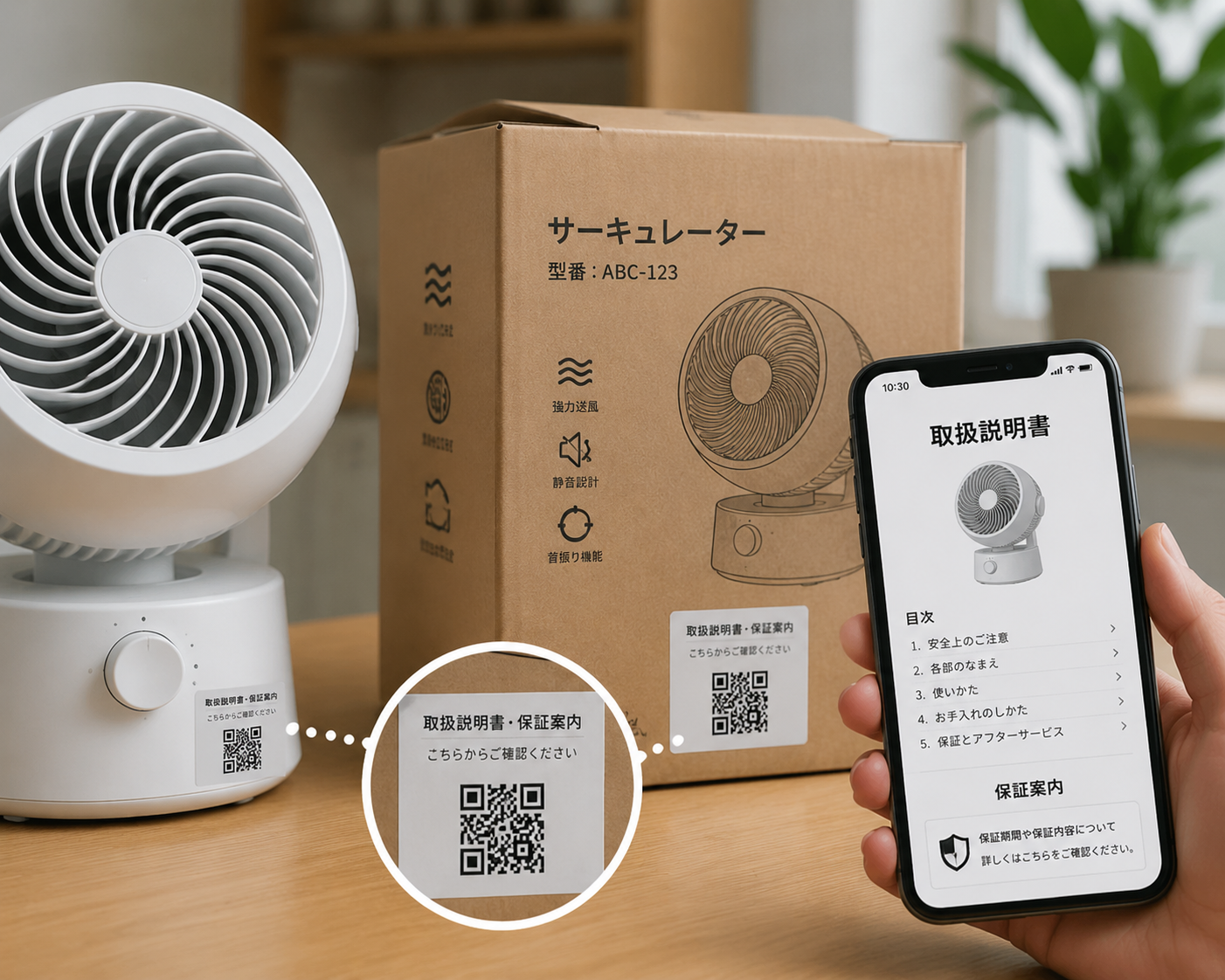
製品本体やパッケージにQRコードを配置し、取扱説明書や保証案内のPDFへ誘導できます。
紙の説明書を簡潔にしながら、必要な情報へアクセスできる仕組みを作れます。
カタログ・パンフレット
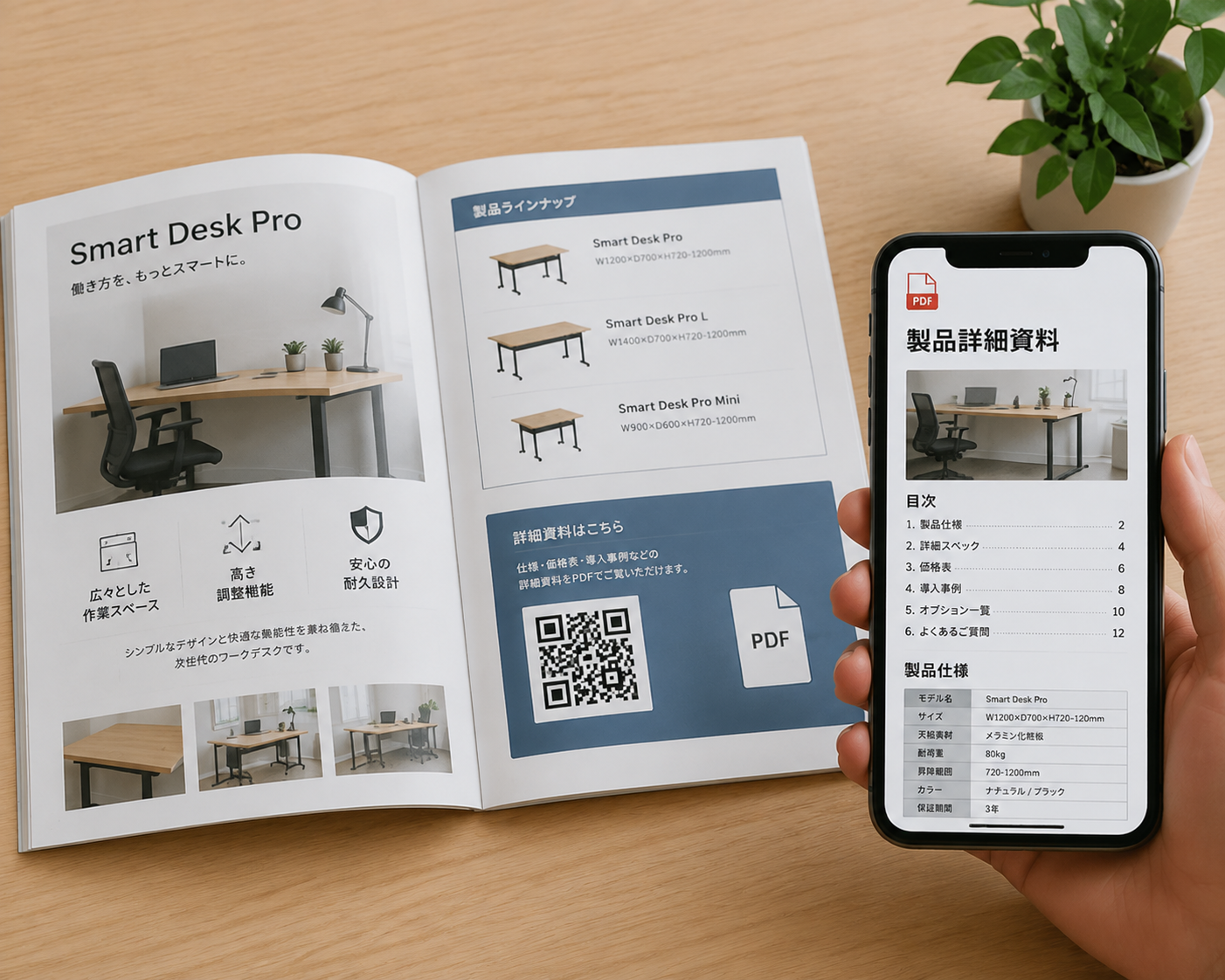
紙のカタログには概要を掲載し、詳細な仕様、価格表、導入資料などをPDFで提供できます。
紙面の情報量を増やしながら、すっきりとしたデザインを維持できます。
展示会やイベント
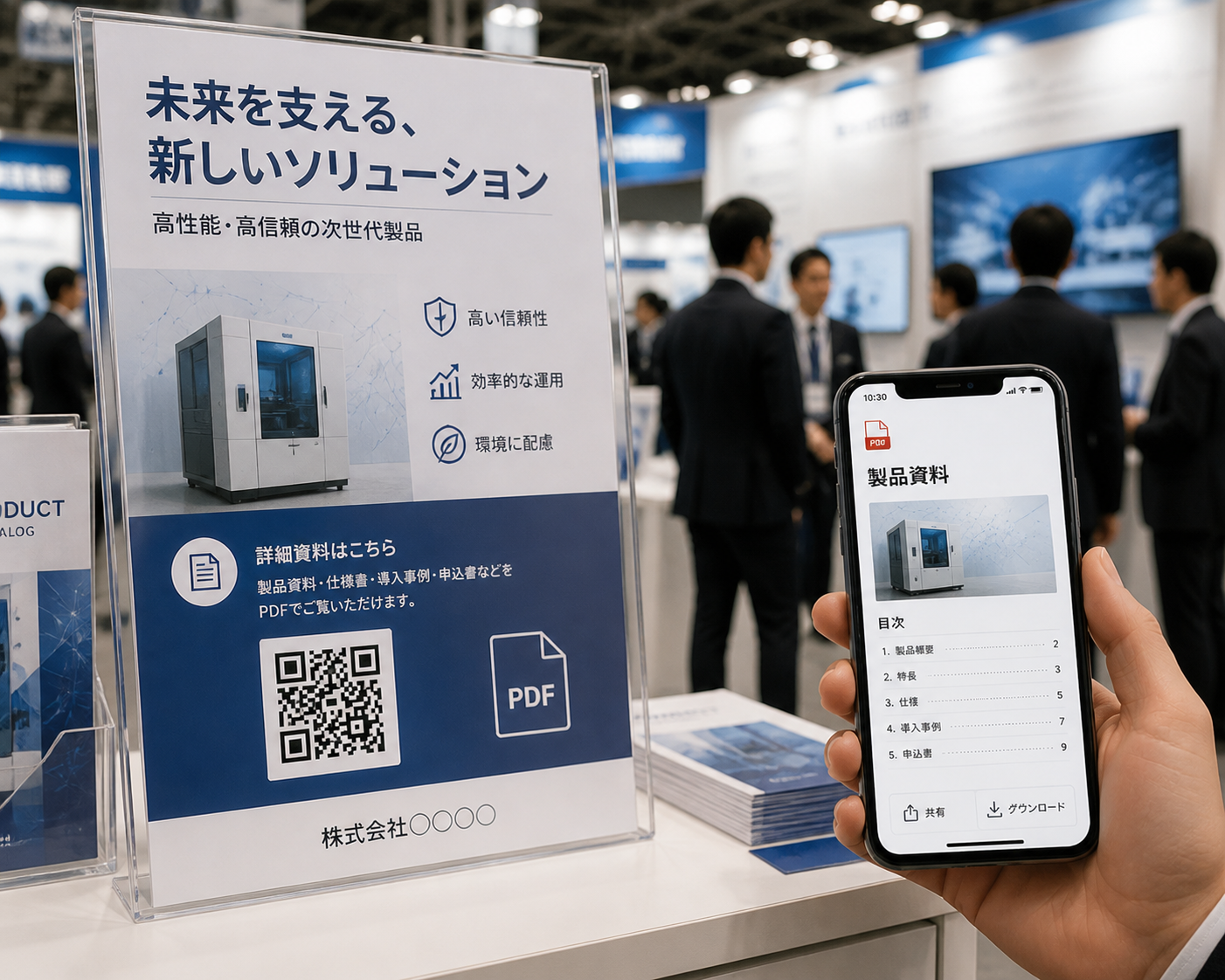
展示会のポスターや配布資料にQRコードを掲載し、製品資料やイベント案内のPDFへ誘導できます。
来場者は紙の資料を持ち帰らなくても、後からスマートフォンで内容を確認できます。
建設現場の図面や作業資料
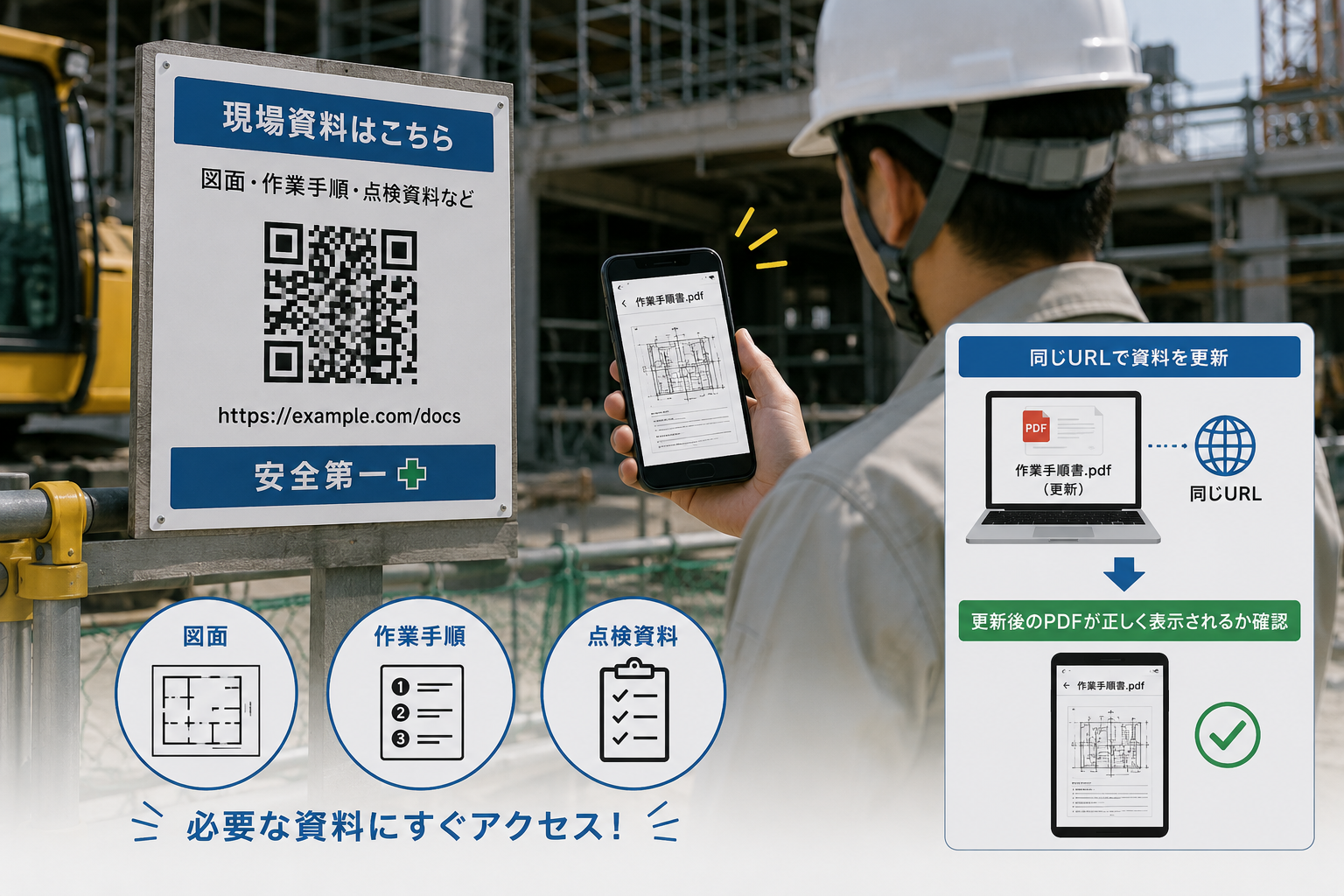
現場の掲示物や機材にQRコードを付け、図面、作業手順、点検資料などを共有できます。
同じURLで資料を更新する場合は、更新後のPDFが正しく表示されるか確認してください。
店舗のメニューや施設案内
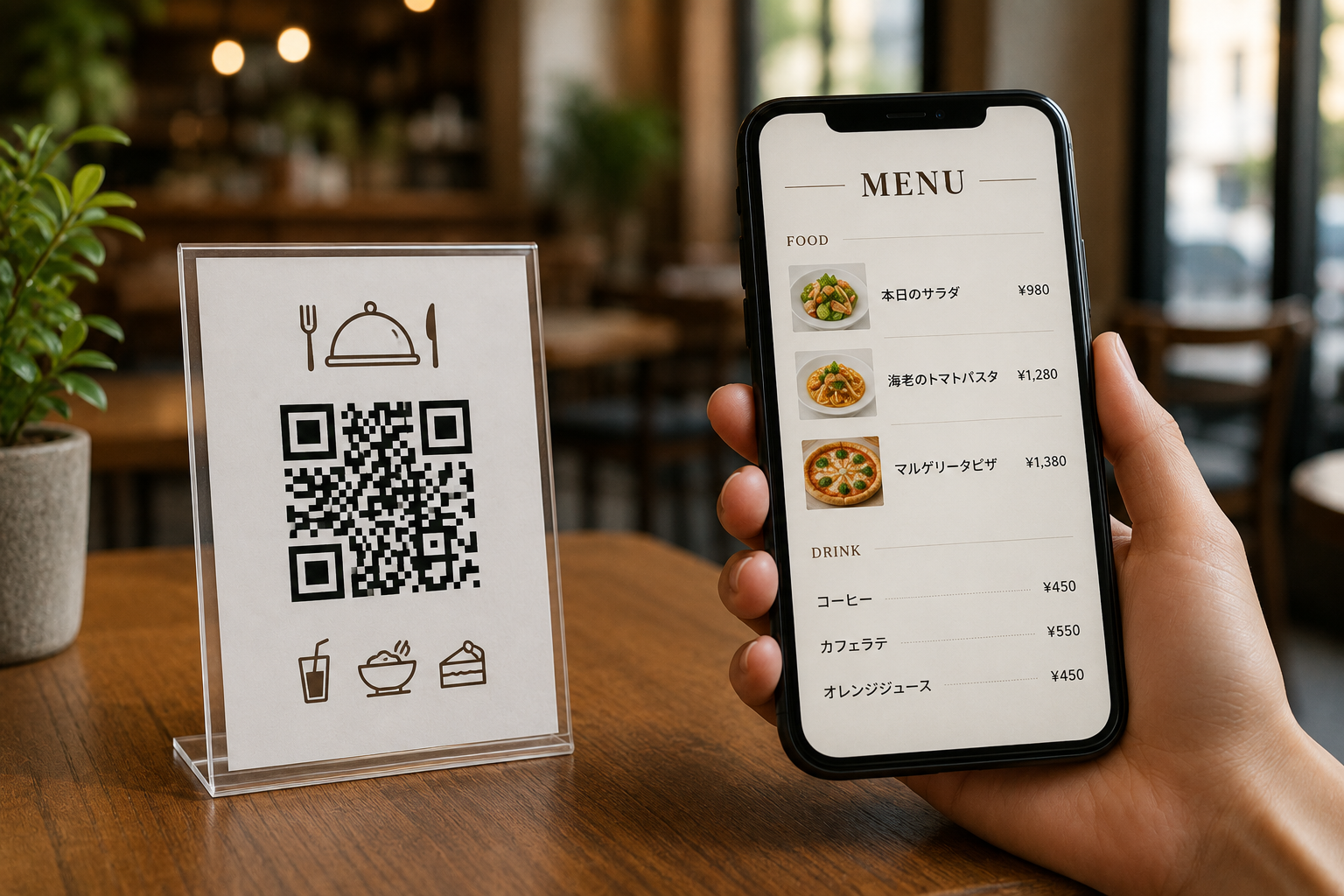
飲食店のメニュー・施設案内・イベント詳細などをPDFで提供できます。
紙面を増やさずに、必要な情報を追加できる点がメリットです。
PDFをQRコード化する前後のチェックポイント
PDF形式とファイルサイズを確認する
PDF QRコードを作成する前に、使用するPDFの形式とファイルサイズを確認しましょう。
ReaddyのPDF用QRコードジェネレーターでは、PDF形式で最大10MBまで対応しています。
容量が大きいPDFを使用する場合は、PDFを圧縮する、画像サイズを調整する、不要なページを削除するなどの方法でファイルサイズを減らすことができます。
実際のサイズで印刷する
画面上では正常に読み取れるQRコードでも、印刷すると読み取りにくくなる場合があります。
チラシ、商品パッケージ、掲示物などに利用する場合は、実際に使用するサイズや設置環境を想定してテストしましょう。
公開前にスマートフォンで読み取り、PDFが正しく開けるか確認することが重要です。
色のコントラストを保つ
QRコードは、前景色と背景色のコントラストが低いと読み取りに影響する可能性があります。
デザインに合わせて色を変更する場合でも、QRコード部分がはっきり認識できる配色を選びましょう。
迷った場合は、黒いQRコードと白い背景のようなコントラストの高い組み合わせがおすすめです。
QRコードの周囲に余白を残す
QRコードの周囲に文字や画像を近づけすぎると、読み取りに影響する場合があります。
配置する際は、QRコードの周囲に十分な余白を確保し、装飾や他のデザイン要素を重ねないようにしましょう。
よくある質問
作成したQRコードは後から変更できますか?
QRコードではなく、設定しているPDFの管理方法によって異なります。
同じQRコードを使い続けたい場合は、リンク先のPDFを更新できる仕組みを利用する必要があります。長期間使用する資料では、公開後の管理方法も事前に確認しておきましょう。
QRコードを商品や業務資料に利用できますか?
はい、商品資料や業務用の案内資料などにも利用できます。
取扱説明書、営業資料、店舗案内など、紙面だけでは情報を載せきれない場面で活用されています。利用前にPDFの内容や公開範囲を確認しておくことがおすすめです。
QRコードはWebサイトやメールにも掲載できますか?
はい、デジタル媒体にも掲載できます。
作成したQRコード画像をWebページやメール、オンライン資料などに追加することで、PDF資料へ簡単に案内できます。
QRコードを読み取った後、PDFを保存できますか?
はい、PDFの公開設定によっては保存できます。
QRコードはPDFへのアクセス先を表示する仕組みのため、保存できるかどうかはPDFの公開方法や閲覧環境によって異なります。
QRコードを公開する前に確認することはありますか?
はい、実際に利用する環境でPDFが正しく開けるか確認しましょう。
スマートフォンでQRコードを読み取り、PDFの表示状態や内容に問題がないかチェックしておくことで、公開後のトラブルを防げます。
まとめ
PDF QRコードを作成する場合は、PDFのファイルサイズやQRコードの読み取りやすさを確認することが重要です。
特に、チラフ、カタログ、説明書などの印刷物に利用する場合は、公開前に実際の環境でQRコードをテストしましょう。
ReaddyのPDF用QRコードジェネレーターなら、PDFをアップロードするだけで簡単にQRコードを作成できます。
取扱説明書、商品資料、イベント案内などを共有したい場合は、QRコードのサイズや色を調整し、スマートフォンで確認しやすい状態にしてから利用することがおすすめです。
PDFの容量が大きい場合は、事前に圧縮や画像調整を行ってから作成すると、スムーズに利用できます。
まずはReaddyのPDF用QRコードジェネレーターを使って、PDF資料をより簡単に共有できるQRコードを作成してみましょう。
中島みお
中島みおは、Readdyのコンテンツエディターです。Webサイト制作、AI技術、デジタルマーケティングに関する情報を発信し、個人や企業がより簡単にオンラインプレゼンスを構築し、ビジネスを成長させるためのヒントを届けています。