



【2026年】CTAボタンとは?文言・デザイン・配置のコツと作り方を解説
CTAボタンとは、問い合わせや購入などの行動を促すボタンのこと。目的別の文言例、色・サイズ・配置の決め方、初心者向けの作成手順を解説します。クリック率やCVRの測定、A/Bテストによる改善方法も紹介します。
中島みおは、Readdyのコンテンツエディターです。Webサイト制作、AI技術、デジタルマーケティングに関する情報を発信し、個人や企業がより簡単にオンラインプレゼンスを構築し、ビジネスを成長させるためのヒントを届けています。
CTAボタンとは、Webサイトを訪れたユーザーに、問い合わせ・資料請求・予約・商品購入などの具体的な行動を促すためのボタンです。CTAは英語の「Call To Action」の略で、日本語では「行動喚起」を意味します。ボタンに表示する文言やデザイン、設置場所を工夫することで、訪問者が次に何をすればよいかを理解しやすくなり、問い合わせや申し込みなどの成果につなげることができます。
ホームページやランディングページ(LP)を制作するとき、「お問い合わせボタンをどこに置けばよいのか」「CTAボタンは何色がよいのか」「『詳しくはこちら』だけで十分なのか」と迷うことはありませんか。サイトの内容が充実していても、次の行動がわかりにくいと、興味を持ったユーザーがそのままページを離れてしまう可能性があります。
効果的なCTAボタンを作るには、訪問者が求める情報と、クリックした後にできることを一致させる必要があります。この記事では、CTAボタンの基本的な意味から、目的別の文言、色や形の決め方、効果的な配置、初心者向けの制作手順、公開後の改善方法まで具体例とともに解説します。
この記事の要点
- CTAボタンは、訪問者を問い合わせや購入などの次の行動へ導くための要素
- 文言は「何ができるか」「クリック後に何が起こるか」を具体的に示す
- 色・大きさ・余白は、ページ全体とのバランスと見やすさを基準に決める
- 設置場所は、訪問者が行動を判断できるタイミングに合わせて選ぶ
- 公開後はクリック率とコンバージョン率を確認し、改善を重ねる
CTAボタンとは?基本的な意味と役割
CTAボタンは、Webサイトの訪問者に具体的な行動を提案するためのボタンです。企業サイトであれば「お問い合わせする」「資料をダウンロードする」、ネットショップであれば「カートに入れる」、美容室や飲食店のサイトであれば「予約する」といった文言が代表的です。
CTAはボタンだけを指す言葉ではありません。テキストリンク、バナー、フォームへの案内なども行動喚起の一種です。その中でもCTAボタンは、クリックできる場所が視覚的にわかりやすく、ユーザーが次のページや機能へ進むきっかけとして広く使われています。
CTAボタンとコンバージョンの違い
CTAボタンを理解するうえで、あわせて覚えておきたいのがコンバージョン(CV)という言葉です。コンバージョンとは、サイト運営者が成果として設定した行動が達成されることを指します。例えば、問い合わせの完了、商品の購入、会員登録などが該当します。
CTAボタンは、その成果につながる行動を案内する役割を持ちます。ただし、ボタンがクリックされた時点で必ずコンバージョンが発生するとは限りません。「お問い合わせする」をクリックしてフォームを開いても、送信せずに離脱する場合があるためです。
| 用語 | 意味 | 具体例 |
|---|---|---|
| CTA | ユーザーに行動を促す仕組み | 問い合わせへの案内 |
| CTAボタン | 行動を促すためのクリック可能なボタン | 「無料相談を予約する」 |
| CTAエリア | ボタンと説明文などをまとめた領域 | 特典の説明+予約ボタン |
| CV(コンバージョン) | サイトで設定した成果の達成 | 問い合わせ送信完了 |
| CVR(コンバージョン率) | 対象となる訪問やクリックなどに対する成果の割合 | セッションに対する問い合わせ完了率 |
CTAの改善では、クリック数だけを増やすことに目を向けがちですが、最終的な成果につながっているかも確認することが大切です。ボタンを目立たせた結果、クリック数は増えても、遷移先でユーザーが迷ってしまえば十分な成果につながらない可能性があります。
CTAボタンがホームページで重要な理由
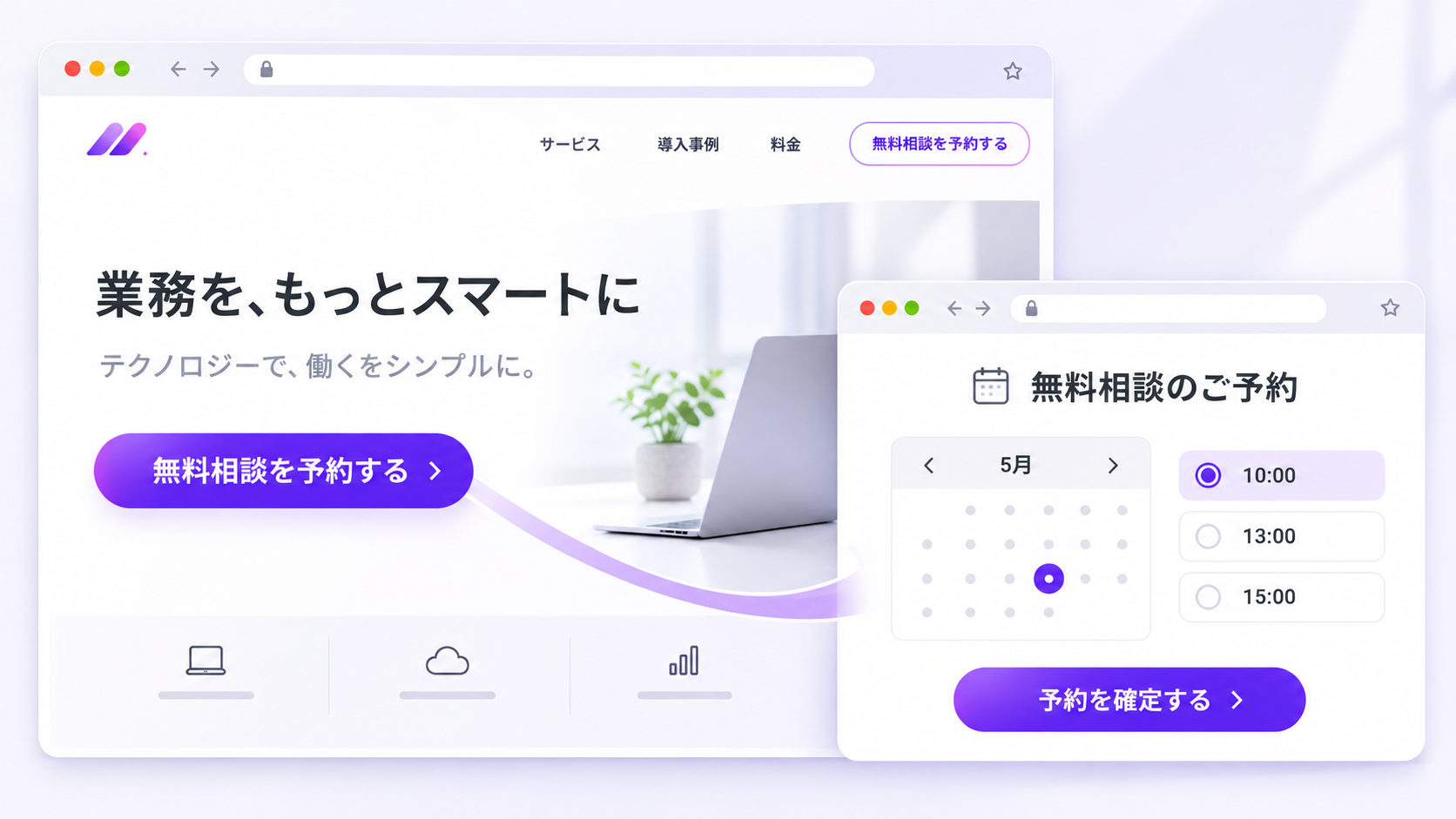
CTAボタンには、ユーザーが求める情報を見つけた後、自然に次の行動へ進めるようにする役割があります。例えば、住宅会社の施工事例を見た人は、すぐに相談したい場合もあれば、まず施工エリアや費用を確認したい場合もあります。こうした検討段階に合った案内を用意することで、ユーザーは自分の判断で行動しやすくなります。
また、CTAボタンの設計はWebサイトの使いやすさにも関係します。訪問者が問い合わせ方法を探して何度もページを移動する必要があったり、ボタンを押した先で予想外の操作を求められたりすると、負担が増えてしまいます。適切なCTAは、サイト内の移動をわかりやすくし、サービスを検討するための情報と行動を結びつけます。
クリックにつながるCTAボタンの文言とマイクロコピー
CTAボタンの文言を考える際は、ユーザーがどのような目的でページを訪れているかを最初に整理しましょう。同じサービスを扱うサイトでも、初めて訪れた人と購入を検討している人では、必要な案内が異なります。
例えば、料金がわからず利用を迷っている人には「料金プランを確認する」、サービス内容を理解したうえで相談したい人には「無料相談を予約する」というように、現在の検討段階に合った文言を選ぶと、クリック後の行動を想像しやすくなります。
目的別に使えるCTAボタンの文言例
| サイト・利用場面 | ユーザーの目的 | CTAボタンの文言例 | クリック後の遷移先 |
|---|---|---|---|
| 企業ホームページ | 提供サービスを知りたい | サービス内容を見る | サービス紹介ページ |
| サービス紹介LP | 料金を比較したい | 料金プランを確認する | 料金案内 |
| BtoBサービス | 導入前に相談したい | 無料相談を予約する | 相談予約フォーム |
| ネットショップ | 商品を購入したい | カートに入れる | カートへの追加処理 |
| 美容室・サロン | 来店日時を決めたい | 空き日時を確認する | 予約カレンダー |
| 資料ダウンロードページ | 詳しい情報を入手したい | サービス資料をダウンロードする | 資料取得ページ |
| 採用サイト | 応募条件を知りたい | 募集要項を確認する | 求人詳細ページ |
| ブログ記事 | 関連する知識を深めたい | 具体的な作成手順を見る | 関連ガイド記事 |
これらは文言を考えるための例です。実際に使用する際は、ボタンの文言とクリック後の動作が一致しているかを必ず確認してください。例えば、「無料相談を予約する」と表示する場合は、本当に無料で相談できることと、遷移先で予約ができることが前提になります。
「詳しくはこちら」だけでよい?文言を改善するコツ
「詳しくはこちら」「詳細を見る」は、多くのWebサイトで使われている表現です。しかし、ボタン単体で見ると、何について詳しく知ることができるのかが伝わりにくい場合があります。
例えば、サービス紹介ページに「詳しくはこちら」というボタンが複数並んでいる場合、それぞれのリンク先を判断するために周囲の説明を読み直す必要が生じます。「導入事例を見る」「料金プランを確認する」「利用の流れを見る」といった文言にすれば、移動先の内容をより具体的に伝えられます。
| 改善前 | 改善例 | 改善のポイント |
|---|---|---|
| 詳しくはこちら | サービスの特徴を見る | 閲覧できる情報を明確にする |
| こちらをクリック | 施工事例を見る | リンク先の内容を示す |
| 送信 | お問い合わせを送信する | 実行する操作を明確にする |
| 申し込み | 体験レッスンを申し込む | 申し込み対象を具体化する |
| 資料はこちら | サービス資料をダウンロードする | 取得できるものを伝える |
| お問い合わせ | 見積もりについて相談する | 相談内容を具体化する |
一方、周囲の見出しによってリンク先が明らかな場合には、短い「詳しく見る」という文言でも自然に機能することがあります。すべてのボタンを長文にする必要はなく、単独で表示されたときにも意味が通じるか、ページ全体の流れで理解できるかを基準に判断しましょう。
また、ボタン内に情報を詰め込みすぎないことも大切です。商品の特徴やサービスの魅力は、見出しのキャッチコピーや説明文で伝え、ボタンには具体的な行動を簡潔に示すと読みやすくなります。
マイクロコピーでクリック前の不安を減らす
マイクロコピーとは、ボタンの近くや入力欄の周囲に配置する短い補足文です。ユーザーが操作する前に感じる疑問や不安を解消し、安心して次の行動を選べるようにします。
例えば、相談予約ボタンの近くに「相談だけでもご利用いただけます」、資料請求ボタンの近くに「PDF形式でダウンロードできます」と記載すると、サービスを利用する際のイメージが明確になります。
| CTAボタン | マイクロコピーの例 | 伝えられる情報 |
|---|---|---|
| 無料相談を予約する | 相談のみのご利用も歓迎しています | 相談への心理的負担を軽減 |
| 資料をダウンロードする | PDF形式でご覧いただけます | 資料の形式 |
| 体験レッスンを予約する | 初めての方もご参加いただけます | 対象者 |
| 見積もりを依頼する | ご希望の条件をお知らせください | 次に必要な情報 |
| メールで問い合わせる | 通常2営業日以内に返信します | 対応までの目安 |
マイクロコピーには、実際に提供できる条件だけを記載してください。「会員登録不要」「最短1分」「無料」「当日対応」といった表現は魅力的ですが、利用条件や対応状況と異なっていると、かえって信頼を損なうおそれがあります。
CTAボタンのデザインで押さえたい5つのポイント
CTAボタンのデザインでは、目立ちやすさとサイト全体の統一感を両立することが大切です。強い色や大きな文字を使うだけでは、使いやすいボタンになるとは限りません。訪問者が自然に見つけられ、ボタンだと認識でき、安心して操作できる状態を目指しましょう。
色は背景とのコントラストを基準に選ぶ
CTAボタンに適した色は、サイトの背景色やブランドカラーによって変わります。赤やオレンジなどの目立つ色が必ず高いクリック率につながるわけではありません。大切なのは、周囲の要素と区別しやすく、文字が読みやすい配色になっていることです。
例えば、白を基調としたサイトでは、濃い青や深緑、落ち着いた紫などのボタンが視覚的なアクセントになります。一方、写真や色の多いページでは、派手な色を追加するとボタンが埋もれてしまう場合もあります。
配色を考える際には、以下のような組み合わせを比較すると判断しやすくなります。
| サイトの配色 | CTAボタンの候補 | 注意点 |
|---|---|---|
| 白・ライトグレー中心 | 濃い青・深緑・紫 | 文字との明暗差を確保する |
| ベージュ・ブラウン中心 | ダークブラウン・深緑 | 背景と同化しないようにする |
| 黒・ダークグレー中心 | 明るいアクセントカラー | 背景との識別と文字の視認性を確認する |
| 青を中心とした企業サイト | 濃淡を調整した青・補助色 | 通常のリンクとの違いを明確にする |
| 写真を大きく使うLP | 単色の明確なボタン | 写真の上に直接重ねる場合は視認性に注意する |
文字の読みやすさを判断する際は、国際的なWebアクセシビリティ指針であるWCAG 2.2も参考になります。一般的な文字と背景のコントラスト比は原則4.5:1以上、大きな文字は3:1以上がレベルAAの目安です。また、操作に必要なボタンの境界など、視覚的な手がかりには3:1以上のコントラストが求められる場合があります。
色を決める際は、カラーパレットの作り方も参考にしながら、サイトの基調色とアクセントカラーの役割を整理しておくと、ページ全体で統一感を保ちやすくなります。
サイズと余白はスマートフォンでの操作を意識する
CTAボタンは、文字を無理なく読めて、指で操作しやすいサイズにしましょう。特にスマートフォンでは、ボタンが小さすぎたり、隣接するリンクとの間隔が狭かったりすると、意図しない場所をタップしてしまう可能性があります。
WCAG 2.2のレベルAAでは、ポインター操作の対象領域について、原則24×24 CSSピクセル以上という基準があり、間隔などによる例外も定められています。これは最適なボタンサイズを一律に指定するものではありません。実際の制作では、操作しやすさを考えて、十分な高さと左右の余白を確保することが望ましいでしょう。
また、スマートフォンの横幅いっぱいにボタンを広げる場合でも、画面の端に密着させず適切な余白を設けます。長い文言が途中で切れていないか、ボタンの上下に十分な間隔があるかも確認してください。
形状はクリックできることが伝わるデザインにする
ボタンの形状は、角のある長方形、角丸の長方形、丸みの強い形などから、サイトの雰囲気に合わせて選べます。企業サイトなら整った長方形、親しみやすいサービスなら角丸の形状などが考えられますが、業種だけで形を決める必要はありません。
重要なのは、ページ内の他の要素と区別できることです。見出しや装飾用のラベルと同じ見た目だと、ユーザーがクリックできると気づかない場合があります。必要に応じて枠線や背景色を使い、ボタンとして認識しやすいデザインにしましょう。
マウスを重ねたときの色の変化や、クリック時の反応も操作のわかりやすさにつながります。ただし、過度な拡大や点滅を使うと、視線が奪われて本文を読みづらくなることがあります。動きを加える場合は控えめにし、キーボード操作時にもフォーカス位置がわかる状態にしておきましょう。
ボタンの優先順位を視覚的に区別する
同じ場所に複数のCTAボタンが必要な場合は、主要な行動と補助的な行動を区別しましょう。例えば、サービスサイトで「無料相談を予約する」と「料金プランを見る」を並べるなら、運営上の目標とユーザーの検討状況を踏まえ、主要なボタンを塗りつぶし、補助的なボタンを枠線のみのデザインにする方法があります。
両方を同じ大きさと強い色で表示すると、どちらを選ぶべきか迷わせてしまうことがあります。ページで優先する行動を明確にしながら、まだ検討中の人にも適切な選択肢を残すことが大切です。
また、ページごとにCTAボタンの色や形が大きく変わると、同じ操作であることが伝わりにくくなります。相談予約や商品購入など、同じ目的のボタンには一貫したデザインを使用すると、サイト内での操作を理解しやすくなります。
デザインの美しさとアクセシビリティを両立する
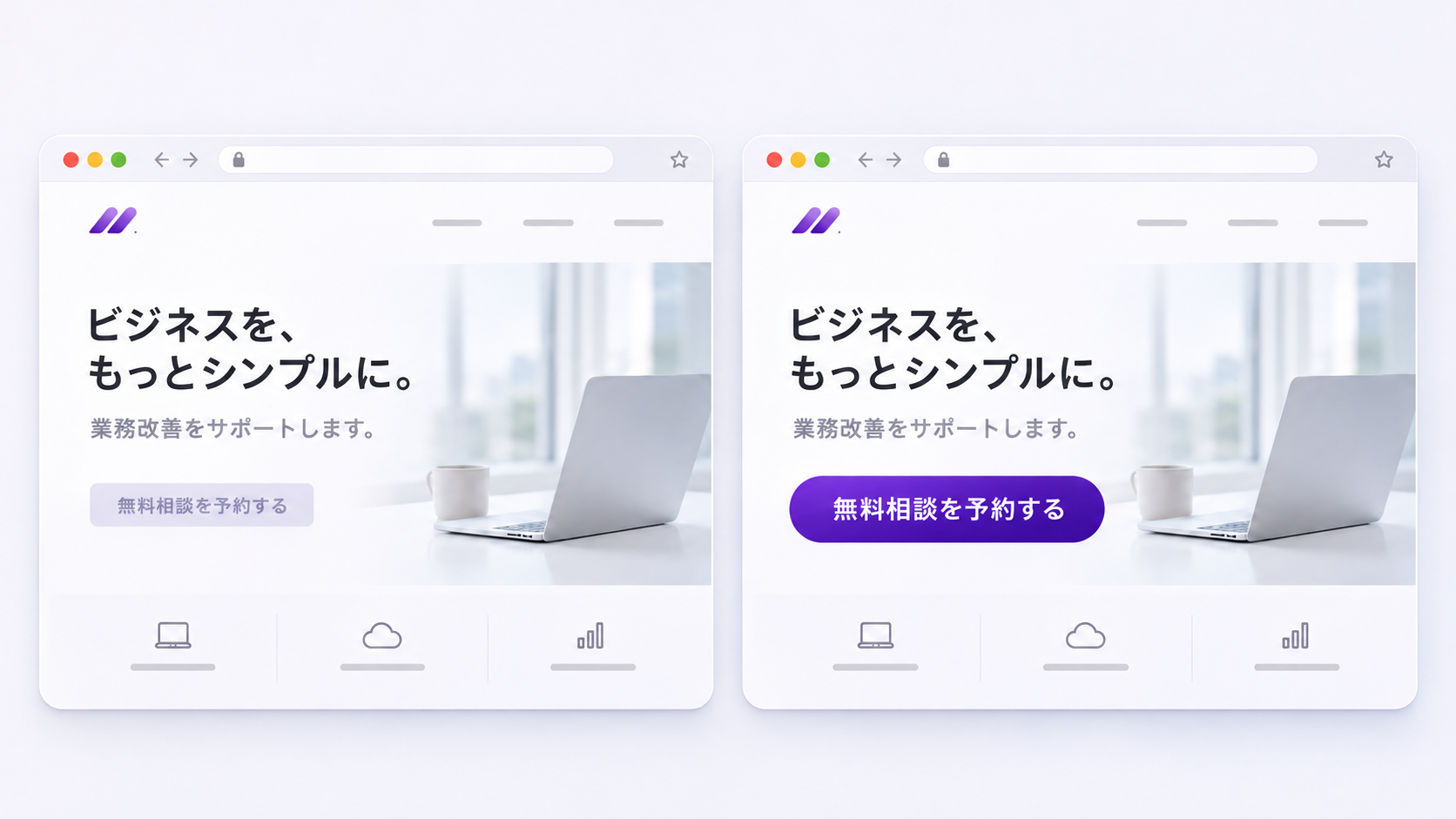
おしゃれなCTAボタンを作りたい場合も、文字の読みやすさと操作性を優先しましょう。薄いグレーの文字、透明度の高い背景、細すぎる枠線は、洗練された印象を与える一方で、見る人や閲覧環境によっては認識しづらくなることがあります。
特に写真を背景にしたボタンでは、画像の明るい部分と暗い部分によって文字の見え方が変わります。背景を単色にする、ボタンを写真から離して配置する、必要なコントラストを確保するなどの工夫が有効です。
最終的にはパソコンとスマートフォンの両方で表示を確認し、マウス、キーボード、タッチ操作で問題なく使えるかをチェックしてください。
CTAボタンの効果的な設置場所と導線設計
CTAボタンは、ユーザーが行動するために必要な情報を得たタイミングで見つけられる位置に配置しましょう。ページの種類によって適した場所は異なるため、すべてのページに同じ数のボタンを設置する必要はありません。
ファーストビュー・本文・ページ下部の使い分け
ファーストビューは、ページを開いた直後に表示される領域です。サービス内容や利用目的がすでに明確な訪問者にとって、最初にCTAボタンが見えることは便利です。一方、商品やサービスについて十分な情報を得ていない段階では、詳しい説明を読んだ後に案内したほうが自然な場合もあります。
ページ下部には、内容を読み終えたユーザーが次の行動へ進めるCTAを設置するとよいでしょう。比較表や料金案内、導入事例などの直後も、ユーザーが判断しやすい位置です。
| 設置場所 | 適した場面 | 配置するときの注意点 |
|---|---|---|
| ファーストビュー | サービス内容と利用目的が明確なページ | 見出しで価値を伝えてから行動を促す |
| ヘッダー | 問い合わせや予約が主目的の企業サイト | ナビゲーションとの区別を明確にする |
| サービス説明の直後 | 特徴を理解したユーザーに次の情報を案内する | 説明内容とリンク先を一致させる |
| 料金表の近く | プラン比較や申し込みを検討する場面 | 料金条件を確認できるようにする |
| 導入事例・実績の後 | 信頼材料を確認して相談を検討する場面 | 関連するサービスへの導線を用意する |
| ページ最下部 | 内容を読み終えたユーザーへの案内 | 次の行動を明確にする |
| 画面下部の固定エリア | 長いページや予約中心のサービス | 本文や操作ボタンを覆わないようにする |
ページの目的によってCTAの種類を変える
企業ホームページでは、すべての訪問者がすぐに問い合わせを希望しているわけではありません。そのため、トップページには「サービスを見る」、実績紹介ページには「相談する」、料金ページには「見積もりを依頼する」など、それぞれの内容に合った案内を設ける方法が考えられます。
一方、特定の商品購入や申し込みを目的としたLPでは、ページ全体を通して主要な行動をそろえると、ユーザーが迷いにくくなります。例えば、無料体験への申し込みを目的とするLPなら、ページの途中と下部に同じ「無料体験を申し込む」というボタンを設置し、必要な説明を読んだタイミングで申し込みに進めるようにします。LPの作り方を考えるときは、サービスの説明、料金、申し込みまでの流れを整理してからCTAの配置を決めると、一貫性を保ちやすくなります。
ブログ記事の場合は、読者が情報収集を目的としていることが多いため、いきなり申し込みを促すより、関連する詳しい解説や実践ガイドへの案内が適することもあります。記事のテーマと関連するサービスがある場合は、読者が次の作業を始める段階で案内すると自然です。
CTAのクリック後まで考えて設計する
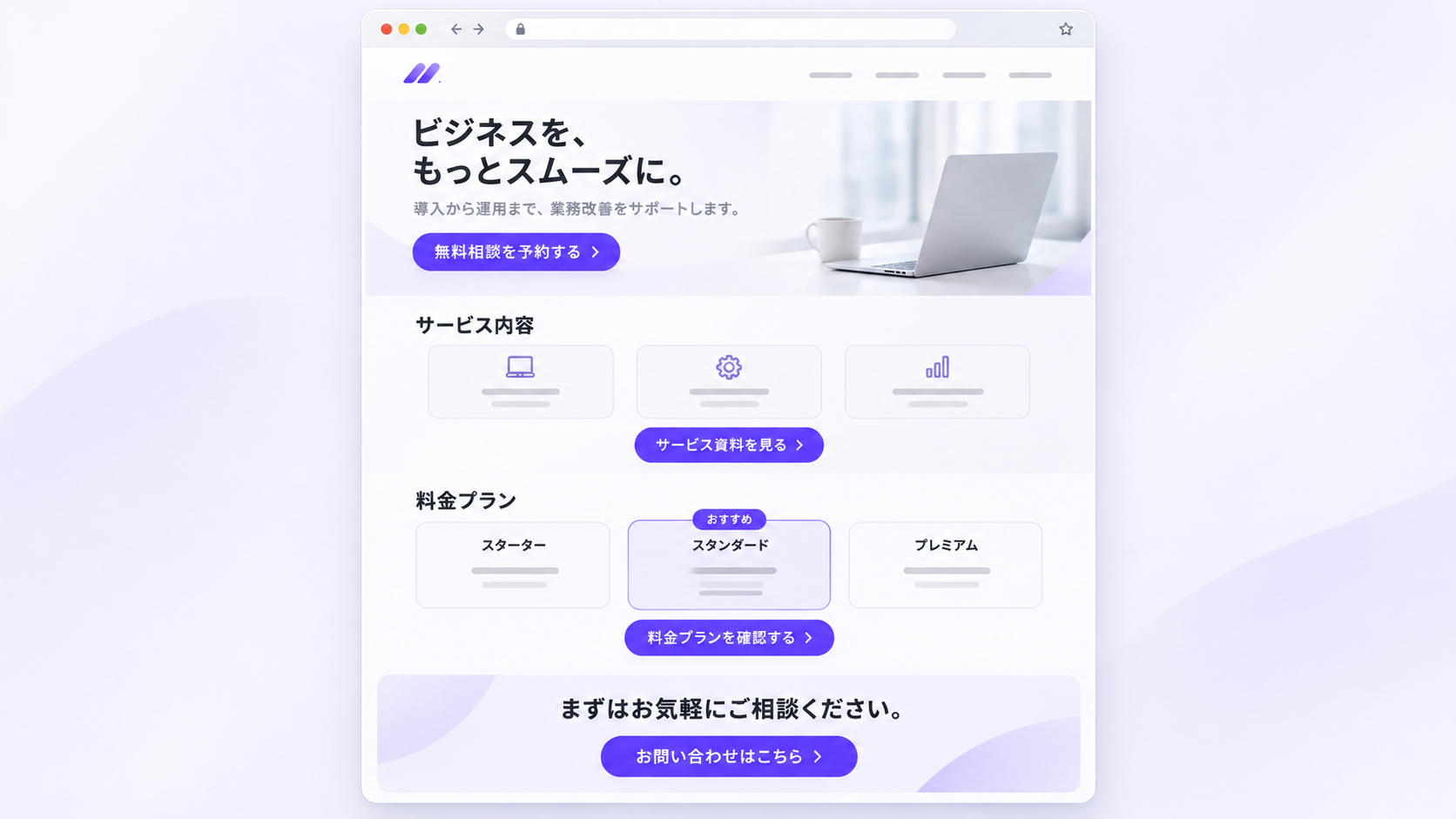
CTAボタンの設置場所を決める際には、クリック後の画面も確認しましょう。例えば、「無料相談を予約する」と書かれたボタンを押した後に、長い会社案内ページが表示されると、予約までの道筋がわかりにくくなります。
問い合わせフォームへ誘導する場合は、入力項目が多すぎないか、必須項目が明確か、送信後の案内があるかも重要です。フォームそのものの改善方法については、お問い合わせフォームの作り方で詳しく確認できます。
ユーザーの行動は、ボタンをクリックした時点で終わるわけではありません。サイト内の説明からCTA、遷移先のページ、操作完了までを一つの流れとして考えることで、途中で迷う場所を発見しやすくなります。
CTAボタンの作り方|初心者向け5ステップ
CTAボタンを作成する際は、見た目を整える前に、ページの目的とクリック後の行動を決めると作業を進めやすくなります。以下の5つのステップに沿って考えることで、初めてホームページを制作する場合でも必要な要素を整理できます。
ステップ1|CTAの目的とユーザーの行動を決める
最初に、そのページで訪問者に何をしてほしいかを明確にします。例えば、建築設計事務所のホームページであれば、施工実績を見てもらうこと、設計方針を理解してもらうこと、相談の申し込みを受け付けることなどが考えられます。
複数の目的がある場合でも、各ページで優先する行動を整理しておきましょう。施工実績ページでは作品の閲覧を妨げず、実績を確認した後に相談へ進める導線を用意するなど、ページの役割に応じて設計することが大切です。
ステップ2|文言とマイクロコピーを考える
次に、ユーザーが理解しやすいCTAボタンの文言を決めます。「お問い合わせする」という文言が適している場合もありますが、初回相談への申し込みが目的なら「設計について相談する」のように、相談内容を明確にする方法もあります。
あわせて、問い合わせ後の流れや相談対象など、行動を判断するために必要な情報を整理しましょう。例えば、実際に初回相談が無料であれば、その条件をボタンの周囲に記載できます。内容が確定していない場合は、無理に「無料」「最短」などの表現を入れる必要はありません。
ステップ3|サイトに合わせてボタンをデザインする
文言が決まったら、ページの背景色、余白、文字の大きさを確認しながらデザインを整えます。すでにブランドカラーが決まっている場合は、その配色を基準にCTAボタンの色を選びましょう。複数のボタンを置く場合は、主要な行動と補助的な行動が見た目で区別できるかも確認します。アクセントカラーの候補を探す場合は、カラーホイールで色の組み合わせを比較してから、実際のページに当てはめて見え方を確認するとよいでしょう。
自分でホームページを作成する場合は、Readdy AIサイトビルダーを使ってデザインの初稿を用意する方法もあります。
例えば、建築設計事務所のサイトを作るなら、「施工実績を大きく見せ、ページ上部に相談への案内を配置した、落ち着いた雰囲気のホームページ」と文章で伝えることで、サイト全体の構成から検討できます。生成後もボタンの文言や色、余白などを調整できるため、完成イメージを見ながら配置を考えたい人に向いています。
サイトの見た目だけでなく、実際にクリックできるリンクや問い合わせ先を設定することも必要です。ボタンのデザインを整えたら、次のステップで遷移先と動作を確認しましょう。
ステップ4|リンク先と操作後の流れを確認する
CTAボタンを設置したら、クリック時に正しいページが表示されるかを確認します。問い合わせフォームへ移動するボタンなら、入力画面が正常に開くか、必須項目を入力して送信できるか、送信後に完了画面や確認メッセージが表示されるかまで確認しましょう。
予約ボタンの場合も、予約画面が開くだけでは十分ではありません。希望日時の選択から予約確定まで、操作を完了できるかをチェックします。外部サービスへ移動する場合は、リンク先のURLが正しいか、スマートフォンでも利用しやすいかを確認してください。
ステップ5|スマートフォンで確認して公開する
最後に、パソコンとスマートフォンの両方で表示を確認します。特にスマートフォンでは、ボタンが画面からはみ出していないか、テキストが読みやすいか、周囲のリンクと誤って押し間違えないかを確認しましょう。
公開後も、実際のサイトを開いてボタンをクリックし、遷移先まで問題なく操作できることを確かめます。CTAのクリック状況を分析したい場合は、必要な計測設定もあわせて確認しておくと、改善前後の比較がしやすくなります。
| 作成方法 | メリット | デメリット・注意点 | 向いている人 |
|---|---|---|---|
| HTML・CSSなどで自作 | デザインや動作を細かく調整できる | 制作・保守の知識が必要 | Web制作の経験者 |
| AIサイトビルダーを活用 | サイト全体を見ながら文言やデザインを調整しやすい | 生成内容やリンク先の確認は必要 | 初心者・個人事業主・小規模チーム |
| 制作会社へ依頼 | 設計から実装まで専門家に相談できる | 費用や修正の調整が必要 | 大規模サイト・独自要件がある企業 |
なお、CTAの作成方法には、HTMLやCSSを使って実装する方法、AIサイトビルダーなどの制作ツールを利用する方法、制作会社へ依頼する方法があります。目的や運用体制に合った手段を選びましょう。
CTAボタンの効果を測る3つの指標
CTAボタンの改善では、クリック数、クリック率、コンバージョン率を確認しましょう。それぞれが示す内容は異なるため、同じ指標だけで成果を判断しないことが重要です。
| 指標 | 計算方法・確認内容 | わかること |
|---|---|---|
| クリック数 | CTAボタンがクリックされた回数 | ボタンがどの程度利用されたか |
| CTAクリック率 | CTAクリック数 ÷ CTA表示回数 × 100 | ボタンを表示されたユーザーがどの程度クリックしたか |
| CVR | コンバージョン数 ÷ 対象セッション数 × 100 など | 対象となる訪問がどの程度成果につながったか |
CTAの表示回数を直接計測していない場合、ページ閲覧数やセッション数を代わりに使うこともありますが、それぞれ意味が異なります。例えば、ページ下部にあるボタンは、ページを開いた全員に表示されたとは限りません。比較する際は、分母として何を使っているかを統一してください。
また、コンバージョン率には複数の定義があります。サイト全体のセッションに対する問い合わせ完了率と、CTAクリック後のフォーム送信完了率は別の指標です。どの行動を成果として計測するかを最初に決め、同じ条件で比較する必要があります。
クリック率が低いときに確認したいポイント
CTAボタンのクリック数が少ない場合は、文言だけに原因があるとは限りません。そもそもボタンが閲覧されていない可能性や、ボタンを見ても次の行動を選ぶための情報が不足している可能性もあります。
| 起きている状況 | 考えられる原因 | 最初に確認すること |
|---|---|---|
| CTAがほとんど表示されていない | 配置が深い位置にある | スクロール状況・設置位置 |
| 表示されているがクリックされない | 文言が曖昧、目立たない、検討段階に合わない | ボタンの文言・配色・周囲の説明 |
| クリックは多いが問い合わせが少ない | 入力項目が多い、リンク先がわかりにくい | フォームの操作性・離脱箇所 |
| スマートフォンでのクリックが少ない | サイズや余白が不足している | モバイル表示・タップ操作 |
| クリックは増えたが成果が変わらない | 目的に合わないクリックが増えている | 最終的なCVとユーザー行動 |
例えば、「お問い合わせする」というボタンのクリックが多いのにフォーム送信が少ない場合は、ボタンの色を変える前に入力画面を確認しましょう。必須項目が多すぎたり、回答までの目安がわからなかったりすると、フォームを開いた後に迷ってしまう可能性があります。
逆に、CTAボタンがほとんど見られていない場合は、文言の変更よりも設置場所の見直しが優先されるかもしれません。ボタンの表示状況、クリック状況、遷移先での行動を順番に確認すると、改善すべき場所を整理しやすくなります。
A/Bテストで文言・色・配置を比較する
CTAボタンの改善案が複数ある場合は、A/Bテストを活用できます。A/Bテストとは、異なる2つのパターンを比較し、どちらが目的とする成果につながりやすいかを検証する方法です。
例えば、現在の「お問い合わせする」と、改善案の「サービスについて相談する」を比較する場合、文言以外の条件をできるだけそろえることで、違いを判断しやすくなります。
テストする項目としては、文言、ボタンの色、配置、マイクロコピーなどが挙げられます。ただし、一度に多くの要素を変更すると、どの変更が結果に影響したのかがわかりにくくなります。最初は一つの仮説に絞り、一定のデータを集めて比較するとよいでしょう。
| テスト項目 | 比較する例 | 確認する指標 |
|---|---|---|
| 文言 | お問い合わせする/サービスについて相談する | CTAクリック率・CVR |
| 色 | 既存のブランドカラー/別のアクセントカラー | CTAクリック率 |
| 設置場所 | 説明文の前/説明文の後 | CTA表示回数・クリック率・CVR |
| マイクロコピー | 補足文なし/相談内容の補足あり | CTAクリック率・CVR |
| 表示方法 | 通常配置/画面下部に固定 | モバイルでのクリック率・CVR |
テスト結果を見るときは、流入元や閲覧端末などの条件も確認してください。アクセス数が少ない段階でわずかな差が出ても、それだけで優劣を断定することはできません。十分なデータが集まらない場合は、ユーザーの操作状況を観察したり、フォームの使いやすさを確認したりする方法も役立ちます。
Web制作に携わってきた経験からも、ボタンの見た目を調整する際には、その前後にある情報の流れをあわせて確認することが大切だと考えています。CTAだけを目立たせるよりも、訪問者が必要な情報を理解し、自分の意思で次の行動を選べる構成を整えることが、長期的なサイト改善につながります。
よくある質問
Q1. CTAボタンに矢印やアイコンを付けたほうがよいですか?
矢印やアイコンは必須ではありませんが、クリック後の動作をわかりやすく伝える場合に役立ちます。例えば、外部ページへの移動や資料のダウンロードを示すアイコンは、操作内容の理解を助けます。ただし、装飾を増やしすぎると文字が読みにくくなるため、ボタンの目的に合ったものを必要に応じて使用しましょう。
Q2. LPのCTAボタンはページ内リンクと別ページへのリンクのどちらがよいですか?
申し込みフォームが同じLP内にある場合は、ページ内リンクを使うとスムーズに移動できます。一方、専用の予約ページや決済画面が必要な場合は、別ページへのリンクが適しています。どちらの場合も、クリック後に目的の操作をすぐに始められることが重要です。
Q3. CTAボタンとCTAバナーの違いは何ですか?
CTAボタンは、文字とシンプルな形状を中心に行動を促す要素です。一方、CTAバナーは画像やイラスト、説明文などを組み合わせて情報を伝える形式を指します。サービスの特徴や特典を視覚的に伝えたい場合はバナー、行動を簡潔に案内したい場合はボタンが使いやすいでしょう。
Q4. 「お問い合わせ」と「申し込み」のCTAボタンはどう使い分ければよいですか?
ユーザーに求める行動に合わせて使い分けます。「お問い合わせ」はサービスに関する質問や相談を受け付ける場合に適しており、「申し込み」は利用するサービスやプランを決めたユーザーに向いています。例えば、料金や条件を確認したい人には「見積もりを相談する」、利用を決めた人には「サービスに申し込む」といった文言が考えられます。
Q5. CTAボタンの文字数は何文字くらいが適切ですか?
CTAボタンの文字数に決まった基準はありません。スマートフォンでも無理なく読める長さを意識し、できるだけ簡潔に行動内容を伝えましょう。例えば、「こちらをクリックして無料のサービス資料をダウンロードしてください」よりも、「無料で資料をダウンロードする」のほうが、操作内容を把握しやすくなります。
Q6. CTAボタンと通常のテキストリンクはどう使い分けますか?
ページ内で特に重要な行動を促したい場合はCTAボタン、補足情報や関連ページへの移動を案内する場合はテキストリンクが適しています。例えば、サービス紹介ページでは「無料相談を予約する」をボタンとして目立たせ、利用規約や詳しい説明へのリンクは本文中に配置すると、情報の優先順位が伝わりやすくなります。
Q7. CTAボタンをHTMLで作る場合、<a>タグと<button>タグのどちらを使いますか?
別のページやページ内の特定位置へ移動する場合は<a>タグ、フォームの送信や画面上の操作を実行する場合は<button>タグを使用します。見た目はCSSでどちらもボタンのようにデザインできますが、役割に合ったHTML要素を選ぶことで、キーボード操作やスクリーンリーダーでの利用にも配慮できます。
Q8. CTAボタンのクリックはGoogleアナリティクスで確認できますか?
はい。Googleアナリティクス4(GA4)で適切にイベントを設定すれば、CTAボタンのクリック状況を分析できます。ただし、すべてのCTAクリックが自動的に個別計測されるわけではありません。ボタンの種類や実装方法に応じて計測イベントを設定し、実際にクリックしてデータが取得できるか確認しましょう。
まとめ
CTAボタンは、Webサイトを訪れたユーザーが、必要な情報を得た後に次の行動へ進むための重要な要素です。クリックされやすいボタンを考える際は、文言、色、サイズ、設置場所を個別に調整するだけでなく、ユーザーがどのような目的でページを訪れ、クリック後に何をしたいのかを整理しましょう。
これからホームページを制作する初心者や個人事業主は、まずページごとに主要な行動を一つ決め、わかりやすい文言とリンク先を用意することから始めるとよいでしょう。すでにWebサイトを運営している企業担当者は、クリック率やコンバージョン率を確認し、成果につながっていない導線を優先して改善する方法が適しています。LPの制作を担当する方は、ボタン単体のデザインに加えて、説明文や料金案内、申し込みフォームまでの流れを確認してみてください。
自分でサイトを作成したい場合は、Readdy AIサイトビルダーを使ってページの構成やデザインを形にしながら、CTAボタンの文言と配置を検討することもできます。公開前には、実際のリンク先やスマートフォンでの操作性を確認し、公開後の数値をもとに改善を重ねましょう。

中島みお
中島みおは、Readdyのコンテンツエディターです。Webサイト制作、AI技術、デジタルマーケティングに関する情報を発信し、個人や企業がより簡単にオンラインプレゼンスを構築し、ビジネスを成長させるためのヒントを届けています。