




Googleサイトの作り方|初心者でもできるホームページ作成手順
Googleサイトの作り方を初心者向けに解説。無料でホームページを作成する手順や、限定公開・公開方法、デザイン例まで網羅。より本格的なサイトを目指す方向けにReaddyとの違いもわかります。
中島みおは、Readdyのコンテンツエディターです。Webサイト制作、AI技術、デジタルマーケティングに関する情報を発信し、個人や企業がより簡単にオンラインプレゼンスを構築し、ビジネスを成長させるためのヒントを届けています。
「自社のホームページや社内ポータルを急ぎで作らなければならないが、予算も専門知識もない……」と悩んでいませんか?
Web制作の外注は高額で、かといってHTMLやCSSを学ぶ時間もありません。
そのままでは情報共有が滞り、ビジネス機会の損失につながります。
そんな問題を一気に解決するのがGoogleサイトです。
この記事では、Googleサイトを作る全ステップを詳しく解説します。
誰でも直感的に操作できる手順を知れば、今日中にプロフェッショナルなサイトを公開できるようになります。
Googleサイトとは?まずは基本をわかりやすく解説
「ホームページを作りたいけれど、何から手をつければいいのかわからない」初心者の方にとって、Googleサイトは、専門知識がなくてもホームページを作成できるGoogleのサービスです。
専門的なWeb制作の知識がなくても、普段使い慣れているGoogleサービスを操作するような感覚で、自分だけのサイトを形にすることができます。
ここでは、Googleサイトの定義や機能、選ばれる理由など、基本的な部分を詳しく紐解いていきましょう。
Googleサイトとは
Googleサイトは、Googleが提供しているノーコードのWebサイト作成ツールです。
本来、サイト制作にはHTMLやCSSなどの専門知識が必要ですが、Googleサイトならプログラミングコードを書く必要はありません。
パズルを組み合わせるように直感的に操作できるのが最大の特徴です。
その利便性から、企業の社内ポータルやマニュアルの集約、イベント案内、小規模なビジネスの簡易ホームページなど、幅広いシーンで活用されています。
Googleサイトでできること
単なる情報掲載に留まらず、Googleの他サービスとシームレスに連携できる点が大きな強みです。
テキストや画像の配置はもちろん、Googleドキュメント、スプレッドシート、アンケート用のフォーム、地図情報のマップなどを直接ページ内に埋め込めます。
これにより、常に最新の情報を反映させた動的なサイト運用が可能です。
また、複数ページの作成や、特定のユーザーだけに閲覧を許可する「限定公開」などの公開範囲設定も簡単におこなえます。
グーグルホームページ作成にGoogleサイトが選ばれる理由
Googleサイトが選ばれる最大の理由は、圧倒的な導入のしやすさです。
Googleアカウントさえあれば、初期費用や月額料金をかけずに、完全無料で今すぐ作成を始められます。
また、操作画面が他のGoogleツールと共通したインターフェースであるため、初めての人でも迷いにくい点も魅力です。
特にビジネスでは、Google Workspaceの権限管理と連動させることで、社内プロジェクトの共有を安全かつ迅速におこなえる「情報のハブ」として高い評価を得ています。
Googleサイト作成の前に決めておきたいこと
Googleサイトは操作が簡単なため、すぐに作業を始めたくなりますが、事前の準備が完成度を左右します。
効率よく、かつ目的を達成できるサイトにするために、以下の4点を整理しておきましょう。
サイトの目的を決める
まずは「誰に、何を伝え、どのようなアクションを促したいのか」などのゴールを明確にします。
社内マニュアルの共有が目的なのか、地域イベントの集客なのかによって、選ぶべきデザインや言葉選びが変わるからです。
必要なページを先に整理する
トップページ以外に「会社概要」「お問い合わせ」など、どのようなページが必要かをリストアップしましょう。
あらかじめ全体図をノートなどに書き出しておくことで、制作途中で構成に迷うタイムロスを防げます。
公開範囲を先に考える
「全世界に公開する」のか「社内の特定のメンバーだけに限定公開する」のかを決めます。
機密情報を含む場合は、作成開始前にGoogle Workspaceの共有設定など、セキュリティ面の方針を固めておくと安心です。
掲載する情報を準備する
ロゴ画像、メイン写真、紹介文、連絡先などの素材はあらかじめ1つのフォルダにまとめておきましょう。
材料が揃っていれば、実際の構築作業は効率よく、スムーズに進みます。
Googleサイト作成の具体的な手順
Googleサイトを利用すれば、効率よく短時間で本格的なホームページを構築可能です。
ここでは、初めての方でも迷わずに作業を進められるよう、作成の全ステップを詳しく解説します。
Googleサイトにアクセスして新規作成する
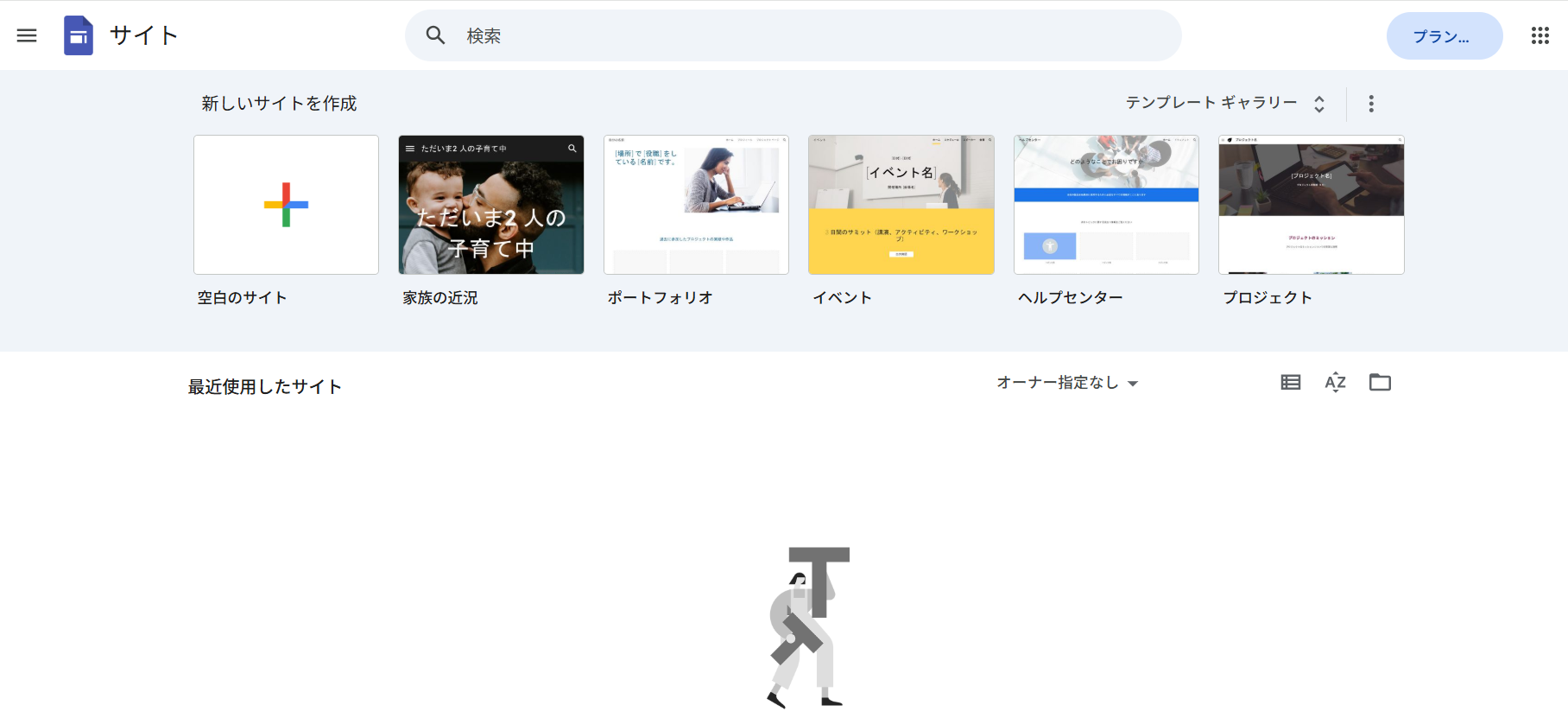
まずはサイトの土台を作りましょう。
Googleアカウントにログイン後、Googleサイトのトップページにアクセスします。
画面上部にある「空白のサイト」をクリックするとゼロから自由にデザインできます。
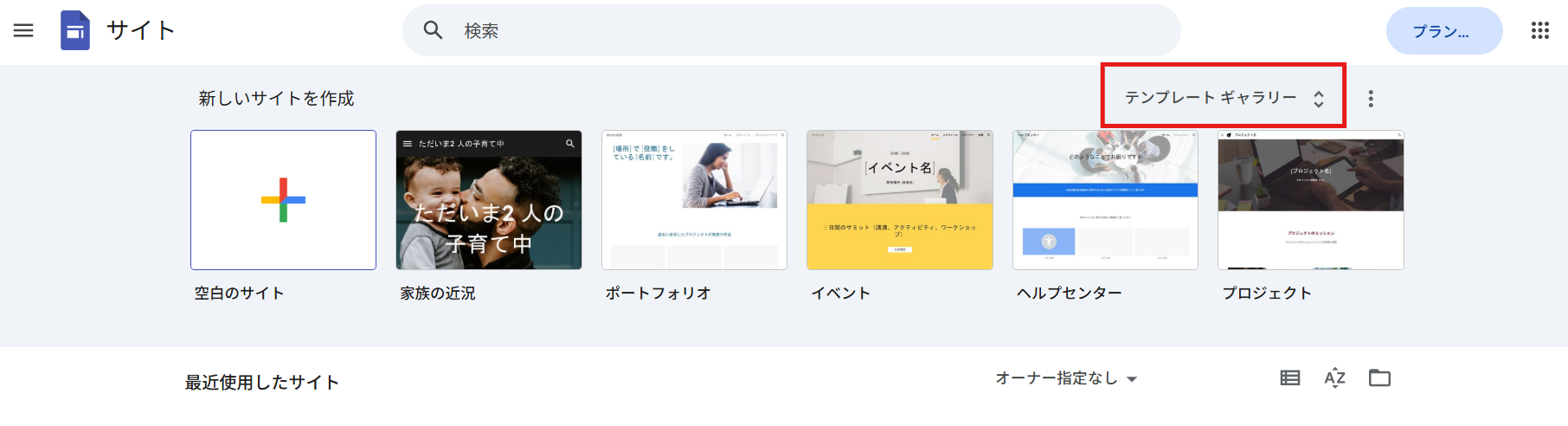
デザインに自信がない場合は「テンプレートギャラリー」から用途に近いものを選ぶのが近道です。
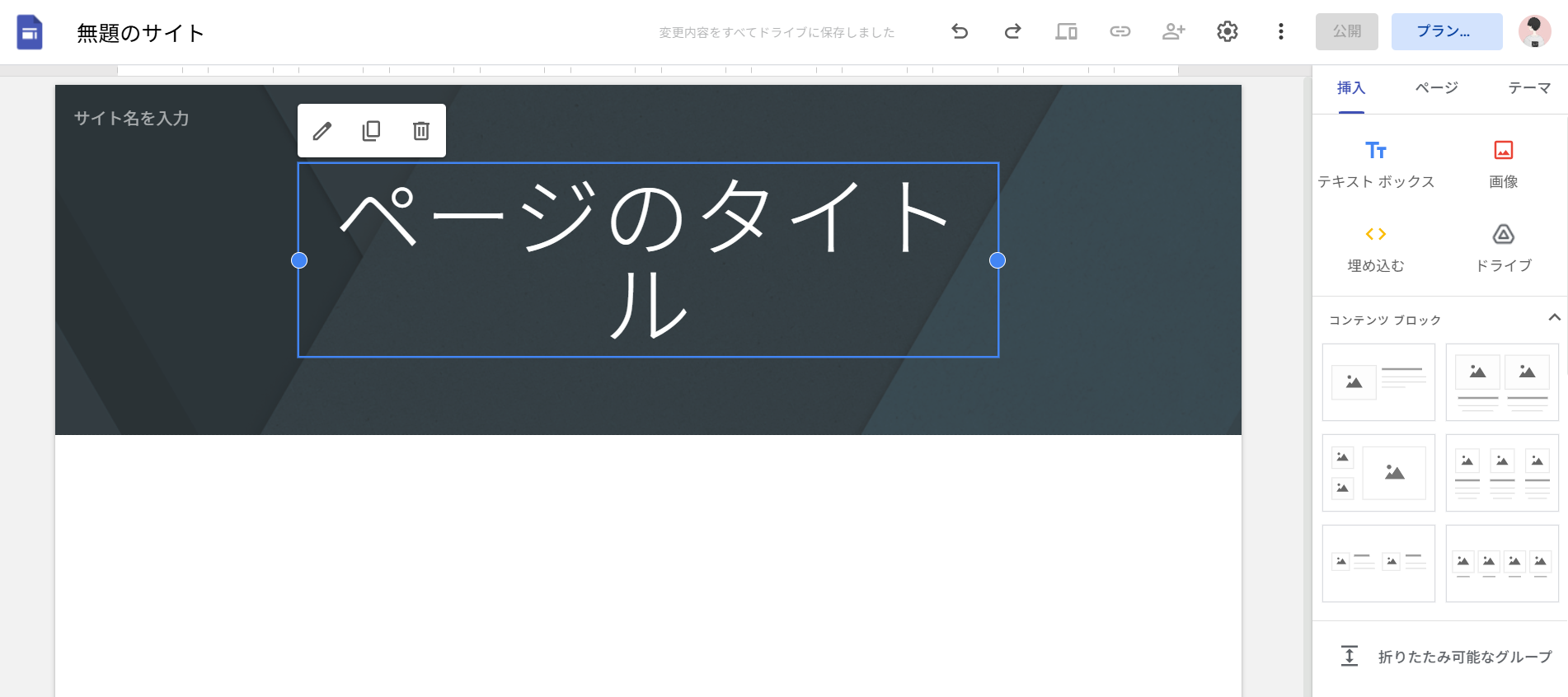
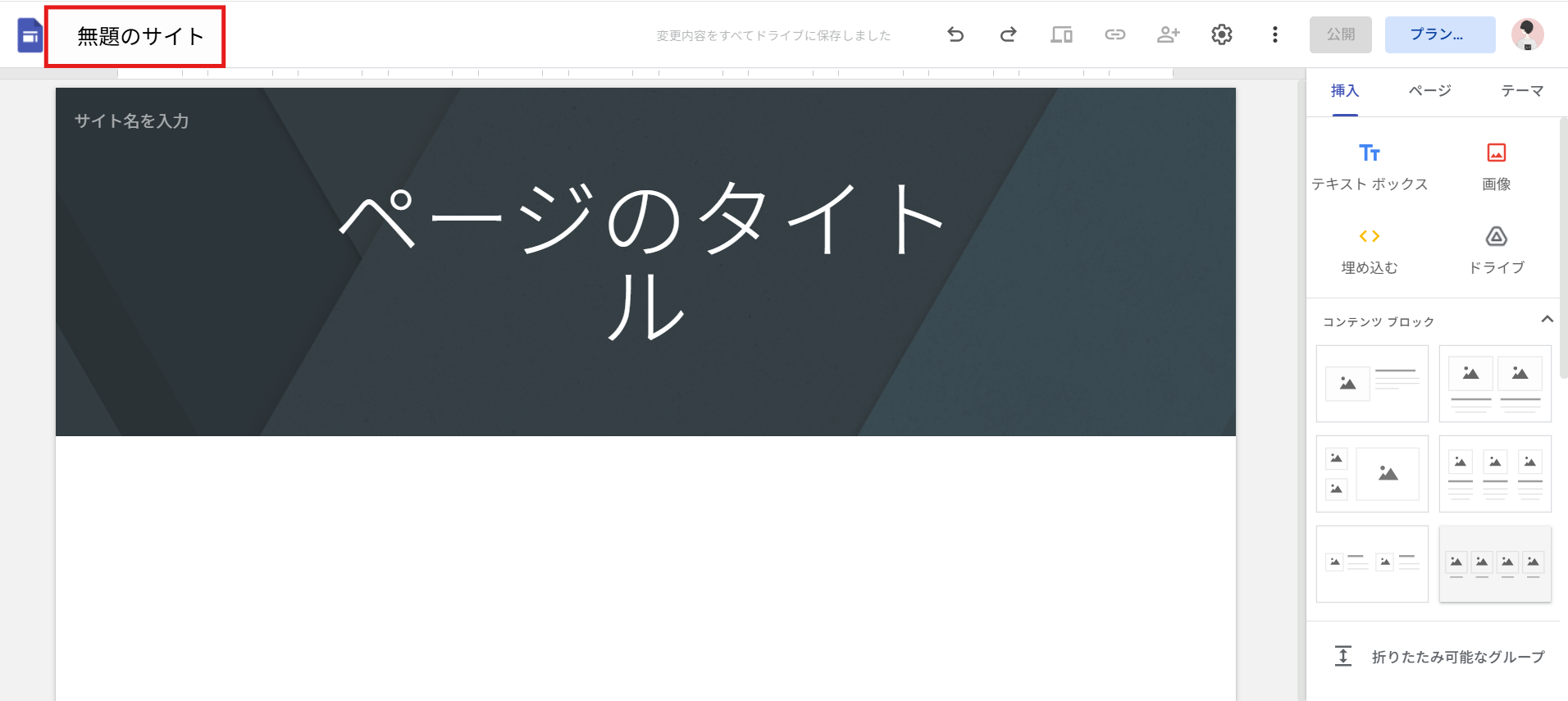
作成画面が開いたら、左上のサイトのドキュメント名をクリックし、管理用のサイト名を入力しましょう。
サイト全体の構成を決める
いきなりコンテンツを作り込む前に、サイトの骨組みを決めます。
ナビゲーションメニューが複雑すぎると、訪問者はどこを見ればよいか迷ってしまいます。
初めてサイトを作る場合は以下のページを用意しましょう。
- トップページ
- サービス案内(または事業内容)
- 会社概要(プロフィール)
- お問い合わせ
上記のように3〜5ページ程度の構成から始めるのがおすすめです。
全体像をシンプルに保つことで、更新作業の負担も軽減できます。
ページを追加する
構成が決まったら、実際にページを増やしていきましょう。
画面右側のサイドパネルにある「ページ」タブに切り替えます。
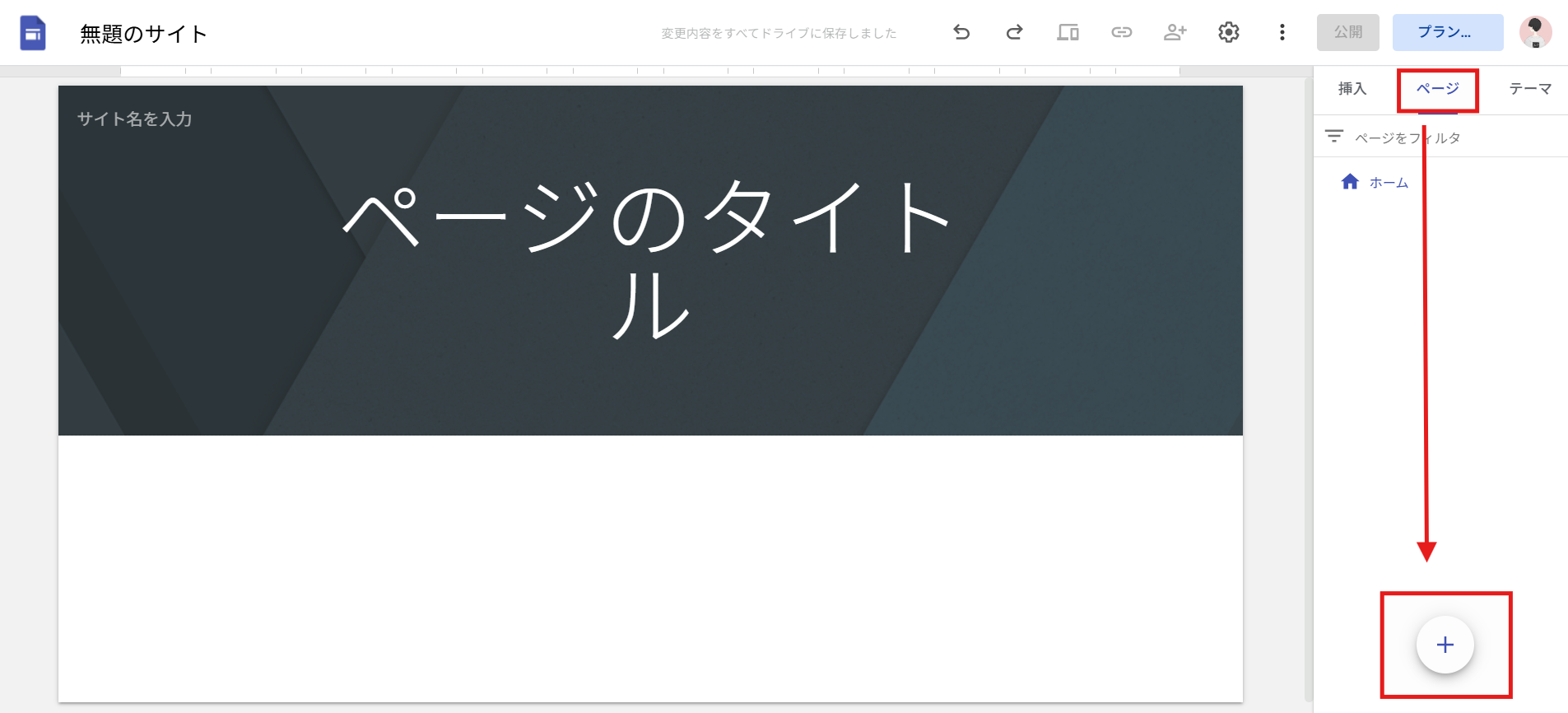
下部にある「+」アイコンをクリックすると、新しいページを追加できます。
作成したページはドラッグ&ドロップで順番を自由に入れ替えられる他、ページを他のページの上に重ねることで「子ページ(階層構造)」にするのも可能です。
必要に応じて、メニューに表示させない非表示設定もここでおこなえます。
テキスト・画像・埋め込みコンテンツを入れる
いよいよ内容を充実させていきましょう。
右側の「挿入」タブから、必要な要素を選択します。
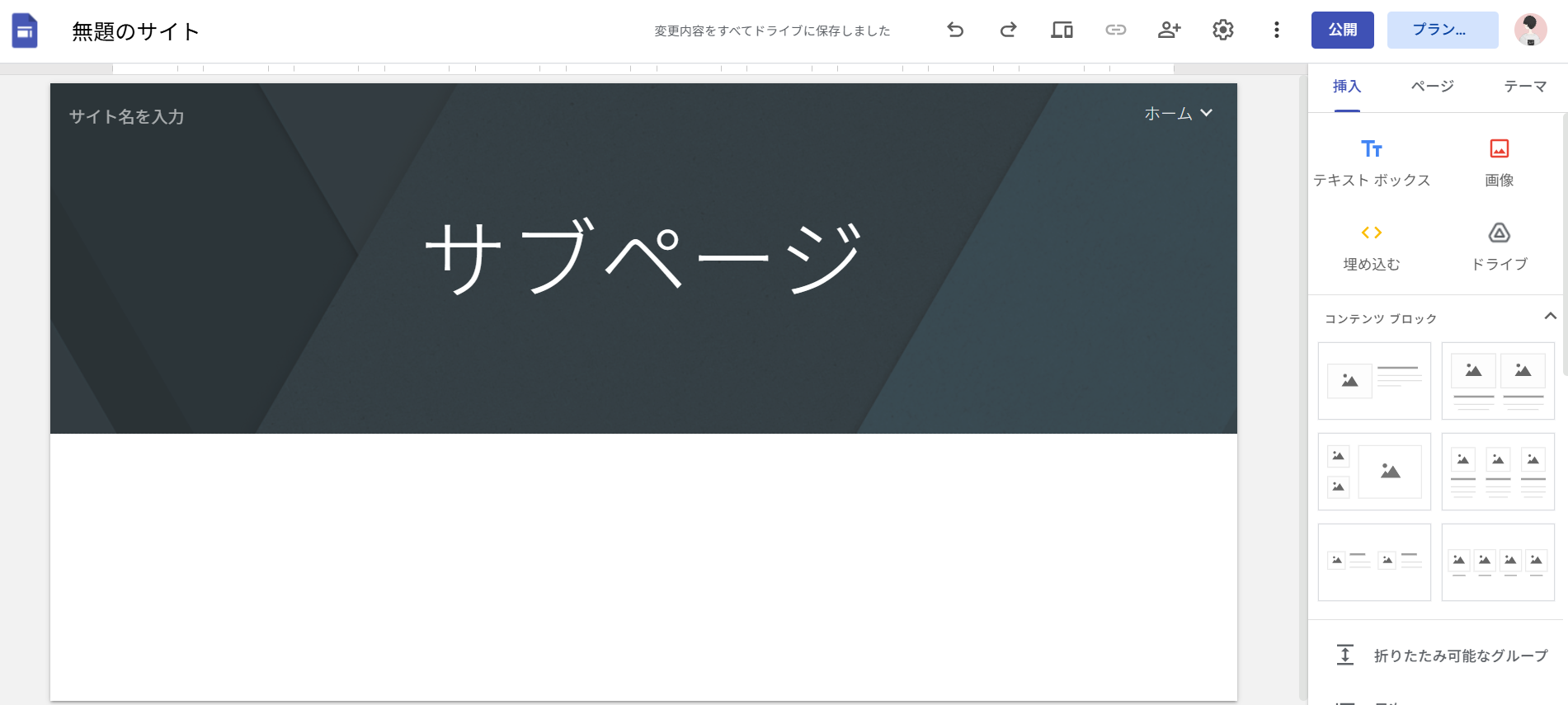
テキストと画像は、テキストボックスを追加して見出しや説明文を入力し、画像ボタンから写真をアップロードします。
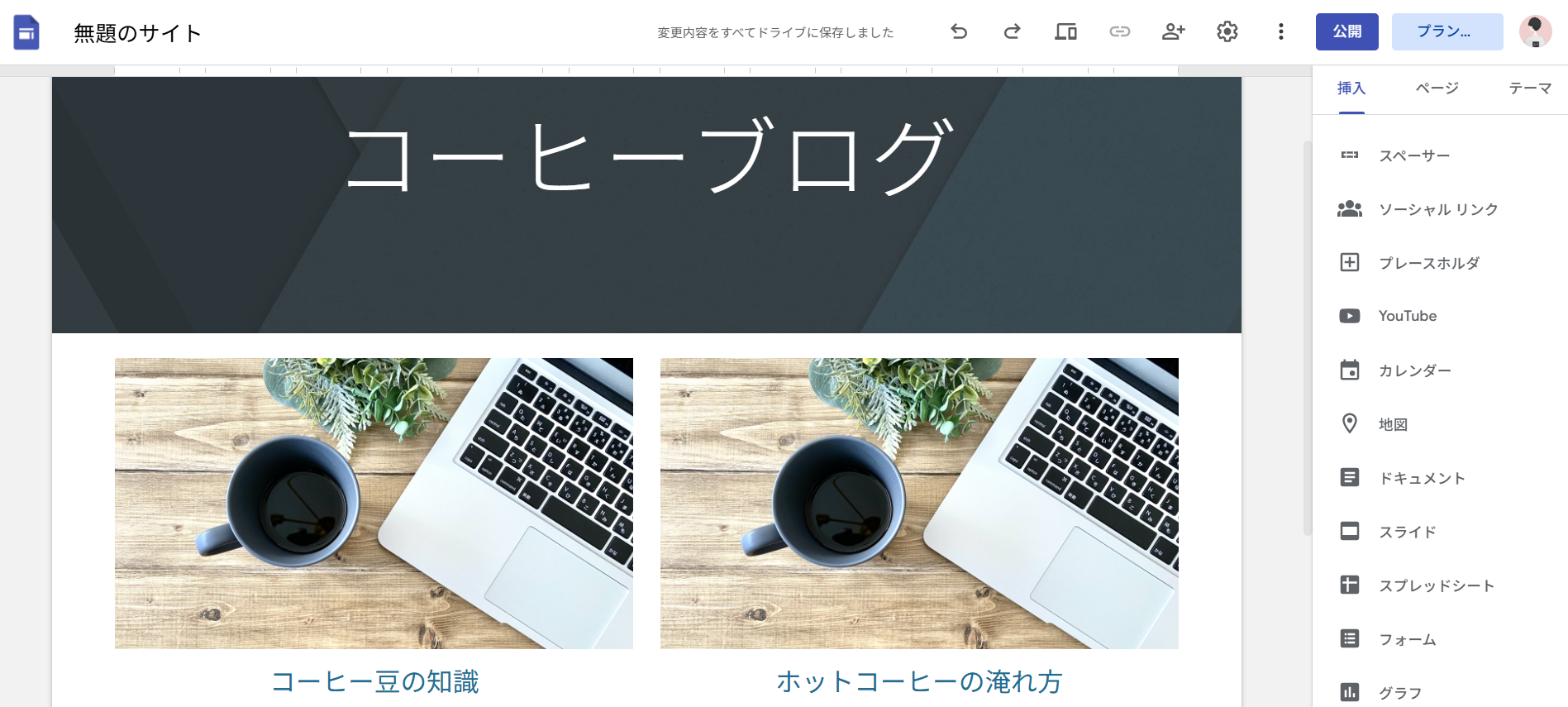
また、右側のメニューを下へスクロールすると、Googleマップ、YouTube、カレンダー、さらにGoogleドライブ内のドキュメントやスプレッドシートが選択可能です。
これらを配置するだけで、動的なコンテンツが即座に反映されます。
テーマとレイアウトを整える
情報の配置が終わったら、見た目の統一感を整えます。
「テーマ」タブから、サイト全体のフォントスタイルやアクセントカラーを一括で変更しましょう。
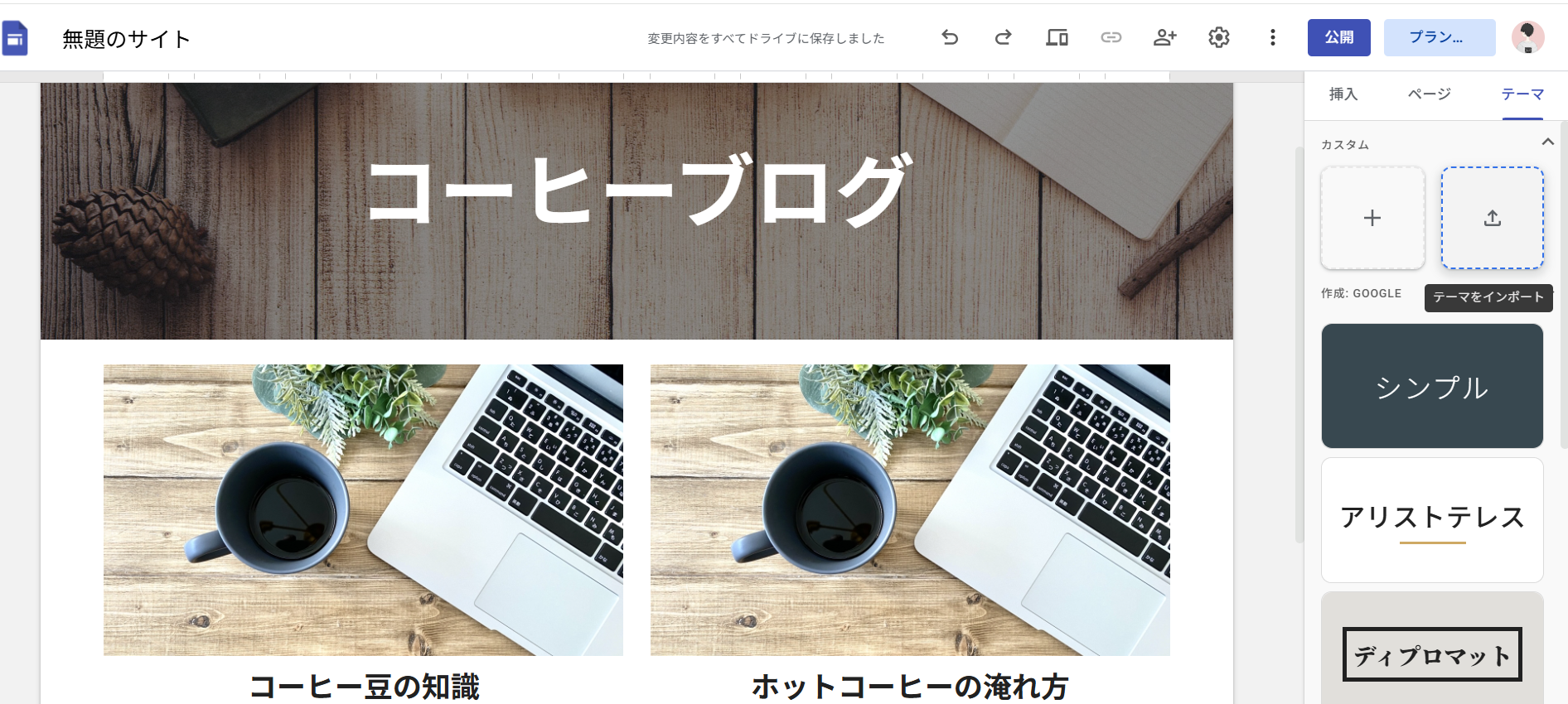
自分のサイトのイメージに合うテーマを選ぶことで、1つずつフォントを変える手間などが省けます。
プレビューして公開前に確認する
公開ボタンを押す前に、必ずプレビュー機能で最終確認をおこないます。
上部のアイコンから、パソコン、タブレット、スマートフォンそれぞれの表示を切り替えることができます。
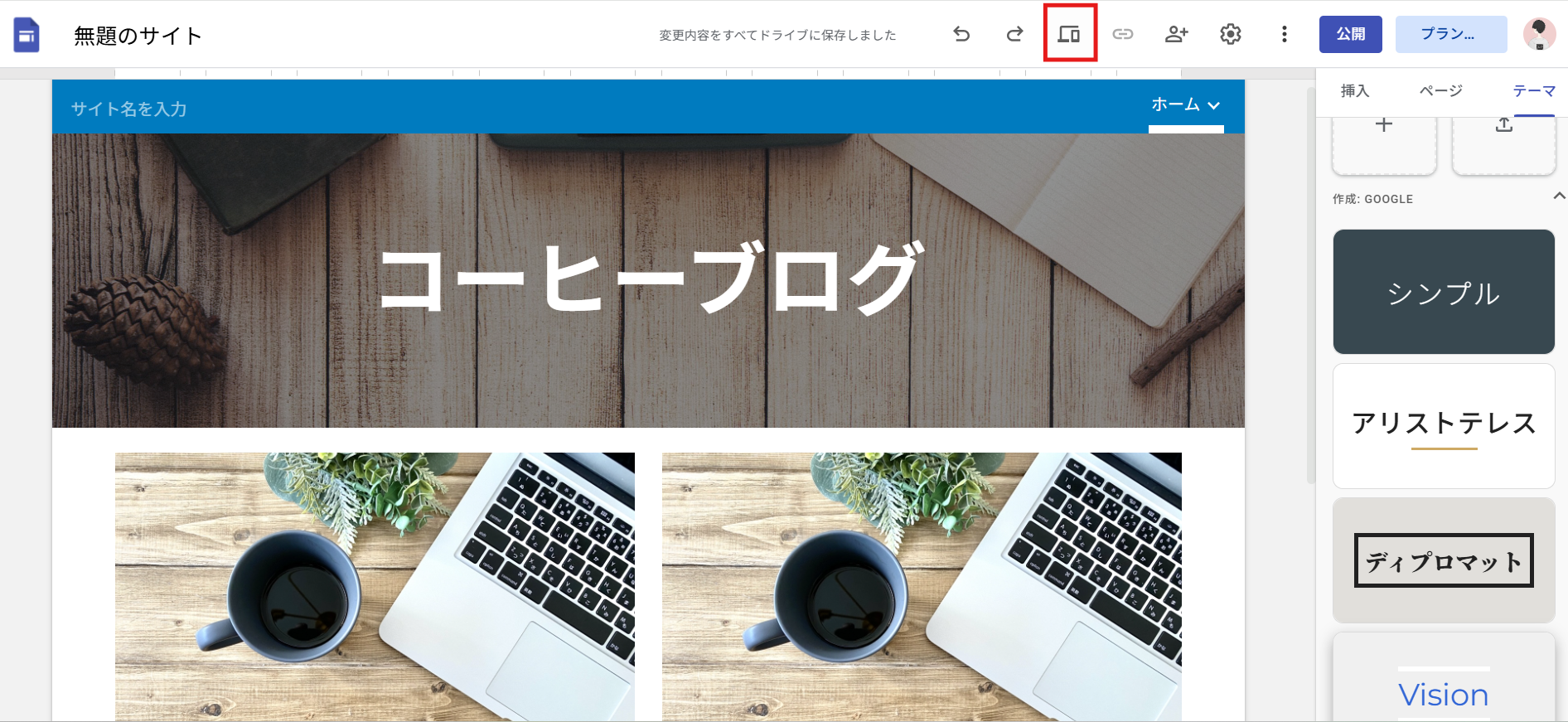
特にスマートフォン表示では、文章が長すぎて読みづらくなっていないか、ボタンが押しやすい位置にあるかを重点的に確認してください。
あわせて、リンク切れがないか、誤字脱字がないか、お問い合わせフォームへの導線がスムーズかなど「ユーザー目線」でのチェックが重要です。
サイトを公開する
すべての準備が整ったら、右上の青い「公開」ボタンをクリックしましょう。
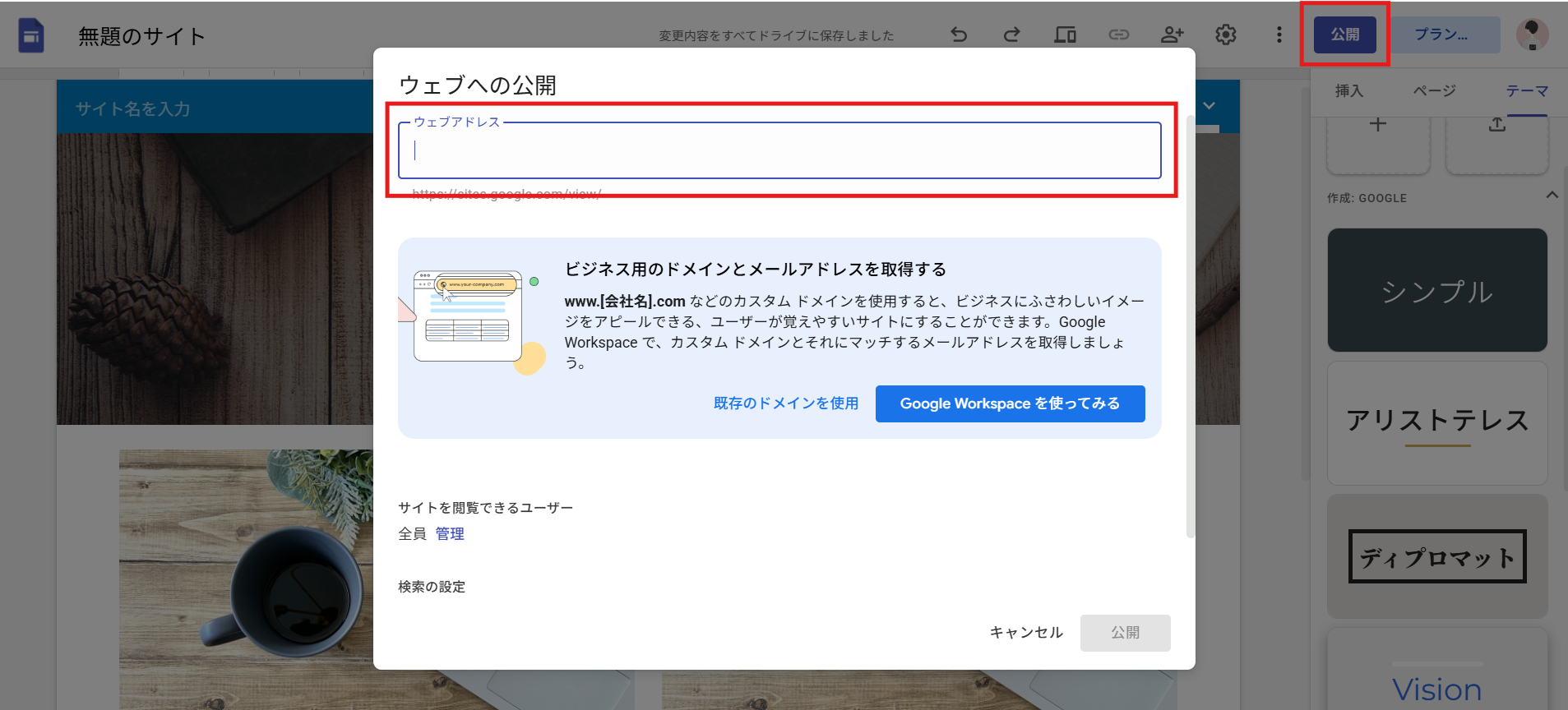
ここで「Webアドレス」に任意の英数字を入力し、サイトのURLを決定します。
また、この画面で「検索エンジンに表示させない」設定や、閲覧できるユーザーの範囲を最終確認できます。
公開後は、自分以外のデバイスやシークレットブラウザを使って、実際のURLで正しく表示されているか、リンクが機能しているかを確認して完了です。
より本格的なサイトを作りたいならReaddyも選択肢
「Googleサイトよりも自由なデザインにしたい」あるいは「もっと集客に強いサイトを短時間で作りたい」と考えている方には、次世代のAIサイト作成ツールであるReaddyがおすすめです。
Readdyは最新のAI技術を搭載したノーコードツールであり、チャット形式で指示を出すだけでプロ級のWebサイトを自動生成してくれます。
このほかのReaddyの主な機能は以下の通りです。
- フォーム作成から問い合わせ・リード管理までを一元化
- アクセス解析・流入分析・コンバージョン計測などに対応
- SEO設定・検索表示最適化・サイト公開設定を一括管理
- チームでの共同編集・権限管理が可能
- コード直接編集・エクスポートによるカスタマイズが可能
Googleサイトが持つシンプルさに、デザイナーが手がけたような美しさと高度なマーケティング機能を兼ね備えた、より高度な制作にも対応できるツールです。
ここでは、Readdy AIの強力な機能を最大限に活用しながら、簡単に本格的なサイトを構築していく手順を詳しくご紹介します。
ステップ1:AIと相談してサイトの土台を作る
まずReaddyの編集画面にアクセスし、AIとの対話からサイト作りをスタートさせましょう。
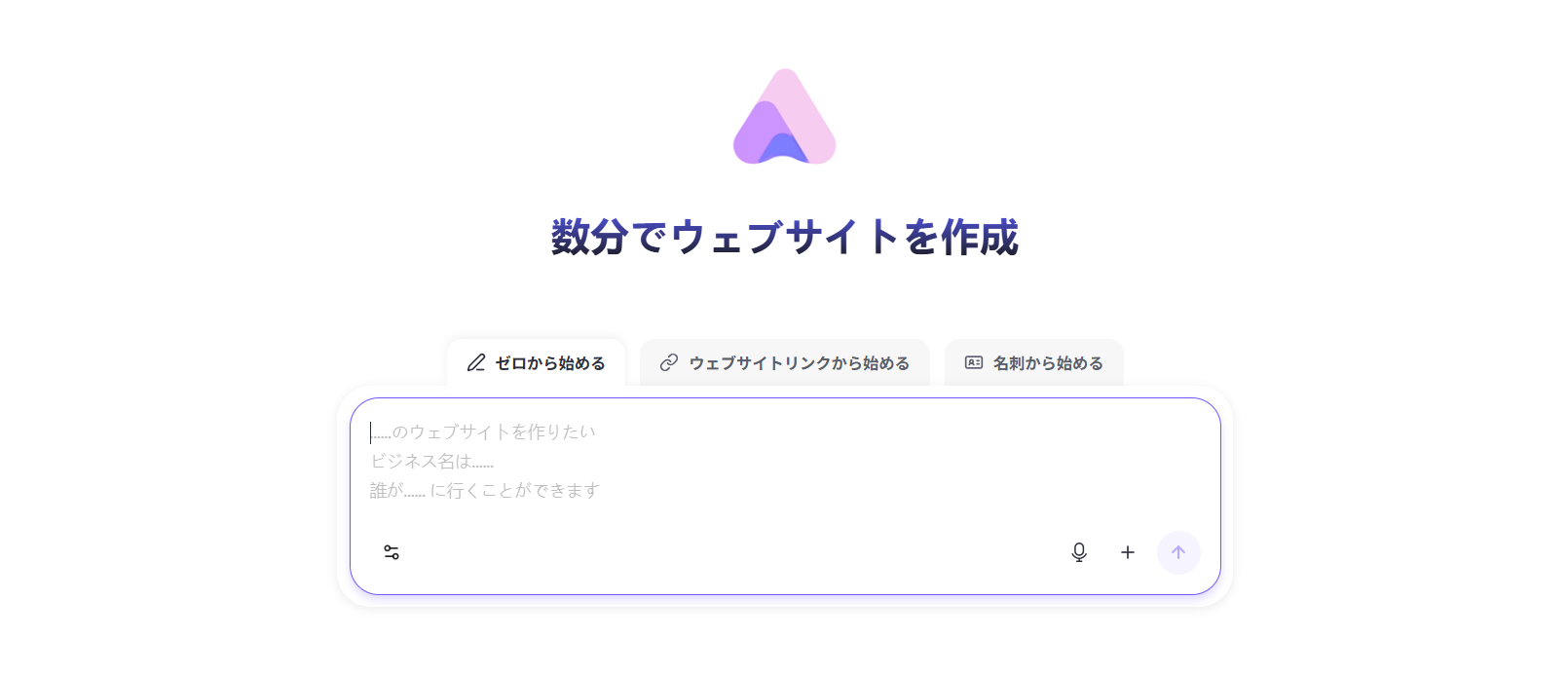
ここではサイトの目的やターゲット層、具体的な要望をチャット形式で入力します。
すると、AIが入力内容を分析したうえで最適なページ構成やコンテンツ案を提示してくれます。
これにより、本来であれば多大な時間を要する構成案の作成をノーコードですばやく完了させることができ、初心者でも迷うことなく土台を固めることが可能です。
イメージが決まらない人は、テンプレートから好みのデザインを選んでもよいでしょう。
今回は、
「カフェ巡りのサイトを作成して」と入力しました。
ステップ2:AIチャットでデザインを自由に変える
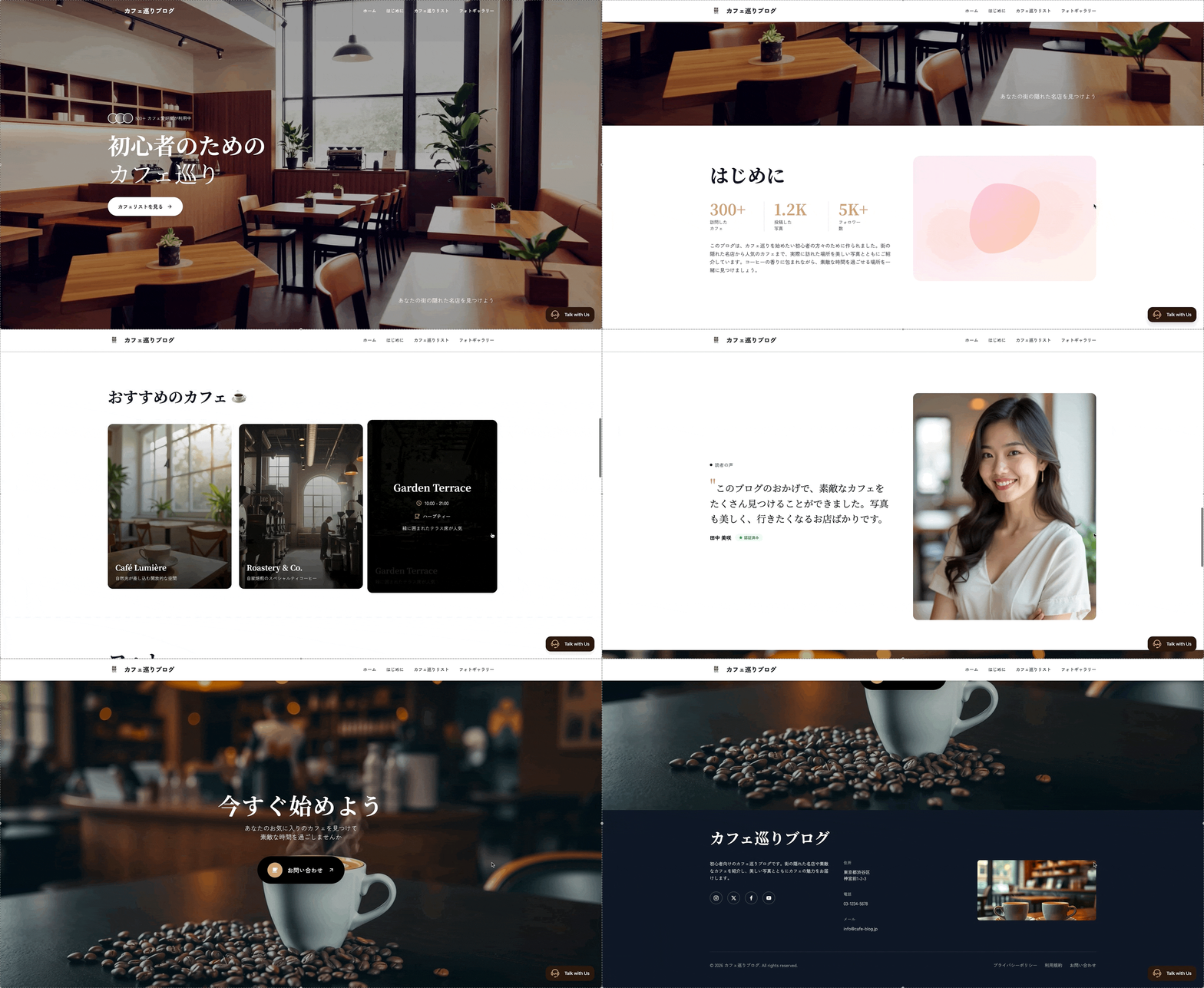
セクションやロゴの選定後、上記のようなサイトが生成されました。
デザインが生成されたあとも、Readdyなら編集画面上のAIチャットがサイト制作をサポートしてくれます。
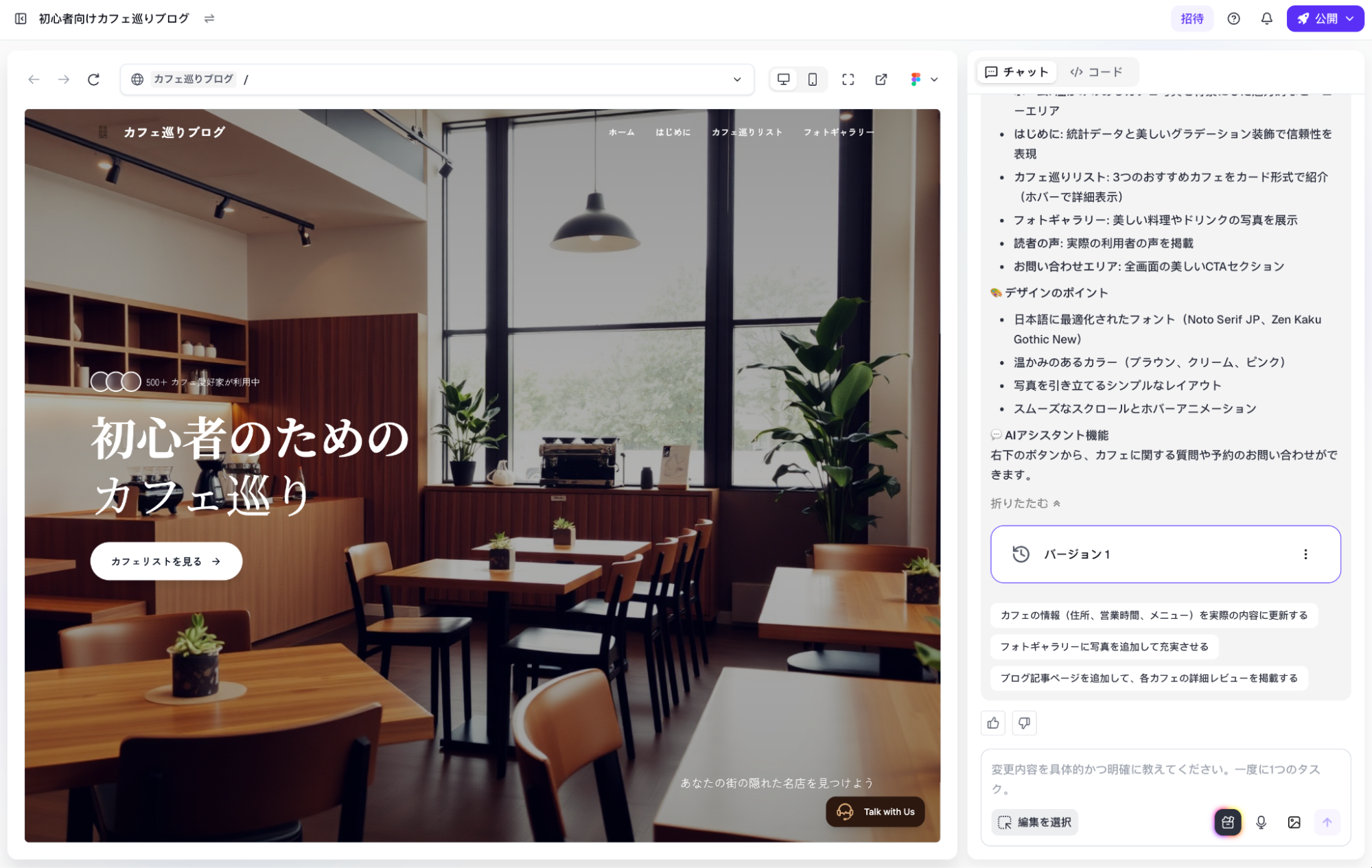
例えば、特定のセクションに対して「もっとスタイリッシュな見た目にして」や「配色をビジネス向けに調整して」と伝えるだけで、AIチャットと画面選択を通じてサイト内容を直感的に編集できます。
この機能により、技術的な知識がなくても微調整を繰り返しながら、納得のいく仕上がりへと迅速に導くことが可能です。
ステップ3:AIで画像加工や素材作成をこなす
サイトの第一印象を左右するビジュアル面でも、ReaddyのAI機能が大きな役割を果たします。
画像の差し替えはもちろんのこと、搭載されているAIツールを使えば、手持ちの写真の背景を即座に削除してプロのような切り抜き加工を施したり、AIに指示を出してまったく新しい背景画像を生成したりすることも自由自在です。
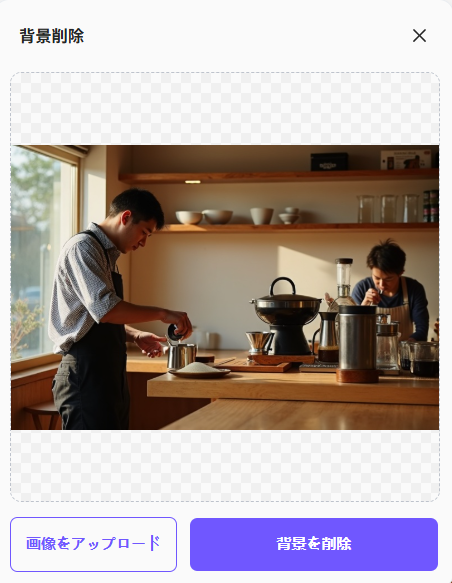
これにより、画像素材の準備に悩む時間を大幅に削減しつつ、サイト全体に統一感のある洗練されたグラフィックを配置できるようになります。
ステップ4:サイトを整えてスムーズに公開する
複数ページにわたるサイト管理や、SEO設定・検索表示の最適化もReaddyならスムーズにおこなえます。
必要に応じてチームメンバーを招待した共同編集や、コード編集による細かなカスタマイズも可能です。
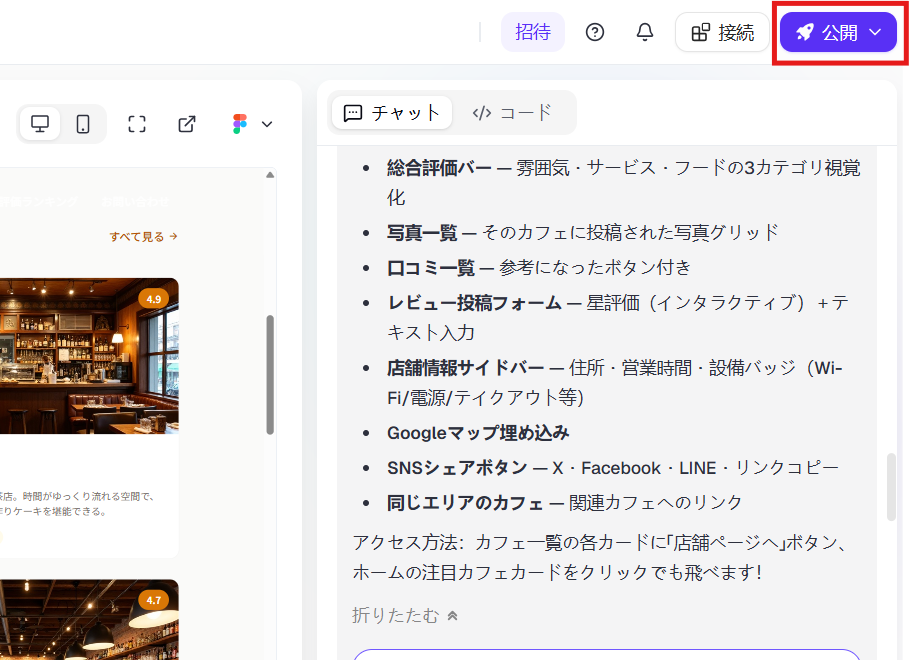
最終チェックを終えたら、公開ボタンを押すだけでプロ仕様のサイトが動き出します。
ステップ5:公開後にAIがサイトの改善点を診断
サイト公開後は、AIサイト診断機能が強力なサポーターです。
実際の運用状況をもとに、SEOの強さや表示速度、安全性をAIが分析し、具体的な改善ポイントを可視化してくれます。
アクセス解析やコンバージョン計測と合わせて、サイトをより良く育てるための指針が得られます。
Googleサイトで作る場合とReaddyを使う場合の違い
ホームページ作成ツールを選ぶ際、重要になるのは「そのサイトで何を達成したいか」という目的です。
完全無料でシンプルなGoogleサイトと、AIを駆使して高いデザイン性を実現するReaddyには、それぞれ得意とする領域があります。
それぞれの特徴を比較し、最適なツール選びの参考にしてください。
Googleサイトが向いているケース
Googleサイトは、おもに「情報の整理と共有」に特化したツールです。
そのため、組織内のメンバーだけが見る社内ポータルサイトや、チーム間でのマニュアル共有ページを作るのに非常に向いています。
- 社内向けページを作りたい:社員だけがアクセスできる安全な場所を構築できます。
- 無料で簡単に始めたい:コストを一切かけず、即座にサイトを立ち上げられます。
- Google Workspaceと連携したい:ドライブ内の資料をそのまま埋め込む作業が得意です。
- 情報共有が主目的:派手な装飾よりも、正確に情報を伝えることに適しています。
Readdyが向いているケース
一方で、外部への公開を目的とした「集客」や「ブランディング」を重視するなら、Readdyが真価を発揮します。
AIを活用すると、プロのようなデザイン性のあるサイトを比較的短時間で、効率よく構築できるでしょう。
- デザイン性のあるサイトを効率よく作りたい:洗練されたレイアウトがAIによって即座に提案されます。
- 公開用のホームページを短時間で形にしたい:ゼロから作る手間を省き、ビジネスの顔となるサイトがすぐ完成します。
- ノーコードで編集しながら仕上げたい:直感的な操作で、テキストやレイアウトを自由自在に調整可能です。
- テキストやレイアウトもまとめて整えたい:AIがコンテンツ内容に合わせた最適な配置をサポートします。
使い分けの考え方
結論として、目的が「内向き(共有)」か「外向き(集客)」かで判断するのがスムーズです。
- 社内ポータルや限定共有ページ→Googleサイト
- サービス紹介やビジネス用ホームページ→Readdy
目的に応じてツールを選ぶことで、制作効率と完成度を高いレベルで両立させることができます。
まずは自分がどのような相手に情報を届けたいのかを考え、最適な選択をしましょう。
Googleサイトの公開範囲・限定公開・公開方法について
Googleサイトを作成したあとに重要なのが「誰に見せるか」の設定です。
用途に合わせて柔軟に公開範囲をコントロールできるのが大きな特徴ですが、設定を誤ると機密情報が漏洩するリスクもあるため、正しく理解しておく必要があります。
Googleサイト公開範囲の基本
Googleサイトでは、大きく分けて以下の3つの公開レベルを選択できます。
- 一般公開:インターネット上の誰もが閲覧できる状態です。検索エンジンの検索結果にも表示対象としてインデックスされます。
- 組織内共有:Google Workspaceを利用している場合、自社ドメインのアカウントを持つメンバーだけがアクセスできる設定です。
- 限定公開:特定のメールアドレスを指定したユーザーのみに閲覧を許可する仕組みで、関係者以外には見せたくない情報の共有に最適です。
これら3つの設定を使い分けることで、外部向けの公式ホームページから、チーム内だけで完結するプロジェクトページまで、1つのツールで柔軟に作り分けることが可能です。
Googleサイト限定公開が向いているケース
限定公開は、セキュリティを重視しつつ特定の相手と情報を分かち合いたい場面で真価を発揮します。
例えば、社員研修マニュアルや福利厚生の案内など「社内向けページ」や、特定のクライアントに対してのみプロジェクトの進捗を提示する「顧客向けの共有資料ページ」などが代表的な例です。
また、本番公開前にデザインや内容にミスがないか、社内関係者だけで最終チェックをおこなうための「確認用サイト」でも、非常に有効な手段となります。
Googleサイト公開の流れ
実際にサイトを運用するための公開手順は、以下のとおりです。
- 公開設定を開く:編集画面の右上にある青い「公開」ボタンをクリックします。
- URL(Webアドレス)を設定する:サイトのURL末尾となる任意の英数字を入力します。すでに使われているアドレスは使用できません。
- 公開範囲を確認・変更する:「公開設定」の管理ボタンから、閲覧できるユーザー(一般公開、または制限付き)を最終確認します。
- 実際の表示を確認する:公開完了後、発行されたURLへアクセスし、意図したとおりに表示されているか、スマートフォンなどの別デバイスからも必ず確認しましょう。
ステップごとに慎重に進めることで、意図しない設定ミスを防ぐことができます。
特にURL設定は一度決めると変更に手間がかかるため、サイト名や目的に合った分かりやすい文字列を選ぶのがポイントです。
公開時の注意点
Googleサイトは、特定のページのみ閲覧不可とするのができない点に注意が必要です。
閲覧制限をかける場合、他のすべてのページも閲覧不可となってしまうので注意しましょう。
Googleサイトを見やすくするページ構成とデザインのコツ
Googleサイトは誰でも手軽に作れる反面、自由度が高いために「どこに何を配置すべきか」で迷いやすいです。
訪問者にとって読みやすく、かつ目的の場所にたどり着きやすいサイトにするためのデザインのコツを整理しました。
情報を詰め込みすぎない
1つのセクションに多くの情報を詰め込みすぎると、読者はどこに注目すればよいか分からず、離脱の原因になります。
伝えたい内容をあらかじめ整理し、要点ごとに区切って配置する点を心がけましょう。
セクションごとに「何を伝える場所か」を一言でいえるくらいまで内容を絞り込み、適度な余白を持たせることで、重要なメッセージが視覚的に際立つようになります。
見出しの粒度をそろえる
見出しは、サイトの目次のような役割を果たします。
この階層構造がバラバラだと、情報の重要度が正しく伝わりません。
同じ階層の見出しは「〜とは」「〜のメリット」のように表現の型をそろえ、内容の大きさに対して見出しのレベルが不自然にならないように整えます。
これだけでサイトの整理整頓がなされ、一目で全体像が把握しやすくなります。
必要な導線をわかりやすくする
サイトの最終的な目的は、読者に特定のアクションを起こしてもらうことです。
お問い合わせや資料請求、詳細ページへのリンクなど、次のステップへ進むためのボタンやリンクを目立つ場所に配置しましょう。
読者が「次に何をすればいいか」を迷わずに済むよう、ヘッダー付近や各項目の終わりなど、自然に視線が止まる位置に設置するのが効果的です。
スマホ表示を前提に整える
現在はパソコンよりもスマートフォンでサイトを閲覧するユーザーが多いため、モバイル表示の最適化は欠かせません。
以下のポイントを意識して調整しましょう。
- 長すぎる文章を避ける:一画面が文字で埋まらないよう、簡潔な表現を心がけます。
- 画像や要素を詰め込みすぎない:縦に並んだ際の見やすさを意識し、要素間のスペースを確保します。
- 重要な情報は上部に配置する:スクロールせずとも目的の情報が目に入る工夫をします。
Googleサイトのプレビュー機能を使って、スマートフォン画面で見たときに「文字が読みやすいか」「ボタンが押しやすい位置にあるか」を必ずチェックする習慣をつけましょう。
小さな画面での快適さが、サイトの信頼性につながります。
Googleサイトの活用事例・作成例
Googleサイトは、その手軽さとGoogleサービスとの親和性の高さから、さまざまなシーンで活用されています。
ここでは、具体的な作成例を交えながら、おもな活用事例を紹介します。
社内ポータルとしての活用事例
もっとも多い活用法の1つが、社員だけが閲覧できる「社内ポータルサイト」です。
- お知らせ掲示:全社への周知事項をトップページに集約。
- 社内ルールの共有:福利厚生や旅費規定などのPDFを埋め込み、いつでも確認可能に。
- マニュアル集約:業務手順をページごとに整理し、新入社員の教育用ハブとして活用。
社内の重要な情報を一箇所に集約すると、「あの資料はどこにある?」などの無駄なやり取りを削減できます。
GoogleドキュメントやPDFをそのまま埋め込めるため、更新の手間も最小限で済み、常に最新の情報を全社員へ迅速に共有できるのが大きなメリットです。
小規模事業のホームページとしての活用事例
コストを抑えてWeb上での名刺代わりを作りたい場合にも最適です。
- 会社概要:創業の想いや所在地(Googleマップ埋め込み)を掲載。
- サービス案内:事業内容を画像とテキストでシンプルに紹介。
- 連絡先掲載:Googleフォームを埋め込み、24時間受付の窓口を設置。
創業間もない時期や、シンプルな情報を届けたい小規模ビジネスでは、Googleサイトは強力な味方になります。
Googleマップを埋め込んだアクセスページや、Googleフォームを活用した問い合わせ窓口を数分で設置できるため、信頼感のある窓口を無料で手に入れることが可能です。
プロジェクト共有サイトとしての活用事例
チームや期間限定のプロジェクトでの情報整理にも力を発揮します。
- タスク共有:役割分担や進捗状況をスプレッドシートと連携して表示。
- スケジュール管理:Googleカレンダーを埋め込み、締め切りを一目で把握。
- 関連資料の整理:ドライブ内のドキュメントやスライドを1つのページに集約。
プロジェクトごとにサイトを立ち上げることで、散らばりがちなチャットのログや資料が整理整頓可能です。
Googleカレンダーやスプレッドシートと連携させれば、チーム全員がリアルタイムで進捗を確認できる情報のハブとして機能し、共同作業の効率が飛躍的に向上します。
より集客を意識するならReaddyの活用事例も有効
外部への発信力や「見た目の美しさ」を重視するなら、Readdyの活用も非常に有効です。
- サービス紹介ページ:AIが生成する洗練されたレイアウトで、ブランド価値を高めます。
- ランディングページ:広告からの流入を逃さない、インパクトのある1枚ページを作成。
- ポートフォリオサイト:自身の作品や実績を、ギャラリー形式で魅力的に展示。
公開までのスピード感と、プロがデザインしたような完成度を両立したい場面で、Readdyは大きな武器となるでしょう。
よくある質問
ここでは、Googleサイトの作り方に関するよくある質問にお答えします。
Googleサイト 作り方は初心者でも簡単ですか?
簡単です。
専門知識は不要で、直感的なドラッグ&ドロップ操作だけで、誰でも今日からサイト作成が可能です。
Googleサイト 公開方法はどうすればよいですか?
編集画面右上の「公開」ボタンを押し、任意のURLを設定して再度ボタンをクリックするだけです。スマートフォン表示も自動で最適化されます。
Googleサイト テンプレートは使えますか?
Googleサイトには、テンプレートが豊富に用意されています。
用途に合ったテンプレートを選んで文字や画像を入れ替えるだけで、整ったデザインがすぐに完成です。
Googleサイト 限定公開はできますか?
可能です。
公開設定から特定のユーザーを指定したり、組織内限定にしたりと、閲覧できる人を細かくコントロールして運用できます。
グーグル ホームページ作成にはどちらが向いていますか?
社内共有ならGoogleサイト、集客やデザイン性を求めるビジネス用途ならAI搭載のReaddyが最適です。目的に合わせて選びましょう。
まとめ
Googleサイトは、手軽に情報を集約したい方に最適なツールです。
一方で、よりプロフェッショナルな外観と集客力を求めるなら、次世代AIサイト作成ツールの「Readdy」が強い味方になります。
Readdyなら、ノーコードで誰でも簡単に、テンプレートとAIの力でプロ級の仕上がりを実現できます。
無料で始められるためリスクもなく、AIが常に最新の最適解を提案してくれます。
あなたの理想を形にするために、まずはReaddyでサイト作成の第一歩を踏み出してみませんか?

中島みお
中島みおは、Readdyのコンテンツエディターです。Webサイト制作、AI技術、デジタルマーケティングに関する情報を発信し、個人や企業がより簡単にオンラインプレゼンスを構築し、ビジネスを成長させるためのヒントを届けています。