
【2026最新!】ウェブサイトの作り方|初心者から法人まで選べる3つの制作方法と手順
ウェブサイトの作り方を3つの方法(HTML/CSSによる自作、CMS活用、Webサイト作成ツール)に整理し、それぞれの手順・メリット・デメリットを解説します。目的や体制に応じた最適な制作方法を判断できる内容です。

フランク
フランクはReaddy.aiの創業者です。 10年以上のプロダクト開発経験を持つ元デベロッパーで、優れたデザインに強いこだわりがあります。 初めてスタートアップを立ち上げた当時に「こんなツールがあったらよかった」と感じたものを、自らの手で形にしています。
ウェブサイト制作には複数の方法があり、必要な知識・費用・制作期間は選択する方法によって大きく異なります。
「自分でコードを書くべきなのか」
「WordPressを使うべきなのか」
「AIサイト作成ツールを使えば初心者でも作れるのか」
このように、初めてWebサイトを作る方は制作方法の選択で迷うことも少なくありません。
本記事では、2026年最新のウェブサイトの作り方を以下の3つの方法に分け、それぞれの手順・費用・メリット・デメリット・向いている人を詳しく解説します。
【この記事で分かること】
- ウェブサイト制作の3つの方法
- HTML/CSS・CMS・AIサイト作成ツールの違い
- 初心者におすすめの制作方法
- 制作費用や必要な知識
- 自分に合ったWeb制作方法の選び方
ウェブサイト制作とは?
ウェブサイト制作とは、インターネット上で公開するページを作成し、ユーザーが閲覧できる状態にするまでのWeb制作の流れを指します。
具体的には、サイト設計やページ構成の作成、デザイン制作、HTMLやCMSによる構築、サーバー公開、運用改善などが含まれます。
以前は専門的なプログラミング知識が必要でしたが、現在ではCMSやノーコードツール、AIサイト作成ツールの普及により、初心者でもWebサイトを制作できるようになりました。
ウェブサイトの作り方3パターン
ウェブサイトを作る方法は、大きく分けて以下の3つに分類できます。
- HTML/CSSなどを使って自分で作る方法
- CMS(WordPressなど)を活用して作る方法
- Webサイト作成ツール(Readdyなど)を使って作る方法
まずは3つの制作方法の違いを比較表で確認しましょう。
| 比較項目 | HTML/CSS | CMS | Readdy |
| 必要知識 | HTML/CSSなどの知識が必要 | CMS操作や管理知識が必要 | 専門知識なしでも可能 |
| 制作方法 | コードを記述して制作 | WordPressを利用して制作 | AIに指示して制作 |
| デザイン | 自由度が高い | テーマによる調整が可能 | AI生成後に編集可能 |
| 管理 | 自分で修正・管理 | 更新やプラグイン管理が必要 | サーバー管理不要 |
| 制作速度 | 時間がかかる | 比較的簡単 | 数分程度で生成可能 |
それぞれの制作方法について、具体的な手順や特徴を順に解説します。
全てを自分で作る
HTMLやCSSを用いて、コードを一から記述して構築する方法です。
設計・実装・公開までをすべて自分で行います。
ステップ1:編集ソフト(エディタ)のインストール
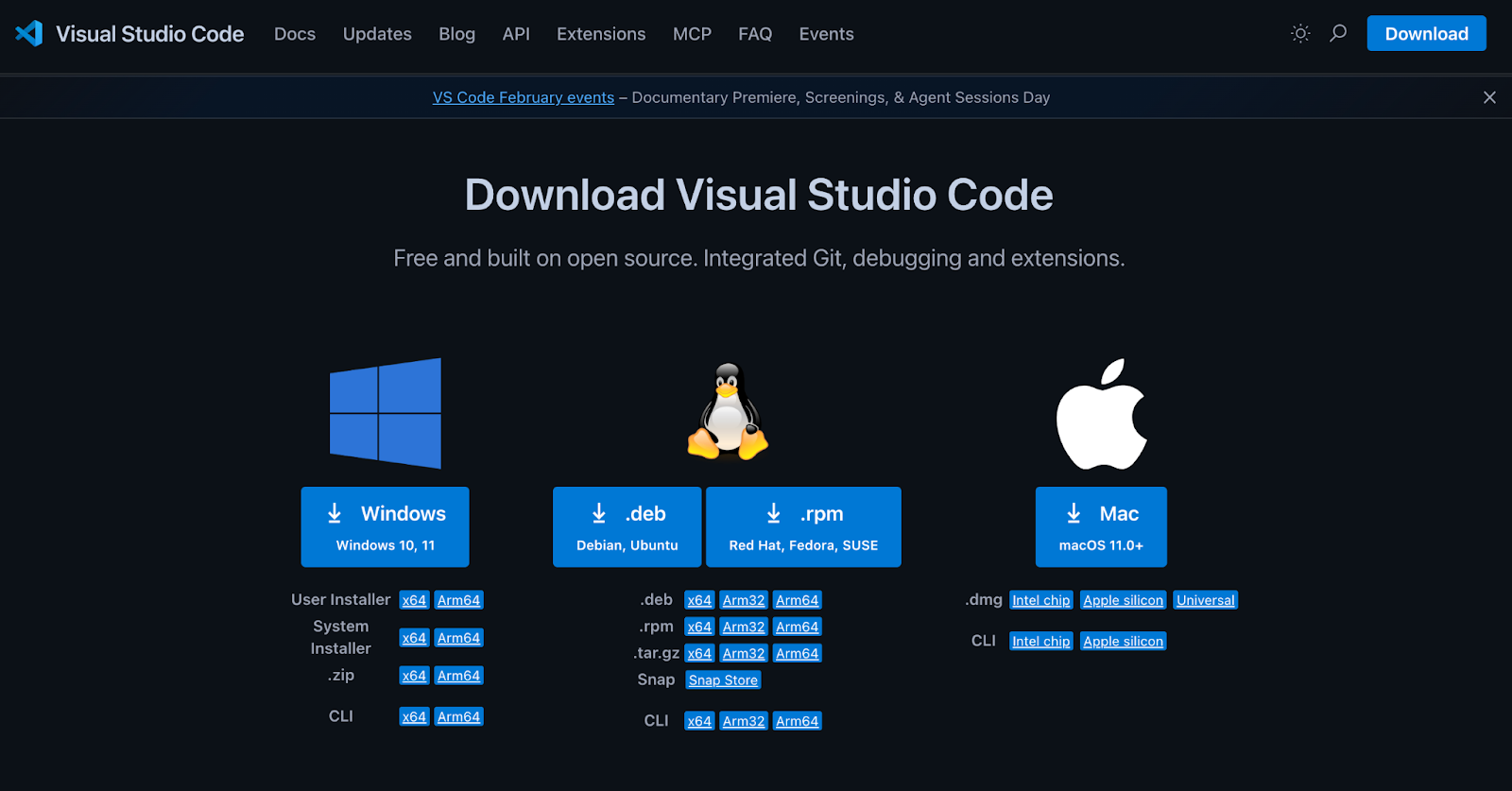
「VS Code(Visual Studio Code)」などの、コードを書くための専門ソフトをパソコンにインストールして開発環境を整えます。
コードの色分けや入力補完機能があり、作業効率が向上するからです。
Windows、Mac、Linuxなど、お使いのOSに合わせてダウンロードし、インストールを行います。
ステップ2:HTMLファイルで「骨組み」を作る
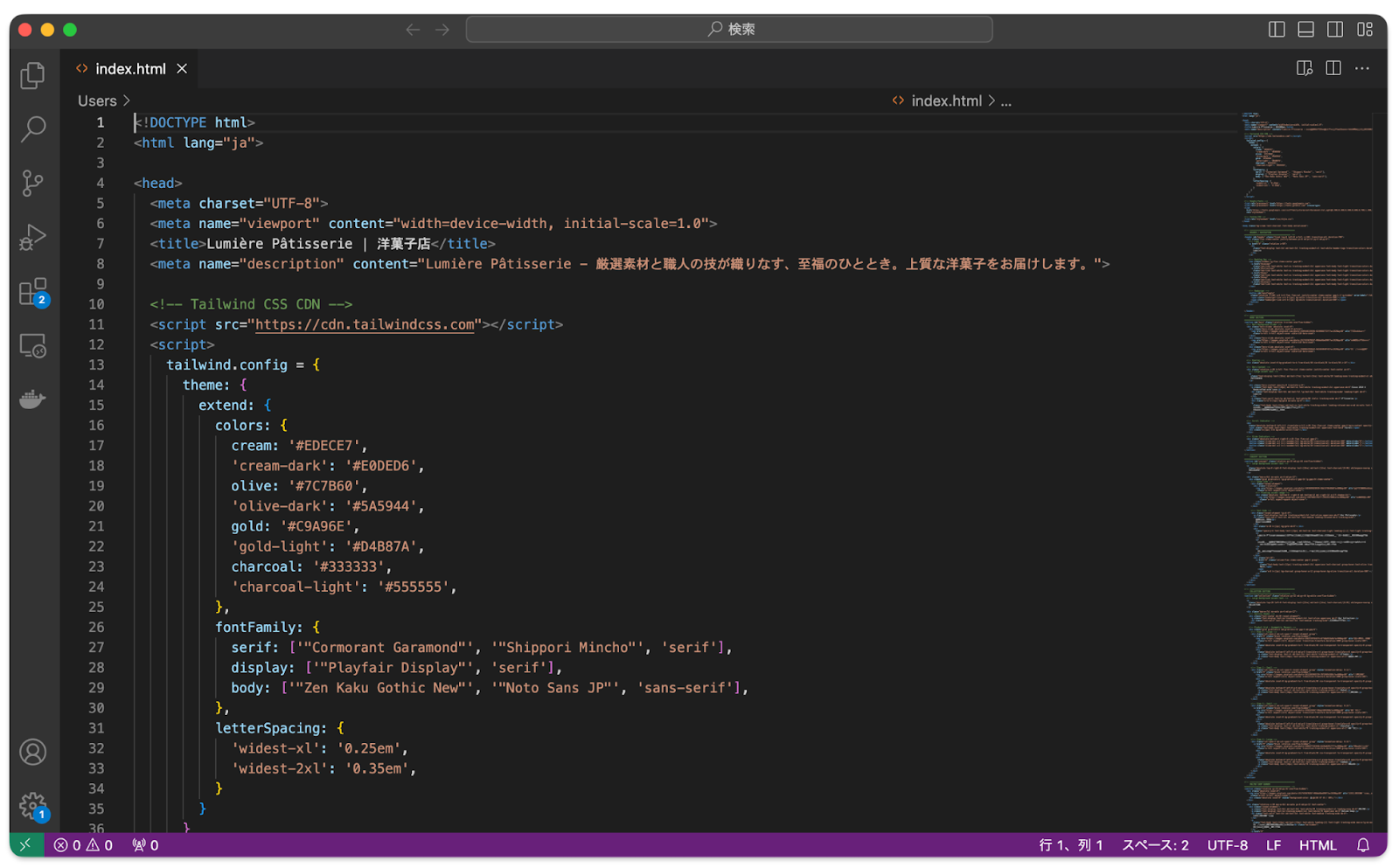
エディタを開き、index.htmlファイルを作成します。
そこに<html>や<body>といったタグを打ち込み、ページの構造を作っていく作業です。
HTMLでは、見出し・画像・本文などの要素をタグで定義し、ページ構造を設計します。
各タグの役割を理解したうえで記述する必要があります。
ステップ3:CSSファイルで「デザイン」する
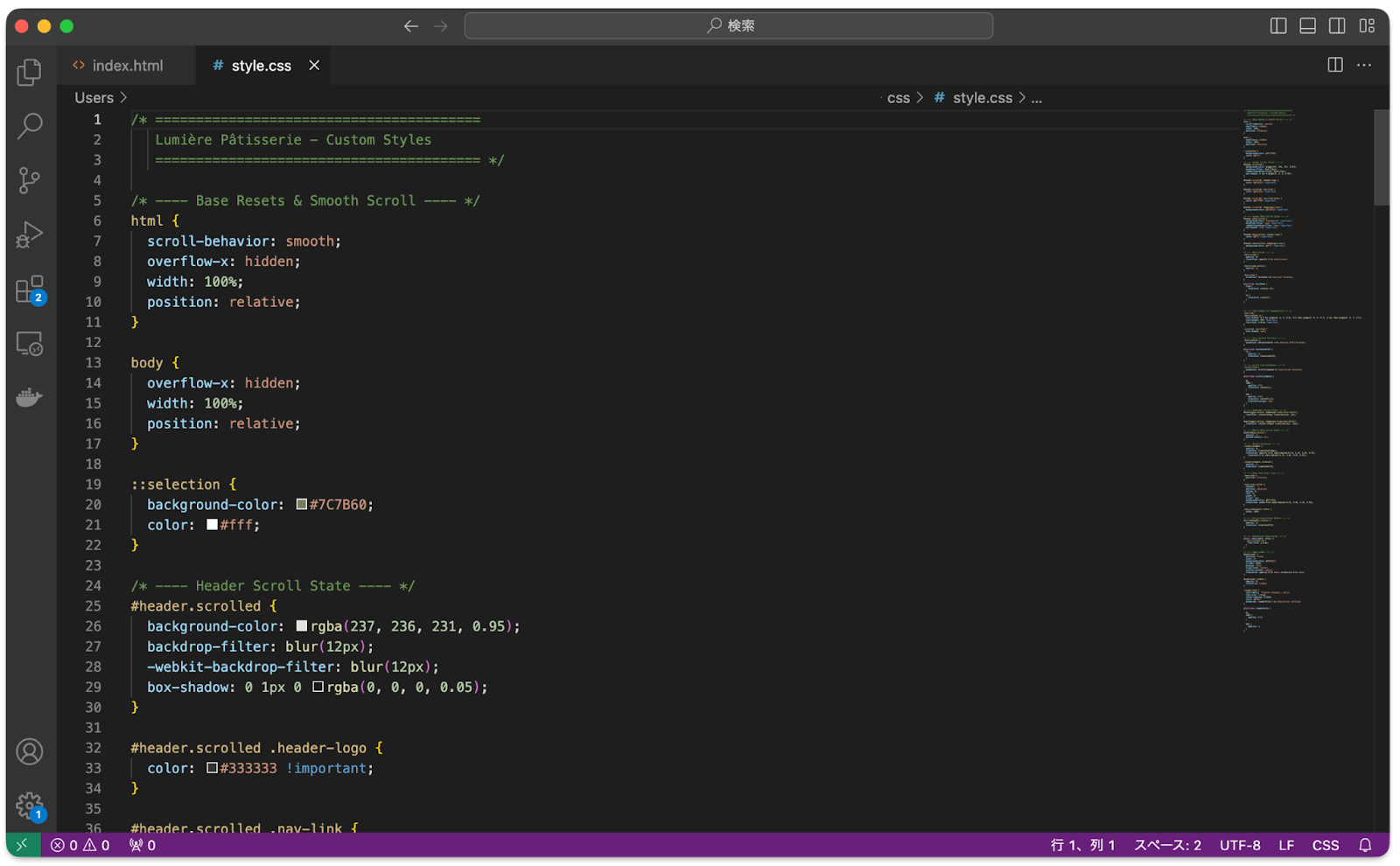
HTMLだけでは白い背景に黒い文字が並ぶだけです。
そこでstyle.cssという別のファイルを作り、「背景をピンクにする」「文字を中央に寄せる」「スマホでは縦並びにする」など、レイアウトや配色などデザインの指示を記述します。
デザイン設計およびレスポンシブ対応なども行う工程です。
ステップ4:ブラウザ確認とサーバーアップロード
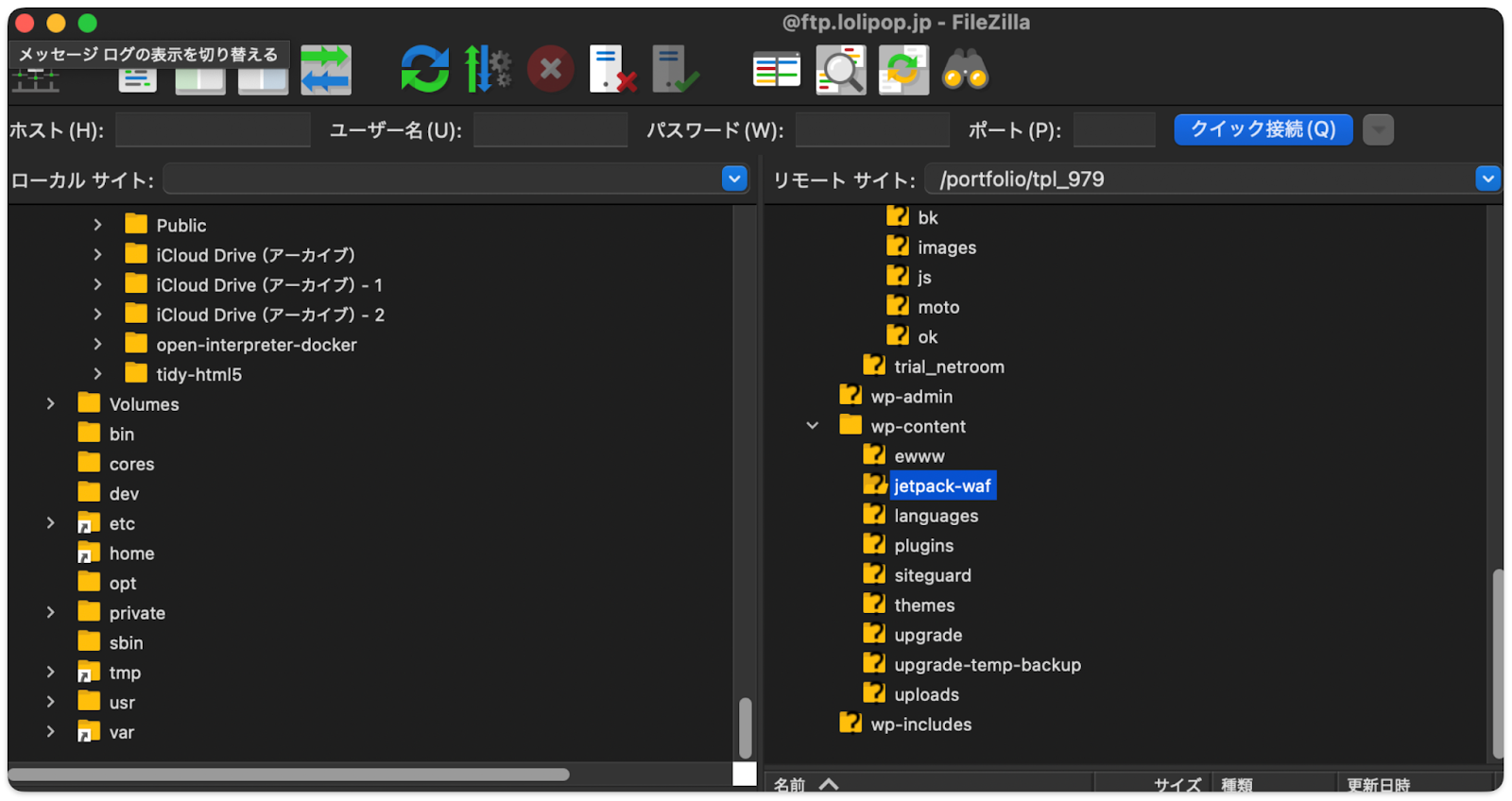
Chromeなどのブラウザで表示を確認し、崩れていればコードを修正します。
完成したら、契約したレンタルサーバーに「FTPソフト」を使ってファイルを転送(アップロード)しましょう。
これでようやく、世界中の人があなたのサイトを閲覧できるようになります。
全てを自分で作るのが向いている人
- 将来的にプロのWebエンジニアやデザイナーを目指している人
- 制作の仕組みを深く理解したい人
全てのウェブサイトを自分で作る場合のメリット
- 費用はほぼ0円:かかるのはドメイン代とサーバー代(月額数百円〜)のみで、制作ソフトも無料のもので十分対応できます。
- デザインの自由度が高い:テンプレートの制限がないため、1ピクセル単位で自分の思い通りのレイアウトを実現できます。
- 仕組みを体系的に理解できる:作業しただけ、Webの仕組みやコーディングの知識が確実に自分のものになります。
全てのウェブサイトを自分で作る場合のデメリット
- 挫折率が非常に高い:専門知識の習得に数百時間は必要で、初心者の多くが完成前に挫折するケースも少なくありません。
- 更新のたびにコード修正が必要:文字を1文字直すだけでもコードを書き換えてアップロードし直す手間が発生します。
- 追加機能に専門知識が欠かせない:「お問い合わせフォーム」や「予約システム」などを自作するには、さらに高度なプログラミング知識(PHPなど)が必要です。
サービスを活用して一部を自分で作る(CMSなど)
現在、世界で最もポピュラーなのがこの方法です。
CMSとは、Content Management Systemの略で、いわゆるたくさんの記事や画像を管理する仕組みを指します。
このCMSで代表的なのが「WordPress(ワードプレス)」です。
ブログ機能などが最初から用意されており、「簡易的に枠組みを作り、内部を自分好みにする」イメージに近いです。
ステップ1:ドメインとサーバーの契約
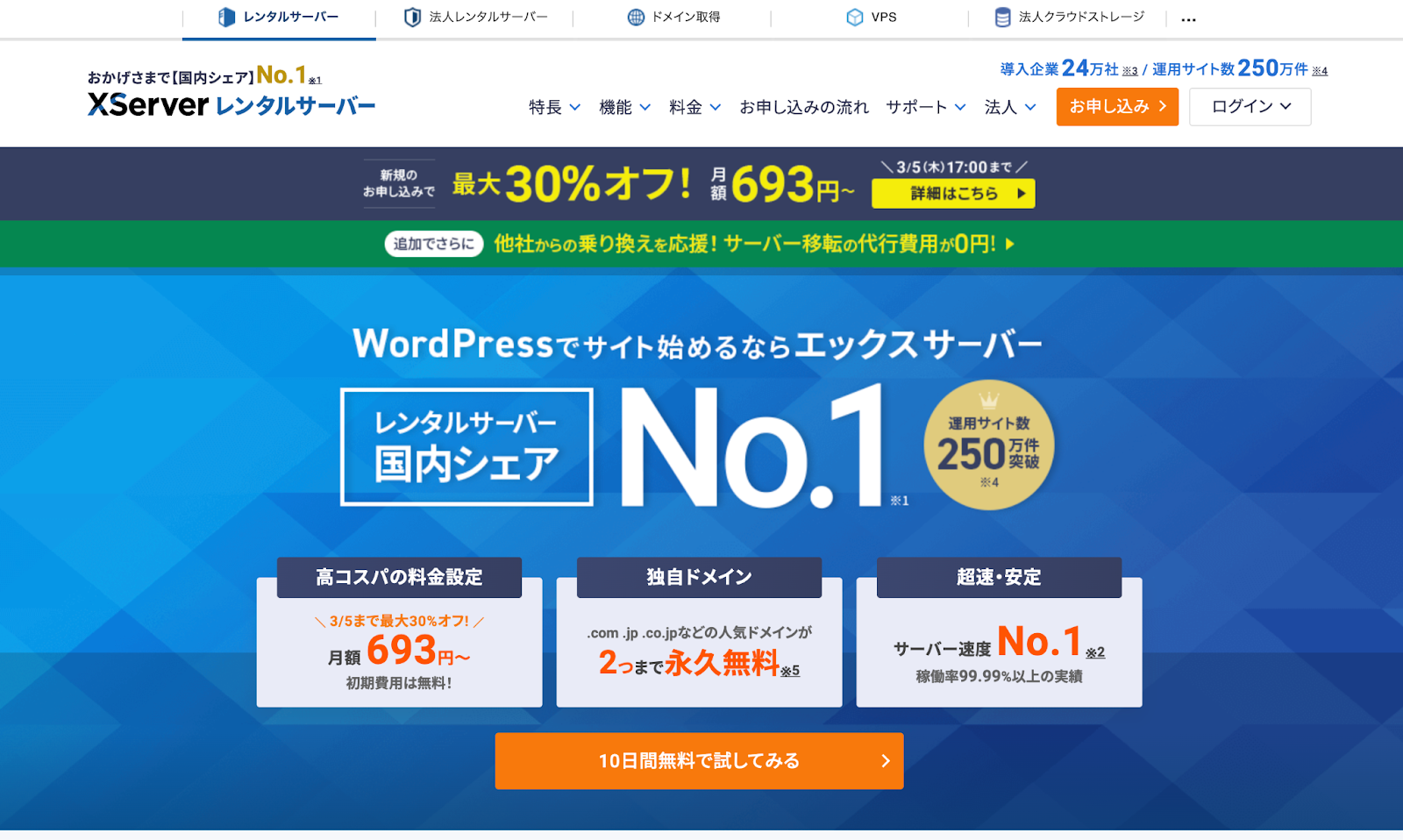
まずはネット上の「土地(サーバー)」と「住所(ドメイン)」を自分で契約します。
契約後、ドメインとサーバーを紐付けるDNS設定やデータベース管理など、一定の技術的理解が必要です。
ステップ2:CMS(WordPress)のインストール
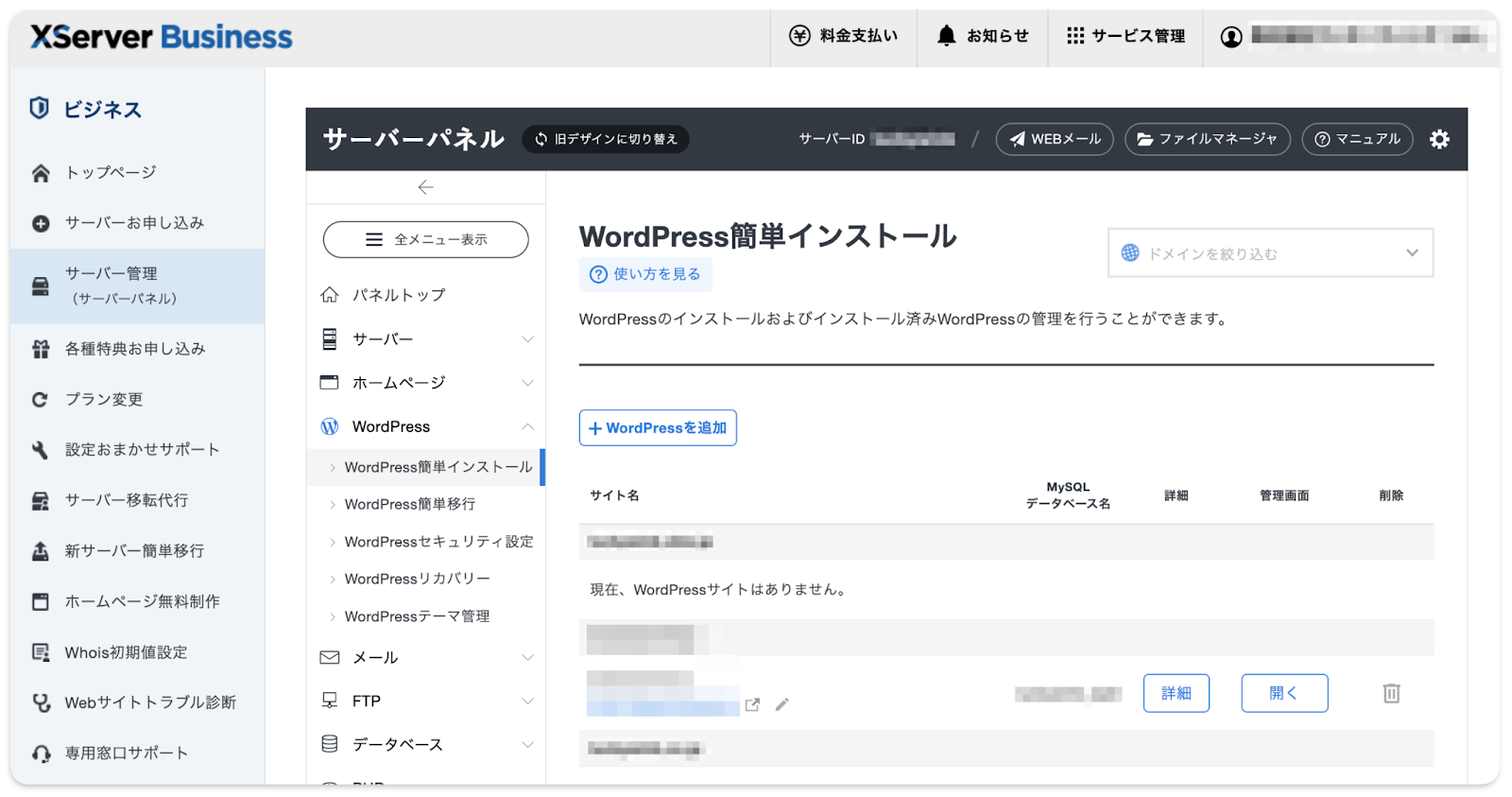
サーバーの管理画面から、WordPressをインストールします。
最近は「簡単インストール機能」がついているサーバーも増えましたが、データベースのパスワード設定など、最低限の管理知識は必要です。
ステップ3:テーマ(テンプレート)の選択・適用
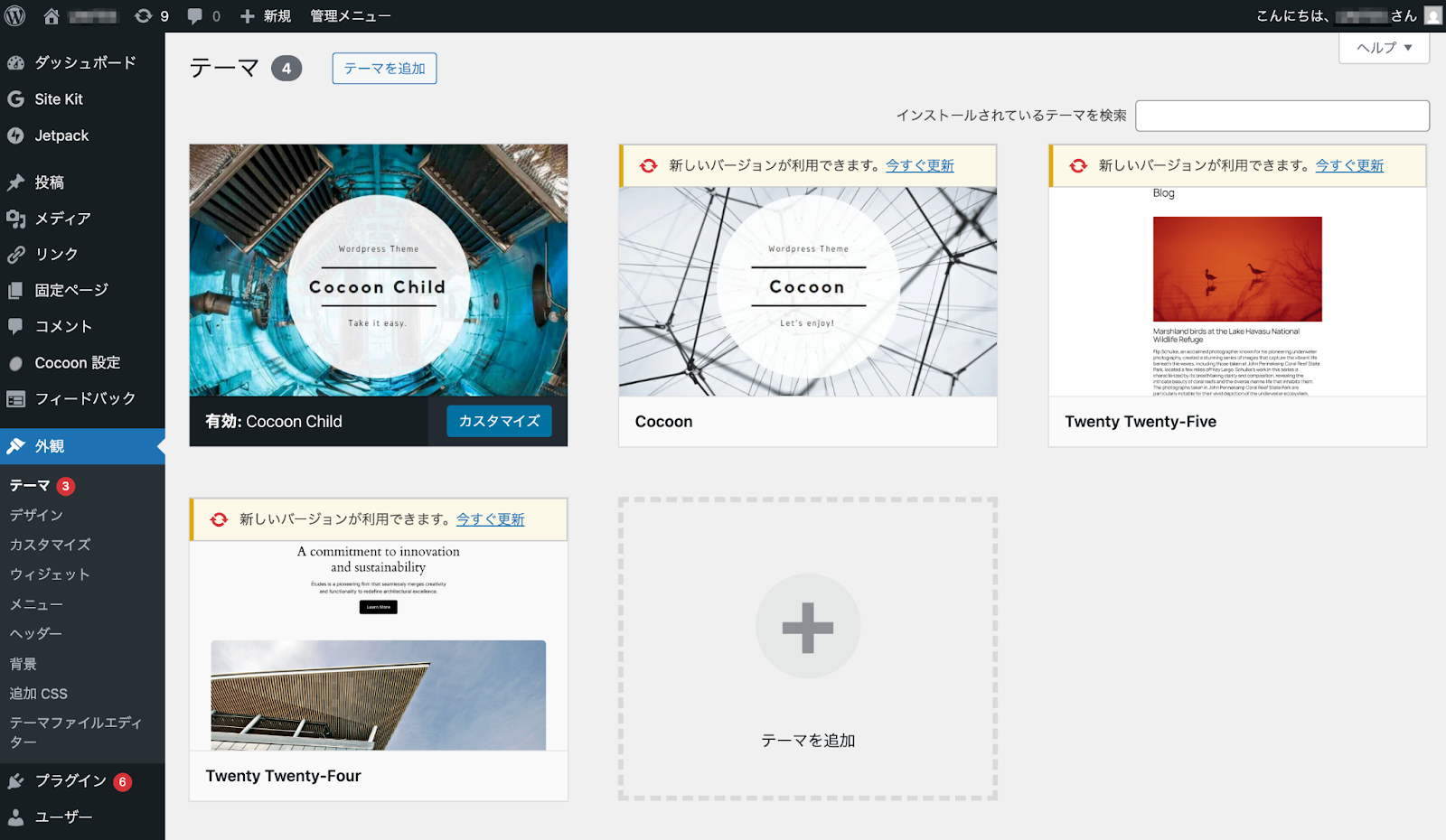
サイトのデザインを決めます。
WordPressの管理画面から「外観」→「テーマ」を選び、数千種類ある中から好みのものをインストールします。
有料のテーマ(1〜2万円程度)を購入すると、より洗練されたデザインになります。
ステップ4:プラグイン導入とコンテンツ作成
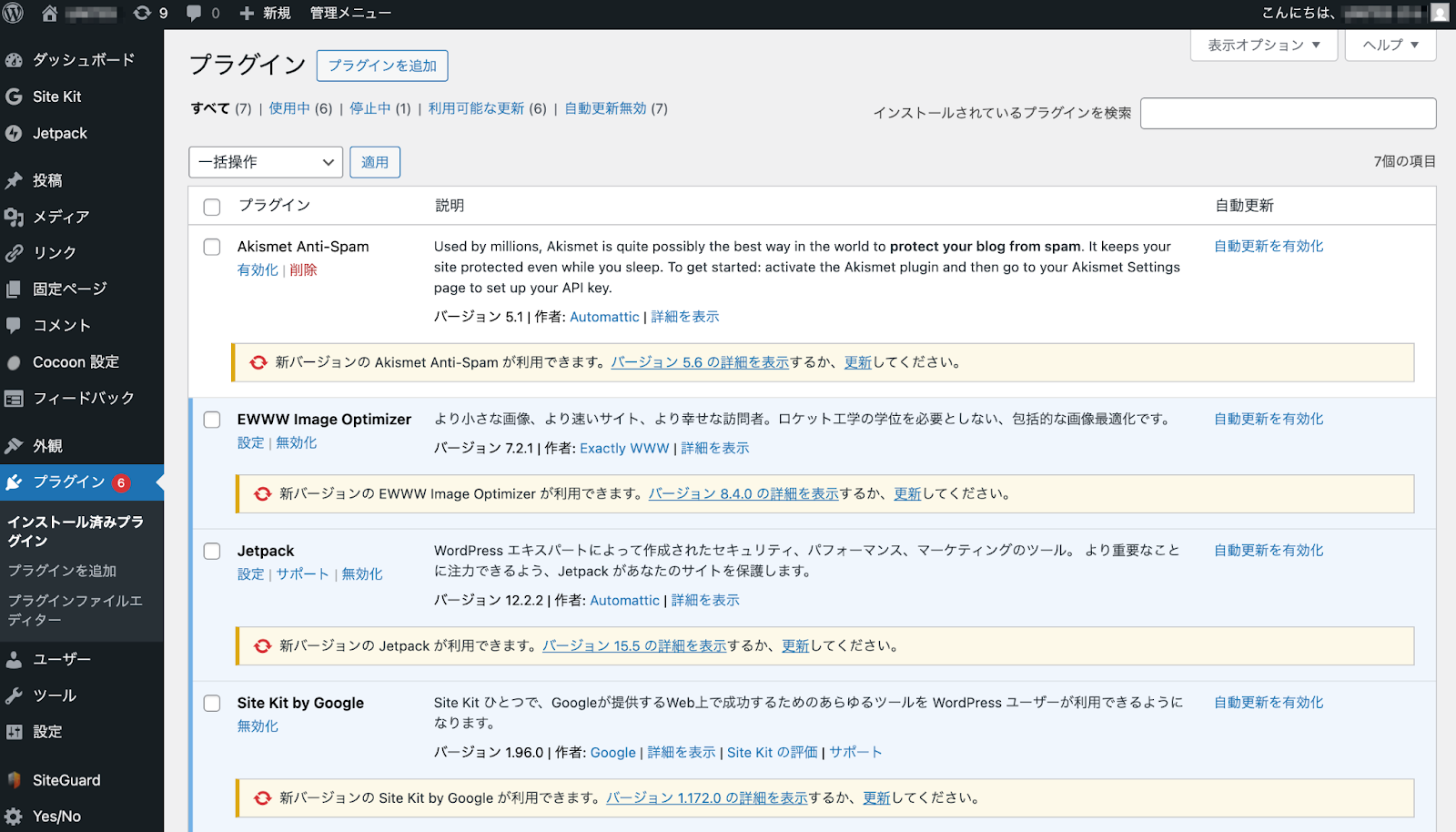
標準状態では「お問い合わせフォーム」や「セキュリティ対策」が入っていないことが多いため、必要なプラグイン(拡張機能)を選んでインストールします。
環境が整ったら、記事を書いたり画像を配置したりしてページを作り込んでいきます。
サービスを活用して一部を自分で作るのが向いている人
- 中長期的にサイトを運営し、SEO対策を細かく行いたい人
- トラブルが起きても自分で検索して解決できるITリテラシーがある人
サービスを活用して一部を自分で作る場合のメリット
- 情報が豊富:世界中で使われているため、エラーが出ても「WordPress エラー」と検索すれば解決策がすぐに見つかります。
- 機能拡張が可能:「プラグイン」を入れるだけで、予約システムや会員サイトなどの機能を比較的簡単に追加できます。
- SEO設計を行いやすい:SEOに配慮した構造を作りやすく、初期段階からSEOを意識した運用が可能です。
サービスを活用して一部を自分で作る場合のデメリット
- サーバー管理・セキュリティ対策が必要:定期的なアップデートを怠ると、サイトが乗っ取られたりウイルスに感染したりするリスクがあります。
- トラブル対応の負担がかかる:プラグイン同士の相性などで、ある日突然「画面が真っ白になる」などの不具合が起きることがあります。
- デザインの微調整が難しい:テーマ(テンプレート)の枠組みから外れたデザインにしようとすると、結局HTML/CSSの知識が必要になります。
Webサイト作成ツールReaddyで作る
ここ数年で急速に普及している、最も新しい方法です。
これらは、構成設計・デザイン生成・文章作成までを一体化し、制作工程を大幅に簡略化できる点が特徴です。
Readdyもその一つであり、専門的なコーディング知識がなくてもWebサイトを構築できる仕組みを提供しています。
筆者も実際にReaddyを利用してWebサイトを作成しました。AIによるサイト構成提案、文章生成、デザイン作成を活用することで、専門的なコードを書かなくても短時間でWebサイトを公開できる状態まで作成できました。
特に、制作前の構成設計にかかる時間を短縮できる点は、Web制作初心者にとって大きなメリットだと感じました。
ここからはReaddyのアカウント作成から、実際にWebサイトを作っていく様子をステップバイステップで解説します。
ステップ1:アカウント作成(無料)
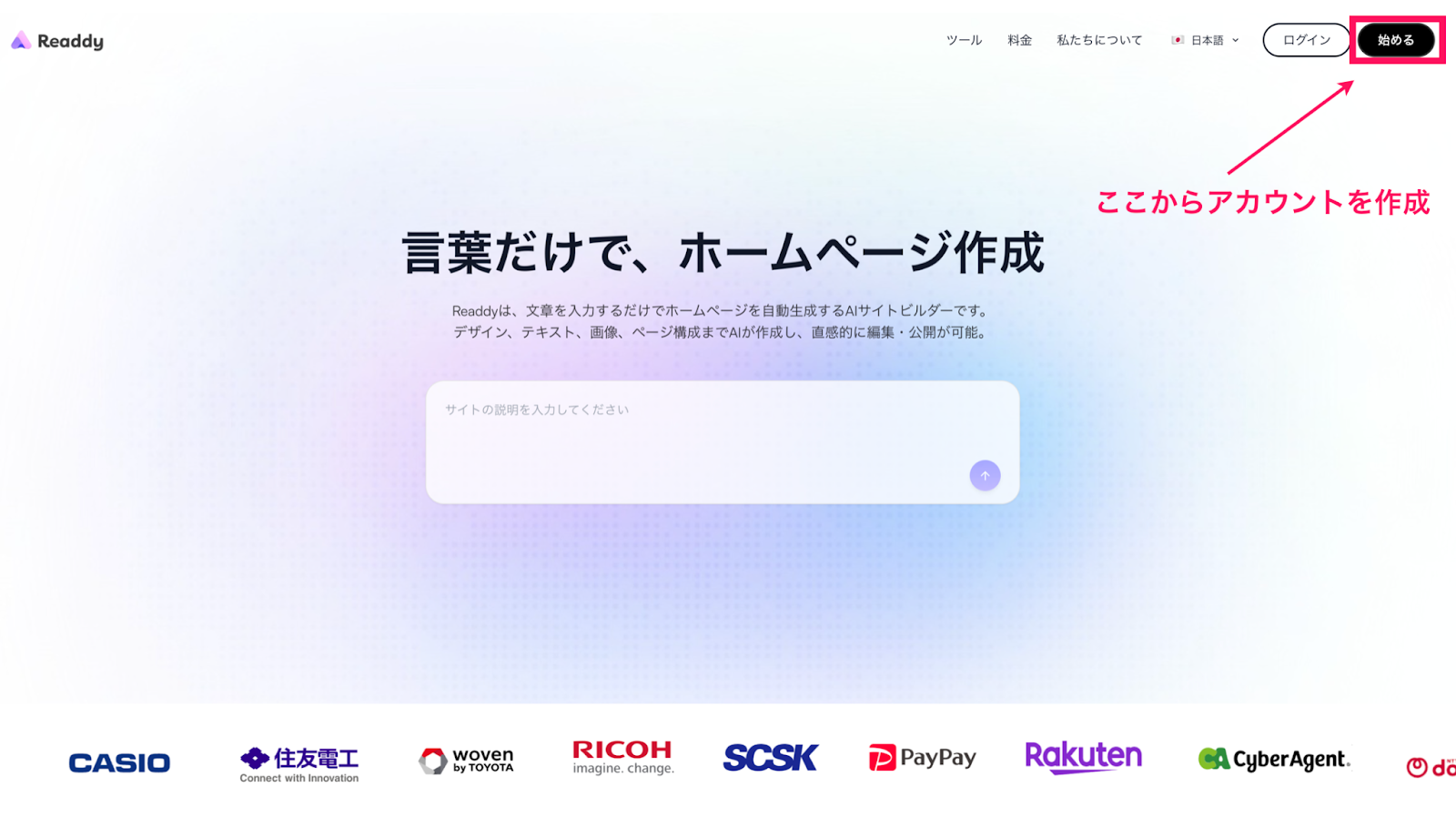
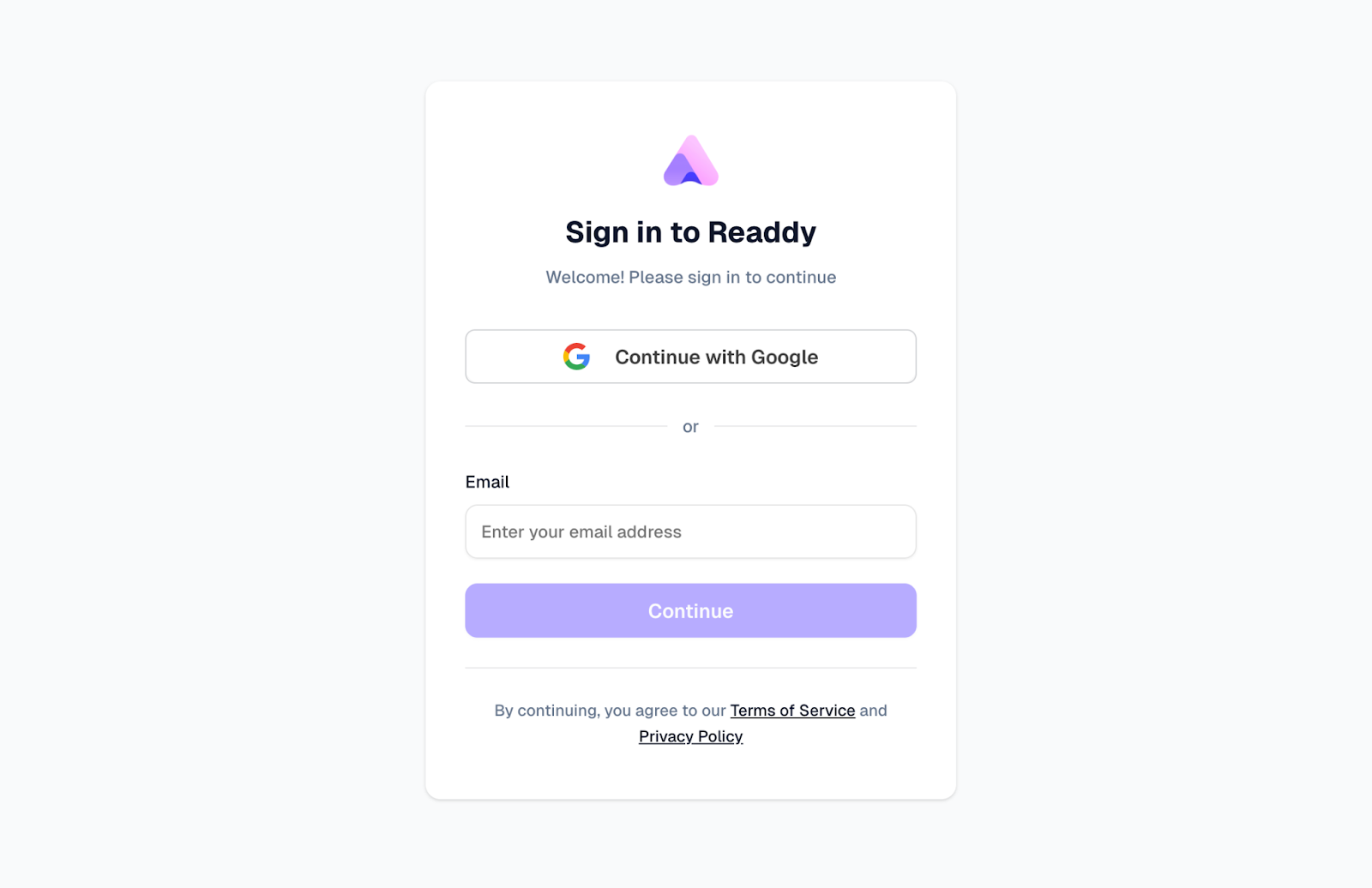
まずは、https://readdy.ai/jaにアクセスし、「始める」ボタンからアカウントを作成します。
Googleアカウントなどを使うと、個人情報の入力を省略できます。
サーバーの契約なども不要です。
ステップ2:AIに作りたいサイトを伝える
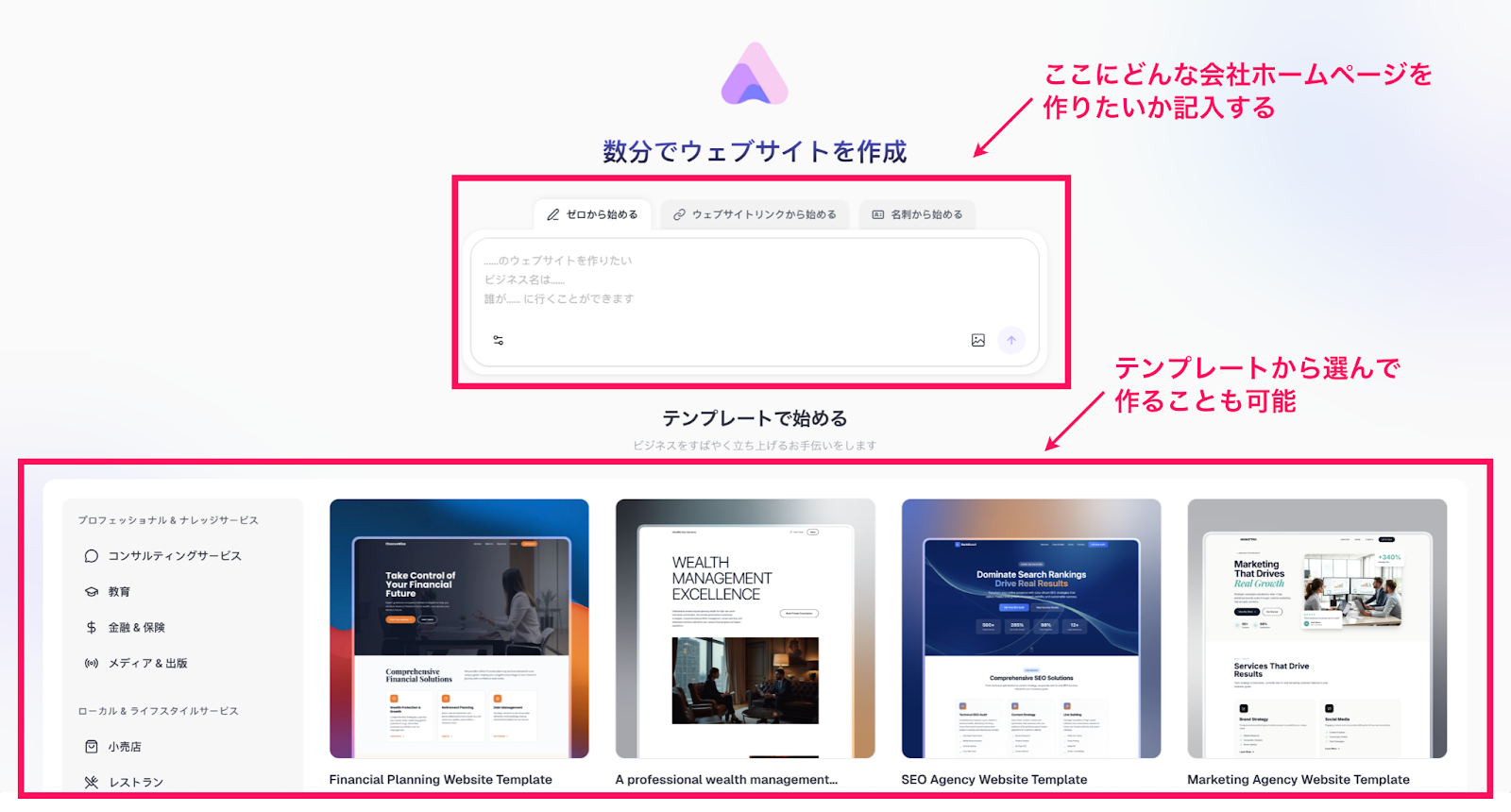
ログインするとAIとのチャット画面が開きます。
ここにどのようなホームページを作ってほしいかを打ち込みます。
例えば、
「コーヒー豆を販売する会社のホームページを作って。
社名は「株式会社ハワイアンコーヒー」で。
住所は東京都豊島区1-1。電話番号は03-1234-5678。
ページ構成はトップページ・会社概要・コーヒー豆の紹介ページ・プライバシーポリシー・問い合わせで。
デザインはおしゃれで洗練された信頼感のあるもので。」
といったように、作りたいイメージをそのまま普段使う言葉で入力していきます。
ステップ3:Webサイトのページ構成を考える
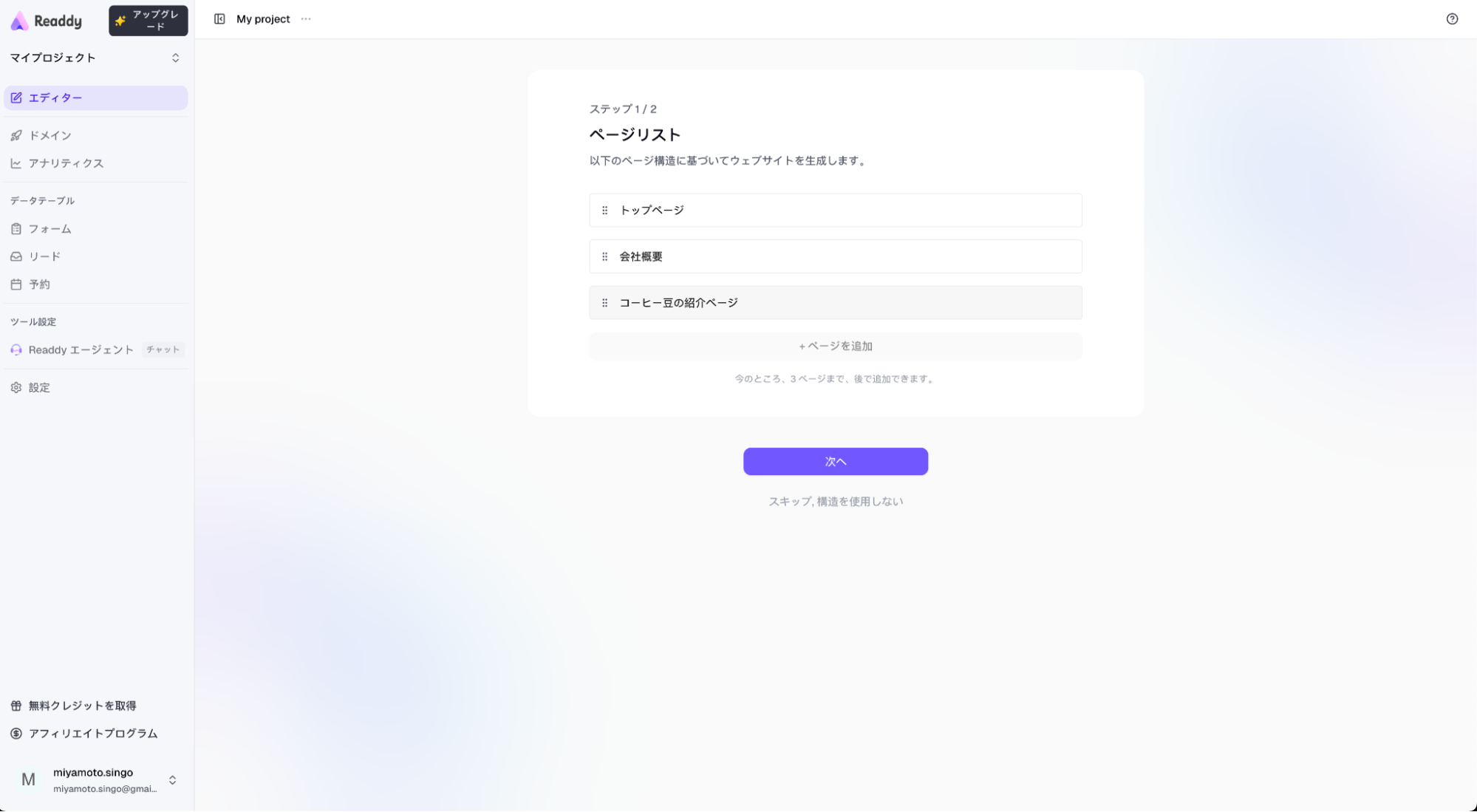
次の画面に進めると、上の図のような画面に切り替わり、Webサイトの大まかなページ構成の確認画面になります。
問題なければ「次へ」ボタンをクリックしてください。
ステップ4:ロゴを設定
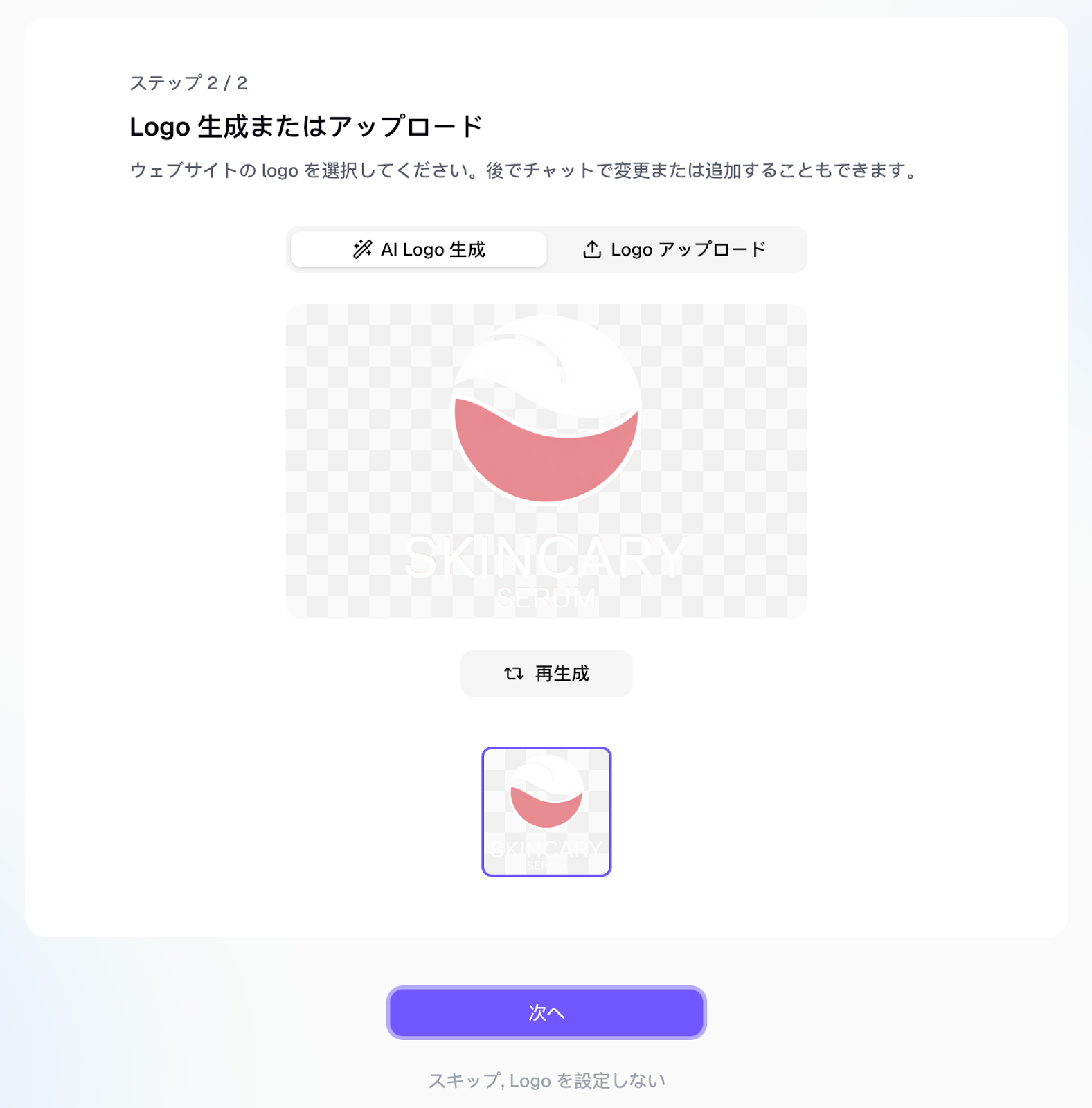
次にWebサイトのロゴを提案してきます。
すでに会社のロゴが決まっている場合は「Logoアップロード」よりアップロードしましょう。
ステップ5:生成が始まる
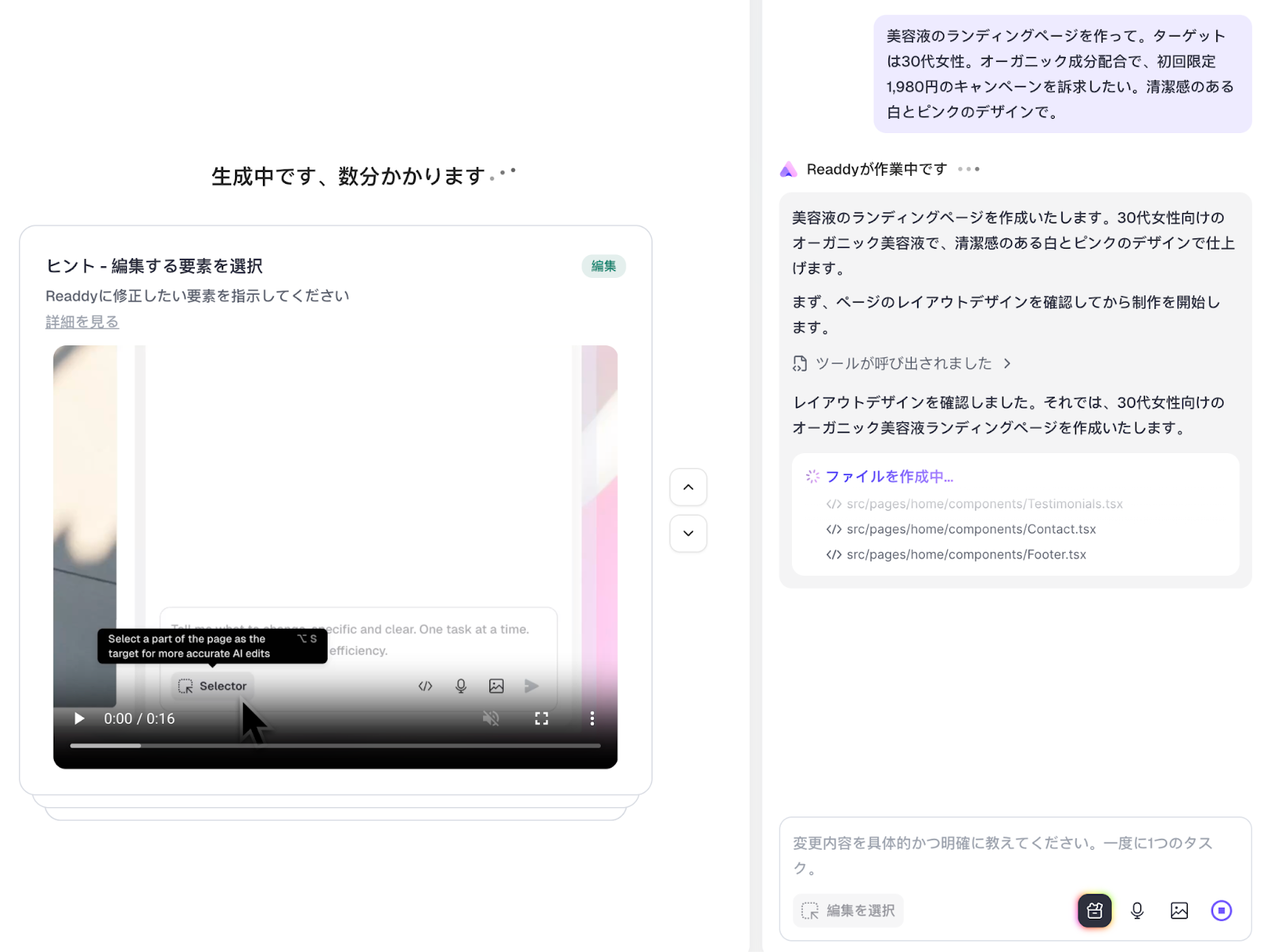
ロゴが決まり次の画面へ移るとReaddyがホームページの制作を自動で始めます。
この作業には数分程度かかります。
ステップ6:生成されたWebサイトを確認・公開する
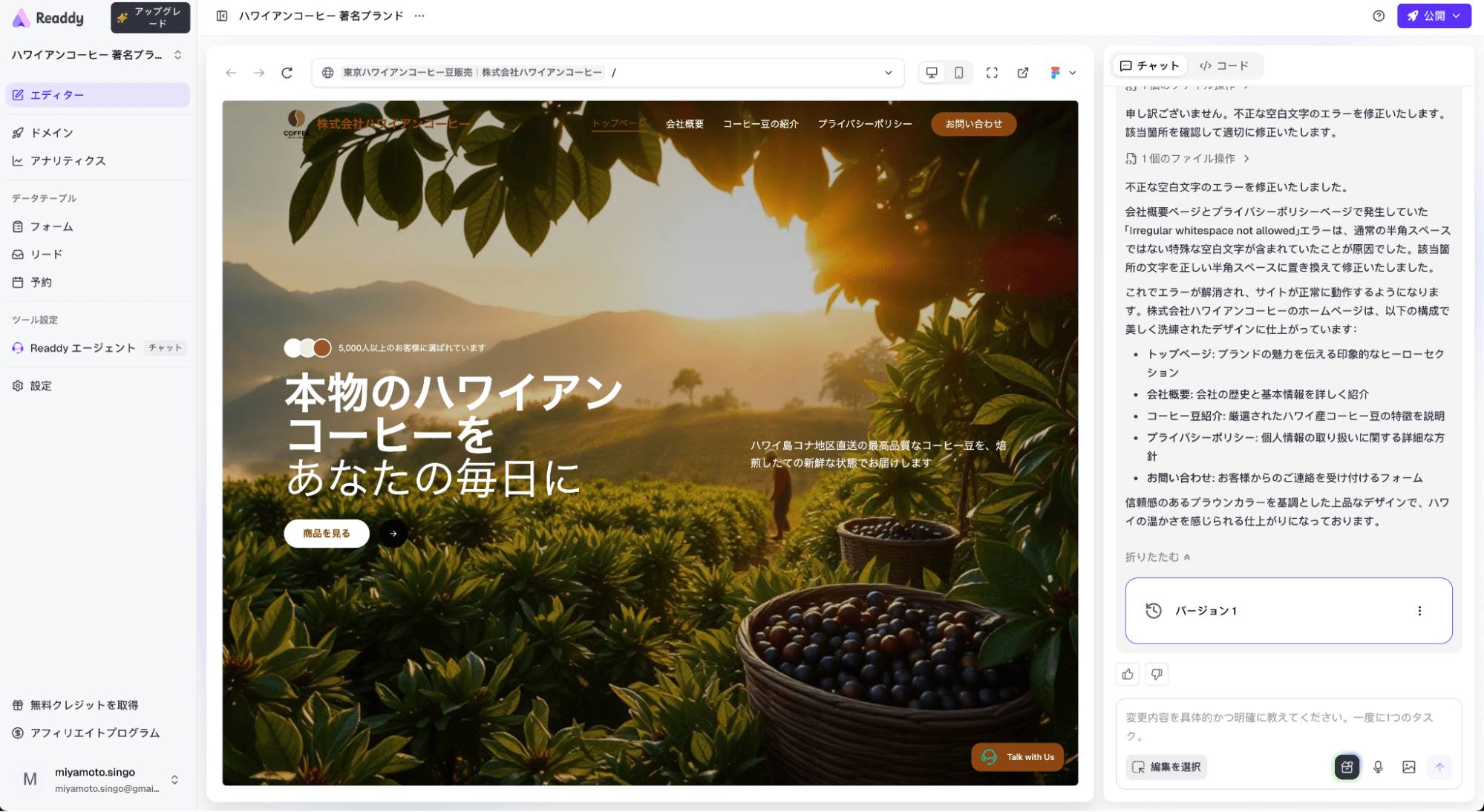
AIがリアルタイムでページを作り上げていきます。
上の画面の右側にある箇所はAIがどのような考えでホームページを作っているかの過程、真ん中が今回生成されたホームページのデザインです。
気に入ったら、画面右上の「公開」ボタンを押せば、すぐに公開までできます。
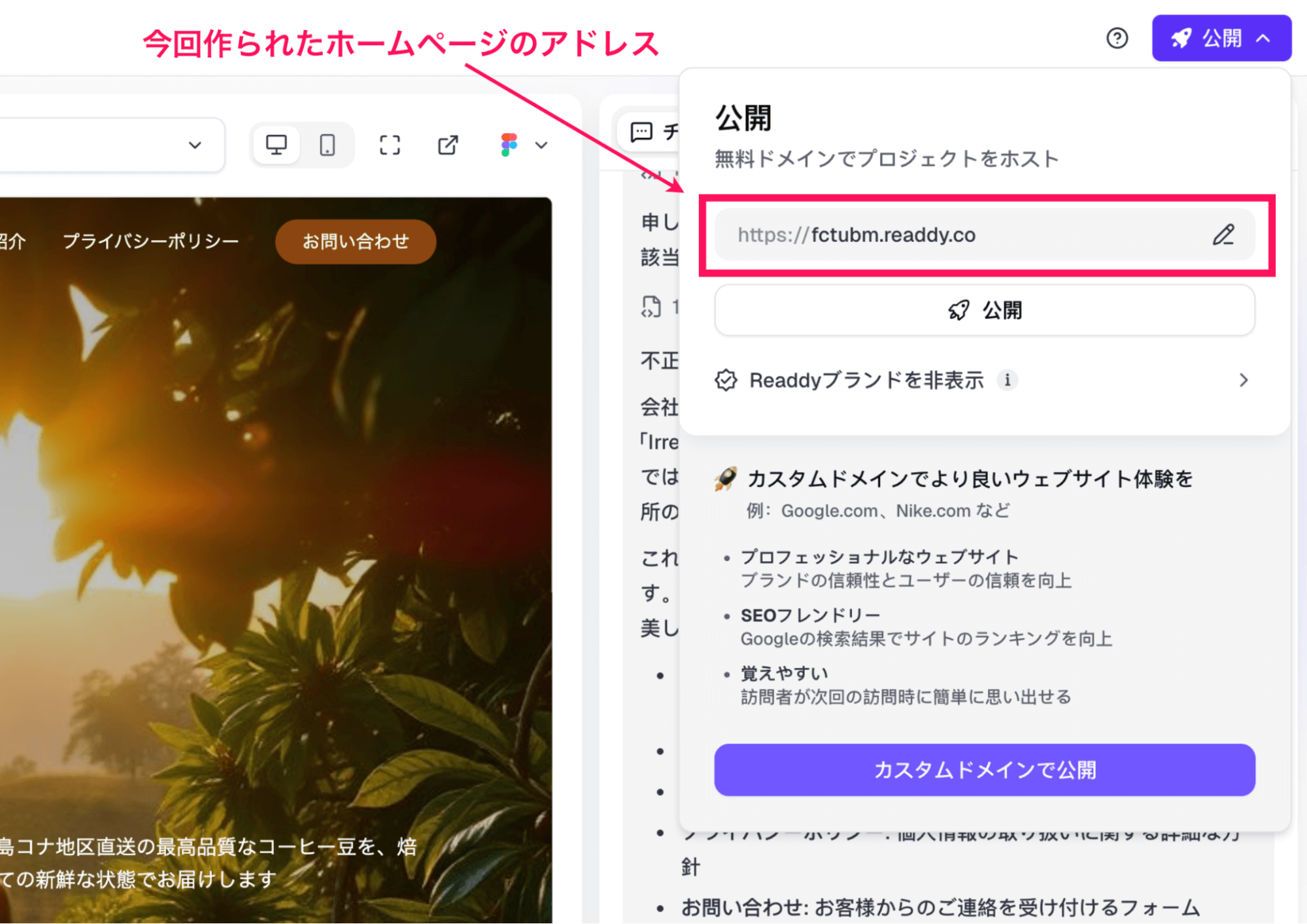
今回作ったホームページのアドレスです。
このアドレスはフリープランの場合はランダムで作成しますが、もちろん、好きなドメイン(ホームページアドレス)を取得して公開することもできます。
その場合は上の画面の「カスタムドメインで公開」ボタンから設定を進めてください。
なお、今回生成されたホームページは以下の通りです。
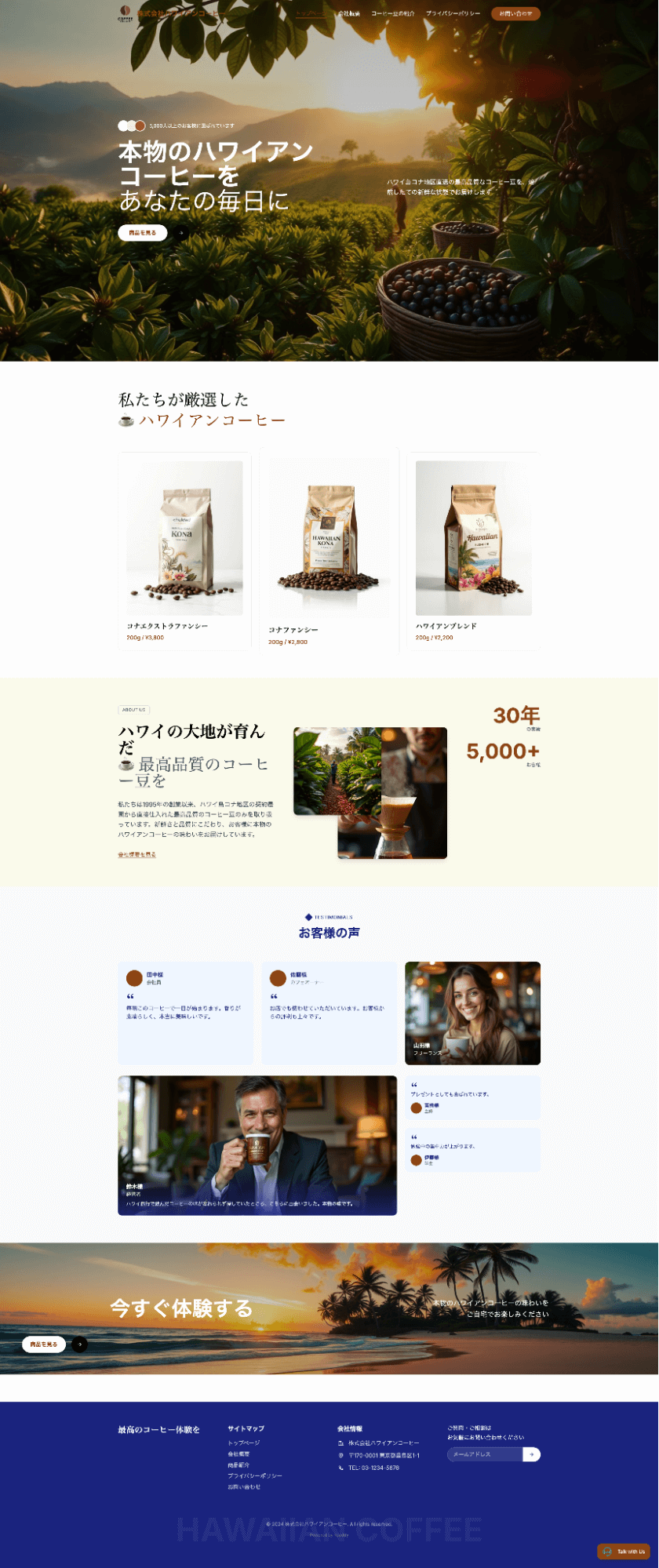
このようにAIが数分で文章・構成・デザインが全て入ったサイトを自動生成します。
作り変えたい箇所があれば、クリックして写真を変えたり文章を直したりすることもできます。
ReaddyでWebサイト作成ツールで作るのが向いている人
- Webの知識はないが、プロ品質のサイトをすぐに作りたい人
- サーバー契約などの面倒な手続きをしたくない人
- 専門知識なしでウェブサイトを構築したいビジネスオーナー、個人事業主、クリエイター
ReaddyでWebサイト作成ツールで作る場合のメリット
- 制作工程の効率化:AIが構成から文章まで生成するため、最短数分で一定水準のサイトが公開できます。
- サーバー管理・保守が不要:面倒なサーバー契約やセキュリティ対策、アップデート作業はすべてツール側が自動で行います。
- 直感的な操作:パワーポイントのような感覚で、マウス操作だけで画像や文字を自由に変更できます。
ReaddyでWebサイト作成ツールで作る場合のデメリット
- 大規模システム開発には不向き:Amazonのような規模のECサイトや、複雑な会員データベースを構築する用途には向きません。
- ランニングコストが発生する場合がある:無料プランもありますが、独自ドメインを使うなどの本格的な運用には月額費用(15ドル程度〜)がかかります。
- 他ツールへの移行に制限がある場合がある:将来的に別のツールやWordPressを導入する場合、データの移行作業が難しいことがあります。
Webサイト制作で考えるべき重要ポイント
Webサイト制作において、考えるべき重要ポイントを6つお伝えします。
- 先にサイトマップを作るのがおすすめ
- サーバー容量は用途に合ったサイズを選ぶ
- スマホ対応(レスポンシブデザイン)は必須
- SEOを前提とした構成設計
- 独自SSLを設定する
- SNSを連携させる
闇雲に手を動かすのではなく、決めるべき重要ポイントはあらかじめ決めておくと、作業もスムーズでWebサイトの方向性もぶれません。
先にサイトマップを作るのがおすすめ
Webサイト制作では、最初にサイトマップ(ページ構成図)を作成しておくと、作るべきサイトの全体像が明確になります。
トップページ、サービス紹介、会社概要、お問い合わせなどを整理しておくことで、後からページが増えても迷わず運用できるでしょう。
行き当たりばったりで作ると、構成が破綻しやすくなります。
サーバー容量は用途に合ったサイズを選ぶ
サーバー容量は、Webサイトのコンテンツにより変える必要があります。
画像や動画を多く使うのか、文字が中心なのかで必要な容量を選びましょう。
スマホ対応(レスポンシブデザイン)は必須
現在、ウェブサイトの閲覧はスマートフォンが主流です。
レスポンシブデザインに対応できないWebサイトはユーザーの離脱率が高く、SEO的にも良い評価が得られません。
SEOを前提とした構成設計
検索流入を想定する場合は、キーワード設計・内部リンク構造・モバイル最適化を初期段階から考慮する必要があります。
タイトルや見出しにキーワードを入れ、読みやすい構成にするなど基本的なSEOを意識した構成にしましょう。
独自SSLを設定する
Webサイトの安全性は高いに越したことはありません。
現在は多くのサーバーやツールで無料SSLが提供されているため、必ず設定しておきましょう。
SNSを連携させる
Webサイト単体での集客は難易度が高い傾向があります。
X(旧Twitter)やInstagramなどのSNSと連携させ、拡散からのアクセス増加を狙いましょう。
よくある質問
ここでは、ウェブサイトの作り方に関するよくある質問を5つ紹介します。
無料でWebサイトを作れるサイトはありますか?
今回ご紹介したReaddyも、無料からスタートできます。
無料プランで操作性や運用適合性を確認したうえで、本格導入を検討する方法が一般的です。
そのほかにはWordPress.comや、Googleサイトなどがあります。
ウェブサイトを作るのにプログラミングは必要ですか?
以前は必須でしたが、今は不要です。
HTML/CSSで自作する場合のみ必要ですが、ReaddyのようなAIでのWeb制作ツールを使えば、コードを一行も書かずに構築可能です。
スマホでWebサイトを作ることはできますか?
可能です。スマホでホームページを作成する方法については、専用アプリや対応ツールを利用することで実現できます。
例えばノーコードツールで有名なJimdoやWixにはスマホアプリ版も存在しています。
ただし、やはりブラウザ版とは違い、機能制限が多く、基本的にはPCのほうが操作性が高い傾向があります。
Webサイト作成にはコードを書く必要がありますか?
ツールを選べば必要ではありません。
Readdyでは、AIが裏側でコードを自動生成するため、あなたはデザインや文章の調整に集中できます。
Webページ作成とウェブサイト制作の違いは何ですか?
「Webページ」は本で言うところの「1ページ」のことです。
「ウェブサイト制作」はそのページが集まった集合体を指します。
通常はトップページ、その配下ページ、問い合わせページなどをまとめた「ウェブサイト」を制作することになります。
まとめ
ウェブサイトの作り方には、大きく分けてすべてを自作するやり方・CMS活用・Webサイト作成ツールを使うといった3つの選択肢があります。
重要なのは、ご自身の知識量や目的に合った方法を選ぶことです。
- Web制作スキルを身につけたい人:HTML/CSS
- 自社サイトやブログを長期的に運営したい人:WordPress
- 短期間でサイトを公開したい人:AIサイト作成ツール(Readdy)
特に初心者や小規模ビジネスの場合は、制作時間や管理負担を抑えられるAIサイト作成ツールも有効な選択肢です。
Webサイト作成のハードルを下げながらも、本格的な仕上がりを目指すならAI搭載型の「Readdy」は有力な選択肢となります。まずは小規模なプロジェクトから導入し、自分に合うかどうかを体感してみてください。
フランク
フランクはReaddy.aiの創業者です。 10年以上のプロダクト開発経験を持つ元デベロッパーで、優れたデザインに強いこだわりがあります。 初めてスタートアップを立ち上げた当時に「こんなツールがあったらよかった」と感じたものを、自らの手で形にしています。

