




【2026年版】URLとは?意味・構造からドメインとの違い、確認・コピー・作り方まで解説
URLとは、Webページや画像などの場所を示すインターネット上のアドレスです。URLの基本構造やドメイン・リンクとの違い、iPhone・Android・パソコンでの確認・コピー方法、危険なURLの見分け方、ホームページのURLの作り方まで初心者向けに解説します。
中島みおは、Readdyのコンテンツエディターです。Webサイト制作、AI技術、デジタルマーケティングに関する情報を発信し、個人や企業がより簡単にオンラインプレゼンスを構築し、ビジネスを成長させるためのヒントを届けています。
URL(ユーアールエル)とは、インターネット上のWebページや画像、ファイルなどの場所を示すアドレスのことです。「https://」から始まる文字列が代表的で、ブラウザに入力すると目的のページにアクセスできます。
普段何気なく使っているURLですが、「スマホではどこで確認できる?」「ドメインやリンクとは何が違う?」と疑問に思う方もいるでしょう。URLの仕組みを理解しておくと、Webページの共有や不審なリンクの確認だけでなく、自分のホームページを作成する際にも役立ちます。
この記事では、URLの基本的な意味と構造から、スマホでの確認・コピー方法、安全なURLの見分け方、ホームページのURLの作り方まで、初心者にもわかりやすく解説します。
【この記事でわかること】
- URLは、Webページやファイルなどの場所を示すインターネット上のアドレス
- URLは「スキーム」「ドメイン名」「パス」などの要素で構成される
- スマホやパソコンでは、アドレスバーからURLを確認・コピーできる
- URLの構造やドメイン名を理解すると、安全性の確認やホームページ作成に役立つ
URLとは?意味と役割をわかりやすく解説
URLとはインターネット上の住所のようなもの
URLは「Uniform Resource Locator(ユニフォーム・リソース・ロケータ)」の略称で、日本語では一般的に「統一資源位置指定子」と訳されます。
少し難しい言葉ですが、簡単に言えば、インターネット上の情報がどこにあるのかを示す住所のようなものです。
例えば、友人にお気に入りのカフェを紹介するとき、お店の住所を伝えれば、相手は地図を使ってその場所を探せます。URLもこれと似た役割を持っています。
カフェのホームページを友人に見てもらいたい場合は、そのページのURLを送るだけで、相手は同じページを開けます。お店のメニューを紹介したいならメニューページのURL、営業時間を伝えたいなら店舗情報ページのURLを共有すればよいのです。
企業のホームページやネットショップ、ニュース記事、オンライン資料などにも、それぞれの情報へアクセスするためのURLがあります。ただし、URLが示す対象はWebページだけではありません。画像、PDFファイル、動画などにもURLが使われます。
また、同じWebサイトの中でも、トップページと商品紹介ページ、お問い合わせページでは通常、異なるURLが設定されています。そのため、相手に特定の情報を見てもらいたいときは、目的のページのURLを共有することが大切です。
例えば、以下は実際に公開されているWebサイトのURLです。
これは、Web技術について学べるMDN Web Docsの日本語ページを示すアドレスです。ブラウザのアドレスバーに入力すると、そのページへアクセスできます。
URLを入力するとWebページが表示される仕組み
ブラウザにURLを入力してページを開くと、裏側ではWebサイトのデータを取得するための通信が行われています。
この仕組みは、スマートフォンの連絡先から相手に電話をかける場面を考えると理解しやすくなります。
例えば、スマートフォンの連絡先に「田中さん」という名前を登録しておけば、電話番号を覚えていなくても相手に電話をかけられます。インターネットでも同じように、「example.com」という覚えやすいドメイン名から、接続先のIPアドレスなどを調べる仕組みがあります。
この役割を担うのが、DNS(Domain Name System)という仕組みです。DNSは、人が覚えやすいドメイン名と、ネットワーク通信に必要なIPアドレスなどの情報を結びつけます。スマートフォンの連絡先が名前から電話番号を探す役割を持つように、DNSはドメイン名から接続先の情報を調べる際に利用されます。
接続先が分かると、ブラウザはWebサーバーに必要なデータを要求します。サーバーから送られてきたHTMLや画像などをブラウザが処理することで、画面にWebページが表示されます。
一般的なWebページが表示されるまでの流れは、次のとおりです。
- URLを指定する:ブラウザのアドレスバーにURLを入力する。
- 接続先を確認する:DNSを利用して接続先を調べ、Webサーバーと通信する。
- ページを表示する:サーバーから取得したデータをブラウザが読み込み、Webページを表示する。
初心者の方は、URLによってアクセスしたい情報の場所が指定され、ブラウザがその情報を取得して表示する、と理解しておけば十分です。
URLの構造と各部分の意味
URLは、複数の要素を組み合わせて構成されています。それぞれの役割が分かると、長いURLを見ても、どのサイトのどのページを示しているのか判断しやすくなります。
実際のURLを分解してみよう
URLの構造は、お店のホームページを例にすると理解しやすくなります。
例えば、架空のカフェのURLを次のように設定したとします。
このURLには、通信方式やサイトの名前、ページの場所、表示条件などの情報が含まれています。
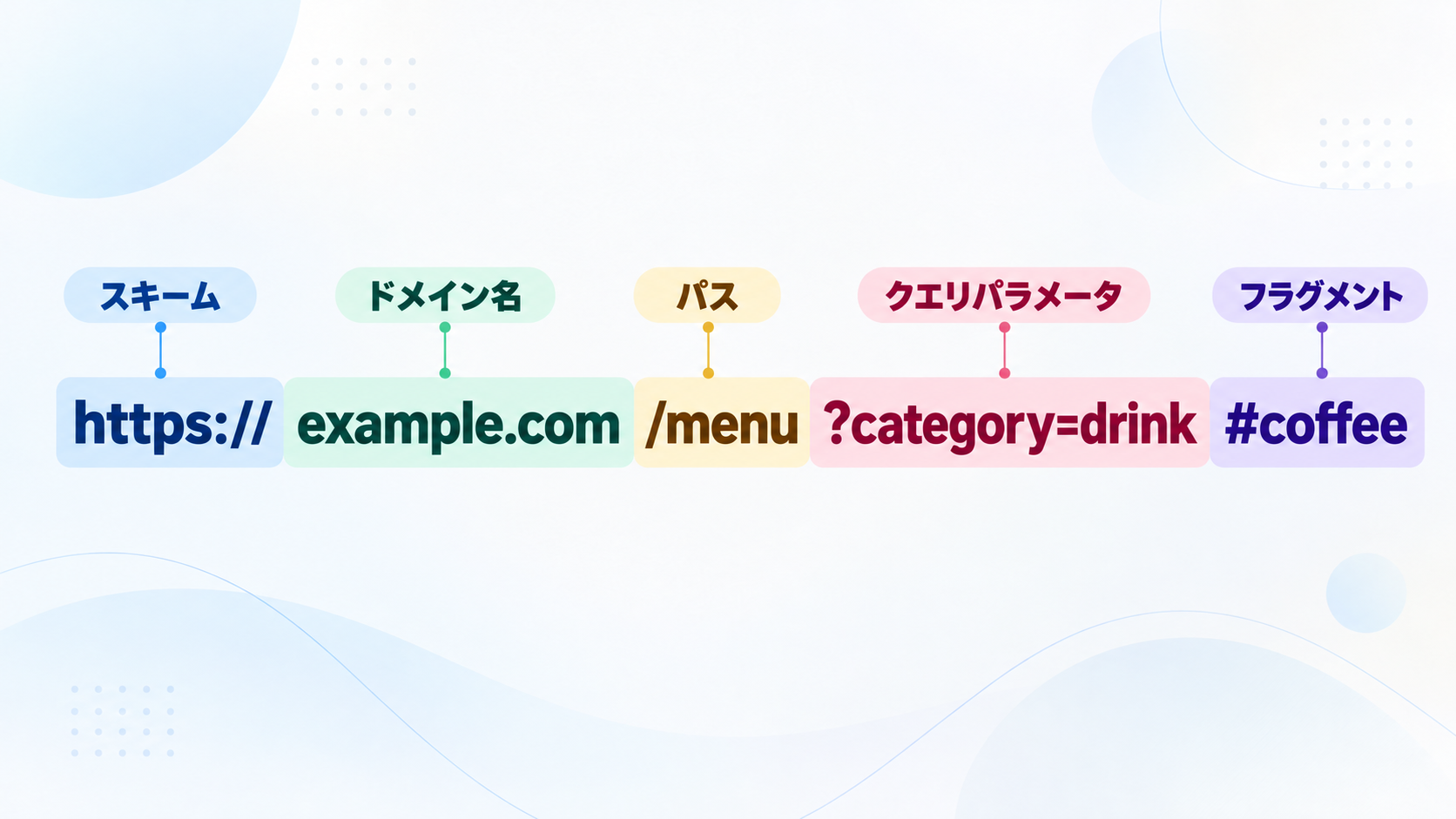
まず、「https://」はスキームと呼ばれ、ブラウザがどのような方式で通信するかを指定します。
続く「example.com」はドメイン名です。現実の住所で建物や場所を特定するように、ドメイン名はインターネット上のWebサイトなどを識別するために使われます。この例では「example.com」がホスト名にもなっています。
「/menu」はパスと呼ばれ、サイト内のどのページを開くかを指定します。ここでは、カフェのメニューページを表しています。
「?category=drink」はクエリパラメータです。例えば、メニューの中からドリンクだけを表示したい場合に、絞り込み条件をURLに含めるために使われます。
最後の「#coffee」はフラグメントと呼ばれ、ページ内の特定の位置などを指定します。メニューページにコーヒーの見出しが設定されていれば、その位置へ移動するために利用できます。
このように、ドメイン名でWebサイトを特定し、パスで目的のページを指定し、必要に応じて検索条件やページ内の位置を追加することで、より具体的な情報にアクセスできます。
なお、上記はURLの構造を説明するための架空の例です。実際の表示や移動の動作は、Webサイト側の設定によって異なります。
実際に公開されているURLでも、同じように構造を確認できます。例えば、MDN Web DocsのURLを見てみましょう。
https://developer.mozilla.org/ja/docs/Learn_web_development/Howto/Web_mechanics/What_is_a_URL
このURLでは、「https://」がスキーム、「developer.mozilla.org」がホスト名、「mozilla.org」がドメイン名、「/ja/docs/」以降がページの場所を示すパスに当たります。
URLのすべての部分を暗記する必要はありませんが、基本的な構造を知っておくと、アドレスの意味を理解しやすくなります。
「https://」と「http://」の違い
URLの先頭にある「https://」や「http://」は、ブラウザとWebサーバーが通信する方式を示しています。
HTTPは「Hypertext Transfer Protocol」の略称で、Webページなどのデータをやり取りするための通信規則です。HTTPSは、その通信をTLSという技術で暗号化して保護する方式です。
この違いは、手紙の送り方を考えると理解しやすくなります。
HTTPによる通信は、内容がそのまま読めるはがきを送るようなもので、通信経路上で情報を見られる危険があります。一方、HTTPSは内容を暗号化して送る仕組みです。封筒に入れるだけでなく、第三者には簡単に読めないように内容を保護して送るイメージです。
例えば、ネットショップで住所やログイン情報を入力する際、HTTPSによって通信が保護されていれば、第三者に情報を盗み見られたり、通信内容を改ざんされたりするリスクを抑えられます。
現在、企業サイトやネットショップなどではHTTPSが広く利用されています。特に、ログイン情報や個人情報を入力するサイトでは、HTTPSによる通信の保護が欠かせません。
ただし、保護された方法で届いた手紙が必ず信頼できる相手から送られたとは限らないように、HTTPSに対応しているサイトがすべて安全とは限りません。個人情報を入力する前には、公式サイトのドメイン名や運営者情報も確認しましょう。
パス・クエリパラメータ・フラグメントの役割
ドメイン名の後ろに続く文字列は、アクセスするページや表示する内容を細かく指定するために使われます。
パスは、Webサイト内の特定のページや情報の場所を示します。例えば、ネットショップで商品一覧から特定の商品ページに移動すると、URLのパスが変わることがあります。
クエリパラメータは、検索条件や絞り込み条件などの追加情報を伝えるために使用されます。例えば、ネットショップで「赤い靴」「価格の安い順」といった条件を指定したとき、URLの末尾に「?」以降の文字列が追加される場合があります。
フラグメントは、ページ内の特定の見出しや表示位置を指定するために使われます。長い記事で目次をクリックすると、対応する見出しまで移動することがありますが、その際に「#」以降の文字列が利用される場合があります。
この3つを理解しておくと、URLが長くなっている理由も判断しやすくなります。また、クエリパラメータには閲覧状況や識別情報が含まれる場合もあるため、URLを第三者に共有するときは、末尾まで確認すると安心です。
URL・ドメイン・リンク・IPアドレスの違い
URLとよく似た言葉に、「ドメイン」「リンク」「IPアドレス」があります。どれもWebサイトへのアクセスに関係していますが、それぞれの役割は異なります。まずは、それぞれの意味と具体例を比較してみましょう。
| 用語 | 意味・役割 | 具体例 |
|---|---|---|
| URL | Webページやファイルなどの場所を示すアドレス | https://example.com/menu |
| ドメイン名 | Webサイトなどを識別するための名前 | example.com |
| リンク | クリックやタップで別のページや情報へ移動するための仕組み | 「メニューを見る」という文字リンク |
| IPアドレス | ネットワーク上の通信先を識別する番号 | 192.0.2.1 |
※URLとIPアドレスは説明用の例です。
それぞれの違いを知っておくと、URLの構造やWebサイトへのアクセス方法を理解しやすくなります。
URLとドメインの違い
ドメインは、URLの中でWebサイトを識別するために使われる名前です。
例えば、「https://example.com/about」というURLでは、「example.com」がドメイン名、「/about」がページを示すパスに当たります。
カフェのホームページを例に考えると、「example.com」というドメイン名はお店のサイトを識別するための名前です。一方、メニューページや店舗情報ページなど、サイト内の各ページには、それぞれ異なるURLを設定できます。
会社概要なら「/about」、お問い合わせなら「/contact」というように、内容に応じてアドレスを分けることができます。
また、URLによく見られる「www」は、ドメイン名の前に付くホスト名の一部分として使われることがあります。すべてのWebサイトで必要なわけではなく、「www」がある場合とない場合で、同じサイトにアクセスできるかどうかはサイト側の設定によって異なります。
URLとリンクの違い
URLとリンクの違いは、お店の住所と案内表示を考えるとわかりやすいでしょう。
例えば、カフェの住所が書かれた紙を渡された場合、その住所を地図アプリに入力すれば、お店の場所を調べられます。一方、「お店までの道順はこちら」と書かれたボタンを押すだけで、地図が開くこともあります。
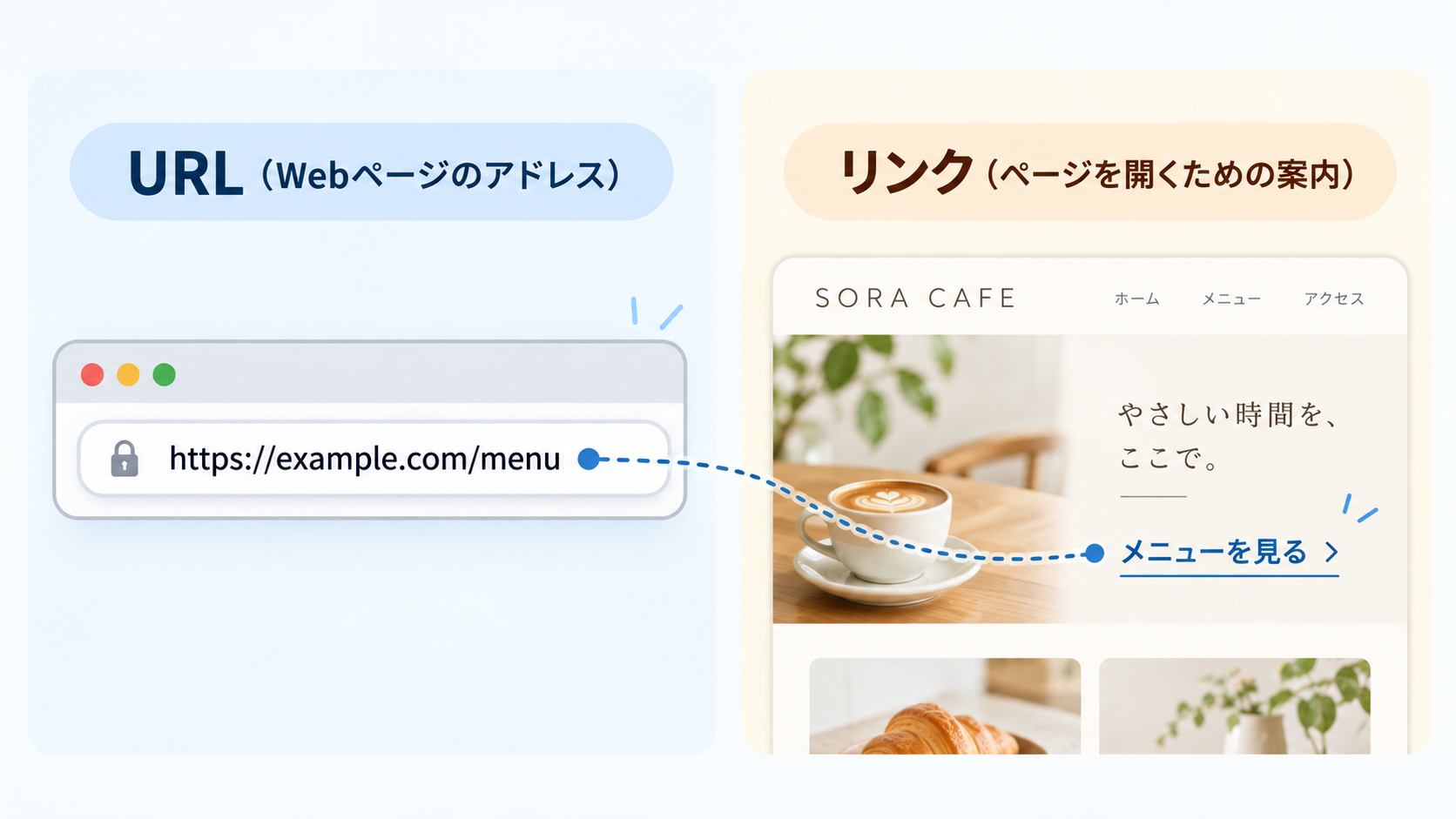
Webサイトでも同じように、URLはアクセス先を示す住所のような情報で、リンクはその場所へ移動するための案内として機能します。
例えば、「メニューを見る」という文字にメニューページのURLを設定すれば、利用者は長いURLを入力しなくても、その文字をクリックするだけでページを開けます。
リンクは文字だけでなく、画像やボタンなどにも設定できます。Webサイト内のリンクは訪問者が必要な情報を見つけるための案内として機能し、検索エンジンがページ同士の関係を把握する際にも役立ちます。
URLとIPアドレスの違い
IPアドレスは、インターネットなどのネットワーク上で通信先を識別するための番号です。例えば、「192.0.2.1」のような形式があります。
普段、Webサイトにアクセスするときに数字の羅列を覚える必要がないのは、ドメイン名とDNSの仕組みがあるためです。「example.com」のような覚えやすい名前から、接続先のIPアドレスなどを調べることができます。
ただし、1つのドメインが常に1つのIPアドレスだけに対応するとは限りません。複数のサーバーを使用するサイトや、利用者の地域によって接続先が変わるサイトもあります。
初心者の方は、ドメインは人が覚えやすい名前、IPアドレスは通信先を識別するための番号、と考えると理解しやすいでしょう。
URLの確認・コピー・共有方法
WebページのURLは、パソコンだけでなく、iPhoneやAndroidスマートフォンでも確認できます。操作方法はブラウザによって多少異なりますが、基本的にはアドレスバーか共有機能を使用します。
iPhoneでURLを確認・コピーする方法
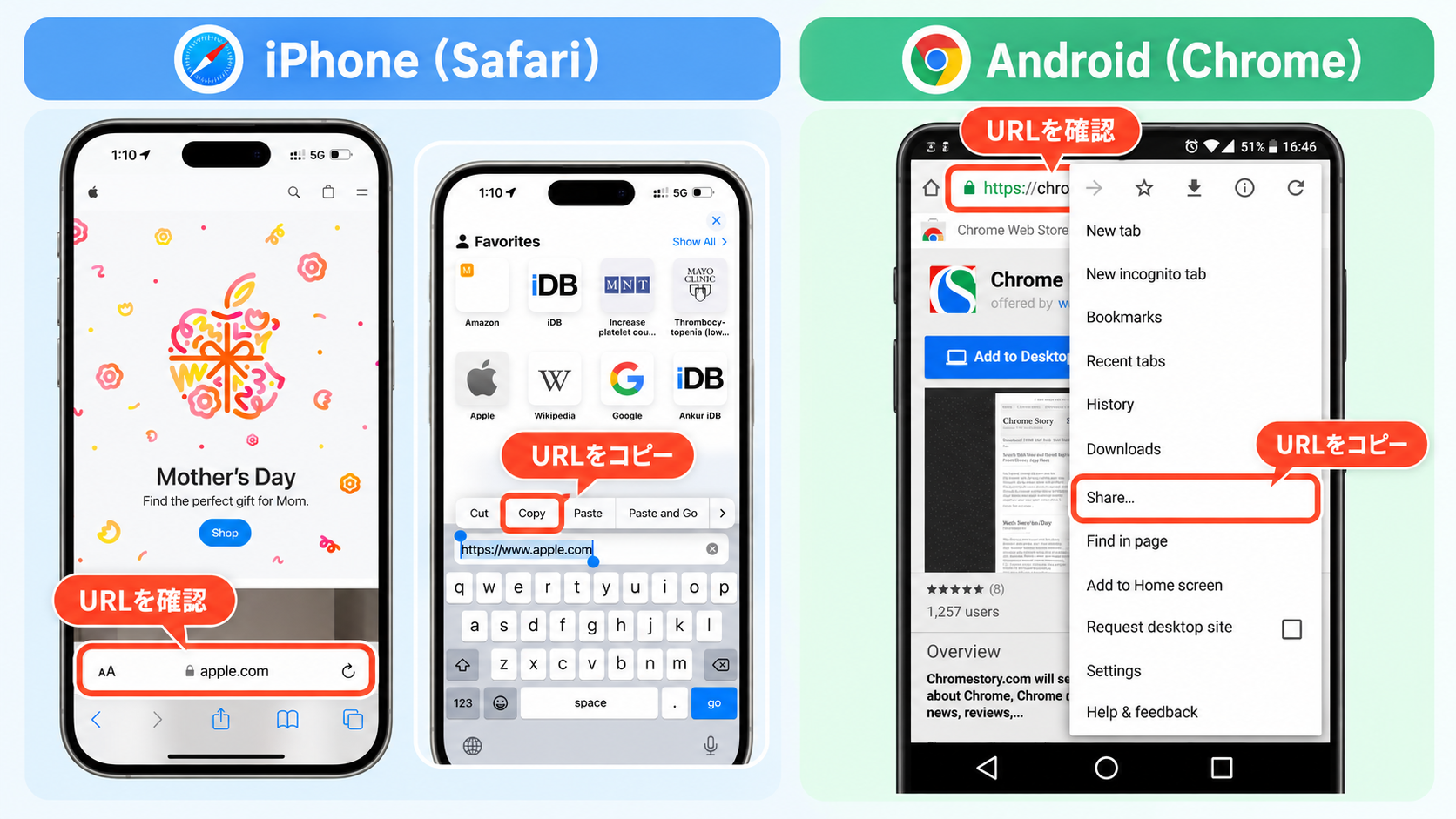
iPhoneでSafariを利用している場合は、以下の手順でURLを確認できます。
- SafariでURLを確認したいWebページを開きます。
- 画面上部または下部のアドレスバーをタップします。
- 表示されたURLを確認し、コピー操作を行います。
- メッセージやメールなどに貼り付ければ、そのURLを共有できます。
Safariの共有ボタンから、リンクのコピーや共有先の選択を行うこともできます。
アドレスバーには、最初はドメイン名だけが省略表示されている場合があります。そのため、ページ全体のURLを確認したいときは、アドレスバーをタップして確認してください。
AndroidでURLを確認・コピーする方法
AndroidスマートフォンでGoogle Chromeを使用する場合は、次の手順が基本です。
- Chromeで共有したいWebページを開きます。
- 画面上部のアドレスバーをタップします。
- 表示されるコピーアイコンなどを使ってURLをコピーします。
- コピーしたURLをLINEやメールなどに貼り付けて共有します。
ブラウザのメニューから「共有」を選び、リンクをコピーする方法もあります。操作画面やアイコンの位置は、Androidの機種やChromeのバージョンによって異なる場合があります。
スマートフォンのアプリ内で開いたページでは、通常のブラウザとアドレスの表示方法が異なることもあります。その場合は、共有メニューの「リンクをコピー」や「ブラウザで開く」といった項目を確認しましょう。
パソコンでURLを確認・コピーする方法
パソコンの場合は、Chrome、Safari、Microsoft Edgeなどのブラウザで、画面上部のアドレスバーからURLを確認できます。
Windowsでは「Ctrl + L」、Macでは「Command + L」を押すと、一般的なブラウザでアドレスバーを選択できます。その後、Windowsなら「Ctrl + C」、Macなら「Command + C」でURLをコピーできます。
コピーしたURLは、メールやチャット、資料などに貼り付けられます。特定の記事や商品ページを紹介する場合は、トップページのURLではなく、実際に紹介したいページのURLをコピーしましょう。相手が目的の情報に直接アクセスできるため、探し直す手間を減らせます。
URLが開けない原因と安全なURLの見分け方
URLを入力してもページが表示されない場合や、知らない相手から届いたURLを開く場合は、原因や安全性を確認する必要があります。特に、メールやSNSに記載されたURLは、見た目だけで安全だと判断しないようにしましょう。
URLが正しいのにページが開けない原因
URLを入力してもページが開けない場合、アドレスの入力間違いや通信環境、サイト側の問題などが考えられます。表示されるエラーや状況に応じて、原因を確認しましょう。
| 発生している状況 | 考えられる原因 | 確認・対処方法 |
|---|---|---|
| 「404 Not Found」と表示される | ページが削除された、URLが変更された | 公式サイトのトップページから目的の情報を探し直す |
| サイト全体が開けない | 通信障害、サーバー停止、DNSの不具合 | 別のサイトが開けるか確認し、時間をおいて再度アクセスする |
| セキュリティ警告が表示される | 証明書の問題などで通信の安全性を確認できない | 警告を無視せず、正しいサイトか確認する |
| ログイン画面が表示される | 閲覧にアカウントやアクセス権限が必要 | 正規のログイン方法や閲覧権限を確認する |
| 共有されたURLだけ開けない | リンクの有効期限切れ、アクセス制限 | 共有元に新しいURLや権限を確認する |
| 手入力したURLが開けない | 文字の打ち間違い、不要な空白、URLの一部欠落 | URLを最初から最後まで確認し、正しく入力し直す |
特に「404 Not Found」は、指定したページが見つからないことを示すHTTPステータスコードです。Webサイト自体が停止しているとは限らないため、まずはトップページやサイト内検索から目的の情報を探してみましょう。
また、セキュリティ警告が表示された場合は、安易にアクセスを続けず、公式サイトのURLや通信の安全性を確認することが大切です。
危険なURLを見分けるためのチェックポイント
不審なURLを見分ける際は、ドメイン名、リンクの入手元、誘導される操作の3点を確認しましょう。
例えば、銀行やネットショップを装ったメールに「アカウントが停止されます」「今すぐ本人確認してください」と書かれていても、記載されたリンクが本物の公式サイトにつながっているとは限りません。
次のようなURLには注意が必要です。
- 公式サイトに似せた、不自然な文字列のドメインが使われている。
- 知らない相手から突然届き、ログインや個人情報の入力を求めている。
- 短縮URLなどで、アクセス先のドメインが分かりにくい。
- 開いたページで、ブラウザや端末が危険性を警告している。
- 緊急性を強調し、内容を確認する前に操作を急がせている。
URLを確認するときは、「https://」の直後から最初の「/」までのホスト名に注目しましょう。ただし、ホスト名のどの部分が登録されたドメインに当たるかは、ドメインの種類によって異なります。文字列の一部に有名企業の名前が含まれているだけでは、公式サイトである証拠にはなりません。
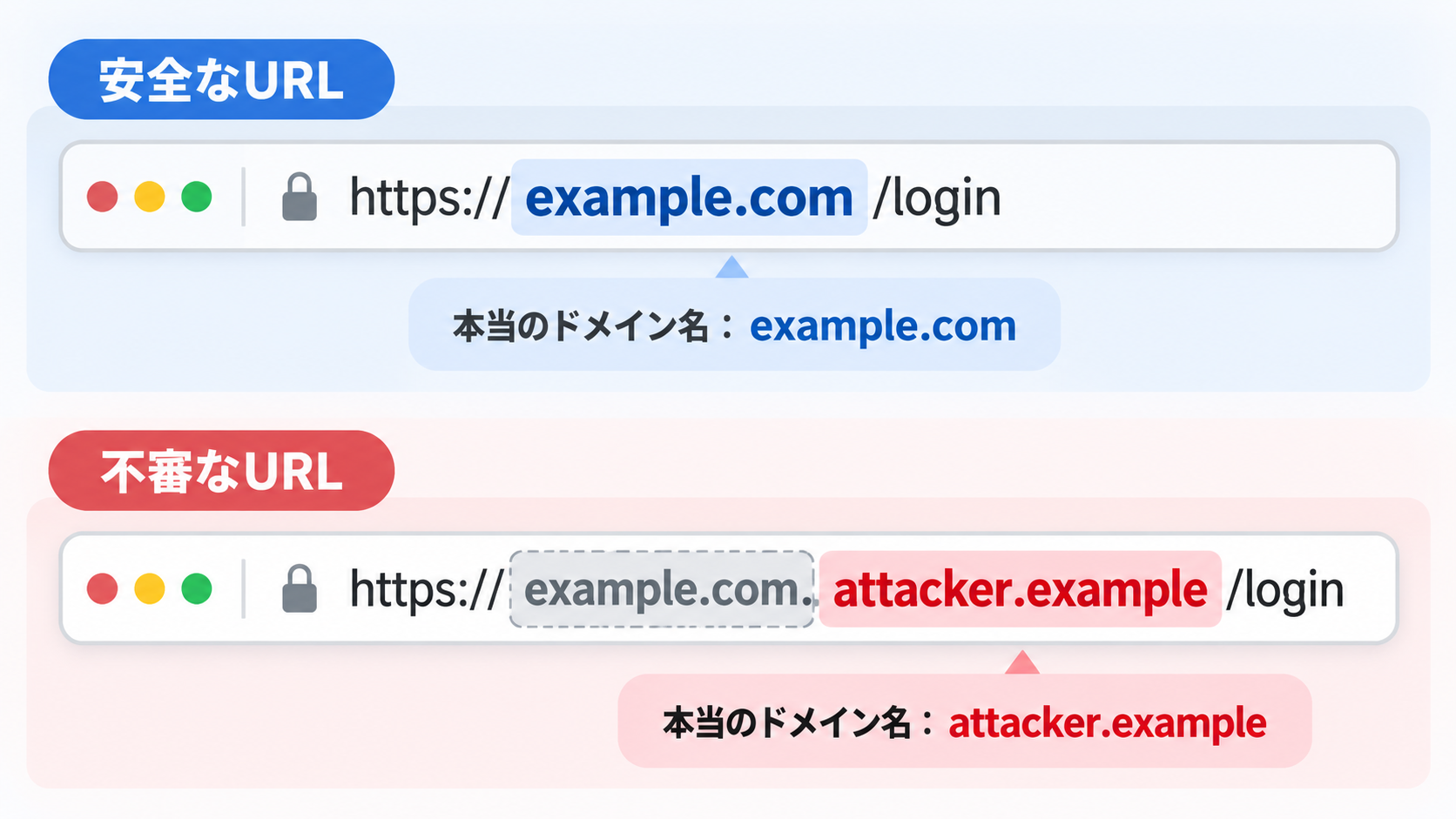
また、短縮URLは長いアドレスを扱いやすくするための仕組みですが、転送先を文字列から判断しにくいというデメリットがあります。送信元が不明な場合は、安易に開かないようにしましょう。
もし不審なURLを開いてしまっても、直ちに個人情報が漏れたとは限りません。ただし、パスワードなどを入力した場合は、公式サイトや公式アプリから速やかにパスワードを変更し、必要に応じて多要素認証の設定やサービス運営者への連絡を行ってください。
URLの作り方とSEOで意識したいポイント
自分でホームページを作る場合は、ページの制作だけでなく、訪問者がアクセスするためのURLも考える必要があります。URLを作る際には、ドメイン名とページごとのアドレスをどう設定するか考えておくと、その後のサイト運営がしやすくなります。
ホームページのURLはどうやって作られる?
ホームページのURLは、利用するドメイン名とページの場所を表すパスなどを組み合わせて構成されます。
例えば、カフェのホームページを作る場合、次のようにページの内容に合わせてURLを設定できます。
| ページの種類 | URLの例 | ページの内容 |
|---|---|---|
| トップページ | https://example.com/ | お店の基本情報や各ページへの案内 |
| メニューページ | https://example.com/menu | ドリンクやフードの紹介 |
| 店舗情報 | https://example.com/shop | 営業時間やアクセス情報 |
| お問い合わせ | https://example.com/contact | 問い合わせ先や連絡フォーム |
| お知らせ記事 | https://example.com/news/new-menu | 新メニューやイベントのお知らせ |
※上記はURLの構造を説明するための例です。実際にページを表示するには、対応するページの作成・公開が必要です。
このように、同じドメインを使いながら、ページの内容に応じて異なるパスを設定できます。例えば、「/menu」ならメニュー、「/contact」ならお問い合わせというように、URLを見ただけでもページの内容を想像しやすくなります。
実際には、Webサイトを公開できるサーバーやホスティング環境を用意し、ドメインの設定を行う必要があります。Webサイト作成サービスを利用する場合は、ページの作成や公開に合わせてURLが割り当てられることもあります。Webサイト制作から公開までの流れを把握しておくと、ドメインやURLの設定がどの段階で必要になるのかも理解しやすくなります。
ドメイン名を自分で取得する場合は、希望する名前がすでに登録されていないか確認し、ドメイン登録サービスなどで取得します。利用するサービスによっては、ドメインの購入や接続をWebサイト作成画面から進めることも可能です。希望する名前が思いつかない場合は、Readdy ドメイン自動生成ツールを使って候補を考える方法もあります。
わかりやすいURLを作るための4つのポイント
WebサイトのURLは、できるだけ短く、内容を理解しやすい形にすることが基本です。Googleも公式ガイドで、人が理解できる単語を使用し、論理的でシンプルなURL構造にすることを推奨しています。
- ページの内容が伝わる単語を使う
例えば、商品の配送方法を説明するページであれば、「/shipping-guide」のように内容を表す単語を使うと、URLを見ただけでもページのテーマを想像しやすくなります。
- 複数の単語はハイフンで区切る
英語の単語を複数組み合わせる場合は、「how-to-create-a-website」のようにハイフンで区切る方法が一般的です。Googleも単語の区切りにはアンダースコアよりハイフンの使用を推奨しています。
- 不要な数字や記号を増やさない
意味のない文字列や長すぎるパラメータが含まれるURLは、利用者にとって理解しにくくなります。ページの内容を識別するために必要な情報を残し、不要な要素はできるだけ減らしましょう。ただし、商品管理番号などが必要な場合は、無理に削除する必要はありません。
- 公開後のURL変更は慎重に行う
URLを変更すると、以前のURLからページを開けなくなることがあります。検索結果や外部サイトに古いURLが残っている場合もあるため、サイト運営中に変更するときは、必要に応じて301リダイレクトなどの転送設定を行いましょう。
なお、URLにキーワードを含めただけで検索順位が上がるわけではありません。SEOでは、ページの内容、サイト内のリンク構造、検索意図への適合性なども合わせて考える必要があります。
独自ドメインとサービス提供のURLはどちらを選ぶ?
Webサイト作成サービスによっては、サービス側が用意したドメインを利用する方法と、自分で取得した独自ドメインを利用する方法があります。どちらを選ぶかは、サイトの利用目的や運営期間によって異なります。
| 比較項目 | サービス提供のURL | 独自ドメイン |
|---|---|---|
| 特徴 | サービスが用意したドメインを利用する | 自分で取得したドメイン名を利用する |
| メリット | 初期設定の手間を抑えやすい | ブランドや事業に合ったアドレスを使える |
| デメリット | URLにサービス名などが含まれる場合がある | 取得・更新費用や管理が必要になる場合がある |
| 向いている人 | 初めてサイトを作る人、試験的に公開したい人 | 企業・店舗など、長期的にサイトを運営したい人 |
| 確認ポイント | 公開範囲やサービスの利用条件 | 取得費用、更新期限、ドメインの管理方法 |
個人の趣味サイトや試験的なページであれば、サービス提供のURLから始めてもよいでしょう。一方、店舗や企業の公式サイトとして長く使う場合は、ブランド名に合った独自ドメインを検討する価値があります。
Web制作とコンテンツ編集の仕事に携わってきた立場からも、公開前にURLの構成を考えておくことは大切だと感じます。特に、名刺や案内資料、SNSのプロフィールなどに掲載する予定がある場合は、後から変更しなくて済むよう、覚えやすさと長期的な使いやすさを意識したいところです。
初めてホームページを作る場合はAIサイトビルダーも選択肢に
自分でホームページを作りたいと思っても、HTMLやCSSなどの専門知識がないと、制作から公開までの流れを難しく感じることがあります。
そのような場合は、コードを書かずにWebサイトを作成できるノーコードツールの中でも、文章で希望を伝えるだけでページを生成できるAIサイトビルダーが選択肢になります。
例えば、Readdy AI サイトビルダーでは、「個人事業向けのサービス紹介サイトを作りたい」「店舗のホームページにメニューやお問い合わせ情報を掲載したい」といった希望を文章で入力すると、AIがページ構成や文章、デザインなどを生成します。作成したページは内容を調整して公開でき、独自ドメインの購入・接続にも対応しています。
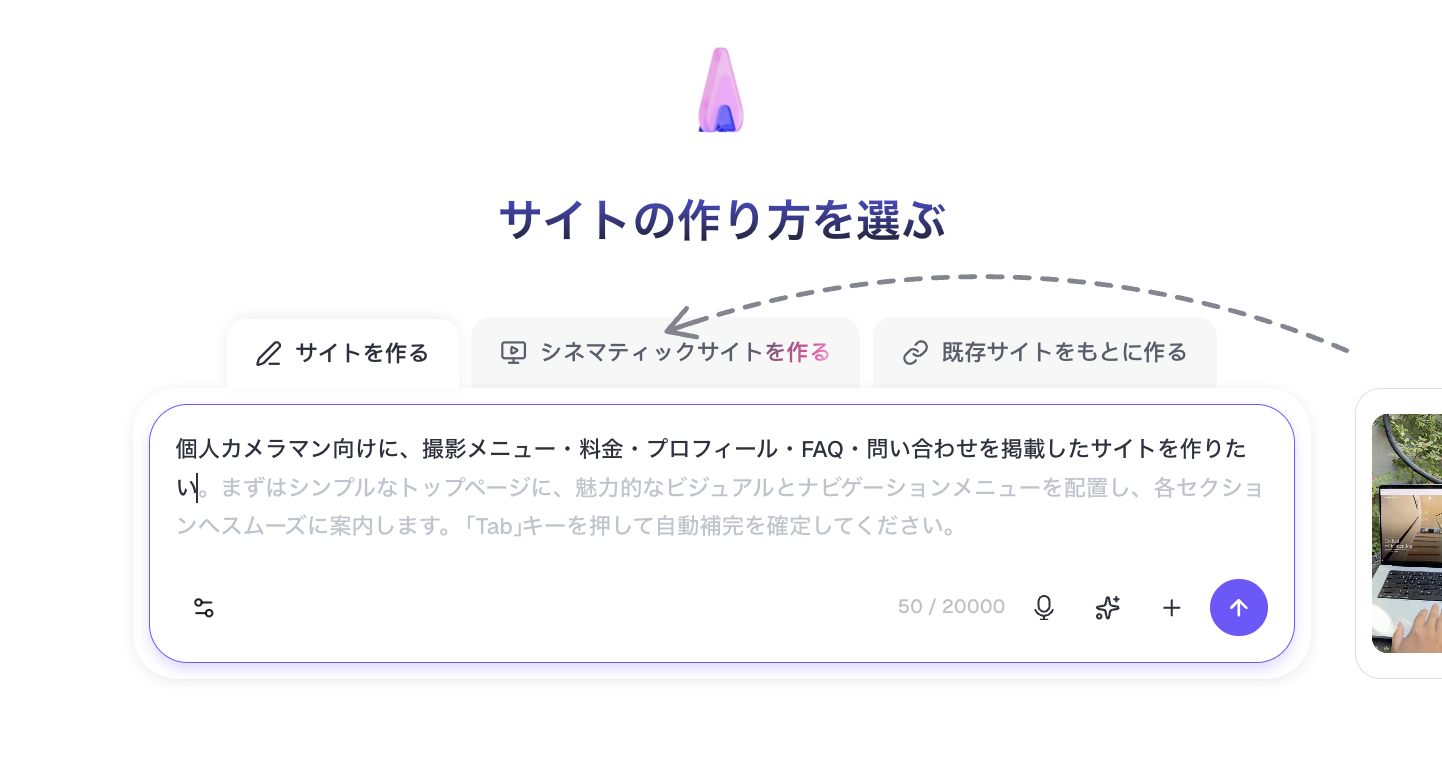
制作にかかる手間を減らしながら、Webサイトの内容や見せ方に集中したい人にとって、一つの選択肢になるでしょう。ただし、独自ドメインの利用条件や費用、公開に必要な設定は事前に確認しておくことが大切です。
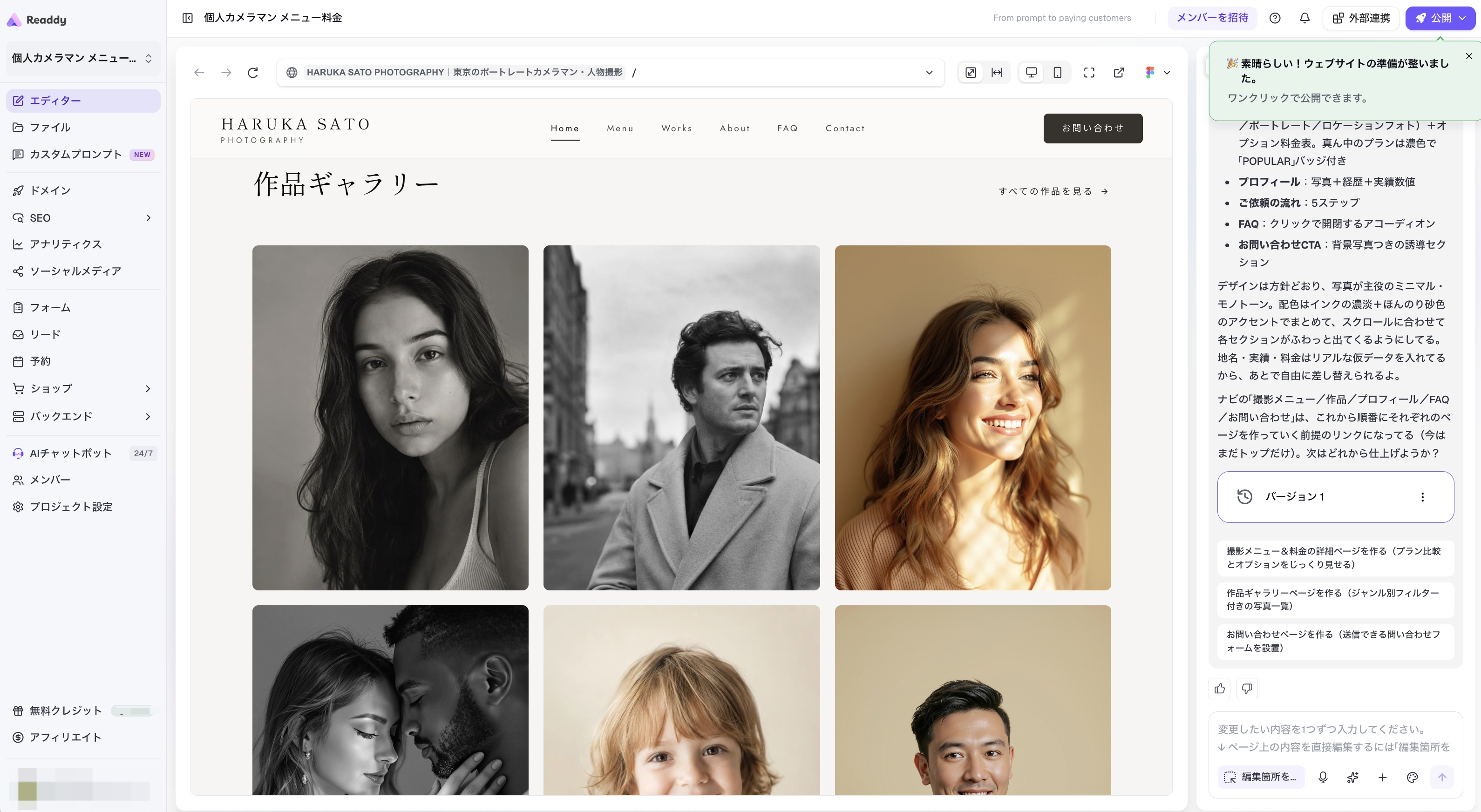
Webサイトを公開したら、実際の公開URLをブラウザで開き、正しいページが表示されるか確かめましょう。編集画面やプレビュー画面で表示されるURLと、一般の訪問者がアクセスする公開URLは異なる場合があります。SNSや名刺などで案内する際は、公開後のURLを使用してください。
よくある質問
URLに日本語を使うことはできますか?
はい、URLの一部には日本語を使用できます。例えば、日本語を含むパスを設定することも可能です。ただし、共有時には日本語部分が「%」を含む長い文字列に変換されて表示される場合があります。扱いやすさを重視するなら、半角英数字を使用したシンプルなURLも選択肢になります。
URLには有効期限がありますか?
通常のWebページのURLに、一律の有効期限はありません。ただし、ページが削除されたり、ドメインの契約が終了したりすると、アクセスできなくなることがあります。また、ファイル共有サービスなどが発行する一時的なURLには、個別の有効期限が設定されている場合があります。
URLの最後にある「/」は必要ですか?
URLの末尾の「/」が必要かどうかは、Webサイトの設定によって異なります。例えば、「https://example.com/about」と「https://example.com/about/」は、技術的には異なるURLとして扱われる可能性があります。両方で同じページが開くサイトもありますが、自分のサイトを運営する場合は、どちらかに統一することが望ましいでしょう。
URLの大文字と小文字は区別されますか?
はい、URLのパス部分などでは、大文字と小文字が区別される場合があります。一方、ドメイン名では通常、大文字と小文字を区別しません。例えば、「/News」と「/news」が異なるページを示すサイトもあるため、URLを共有するときは元の表記を正確にコピーすることをおすすめします。
URLを作ればGoogleの検索結果に表示されますか?
いいえ、URLを作成してWebページを公開するだけでは、Googleの検索結果に必ず表示されるわけではありません。検索エンジンがページを発見し、内容を取得して、検索結果への登録対象として判断する必要があります。新しいサイトを公開した場合は、Google Search Consoleで登録状況を確認できます。
QRコードとURLは何が違いますか?
URLはインターネット上の情報の場所を示すアドレスで、QRコードは文字列などの情報を二次元コードとして記録したものです。URLを含むQRコードを作成すれば、スマートフォンのカメラで読み取ってWebページを開くことができます。店舗の案内やチラシなど、長いURLを手入力してもらうのが難しい場面で役立ちます。
URLを途中までコピーしてもページは開けますか?
場合によります。例えば、記事のURLからパスを取り除いてドメイン部分だけを開けば、サイトのトップページにアクセスできることがあります。一方、URLの途中で文字列を切ると、存在しないページや意図しないページが開く可能性があります。特定の情報を正確に共有したいときは、URL全体をコピーしましょう。
まとめ
URLとは、Webページや画像、ファイルなど、インターネット上の情報の場所を示すアドレスです。URLの基本構造を理解しておくと、目的のページを正しく開いたり、他の人に共有したり、不審なリンクを判断したりする際に役立ちます。
普段スマートフォンやパソコンでWebサイトを利用する方は、まずURLの確認・コピー方法と、ドメイン名の見方を覚えておきましょう。自分でホームページを作成する方は、わかりやすいURL構造とドメインの選び方も意識することが大切です。
これからWebサイトを立ち上げたい場合は、Readdy AI サイトビルダーのような制作・公開を支援するサービスも活用できます。まずは普段利用しているWebサイトのURLを確認し、それぞれの部分が何を意味しているのか見てみましょう。

中島みお
中島みおは、Readdyのコンテンツエディターです。Webサイト制作、AI技術、デジタルマーケティングに関する情報を発信し、個人や企業がより簡単にオンラインプレゼンスを構築し、ビジネスを成長させるためのヒントを届けています。