






ポートフォリオ作成ツール10選|転職・就活・制作実績の魅せ方もまとめて解説
ポートフォリオ作成ツールのおすすめ10選を比較。Readdy・Wix・Canvaなどの特徴や選び方、転職・就活で評価されるポートフォリオを初心者でも簡単に作れる方法を解説。
中島みおは、Readdyのコンテンツエディターです。Webサイト制作、AI技術、デジタルマーケティングに関する情報を発信し、個人や企業がより簡単にオンラインプレゼンスを構築し、ビジネスを成長させるためのヒントを届けています。
就活・転職・フリーランス案件の獲得など、ポートフォリオは自分の実績やスキルを分かりやすく誰かに伝えるのに重宝します。
しかし、白紙の何もない状態からポートフォリオを作成するのは手間で、専門的な知識がなければ魅力的なポートフォリオには仕上がりません。
そこで便利なのが、誰でも簡単にサイトを作れるポートフォリオ作成ツールです。
最近では、無料で始められるサービスや、AIを活用して短時間で制作できるツールも増えており、AI搭載ノーコードツールを使えば、短時間で質の高いポートフォリオを作成できます。
本記事では、おすすめのポートフォリオ作成ツール10選と、失敗しない選び方をわかりやすく解説します。
おすすめのポートフォリオ作成ツール一覧
本記事で紹介するポートフォリオツールを一覧でまとめました。
ツール名 | 特徴 |
Readdy | AIで自動生成でき、初心者でも短時間で高品質なポートフォリオ作成が可能 |
Wix | 豊富なテンプレートと自由なデザイン編集が魅力 |
Canva | デザインを決める感覚で簡単にポートフォリオサイトを作成できる |
WordPress | 自由度が非常に高く、ポートフォリオを長期保有するのにも向いている |
Linktree | SNSリンク集で、手軽に複数のポートフォリオをまとめられる |
Portfoliobox | 写真・アート・デザイン系クリエイター向けに特化 |
Notion | シンプルで整理しやすく、営業資料としても使いやすい |
Jimdo(ジンドゥー) | AIビルダー搭載で初心者でも簡単にホームページ作成可能 |
Behance | 作品投稿型で、クリエイター同士の発見にもつながる |
Studio | ノーコードで洗練されたデザインサイトを作れる |
ポートフォリオとは?
ポートフォリオとは、自分のスキルや実績、制作物をまとめて見せるための資料やWebサイトのことです。
履歴書や職務経歴書では伝えきれない「何ができるか」を具体的に示せるため、採用担当者やクライアントへの強いアピール材料になります。
いわば、スキルの証明書であり、実績を可視化する営業ツールともいえる存在です。
転職や就職活動では、企業は「どのような成果を出してきたか」「どのレベルで仕事ができるか」「自社に合う人材か」といった点をポートフォリオから判断しています。
また、職種によって見せるべき内容は以下のように違います。
- Webデザイナー:デザインのテイストや完成度、UI/UX設計
- エンジニア:開発実績や扱える技術、コードの品質
- ライター:実際の成果物やSEO関連の知識
- 動画編集:制作実績や編集技術
- マーケター:実績や分析力、改善策などの提案力
最近のポートフォリオは紙ではなく、Webサイトやデータで閲覧できるような形式で公開するのが主流となっているため、Webサイト化することで訴求力を高められます 。
ところが見せ方にこだわるほど、ポートフォリオ作成のスピードは失速し、いつまでたっても公開に踏み切れず応募できない状況に陥りかねません。
そこで活用したいのが、テンプレートの活用×ノーコードで更新しやすいポートフォリオ作成ツールです。
プログラミングスキルやデザインの知識がない初心者でも、簡単な操作でポートフォリオが作れます。
ポートフォリオ作成ツールの選び方|失敗しないための5つの基準
ポートフォリオ作成ツールを選ぶ際は、使いやすさだけでなく「自分の目的に合っているか」を基準に判断する点が大切です。
5つの基準を知り、選び方に活かしてください。
1.高いデザイン性とテンプレートの豊富さ
ポートフォリオは第一印象が重要です。
デザイン性の高いテンプレートから、自分の業種や雰囲気に合った見せ方を追求します。
特にWebデザイナーやイラストレーターは、見た目の完成度が評価に直結しやすいため、こだわって選びましょう。
2.更新や操作のしやすさ
ポートフォリオツールは、CMSやノーコードツールのなかから、更新や操作のしやすさを基準に選びます。
いくら高機能でも操作が難しければ使いづらく、更新も滞りやすくなり、せっかくのポートフォリオも作って終わりになってしまいかねません。
特に、海外製ツールは英語表記のみ・日本語が分かりづらいケースもあり、初心者は日本語対応もしくは日本製のサービスがおすすめです。
また、管理画面が分かりやすいかどうかも更新のハードルを左右するため、しっかりチェックしておきましょう。
3.公開方法
ポートフォリオ作成ツールを選ぶ際は、どのように公開できるかも重要です。
たとえば、URL共有ができれば、作成したポートフォリオを採用担当者やクライアントにすぐ送信できます。
メールやSNS、応募フォームなどにURLを貼るだけで見てもらえるため、紙の資料よりも手軽で管理もしやすいです。
独自ドメインを設定できれば、より信頼感のある印象を与えやすいでしょう。
一方で、公開範囲を限定したい場合には、パスワード保護機能が役立ちます。
社外秘の実績や、特定の企業だけに見せたい制作物がある場合など、誰でも閲覧できる状態では困る場合に便利な機能です。
柔軟に公開方法を選べるツールであるかを確認しておきましょう。
4.ファイル添付・外部リンク対応
ポートフォリオ作成ツールは、ポートフォリオにプラスαでファイルや外部リンクを添えられるものを選びましょう。
たとえば、作品や実績をより詳しく伝えるためには、PDF資料や動画、公開済みの記事などをあわせて見せられると効果的です。
また、営業資料や会社案内がある場合は、そういった資料をダウンロードできるようにしておくことで、クライアントとのやり取りもスムーズになります。
外部リンクを整理して見せられると、ポートフォリオ全体の説得力も上がるでしょう。
5.無料/有料の違いと注意点
ポートフォリオ作成ツールを選ぶときは、無料プランの有無と有料プランとの違いを事前にチェックしておきましょう。
ポートフォリオ作成ツールの多くは、最初は無料で始められますが、公開方法や機能に制限があるケースが大半です。
ポートフォリオを就活や転職で使う場合は、見た目の信頼感も重視しましょう。
URLが長すぎたり、広告が目立ったりすると、企業側にマイナスな印象を与える可能性があります。
そのため、ポートフォリオを本格的に活用するなら、有料プランをぜひ検討してみてください。
取り入れ方としては、無料プランで操作性を試し、必要な機能が明確になった段階で有料へ切り替える方法がおすすめです。
ポートフォリオ作成ツール10選
ポートフォリオ作成ツールを10個紹介します。
料金は月払いの金額です。
1.Readdy
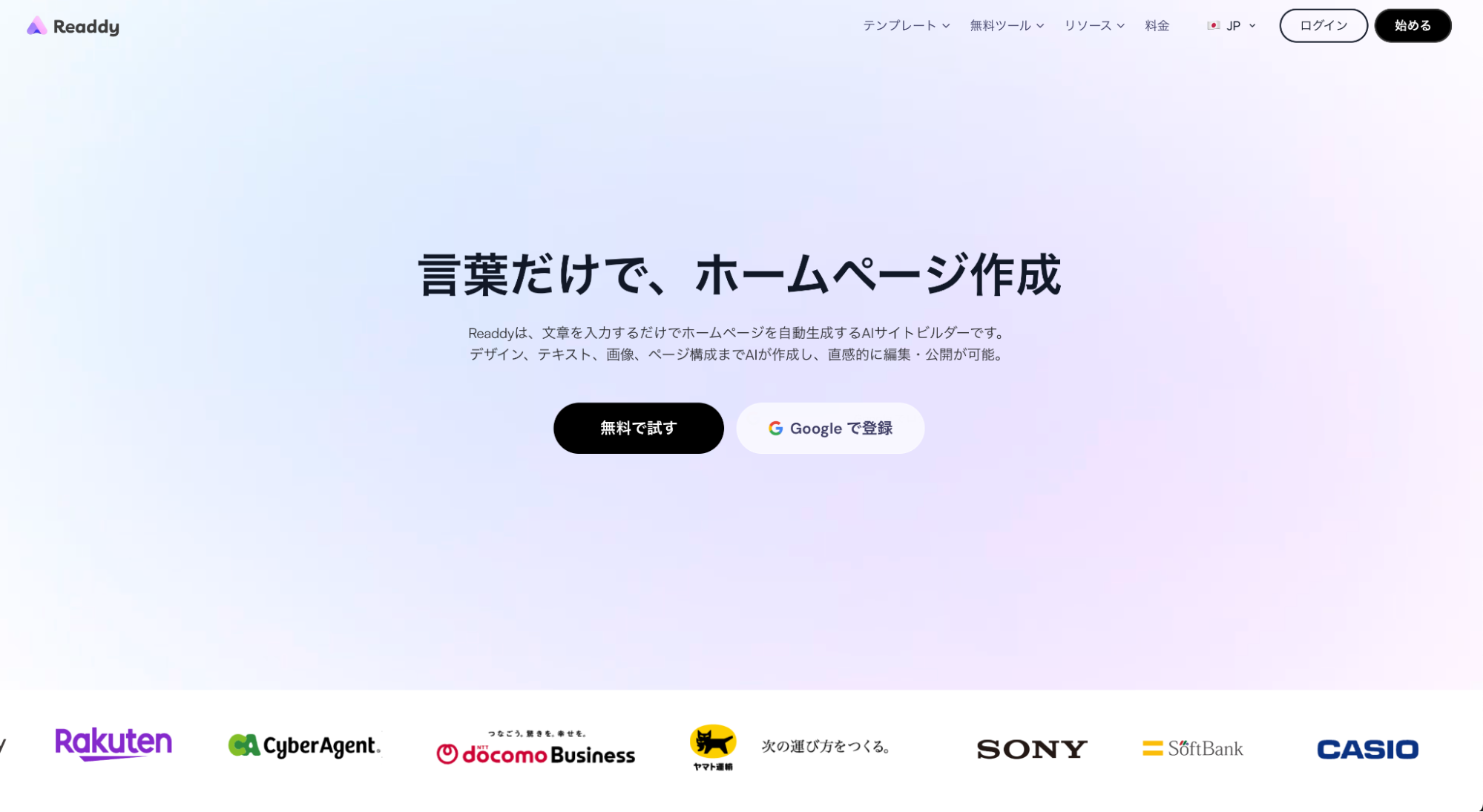
Readdyは、AIを活用して短時間で高品質なポートフォリオやWebサイトが作成できる最新型のポートフォリオ作成ツールです。
質問に答えるだけで、デザイン性の高いポートフォリオを自動生成できるため、HTMLやCSSの知識がない初心者でも安心して使えます。
営業用のホームページ作成にも向いており、独自ドメイン設定やSEO対策、お問い合わせフォームの設置にも対応可能です。
特に「すぐにポートフォリオを作りたい」「センスのよい資料を簡単に作りたい」方におすすめです。
公式サイト | |
おもな機能 | AI自動生成、ノーコード編集、SEO設定、独自ドメイン、フォーム設置 |
料金 | Free:$0 Starter:$25($15〜) Pro:$40($24〜) ※カッコ内は年払い時の1ヵ月あたりの目安 |
日本語対応 | 〇 |
テンプレート | 非常に豊富(5,000以上) |
向いているユーザー | 初心者、フリーランス、営業用サイトを作りたい方 |
メリット | 圧倒的に早く作れる、AI品質が高い |
デメリット | 細かな手動調整はやや制限あり |
2.Wix
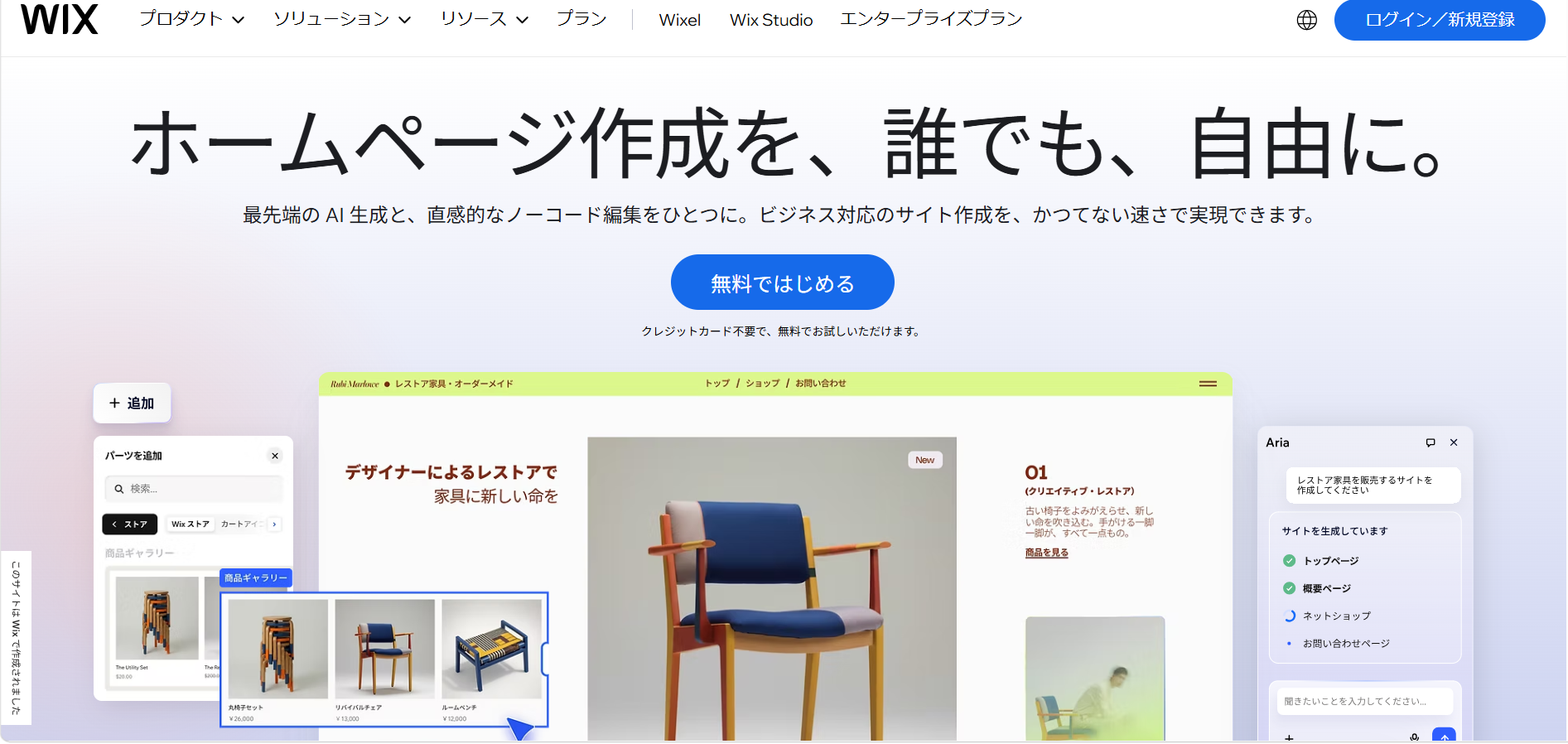
Wixは、世界中で利用されている定番のホームページ作成ツールです。
ドラッグ&ドロップ操作で自由にデザインを調整できるため、自分らしいポートフォリオサイトを作れます。
テンプレートも非常に豊富で、デザイナー向け、企業向け、個人事業主向けなど幅広い業種に対応しており、デザインアイデアが浮かばない方でも安心です。
ブログ機能や予約機能、EC機能などサイトとしての拡張性も高く、ポートフォリオを集客や営業につなげたい方におすすめです。
公式サイト | |
おもな機能 | ドラッグ&ドロップ編集、ブログ、予約機能、EC機能、SEO設定 |
料金 | パーソナル:1,300円 スモールビジネス:2,300円 ビジネス:2,700円 ビジネスプライム:13,500円 |
日本語対応 | 〇 |
テンプレート | 非常に豊富(2,000以上) |
向いているユーザー | 初心者〜中級者、小規模事業者 |
メリット | デザインの自由度が高い |
デメリット | 高機能ゆえ操作がやや複雑 |
3.Canva
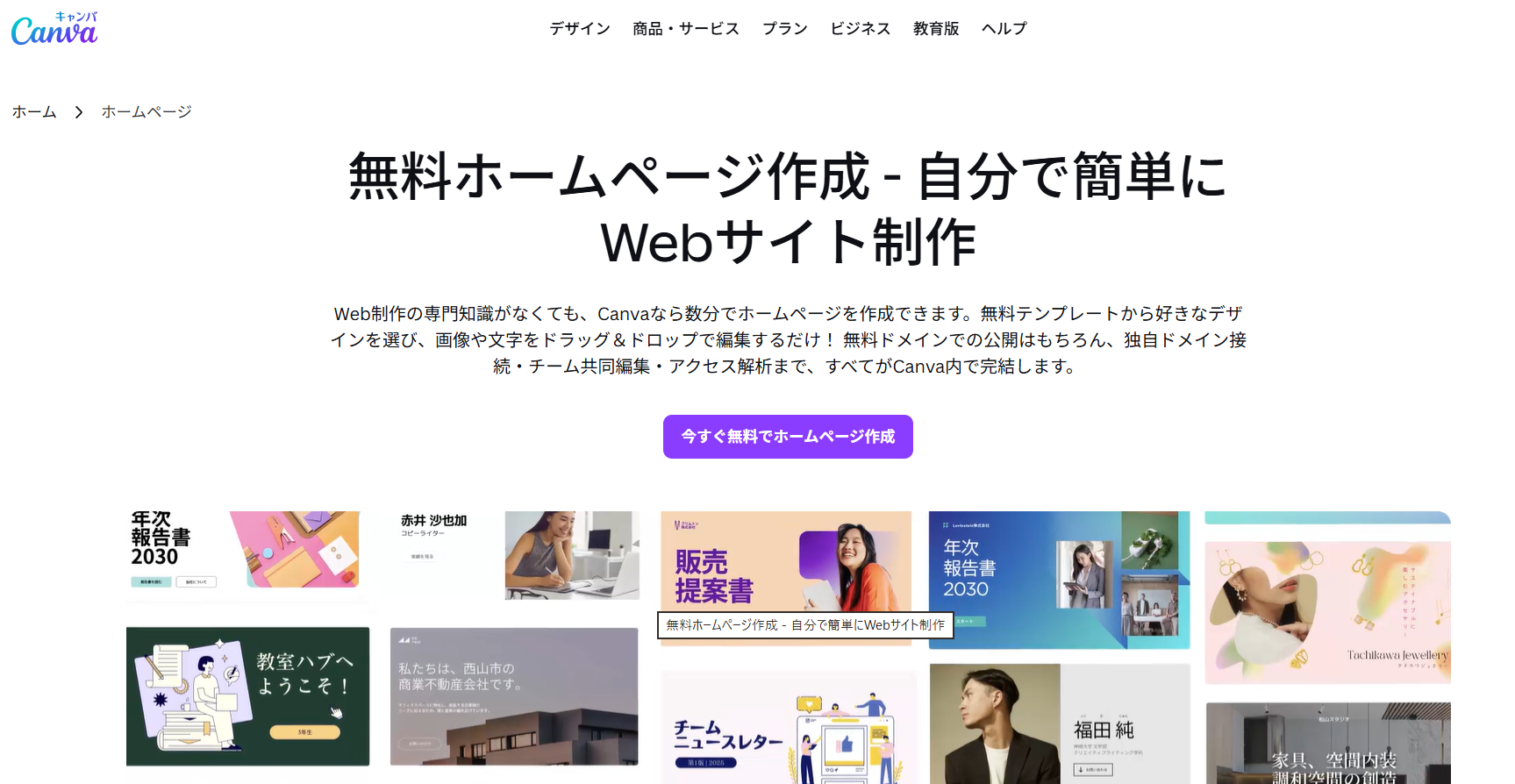
Canvaは、画像編集ツールとして有名ですが、近年はWebサイト作成機能も充実し、ポートフォリオ制作にも活用されています。
テンプレートを選んで画像や文章を差し替えるだけで、デザイン性の高いページを簡単に作れるのが魅力です。
特にデザイナーや学生、イラストレーターなど、ビジュアル的な訴求が重要になる職種に人気があります。
プレゼン資料やSNS投稿も同時に作れるため、すべてのデータを1つのソフト(アプリ)で作成したい方の強い味方です。
公式サイト | |
おもな機能 | Webサイト作成、プレゼン、画像編集、SNS連携、テンプレート編集 |
料金 | 無料:0円 Canvaプロ:1,180円 Canvaビジネス:1,880円 ※2026年4月現在の目安 |
日本語対応 | 〇 |
テンプレート | 豊富 |
向いているユーザー | デザイナー、学生、簡単に作りたい方 |
メリット | デザイン感覚で使いやすい |
デメリット | 本格的なSEO機能は弱い |
4.WordPress
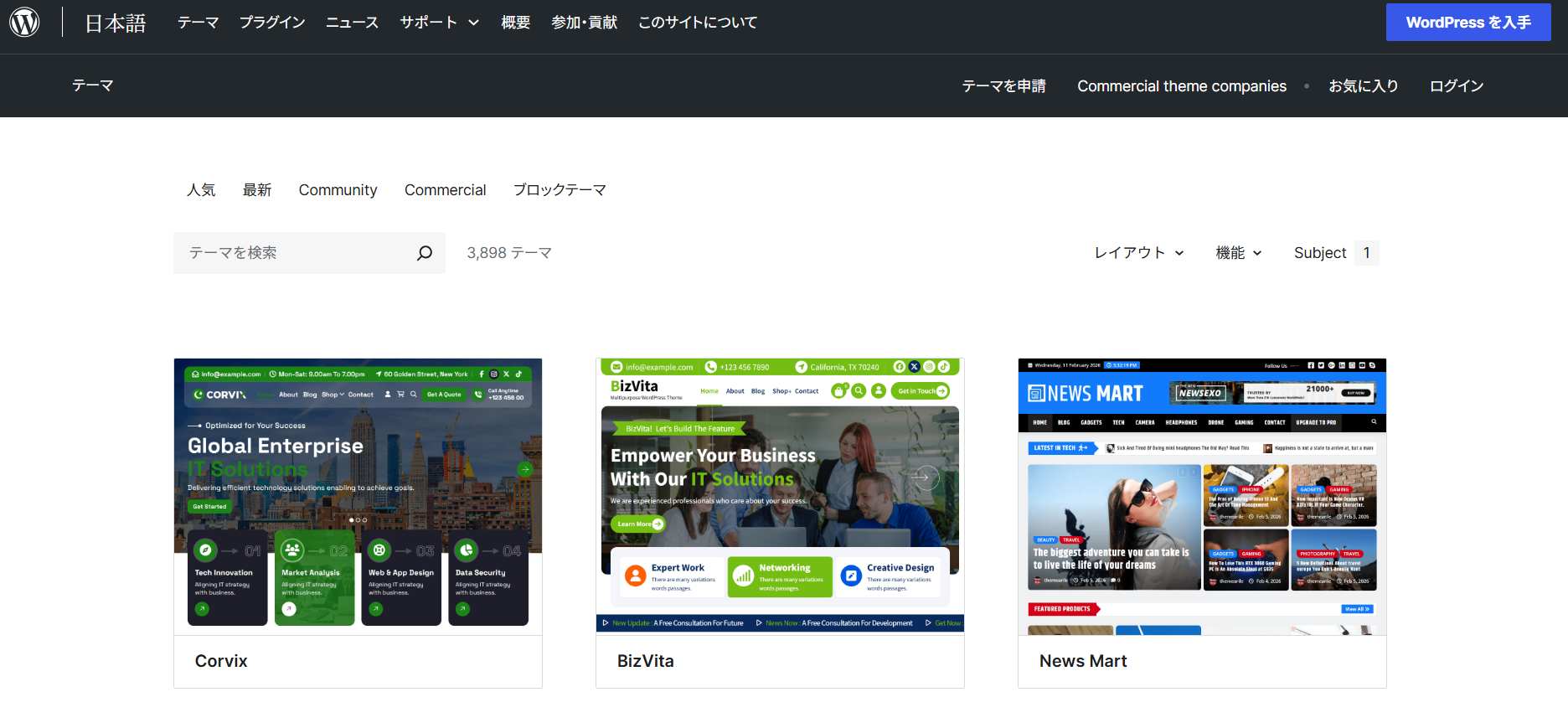
WordPressは、自由度の高さが最大の魅力のポートフォリオ作成ツールです。
世界中の多くのWebサイト作成で利用されており、テーマやプラグインを追加すると、自分好みに細かくカスタマイズできます。
ブログ運用やSEO対策にも強く、長期的にポートフォリオサイトを育てていきたい考えの方に向いています。
ただし、サーバー契約や初期設定が必要なため、ある程度Web知識がある中級者以上におすすめです。
公式サイト | |
おもな機能 | CMS運用、テーマ追加、SEO強化、ブログ、プラグイン拡張 |
料金 | 本体無料(サーバー代必要) |
日本語対応 | 〇 |
テンプレート | 非常に豊富 |
向いているユーザー | 中級者〜上級者、長期運用したい方 |
メリット | 自由度が圧倒的に高い |
デメリット | 初期設定に専門的な知識が必要 |
5.Linktree
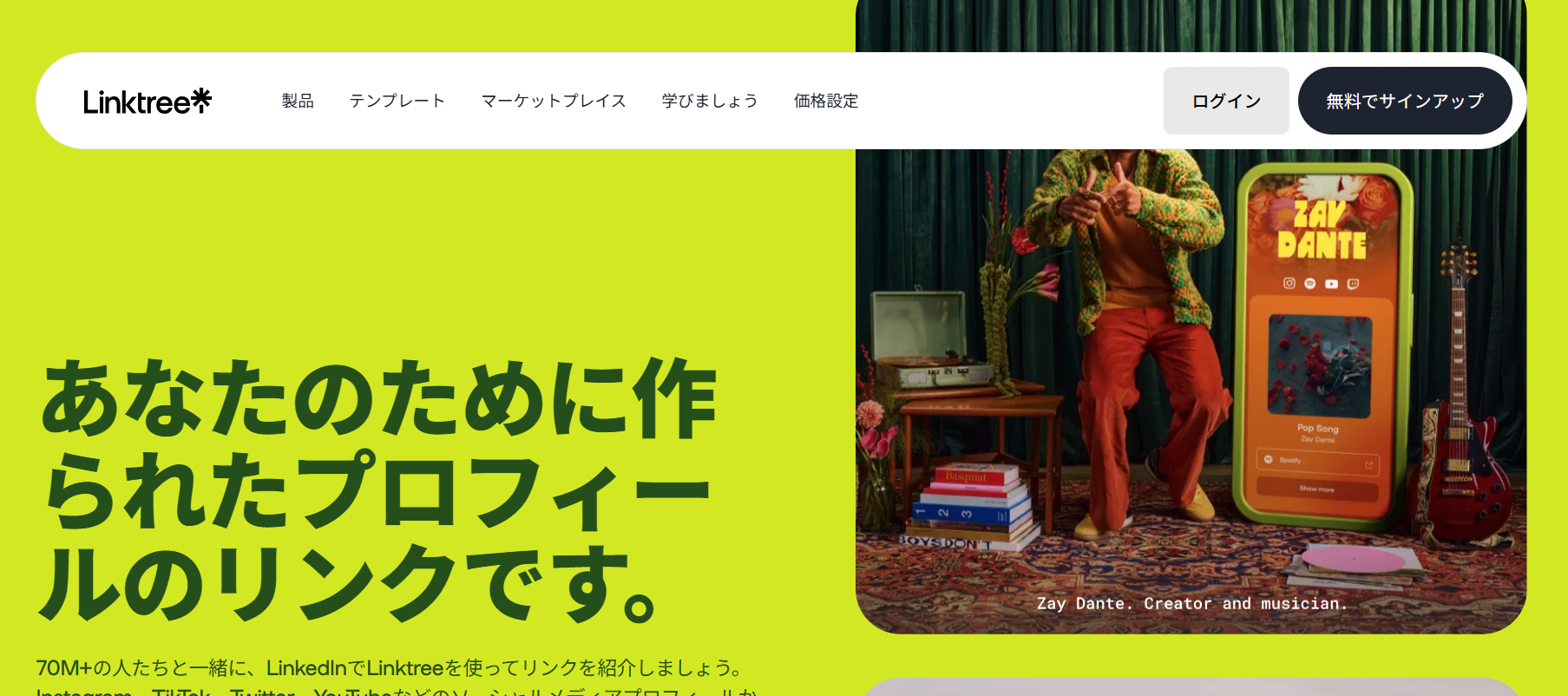
Linktreeは、SNSのプロフィールに複数のリンクをまとめて掲載できるシンプルなツールです。InstagramやX(旧Twitter)など、1つしかリンクを貼れないSNSで有効に機能します。
ポートフォリオサイトというよりは、作品一覧・SNS・問い合わせ先をまとめる“入口”として使われることが多いと考えてください。
設定も簡単で、すぐに公開できるため、まずは手軽に自分の活動を見せたいクリエイターやインフルエンサーに向いています。
公式サイト | |
おもな機能 | SNSリンク集、外部リンク管理、分析機能、プロフィール表示 |
料金 | Free:$0 Starter:$6 Pro:$15($12) Premium:$35($30) Agency or Enterprise:要問い合わせ ※カッコ内は年払い時の1ヵ月あたりの金額 |
日本語対応 | △ |
テンプレート | 少なめ |
向いているユーザー | SNS中心のクリエイター、インフルエンサー |
メリット | 作成後にすぐ公開できる |
デメリット | 本格的なサイト制作には不向き |
6.Portfoliobox
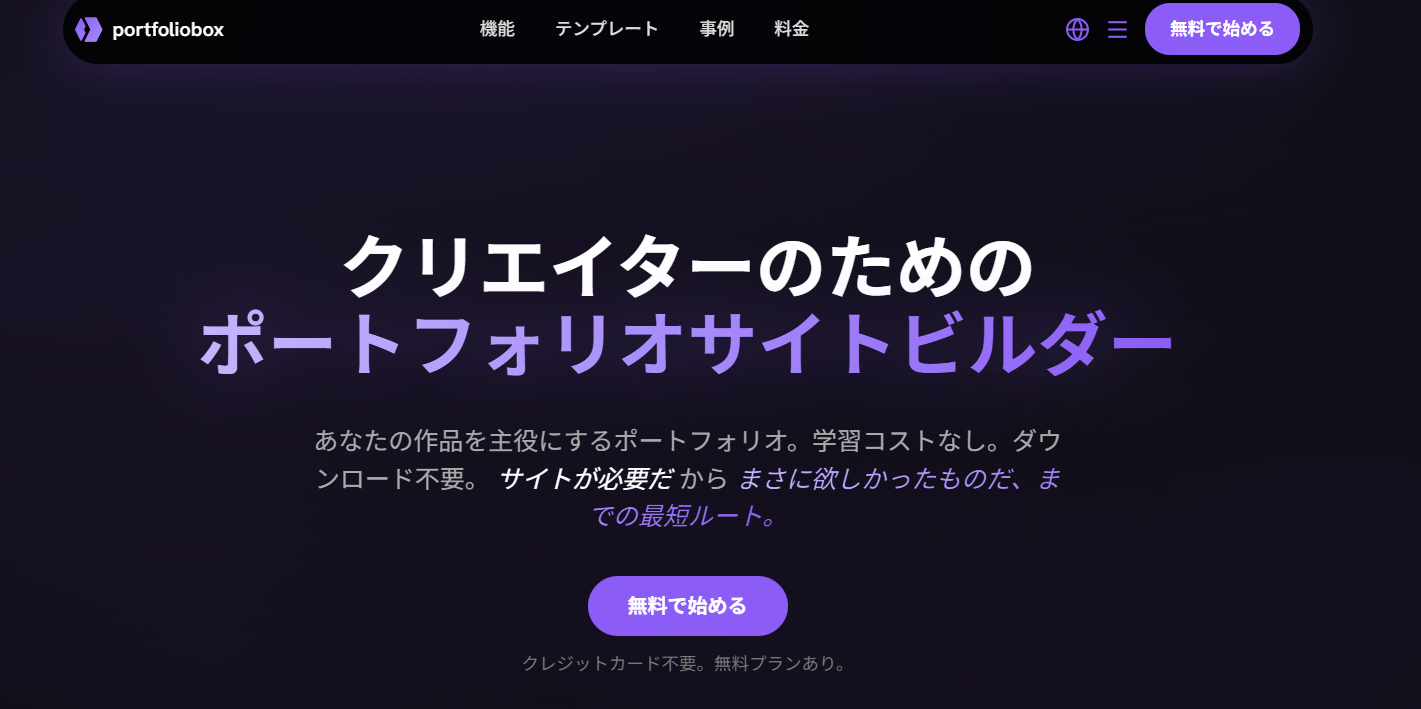
Portfolioboxは、写真家やデザイナー、アーティストに特化したポートフォリオ作成ツールです。
「ギャラリー表示」と呼ばれる機能を使えば作品を美しく見せることができ、見せ方を重視した設計でビジュアル表現に優れています。
オンラインショップ機能もあるため、作品販売にも対応可能です。
一般的な企業サイトよりも、作品そのものを主役にしたい方と相性がよく、特にクリエイティブ職では高い評価を得やすいツールです。
公式サイト | |
おもな機能 | ギャラリー表示、EC販売、ブログ、問い合わせフォーム |
料金 | Free:0kr Personal:90kr Professional:159kr ※krはスウェーデンの通貨クローナ |
日本語対応 | 〇 |
テンプレート | クリエイター向け豊富 |
向いているユーザー | 写真家、デザイナー、アーティスト |
メリット | ビジュアル表現に強い |
デメリット | 一般企業サイトにはやや不向き |
7.Notion
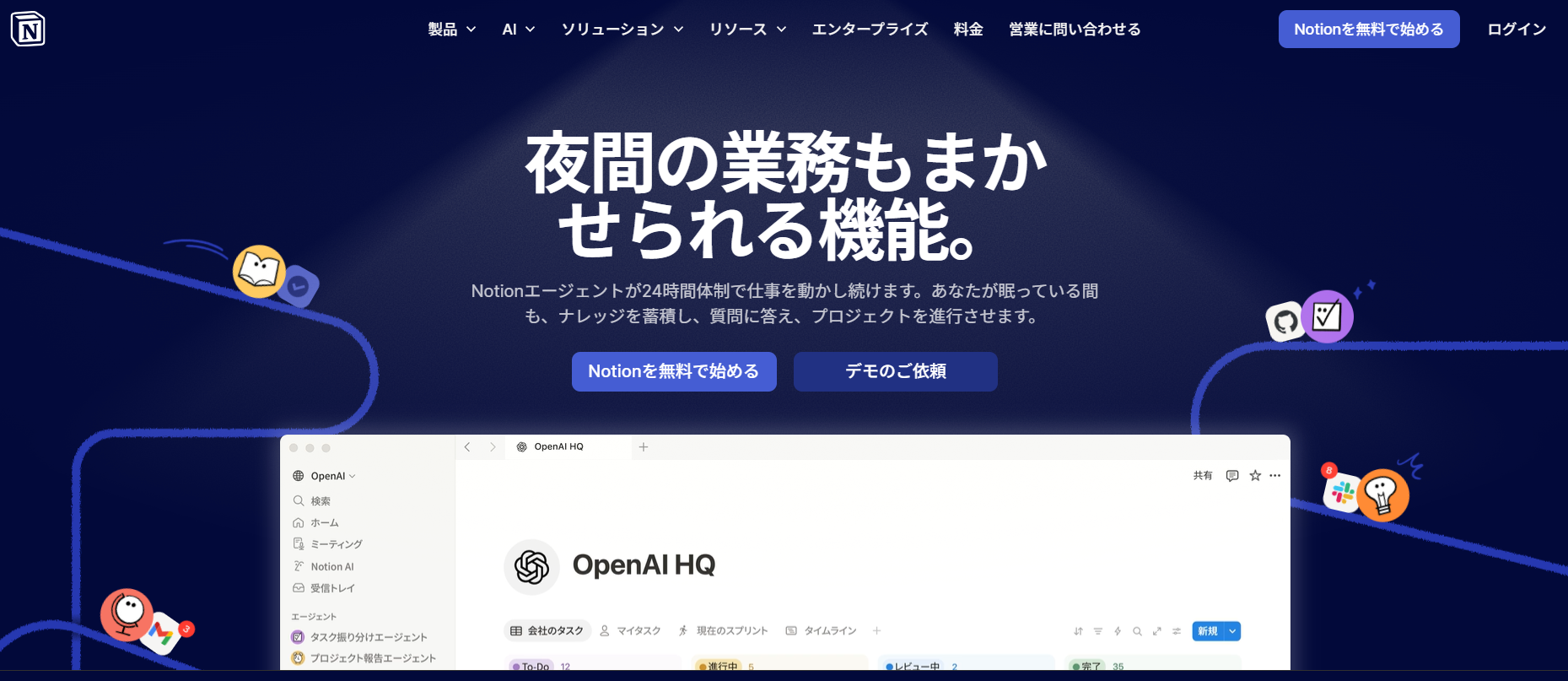
Notionは、仕事のタスク管理など情報整理ツールとして知られていますが、公開ページ機能を使えばシンプルなポートフォリオサイトとしても活用できます。
テキスト・画像・表・リンクなどを整理しやすく、営業資料や職務経歴の共有にも便利です。
エンジニアやライター、コンサルタントなど、ポートフォリオに掲載する情報量が多い職種に特に向いています。
デザイン性よりも「分かりやすく伝えること」をアピールしたい方におすすめです。
公式サイト | |
おもな機能 | ページ作成、データ整理、公開URL、テンプレート共有 |
料金 | フリー:¥0 プラス:¥1,650/メンバー ビジネス:¥3,150/メンバー エンタープライズ:カスタム料金 ※料金はメンバー1名あたりの1ヵ月分 |
日本語対応 | 〇 |
テンプレート | 豊富 |
向いているユーザー | エンジニア、ライター、営業職 |
メリット | 情報整理がしやすい |
デメリット | デザイン性は低い |
8.Jimdo(ジンドゥー)
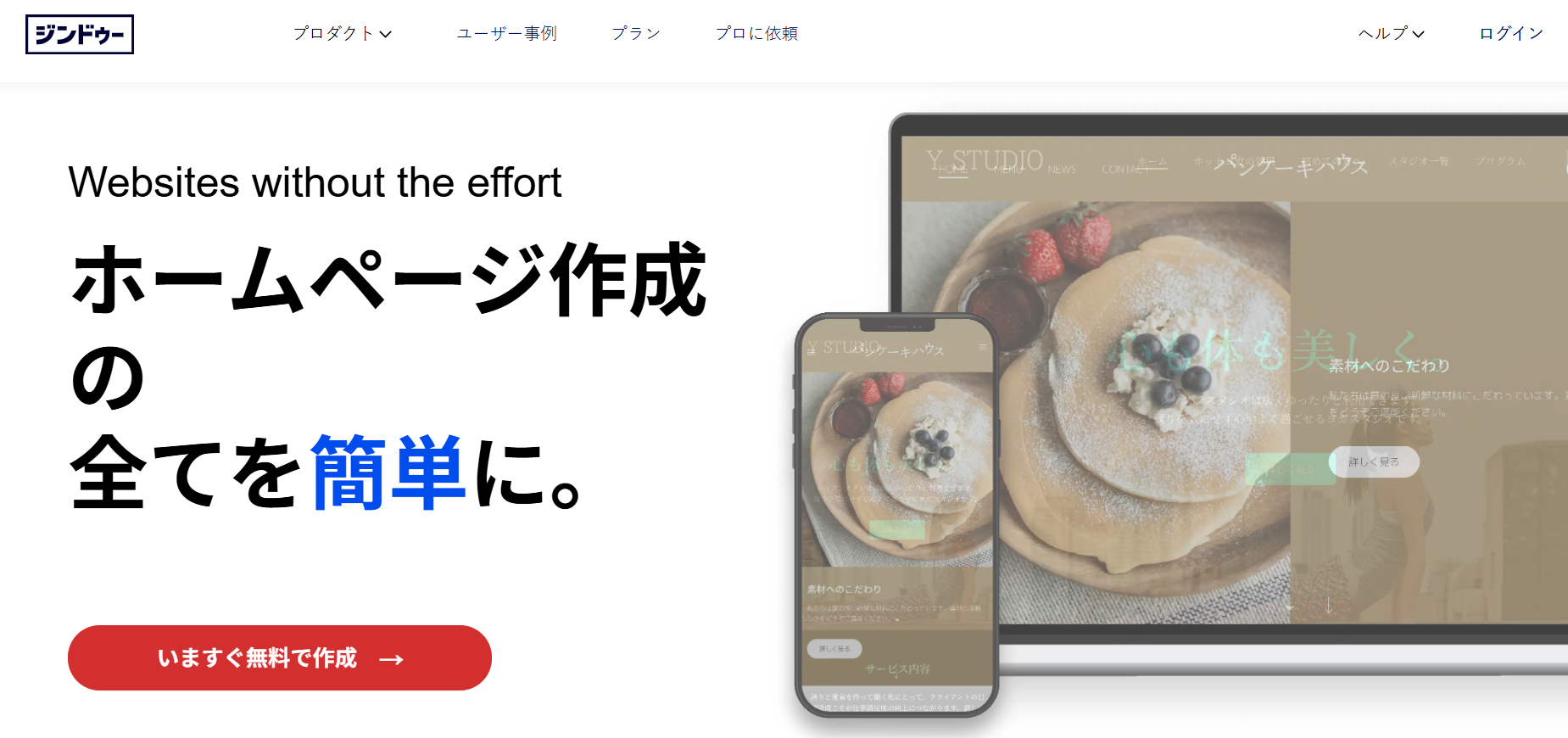
Jimdo(ジンドゥー)は、初心者でも簡単にホームページを作れるサービスです。
AIビルダー機能を使えば、いくつかの質問に答えるだけで自動的にサイトが作成されます。
日本語対応も充実しており、サポートも受けやすいため、初めてポートフォリオを作る方でも安心です。
小規模事業者や個人事業主が、自社のサービス紹介を兼ねてポートフォリオを作る場合にも適しています。
公式サイト | |
おもな機能 | AIビルダー、インターネットショップ、予約機能、SEO設定 |
料金 | FREE:0円 START:990円 GROW:1,590円 ※年払い時の月額換算。この他に上位のビジネスプランあり |
日本語対応 | 〇 |
テンプレート | 豊富 |
向いているユーザー | 初心者、小規模店舗 |
メリット | 操作が非常に簡単 |
デメリット | カスタマイズ自由度は低め |
9.Behance
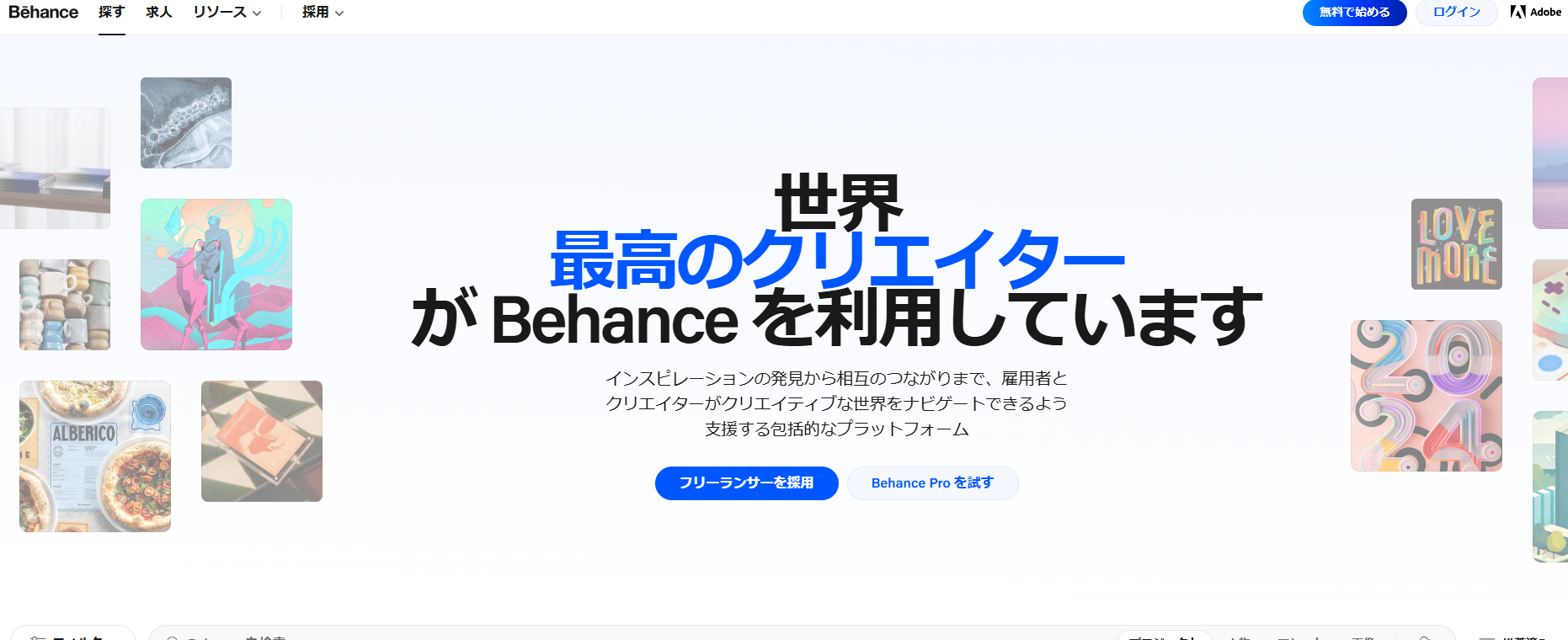
Behanceは、Adobeが運営するクリエイター向けの作品投稿プラットフォームです。
イラスト、Webデザイン、写真、映像などの作品を世界中に公開できます。
作品を投稿したあと、作品のポートフォリオとして掲載すれば、企業やクライアントに発見されるチャンスがあります。
独自サイトよりも、作品を見てもらう展示場として活用するケースが多いです。
デザイナーやイラストレーターにとっては、採用や案件獲得につながる重要なポートフォリオの場になります。
公式サイト | |
おもな機能 | 作品投稿、ポートフォリオ公開、閲覧・評価機能、SNS要素 |
料金 | 無料 |
日本語対応 | 〇 |
テンプレート | 投稿型のため不要 |
向いているユーザー | デザイナー、イラストレーター |
メリット | 業界内で見つけてもらいやすい |
デメリット | 独自サイト感は出しにくい |
10.Studio
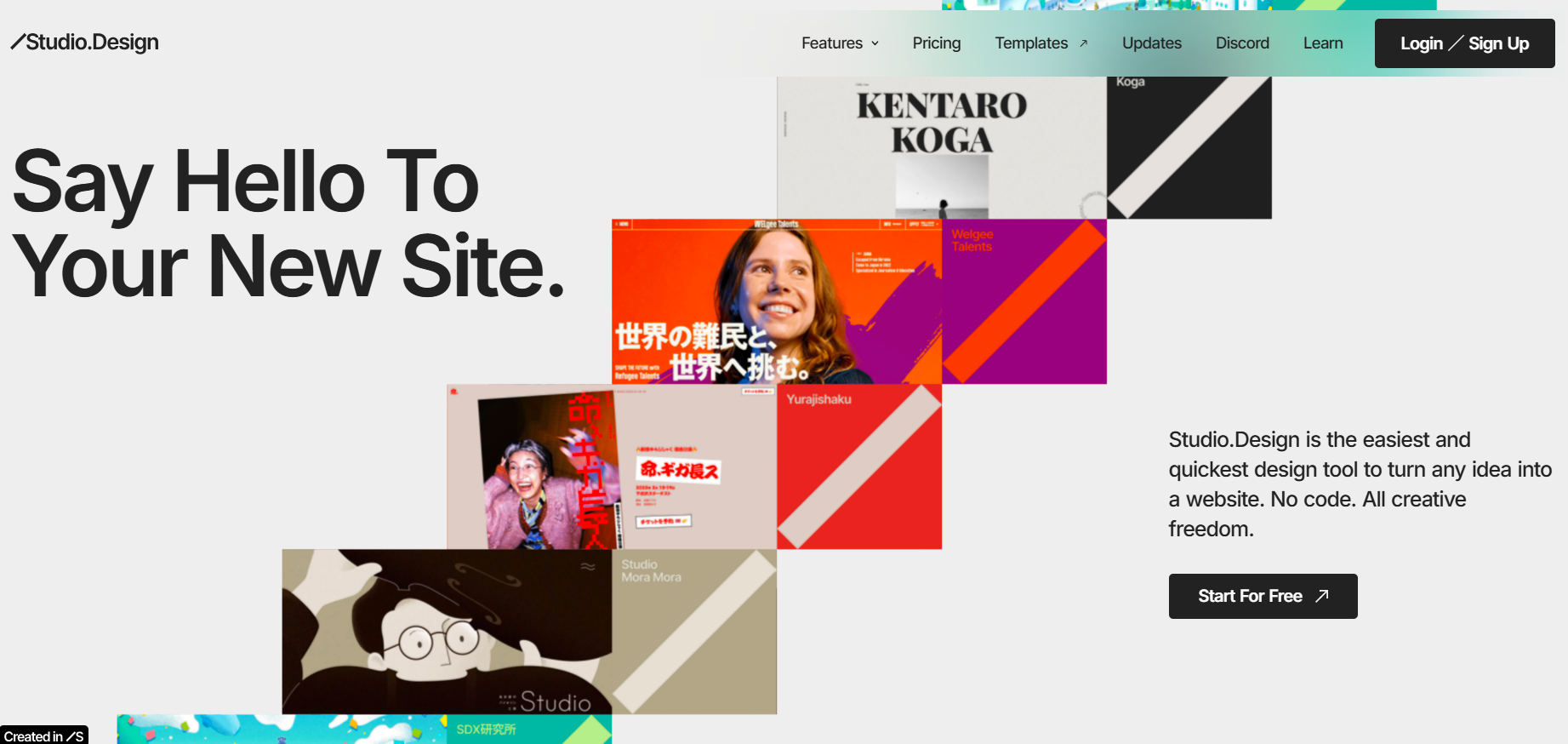
Studioは、ノーコードで本格的なデザインサイトを作れる日本発のWeb制作ツールです。
洗練されたデザイン表現が得意で、テンプレートも高品質なものがそろっています。
HTMLやCSSを書かなくても、プロレベルのポートフォリオサイトを構築できるため、デザイナーや制作会社に人気です。
ポートフォリオの見た目にこだわりたい方や、ブランディングを重視したい方におすすめです。
公式サイト | |
おもな機能 | ノーコード制作、高度なデザイン編集、CMS、独自ドメイン |
料金 | Free:$0 Mini:$10($5) Personal:$12($10) Business:$35($25) Business Plus:$110($80) ※カッコ内は年払い時の1ヵ月あたりの金額 |
日本語対応 | 〇 |
テンプレート | 少ない |
向いているユーザー | デザイナー、制作会社 |
メリット | 洗練されたデザインを作れる |
デメリット | 初心者には少し操作が難しい |
ポートフォリオの作り方|転職・就活で評価される構成とは?
ツールが決まったら、次は「中身の作り方」です。
いくら洗練されたデザインのサイトでも、中身が薄ければ採用担当者の心には刺さりません。
企業がポートフォリオを通じて見ているのは、「この人は自社の課題を解決できるか?」、たった一点です。
作品を並べるだけのギャラリーではなく、あなたの思考プロセスや熱量が伝わる構成を意識してください。
今回は「Readdy」を例に、評価されるポートフォリオの作り方を具体的な手順で解説します。
他のポートフォリオ作成ツールでも基本的な考え方は共通しているため、応用可能です。
ステップ1:Readdyでプロジェクトを開始する
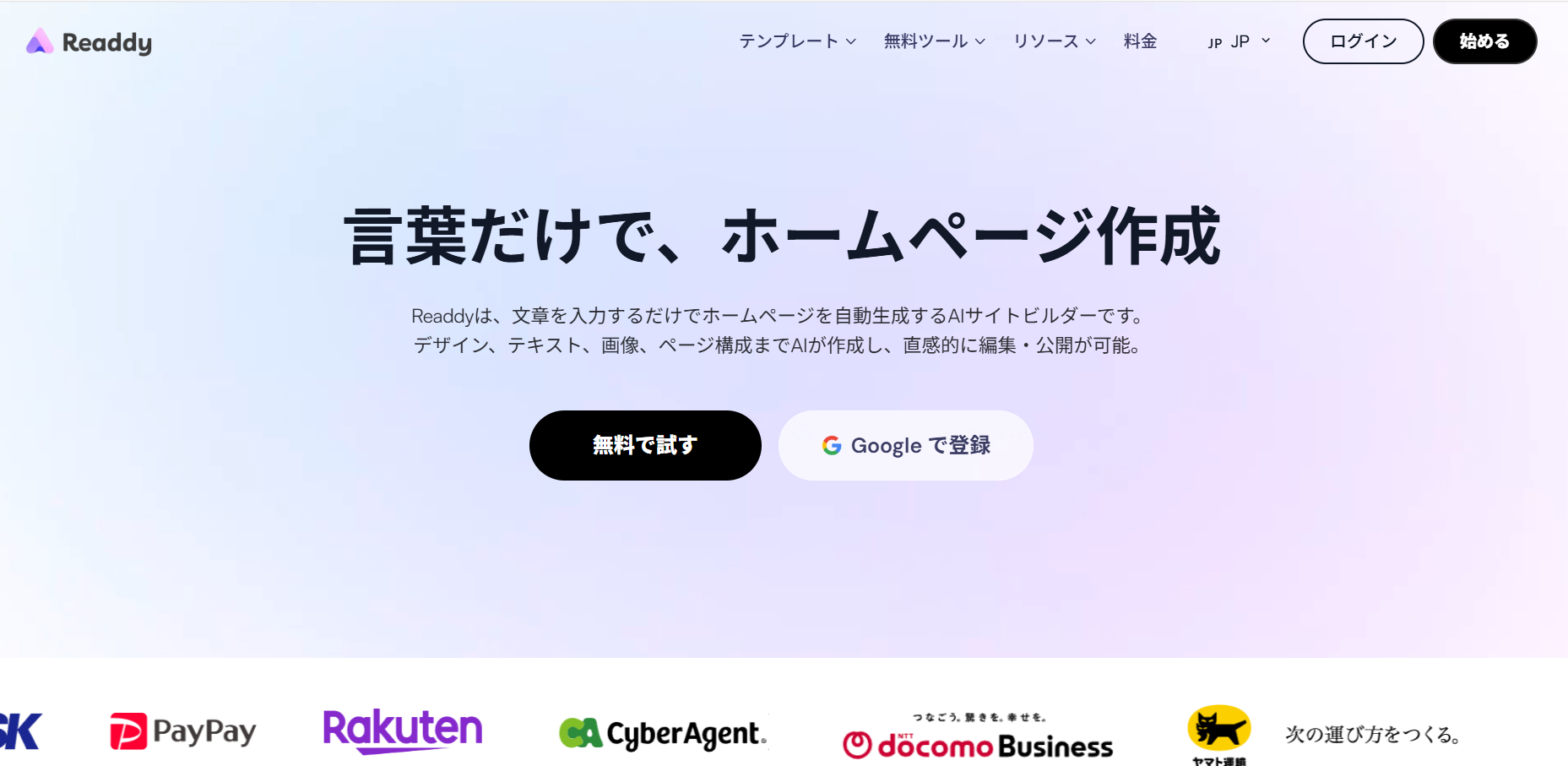
まずはReaddyのトップページにアクセスし、右上の「始める」ボタンをクリックしましょう。
メールアドレスとパスワードを登録するだけでアカウント作成が完了し、そのままダッシュボードへ遷移します。
ダッシュボードでは「新しいウェブサイトを作成」の項目が左側(サイドバー)にあるので、それをクリックしてください。
Readdyはここからサイト作成の全プロセスをガイドしてくれるので、「何から手をつければいいかわからない」方でも迷う心配はありません。
クレジットカードの登録も不要で、スムーズに利用できます。
ステップ2:AIに作りたいポートフォリオの要件を伝える
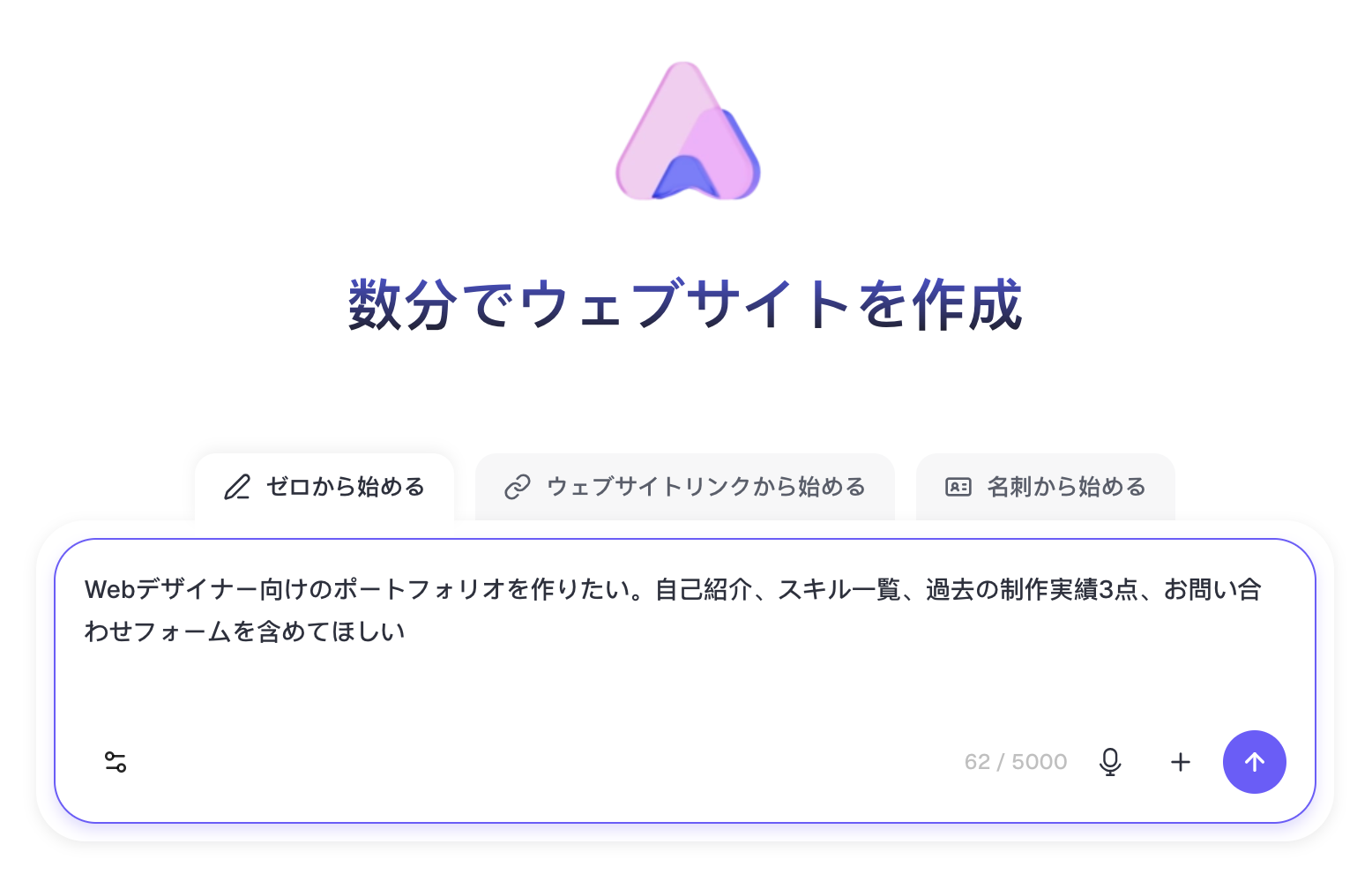
プロジェクト作成画面に進むと、AIにサイトの要件を伝えるテキストボックスが表示されます。
今回は、Webデザイナーとして転職・就活する場面を想定して、以下のように入力してみました。
「Webデザイナー向けのポートフォリオを作りたい。自己紹介、スキル一覧、過去の制作実績3点、お問い合わせフォームを含めてほしい」
このように、日本語で率直に書くだけでOKです。
Readdyに搭載されたAIが、あなたの入力内容を解析して最適なページ構成と初期デザインを自動で生成してくれます。
指示が具体的であればあるほど精度が上がるので、「ターゲット業種」「掲載したいコンテンツ」「全体のトーン(クールか温かみがあるか)」なども積極的に入力してみてください。
ステップ3:自己紹介(プロフィール)セクションを充実させる
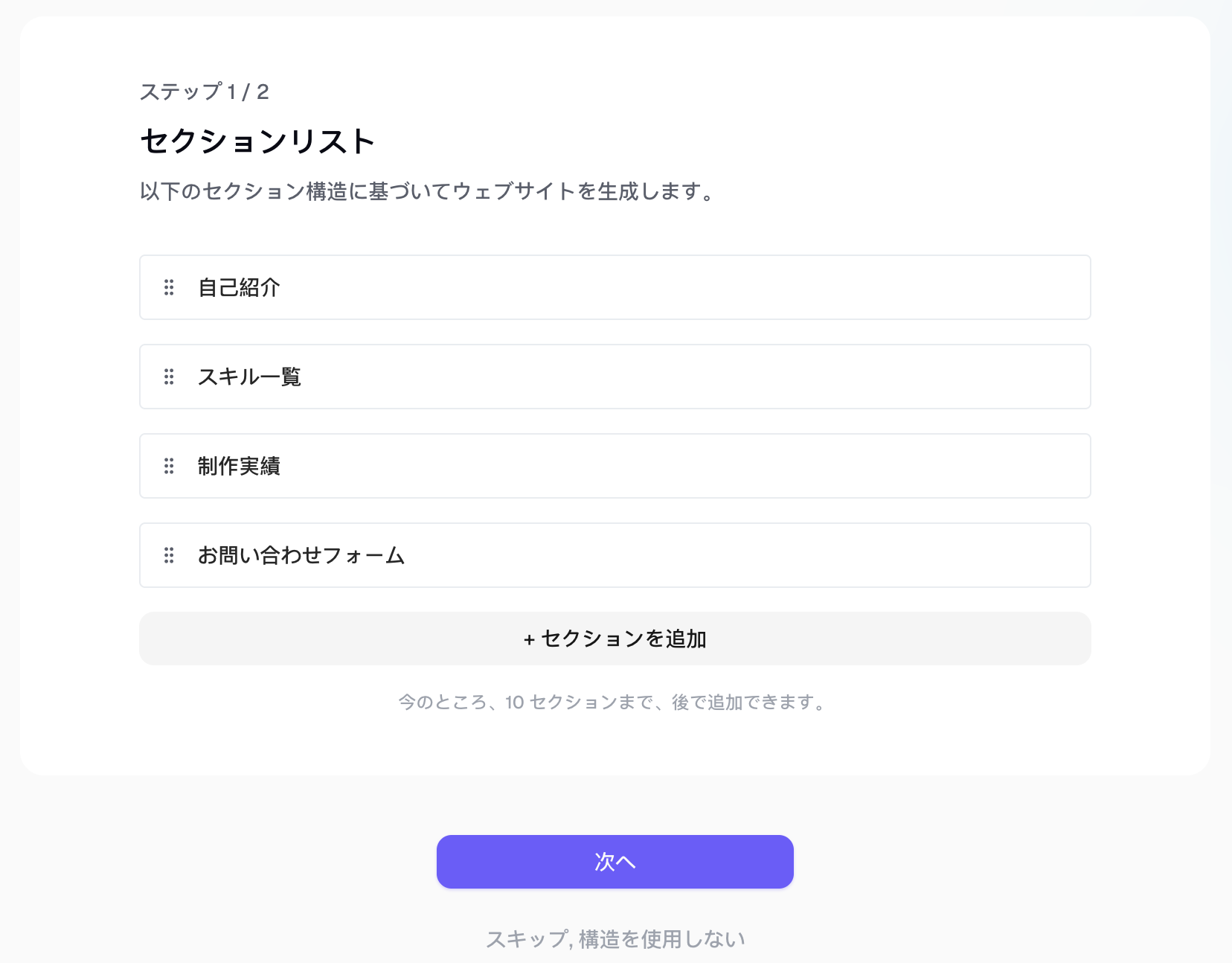
指示をするとすぐにポートフォリオのトップページの構成案を提案してくれます。採用担当者に伝わるサイトにするには、自己紹介や制作実績などを適切に配置したホームページの構成を考えることも大切です。
今回、ポートフォリオの作成で特に重要なのが「自己紹介」のセクションです。
名前・職種・簡単な経歴だけでなく、「どのような想いでモノづくりをしているか」とビジョンを一言添えると、採用担当者の記憶に残りやすくなります。
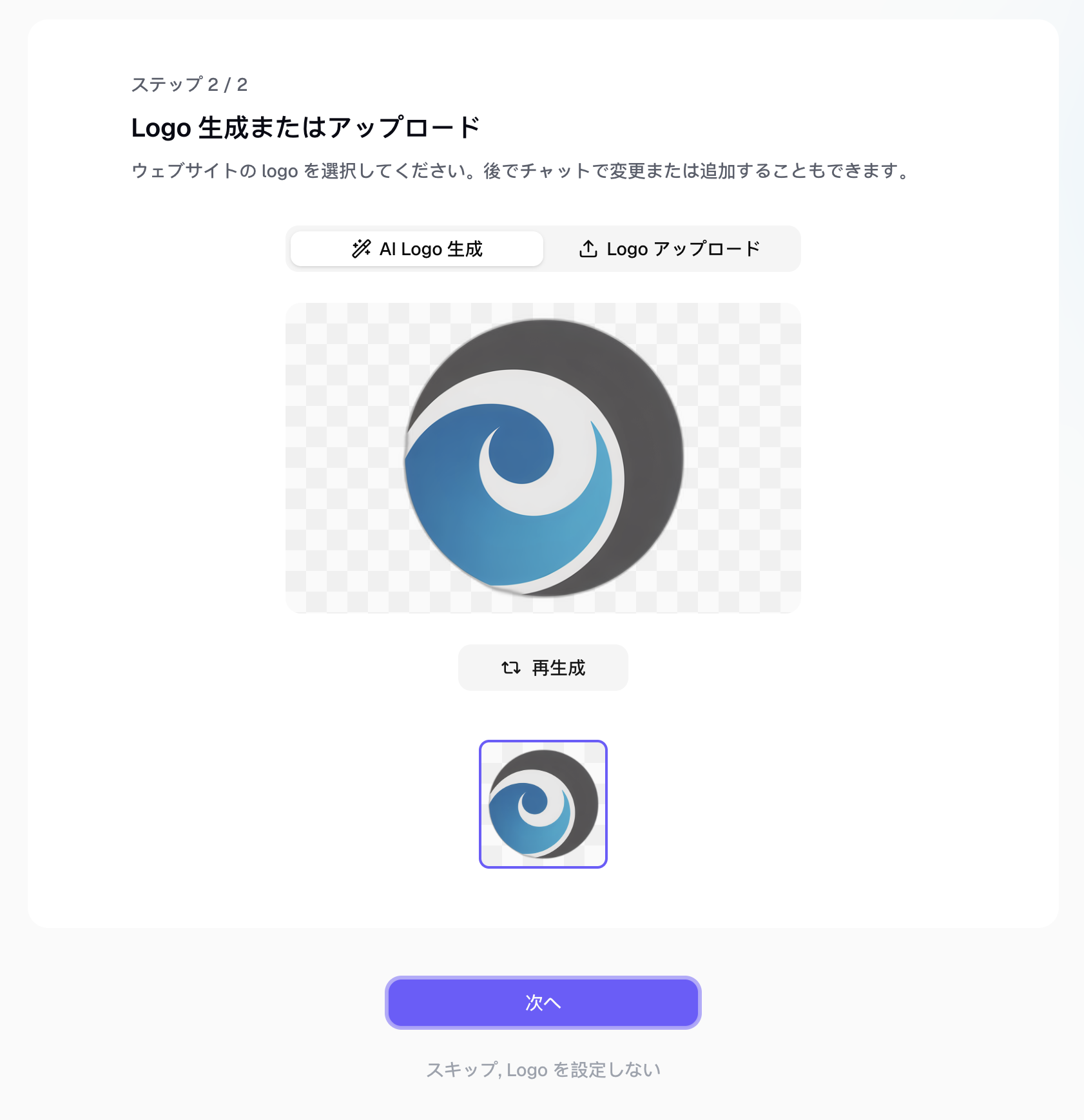
次へ進むとロゴの生成画面があらわれます。
ここでは簡易的にReaddyが生成してくれたロゴのまま進めますが、ポートフォリオの場合はこういったロゴではなく、「ご自身の名前のポートフォリオ」や英語でおしゃれにタイトルを添えるだけの方がより採用者の目に止まりやすいでしょう。
あとでロゴは変更もできますので、ここはこのまま進めていきます。
しばらく待つと(ほんの数分待つだけです)、ポートフォリオサイトができあがりますので、さらに調整を進めていきます。
ステップ4:制作実績(Works)に背景と工夫点を記載する
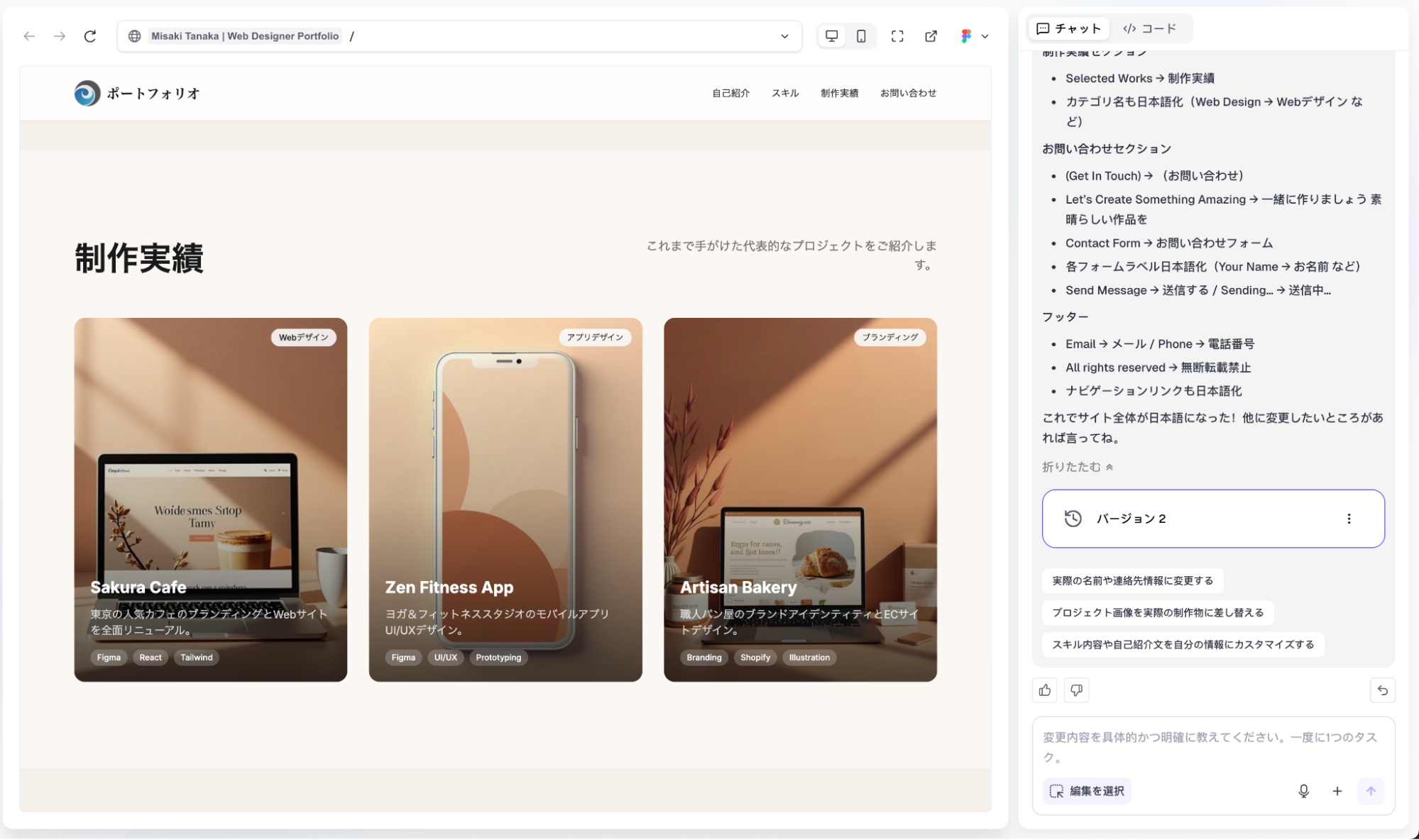
もし今回のポートフォリオの主役が上記のWebデザイナーの場合、ポートフォリオでもっとも重視されるのは、やはり「制作実績」のセクションです。
完成した画像やスクリーンショットを並べるだけでは不十分で、「誰に向けたデザインか(ターゲット)」「どのような課題をどう解決したか(プロセス)」「担当した範囲」などを必ず記載するとより採用者の目を引くでしょう。
企業の採用担当は、アウトプットの見栄えよりも「この人はどういう思考で設計をおこなったのか」というプロセスこそを見ています。
Readdyでは実績ごとにカード型のブロックを追加して画像とテキストをセットで管理できるので、整理しながら見やすく配置できます。
ステップ5:スキルセットを可視化する
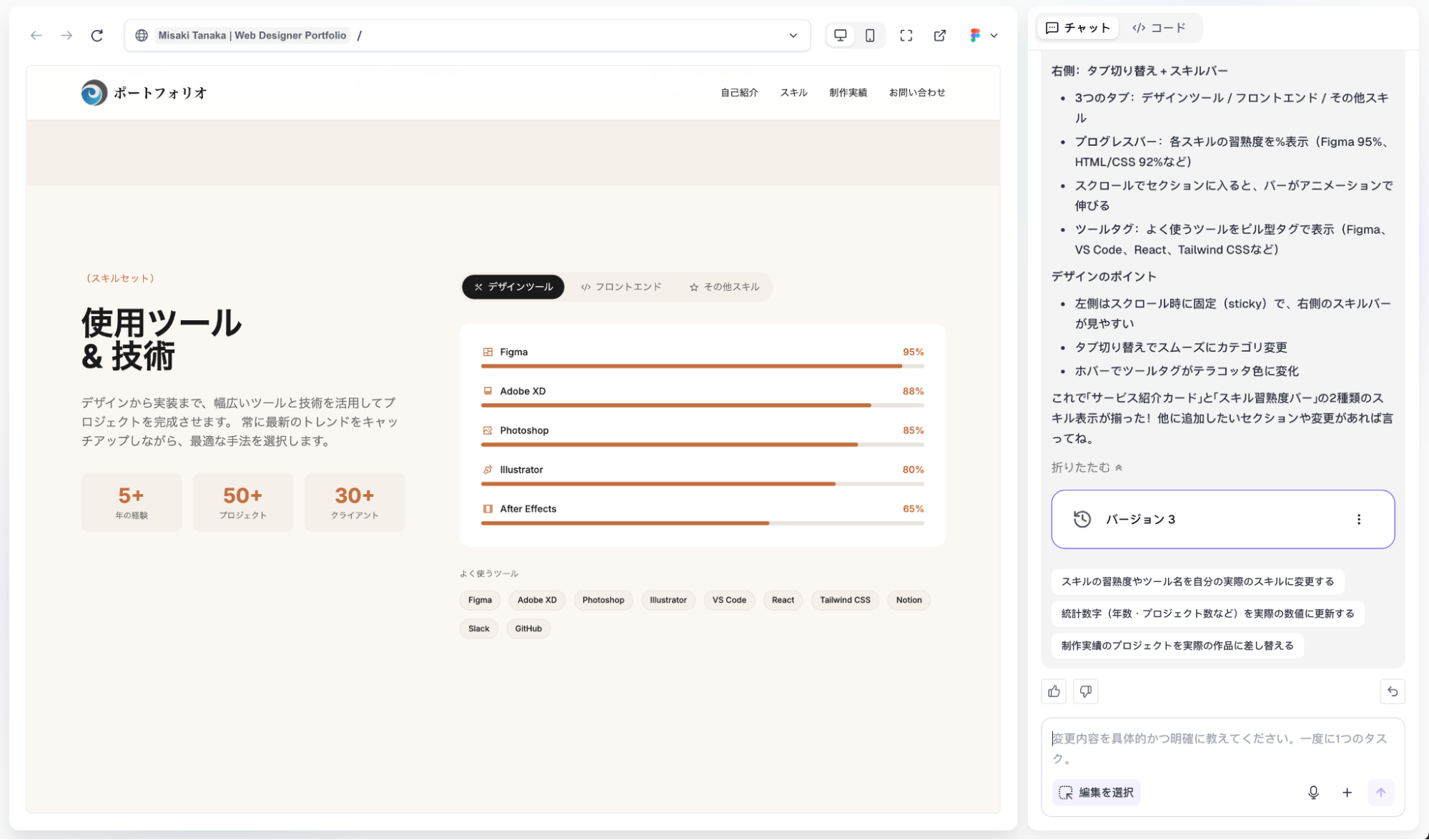
使えるツールや言語を「スキルセット」として可視化する点も、ポートフォリオ評価を高める重要な要素です。
Photoshop、Illustrator、Figma、Adobe XDなど、自分が扱えるツールとその習熟度をグラフや棒グラフ、星マークなどで直感的に表現しましょう。
もし、Webデザイナーではない場合は、その業種のツール(事務系であればOfficeソフトやExcel関数など)を可視化するといいでしょう。
ステップ6:プレビューで確認し、公開してURLを取得する
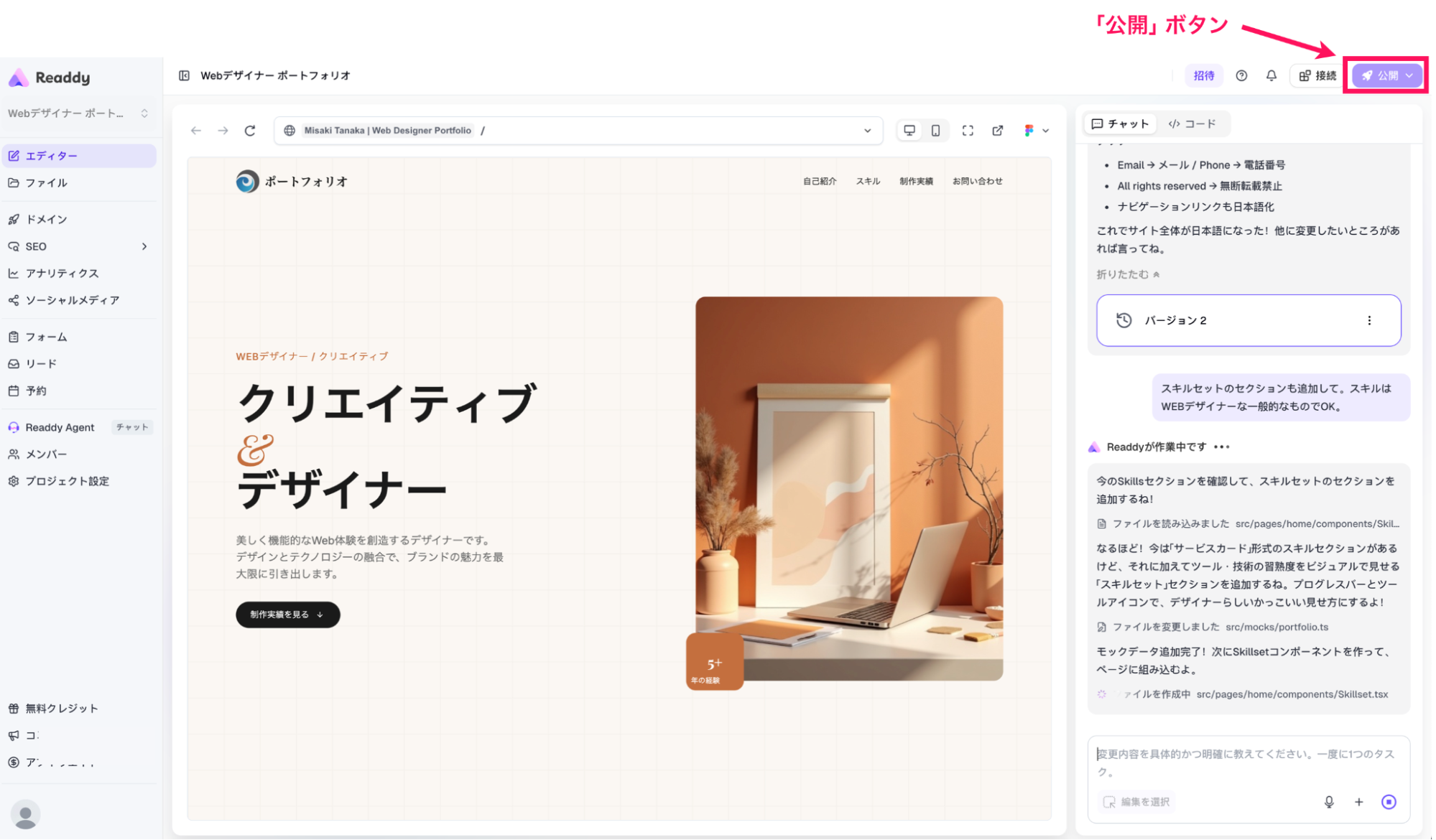
すべてのセクションが整ったら、Readdyエディター右上にある「プレビュー」ボタンで最終確認をおこないましょう。
PC表示とスマートフォン表示の両方を必ず確認してください。
採用担当者がスマートフォンで確認するケースも年々増えており、モバイル表示での見栄えは合否に影響する可能性があるからです。
問題がなければ、右上の青い「公開」ボタンを押すだけで即座にインターネット上に公開されます。
発行されたURLをコピーして、応募書類のメール本文や職務経歴書に貼り付ければ完了です。
独自ドメインの接続は有料プランで対応可能なので、本格的な転職活動を検討している方はアップグレードも視野に入れてみてください。
ポートフォリオ作成ツールを使うメリット|自作より効率的な理由
ポートフォリオ作成ツールを使う最大のメリットは、専門知識がなくても短時間で高品質なポートフォリオを作れることです。
ノーコードツールであれば、HTMLやCSSにまつわる知識は必要ありませんし、テンプレートがあればデザインに頭を悩ませることはありません。
ポートフォリオ作成ツールを使うメリットを見ていきましょう。
テンプレートで時短できる
テンプレートが豊富なポートフォリオ作成ツールを使えば、短時間で高品質なポートフォリオが作れるでしょう。
業種や目的に合ったものを選べば、文章や画像を差し替えるだけで、サイトやポートフォリオが完成します。
一からデザインを考える必要がないため、大幅な時短が可能です。
コーディング不要で専門知識がいらない
ポートフォリオ作成ツールを使えば、テンプレートを選ぶだけで、見栄えのよいポートフォリオを簡単に公開できます。
HTMLやCSSを使った自作の場合、デザイン調整やスマートフォン対応、SEO設定などに多くの時間がかかりますが、そうしたプログラミングの知識は一切不要です。
専門知識を持たない初心者でも、簡単に作れます。
スマホ対応が自動でできる
多くのポートフォリオ作成ツールは、自動でスマートフォン対応(レスポンシブ対応)しています。
自動でスマートフォン表示に最適化されるため、自作サイトのように個別で調整する必要がありません。
採用担当者やクライアントが、スマートフォンでポートフォリオを見る可能性は高いため、公開後に「スマートフォン対応させないと」と慌てて作業せずにすみます。
初心者でも更新や運用管理がしやすい
ポートフォリオ作成ツールは、シンプルな機能で高品質なポートフォリオやサイトを作れるため、内容の更新や修正などの運用管理がしやすいです。
特に転職活動や営業では、スピード感が重視されます。
ポートフォリオ作成ツールなら、初心者でもすぐにポートフォリオを作って即座に公開できるため、マッチングチャンスが増えるでしょう。
就活スピードが上がる
転職や就職活動では、魅力的な求人を見つけた際は、応募のタイミングを逃さないことが大切です。
ポートフォリオ作成ツールを使えば、短期間で完成度の高いサイトを公開できるうえ、応募先に応じてサイトデザインを変更しやすいため、すぐに応募できます。
また、独自ドメインやお問い合わせフォーム、アクセス解析などの機能も活用できるため、信頼性の向上や案件獲得にもつながるでしょう。
ポートフォリオを一から自作するより、効率的に成果を出しやすいのが大きな魅力です。
よくある質問
ポートフォリオ作成ツールの、よくある質問をまとめました。
ポートフォリオは何で作るのがいい?
初心者なら、テンプレートが豊富で操作しやすいポートフォリオ作成ツールを使いましょう。
AIを標準搭載したノーコードツールのReaddyなら、プログラミング知識不要でオリジナリティに溢れるポートフォリオが作成可能です。
ポートフォリオでやってはいけないことは?
ポートフォリオ作成では、情報を詰め込みすぎることや、見づらいデザインを選ぶ、古い実績をいつまでも放置することはやってはいけません。
ポートフォリオの目的は今の自分をアピールすることであり、見やすさと鮮度が重要だからです。
ポートフォリオ作成ツールと自作サイト(HTML/CSS)ではどちらが有利ですか?
ポートフォリオを作成する際のツールとして、ポートフォリオ作成ツールと自作サイトを比較すると以下のような違いがあります。
ポートフォリオ作成ツール | 公開までのスピードが速く、運用がしやすい |
自作サイト(HTML/CSS) | デザインの自由度が高く、コーディングスキルも証明できる |
どちらが有利かは、ポートフォリオ作成で何を重視するかで決まります。
ポートフォリオ作成ツールで作ったサイトにパスワード保護はできますか?
一部のポートフォリオ作成ツールなら、パスワード設定が可能です。
限定公開したい場合は事前に機能を確認しましょう。
ポートフォリオ作成ツールで作ったサイトは、スマホ対応されていますか?
多くのポートフォリオ作成ツールは、レスポンシブ対応しており、自動でスマートフォン表示に最適化されます。
ポートフォリオ作成ツールを選ぶとき、どの機能を重視すべきですか?
ポートフォリオ作成ツールを選ぶ際は、テンプレートの豊富さ、操作のしやすさ、スマートフォン対応、独自ドメイン設定、SEO機能を重視するのがおすすめです。
初心者の場合はHTMLやCSSなど、プログラミングの知識がなくても直感的に操作できる「ノーコード対応」が可能かは見ておきましょう。
まとめ
ポートフォリオは、自分の実績やスキルを伝える大切な営業ツールです。
特に就活や転職、フリーランスの案件獲得では、採用可否や案件獲得に向けて大きく影響を及ぼすでしょう。
最近は、初心者でも簡単に使えるポートフォリオ作成ツールが増えており、短時間で高品質なポートフォリオを作れるようになりました。
大切なのは、ポートフォリオの用途に応じたツールを選ぶことです。
AI搭載のReaddyであれば、プログラミング知識のない方でも短時間でイメージ通りのポートフォリオサイトを仕上げることができます。
サービスを比較検討しつつ、まずはポートフォリオを作成してみて、理想とする構成やデザインイメージを固めていきましょう。

中島みお
中島みおは、Readdyのコンテンツエディターです。Webサイト制作、AI技術、デジタルマーケティングに関する情報を発信し、個人や企業がより簡単にオンラインプレゼンスを構築し、ビジネスを成長させるためのヒントを届けています。