




【2026年最新】メール署名作成の方法|テンプレート・無料ジェネレーター・Outlook設定まで解説
メール署名作成の方法を解説。ビジネス向けテンプレート、HTML署名とテキスト署名の違い、無料メール署名ジェネレーターの使い方、Outlookでの設定方法まで紹介します。

中島みお
中島みおは、Readdyのコンテンツエディターです。Webサイト制作、AI技術、デジタルマーケティングに関する情報を発信し、個人や企業がより簡単にオンラインプレゼンスを構築し、ビジネスを成長させるためのヒントを届けています。
まず結論から言うと、メール署名は、相手が連絡に必要な情報を整理し、テンプレートや生成ツールで作成したうえで、Outlookなどのメールソフトに登録すれば短時間で完成します。
メールの末尾に毎回、会社名や電話番号を手入力していると、表記揺れや入力漏れが起こりやすくなります。一方で、情報や装飾を増やしすぎると、読みにくくなったり、受信環境によってレイアウトが崩れたりします。
大切なのは、見た目の華やかさだけではありません。「誰から届いたメールか」「どのような方法で連絡できるか」が、受信者にすぐ伝わることが重要です。
この記事では、メール署名に必要な項目、コピペできるメール署名テンプレート、HTML形式とテキスト形式の違い、Readdyメール署名ジェネレーターの使い方、Outlookでの署名設定・変更方法を解説します。
【この記事でわかること】
- メール署名に入れる基本項目
- 用途別のメール署名テンプレート
- Readdyメール署名ジェネレーターの使い方
- Outlookで署名を設定・変更する方法
- 署名を送信前に確認するポイント
メール署名とは?作成する目的と必要性

メール署名とは、メール本文の末尾に入れる送信者情報です。名刺と同じように、氏名、会社名、部署名、役職、電話番号、メールアドレス、Webサイトなどをまとめます。
ビジネスメールでは、署名があることで、受信者は送信者の所属や連絡先を確認できます。電話番号やWebサイトが記載されていれば、必要に応じてすぐに次の行動へ移ることも可能です。
また、メールソフトに署名を登録しておけば、毎回同じ情報を入力する必要がありません。入力時間を短縮できるだけでなく、電話番号やURLの記載漏れも防げます。
ただし、署名は情報を多く入れればよいわけではありません。キャンペーン、採用情報、SNSなどを追加する場合も、受信者にとって関連性のある情報だけに絞ることが大切です。
メール署名が役立つ主な場面は、次のとおりです。
- 初めて連絡する取引先に、所属と連絡先を伝える
- 営業や問い合わせ対応で、電話や予約ページを案内する
- フリーランスが屋号、職種、作品集を紹介する
- 海外の相手に英語表記の会社情報を伝える
- チーム内で会社情報や連絡先の表記を統一する
社内の短いやり取りでは、氏名と内線番号だけの簡易版でも問題ありません。社外向け、社内向け、返信・転送向けに複数の署名を用意すると、場面に合わせて情報量を調整できます。
メール署名作成の3つの方法を比較
メール署名作成には、メールソフトで手入力する方法、テンプレートを利用する方法、メール署名ジェネレーターを利用する方法があります。どの方法を選ぶべきかは、デザイン性、作業時間、HTML知識の有無、運用のしやすさによって変わります。
作成方法の比較は、次のとおりです。
| 作成方法 | メリット | デメリット | 向いている人 | HTML知識 | 注意点 |
|---|---|---|---|---|---|
| メールソフトで手入力 | 追加ツールなしで作成でき、文字だけの署名なら表示が安定しやすい | 余白、区切り線、情報の並び順を自分で決める必要がある | 文字中心の署名で十分な人 | 不要 | 複数人で作ると表記やレイアウトがばらつきやすい |
| テンプレートを利用 | 完成形を参考にしながら短時間で作成できる | 氏名、電話番号、URLなどの置き換え漏れに注意が必要 | すぐに定型を使いたい人 | 不要 | 不要項目の削除とサンプル情報の消し忘れに注意 |
| メール署名ジェネレーター | テンプレート、カラー、レイアウト、連絡先を確認しながら作成できる | 作成後、OutlookやGmailで表示テストが必要 | 配色、連絡先、SNSをまとめて整えたい人 | 基本不要 | 貼り付け後にPCとスマホで表示を確認する |
メールソフトで手入力する方法は、追加ツールを使わずに作成できる点がメリットです。文字だけのシンプルな署名であれば、表示も比較的安定します。
一方で、余白や区切り線、情報の並び順を自分で決める必要があります。複数人で作成する場合は、表記やレイアウトがばらつきやすくなります。
テンプレートを利用する方法は、完成形を参考にしながら短時間で作成できる点がメリットです。会社員向け、フリーランス向け、英語向けなど、用途に近い形式を選べます。ただし、テンプレート内の氏名、電話番号、URLなどを置き換える必要があります。サンプル情報の削除や置換を忘れないように注意してください。
メール署名ジェネレーターを利用する方法は、テンプレート、カラー、レイアウト、連絡先を確認しながら作成できる点がメリットです。HTMLを自分で記述しなくても、見た目を整えた署名を作成できます。
結論として、文字だけのシンプルな署名なら手入力やテンプレートで十分です。デザイン性やブランドカラー、SNSリンクまで整えたい場合は、メール署名ジェネレーターを使うと効率的です。
Readdyメール署名ジェネレーターでできること
Readdyメール署名ジェネレーターは、GmailやOutlookなどで使えるメール署名を無料で作成できるツールです。
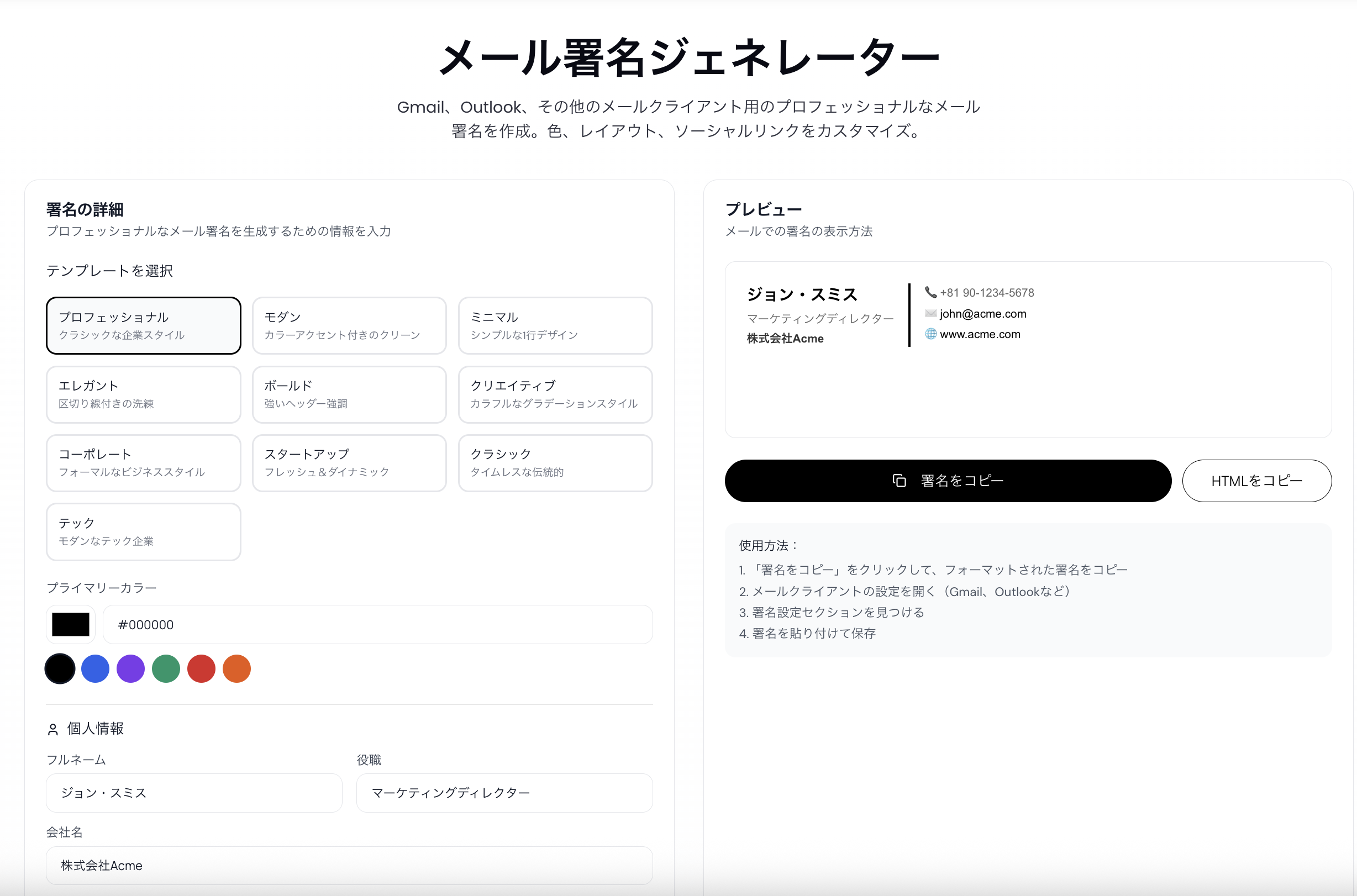
主な機能は次のとおりです。
- 10種類のテンプレートからデザインを選択
- プリセットカラー、HEXカラーコード、カラーピッカーで色を設定
- 氏名、役職、会社名、メールアドレス、電話番号、Webサイトを入力
- LinkedIn、Twitter/X、Facebook、Instagramのリンクを追加
- プレビューで署名の見た目を確認
- 「署名をコピー」または「HTMLをコピー」で出力
- 登録不要で利用可能
よりデザイン性の高いメール署名を手軽に作成したい場合に便利です。
Readdyでメール署名を作成する手順
Readdyメール署名ジェネレーターでは、テンプレート選択、情報入力、プレビュー確認、メールへの設定という4ステップでメール署名を作成できます。
| ステップ | 内容 | 確認ポイント |
|---|---|---|
| ステップ1 | テンプレートとカラーを選ぶ | 用途やブランドカラーに合っているか |
| ステップ2 | 基本情報と連絡先を入力する | サンプル情報が残っていないか |
| ステップ3 | プレビューを確認してコピーする | 誤字、URL、改行を確認する |
| ステップ4 | メールクライアントに設定する | 保存後にテスト送信する |
ステップ1:テンプレートとカラーを選択する
まず、用途に合ったメール署名テンプレートを選択します。
社外向けのビジネスメールには「プロフェッショナル」や「コーポレート」、シンプルで見やすい署名には「ミニマル」、デザイン性を重視する場合には「モダン」や「クリエイティブ」などがおすすめです。
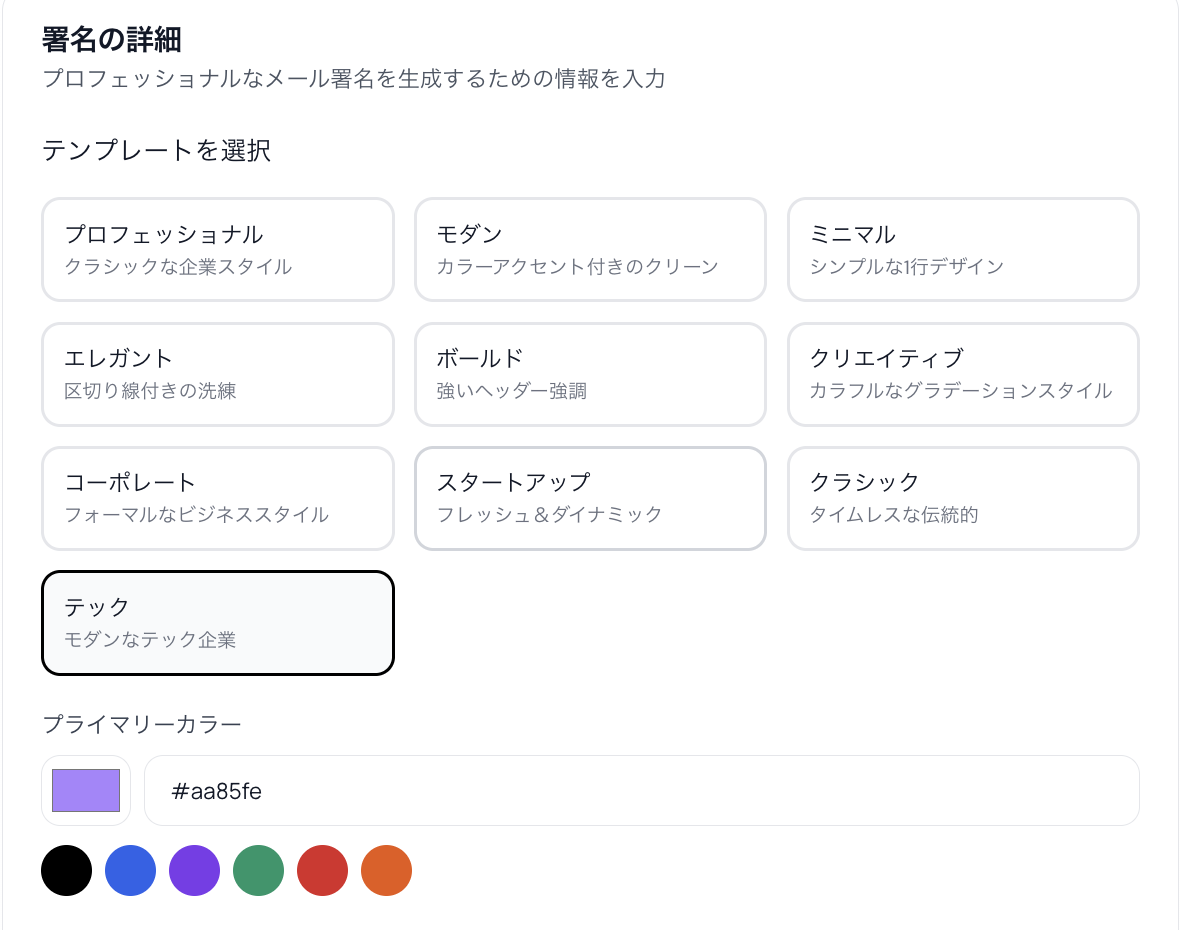
テンプレートを選択した後は、プライマリーカラーを設定します。
プライマリーカラーは、用意されている色から選択できるほか、HEXカラーコードを入力して細かく指定できます。また、カラーピッカー(スポイト機能)を利用すれば、画面上から好みの色を取得して署名に反映できます。
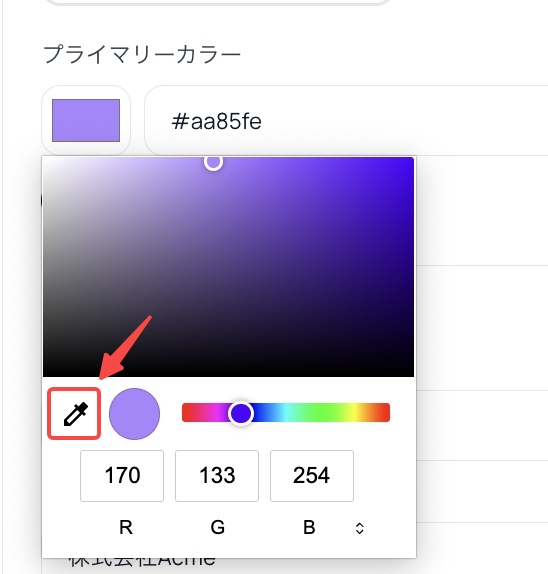
会社のブランドカラーやロゴカラーを設定することで、統一感のあるメール署名を作成できます。
ステップ2:基本情報・連絡先情報を入力する
次に、署名へ表示する情報を入力します。氏名、役職、会社名などのプロフィール情報に加えて、メールアドレス、電話番号、Webサイトなどの連絡先を設定できます。
必要に応じて、LinkedIn、Twitter/X、Facebook、InstagramなどのSNSリンクも追加できます。
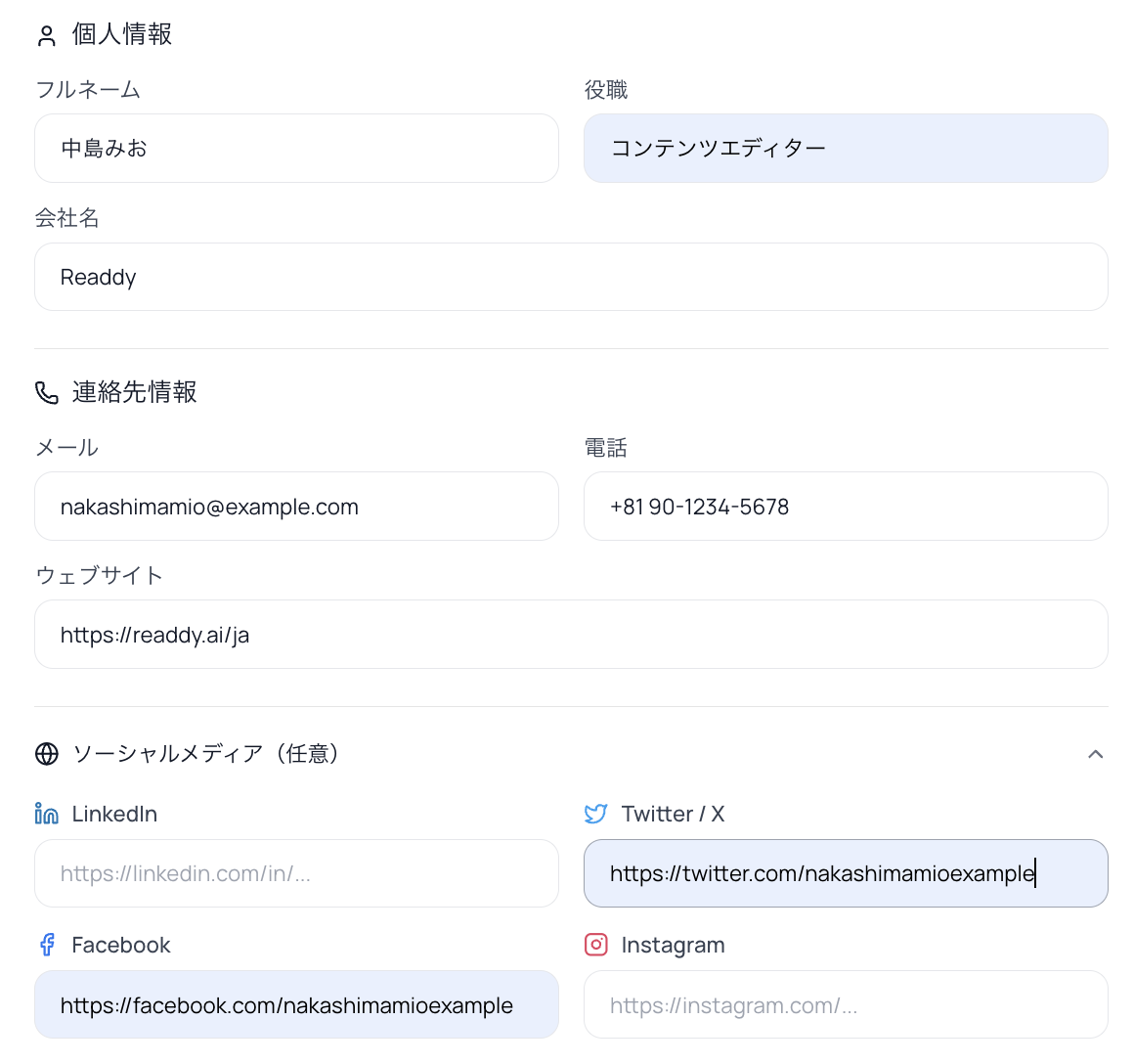
すべての情報を入力する必要はなく、業務上必要な連絡先だけを掲載することで、見やすく整理された署名になります。
入力時には、サンプル情報が残っていないか、メールアドレスやURLに誤りがないかを確認しましょう。
ステップ3:プレビューで確認してコピーする
入力した内容はプレビューで確認できます。完成後は、「署名をコピー」または「HTMLをコピー」を選択して出力します。
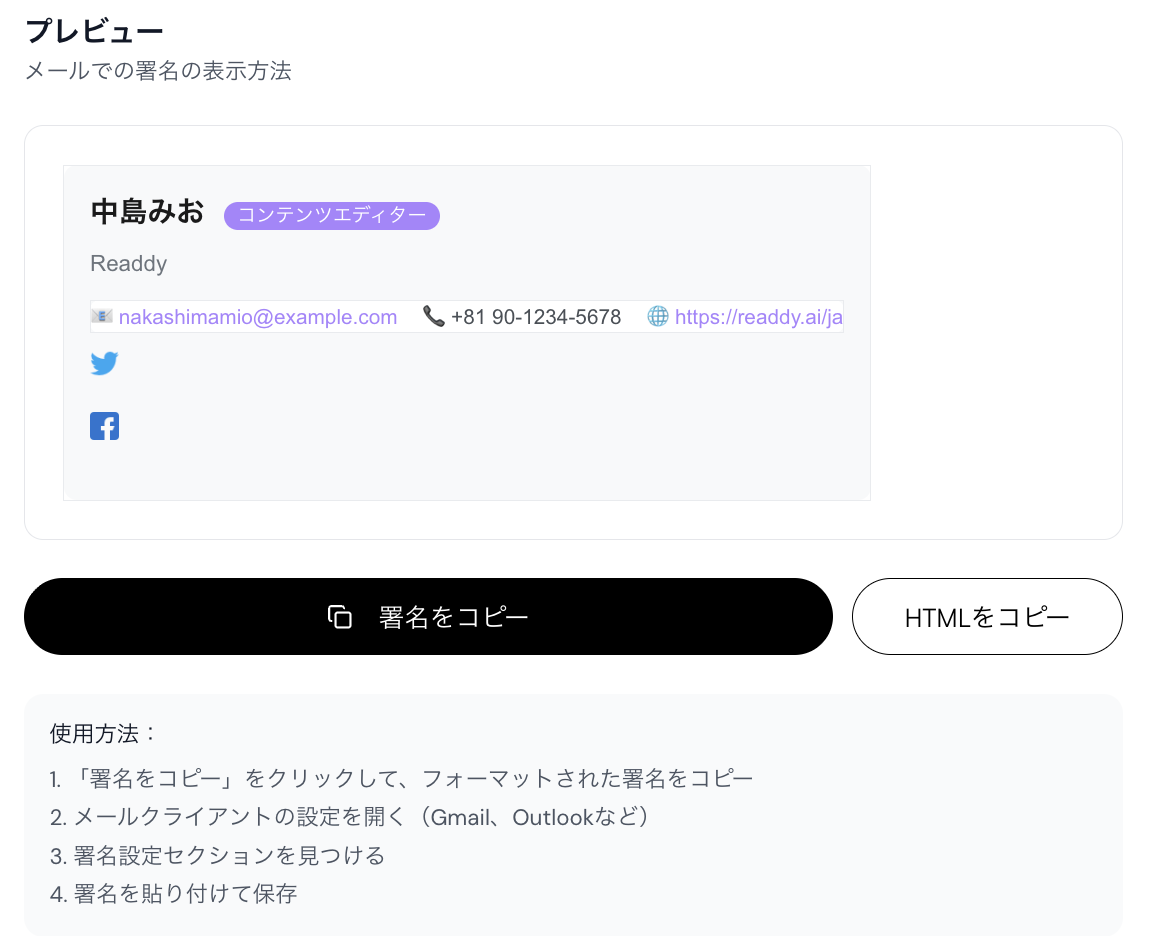
GmailやOutlookなどのメールクライアントへ直接設定する場合は「署名をコピー」、Webサイトへの埋め込みやHTML形式で編集したい場合は「HTMLをコピー」を利用します。
ステップ4:メールクライアントに設定する
最後に、利用しているメールクライアントへ作成した署名を設定します。
GmailやOutlookなどの署名設定画面を開き、コピーした内容を貼り付けて保存します。
設定後は、実際にメールを送信して、PCやスマートフォンで文字の表示、リンク、カラー、改行などが正しく表示されるか確認すると安心です。
メール署名に入れる項目と書き方
署名は、項目を増やすほど良くなるわけではありません。受信者が送信者を確認し、必要な方法で連絡できる最小限の情報から組み立てます。
基本項目
一般的なビジネス用メール署名には、次の項目を入れます。
- 会社名・組織名
- 部署名・役職
- 氏名
- 電話番号
- メールアドレス
- 会社のWebサイトURL
会社のルールで必要な場合は、郵便番号、住所、FAX番号も追加します。
メールの差出人アドレスと署名内のアドレスが同じで、連絡手段として案内する必要がなければ、メールアドレスを省略することもできます。
必要に応じて追加する項目
- 予約・問い合わせページ
- ポートフォリオ
- LinkedInなどの業務用SNS
- 営業時間
- 採用情報やセミナーの案内
- 個人情報保護方針
- 英語表記
追加項目は、メールの受信者と目的が明確な場合に限ります。
営業担当者なら予約ページ、採用担当者なら採用サイト、クリエイターならポートフォリオが役立ちます。
関係のないSNSを複数並べると、重要な連絡先が見つけにくくなるため注意が必要です。
書き方の基本ルール
情報は、「会社・所属」「氏名」「連絡先」「関連リンク」の順にまとめると、自然に読み進められます。
電話番号は、海外とのやり取りがある場合だけ国際形式にします。URLは、リンク先が推測できる表記にすると親切です。
個人事業主や副業で自宅を事業所にしている場合は、住所や個人の携帯番号を公開する必要性を確認してください。
問い合わせフォームや業務用電話番号で代替できる場合は、不要な個人情報を載せない方が安全です。
部署名、役職名、ブランド名は、会社案内や名刺と同じ表記にします。オンラインとオフラインの接点で同じ表記ルールを使うと、情報を管理しやすくなります。
コピペできるメール署名テンプレート
ここで紹介するテンプレートは、すぐに使えるシンプルな形式のメール署名です。
社内メールや返信メールなど、装飾を抑えた署名で十分な場面ではそのまま活用できます。より手軽にデザイン性のあるメール署名を作成したい場合は、Readdyメール署名ジェネレーターを使うと、テンプレートやカラーを選びながら署名を整えられます。
会社員向けのシンプルな署名
────────────────────
[会社名]
[部署名] [役職]
[氏名]
TEL:[電話番号]
E-mail:[メールアドレス]
Web:[WebサイトURL]
────────────────────
会社員が社外メールで使いやすい、最も基本的な署名形式です。
会社名、所属、氏名、連絡先を簡潔にまとめているため、初回連絡や通常のビジネスメールに向いています。
住所を含む会社向け署名
────────────────────────
[会社名]
[部署名] [役職] [氏名]
〒[郵便番号]
[住所]
TEL:[電話番号] FAX:[FAX番号]
E-mail:[メールアドレス]
Web:[WebサイトURL]
────────────────────────
住所やFAX番号を明記する必要がある場合に使いやすい署名です。
見積書、契約、訪問調整など、相手が会社所在地を確認する可能性がある業務では、Webサイトの会社概要と同じ表記にそろえておきましょう。
フリーランス・個人事業主向け署名
──────────────
[屋号/活動名]
[職種] [氏名]
E-mail:[メールアドレス]
Web:[ポートフォリオまたはWebサイトURL]
[業務用SNS名]:[URL]
──────────────
フリーランスや個人事業主が、屋号、職種、連絡先を簡潔に伝えるための署名です。
肩書きは「クリエイター」のような広い表現より、「Webデザイナー」「編集・ライター」など具体的に書くと、相手が依頼内容を判断しやすくなります。
お知らせを入れるシンプルな署名
────────────────────
[会社名]
[部署名] [役職] [氏名]
TEL:[電話番号]
Web:[WebサイトURL]
お知らせ:[セミナー名/新サービス名]
[案内ページURL]
────────────────────
通常の署名に、必要最低限のお知らせを1件だけ加える形式です。
案内文を長くすると署名全体が読みにくくなるため、掲載する情報は名称とURLに絞ります。終了日があるお知らせは、掲載期限を決めて更新しましょう。
英語のメール署名
[Full Name]
[Job Title] | [Department]
[Company Name]
Tel: +81-[number without the first zero]
Email: [email address]
Web: [website URL]
Address: [building, street, city, prefecture, postal code, Japan]
海外向けのメールで使いやすい、シンプルな英語署名です。
氏名、役職、部署、会社名の順にまとめると読みやすくなります。日本の電話番号を国際表記にする場合は、先頭の「0」を外して「+81」を付けます。
社内・返信用の短い署名
[部署名] [氏名]
内線:[番号]
社内メールや返信メールで使いやすい、必要最小限の署名です。
長いメールスレッドでは、毎回フル署名を入れると本文を追いにくくなります。新規メール用の署名とは別に、短い署名を登録しておくと使い分けやすくなります。
おしゃれで崩れにくい署名を作るポイント
おしゃれなメール署名は、装飾を増やした署名ではありません。
情報の優先順位が明確で、ブランドらしさがあり、受信環境が変わっても読める署名が、実用性の高いデザインです。
色は1〜2色に絞る
本文の文字色に加え、会社名やリンクにブランドカラーを1色使う程度なら、情報のまとまりを作りやすくなります。
複数の強い色を使うと、本文より署名が目立ち、どこを見ればよいかわかりにくくなります。
色に指定がある場合は、Webサイトや名刺と同じブランドカラーを使うと、ブランドイメージを統一できます。
区切り線と余白で整理する
記号を何種類も重ねるより、1本の区切り線と適度な改行で情報を分ける方が読みやすくなります。
全角記号で長い枠を作ると、スマートフォンで折り返される場合があります。署名の横幅は必要以上に広げないようにしましょう。
フォントと文字サイズを増やしすぎない
受信側の環境に指定フォントがない場合、別の書体へ置き換わることがあります。
特殊なフォントに依存せず、基本の文字サイズをそろえ、氏名や会社名だけを少し強調する程度にします。
HTML形式とテキスト形式を使い分ける
HTML署名は、色、リンク、画像、レイアウトを設定しやすく、ブランドイメージを表現しやすい形式です。一方で、メールクライアントによって表示結果に差が出る場合があるため、作成後の確認が必要です。
テキスト署名は、文字と記号を中心に構成するため、表示が比較的安定しています。社内メールや返信メールなど、簡単に更新したい場面に向いています。
| 比較項目 | HTML署名 | テキスト署名 |
| 表現 | 色、リンク、画像、レイアウトを設定しやすい | 文字と記号が中心 |
| ブランド表現 | ブランドカラーや複数のリンクを整理しやすい | ブランド表現は限定的 |
| 表示安定性 | メールクライアントによって差が出る | 比較的安定している |
| 更新 | レイアウトの確認が必要 | 修正しやすい |
| 向いている人 | ブランドカラーや複数のリンクを整理したい人 | 短いやり取りを中心に、簡単に更新したい人 |
HTML署名は、複雑なCSS、動画、大きな画像に頼らず、シンプルな構成にします。
画像だけで連絡先を表現すると、画像が非表示の環境では情報が伝わりません。氏名や電話番号は、必ずテキストでも記載してください。
フロントエンド制作に携わってきた私の視点では、署名もWebページと同じく、「自分の画面できれいに見えること」だけでは完成とは言えません。
画面幅、メールクライアント、画像表示の有無などの条件が変わっても、重要情報を読める設計が実務では優先されます。
Outlookで署名を設定・変更する方法
Outlookの署名設定は、利用しているバージョンによってメニューが異なります。
まず、使用している環境が「新しいOutlook」「Outlook on the web」のどれに該当するか確認してください。
新しいOutlookで署名を作成・変更する
※使用環境:macOS/Outlook(バージョン16.112.1)
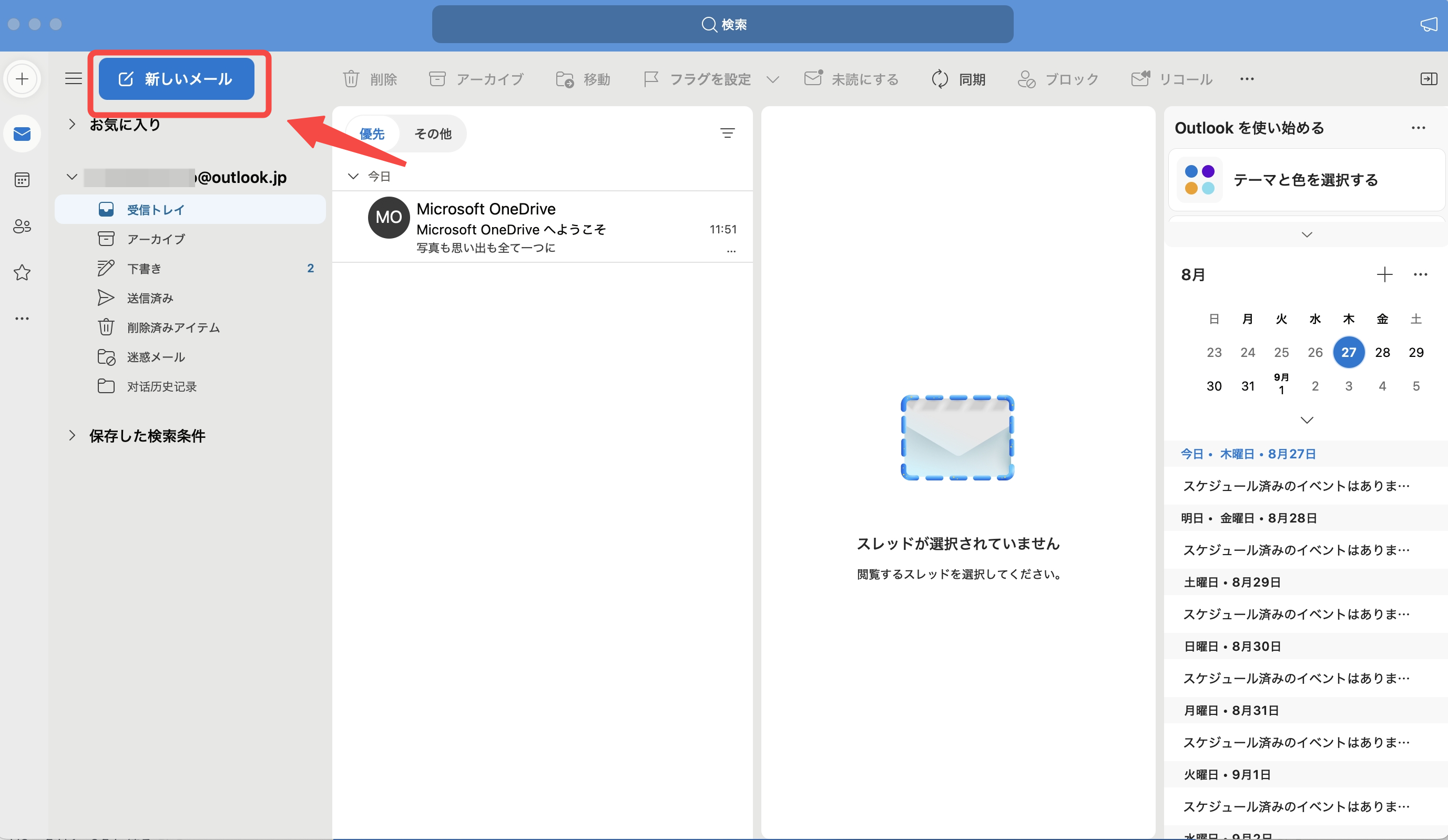
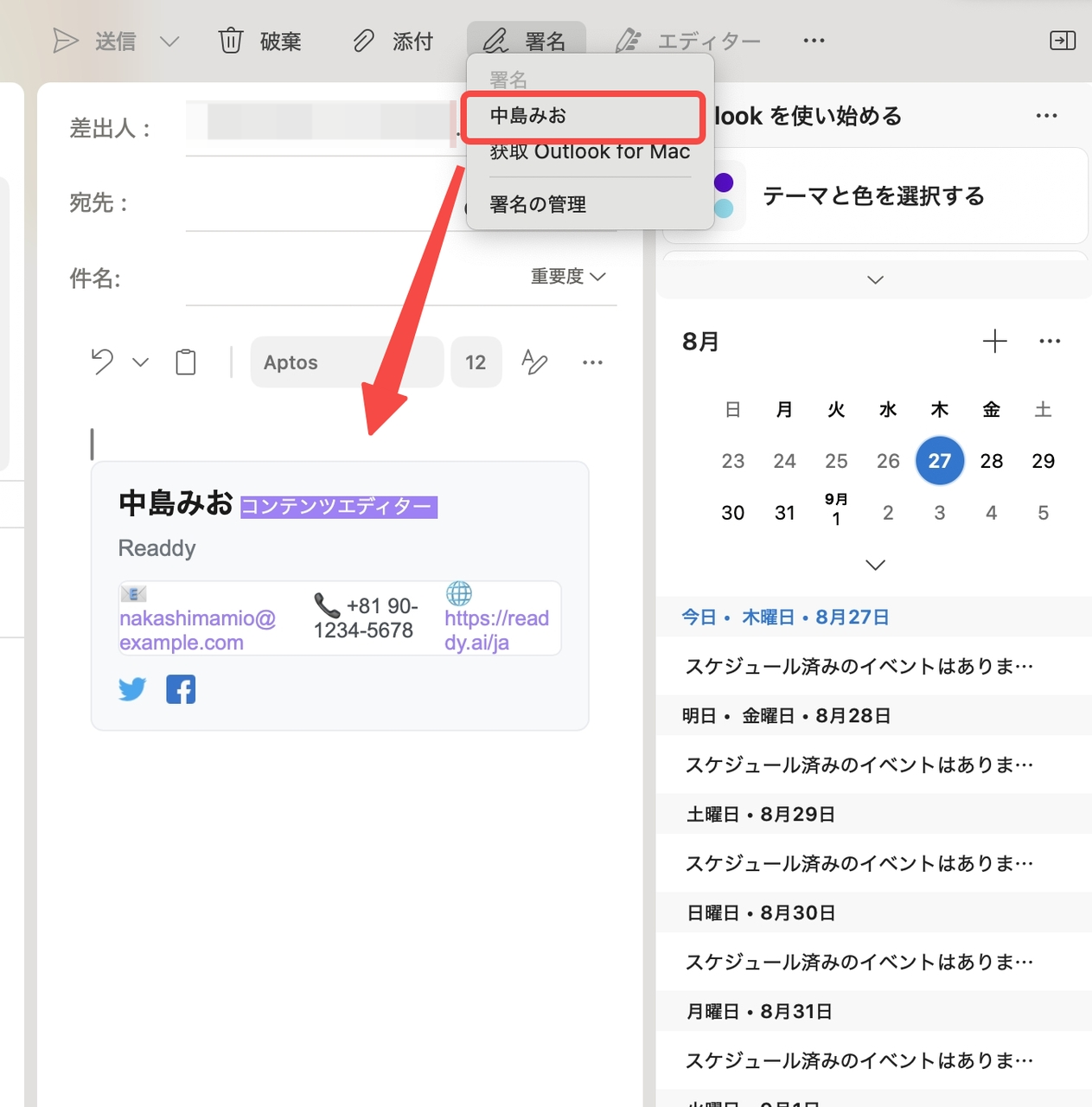
Outlookを開き、「新しいメール」をクリックする。
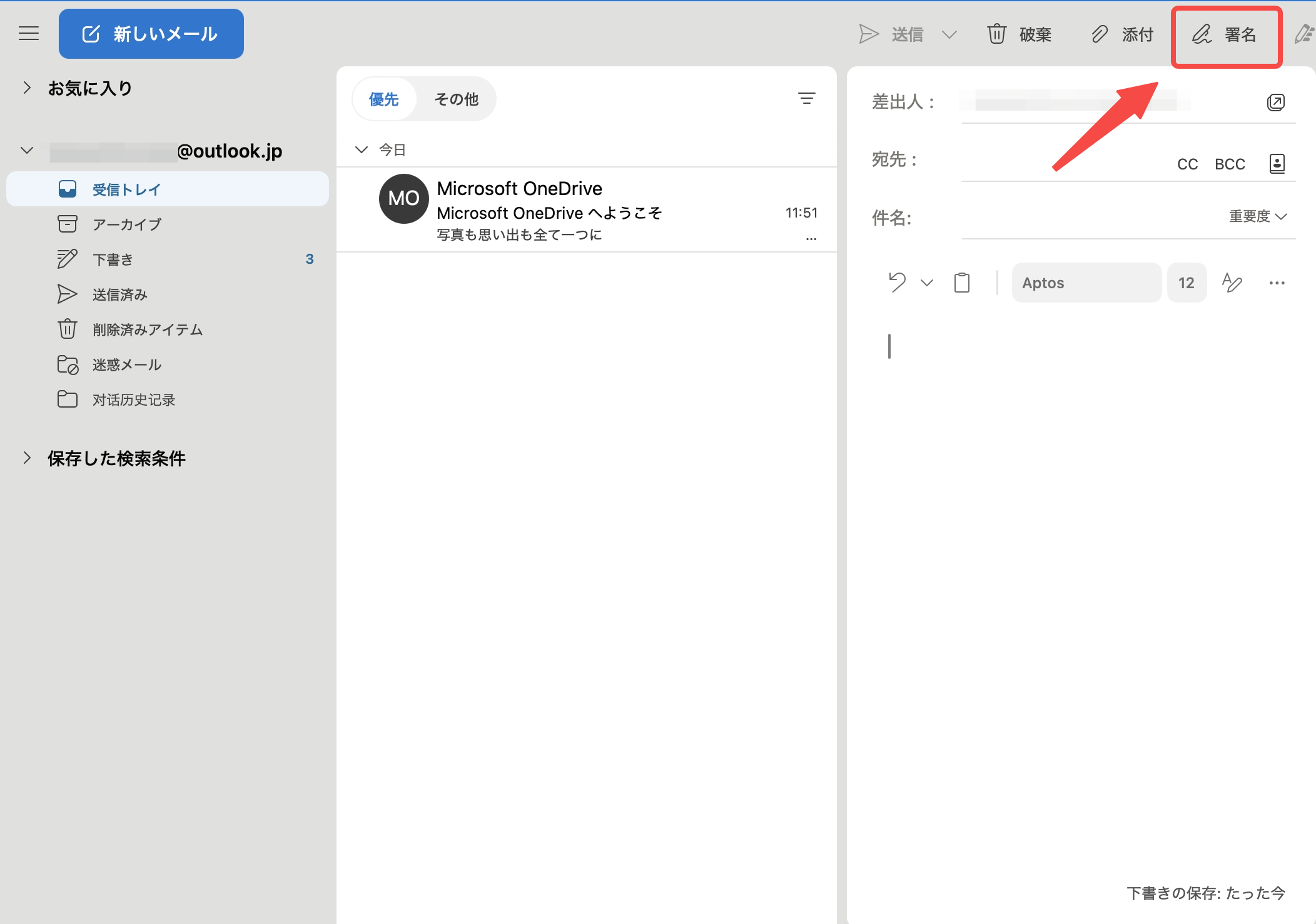
「署名」を選択する。
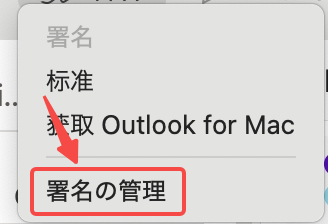
「署名の管理」をクリックする。
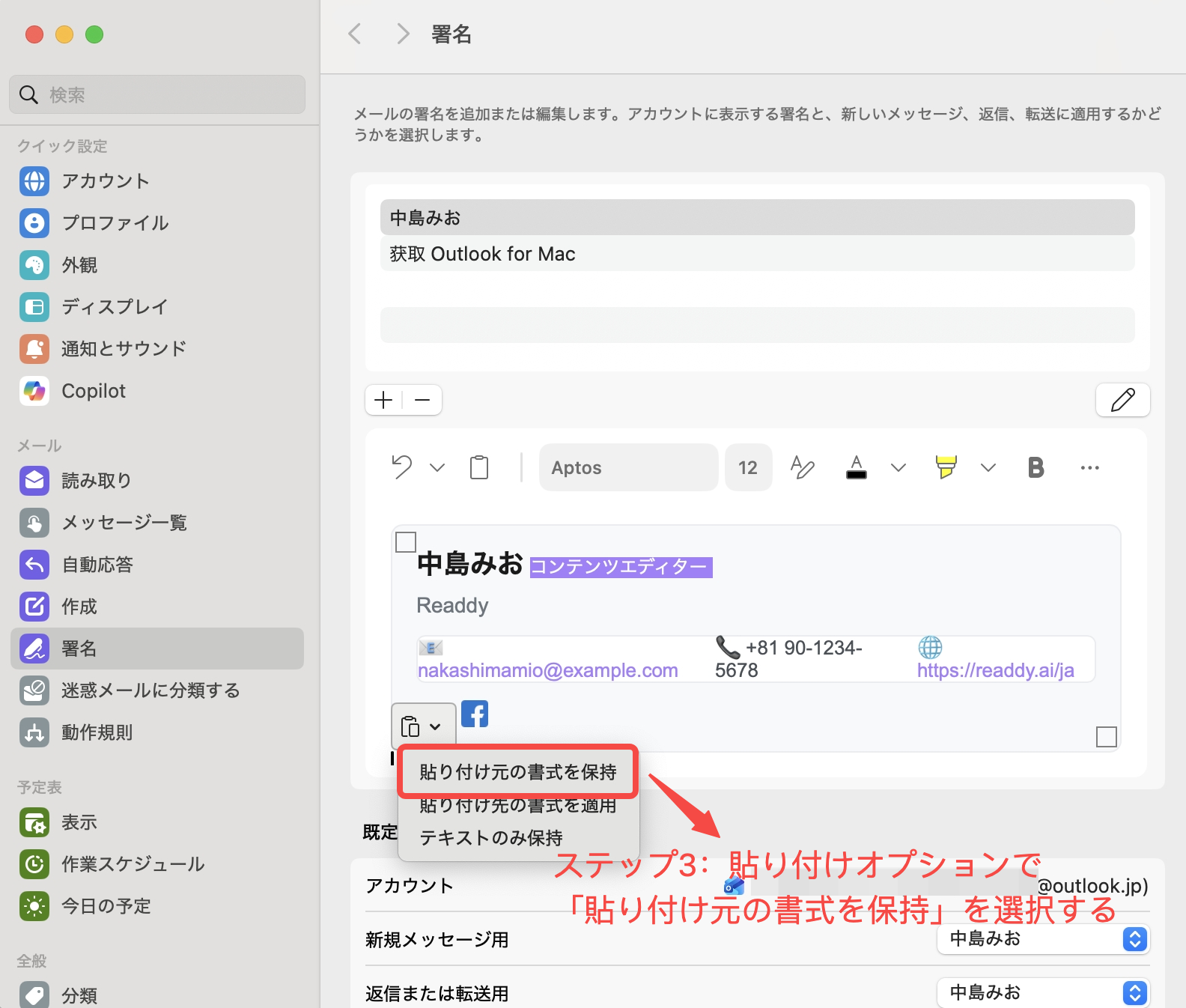
新しい署名を追加して名前を設定し、作成した署名を編集欄へ貼り付けます。
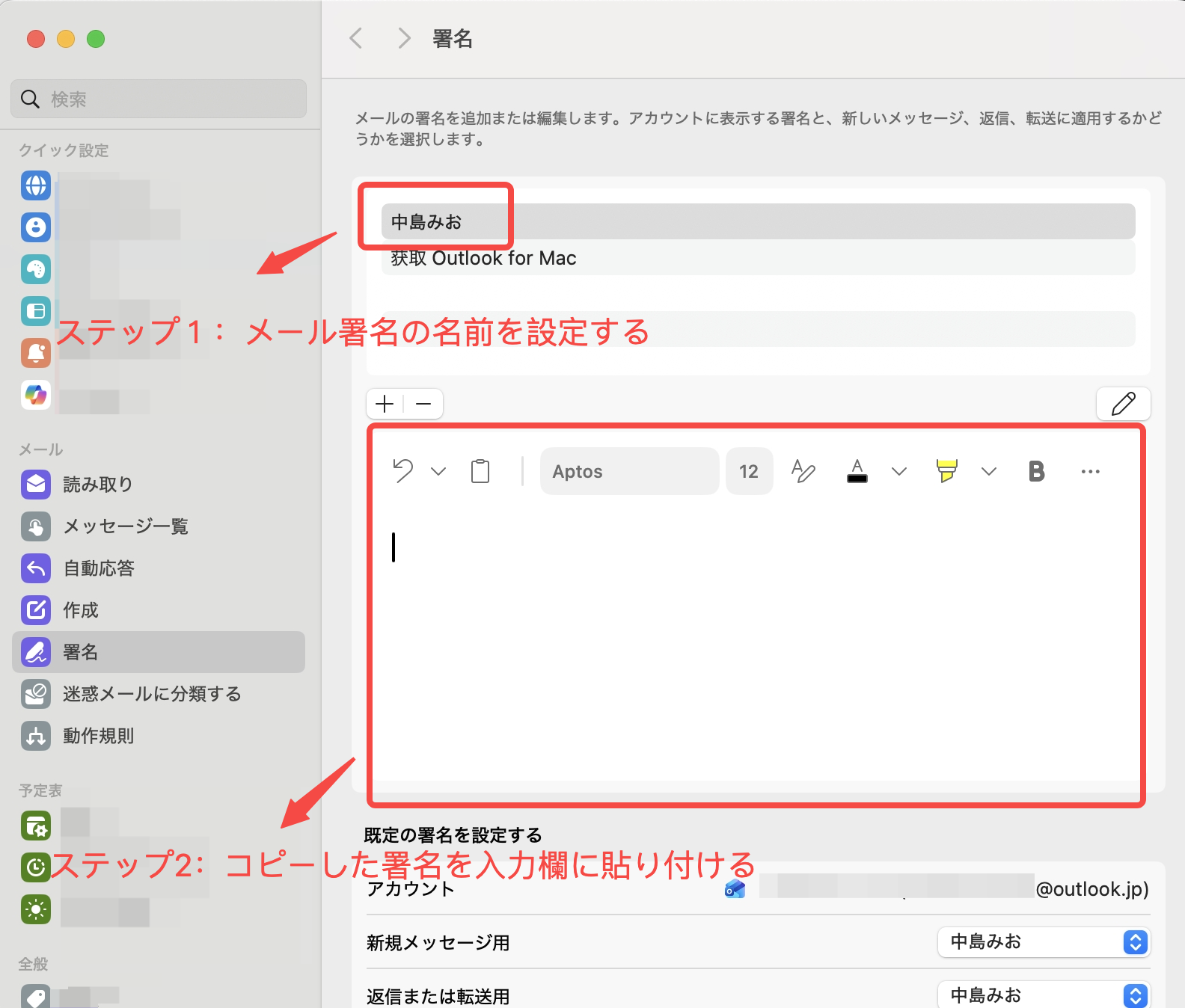
貼り付ける際に、「貼り付け元の書式を保持」を選択します。
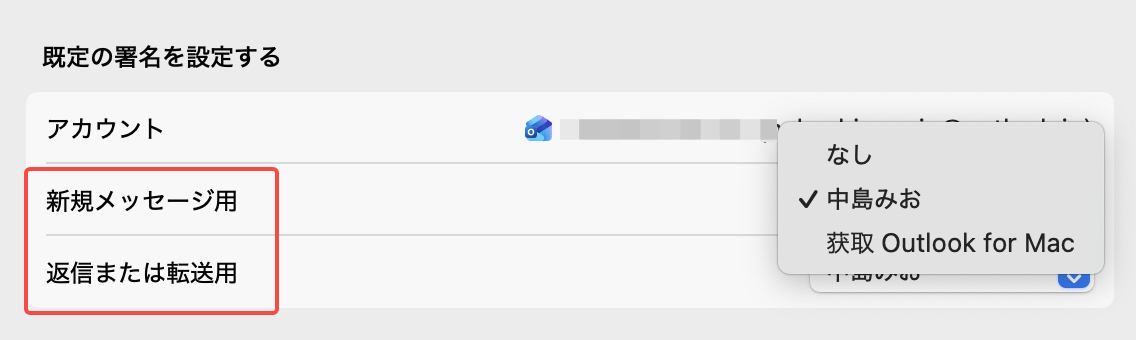
新規メッセージ、返信、転送に適用する署名を選びます。
メール作成画面に戻り、「署名」から先ほど保存した署名を選択します。
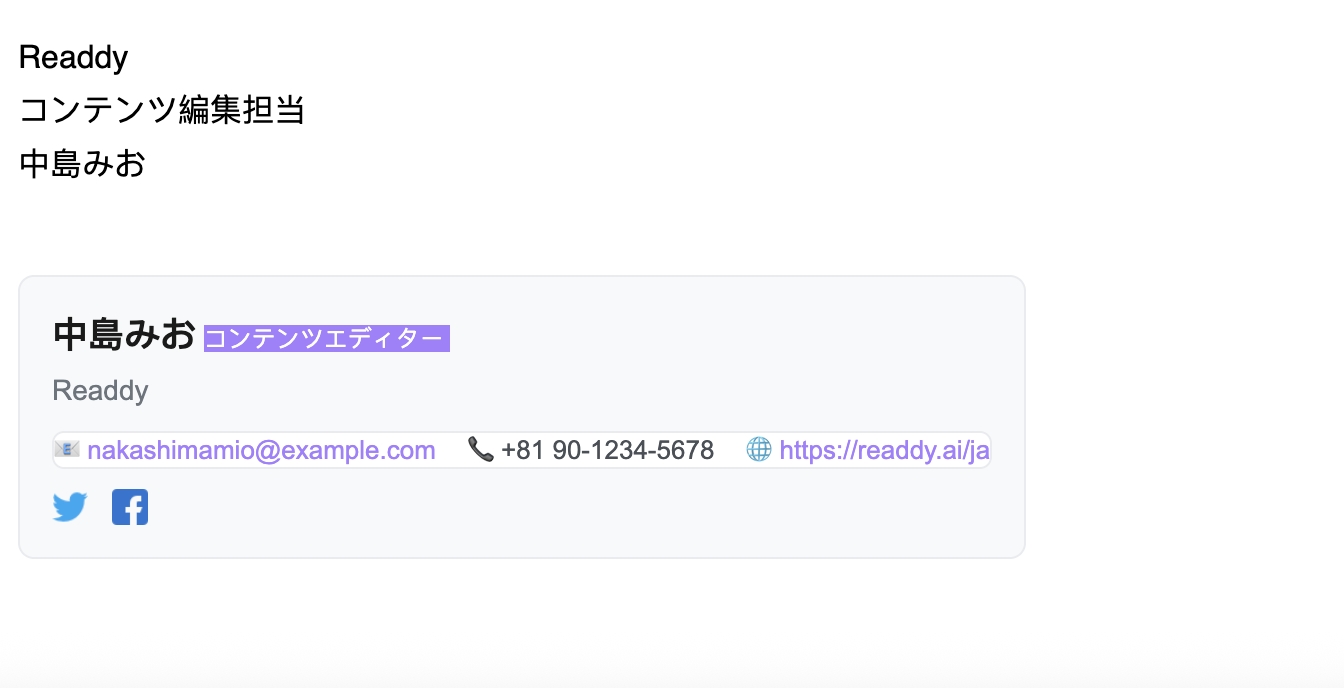
その後、通常どおりメールを編集して送信します。受信者側では、作成した署名が以下のように表示されます。
Outlook on the web/Outlook.comで設定する
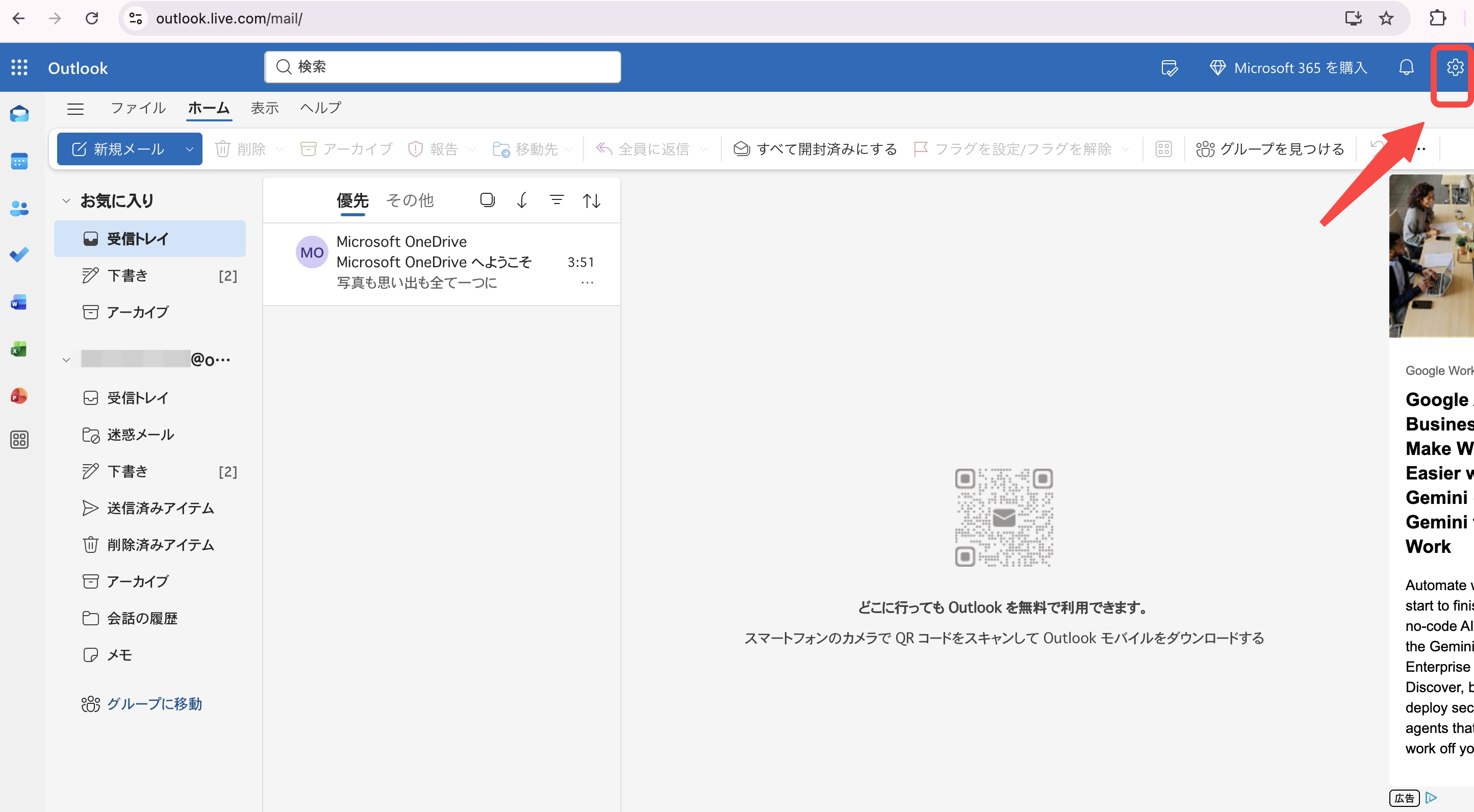
画面上部の「設定」を開きます。
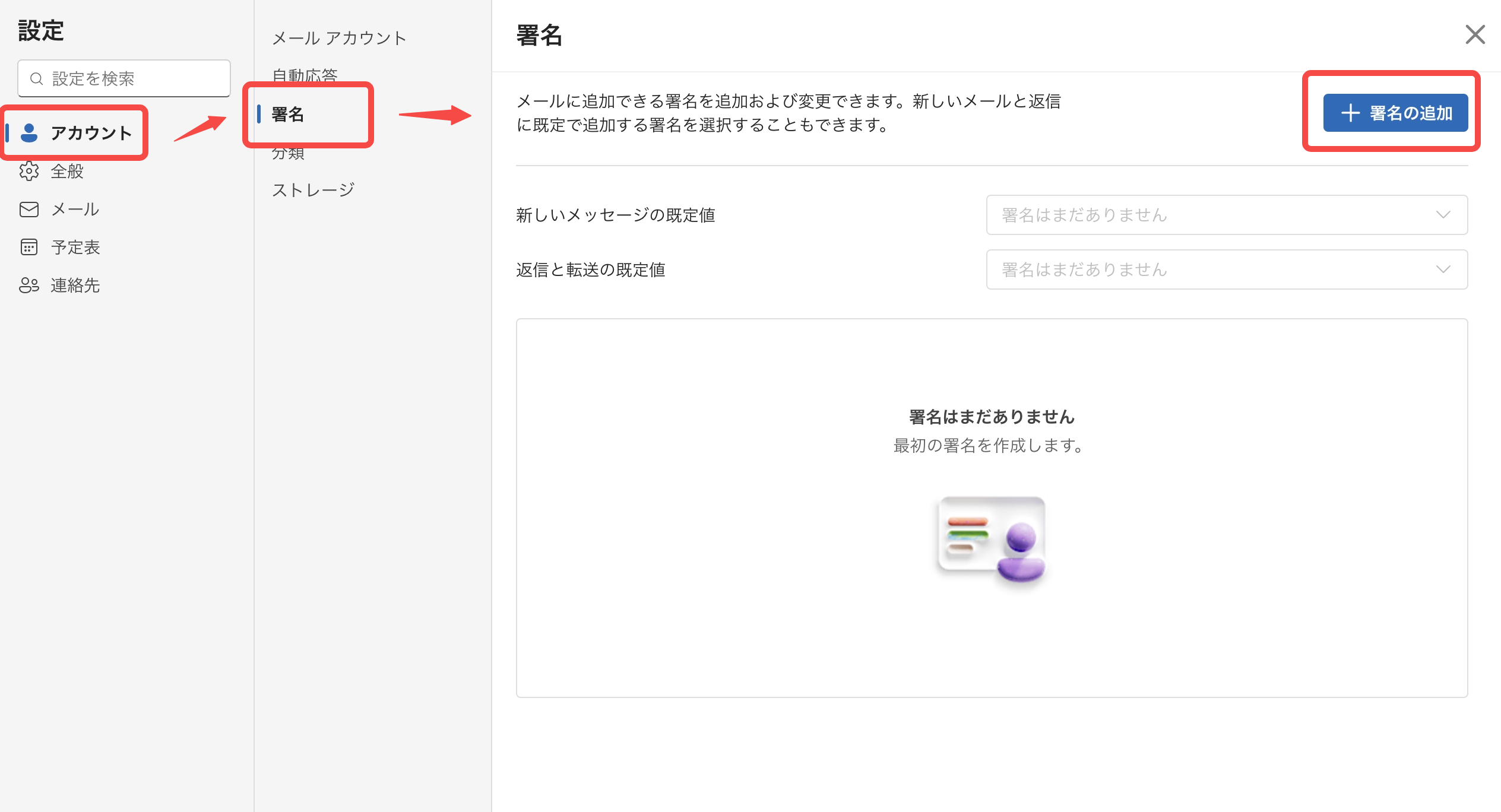
「アカウント」から「署名」を選択し、「署名の追加」をクリックします。
署名を追加して名前を設定し、編集欄に署名内容を入力または貼り付けます。
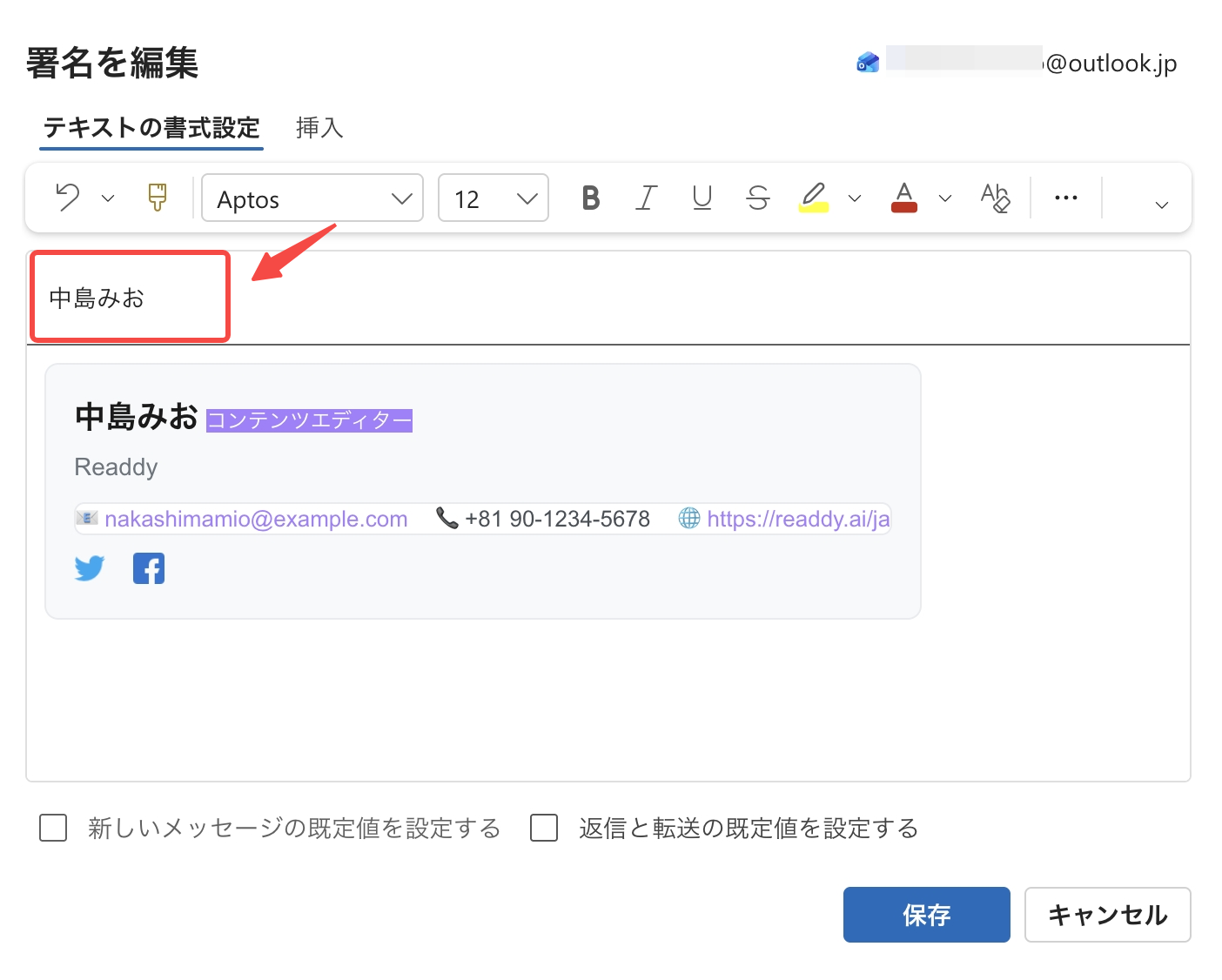
新規メッセージ、返信、転送への自動適用設定を選択し、「保存」をクリックします。

利用環境やメールアカウントによっては、署名を別々に作成する必要がある場合があります。
PCアプリで設定した後も、Web版や別デバイスで同じ署名が利用できるか確認しましょう。
Outlookで署名が表示されないときの確認
- 対象メールアカウントに署名が割り当てられているか確認する
- 新規メールと返信/転送の設定が「なし」になっていないか確認する
- 署名を設定する前から開いていたメールだけで確認していないか確認する
- 別デバイスやWeb版にも署名が保存されているか確認する
- 貼り付け後に画像やリンクが削除されていないか確認する
メニュー名は更新によって変わる可能性があります。
操作画面が異なる場合は、Microsoftの公式手順も確認してください。
送信前の確認と運用シーン別の使い分け
署名は作成して終わりではありません。
実際の受信画面で情報が読めるかを確認し、用途に応じて使い分けることが大切です。
送信前チェックリスト
- 氏名、会社名、部署名、役職に誤りがない
- 電話番号が正しく入力されている
- URLが正しいページへ移動する
- サンプル文字や仮の情報が残っていない
- PCとスマートフォンの両方で読みやすい
- Outlook以外のメールサービスでも大きく崩れない
- 画像が非表示でも氏名と連絡先がわかる
- ダークモードでも文字と背景を区別できる
- 返信を重ねても署名が長すぎない
- 公開不要な個人情報が含まれていない
最低でも自分の別アドレスへテストメールを送り、PCとスマートフォンの両方で確認します。
社外利用を始める前に、同僚にも受信画面を見てもらうと、リンク切れや意図しない改行を見つけやすくなります。
使用シーン1:新入社員が社外向け署名を用意する
会社指定の表記を優先し、氏名、部署、役職、代表または直通電話、会社URLを基本にします。
独自の装飾を加える前に、社内ガイドラインや既存メンバーの署名を確認するのが安全です。
使用シーン2:フリーランスが問い合わせを増やす
屋号、具体的な職種、メールアドレス、ポートフォリオを中心にします。
SNSを加える場合は、仕事実績が確認できるアカウントに絞ります。
まだWebサイトがない場合は、自分のサービス内容と問い合わせ先を整理したページを用意してから、署名にリンクを設定するとよいでしょう。Readdy AIサイトビルダーを利用すれば、専門知識がなくてもサイト作成を進められます。
使用シーン3:営業担当者がイベントを案内する
通常の連絡先に、イベント名と案内ページを1件だけ追加します。
案内終了日をカレンダーに登録し、イベント後は通常版へ戻します。
季節の挨拶や複数の宣伝文を重ねず、相手に関連する案内かどうかを基準に掲載します。
チームで運用する場合
会社名、部署・役職の順番、電話番号の表記、ブランドカラー、リンク先をテンプレート化します。
人事異動、代表番号変更、サイト移転などが発生したときの更新責任者と確認時期も決めておきましょう。
名刺、メール署名、Webサイトで同じロゴ、色、表記を使うと、接点が変わってもブランドを認識してもらいやすくなります。
署名から案内する公式サイト自体を整える場合は、文章でページ構成やデザインを生成し、編集・公開できるReaddy AIサイトビルダーも選択肢になります。
よくある質問
メール署名には最低限何を書けばよいですか?
氏名、会社や所属、電話番号などの連絡先、Webサイトが基本です。
住所、FAX、SNS、告知は、相手が必要とする場合だけ追加してください。
メール署名は毎回入れた方がよいですか?
社外への新規メールには入れるのが基本です。
返信、転送、社内メールでは短縮版を使うと、長いメールスレッドでも本文を追いやすくなります。
Outlookで複数の署名を使い分けられますか?
はい。複数の署名を作成し、用途に応じて選択できます。
社外向け、社内向け、英語向けなどを登録し、新規メールと返信・転送の既定署名も分けると便利です。
Outlookの署名を変更しても反映されないのはなぜですか?
すでに開いているメール、別アカウント、別デバイスの署名を見ている可能性があります。
対象アカウントと既定設定を確認し、新しいメールを開き直してテストしてください。
Outlookで署名を設定したのに相手に表示されないのはなぜですか?
送信前のメール本文に署名が表示されていない場合、相手にも表示されません。
Outlookの署名は、通常メール本文に挿入された状態で送信されます。署名を保存した後は、新しいメールを開き直し、本文下部に署名が自動挿入されているか確認してください。
表示されない場合は、送信元アカウントが署名を設定したアカウントと一致しているか確認し、「挿入」から「署名」を手動で追加してテスト送信しましょう。
おしゃれなメール署名に画像やロゴは必要ですか?
必須ではありません。
ロゴを使う場合もサイズを抑え、画像が表示されなくても、テキストで送信者と連絡先がわかるようにします。
HTML署名は迷惑メール判定の原因になりますか?
HTML形式だけで、直ちに迷惑メールと判定されるわけではありません。
ただし、大量の画像、過度なリンク、複雑なコードは避け、本文とのバランスを保つ方が無難です。
スマートフォンにも同じ署名を設定できますか?
設定できますが、PC版の署名がそのまま同期されるとは限りません。
OutlookのiOS/Androidアプリでは、設定内の「署名」から確認し、アカウントごとに必要な内容を登録してください。
メール署名はどのくらいの頻度で見直すべきですか?
人事異動、連絡先変更、Webサイト移転、告知終了のたびに更新します。
変更がなくても、半年に一度を目安にリンクと表記を確認すると、古い情報の放置を防げます。
まとめ
メール署名作成で最も重要なのは、装飾の多さではなく、送信者の所属と連絡方法が短時間で伝わることです。
文字中心で十分ならテキストテンプレートを使い、テンプレート、カラー、連絡先、SNSリンクをまとめて整えたい場合は、Readdyメール署名ジェネレーターを利用すると効率的です。
会社員は社内ルールとの一致を、フリーランスは職種とポートフォリオへの導線を、営業や広報担当者は告知情報の期限管理を優先すると、用途に合った署名になります。
Readdyメール署名ジェネレーターでは、テンプレートとカラーを選び、個人情報と連絡先を入力した後、プレビューを確認して「署名をコピー」または「HTMLをコピー」を選択できます。
その後、OutlookやGmailなどのメールクライアントへ貼り付けて保存し、PCとスマートフォンへテストメールを送信してください。
レイアウトを確認しながら手早くメール署名を作成したい方は、Readdyメール署名ジェネレーターを利用して、自分の用途に合った署名を作成してみましょう。
中島みお
中島みおは、Readdyのコンテンツエディターです。Webサイト制作、AI技術、デジタルマーケティングに関する情報を発信し、個人や企業がより簡単にオンラインプレゼンスを構築し、ビジネスを成長させるためのヒントを届けています。