WordPressブログの始め方|初心者でも簡単に開始
WordPressブログの始め方を初心者向けに9ステップで解説。開設に必要な費用・時間・よくあるトラブル・解決策までわかりやすく紹介します。AIツールReaddyを使った簡単なブログ開設方法も掲載。

フランク
フランクはReaddy.aiの創業者です。 10年以上のプロダクト開発経験を持つ元デベロッパーで、優れたデザインに強いこだわりがあります。 初めてスタートアップを立ち上げた当時に「こんなツールがあったらよかった」と感じたものを、自らの手で形にしています。
ブログを始める際、多くの方がWordPressを利用しています。
基本的な専門知識がなくてもブログを作りやすいのがWordPressの魅力ですが、初心者の方にとっては難しい専門用語も多いです。
そこで本記事では、初心者の方でもスムーズにWordPressブログを始められるよう、ステップバイステップでの具体的な始め方や、WordPressでブログを作るメリット・デメリットを解説します。
開設時のよくあるトラブルと解決策も紹介していますので、ぜひ参考にしてください。
WordPressブログの始め方
WordPressでブログを始めるのは、以前に比べて格段に簡単になりました。
現在は「WordPressクイックスタート」のような機能が充実しており、専門知識がなくても最短10分ほどで開設できます。
ここでは、国内シェアNo.1の「エックスサーバー」を例に、具体的な9つのステップで解説します。
ステップ1:サーバーサービスに申し込む
まずは、ブログのデータを保存するサーバーを契約します。
エックスサーバーの公式サイトへアクセスし、お申し込みボタンから進みましょう。
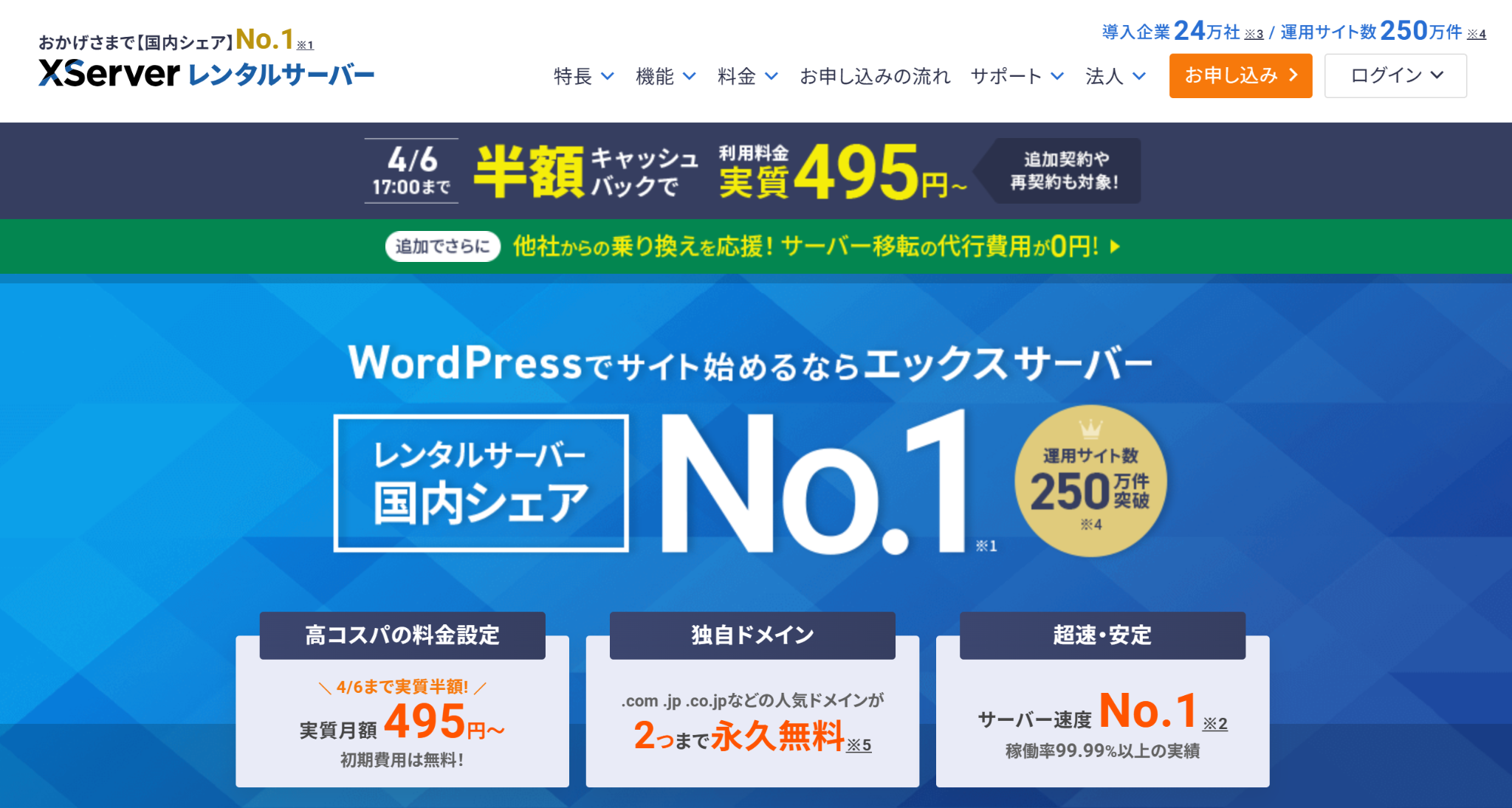
お申し込みボタンをクリックしたら、プランを選択します。
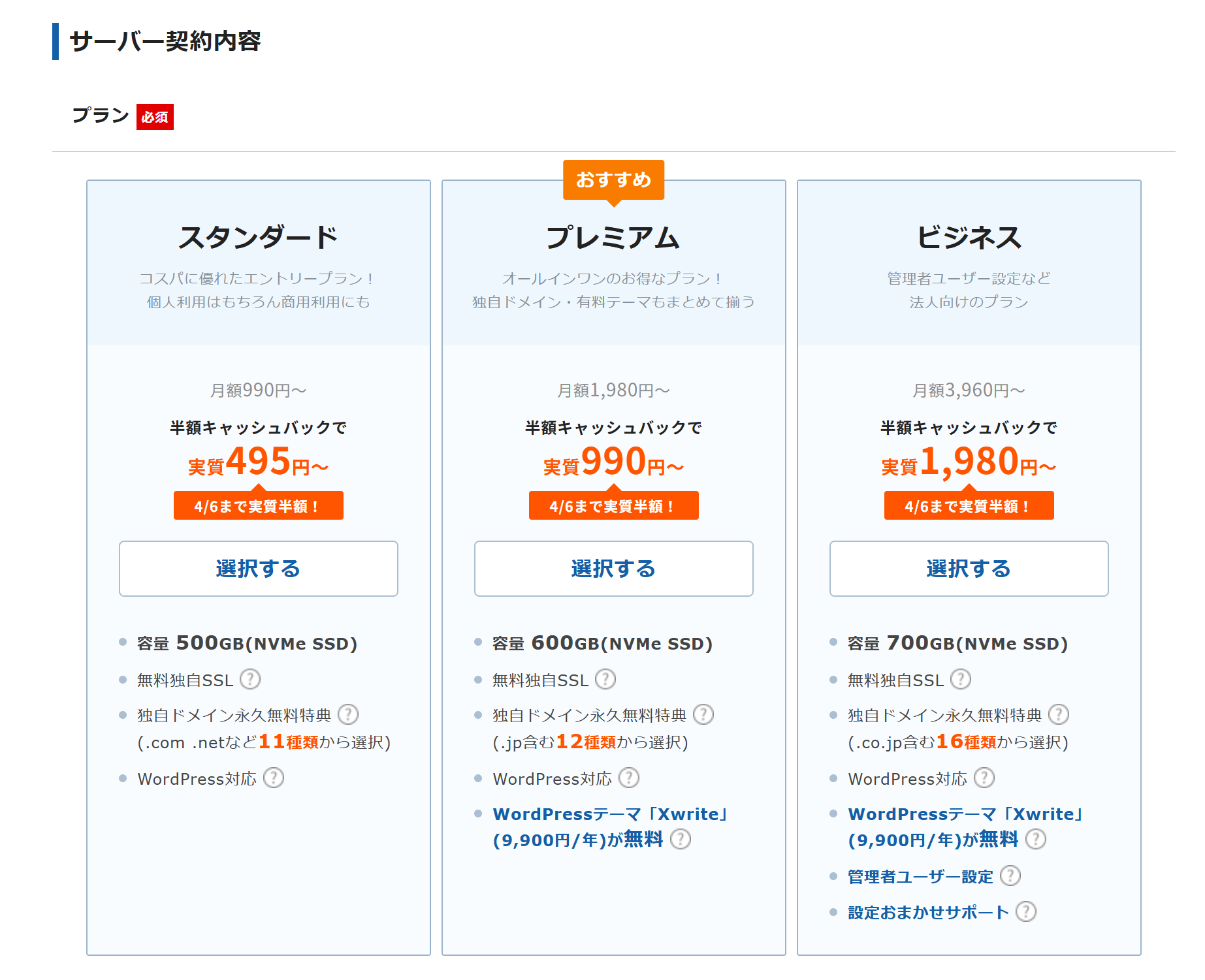
ブログの構築に不安がある初心者の方は、多機能かつ操作性の高い有料テーマ「Xwrite」を無料で使えるプレミアムプランがおすすめです。
できるだけコストを抑えたい方は、スタンダードプランでも問題ありません。
ステップ2:オリジナルドメインを取得する
次に、ブログの住所となるドメイン(URL)を決めます。
エックスサーバーのクイックスタートを利用すれば、サーバー契約と同時にドメイン取得が可能です。
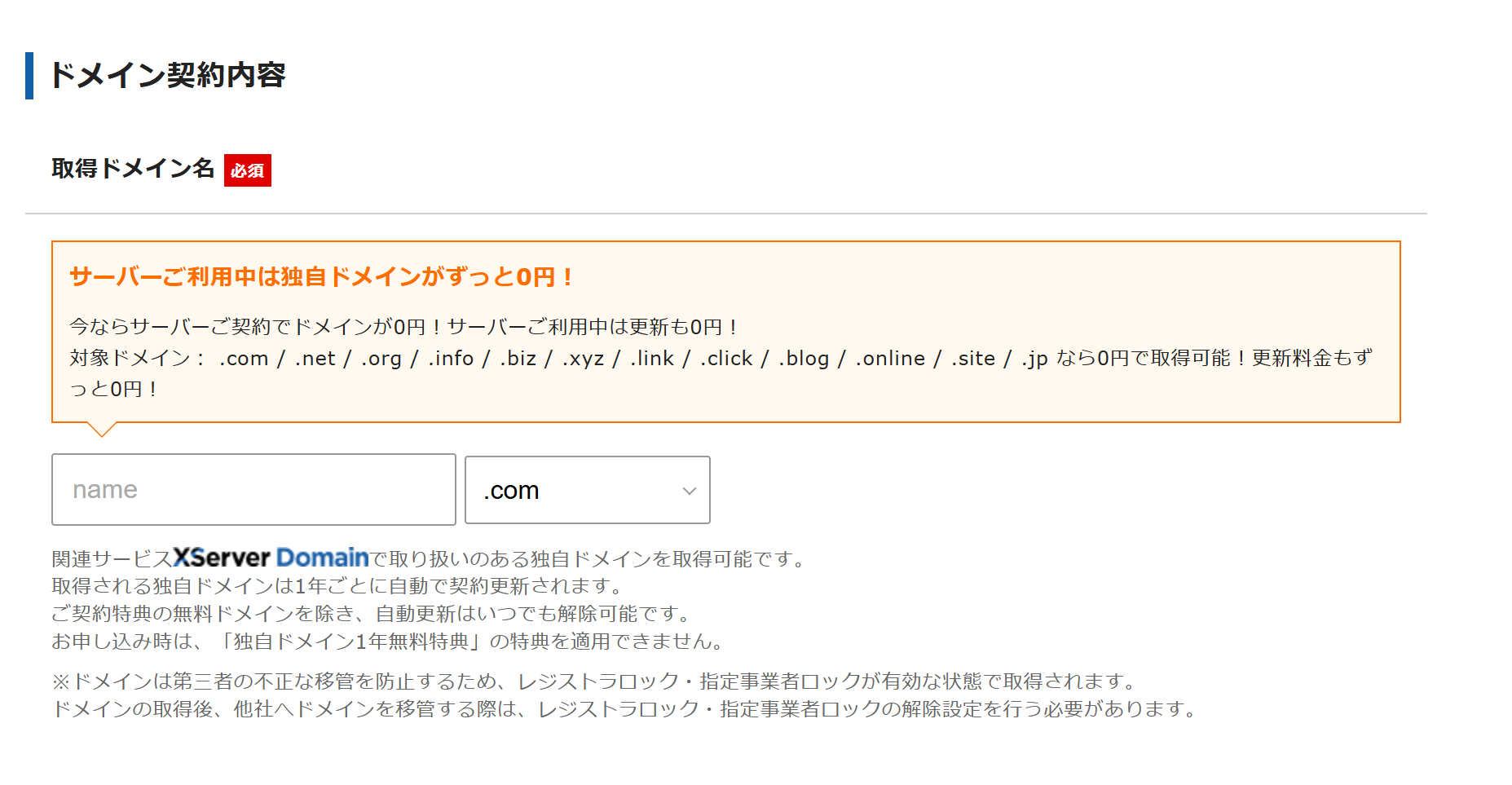
「.com」や「.net」など、信頼性の高い末尾を選びましょう。
一度決めると変更できないため、慎重に決定してください。
ステップ3:ドメインとサーバーを連携させる
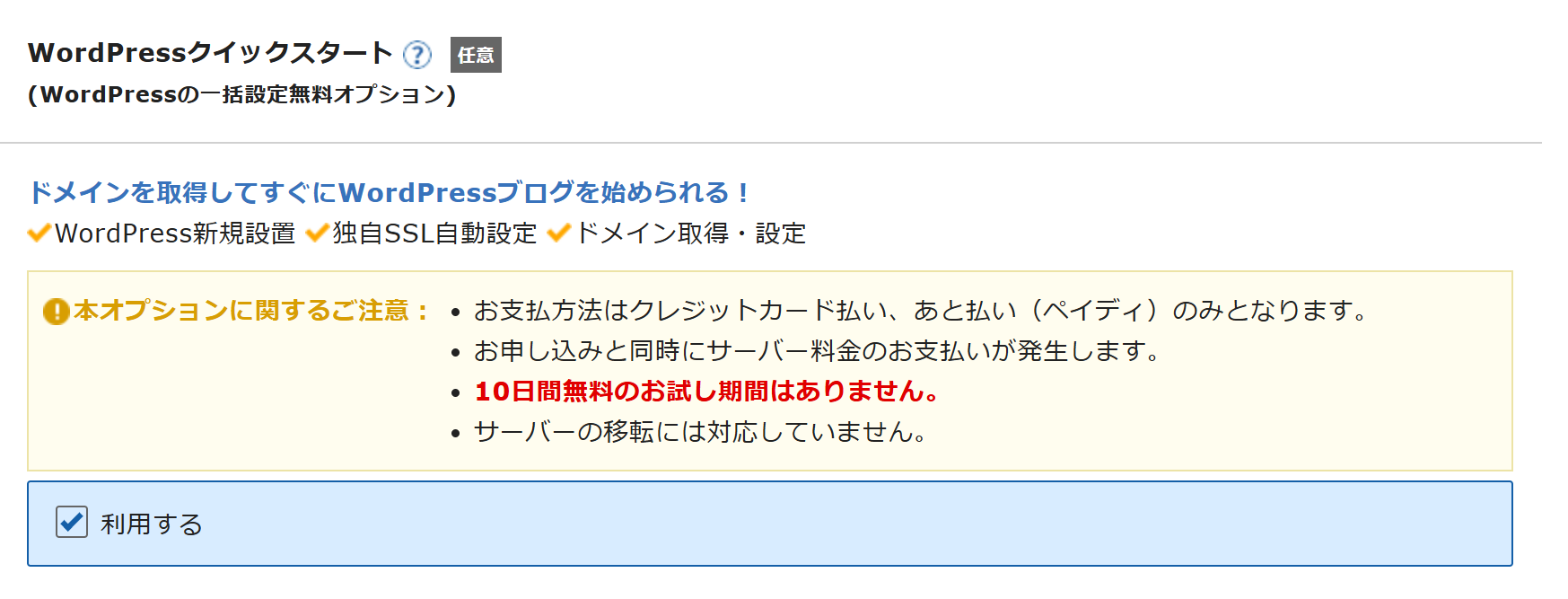
通常、ドメインとサーバーは別々に設定が必要ですが、クイックスタートならこの工程は自動でおこなわれます。
申し込みフォーム内でWordPressクイックスタートの「利用する」にチェックを入れるだけで完了です。
ステップ4:WordPressのプログラムを準備する
サーバー上にWordPressのプログラムを設置する準備をします。
これもクイックスタートの項目内にある「ブログ名」「ユーザー名」「パスワード」「メールアドレス」を入力するだけでOKです。
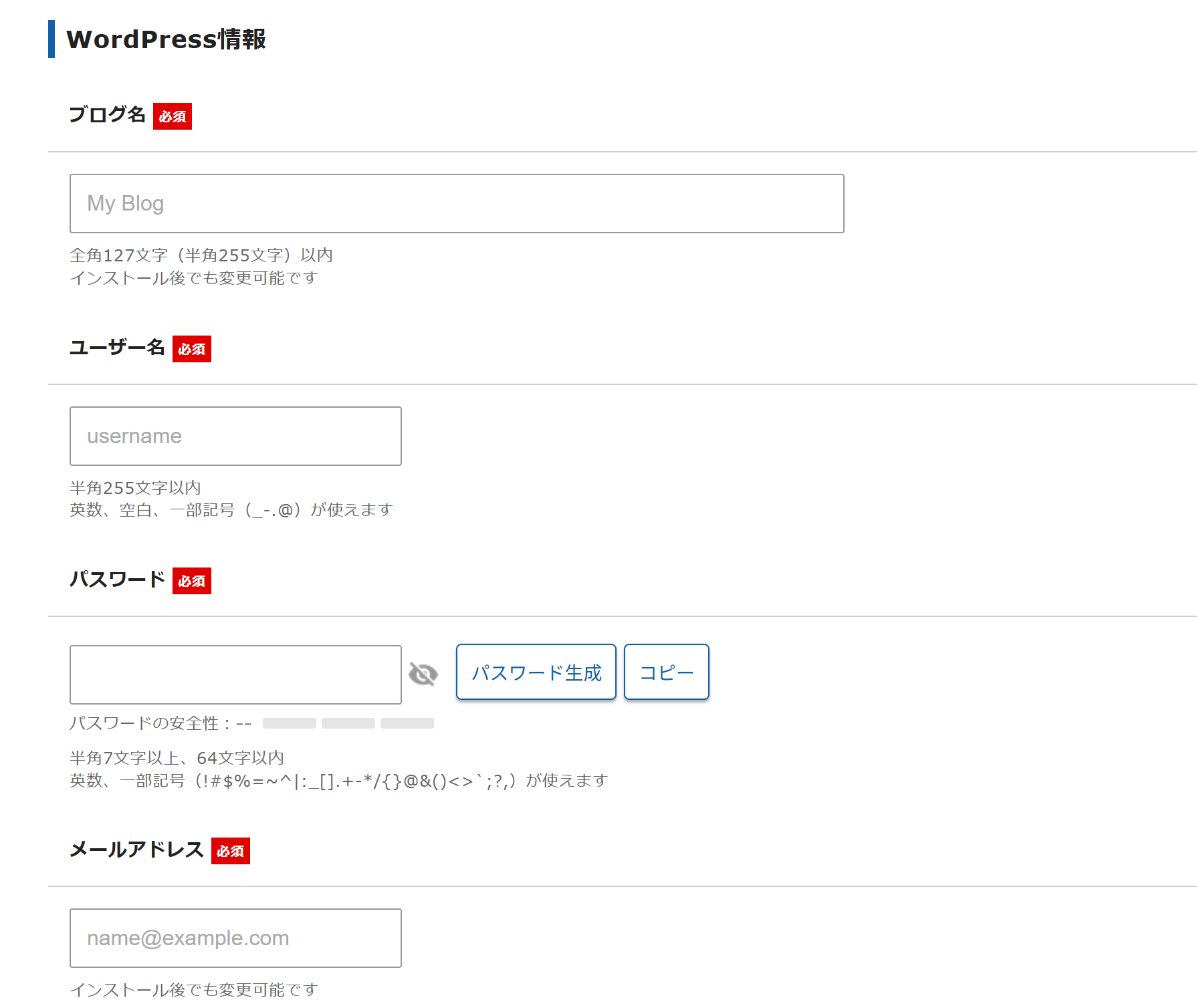
ユーザー名とパスワードは、あとの管理画面ログインに必要なため忘れずにメモしておきましょう。
ステップ5:WordPressをサーバーにセットアップする
入力内容を確認し、申し込みを完了させると、システムが自動でWordPressのインストールを開始します。
数分から最大24時間程度で、あなたのブログが世界中に公開される準備が整います。
ステップ6:管理画面にアクセスする
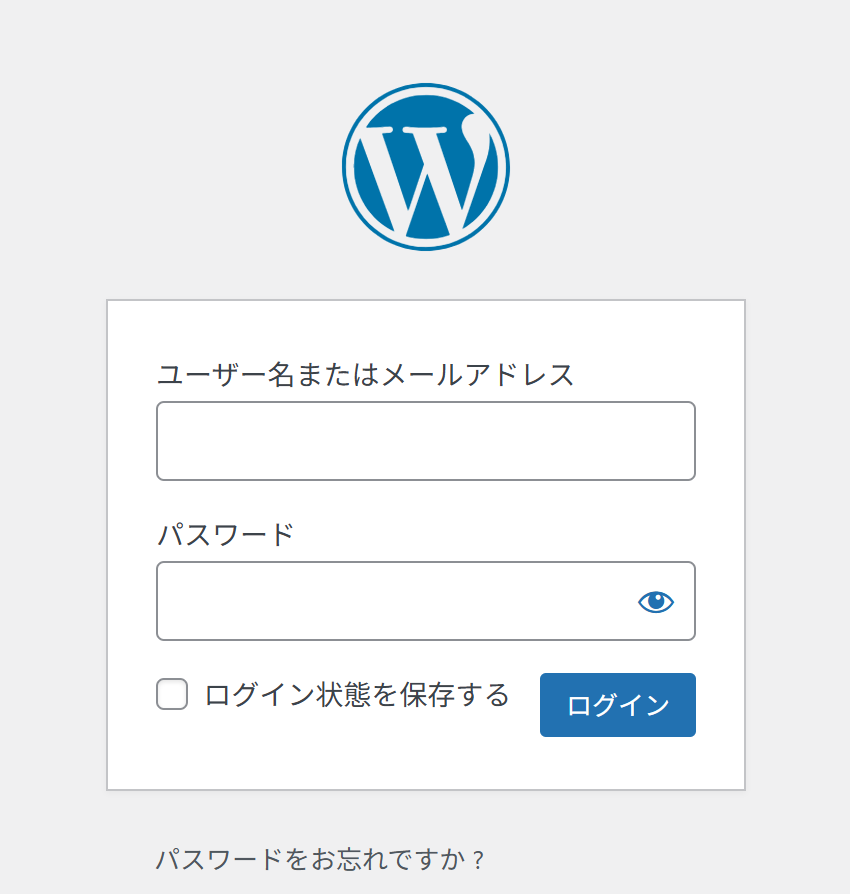
設定が完了したら、WordPressの管理画面(ダッシュボード)にログインします。
通常は「自分のドメイン名/wp-admin/」がログインURLになります。
ステップ7:基本設定を整える
ログインできたら、まずは最低限の設定をおこないます。
- パーマリンク設定(各記事のURL構造)
- SSL設定(通信を暗号化してサイトの安全性を高める仕組み)
左側のメニューから、「設定」→「パーマリンク」を選択します。
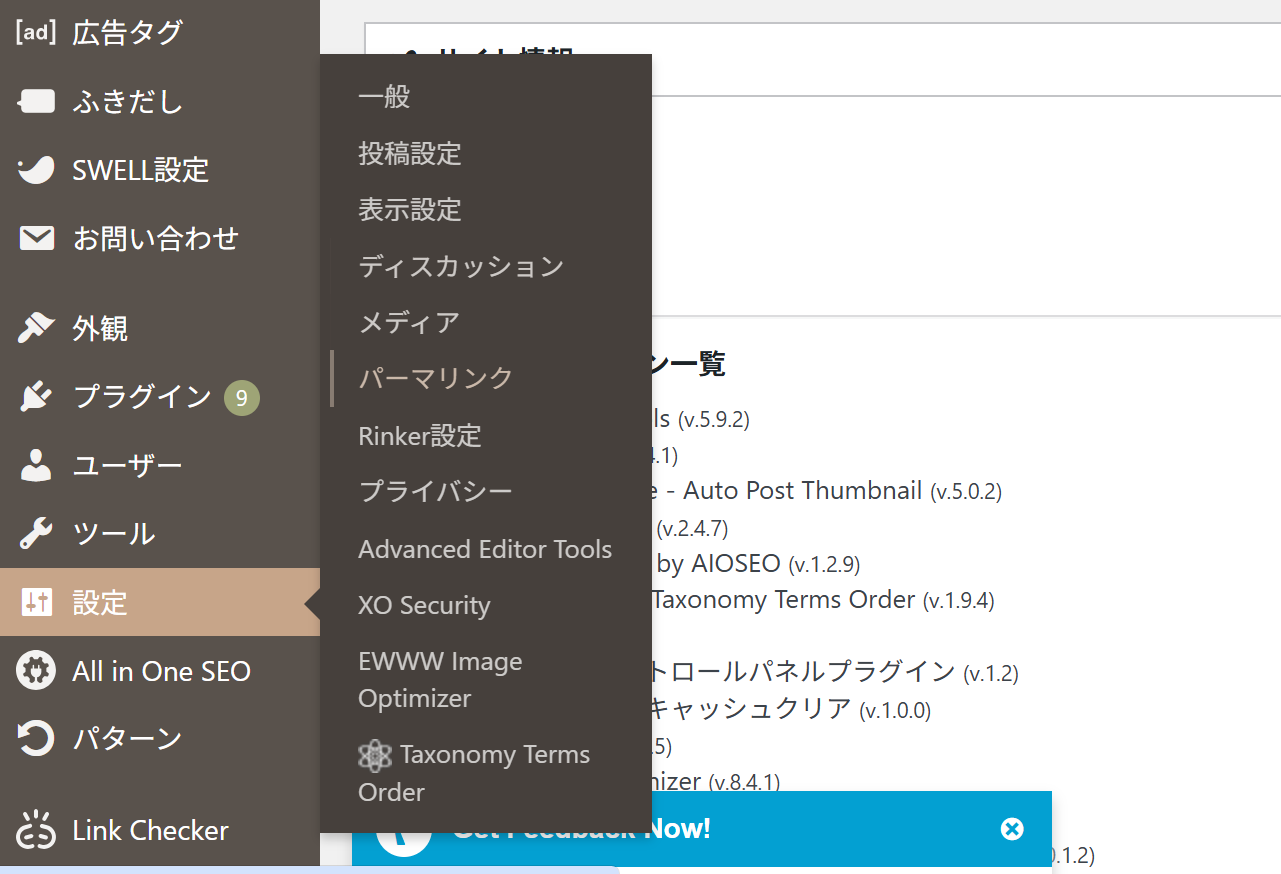
パーマリンク構造に迷ったら「投稿名」を選びましょう。
また、SSL設定も忘れてはいけません。
SSL設定では、サイトのセキュリティを高める「https」化を確認します。

「設定」→「一般」をクリックし、サイトのアドレスを「https://〇〇」に変更します。
ステップ8:デザインや機能を追加する
ブログの見た目を整えるテーマと、機能を拡張するプラグインを導入します。
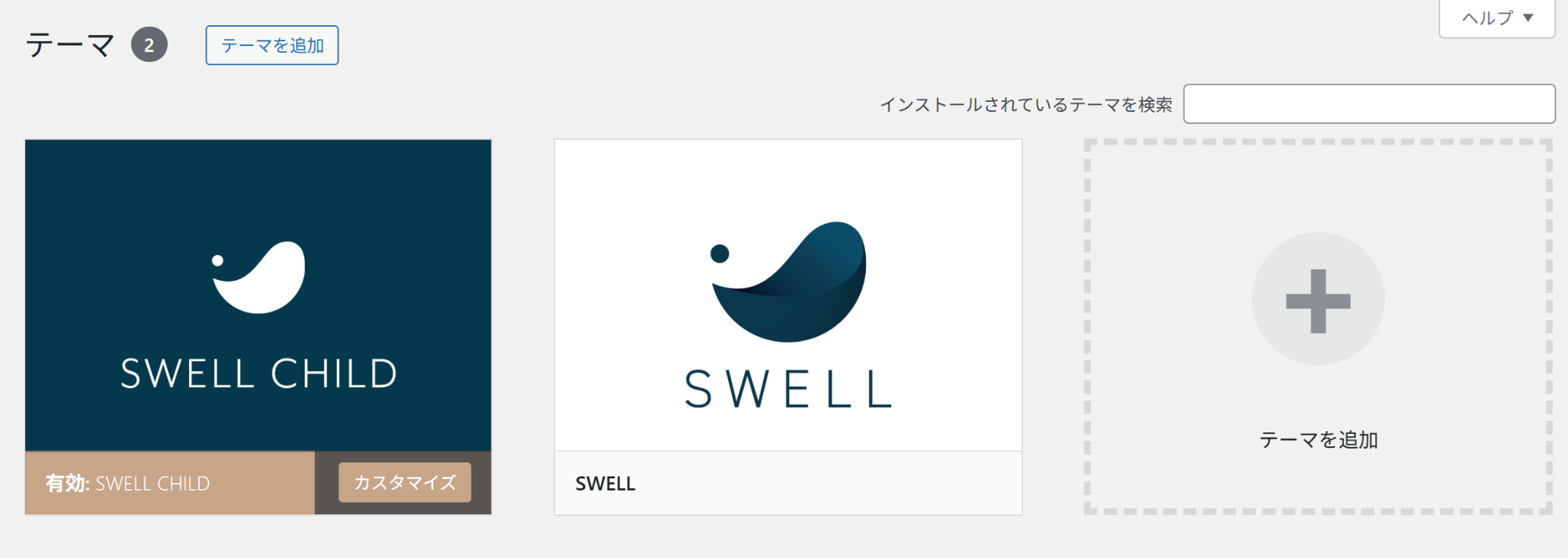
テーマは、無料なら「Cocoon」、有料なら「SWELL」などが人気です。
また、プラグインはお問い合わせフォームやセキュリティ強化ツールを導入しましょう。
ステップ9:ブログを公開する
準備が整ったら、いよいよ最初の記事を書いて公開しましょう。
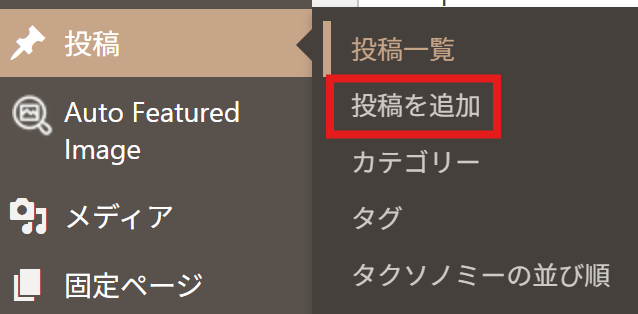
管理画面の「投稿>新規追加」から執筆を開始できます。
WordPressでブログを作るメリット&デメリット
WordPressでブログを作るメリットとデメリットを解説します。
WordPressでブログを作るメリット
WordPressでブログを作る代表的なメリットは以下のとおりです。
- 本体を無料で使える
- 初心者でもブログを作りやすい
- デザインと機能をカスタマイズしやすい(豊富なテーマ/プラグイン)
- 独自ドメインが利用できる
- SEO対策しやすい
WordPressを利用するもっともわかりやすいメリットが、本体を無料で利用できる点です。
費用がかからないため、初心者の方でも比較的気軽に試しやすいでしょう。
HTMLなどの専門知識をほとんど必要とせずにブログが作れる点も、大きな魅力です。
ブログの見た目やデザインは、テーマを変えるだけで簡単に変えられます。
無料で利用できるテーマも多いため、お気に入りのデザインを探してみましょう。
WordPressにさまざまな機能を追加できる、プラグインと呼ばれるツールも数多く用意されています。
独自ドメインが利用できるうえ、WordPressにはSEO対策ができる設定も用意されています。
SEOに役立つプラグインも多数公開されているため、対策しやすいメリットがあります。
WordPressでブログを作るデメリット
対してWordPressでブログを作るデメリットは、以下のとおりです。
- サーバーやドメインの設定が必要
- セキュリティも自分で対策しなければならない
- 使いこなすには専門知識が必要
独自ドメインを使えるのはWordPressの大きな魅力の1つですが、使うための設定は自分でやらなければなりません。
利用者が多いため必要な情報はすぐに検索できますが、手間がかかる点はデメリットでしょう。
世界中に利用者が多いWordPressはハッカーの標的になりやすいうえ、設定やプラグインの導入によって自分でセキュリティ対策をおこなう必要があります。
WordPressは自由度が高いため、テーマやプラグインを使わなくても思いどおりのデザインや機能を持たせることも可能です。
ただしそれを実現するには、HTMLやCSSなどの専門知識が必要となります。
WordPressの代わりにAIツールでブログを始める方法
「WordPressでの設定はやっぱり自分にはハードルが高い」「もっと直感的に、プロ級のデザインでブログを作りたい」という方におすすめなのが、AIを活用したブログ開設です。
従来のブログ制作では、サーバーの紐付けやデータベースの設定、テーマの細かなカスタマイズなど、記事を書くまでに多くの技術的な壁がありました。
しかし、最新のAIツールを使えば、AIと対話する感覚でデザインから構成までを一気に自動生成できます。
AIツールを活用した、ブログの作成方法について見ていきましょう。
ステップ1:ブログのテーマや発信内容を決める
まずは「どのようなブログにしたいか」というコンセプトを明確にします。
AIツールは非常に優秀ですが、指示が具体的であればあるほど、あなたの理想に近いデザインや文章を提案してくれます。
誰に読んでほしいのか、どのような印象を与えたいのか、そして何を伝えたいのかといった軸をあらかじめ決めておきましょう。
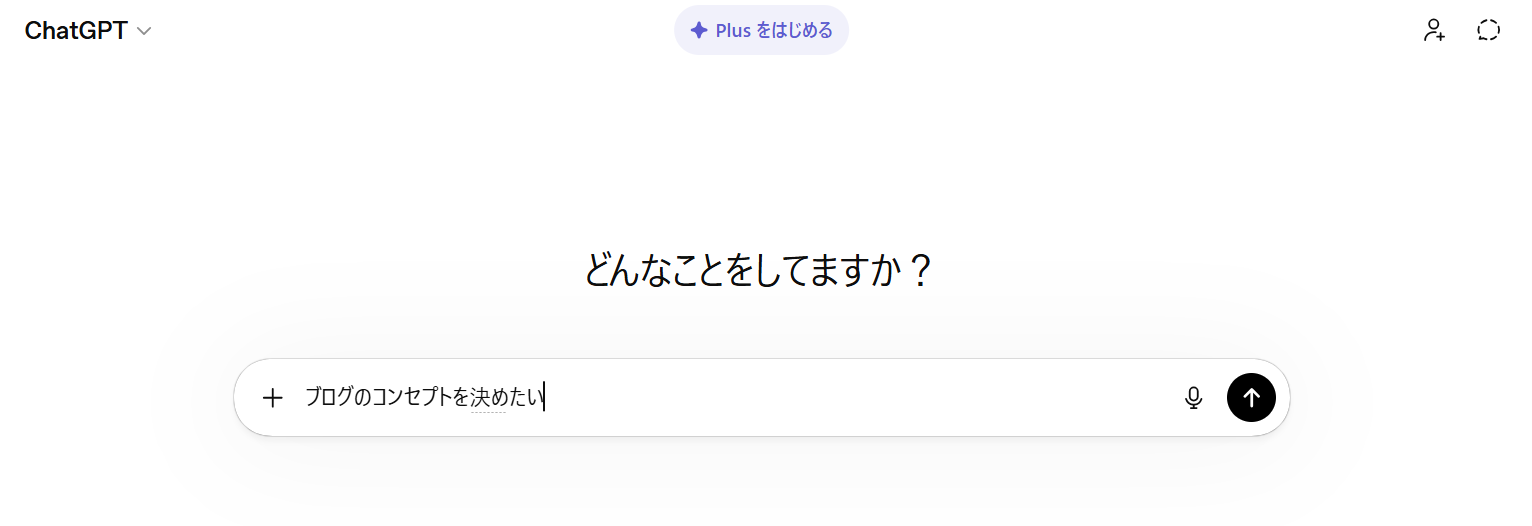
自分で一から考えるのも良いですし、ChatGPTなどに「ブログのコンセプトを決めたい」などと相談するのもおすすめです。
これらを言語化しておくことで、次のステップでのプロンプト(指示文)入力が驚くほどスムーズになります。
ステップ2:プロンプト入力またはテンプレートを選択する
いよいよブログの土台を作ります。
ここでは、チャット形式で指示を出す「プロンプト入力」か、プロが監修した「テンプレート選択」のいずれかを選びます。
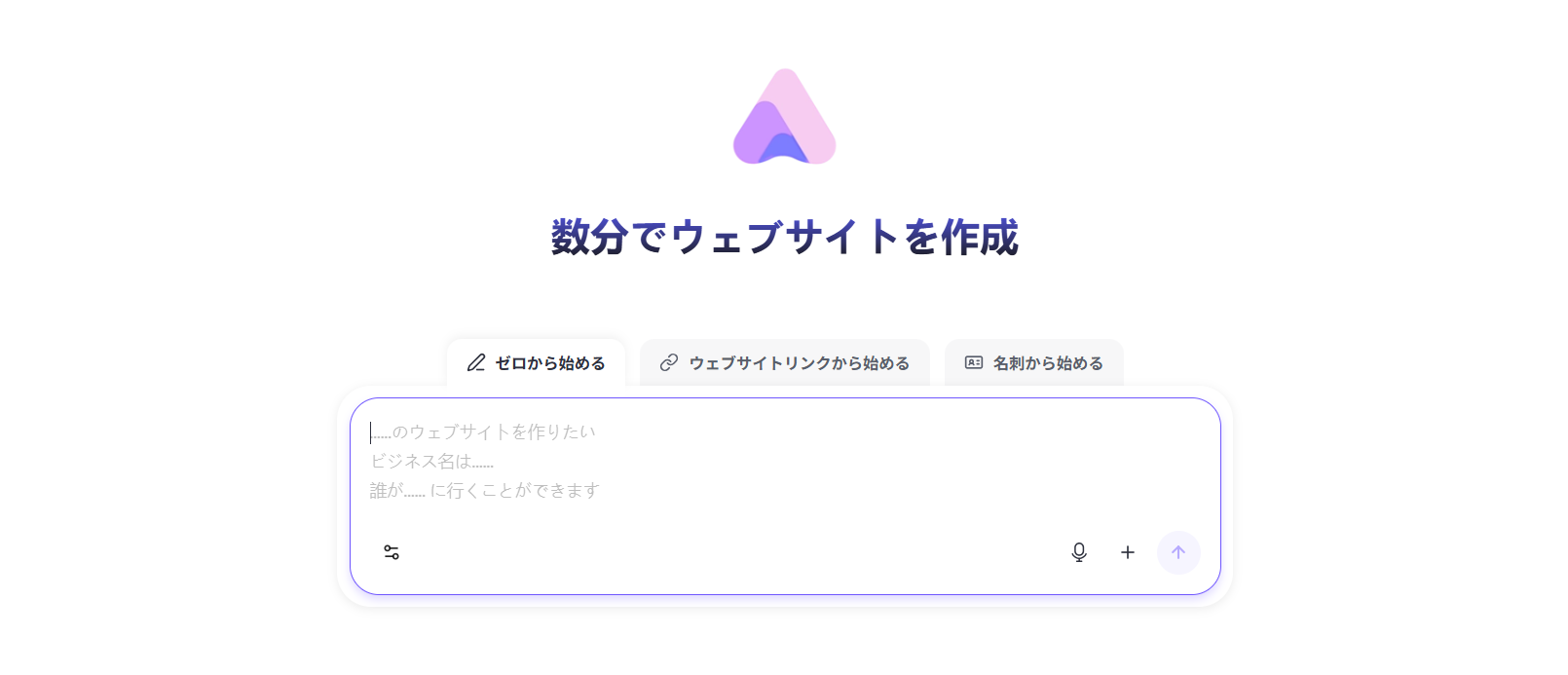
プロンプト入力では、「コーヒーに関するブログを作成して」などと入力するだけで、AIが最適なレイアウトを自動で考え始めます。
一方、テンプレートから選ぶ場合は、あらかじめ記事が読みやすい構成がセットされているため、初心者でも迷わずスタートできます。
直感的にブログのデザインを決めたい人は、テンプレートから選ぶと良いでしょう。
ステップ3:ブログ用のページ内容を調整する
Altテキスト:生成されたブログの記事一覧ページ
AIが生成したページを確認し、自分好みに微調整を加えます。
ブログの中身を充実したい場合は、ChatGPTなどのAIを使用して記事を執筆するのもありです。
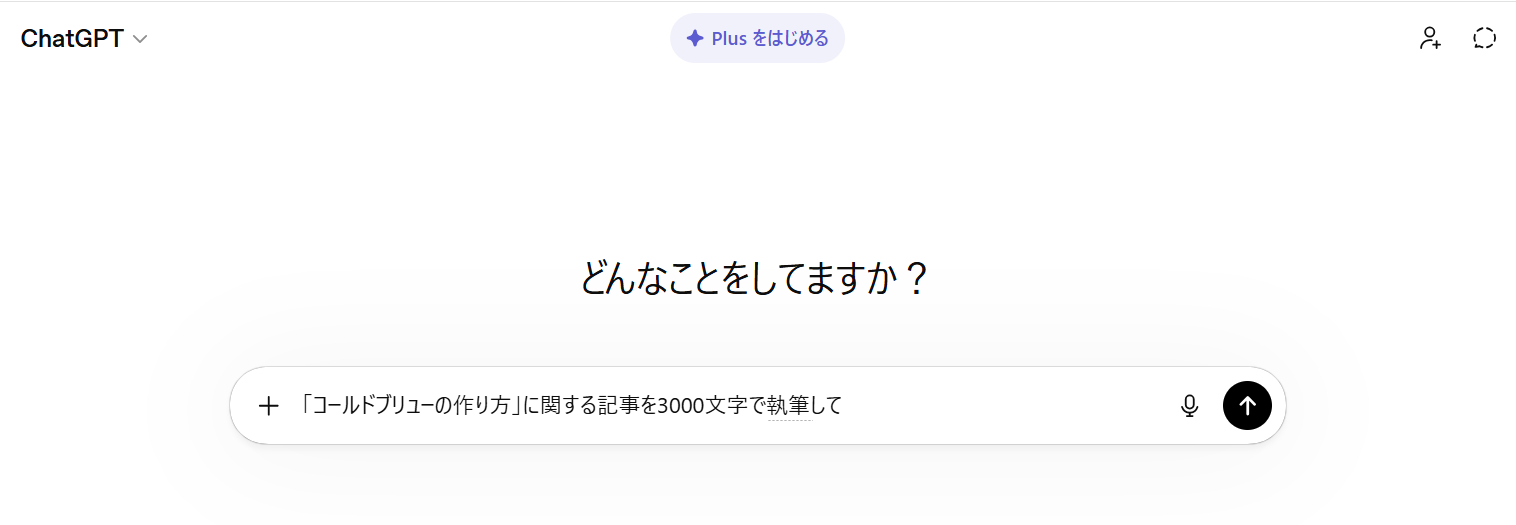
また、コラボや仕事の依頼などのお問い合わせフォームを作るのも、ReaddyなどのAIツールなら「お問い合わせフォームを作成して」と入力するだけで簡単にできます。
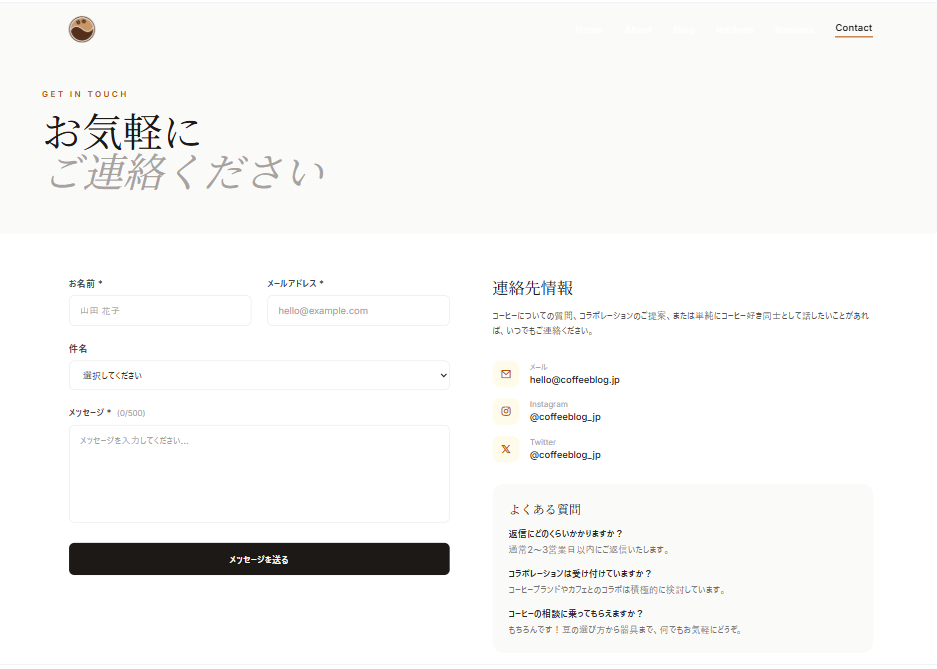
プレビューを確認しながら、納得がいくまでデザインを整えましょう。
ステップ4:公開して情報発信を始める
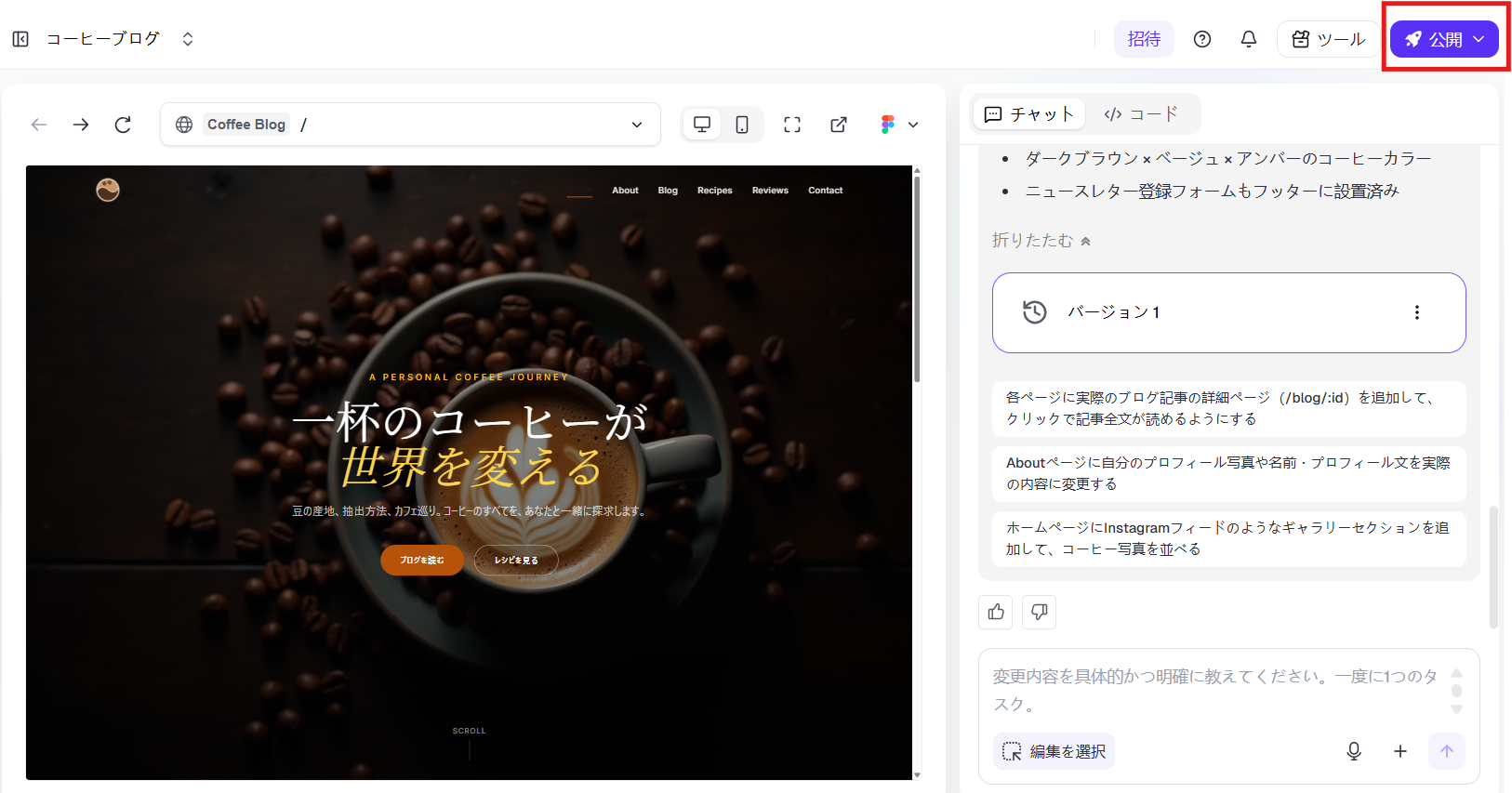
デザインが完成したら、いよいよ世界中にあなたのブログを公開します。
ReaddyのようなAIツールを使用すれば、独自のドメインをそのまま取得・接続することができるため、WordPressのように複雑な設定に頭を悩ませる必要はありません。
画面右上の「公開」ボタンをクリックすれば、即座にサイトがオンライン状態になります。
WordPressでのブログ作成に不安がある方は、ReaddyのようなAIツールを活用してみてください。
Readdyを使ってAIでホームページを作成する方法
ここからは、実際にAIツールを使用した、ホームページの作成方法について解説します。
最新の技術を搭載したAIツールのReaddyなら、技術的な知識は一切不要。
AIと対話をしながら、わずか数分であなた専用のホームページが完成します。
Readdyを使ったホームページ開設のステップと、そのメリットを見ていきましょう。
ステップ1:アカウントを作成する
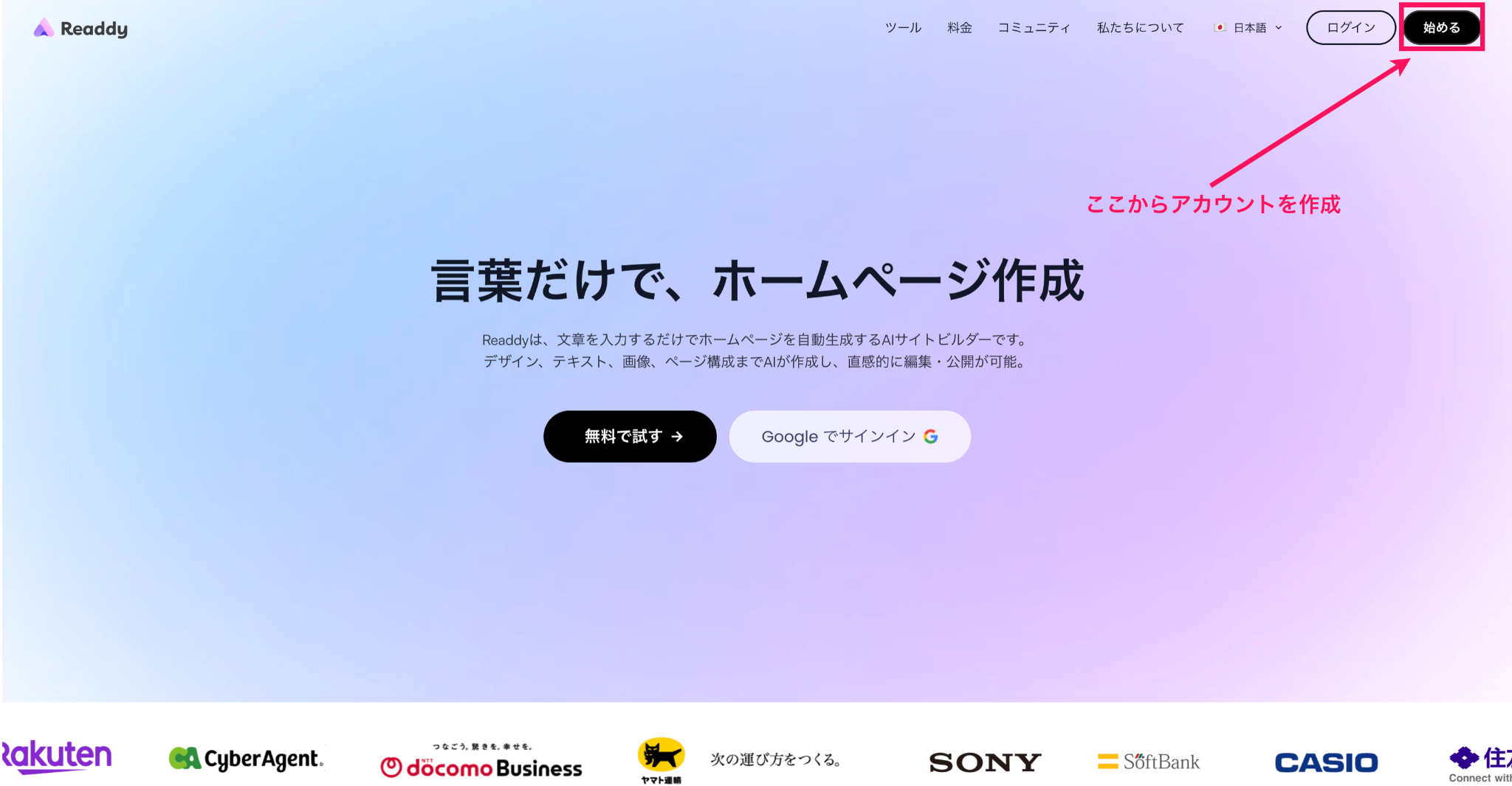
Readdy公式サイトにアクセスし、右上にある「始める」をクリックします。
利用するにはアカウントの登録が必要ですが、メールまたはGoogleアカウントで簡単に登録できます。
ステップ2:チャットで指示orテンプレートを選ぶ
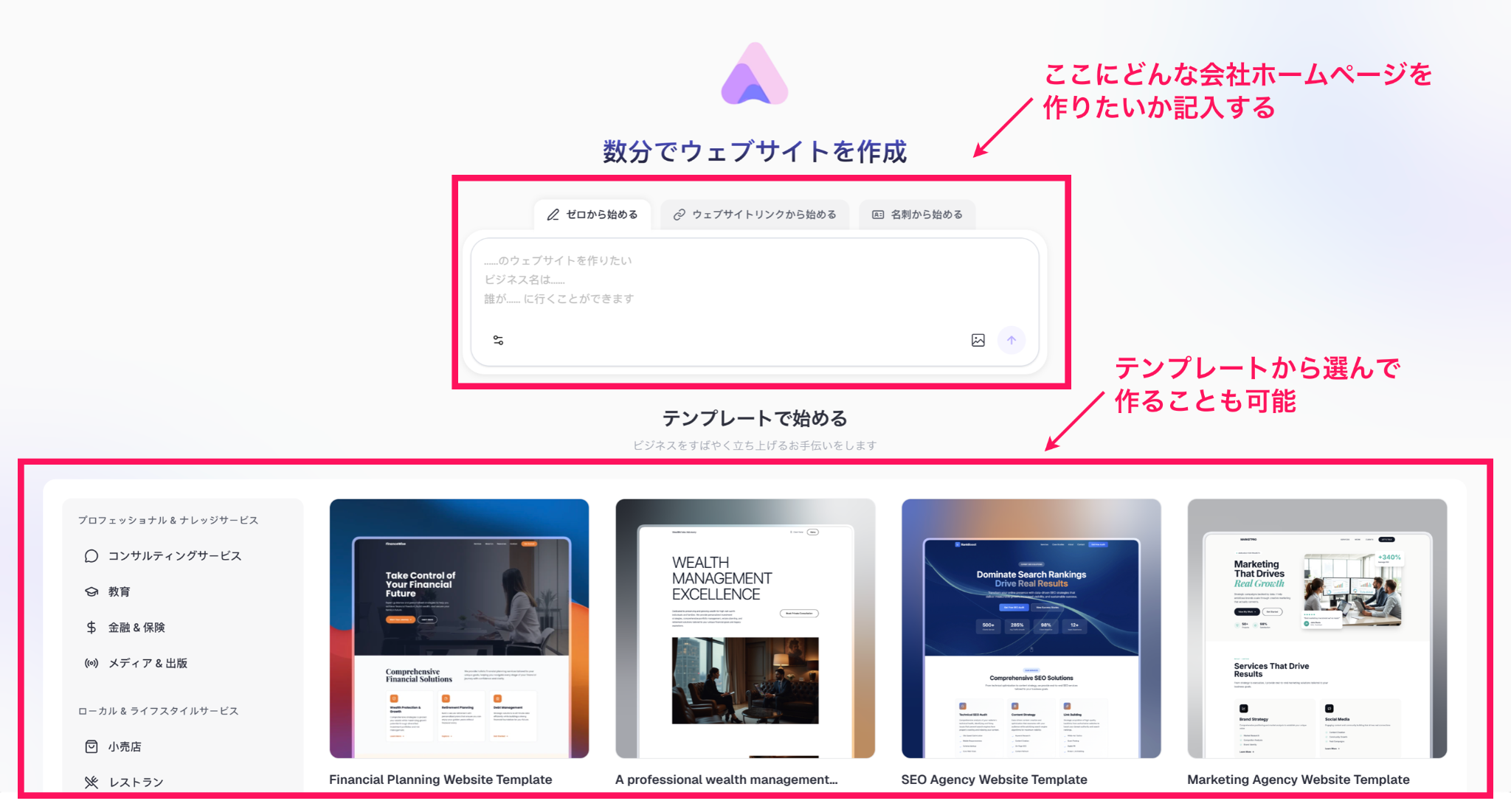
「コーヒーショップのホームページを作成したい」「ガジェットブログを作りたい」など、目的や業種に合わせてプロンプトを入力します。
簡単に作成したい場合は、テンプレートを活用しましょう。
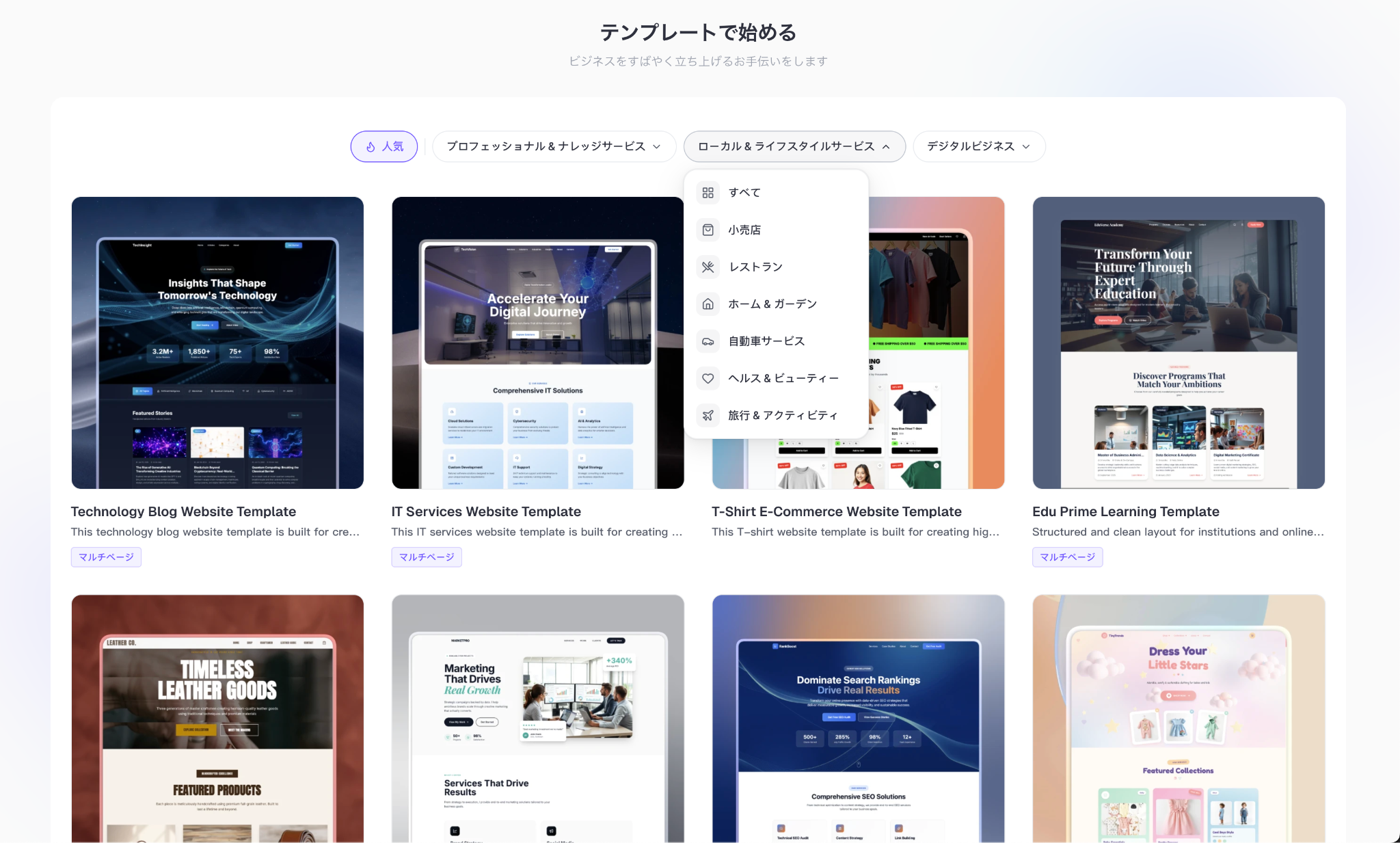
Readdyには、メディアや小売り店、Eコマースなどさまざまなテンプレートが用意されています。
今回は、チャットで指示をしてコーヒーショップのホームページを作成していきましょう。
チャットに「コーヒーショップのホームページを作成したい。女性が一人でも過ごしやすい温かみのあるお店です。お店の名前は「moon cafe」です。」と入力しました。
Readdyなら、このような少ない情報からでもホームページの作成が可能です。
チャット入力後は、セクションとロゴの選択をします。
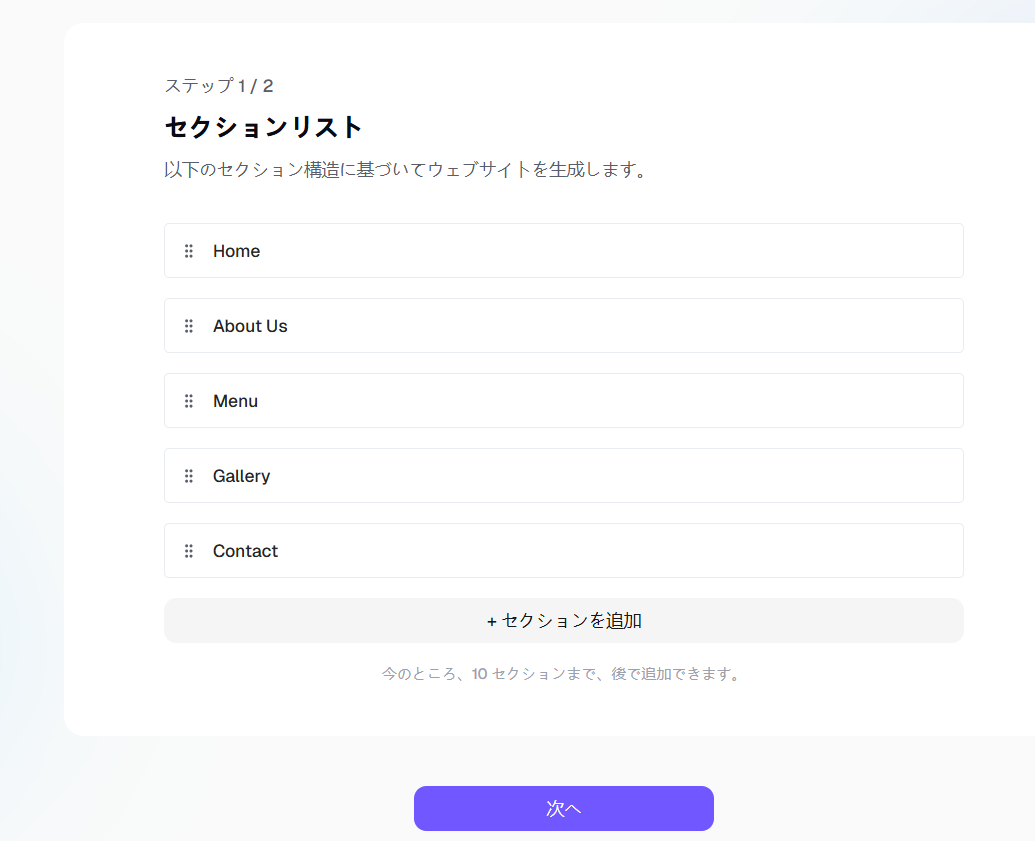
必要なセクションがある場合はこちらで追加します。
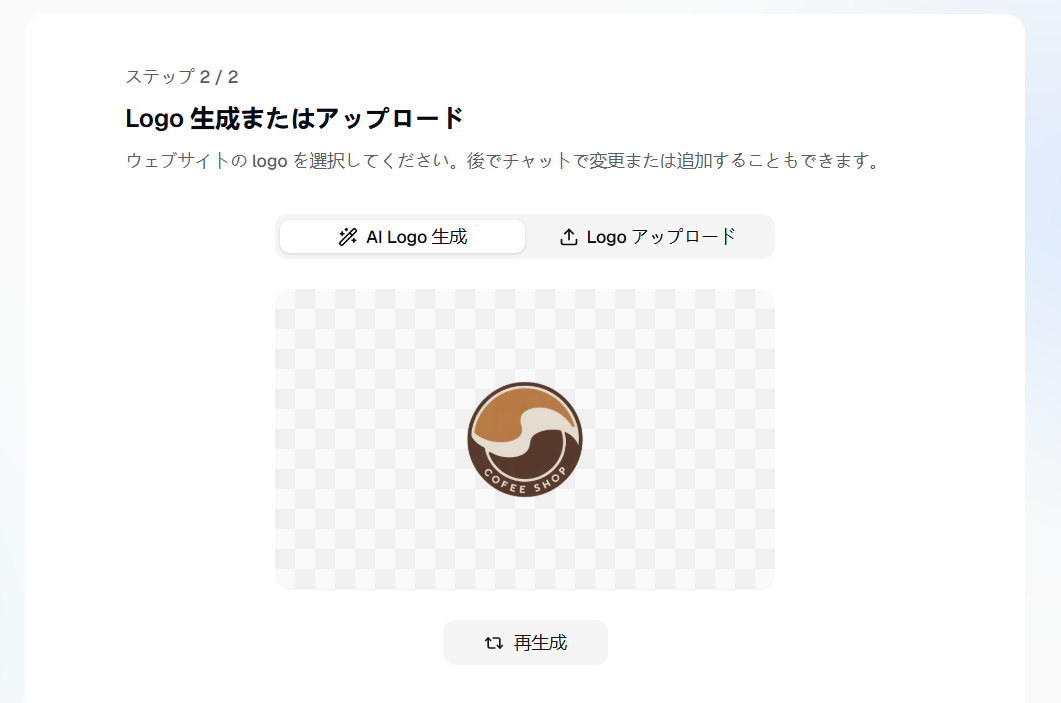
ロゴが決まっている場合は「Logoアップロード」から選択します。
まだ決まっていないときは「AI Logo 生成」を利用してみてください。
AIがイメージに合ったロゴを自動で生成してくれます。
ステップ3:ホームページの生成が始まる
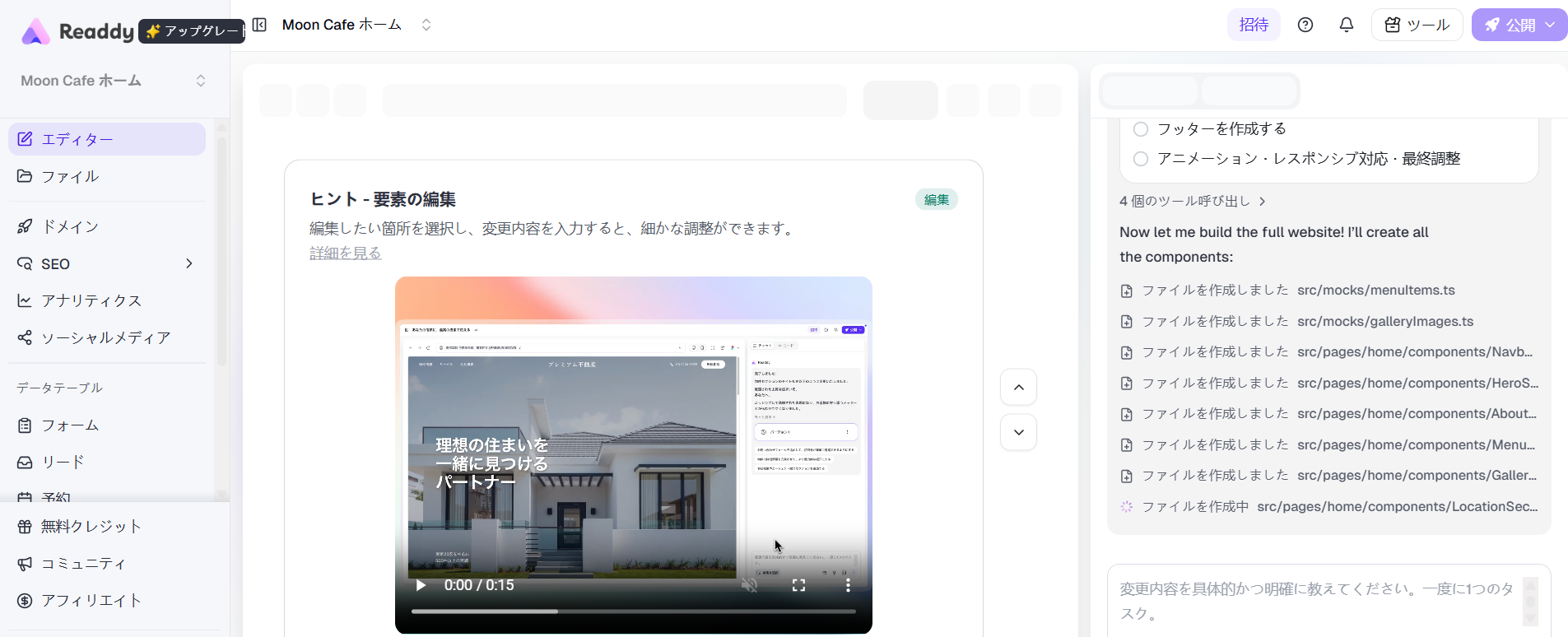
数分かけて、Readdyがホームページを生成してくれます。
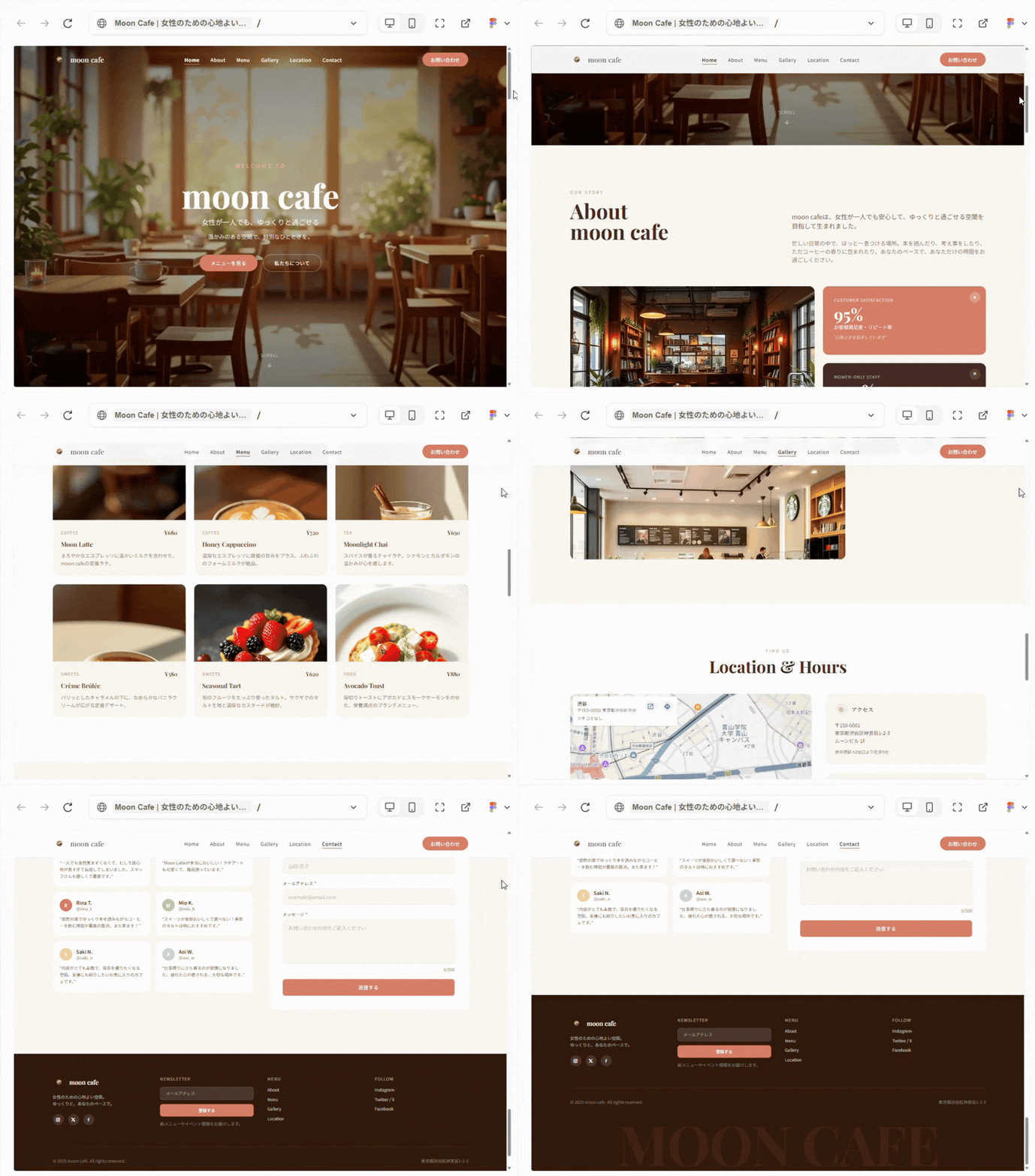
チャットで指示したとおりの名前とイメージのホームページができあがりました。
画像や文字などを変更したい場合は、「選択ツール」で編集も可能です。
「背景をもう少し明るい色にして」「お問い合わせフォームを追加して」など、チャットでの指示もできます。
ステップ4:公開する
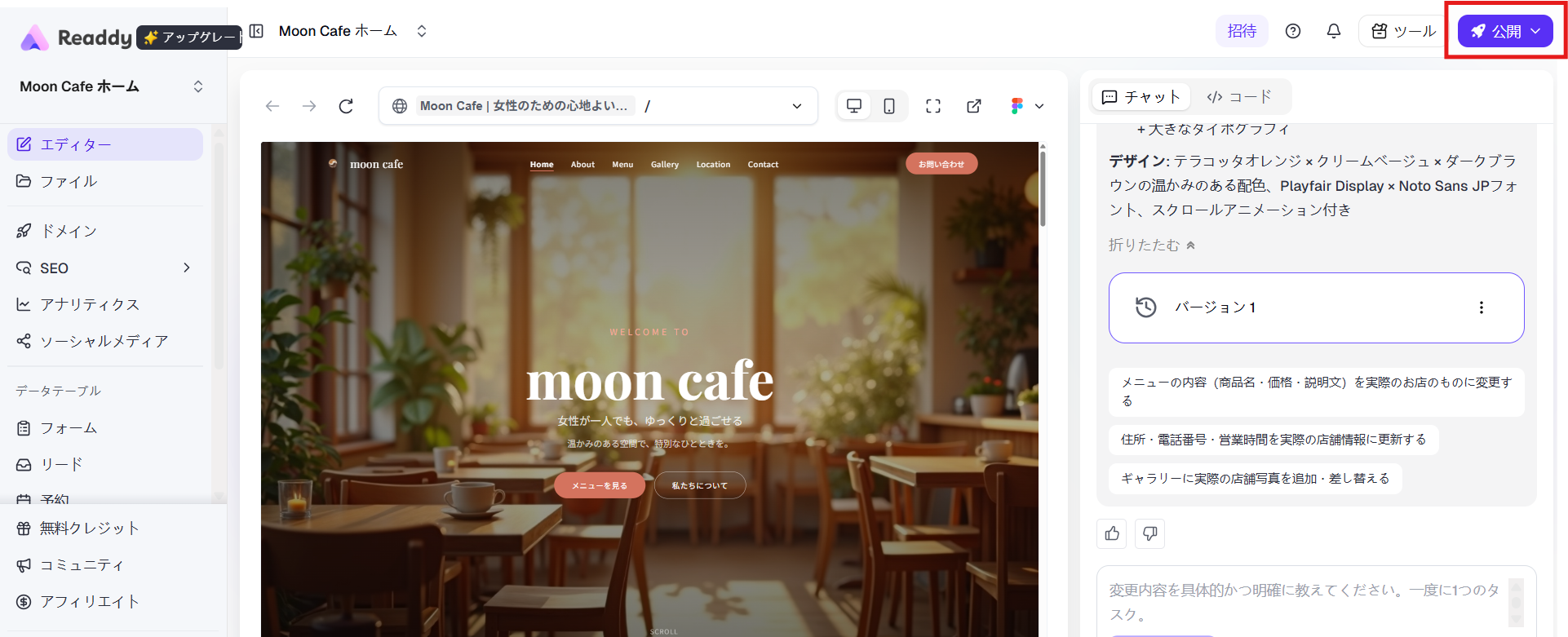
右上にある「公開」ボタンをクリックします。
Readdy上でドメインの取得や接続をおこない、公開が可能です。
Readdyを使うメリット
Readdyを活用するおもなメリットは以下のとおりです。
- 管理の手間を大幅に削減:サーバー保守やSSL設定、更新作業をすべて自動化
- デザインに迷わない:AIが最初から洗練されたレイアウトを提案
- スマートフォン対応が完璧:設定不要ですべてのデバイスに最適化
- 圧倒的なスピード:サーバー契約から開設まで最短5分で完了
WordPressの大きな壁となる初期設定やデザイン設定の負担を軽減できる点が、Readdyの特徴です。
通常、数時間かかる専門的な作業は一切不要。
アカウントを作成し、作りたいホームページのイメージをAIに伝えるだけで、わずか数分でプロ級のサイトが完成します。
ブログを開設する時によくあるトラブル
WordPressブログの開設は便利になった反面、予期せぬエラーや設定ミスで立ち止まってしまうことも少なくありません。
ここでは、初心者が直面しやすい5つのトラブルとその解決策を解説します。
サーバーやドメインの設定がうまくいかない
多くのトラブルが、設定反映の待ち時間による誤解です。
ドメインとサーバーを紐付けた直後は、インターネット上に情報が浸透するまで数時間〜最大24時間ほどかかります。
設定直後にサイトが表示されなくても、まずは半日ほど時間を置いてから再度アクセスしてみましょう。
WordPressのインストールや初期設定でつまずく
「データベース接続エラー」などの表示が出る場合、パスワードの入力ミスや、サーバー側の設定が完了していない可能性があります。
サーバーの管理画面でMySQL(データベース)が正常に作成されているか確認し、クイックスタート機能を活用して自動設定に任せるのが確実です。
テーマやデザインの設定が思うようにできない
「デモサイトのようにオシャレにならない」などの悩みは、推奨される画像サイズや基本設定が済んでいないことが原因です。
各テーマの公式サイトにある着せ替えデータや、初期設定マニュアルを1つずつ確認しながら進めましょう。
記事を書いても検索結果に表示されない
公開したばかりのブログは、Googleなどの検索エンジンに認識(インデックス)されるまで時間がかかります。
「Google Search Console」に登録し、サイトマップを送信してクローラーを呼び込みましょう。
また、WordPress設定の「検索エンジンがサイトをインデックスしないようにする」欄にチェックが入っていないか確認してください。
セキュリティの設定をしていない
「まだアクセスが少ないから大丈夫」と対策を後回しにすると、不正アクセスの標的になるおそれがあります。
ログインURLの変更や、画像認証の導入ができるプラグイン(SiteGuard WP Pluginなど)を導入し、万が一に備えてバックアップ設定もおこないましょう。
よくある質問
WordPressでブログを始める際の、よくある質問をまとめました。
ブログを始めるには何が必要ですか?
ブログを作るのに使うパソコンやスマートフォンとインターネット環境、ブログを設置するサーバー、そしてブログを作成・管理しやすくするCMSなどが挙げられます。
WordPressは、本体を無料で利用できる代表的なCMSです。
WordPressブログ開設にかかる費用はいくらですか?
おもな初期費用は、サーバーのレンタル代と独自ドメインの取得費用です。
レンタル代は月額1,000円程度、ドメイン取得費用は1,400~2,000円程度、合計3,000円程度を見込んでおくとよいでしょう。
ブログの開設にはどのくらい時間がかかりますか?
すぐにサーバーやドメインの契約ができる状態なら、初心者の方でも1時間以内で開設できます。
WordPressブログで収益化することはできますか?
可能です。
アフィリエイト広告やGoogle AdSenseなどが一般的な収益化の方法ですが、審査に通らなければならないため、ある程度の記事投稿などの準備が必要な点に注意してください。
ブログを始めたあとは何をすればよいですか?
まずはパーマリンク設定やブログのタイトルなどの基本設定をおこないましょう。
必要な設定が終わったあとは、最初の記事を投稿してみてください。
まとめ
WordPressブログは、必要な手順を踏めば初心者の方でも問題なく始められます。
デザインと機能をカスタマイズしやすい、基本的な専門知識がなくてもブログを作成しやすいなどが、WordPressを利用するおもなメリットです。
そんなWordPressですが、難しく感じてしまう初心者の方も決して少なくありません。
その場合はAI搭載で簡単にブログを作成できる、Readdyを利用してみてはいかがでしょうか?
どのようなブログを作りたいかを文章で伝えるだけで自動で作成できるうえ、無料で気軽に始められます。
フランク
フランクはReaddy.aiの創業者です。 10年以上のプロダクト開発経験を持つ元デベロッパーで、優れたデザインに強いこだわりがあります。 初めてスタートアップを立ち上げた当時に「こんなツールがあったらよかった」と感じたものを、自らの手で形にしています。