【2026年】ファビコン作成の方法|無料の生成ツールで簡単に作る手順
ファビコンの作り方を初心者〜Web担当者向けに解説。画像やロゴからAI・生成ツールで作成する方法、推奨サイズ・ファイル形式(PNG/ICO/SVG)、HTMLへの記述コード、Google検索結果に表示させるための必須チェックリストまで網羅して紹介します。

中島みお
中島みおは、Readdyのコンテンツエディターです。Webサイト制作、AI技術、デジタルマーケティングに関する情報を発信し、個人や企業がより簡単にオンラインプレゼンスを構築し、ビジネスを成長させるためのヒントを届けています。
Webサイトを立ち上げる際、「ファビコン(favicon)をサクッと作りたい」「手元のロゴを綺麗にアイコン化したい」と思うシーンは多いです。
ファビコンを短時間でクオリティ高く作成したいなら、Readdyファビコン作成ツールのようなファビコン生成ツールを活用するのが効率的です。手元にあるロゴや画像をアップロードするだけで、マルチデバイスに対応した画像セットを自動で出力してくれます。
本記事では、ファビコンの基本的な作成手順から、現代のWeb標準に合わせたサイズ・ファイル形式の選び方、HTMLへの正確な実装方法、さらにGoogle検索結果に表示されやすくするためのチェックポイントまで、エンジニア・デザイナー視点を交えて分かりやすく解説します。
【記事ポイント】
- ロゴや画像からファビコンを作成する基本的な手順
- 用途に応じたファビコンの推奨サイズとファイル形式
- ファビコン生成ツールを使って、複数サイズを効率よく作成する方法
- HTMLにファビコンを設定するための基本的なコード
- Google検索結果にファビコンを表示するためのチェックポイント
ファビコン作成は生成ツールを使うのが一番早い理由
ファビコンの作成方法は大きく分けて「デザインソフト(PhotoshopやFigmaなど)で一から書き出す方法」と「ファビコン生成ツールを使う方法」の2つがあります。
デザインソフトは細かい調整が効く反面、マルチデバイス向けに複数のサイズを切り出したり、.ico 形式へ変換したりする手間に時間がかかりがちです。ツールを使えば、単一の元画像から一括で必要なフォーマットを生成できるため、開発リソースを大幅に節約できます。
生成ツールの利用がおすすめな人
- ファビコン作成に時間をかけず、すぐ公開作業に入りたい
- デザインツールを使わずに済ませたい
- ロゴ画像からワンタップで変換したい
- ブラウザのタブやスマホ画面での縮小表示を事前にプレビューしたい
- 複数サイズ(16px, 32px, 180px等)を一括ダウンロードしたい
ファビコン生成ツールでできること
一般的な生成ツールでは、以下の4ステップで作業が完了します。
- ロゴ・アイコン・任意の画像をアップロードする
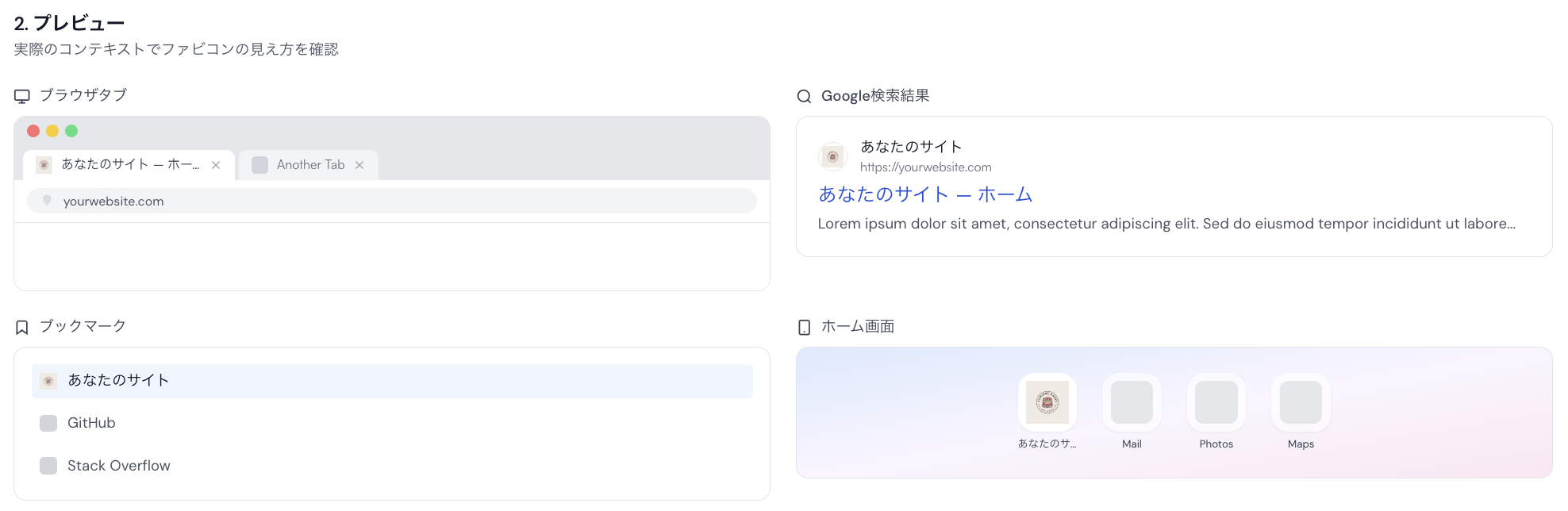
- ブラウザタブ、ブックマーク、Google検索結果、スマホのホーム画面での表示をプレビューし、見え方を確認する
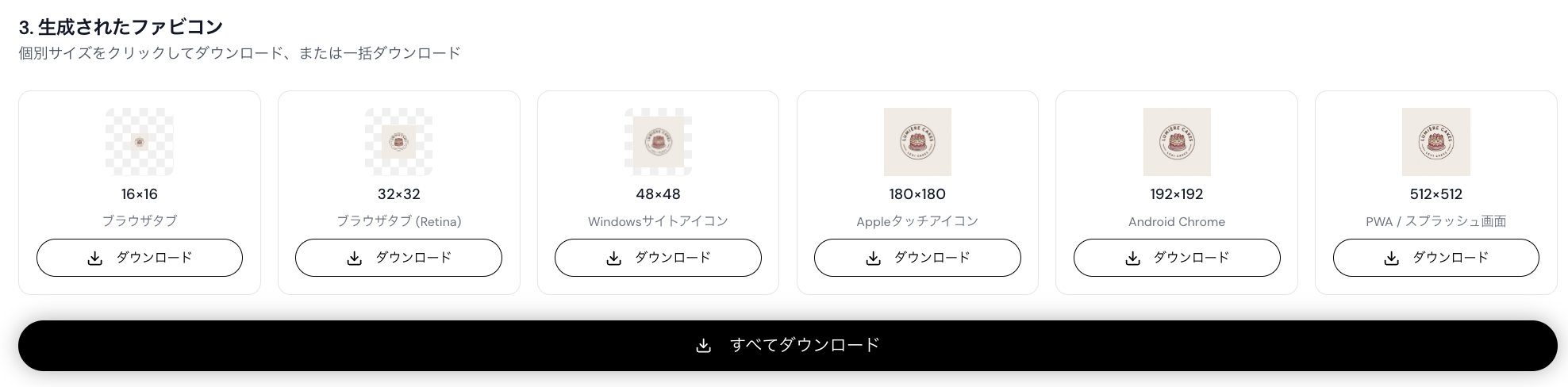
- 必要なサイズのファビコンを個別またはまとめてダウンロードする
- 生成されたHTMLコードをコピーして、Webサイトのhead内に設定する
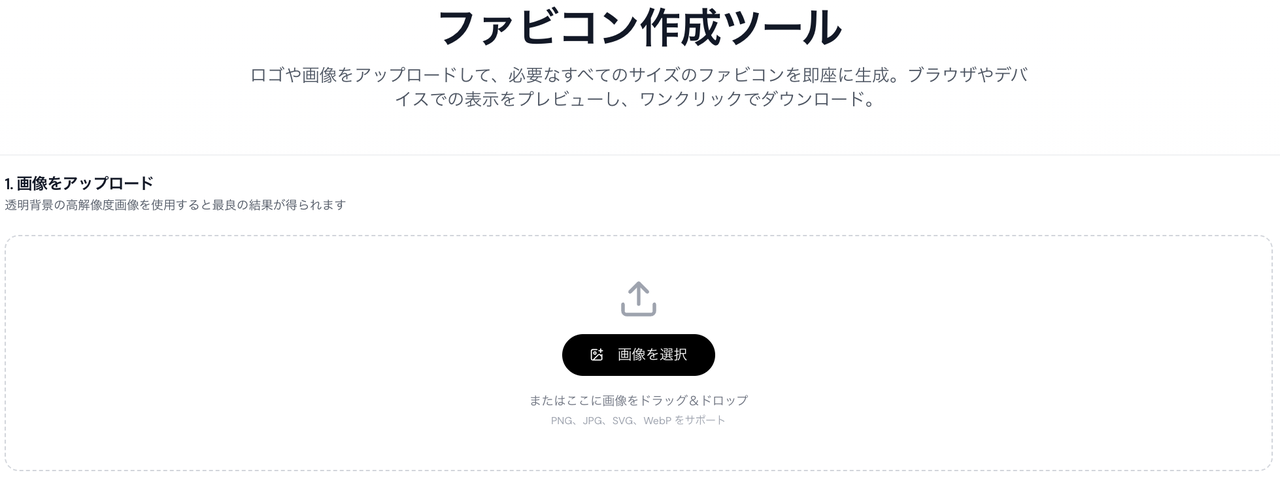
アップロード形式はPNG、JPG、SVG、WebPに対応しています。透明背景の高解像度画像を使うと、より扱いやすいファビコンを作成しやすくなります。
Readdyのファビコン作成ツールでは、1枚の画像から複数サイズのファビコンを生成し、各表示環境での見え方を確認できます。必要なサイズだけを個別に取得することも、主要サイズをまとめてダウンロードすることも可能です。さらに、設定用のHTMLコードも生成されるため、サイトへの実装作業を進めやすくなります。
ファビコン生成ツールの操作画面
Readdyファビコン生成ツールの操作画面を紹介する場合は、以下の順でキャプチャを配置すると、利用の流れが伝わりやすくなります。
画像アップロード画面(PNG、JPG、SVG、WebPに対応)
ブラウザタブ・ブックマーク・Google検索結果・スマホのホーム画面のプレビュー画面
- サイズ選択と個別/一括ダウンロードの画面
- HTMLコード生成・コピー画面

ファビコン生成ツールで作成する5つのステップ
手元の画像からファビコンを作成する際の標準的な手順です。
STEP 1:ファビコン用の元画像(またはロゴ)を用意する
ファビコンはブラウザタブ上で16×16pxという超小型サイズで表示されます。細かいテキストや複雑なグラデーションは潰れてしまうため、「一目でブランドが伝わるシンプルなシンボル」を選びましょう。
- 適している例: ブランドのシンボルマーク、イニシャルロゴ、シンプルなピクトグラム
- 避けた方がよい例: 長い社名テキスト、複雑な写真、極端に細い線画
※ロゴがない場合は、先にロゴの作り方を確認して、ファビコンにも使いやすいシンプルなデザインを用意しておくとよいでしょう。横長のロゴしかない場合は、シンボル部分だけを切り出すか、イニシャルを1文字あしらった正方形画像を別途用意するのが鉄則です。
STEP 2:画像をツールにアップロードする
生成ツールを開き、用意した画像をドラッグ&ドロップします。このとき、元画像は正方形(1:1)かつ512×512px以上の解像度にしておくと、後の高解像度ディスプレイ(Retina等)対応がスムーズになります。
STEP 3:生成されたファビコンをプレビュー確認する
アップロード後、各環境でどのように見えるかを確認します。チェックすべきポイントは以下の4点です。
- 16pxまで縮小しても視認できるか
- ダークモード(黒背景のブラウザ)でもアイコンが埋もれないか
- 背景の透過処理(PNG/SVG)が綺麗にできているか
- 角が丸くなった際に重要な要素が切れていないか
STEP 4:必要なサイズ・形式を選択する
Readdyのファビコン作成ツールでは、生成されたファビコンを必要なサイズごとにダウンロードできます。主要なサイズをまとめて取得することもできるため、用途に応じて使い分けましょう。設定用のHTMLコードも生成されるので、ファイルの配置後にWebサイトへ反映しやすい点が特徴です。
STEP 5:ファイルをダウンロードしてHTMLで指定した場所に配置する
生成されたファイルをダウンロードし、HTMLで指定したパスにアップロードします。互換性を重視する場合は favicon.icoをルートディレクトリに置くと安心ですが、PNGやSVGは必ずしもルート直下である必要はありません。
ファビコンの推奨サイズとファイル形式(PNG・ICO・SVG)
「結局、どのサイズと形式を用意すればいいの?」という疑問にお答えします。
ファビコン推奨サイズ一覧
Google検索結果向けには、正方形(1:1)で、48×48px以上かつ48pxの倍数(48×48、96×96、144×144など)の画像が推奨されます。ブラウザ表示用とは要件が異なるため、検索結果用には高解像度の正方形画像を用意しましょう。
| サイズ | 主な用途 | 備考 |
|---|---|---|
| 16×16px | PCブラウザのタブ | 最もベーシックな表示サイズ |
| 32×32px | タブ(高解像度)・ブックマーク | 一般的な標準サイズ |
| 48×48px以上 | Google検索結果のファビコン | Google推奨サイズ。1:1の正方形が基本 |
| 180×180px | Apple Touch Icon(iOSホーム画面) | iPhone・iPadのWebクリップ用 |
| 192×192px / 512×512px | Android / PWAアイコン | Web App Manifestのiconsに指定。必要に応じてmaskableアイコンも用意 |
ファイル形式の比較(PNG / ICO / SVG)
| 形式 | 特徴 | おすすめの用途 |
|---|---|---|
| PNG | 背景透過に対応。画質と容量のバランスが良い | 主要ブラウザや検索結果向けに扱いやすい汎用的な形式 |
| ICO | 1ファイル内に複数サイズを同梱可能 | レガシー環境・互換性重視(favicon.ico) |
| SVG | ベクターデータのため拡大縮小しても劣化しない | モダンブラウザ向けの軽量化・ダークモード対応 |
Tech Note:
現在のWeb開発においては、「基本をPNG(またはSVG)で記述し、古い環境のフォールバック用に
favicon.icoをルートに置いておく」スタイルが最も安全でスマートです。
HTMLへのファビコン設定方法(コピペで使えるコード集)
作成したファビコンをWebサイトに適用するには、HTMLの <head> タグ内に指定のタグを記述します。
1.基本的な設定(ICO / PNG)
最も一般的な記述方法です。ファイルパスは実際の配置場所に合わせて調整してください。コードをブラウザ上で編集・確認したい場合は、HTMLエディターを利用する方法もあります。
HTML
<!-- ICO形式(互換性重視) --><link rel="icon" href="/favicon.ico" sizes="any"><!-- PNG形式(推奨) --><link rel="icon" type="image/png" sizes="32x32" href="/favicon-32x32.png">
2.SVGファビコンを設定する場合
ベクター形式を使うことで、高解像度ディスプレイでも常に鮮明に表示されます。
HTML
<link rel="icon" type="image/svg+xml" href="/favicon.svg">
3.Apple Touch Icon(iOS向け)を設定する場合
iPhoneのホーム画面に追加された際に使用されるアイコンです。
HTML
<link rel="apple-touch-icon" href="/apple-touch-icon.png">
4.現代の標準的なマルチデバイス記述セット
迷ったら、以下の構成を <head> 内に記述しておくのがベストプラクティスです。
HTML
<link rel="icon" href="/favicon.ico" sizes="any"><link rel="icon" type="image/svg+xml" href="/favicon.svg"><link rel="apple-touch-icon" href="/apple-touch-icon.png"><link rel="manifest" href="/site.webmanifest">
Google検索結果にファビコンを表示させるためのチェックリスト
ファビコンを設定しても、検索結果に表示されるまでにはGoogle側でのクロールとインデックス処理が必要です。以下の条件を満たしているか確認しましょう。
- 1ホスト名(ドメイン)につき1つのファビコン
example.comごとに1つのファビコンが認識されます。
- GooglebotとGooglebot-Imageがアクセス可能であること
- Googlebotがトップページをクロールでき、Googlebot-Imageがファビコン画像を取得できるようにしてください。robots.txtでページやファビコン画像をブロックしていないか確認しましょう。
- サイズは正方形(1:1)かつ48px以上であること
- 48x48px、96x96px、144x144px などの整数倍の正方形画像を用意します。
- URLを頻繁に変更しない
- ファビコンの画像パスを頻繁に変えると、Google側の更新が遅れる原因になります。
- 視覚的に不適切な画像・視認性の低すぎるデザインを避ける
- 商標権を侵害する画像や、不快感を与える画像はGoogleによって自動的にデフォルトアイコンに差し替えられる場合があります。
※設定後、検索結果に反映されるまで数日から数週間かかることがあります。お急ぎの場合は Google Search Console の「URL 検査」からトップページのインデックス再リクエストを行ってください。
サイト自体をこれから作るならReaddyのAIサイトビルダーが効率的
ファビコンの作成を進めている方の中には、Webサイト自体もこれから構築する段階というケースも少なくありません。
デザインの一貫性を保つためには、ファビコン・ロゴ・Webサイト全体のトーンをあわせて考えることが大切です。
Readdyのファビコン作成ツールでは、既存のロゴや画像からファビコンを作成し、プレビュー、ダウンロード、HTMLコードの生成までを行えます。サイト制作もあわせて進める場合は、Readdy AIサイトビルダーの機能・料金・公開方法を公式ページで確認したうえで、自社の制作フローに合うか検討してください。
- すでにサイトがある方:Readdyのファビコン作成ツールで、ロゴや画像からファビコンを用意する
- これからサイトも作る方:Webサイト制作ツールの機能や公開条件を確認し、ファビコンのデザインとあわせて検討する
よくある質問
Q. ロゴに社名が入っている場合、そのまま使っても大丈夫ですか?
おすすめしません。ファビコンは最小で16×16pxほどで表示されるため、社名や細かい文字はほぼ読めません。ロゴのシンボル部分だけを使うか、頭文字を1文字だけ配置したデザインにすると見分けやすくなります.
Q. 絵文字をファビコンにしても問題ありませんか?
個人ブログや趣味のサイトであれば使えますが、端末やブラウザによって見た目が変わる可能性があります。企業サイトや店舗サイトでは、ブランドの印象を安定させるために、オリジナルのアイコン画像を使うほうが安心です。
Q. 複数のサイトで同じファビコンを使ってもいいですか?
同じ会社が運営するサービス群であれば使用できます。ただし、サイトごとの内容が大きく異なる場合は、色や記号を少し変えるなど、ユーザーがタブを見ただけで区別できる工夫をすると親切です。
Q. 競合サイトと似たデザインになってしまっても大丈夫ですか?
似た色やモチーフでも、他社のロゴ・キャラクター・商標を連想させるデザインは避けるべきです。特に業界でよく使われる記号を採用する場合は、独自の配色や形にして、誤認されないデザインに整えましょう。
Q. 個人ブログでもファビコンは必要ですか?
必須ではありませんが、設定する価値はあります。複数のタブを開いたときに自分のブログを見つけやすくなり、記事をブックマークした読者にも覚えてもらいやすくなります。個人ブログなら、ブログ名の頭文字やテーマを表すシンプルなモチーフでも十分です。
まとめ
ファビコンを作成する際は、512×512px以上の正方形画像を用意し、16px程度まで縮小しても見やすいシンプルなデザインにすることがポイントです。既存のロゴがある場合は、シンボル部分を活用すると、ブランドイメージを保ったまま効率よくファビコンを作成できます。
目的に合わせて、以下のポイントを押さえておきましょう。
- ロゴがある場合:既存ロゴのシンボル部分を使って、複数サイズのファビコンを生成する。
- デザインが苦手な場合:シンプルなアイコンを用意し、小さいサイズでも見やすいかプレビューで確認する。
- Webサイトを運営している場合:PNGやSVGに加えてfavicon.icoも用意し、幅広い環境に対応する。
- これからサイトを作る場合:ロゴやサイトの配色・デザインとファビコンのテイストを合わせる。
- Google検索結果での表示を重視する場合:48×48px以上の正方形画像を用意し、視認性の高いデザインにする。
最後は、手元のロゴや画像をファビコン生成ツールにアップロードして、実際の表示サイズで見え方を確認してみましょう。
中島みお
中島みおは、Readdyのコンテンツエディターです。Webサイト制作、AI技術、デジタルマーケティングに関する情報を発信し、個人や企業がより簡単にオンラインプレゼンスを構築し、ビジネスを成長させるためのヒントを届けています。